参考官方模板克隆一条工作流,我把游戏角色完整跑通了一遍
文章目录
部分视频或图片暂未收录,已在正文保留提示;需要时可查看原文。查看原文 ↗
从 Make It My Own 起步,Upload 自己的角色参考图,把整条出模链路体验清楚。
目录
-
一、赶原型时,成功经验散在文件夹里
-
二、Agentic Canvas 是干什么的
-
三、实测:模板 → Make It My Own → Upload → 完整跑通
-
四、我最看重的几个能力
-
五、跑通之后,这张图还留下什么
-
六、怎么开始
-
写在最后
想先上手就跳到 二、三;关心局部返工看实测里的 Lab;想看跑通后怎么沉淀看 四、五。
Tripo 链接👇,通过我的邀请链接注册可以获得额外 500 的积分,订阅 Pro 或者 Max 会员的话有 4 折的优惠。
<https://tripo.pxf.io/R0rWNX?.invite_code=FB2TKP\>
我的 Canvas 底图:<https://studio.tripo3d.ai/zh/canvas/projects/01a1a9e7-a254-7353-96e4-d8b27bcc42e0\>
一、赶原型时,成功经验散在文件夹里
小游戏原型做到一半,程序侧已经能跑,场景里却还站着灰色胶囊体。策划要的是一个能进 Unity / Unreal 继续调的角色:剪影一眼认得出来,怼脸别糊,绑骨后还能动两下。
那天晚上我对着胶囊体发呆的时间,大概比写移动代码还长。素材站淘过,AI 出模也试过——网页里转一圈很香,一拖进工程就各种对不齐。这段时间踩过的坑,也能写满一页:
-
单次出模其实不差,成功那次怎么连的,一周后自己也复述不清
-
参考图开一张网页,抠图换一个站,出模再进 Studio,重拓扑和 UV 又得挪到别处
-
网页好看和引擎能用中间隔着轴向、材质槽、碰撞体,拖进去才发现对不上
-
领口穿模这种小毛病,以前本能是整模重生成——贵、慢,还可能把已经满意的脸打乱
-
成功经验散落在五六个文件夹和聊天记录里,换会话就失忆
-
以后若要换配色或做变体,按老办法几乎等于重开一局——路径没留下来,就只能重来
每一条都是真时间换来的。最让我头疼的是:工具并不少,缺的是一个地方,能把「已经跑通的那条路径」看得见、改得动,至少先完整体验一遍,知道整条链路长什么样。
那段时间我一直在想,出模能力已经够用了,缺的其实是一张可视的施工图——先把完整过程跑通,再说以后要不要在同一张图上改。
二、Agentic Canvas 是干什么的
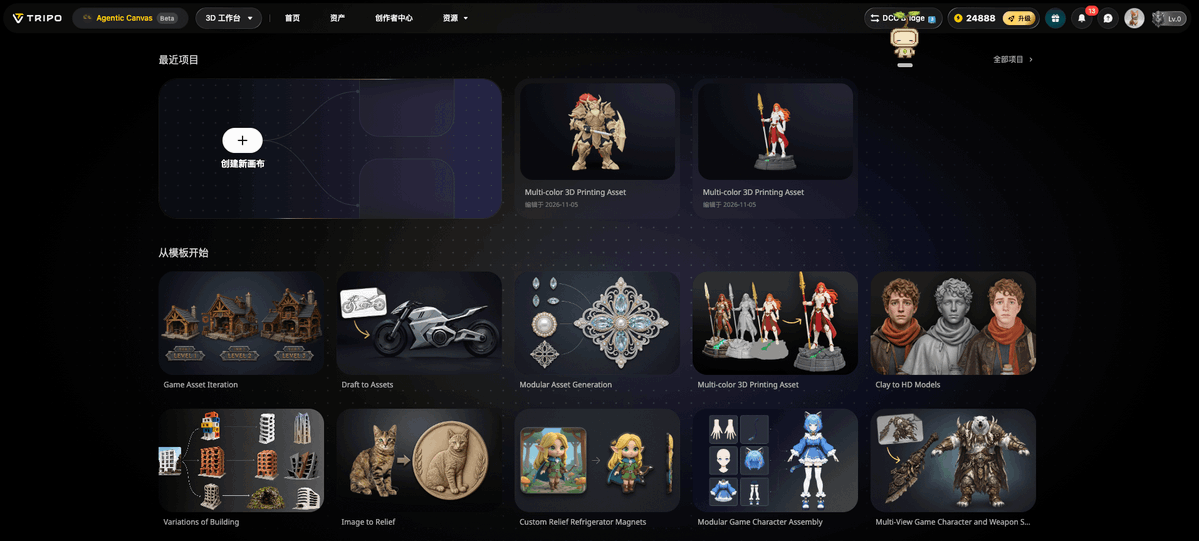
这两天我试了 Tripo Studio 里的 Tripo Agentic Canvas,做的正好是这件事。
一句话概括:它是基于节点的 AI 工作区。把创意、参考图或现有 3D 资产,放进一张可视、可编辑、可复用的画布;Agent 帮你规划步骤、连接节点、推动流程,拍板权始终在你手里。
官方说法是把从意图到可导出资产的流程,收成一张可编辑的节点图。我自己的理解更直白:以前出角色像在五个网页之间接力,现在把步骤摊在同一张图上——连起来能跑,改参数能分支,跑通了还能存着。
Tripo Agentic Canvas 2026 年 11 月 15 日正式全量上线,大家现在就可以去体验👉 <https://tripo.pxf.io/R0rWNX?.invite_code=FB2TKP\>,可关注官方账号 @tripoai。
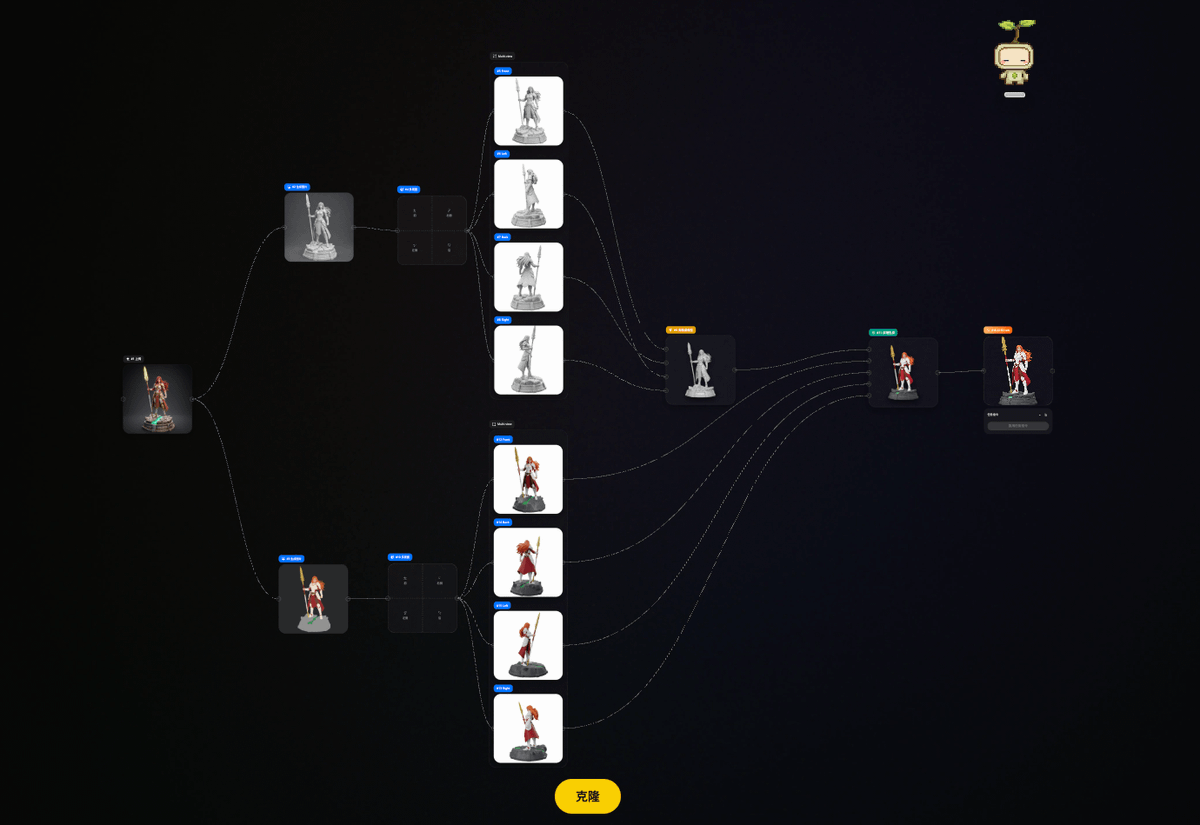
光看介绍没意思,我直接拿自己的游戏角色参考图实测了一把。这次的目标很明确:参考官方工作流模板 → Make It My Own 克隆成自己的版本 → Upload 上传自己的角色图 → 完整跑通一遍,把整条链路体验清楚。没有从零空想,也没有在这次里做第二套皮肤——先把「能跑通」这件事做实。
我这次跑通的 Canvas 项目在这里(需登录 Tripo Studio 查看):
<https://studio.tripo3d.ai/zh/canvas/projects/01a1a9e7-a254-7353-96e4-d8b27bcc42e0\>
三、实测:模板 → Make It My Own → Upload → 完整跑通
下面按我这张画布上走过的顺序来写。具体节点组合会因模板版本和任务略有不同,我不会假装「每一个节点 ID 都和你打开我那个链接时一字不差」——诚实讲路径,比假装点哪都一样有用。
第一步:参考官方模板,克隆成自己的工作流
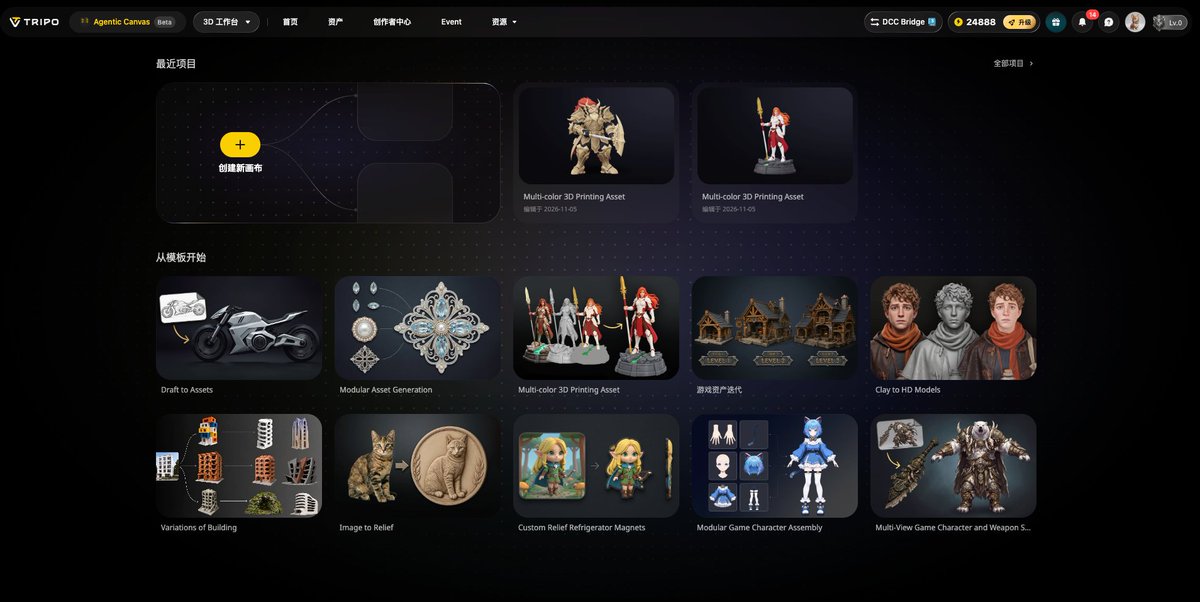
打开 Agentic Canvas,我没有从一张空白画布、纯靠自然语言让 Agent「从零空想」整条链路开始。更稳的做法是:先找一条贴近「从参考图到角色资产」的官方工作流模板,点 Make It My Own 复制成自己的版本。图谱可编辑,也不会被锁死成不能改的流水线。
模板给的是步骤骨架和默认连线;我要做的是把输入换成自己的资产,检查节点有没有对上任务,再决定哪些参数收紧、哪一步必须停下来看。
创作者常见开局其实还有空白画布、或自然语言 / 图片直接让 Agent 搭骨架。我个人这次的体感是:有官方模板可参考时,先克隆再改,比从零描述一整条流水线省脑力,也更不容易漏步骤——尤其是目标只是「完整体验一遍」的时候。
第二步:Upload,把自己的角色图钉死
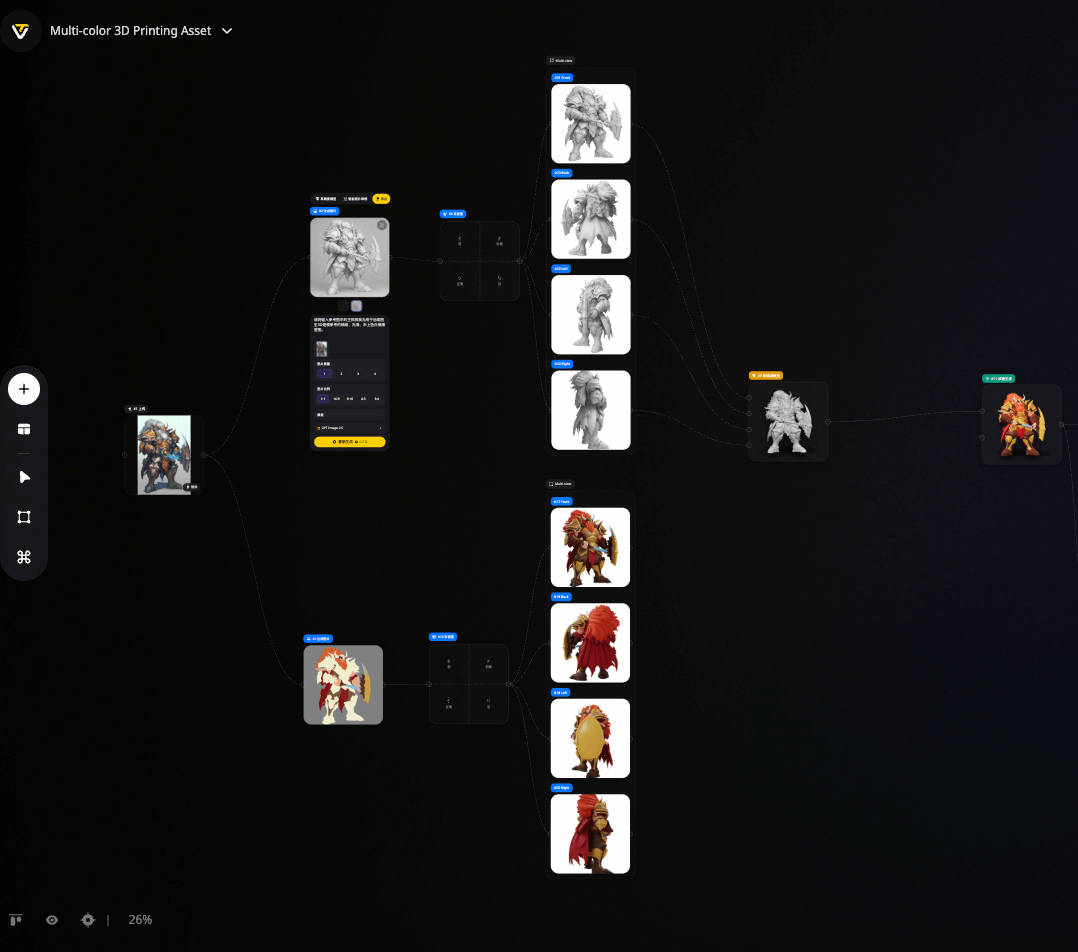
克隆下来之后,第一步很朴素——Upload,把自己的游戏角色参考图丢上画布。图是我自己准备的:剪影清楚、主体和背景分得开、职业感和体型一眼能认。后面所有节点,都围着这张输入转。
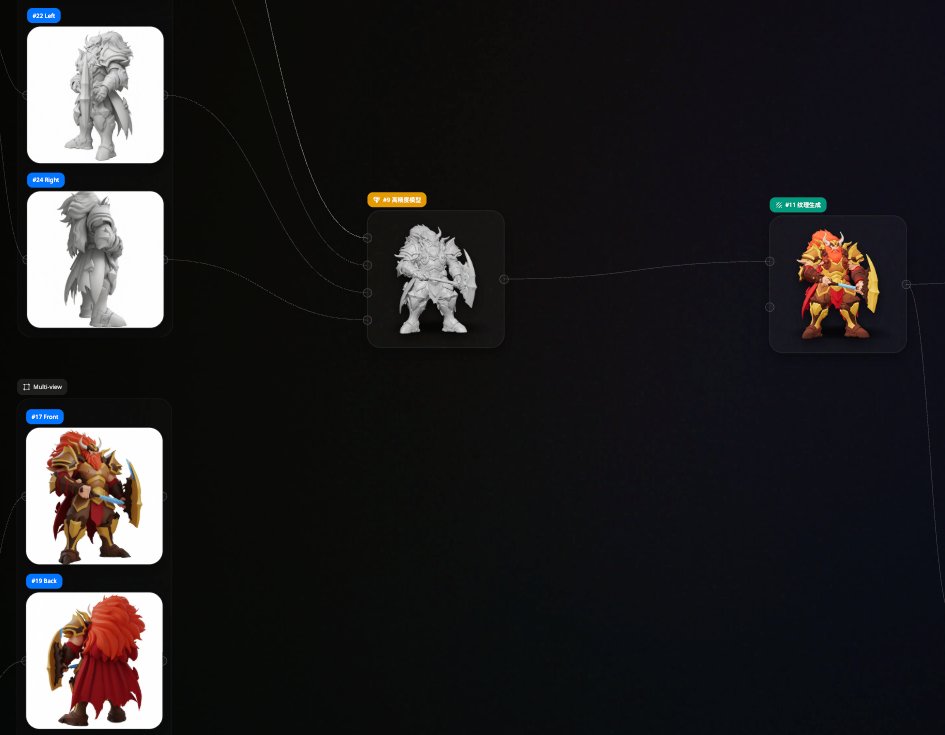
Upload 之后我会反复盯剪影和可读性。剪影含糊的图,后面怎么修都费劲。远看是不是这个职业、这个体型?道具有没有糊进身体?背景杂不杂?需要补图时可以挂 Generate Image;主体和背景糊在一起就用 Cutout;有些角色还值得走 Multi-view,让前后左右更稳一点。这些步骤模板里往往已经预留了位置——我做的是把「自己的图」喂进去,并在审查点决定要不要启用某一支。
第三步:用 Control 把整条链路跑完
这里有个挺关键的切换:Control 模式和 Auto 模式。
Control 模式下,Agent 会在审查节点停住,等你看完中间结果再决定下一步——适合第一次对接模板、对拓扑和贴图还心里没底的时候。Auto 模式则是:你已经确认过整条图,它按已确认的工作流往前跑,只在需要审批时打断你。我这次完整跑通几乎全程 Control——目标就是把每一步看清楚;Auto 更适合以后对图已经熟了、想少盯审查点的时候再用。
感觉上有点像:第一次对接别人写好的脚本你逐步 Debug。模板负责「别从零搭」,Upload 负责「输入是你的」,Agent 负责「连线与推进」,你负责「哪一步过、哪一步打回」。
我实际走过的大致顺序:
-
输入钉死:角色图站稳。需要时再走抠图、拆部分或多视图。输入糊,后面再贵的节点也是在放大糊。
-
出模:先问「这枪要给谁用」。同一条画布里大致会碰到 HD Model(高细节)和 Smart Mesh(拓扑更干净、更偏生产向)。主角要怼脸、要进角色页,细节档往上走;快速验证剪影或铺小道具,轻量路径更合适。原型阶段我常先用轻的验证站姿和比例,确认「这就是他」之后,再把主角链路切到更高细节。
-
贴图与可读性:特写位先过关。脸/瞳孔、服装边缘、金属或布料交界——这三处糊了,引擎里打光再美也救不回来。需要拆件再精修时,Segmentation 很有用。
-
进引擎前收口:按需做 Retopology、Smart UV、PBR、Rigging。导出到 Unity / Unreal 之后,我仍然按自己的清单收了一轮:
-
单位与比例
-
轴向是否站得住
-
材质槽是否对上
-
碰撞体是否需要重做
-
绑骨后的基础姿态有没有穿帮
Canvas 帮我把「从模板与参考图到可导出资产」这段压缩了;引擎侧的项目规范,还是开发者自己的活。
- 积分方面提一句就够:Studio 节点消耗与 Tripo Studio 里对应功能一致;Astra 相关节点以界面显示为准。
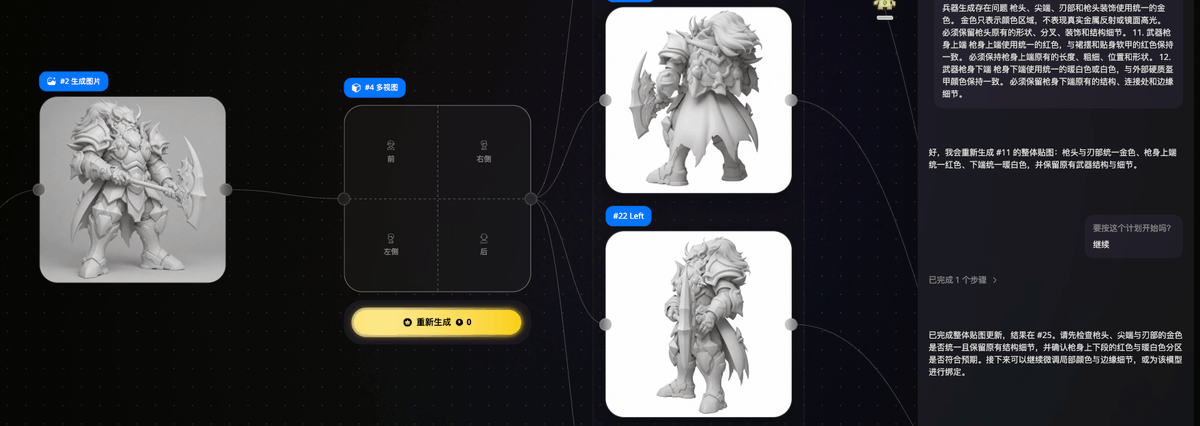
第四步:领口穿模,丢给 AI 3D Lab 定点修
跑到中段,角色整体已经能看,领口附近有一小块几何别扭,贴进引擎会在转身时露馅。我旋转预览看了好几圈,越看越像那种「网页里能忍、过场动画里一定会出镜」的小毛病。
这次我把问题丢给画布旁的 AI 3D Lab。它是挂在 Canvas 节点上的独立对话,适合做检查和局部编辑:看拓扑 / UV / 孔洞,修几何或纹理,加细节、加厚某一块、拆分模型,再用后续指令继续精炼。
我的指令写得很具体:「只处理领口内侧穿模,保持面部和披风不动。」Lab 给了局部修正,我对比前后,确认其他部位没有被带跑,再把结果接回主链路。有点像 Code Review 里只改一个函数,整仓重写那种冲动先按住。
这一下的体感很重要:Canvas 保持开放,参数能改、节点能加能删、中间结果能分叉;Lab 则让「定点手术」成为日常操作,犯不着每次推倒重来。整条链路还在往前跑,局部坑不必整模重赌。
也说说不完美的
-
第一遍对接模板时,我在审查点差点一口气切到更高细节出模;看了工期和原型需求才打回,先用轻量验证剪影。Agent 的建议可以很强,方向盘还是你的——但你得自己停下来想清楚「这枪要给谁用」
-
导出进引擎之后,轴向、材质槽、碰撞体该清还是要清。Canvas 不会 magically 消掉引擎侧的最后一公里
-
具体节点组合会因模板版本略有不同,照着我的 project 链接打开时,细节未必和文里写的一字不差。路径可信,节点 ID 别死记
-
这次我只完整跑通了一遍。以后若要在同一张图上换输入做变体,还得再实测;眼下能确认的是:路径留下来了,至少不用从零回忆「上次怎么连的」
四、我最看重的几个能力
- 整条链路看得见、走得完
参考模板、克隆、换上自己的图,中间结果能截、能对比。我上面贴的那个 project 链接,就是这次留下来的底图——至少完整过程不用散在五个网页和聊天记录里。
以前成功经验活在文件夹里;现在活在一张还能打开的图上。对赶里程碑的人来说,先把「能跑通」做成资产,比纠结「单次出模更香一点」更实在。
- 局部问题能定点修,不用整模重赌
AI 3D Lab 挂在节点边上,领口穿模这种小毛病可以只动出问题的那一块。修不了或越修越歪,再考虑重跑上游节点。你可以从中间结果分支,整条图先留着。
这一条把我对「重生成」的反射按住了。以前修一个口,常常把刚认下的剪影也赌没了。
- Control 让你把第一遍看清楚
完整跑通时几乎全程 Control,审查点自己过目。Auto 是同一种副驾的另一种油门——图熟了以后再用,体感和写脚本很像:脚本不稳就逐步确认,稳了再放手。
- 模板可参考可克隆,图谱仍可编辑
Make It My Own 对一个人开发和小团队都很友好:官方模板复制一份,改成自己项目的输入与参数,不会被锁死在一张不能改的流水线上。骨架有人给,参数和验收标准还是你的。这次我就是这么开的局。
- Agent 是副驾,拍板权在人
Agent 帮你检查连接、提示缺步、在审查点汇报「跑到哪了、下一步建议什么」。有一次它建议我先上更高细节,我打回了。这种「建议被否决」的瞬间,反而说明控制权在人。
功能清单我记不住,这一条倒挺好记:模板 + 自有资产是主路径,Agent 是加速器。
五、跑通之后,这张图还留下什么
做完这一轮,我手里多出来的不只是一个角色资产,还有一张还能打开的 Canvas。
以前流程散在网页和文件夹里,跑通一次等于「碰巧成功过一次」。这次至少把官方模板克隆成了自己的工作流,输入换成了自己的游戏角色图,中间怎么审查、领口怎么定点修、导出前清什么,都还挂在同一张图上。对我来说,这已经值回「完整体验一遍」的时间。
至于以后——如果策划突然要第二套配色,或者同一个骨架要出一个野外 NPC——按理说应该能打开这张底图,换输入或改贴图相关参考,结构少动甚至不动,再跑。我这次还没真的去做那一步,不敢写成已经发生的事。但跑通之后把图存下来,本身就是在给以后留后路:路径在,人就不用从头靠记忆复述。
复用时我大概会盯这些事(还没实操,先当验收草案):
-
新参考的剪影是否仍清晰
-
特写位有没有糊
-
面数是否还符合项目预算
-
UV / 材质在引擎里是否还认
-
绑骨后基础姿态有没有穿模
过了这些关,这张图才算真正「可复用」——区别于「碰巧成功过一次」。
如果你的团队也有「角色进引擎」这类重复活,我觉得这是最可能发挥价值的场景:官方模板各自克隆一份,改输入和参数;新同事或下一个里程碑接手时,能看到以前是怎么连的、哪里容易翻车。有一点我很认同:工具提供参考和骨架,正式流程要不要调整,还是由人审核决定。
AI 负责记住步骤和往前推,人负责拍板,这个分工很舒服。
六、怎么开始
今天就可以开始体验:<https://tripo.pxf.io/R0rWNX?.invite_code=FB2TKP\>
关注 @tripoai 拿更新。
想对照我这次的画布,可以打开:
<https://studio.tripo3d.ai/zh/canvas/projects/01a1a9e7-a254-7353-96e4-d8b27bcc42e0\>
写在最后
实测下来我最大的感受是,出模工具再强,完整路径没跑通、也存不住,就永远是个每天都要重新搭的流水线。
这次我做的事很具体:参考官方模板,克隆成自己的工作流,上传自己的游戏角色图,把整条链路完整跑了一遍。领口穿模在 Lab 里定点修掉了,引擎侧该清的还是老实清了。图留下来了——以后若真要换输入做变体,至少有底图可开,不用从零回忆。对一人开发和赶原型的小团队来说,这可能比再找一个「单次更香」的生成按钮更值钱。
你们做 3D 时,重复交代最多、却总存不住的是哪一步?评论区聊聊,说不定都能变成一条自己的 Canvas。
👉 Tripo:<https://tripo.pxf.io/R0rWNX?.invite_code=FB2TKP\>(可获得额外 500 积分,Pro/Max 会员 4 折优惠!)
标签:#Tripo #TripoAI #Tripo3D #AgenticCanvas #AI3D