현직 영상편집자인데, 이제 더 이상 직접 편집 안합니다. (클로드 영상편집 초보편 -1)
文章目录
部分视频或图片暂未收录,已在正文保留提示;需要时可查看原文。查看原文 ↗
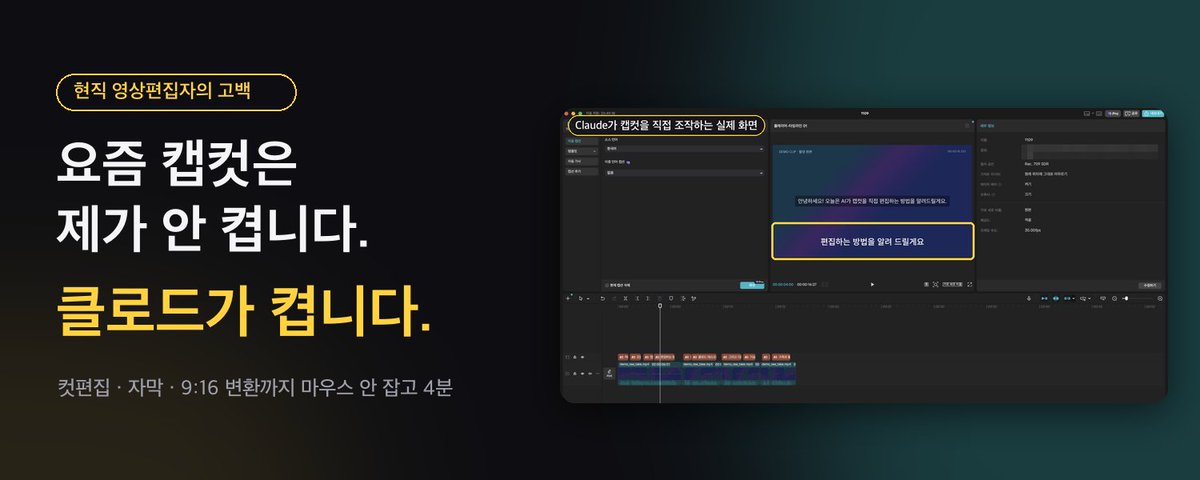
현직 영상편집자인데, 요즘 캡컷은 제가 안 켭니다. 클로드가 켜고 클로드가 합니다.
40초짜리 유튜브 촬영본이 있습니다. 말 없는 구간도 있고, "어… 잠깐만요, 다시 할게요" 같은 NG 테이크도 섞인 흔한 원본이에요.
침묵 자르고, NG 빼고, 자막 달고, 릴스용 9:16 버전까지. 이걸 마우스 한 번 안 잡고 끝냈습니다. 걸린 시간은 약 4분이에요.
캡컷에는 AI가 연결할 수 있는 API가 없습니다. 그래서 클로드가 사람처럼 화면을 보고, 직접 클릭했습니다.
세팅은 5분이면 됩니다. 나중에 따라 하시려면 이 글을 저장해 두세요.
세팅은 5분이면 됩니다. 나중에 따라 하시려면 이 글을 저장해 두세요.
이게 어떻게 되는 건데요?
Claude 데스크톱 앱에 있는 컴퓨터 유즈(Computer use) 기능입니다.
원리는 단순해요.
-
화면을 캡쳐해서 본다
-
어디를 눌러야 할지 판단한다
-
클릭하거나 글자를 입력한다
-
다시 캡쳐해서 결과를 확인한다
사람이 하듯 이 과정을 반복합니다. 그래서 API가 없는 앱도 다룰 수 있어요. 캡컷처럼요.
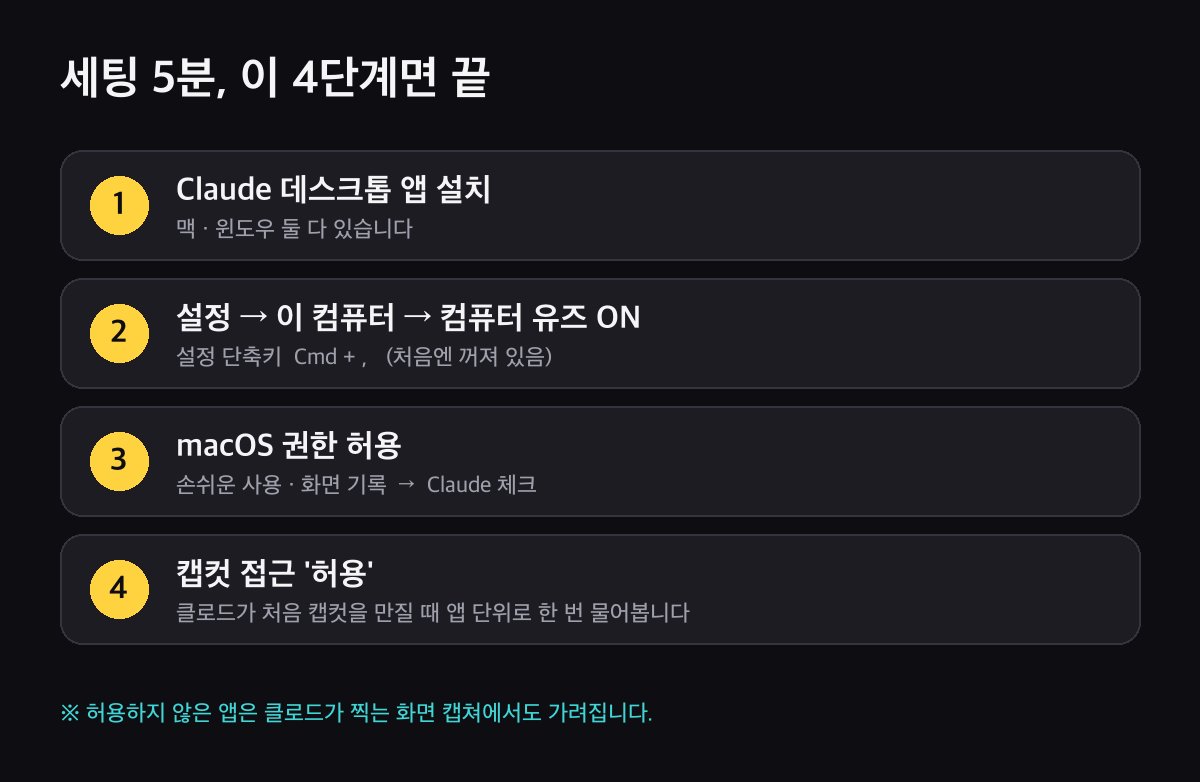
세팅 4단계 (5분)
이렇게 시키면 됩니다 (복붙용 프롬프트)
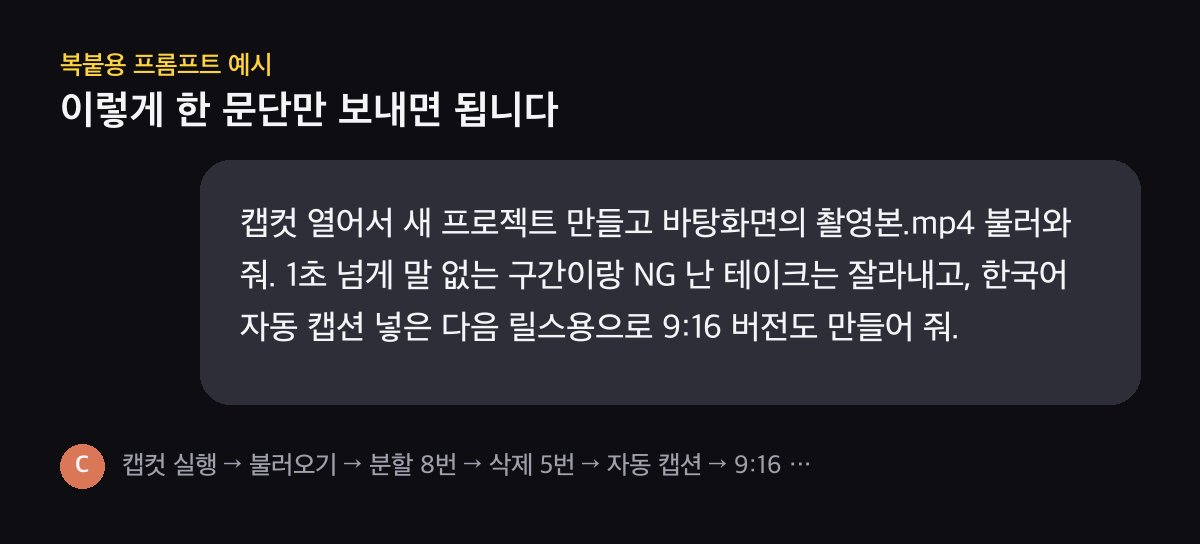
① 유튜브 컷편집
캡컷 열어서 새 프로젝트 만들고 [파일 경로] 불러와 줘.1초 넘게 말 없는 구간이랑 NG 난 테이크는 잘라 줘.같은 말을 다시 한 곳은 앞 테이크를 지우고, 자른 곳 앞뒤로 0.2초씩 여유를 남겨 줘.
② 자막
자동 캡션으로 한국어 자막 만들어 줘.
③ 릴스 변환
이 프로젝트 화면 비율을 9:16으로 바꿔 줘.
④ 릴스 기획까지 (응용)
이 영상에서 릴스로 쓸 만한 15초 구간 3개를 골라서 이유랑 같이 알려 줘.내가 하나 고르면 그 구간만 남겨서 9:16 버전으로 만들어 줘.
①~③은 이번에 실제로 돌려 본 순서입니다. ④는 이번 시연에서는 해 보지 않은 응용 버전이에요. 한 번에 다 시켜도 되지만, 중간 결과를 확인하고 싶다면 하나씩 따로 보내는 걸 추천합니다.
실제로 이렇게 됐습니다
컷편집: 40초 → 16.9초
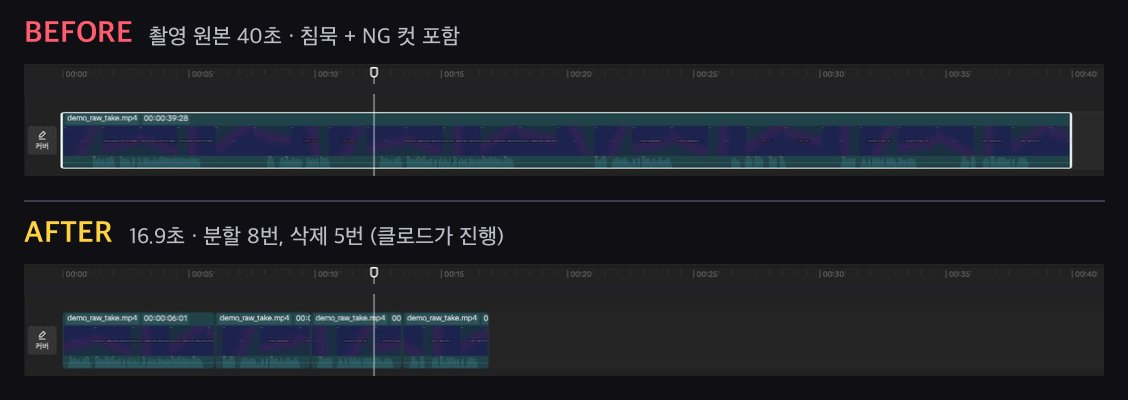
클로드가 타임라인 눈금을 읽고 재생헤드를 옮겨 가며 8군데를 자르고, 침묵·NG 구간 5개를 지웠습니다.
자동 자막
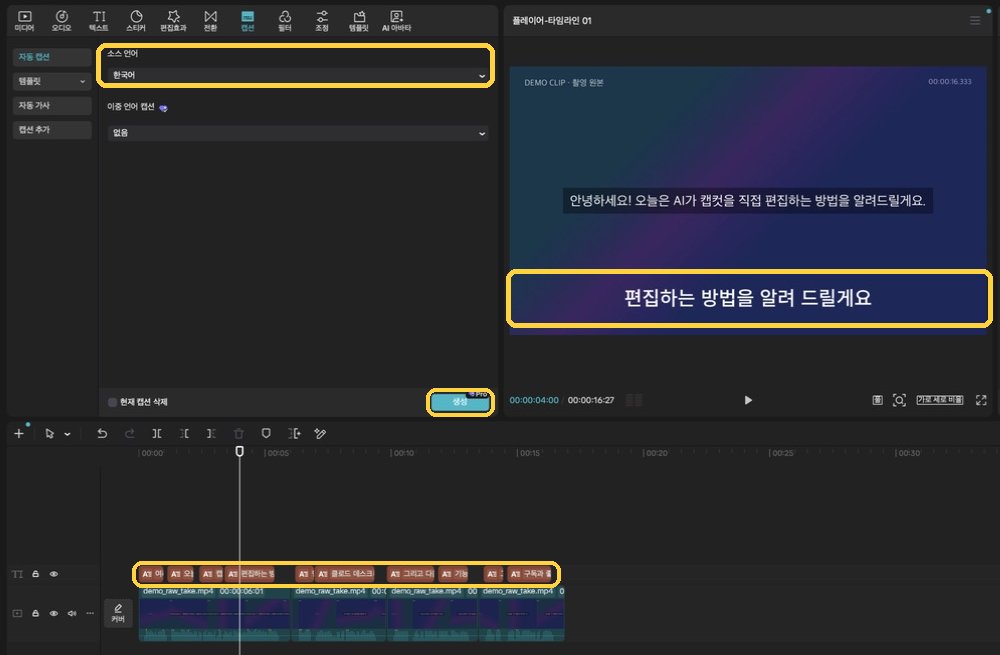
캡션 탭 → 자동 캡션 → 한국어 → 생성. 이 버튼들을 클로드가 차례로 눌렀어요.
릴스용 9:16
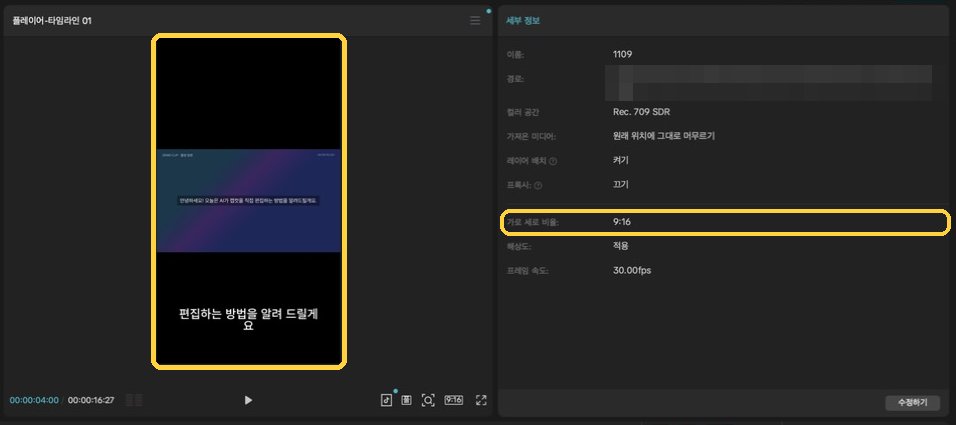
막히는 부분 Q&A (이번에 실제로 겪은 것)
Q. 캡컷 단축키가 안 먹어요.
이번에 분할 단축키(Cmd + B)가 안 먹었습니다. 클로드가 결과 화면을 보고 바로 툴바의 '분할' 버튼으로 바꿔서 진행했어요. 직접 지시하고 싶다면 "단축키 말고 버튼으로 해 줘" 한 줄이면 됩니다.
Q. 클로드가 캡컷을 못 찾아요.
모니터를 여러 개 쓰면 캡컷이 다른 모니터에 떠 있을 수 있습니다. 이번에도 외부 모니터에 있었는데, 클로드가 모니터를 바꿔 가며 찾아냈어요. 캡컷 창을 최대화해 두면 버튼이 커져서 클릭이 더 안정적입니다.
Q. 권한 창에서 실수로 '거부'를 눌렀어요.
저도 그랬습니다. 다시 요청해 달라고 하면 창이 다시 뜹니다.
Q. 작업하는 동안 컴퓨터를 써도 되나요?
백그라운드 방식이면 됩니다. 전체 화면 제어 방식에서는 작업이 끝날 때까지 화면을 넘겨줘야 해요.
Q. 자동 캡션 버튼에 Pro 표시가 있던데요?
캡컷 쪽 유료 기능 표시입니다. 쓰고 계신 캡컷 요금제를 확인해 보세요.
沿着这个主题继续读
从一篇文章,找到相关的教程、经验和阅读路径。