Cómo publicar tu app en App Store y Google Play: la guía completa
文章目录
En febrero publiqué mi primera app y hoy ya pasó las 22.000 descargas. En el camino me choqué con un montón de requisitos que nadie te explica. En este artículo está todo lo que me hubiese servido saber antes, para que vos puedas publicar la tuya.
Tuviste una idea, y la ejecutaste. Tenés todas las pantallas terminadas, los bugs arreglados y en tu celular o en el simulador andaba todo perfecto. Pensaste que lo difícil ya estaba hecho.
Después aparecieron las cuentas de developer, los certificados, los testers, los formularios y las revisiones para poder publicar y que tu app vea la luz.
La primera vez parece como si fuera un laberinto, te entiendo.
En septiembre armé un hilo con lo que me hubiese servido saber antes de arrancar. Lo guardaron más de 4.500 personas, y eso me impulsó a armar este artículo, donde agregué un par de detalles que había simplificado y le sumé lo que aprendí después.
Si estás por publicar tu primera app, espero que esto te pueda ahorrar unas cuantas vueltas. Son mis aprendizajes de más de 10 años trabajando como programador y haciendo apps.
Vamos por partes.
1. Abrí las cuentas antes de terminar la app
Es lo primero y lo que más gente deja para el final. Vos podes ir ganando tiempo.
¿Cuánta plata cuesta?
-
Apple Developer Program: USD 99 por año. El importe puede variar según la región.
-
Google Play Console: USD 25, una sola vez para toda la vida.
Lo que pagas son las cuentas, no una tarifa por cada app. Con una cuenta podés publicar varias. Obviamente no es obligatorio tener ambas, depende de dónde quieras publicar tu app. Mucha gente arranca con Android y luego la suma a iOS, o viceversa.
A esos valores, sumales tus otros costos:
-
servidores
-
servicios externos
-
herramientas que pagás por mes
Hay muchas plataformas que tienen un free tier (o plan gratuito) súper generoso y te permiten comenzar sin tener costos extra.
Lo de Apple es anual en serio. Si vence la membresía, tu app deja de estar disponible para descargar. No desaparece de los celulares que ya la tienen, pero nadie nuevo la puede bajar.
¿Individual u organización?
Decidí esto antes de inscribirte, porque después cambiarlo es un trámite.
En Apple:
-
Cuenta individual: en la tienda aparece tu nombre legal como vendedor.
-
Organización: necesitás una entidad legal, un número D-U-N-S y una web propia, entre otros requisitos.
No alcanza con ponerle un nombre lindo a tu proyecto. Si no tenés una empresa constituida, vas como individual.
Y si tu app entra en una categoría regulada, revisá los requisitos específicos antes de elegir el tipo de cuenta.
2. La Mac y el iPhone son dos problemas distintos
Mucha gente frena acá: "no tengo Mac, no puedo publicar en iOS".
Separalo en dos:
-
Compilar: para hacerlo localmente con Xcode necesitás una Mac.
-
Publicar: no necesariamente tenés que comprarte una.
Si usás Expo:
-
EAS Build compila en la nube.
-
EAS Submit sube el build a la tienda.
La cuenta de Apple sigue haciendo falta igual.
Lo que no me saltearía nunca (no es obligatorio, pero lo recomiendo si tenés la posibilidad) es probar en un iPhone real. Que ande en el simulador no alcanza. Revisá sí o sí:
-
el teclado tapando campos
-
los pedidos de permisos
-
el login completo
-
las compras
-
las notificaciones
-
el uso real de la app en un dispositivo físico
Y probá la versión que vas a distribuir, no solamente la que corrés mientras desarrollás. Son builds distintos y pueden comportarse distinto.
3. Conseguir 12 testers para publicar en Google Play
Esto es lo que más sorprende a la gente que publica en Android por primera vez.
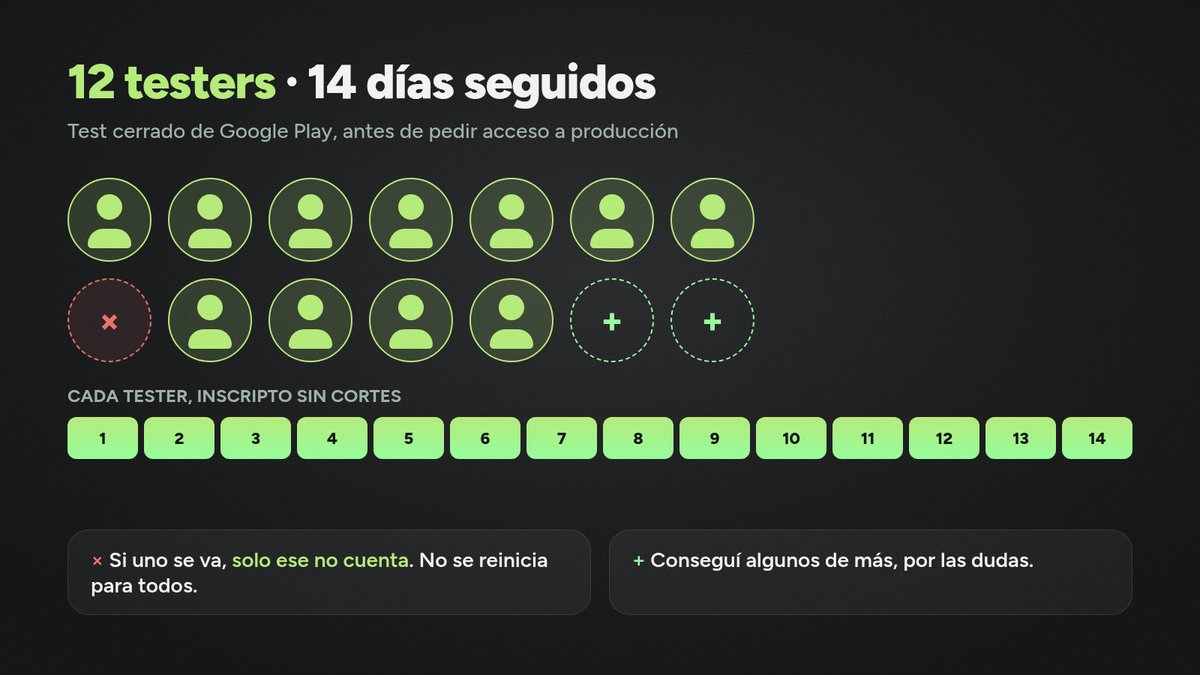
Si tu cuenta personal de Google Play se creó después del 13 de noviembre de 2023, antes de poder pedir acceso a producción tenés que:
-
hacer un test cerrado
-
con al menos 12 testers inscriptos
-
durante 14 días seguidos
No es mandarles un APK y listo. Tienen que entrar al test desde la tienda.
Y conviene que usen la app de verdad, porque cuando pedís acceso a producción Google te pregunta:
-
qué probaron
-
qué feedback recibiste
-
qué cambiaste a partir de eso
En el hilo que mencioné antes había comentado que si alguien se baja, arrancás de cero. No es tan así.
Lo preciso es esto: necesitás 12 personas que cumplan los 14 días continuos. Si se va uno, no se reinicia el tiempo de todos. Solo ese no cuenta.
Igual, yo conseguiría algunos de más. Siempre hay alguien que se desinscribe sin querer.
¿Cómo hacer que el test sirva?
Antes de publicar probé bastante por mi cuenta y también les di acceso a amigos y familiares.
Lo que más me sirvió fue pedirles tareas concretas:
-
Crear una cuenta.
-
Completar la acción principal de la app.
-
Cerrar sesión.
-
Volver a entrar.
Eso te sirve mucho más que un "está buena". Y de paso tenés respuestas reales para el formulario de Google.
4. Usá los canales de prueba
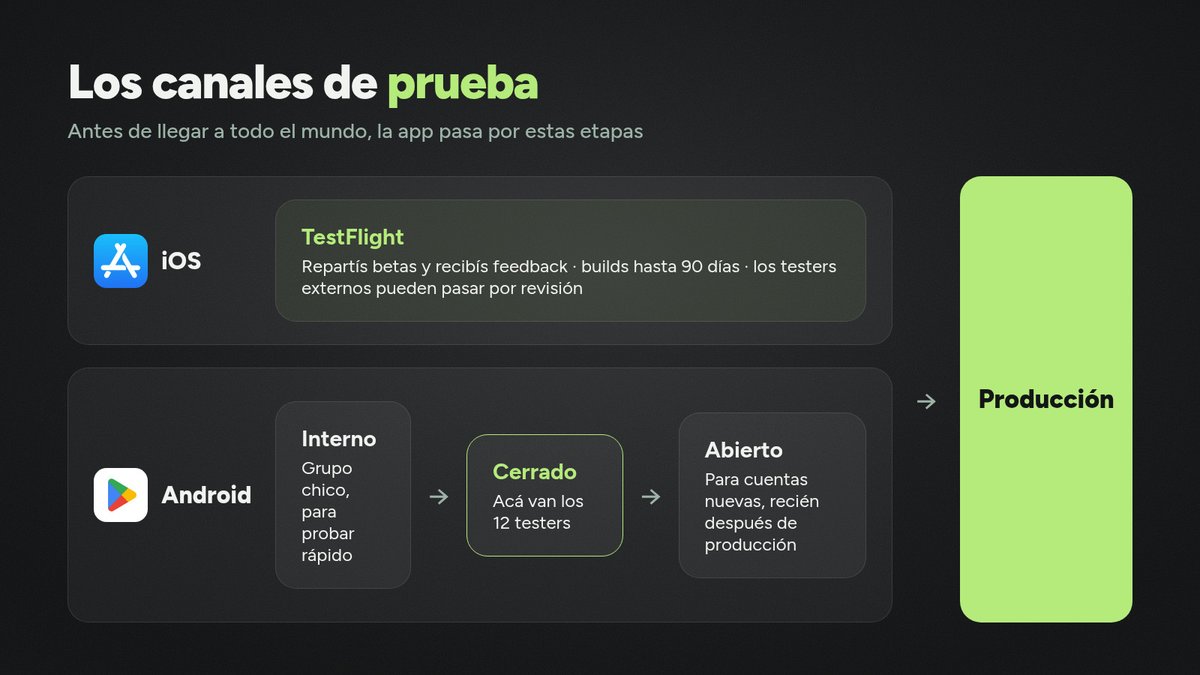
Cada tienda tiene su forma de repartir versiones antes de publicar.
En iOS está TestFlight:
-
repartís betas y recibís feedback
-
los builds duran hasta 90 días
-
para testers externos puede haber una revisión
En Google tenés tres:
-
Interno: un grupo chico para probar rápido.
-
Cerrado: personas que vos elegís. Acá entra el requisito de los 12 testers.
-
Abierto: cualquiera puede sumarse. Para las cuentas nuevas, se habilita recién después de obtener acceso a producción.
Una cosa que parece obvia y no lo es: no confundas "lo instalé en mi celular" con "otra persona pudo instalarlo y usarlo sin que yo le explique nada".
Ese es el test que importa.
5. Prepará las imágenes con los tamaños correctos
Dejá los diseños editables. Vas a tener que adaptarlos más de una vez.
Para Apple, como referencia:
-
Ícono clásico de iOS: 1024 × 1024, sin transparencia.
-
Capturas: de 1 a 10 por tamaño. 1320 × 2868 es una medida admitida para iPhone grande, no la única.
-
iPad: si tu app lo soporta, también necesitás sus capturas. 2064 × 2752 es una medida admitida.
Chequeá siempre la tabla vigente de App Store Connect para los dispositivos que soportás. Cambia.
Para Google Play:
-
Ícono: 512 × 512.
-
Imagen destacada: 1024 × 500.
-
Capturas: mínimo 2. Para una ficha de teléfono, 1080 × 1920 es una buena base vertical.
Un consejo: no estires una captura para hacerla entrar en otro tamaño. Se nota. Adaptá el diseño.
6. La primera captura tiene que explicar por qué alguien la bajaría
Es lo primero que ve alguien que llega a tu ficha.
Cuando rediseñé las capturas de mi app, uno de los comentarios que recibí fue mostrar más la carga automática de pagos. Tenía sentido: es más concreto que otra pantalla linda con gráficos.
Tu objetivo es conseguir captar la atención del usuario cuando te encuentra en el store, y esa atención se consigue en muy pocos segundos, con tus primeras 3 imágenes.
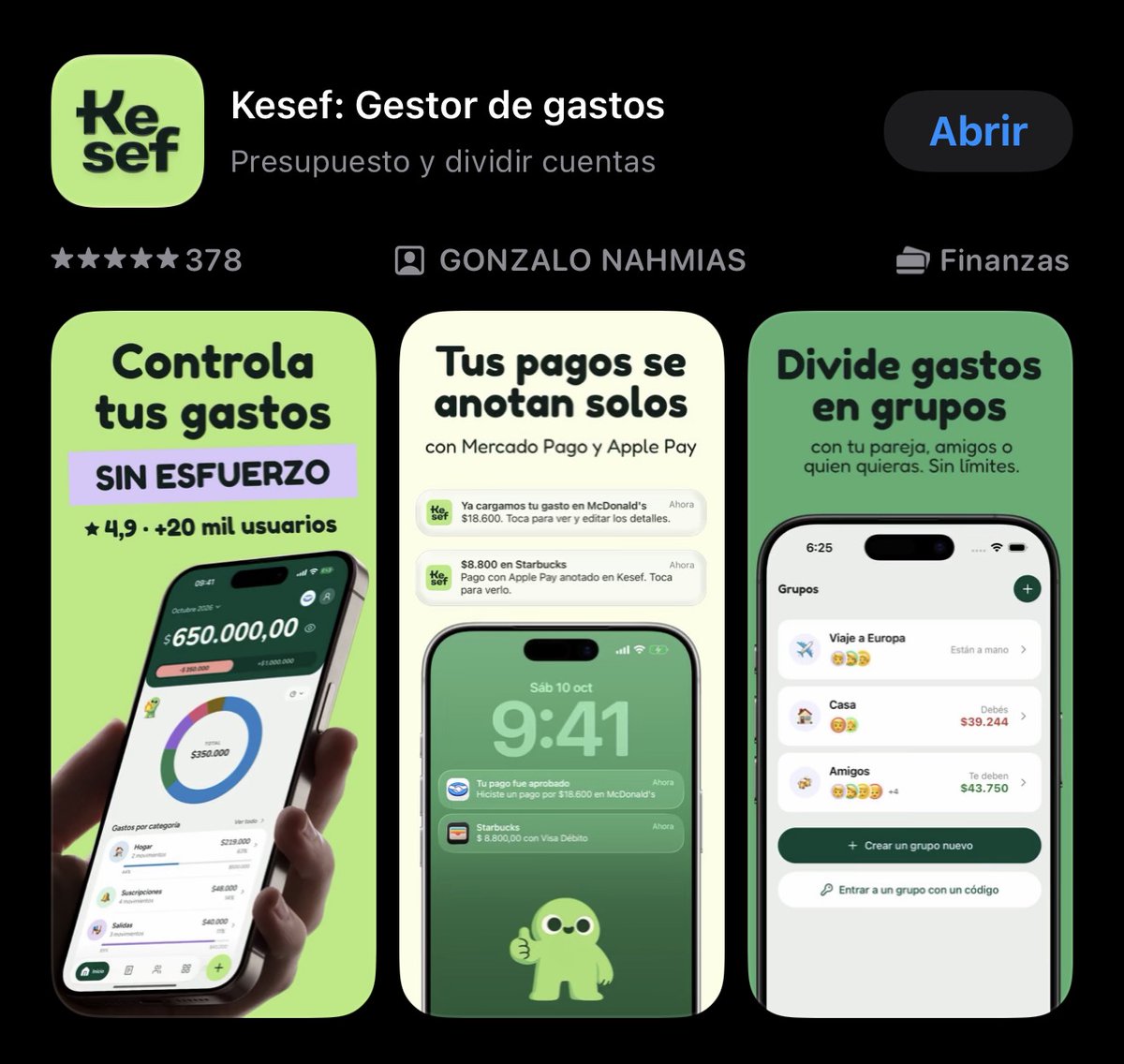
Lo que me funciona para pensarlas:
-
Mostrá la app real.
-
Una idea por captura. ¿En dónde o en qué aporta valor tu app?
-
Texto que se lea en un celular, no en tu monitor.
-
Nada de prometer una función que todavía no existe.
El texto también cuenta
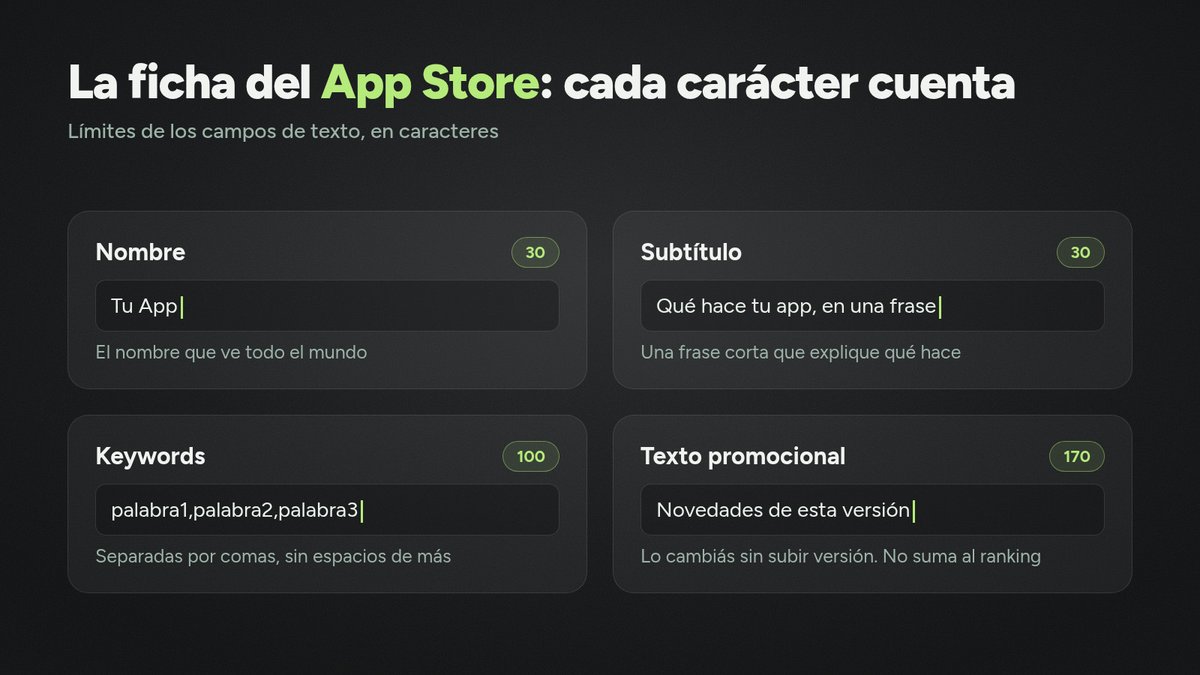
Esto es parte del ASO: que te encuentren y que entiendan tu app cuando llegan a la ficha.
En Apple tenés:
-
Nombre: hasta 30 caracteres.
-
Subtítulo: hasta 30.
-
Keywords: 100 caracteres en total, separadas por comas.
-
Texto promocional: hasta 170. Lo podés editar sin subir una versión nueva, pero no mejora el ranking de búsqueda.
Algunas reglas que me sirven:
-
Usá las palabras que buscaría tu usuario, no las que usás vos internamente.
-
No rellenes con nombres de competidores.
-
No repitas términos porque sí.
-
Si traducís la ficha, traducí también las capturas.
7. No le hagas adivinar nada al revisor
En ambas tiendas hay revisiones para aprobar tu app o las futuras actualizaciones que envíes. Te pueden rechazar por cosas grandes o por detalles pequeños:
-
un link roto
-
una pantalla incompleta
-
un botón que dice "próximamente"
Y cada rechazo es otra vuelta de espera.
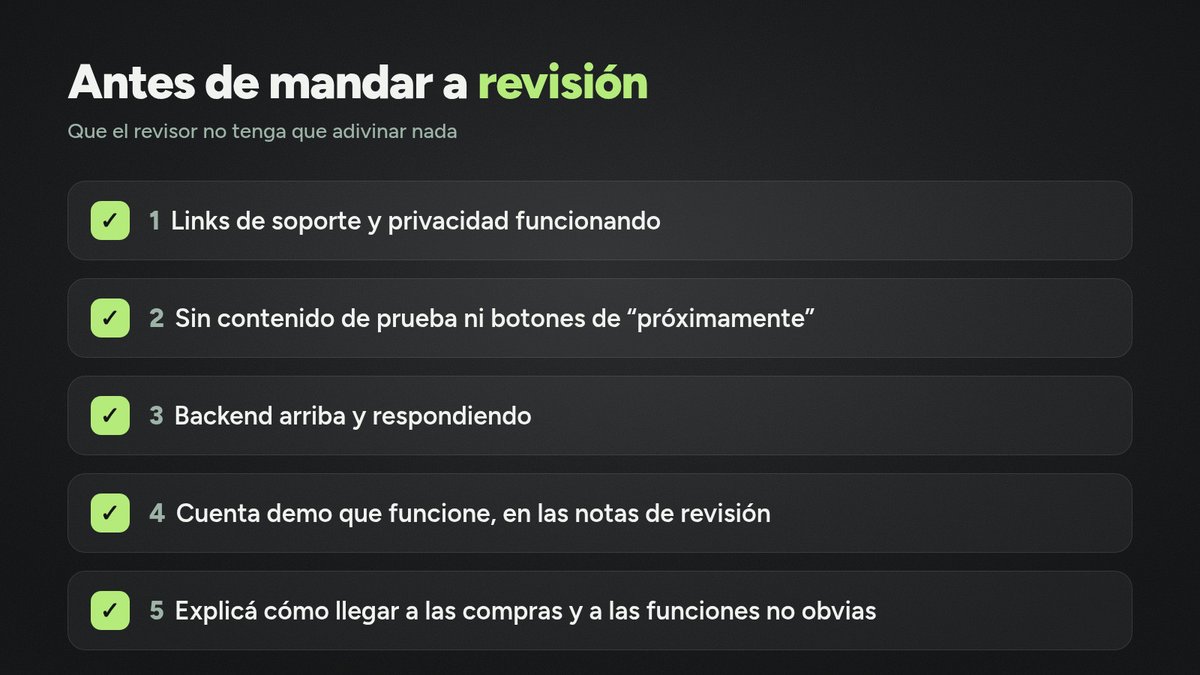
Mi checklist antes de mandar a revisión:
-
Probá que funcionen el link de soporte y el de política de privacidad.
-
Sacá contenido de prueba y funciones a medio hacer.
-
Verificá que el backend esté arriba.
-
Dejá una cuenta demo que funcione en las notas de revisión.
-
Explicá cómo llegar a las funciones que no son obvias y a las compras.
Si el login depende de un código que llega solamente a tu teléfono, el revisor no va a poder avanzar. Pensalo antes.
Si te llegan a rechazar no te preocupes, siempre podés conversar con el equipo que revisó tu app o enviar un nuevo build corrigiendo lo que te hayan indicado.
En Android suelen tardar como mucho una hora, y en iOS generalmente hasta 48 hs. Las actualizaciones suelen salir rápido, pero la primera revisión de tu app puede tardar más.
8. Privacidad no es pegar una política genérica
Necesitás:
-
una política de privacidad publicada en una web
-
accesible también desde la app
-
y declarar qué datos recopilás
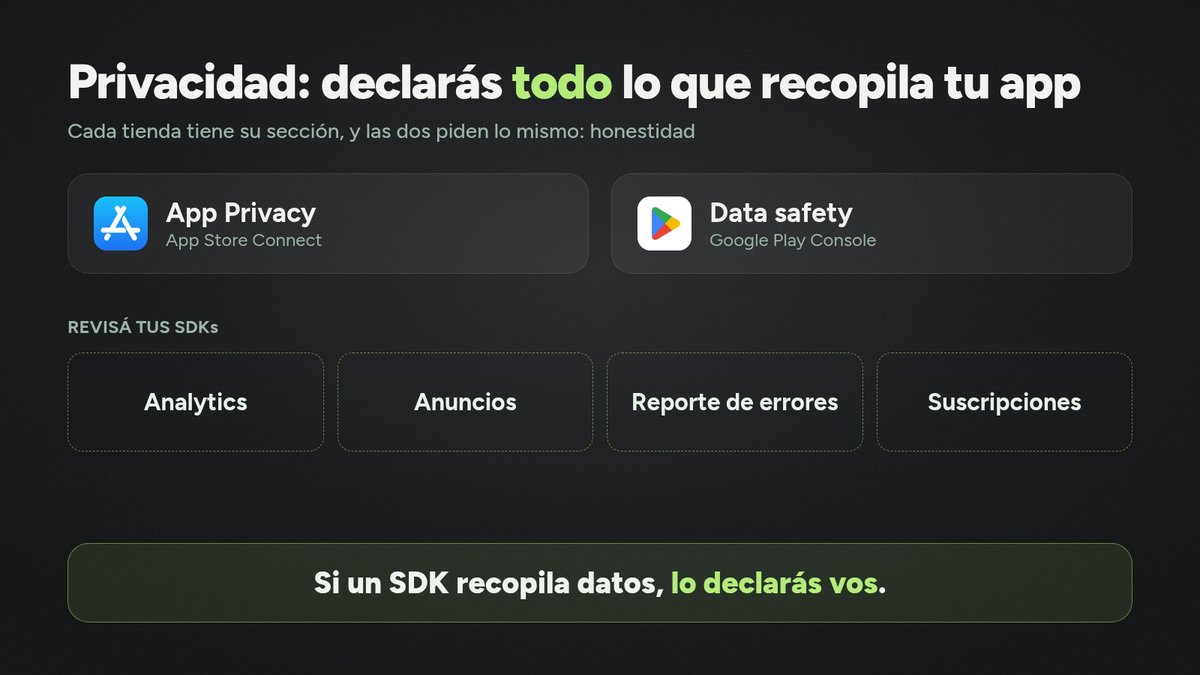
Cada tienda tiene su sección:
-
Apple: App Privacy.
-
Google: Data safety.
Revisá también tus SDKs:
-
analytics
-
anuncios
-
reporte de errores
-
suscripciones
Que vos no hayas programado esa recolección no significa que no sea tu responsabilidad declararla.
Borrar la cuenta
Si tu app permite crear cuentas:
-
Implementá un camino para iniciar su eliminación desde la app.
-
Google además pide un recurso web para pedirla sin tener la app instalada.
Tres confusiones comunes:
-
Desactivar una cuenta no es borrarla.
-
Si tenés que conservar datos por una obligación legal, explicalo.
-
Borrar la cuenta no es cancelar la suscripción. Dejá claro qué pasa con cada cosa.
9. Hay formularios que toca completar
Algunos que vas a encontrar:
-
clasificación por edad
-
anuncios
-
acceso para la revisión
-
declaraciones de funciones financieras
-
declaraciones de funciones de salud
Google pide completar las declaraciones financieras y de salud incluso para indicar que no ofrecés esas funciones.
Apple pregunta por cifrado y cumplimiento de exportación. No respondas que no usás cifrado solamente porque no escribiste vos el algoritmo. Revisá qué usa tu app y qué exenciones corresponden.
No hace falta saberlo todo de memoria. Sí leer qué te están preguntando antes de marcar casilleros.
10. Si vas a cobrar, configurá más que el paywall
Esta es la parte donde más plata se puede perder por un error.
¿Cómo se cobra?
Para vender funciones digitales dentro de la app, el punto de partida es el sistema de compras de la tienda.
No asumas que podés meter Mercado Pago o Stripe como en una web. Hay excepciones y programas, pero dependen del país y del tipo de app.
Lo que tenés que completar en Apple
Además de crear los productos:
-
aceptar el Paid Apps Agreement
-
cargar los datos bancarios
-
cargar los datos fiscales
Sin eso, no cobrás.
Las comisiones no son "30% siempre"
-
Apple: tiene el Small Business Program, con 15% para quienes cumplen las condiciones y se inscriben.
-
Google, en mercados como Argentina: el nivel del 15% cubre el primer millón de dólares anual si estás inscripto. Las suscripciones autorrenovables tienen 15%.
-
Otros mercados: Google ya tiene esquemas distintos. Mirá dónde están tus usuarios antes de hacer cuentas.
Lo que me pasó a mí
Yo uso RevenueCat para las suscripciones. Ayuda mucho, pero no reemplaza configurar bien las tiendas.
Por ejemplo, me pasó que una oferta de prueba de Google quedó disponible para usuarios nuevos que no eran el público que buscaba.
Lo que aprendí:
-
Revisá la elegibilidad de cada oferta.
-
Revisá la duración.
-
Revisá qué oferta elige tu integración automáticamente.
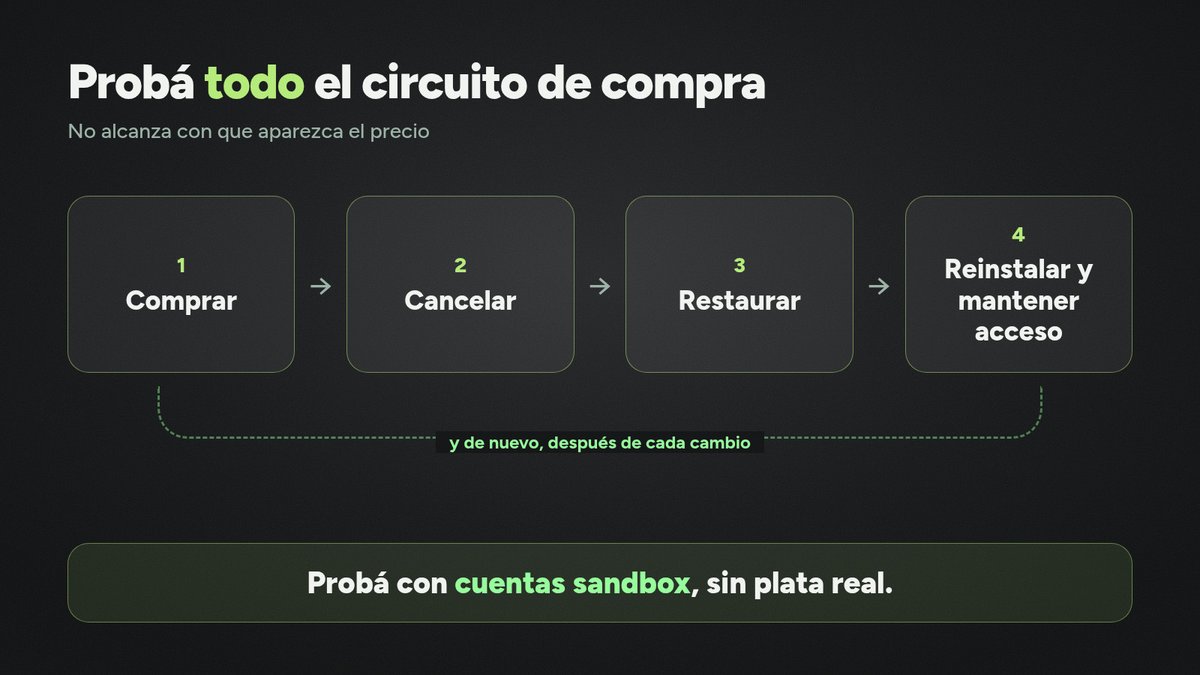
Probá todo el circuito
No alcanza con que aparezca el precio. Probá:
-
Comprar.
-
Cancelar.
-
Restaurar la compra.
-
Reinstalar la app y ver si mantenés el acceso.
Probalo con cuentas de prueba (sandbox en Apple, testers de licencia en Google), así no gastás dinero real.
11. Aprobación y lanzamiento no son lo mismo
Antes en este artículo mencioné que se puede demorar uno o dos días para Apple y hasta una semana para la primera revisión de Google.
Tomalo como orientación, no como fecha prometida. Google aclara que también puede tardar más.
Por eso: no anuncies "sale el viernes" dependiendo de una aprobación que todavía no tenés.
Para las actualizaciones
-
Apple: permite una publicación gradual de 7 días para las actualizaciones automáticas.
-
Google: permite staged rollouts a un porcentaje de usuarios.
Si aparece un problema, podés frenar la distribución gradual. Eso no desinstala lo que ya recibió la gente, pero limita el daño.
Después de publicar
Los primeros días mirá:
-
errores
-
compras
-
consultas de soporte
Y pedí reseñas con las herramientas oficiales de cada tienda. En un momento razonable: no apenas alguien abre la app, y nunca a cambio de un premio.
12. Que tu app esté publicada no significa que esté terminada
Aunque no agregues funciones, hay mantenimiento.
-
Google va actualizando el target API requerido.
-
Apple va actualizando sus requisitos de compilación.
No cumplir puede impedirte subir versiones nuevas o limitar quién encuentra tu app.
Una aclaración que confunde a mucha gente: actualizar el target de Android no significa dejar de soportar teléfonos viejos. Target SDK y versión mínima soportada son cosas distintas.
Resumen: el checklist completo
Si querés guardarte una sola cosa de todo esto, que sea esta lista:
-
Cuentas abiertas con tiempo.
-
App probada en un dispositivo real, con el build que vas a distribuir.
-
12 testers (o más) arrancados con anticipación en Google.
-
Capturas en los tamaños correctos, con la más importante primero.
-
Política de privacidad publicada y datos declarados.
-
Eliminación de cuenta desde la app (y web para Google).
-
Formularios leídos, no completados de memoria.
-
Cuenta demo y notas claras para el revisor.
-
Compras probadas de punta a punta.
-
Recién después, anunciar.
Para cerrar
Publicar una app no es difícil por lo técnico. Es difícil porque nadie te cuenta todo lo que hay en el medio entre "en mi celular anda" y "está en la tienda".
Ojalá este artículo te sirva para que ese proceso sea menos tedioso.
Si estás por publicar la tuya y te trabaste en algo, escribime. Me encantaría leerlos y conversar.
Gracias por llegar hasta acá!
Gon.
PD: todo esto lo aprendí haciendo Kesef, mi app para gestionar finanzas personales. Está disponible para todo el mundo en iOS y Android. Más información acá 👉 getkesef.app Descarga Kesef en iOS Descarga Kesef en Android