明明是AI图、AI视频,为什么就特么没AI标识?老杨用经验告诉你怎么玩。

文章目录
兄弟们,你有没有刷到过这种作品:是AI生成的美女图、人物视频,下面却没显示AI标识。
自己生成一张图,上传后带“AI生成”。别人那条脸看着不对劲,却没看到提示。
他们动了哪里?套滤镜、清生成记录、写手机参数,还是把视频剪过?
这篇把处理方法给大家扯一下:
-
图片去味有3条路:改画面、清文件记录、写设备和拍摄参数。
-
视频去味有7种做法:调色、抠像换背景、叠实拍素材、重封装、转码、清文件记录、写设备参数。
工具用什么、操作在哪做、每种方法想影响什么,老杨用我之前做内容的经验,细讲一下原理,纯个人使用方法,不保证100%有用。
你肯定也想知道平台怎么知道它是AI做的
说一个容易漏掉的地方:你看见的是画面,平台能读取文件里的来源信息。
抖音公开说明过,创作者声明、文件元数据中的AI信息、内容检测,会进入标识流程;没有主动声明的内容,可能被检测并补标。
微信会对疑似AI生成合成内容作提示,并要求发布者主动声明。
没标识,原因不止一种
因此,你看到一条没标识的作品,可能涉及来源信息缺失、未主动声明、尚未被识别或补标。具体用了哪种处理,看播放页面查不出来。
下面老杨拆的是对应的处理方法。哪些能改变画面、哪些能改变文件,讲清楚;没有平台对照实测的,不写成保证不打标。
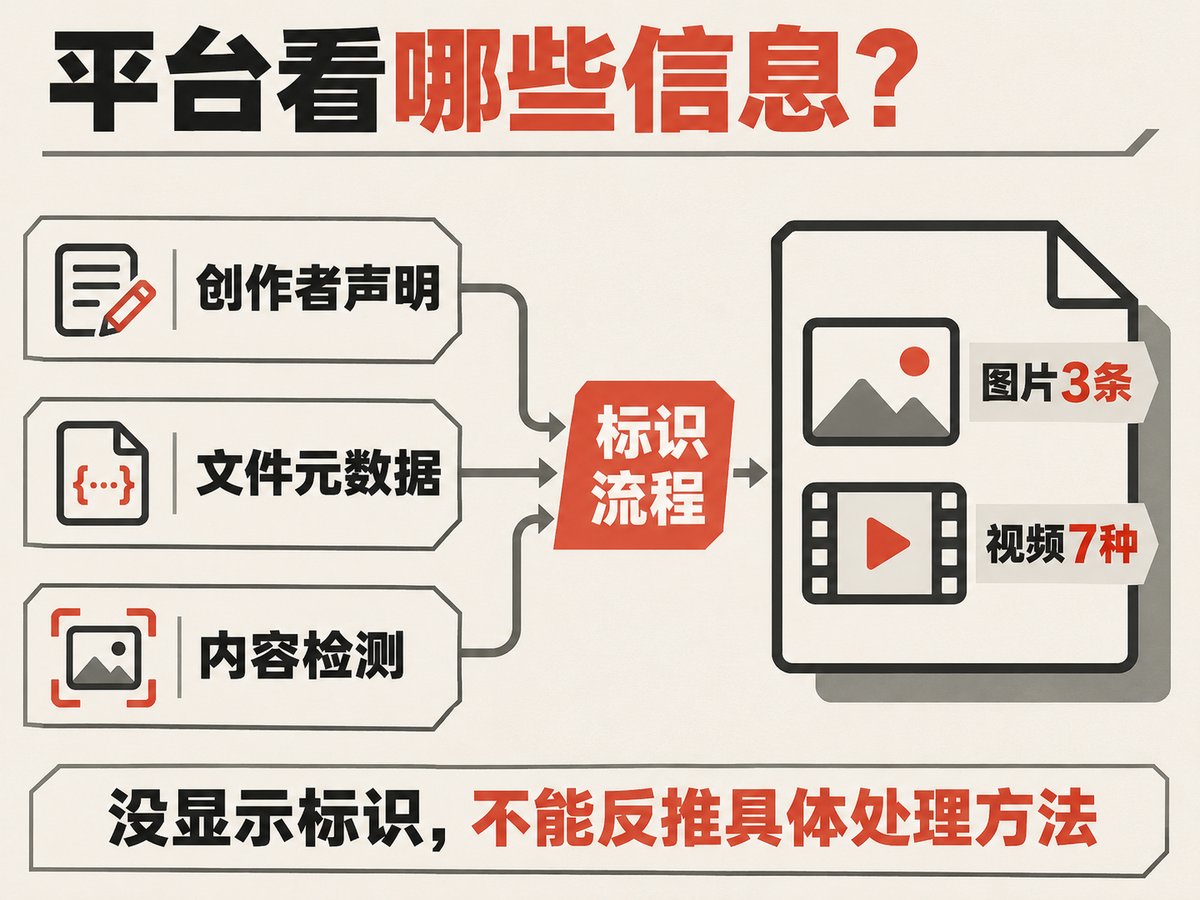
创作者声明、文件元数据和内容检测,可能进入标识流程。
去AI味,到底改的是什么?
把这些操作折开,各自动了不同的位置:
-
滤镜、调色、抠像、叠素材:改变图片像素和视频画面。
-
清软件名称、注释、XMP:改变文件里保存的资料。
-
重封装、转码:重新组织文件,或者重新编码音视频。
-
写手机型号、镜头、时间:让文件里出现一组拍摄参数。
看着像真人拍的、文件里没有原来的生成说明、发布页面没显示AI标签,这几个结果得分开看。
别特么被一个“去AI”按钮糊弄过去。它改了什么,往下看。
要玩之前要准备下面4个工具
-
美图秀秀:图片滤镜、调色和细节处理。
-
剪映:视频调色、抠像、换背景、叠素材和运镜。
-
ExifTool:读取、清理、写入图片和视频资料。
-
FFmpeg:视频重封装、转码。
电脑指令按Mac演示。(我没win系统)按Command+空格,搜索“终端”,回车打开。装有Homebrew的电脑,执行:
brew install exiftool ffmpeg
缺少Homebrew,按Homebrew官网说明安装,完成页面提示的后续设置,然后装上面的工具。
素材放好,开始操作
桌面新建“素材处理”文件夹,放入复制件:JPG图片命名为input.jpg,MP4视频命名为input.mp4。
终端输入cd,敲一下空格,把这个文件夹拖进终端,回车。后面的指令在这里运行。
原文件留着。下面每条处理命令会输出副本,同名文件存在时,换个输出名字,方便前后对照。
这些是可操作的写法,本文没有把它们冒充成本次跑过的平台测试。
图片①:美图秀秀滤镜,改画面
这条处理的是画面里的AI感。颜色艳、皮肤平、边缘硬,从滤镜和调色动手。
-
打开美图秀秀,导入图片,进入修图。
-
点“滤镜”,找到“高级灰 I·M01”预览;当前版本没有,用可用的相近效果。
-
拖动强度横条,看肤色和背景的变化,然后确认。
-
点“调色”,调整光效、色彩和细节。
-
保存新图,和原图对照。
这个方法的思路,是重新处理生成图的颜色和质感,弱化光滑、锐利过头的观感。
具体数值跟着原图走。暗图和亮图、室内和室外,套一组参数,出来的东西可能比原图假。
做到这一步,你改的是画面。文件里原来保存了什么生成记录,要看下一条。
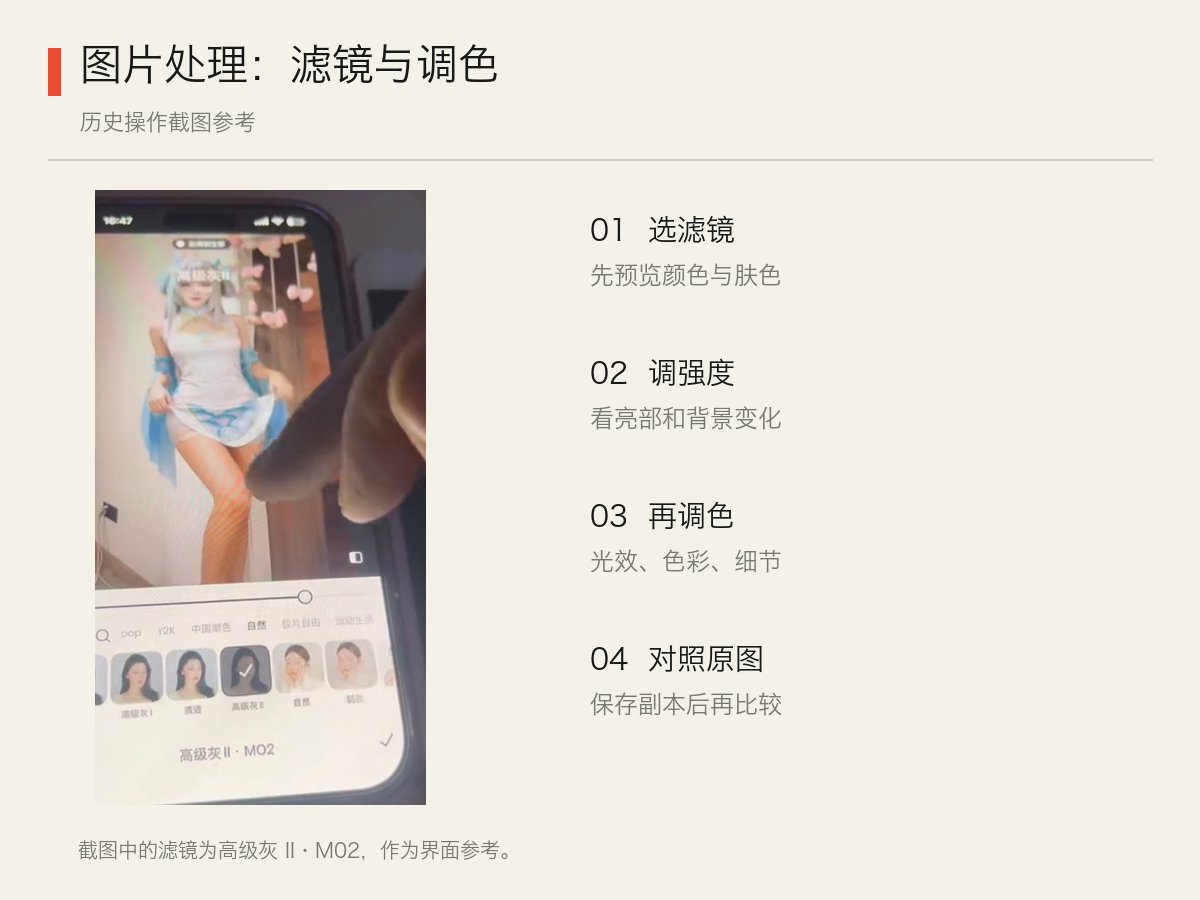
历史美图秀秀界面参考:截图使用高级灰II·M02,展示滤镜与强度入口。
图片②:清理文件里的软件和生成说明
图片除了画面,能带软件名称、文字说明、生成参数等资料。它们不一定显示在相册里,要用ExifTool读。
运行:
exiftool -a -G1 -s input.jpg
检查实际输出中有没有软件名称、生成说明、提示词或AIGC相关内容。Software、UserComment和XMP是值得查看的位置,不同工具保存方式可能不同。
下面这条清理XMP整组资料,以及EXIF里的软件名称、用户注释:
exiftool -XMP:All= -EXIF:Software= -EXIF:UserComment= \
  -o photo_clean.jpg input.jpg
运行后,读新文件:
exiftool -a -G1 -s photo_clean.jpg
为什么要动这些记录
如果原来的生成来源信息保存在这些字段里,删除以后,对应字段不提供原来的线索。这是这类方法试图影响元数据识别的地方。
检查前后输出,能看到哪些记录发生了变化。终端报错、提示未修改,得按实际结果处理。
XMP里可能有作者、版权和其他资料,整组删除会影响这些;其他结构中的来源凭证、画面隐式水印,不能凭这条命令认定被清除。
图片③:写入手机型号、镜头和拍摄时间
这条动的是拍摄资料:让文件里出现品牌、型号、镜头、曝光、时间,和位置字段。
常见项目看这里:
-
Make、Model:设备品牌和型号。
-
LensModel、FocalLength:镜头和焦距。
-
ISO、FNumber、ExposureTime:感光度、光圈和快门。
-
DateTimeOriginal:拍摄时间。
-
GPSLatitude、GPSLongitude:纬度和经度。
下面用测试值演示写入,不代表素材来自这台设备:
exiftool -EXIF:Make="Apple" -EXIF:Model="iPhone 16 Pro" \
  -EXIF:ISO=125 -EXIF:FNumber=1.8 \
  -EXIF:ExposureTime="1/368" \
  -EXIF:DateTimeOriginal="2026:03:30 03:11:33" \
  -o photo_device_test.jpg input.jpg
生成photo_device_test.jpg后,读取EXIF检查:
exiftool -a -G1 -s -EXIF:All photo_device_test.jpg
定位信息,属于文件字段
经纬度可以写。下面的坐标用于字段测试:
exiftool -EXIF:GPSLatitude=31.8654 -EXIF:GPSLatitudeRef=N \
  -EXIF:GPSLongitude=117.2828 -EXIF:GPSLongitudeRef=E \
  -o photo_location_test.jpg photo_device_test.jpg
N代表北纬,E代表东经。读取photo_location_test.jpg,能检查GPS项目。
这类操作想营造的是一套手机拍摄记录。参数可以编辑,手机实拍的事实却不能靠写字段生成。没有公开证据证明,平台看到iPhone型号会跳过其他AI检测。
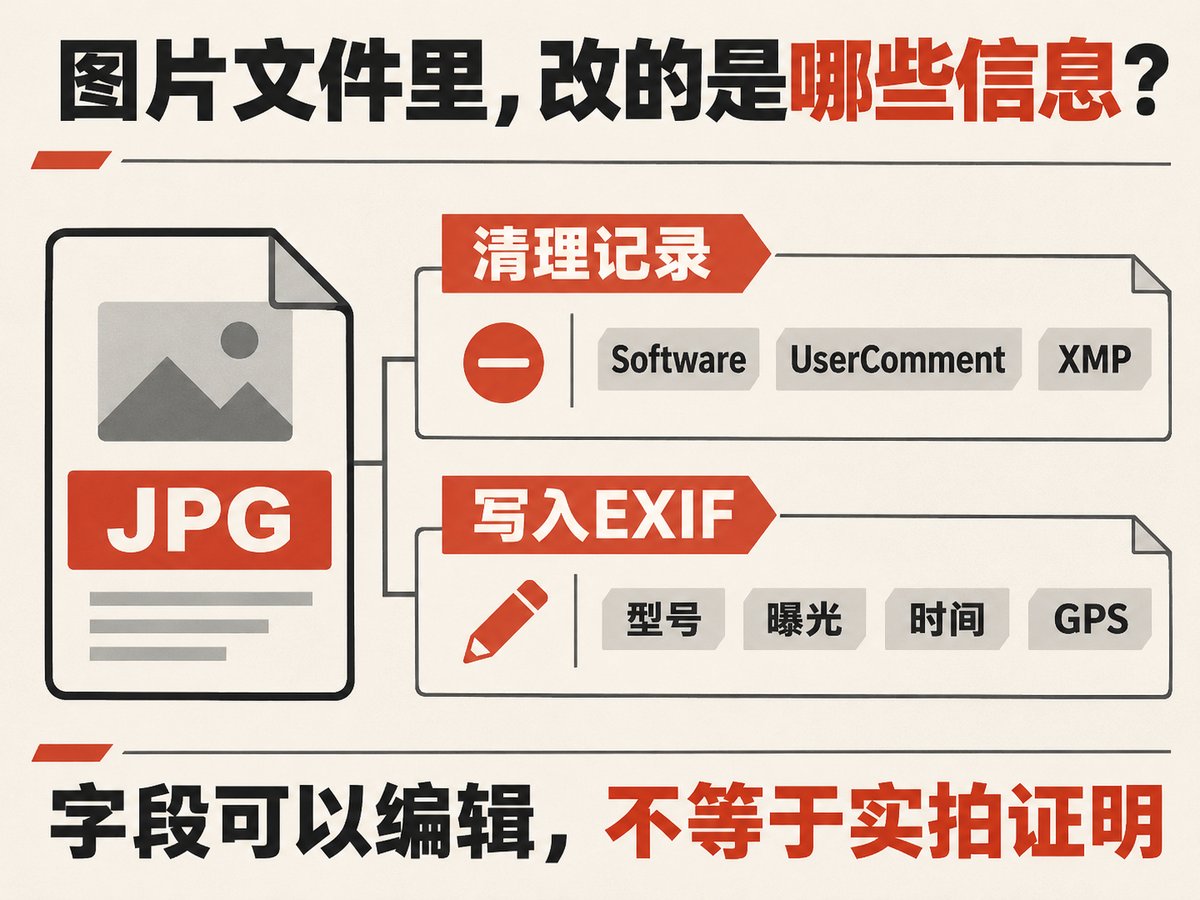
图片资料编辑分为清理已有记录和写入拍摄字段,不能据此证明实拍。
视频①:剪映滤镜、颗粒和锐化
视频从画面处理讲起。把AI片段导进剪映,调整颜色和细节,然后导出。
-
新建项目,导入人物视频。
-
点“滤镜”,选择效果,调整强度。
-
点“调节”,按需要修改亮度、对比度、颗粒和锐化。
-
完整播放,确认后导出。
亮度管明暗,对比度管亮暗差别,颗粒增加纹理,锐化增强边缘。这些操作会改变视频帧里的视觉信息。
边缘硬,加锐化;脸没细节,加磨皮,会把问题放大。看原片来调,别盯着滑块往右拉。
视频②:抠人物、换背景、加运镜
这条会把原来的画面组合拆掉:人物抠出来,背景换掉,镜头做变化。
-
在剪映主轨加入背景素材。
-
点“画中画”,添加人物视频。
-
选中人物,打开“智能抠像”。
-
调好人物大小和位置,裁齐背景、人物的时长。
-
检查头发、肩膀和手部边缘,导出。
-
需要运镜时,导入成片,添加当前可用的镜头追踪或智能运镜。
想做开场变化,可以在特效里找“泡泡变焦”“模糊开场”,以当前版本实际开放的效果为准。
这组方法改变了背景、构图和镜头运动。画面经历了重新合成,处理程度比加一层滤镜大。
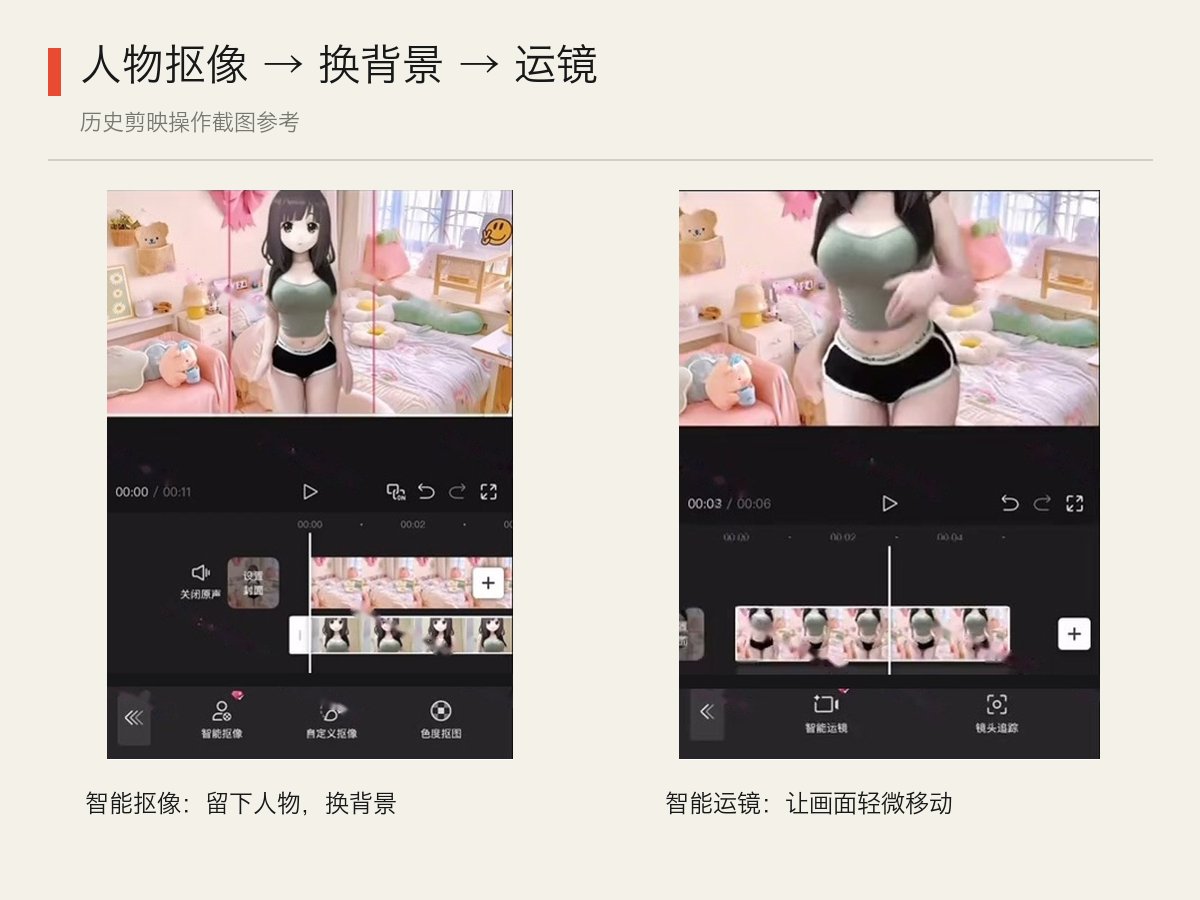
历史剪映操作截图:左侧人物抠像与背景轨道,右侧智能运镜入口。
视频③:叠一层自己拍的墙面素材
用手机拍一段墙面纹理,作为画中画混进AI视频。这条动的是画面的混合结果。
-
打开剪映项目,新增画中画,导入墙面素材。
-
放大,让它铺满画面。
-
点“混合模式”,选择“滤色”。
-
从低强度开始试,裁齐时长,导出对照。
横条数值可以从1或2这样的低值预览,但要看清当前界面的量程。它说的是混合强度,别抄到滤镜或锐化上。
开关这一层,看脸部和暗部怎么变。这个方法加入了实拍素材的视觉信息,但“叠实拍就能绕过检测”的效果,不能从混合操作本身推出来。
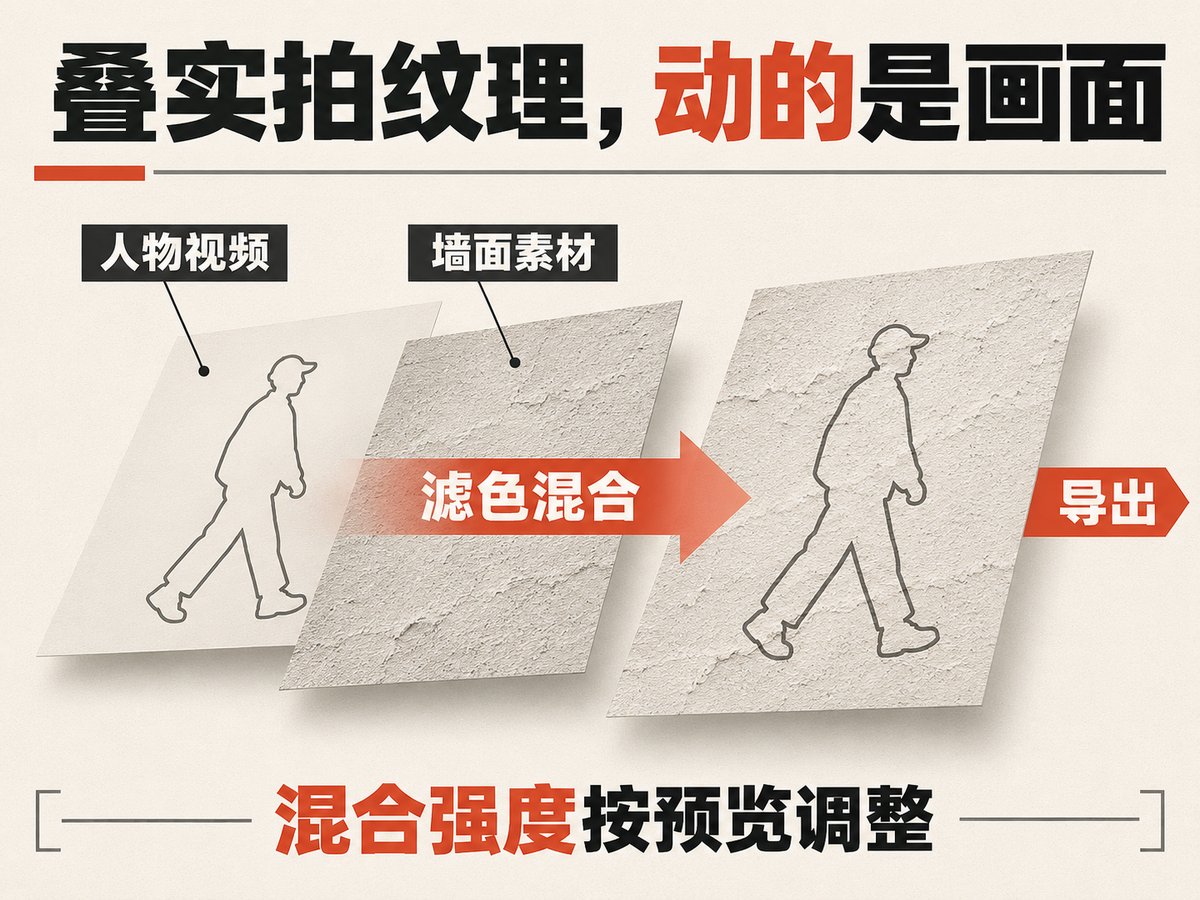
墙面素材作为画中画混入人物视频;这是图层关系示意。
视频④:重封装,重新生成一个文件
重封装可以理解为:把选中的视频、声音数据取出来,装进一个新文件。
在终端运行:
ffmpeg -i input.mp4 -map 0:v:0 -map '0:a?' \
  -c copy video_remux.mp4
copy表示复制原有压缩数据,不重新编码。这里选第一路视频和可选音频,字幕、其他视频轨等没有选入。
生成video_remux.mp4后,打开检查画面、声音和时长。这条动的是封装结果,画面没有经过滤镜处理。
视频⑤:转码,重新编码一遍
转码会重新编码音视频。和重封装相比,它动到了压缩数据的生成过程。
下面用H.264编码视频、AAC编码声音:
ffmpeg -i input.mp4 -map 0:v:0 -map '0:a?' \
  -c:v libx264 -c:a aac video_encode.mp4
生成video_encode.mp4后,检查画质、声音和文件大小。剪映编辑后导出,会涉及重新编码。
重封装和转码能输出新文件,但改变的东西不一样。转码会受编码设置影响,压缩次数多了可能损失细节。
改MD5,为什么和这些方法绑在一起
改资料、重封装、转码,可能让文件MD5变化。Mac终端这样查:
md5 input.mp4 video_remux.mp4 video_encode.mp4
每个文件旁边会显示一串值。值不同,说明文件内容不同;文件名改了、内容没动,MD5不会变。
MD5是文件内容的校验值,不是AI概率分。改了MD5,证明的是文件内容变了,不能证明平台去重或AI识别的结果。
看到“修改MD5一键去AI”,追着看它干的是什么:改记录、重封装,还是转码。
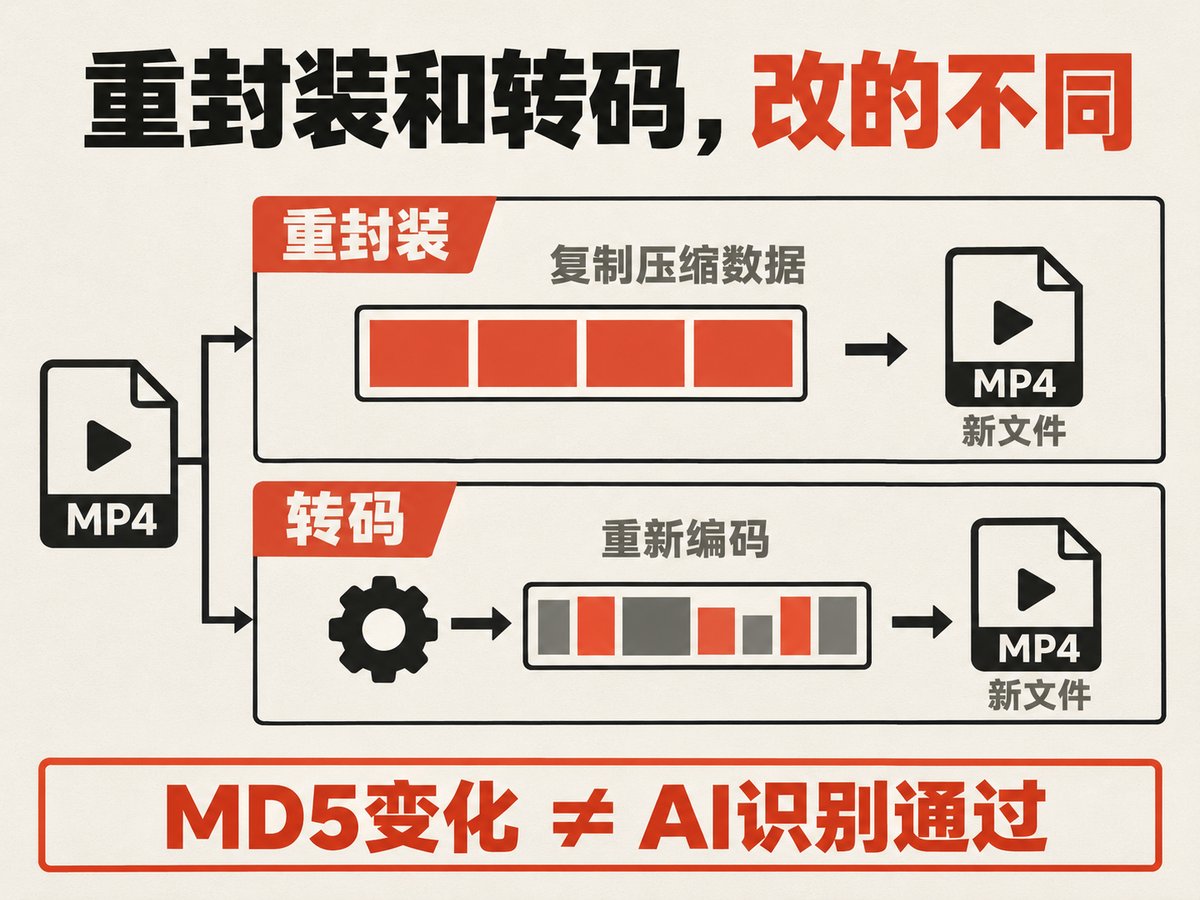
重封装复制压缩数据,转码重新编码;MD5变化说明的是文件内容变化。
视频⑥:清软件信息、注释和XMP
MP4里面能带软件、注释和来源资料。读取原文件:
exiftool -a -G1 -s input.mp4
看实际有哪些记录,然后选择范围。下面这条清理XMP,以及QuickTime中的软件信息、注释:
exiftool -XMP:All= -QuickTime:Software= -QuickTime:Comment= \
  -o video_clean.mp4 input.mp4
处理后,把读取命令中的input.mp4换成video_clean.mp4,对照前后字段。
和图片清记录一样,它影响的是所选位置的资料。生成信息存在哪里、输出以后剩下什么,要靠实际读取结果确认。
视频⑦:写手机型号、拍摄时间和曝光
视频能写设备资料。品牌、型号、时间可以放进QuickTime的Keys字段,曝光等可以放进XMP,保存位置和图片不同。
下面这组是测试值:
exiftool -Keys:Make="Apple" -Keys:Model="iPhone 16 Pro" \
  -Keys:CreationDate="2026:03:30 03:11:33+08:00" \
  -XMP-exif:ISO=125 -XMP-exif:FNumber=1.8 \
  -XMP-exif:ExposureTime="1/368" \
  -o video_device_test.mp4 input.mp4
生成副本后,需要演示定位字段,可以写测试坐标:
exiftool -Keys:GPSCoordinates="31.8654 117.2828" \
  -o video_location_test.mp4 video_device_test.mp4
视频设备资料怎么检查
完成后,读取对应分组:
exiftool -a -G1 -s -Keys:All -XMP:All video_location_test.mp4
输出能显示填写的型号、时间和曝光,说明对应字段写进去了。字段定义可以查ExifTool官方的QuickTime字段说明。
图片写设备资料、视频写设备资料,想影响的是文件呈现的拍摄来源。它们有各自的写入位置,不能拿一条命令所有格式通吃。
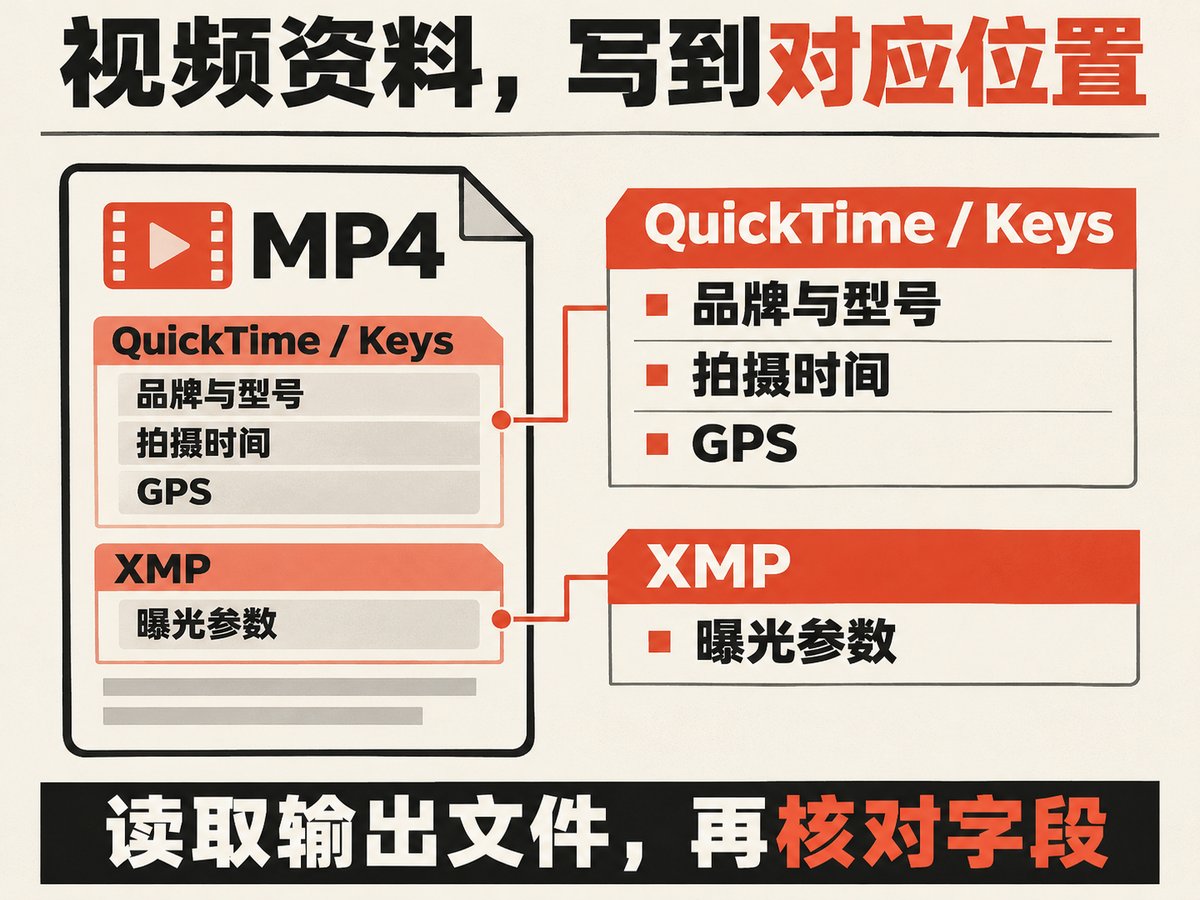
MP4的设备、时间与曝光等资料,需要在相应分组写入并读取核对。
这些方法,怎么放到一条流程里理解
把前面的操作连起来,是这样的处理顺序:
-
改画面:图片调色,视频按需要调色、换背景或叠素材。
-
输出文件:完成编辑导出,或按需要重封装、转码。
-
查文件资料:读取软件、注释和来源相关记录,确认哪些保留、哪些发生了变化。
-
分别对比:画面怎么变、字段怎么变、发布后的标识状态怎么样。
这能解释一套处理过程,但不能凭一条没标识的作品,断定作者用了全部方法。
抖音、视频号各自的检测、同一平台不同时间的结果,老杨这篇没有平台对照实验,所以不编哪种方法的通过率。
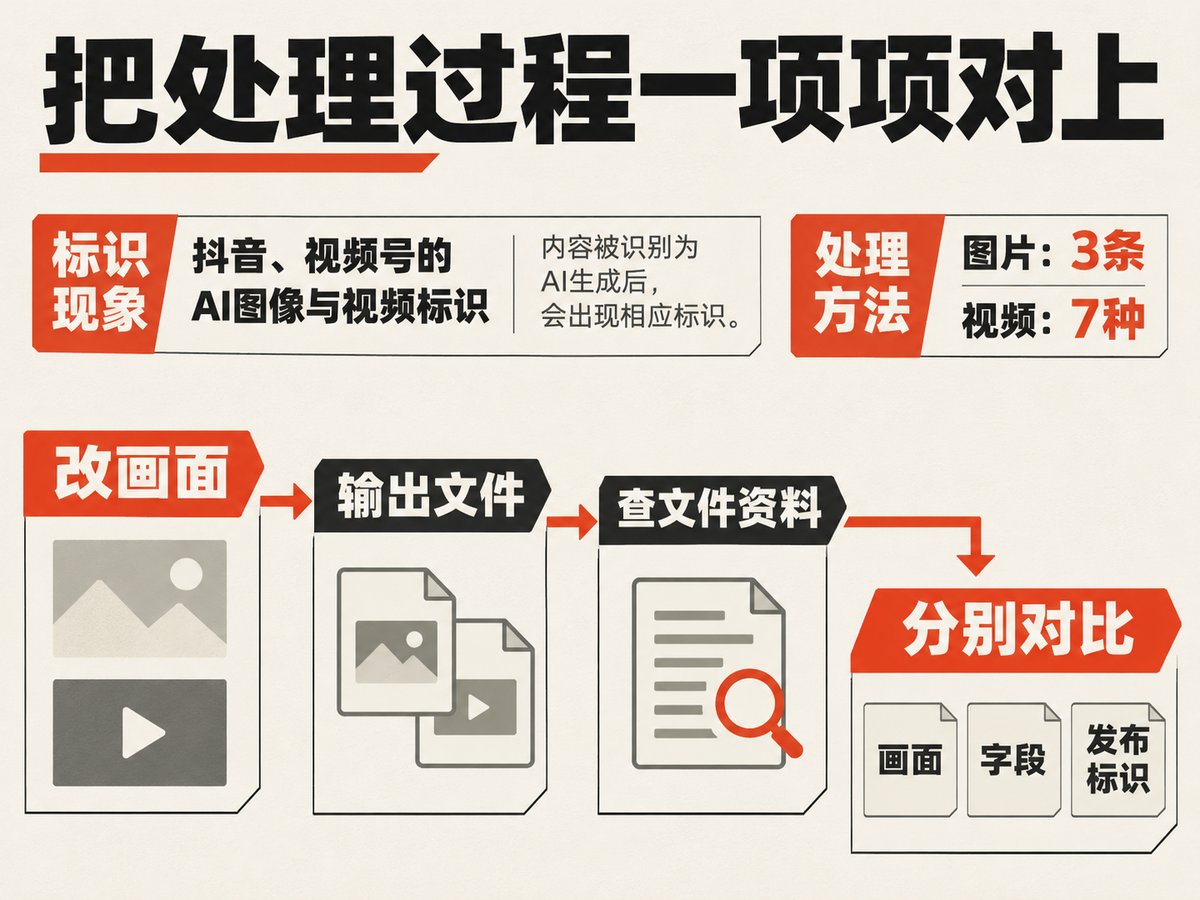
画面、输出文件、文件资料和发布标识,分别对照记录。
这些重复操作,能不能做成工具?
看完前面的命令,你会发现,这太特么能了呀
可以把需求交给Codex,让它做一个本地文件处理工具。把每个流程对应什么操作,前后发生什么变化,显示出来。
开发需求可以这样写:
做一个Mac本地图片、视频处理工具,使用ExifTool和FFmpeg。支持选文件和文件夹,读取资料、选择要修改的字段、视频重封装和转码。图片按EXIF,MP4按QuickTime/XMP处理。每次生成副本,保留原件,显示前后资料、MD5和失败原因。不得把本地处理成功显示成平台AI识别通过。
这是一份开发需求,不是做好的软件。验收时拿一张图、一段视频跑完整流程,看按钮、命令和输出能不能对上。
老杨说几句
这类工具有用的地方,是把读文件、改字段、导出、核对结果的活接走,让你看得到每一步改了什么。
以前一份素材要切换软件、翻文件夹,看到“成功”两个字算完事。把流程固定下来以后,输出文件、资料变化、发布结果有地方对应。
你想想,请个人处理素材,得告诉他改哪里、存哪里、拿什么验收。交给工具一样,要求说清楚,比一个神神秘秘的“去AI”按钮实在。
做AI写真、人物短片的能用这套方法看懂处理过程;做素材检测的能对照文件;准备买工具的,能追着问它改了什么。
一个工具说清理了哪些字段,打开前后文件能核对。它说“抖音、视频号不标”,那让它拿出对应的发布测试。
声明
《人工智能生成合成内容标识办法》明确了主动声明义务,禁止恶意删除、篡改、伪造、隐匿相关标识。老杨这里只讲原理和现象,要不要用,怎么去弄,大家自行做主。。
沿着这个主题继续读
从一篇文章,找到相关的教程、经验和阅读路径。