ClaudeCode × AI動画編集完全攻略
文章目录
部分视频或图片暂未收录,已在正文保留提示;需要时可查看原文。查看原文 ↗
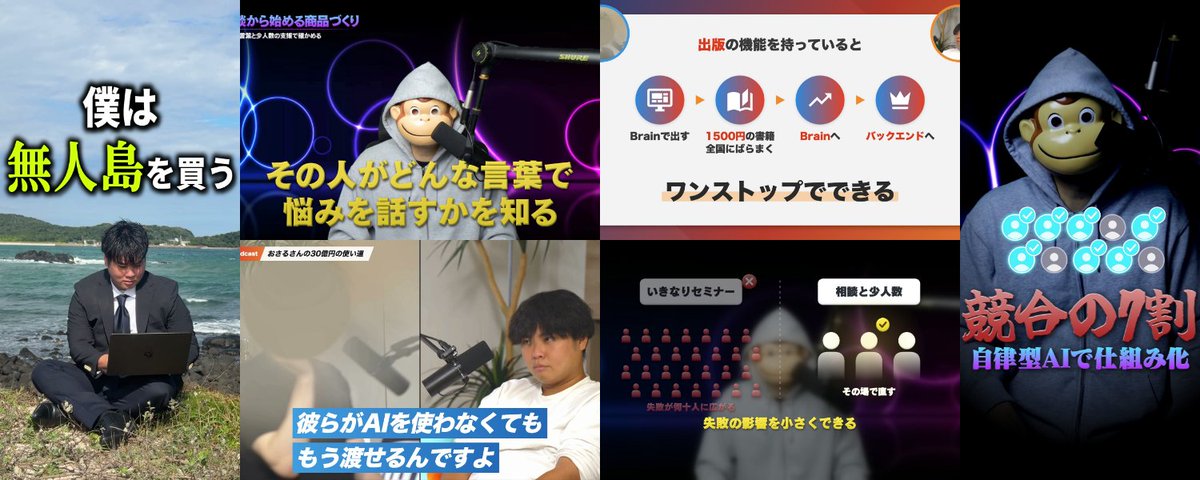
まずはこちらをご覧ください。
① 図解入りの横動画
② ショート動画
③ ビデオポッドキャスト
④ ショート動画(ナレーション+複数素材構成)
この動画は、全部AIで編集しました。
人間がやったことは素材を入れただけです。 修正指示はあっても5分〜10分程度。 今、AIで動画編集をするのは当たり前の時代になりつつあります。
とはいえ、
「どうやって自動化したらいいかわからない…」 「そもそも動画編集をやったことがない自分にできるの?」
そんな方も多いのではないでしょうか?
一方で、実際にAIで動画編集を試してみたものの、
「カットが不自然……」 「テロップがなんか微妙」 「自動で編集できても、このクオリティじゃ投稿できない……」
と、仕上がりに悩んでいる方もいると思います。
でも安心してください。
今回の記事では、動画編集をやったことがない方でも、 Claude Codeを使って高クオリティの動画をつくる方法をご紹介します。
使っているのは、Whisper、ffmpeg、Remotionといったツールです。
ただし、ツールを組み合わせるだけで、こうした仕上がりになるわけではありません。
例えば、無音をカットするとき。
単純に無音を全部削除すると、話すテンポが不自然になることがあります。テロップも、文字数だけで区切ると、意味が伝わりにくくなることがあります。AIに「何をするか」だけでなく、「どう判断するか」まで伝える必要があるんです。
今回の記事では、こうした判断基準の伝え方も含めて、動画編集を自動化する具体的な手順を初心者の方にもわかりやすく解説します。
さらに、実際の動画編集で使用している極秘のナレッジや実践的なプロンプトも公開しています。
各工程で使う指示文も載せているので、ぜひ保存して、実際に試すときに見返してみてください!
準備編|動画編集に必要なもの
まずは、動画編集を始めるための環境を確認しましょう。
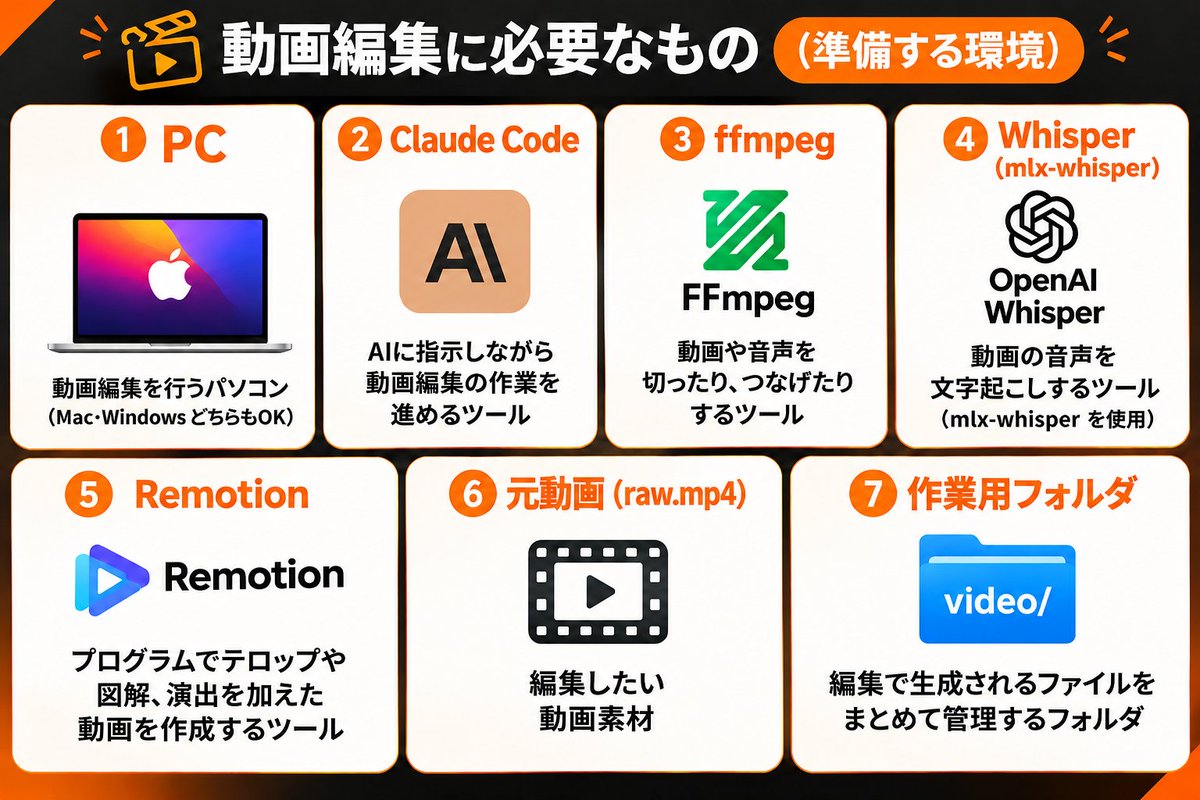
名前だけ見ると難しそうですが、最初から全部覚える必要はありません。Claude Codeを使える状態にしたら、次のように指示してみましょう。
📋 コピペ用プロンプト|必要なツールの準備
お使いのパソコンに合わせて、以下のプロンプトをコピーし、Claude Codeに入力してください。
【Macをお使いの方】
※Apple Silicon(M1・M2・M3・M4など)搭載のMacを想定しています。
このMacに ffmpeg と mlx-whisper を入れて、
Remotion のプロジェクトを video/ に作って。
必要なツールが入っていない場合は、あわせて準備して。
終わったら、それぞれ動くか確かめて。
【Windowsをお使いの方】
このWindowsパソコンに ffmpeg と openai-whisper を入れて、
Remotion のプロジェクトを video/ に作って。
必要なツールが入っていない場合は、あわせて準備して。
NVIDIAのGPUがあれば、文字起こしがGPUで動くようにして。
終わったら、それぞれ動くか確かめて。
video/ は、動画編集に使う作業用フォルダです。 パソコンの環境によっては追加の設定が必要になるため、Claude Codeの案内に従って進めてください。
続いて、撮影した動画を作業用フォルダに置きます。 今回は、元動画のファイル名を raw.mp4 として説明します。
作業に入る前に|初心者向け・AI動画編集用語集
ここからは、動画編集で使う専門用語がいくつか登場します。 初めて聞く言葉があっても大丈夫です。まずは、今回の記事でよく使う用語を簡単にまとめました。
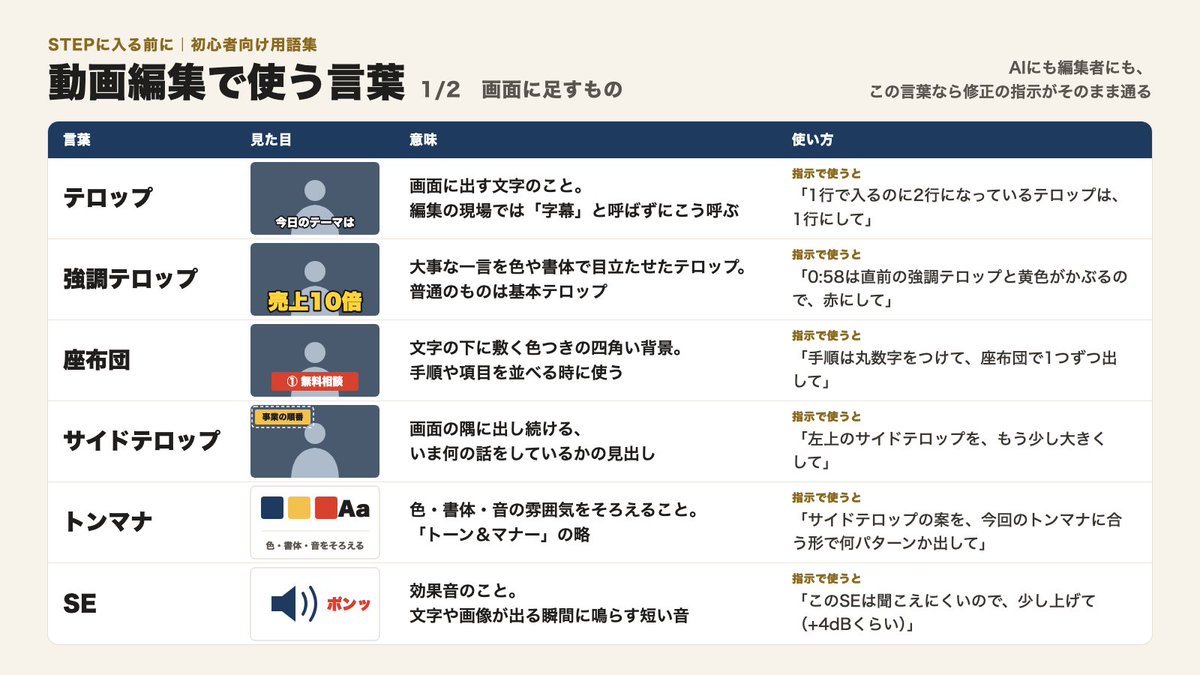
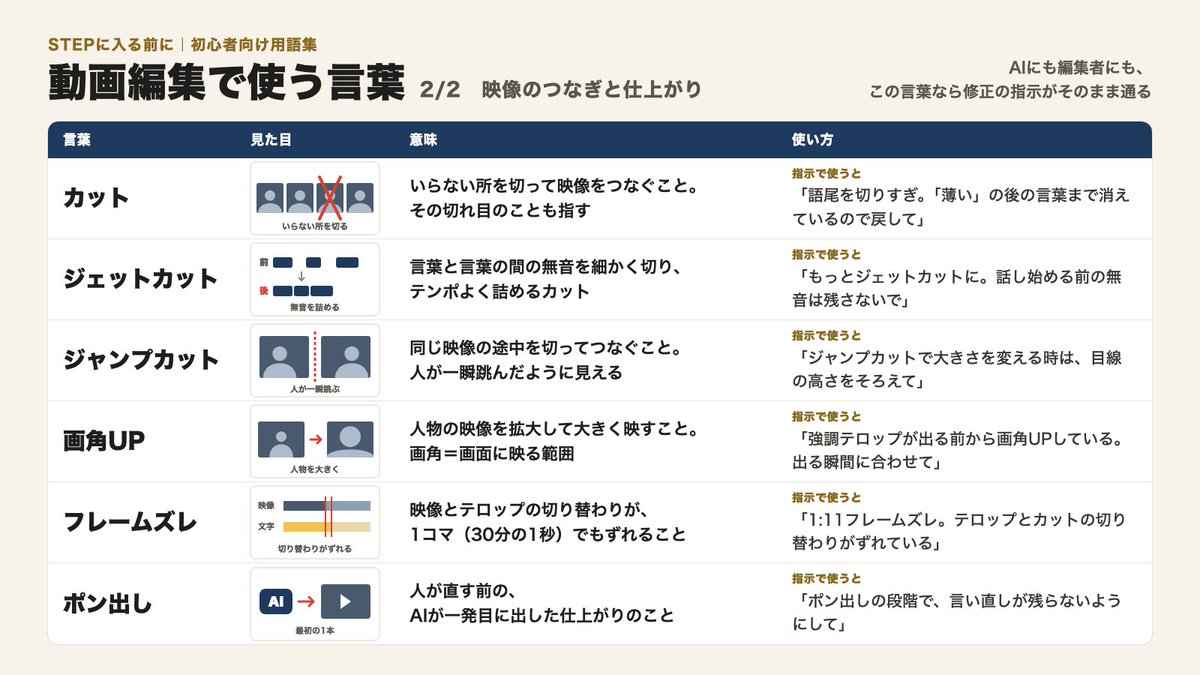
すべて覚える必要はありません。 わからない言葉が出てきたら、この画像を見返してみてください。
まずは動画編集の全体像を確認しよう!
これから紹介する8つのSTEPが、どのようにつながっているのかを見てみましょう。
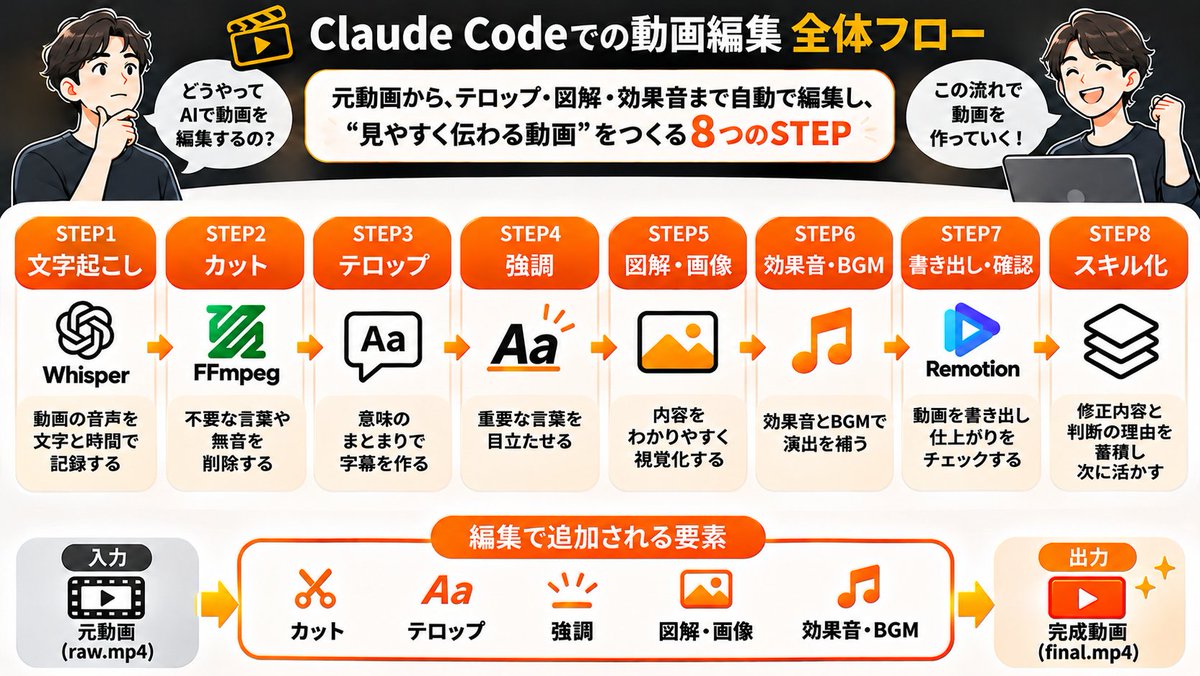
元動画を文字起こしして、不要な部分をカットする。 そこにテロップや演出、図解、音を加えて、完成動画を書き出します。
さらに、修正した内容をスキルとして残すことで、次の動画編集にも活かしていきます。
それでは、実際の編集手順に進みましょう!
STEP1|「どの言葉を、何秒に話したか」まで文字起こしする
「動画編集ってカットから始めるんじゃないの?」 と思う方もいるかもしれません。
ですが、最初に行うのは、文字起こしです。
理由は、動画のどこで何を話しているのか、AIが把握できるようにするためです。
普通の文字起こしでは、話した内容を文章にします。 でも、動画編集ではそれだけでは足りません。
例えば、
「この言葉は12.3秒から12.8秒に話している」
というように、言葉ごとの時間も記録します。 カットもテロップも、この時間を基準にするからです。
📋 コピペ用プロンプト|STEP1:文字起こし
お使いのパソコンに合わせて、以下のプロンプトをコピーし、 Claude Codeに入力してください。
【Macをお使いの方】
raw.mp4 の音声を取り出して、mlx-whisper で文字起こしして。
・言い直しや「えー」「あの」も省かずに、聞こえたとおりに文字にする
・言葉1つずつの開始・終了の時刻つきで words.json に保存する
固有名詞は、表記を一覧にして私に確認して。
【Windowsをお使いの方】
raw.mp4 の音声を取り出して、openai-whisper で文字起こしして。
・言い直しや「えー」「あの」も省かずに、聞こえたとおりに文字にする
・言葉1つずつの開始・終了の時刻つきで、UTF-8 の words.json に保存する
固有名詞は、表記を一覧にして私に確認して。
ここで作る words.json は、文字起こしの内容と時間を記録するファイルです。
もう一つ重要なのが、固有名詞の確認です。
人名やサービス名は、文字起こしで表示が崩れることがあります。
例えば「Claude Code」が別の言葉になっていたら、そのままテロップに使うわけにはいきませんよね。 人名やサービス名は、一度決めた表記を一覧にして残しておくと、次の動画から確認する手間を減らせます。
words.json が作成され、固有名詞の表記を確認できたら次へ進みましょう。
STEP2|不要な言葉や無音をカットする
次は、言い直しや「えー」「あの」、話の間の無音をカットします。
📋 コピペ用プロンプト|STEP2:不要な部分のカット
以下の枠内をコピーして、Claude Codeに入力してください。
words.json と raw.mp4 の音を読んで、残す区間を cut.json に書いて。
・言い直しは前の方を切る。「えー」「あの」などのつなぎの声も切る
・文字起こしに出ない「えー」や言いかけは、波形の小さな声の山から探す
・無音は words.json の時刻ではなく、音の大きさ(波形)で見つける
・語と語の間の無音は詰める。一人語りの横動画なら間を全部詰め、
  ポッドキャストなら明らかに間延びした所だけ詰める
・弱い語頭(「売上」の「う」など)と、語尾の余韻(「なんです」の「す」など)は残す
・「でも」「だから」などのつなぎの言葉は、短いという理由だけで消さない
・切る位置は声の谷に置く。つなぎ目で「プチッ」と鳴る所は、
  2フレームのクロスフェードでなめらかにする
・区間ごとに、切った理由を1行書く
書けたら、cut.json の区間を ffmpeg でつないで cut.mp4 を書き出して。
cut.json は、動画のどの部分を残すか記録するファイル。 cut.mp4 は、実際にカットした後の動画です。 ここで特に気をつけたいのが、語尾の切り方です。
声が下がりきる前に切ってしまうと、「ブチッ」と不自然に聞こえることがあります。
1コマ(30fpsの動画なら約0.033秒)の差でも、聞くと違和感が出ることがあります。
また、文字起こしでは、言い直した言葉が1回分にまとめられてしまうこともあります。
AIでカットした後は、実際に音声を聞いて、言葉の途切れや不自然な間がないか確認しましょう。
cut.mp4 が作成され、言葉の途中で不自然に切れていないことを確認できたら次へ進みましょう。
STEP3|意味のまとまりでテロップを作る
続いて、動画に表示するテロップを作ります。 ここで大切なのは、文字数ではなく、意味のまとまりで区切ることです。
例えば、
「この方法を使えば、動画編集の時間を短縮できます」
という文章。
これを文字数だけで区切って、
「この方法を」 「使えば動画編集」 「の時間を短縮できます」
と表示すると、意味が伝わりにくくなります。
一方、
「この方法を使えば、動画編集の時間を短縮できます」
とまとめて表示する、もしくは
「この方法を使えば」 「動画編集の時間を短縮できます」
とすれば、一度で内容を理解できます。
このように、テロップの区切り方によっても、 動画のわかりやすさは変わります。
📋 コピペ用プロンプト|STEP3:テロップ作成
以下の枠内をコピーして、Claude Codeに入力してください。
cut.mp4 を、言葉1つずつの時刻つきで文字起こしし直して、
テロップを telop.json に書いて。
・文字数ではなく、意味のまとまりで1枚にする。1行に収まるものは2行にしない
・2行にする時は意味の境目で割る。数と単位、条件と結果は割らない
・相づち・「えー」・言いよどみは出さない。それ以外は、話した言葉の語尾や丁寧さを変えない
・数字は半角、範囲は「2〜30万」のように「〜」で書く
・出すのは、その語の最初の音と同じコマ
・消すのは、次のテロップが出る所か、次のカットの所
・1秒未満しか映らないテロップは出さない
・1枚ずつ、そう切った理由をメモに書く
ここで、
「STEP1でも文字起こししたのに、また文字起こしするの?」
と思った方もいるかもしれません。
実は、STEP2で動画をカットしたことで、言葉が出てくる時間が変わっています。
そのため、カット後の cut.mp4 をもう一度文字起こしして、正しい時間に合わせ直します。 telop.json は、表示する字幕と、そのタイミングを記録するファイルです。 もう一つ、細かい部分ですが、表記のルールも大切です。
例えば、数字の範囲を表すとき。
「2、30万」と書くより、「2〜30万」と書いた方が、動画上では自然な表記になります。
僕たちは、こうした細かな表記の決まりもまとめて渡しています。 一つひとつは小さな違いですが、積み重なると動画全体の見やすさに影響します。
telop.json が作成され、字幕の区切り方や表示タイミングを確認できたら次へ進みましょう。
STEP4|重要な言葉を強調する
次は、テロップの強調です。
例えば、
「売上が30万円から100万円になりました」
という場面。
すべての文字を同じ大きさで表示するよりも、
「30万円から100万円」
という数字を強調した方が、変化が伝わりやすいですよね。 ただし、何でも強調すればいいわけではありません。
すべての文字が大きかったり、色が変わったりしていたら、どこが重要なのかわからなくなってしまいます。
そこで、強調する言葉の種類と量を決めます。
📋 コピペ用プロンプト|STEP4:重要な言葉の強調
以下の枠内をコピーして、Claude Codeに入力してください。
telop.json の中から、強調するテロップを選んで。
・強調するのは、結論・数字・感情の言葉・呼びかけだけ
・前置き、つなぎの言葉、事実の説明は強調しない
・強調は全体の2割くらいまで
・強調の色は意味の役割で決める(前向き・注意や圧・ネガティブなど)。
  同じ役割には、同じ色と書体を使う
・強調の瞬間は画角UP(人物を約1.1倍に拡大)し、終わったら元に戻す。
  図解が出ている間は画角UPしない
・強調ごとに、なぜそこを選んだかを書く
ここでのポイントは、強調する量を先に決めておくことです。 強調が多すぎると、全部が同じに見えてしまいます。
また、重要な言葉を話す瞬間に、人物を少しだけ大きく見せる方法もあります。
これが「画角UP」という演出です。
強調する言葉と同じタイミングで画角UPすることで、視聴者に「ここが大事なんだ」と伝えやすくなります。
目立たせたい部分があるからこそ、それ以外は目立たせすぎない。
このバランスを意識しましょう。
強調する言葉と、その理由、画角UPするタイミングが決まっていれば次へ進みましょう。
STEP5|図解と画像を入れる
次は、図解や画像です。
例えば、サービスの仕組みや、複数の要素の関係を説明するとき。 言葉だけで説明されるよりも、図で見せてもらった方が理解しやすいことがありますよね。 Claude Codeでは、こうした図解を動画に組み込むこともできます。
実際にClaude Codeで入れた図解は、こんな感じです。
ここで使うのが、準備編で紹介した Remotion です。
Remotionを使うことで、図形や文字を映像に表示したり、動きをつけたりできます。
ただし、どんな場面にも図解を入れればいいわけではありません。
話だけでは伝わりにくいところを、視覚的に補うことが目的です。
例えば、商品の購入までの流れを説明するなら、長い文章を表示するよりも、矢印で流れを見せた方が理解しやすくなる場合があります。
一方、シンプルな内容なのに複雑な図を入れてしまうと、かえってわかりにくくなります。
図解を入れる場面や見せ方は、動画の内容に合わせて判断していきます。
📋 コピペ用プロンプト|STEP5:図解・画像の追加
以下のプロンプトをコピーして、Claude Codeに入力してください。
cut.mp4 の文字起こしを全部読んで、話を理解してから、
図にすると伝わりやすい所を選んで。
・図にするのは、比較・流れ・構造・分類のどれかになる所だけ
・最後に完成している図を先に決める。1つの図で伝えるのは1つのことだけ
・話していない関係や矢印は足さない
・要素は一度に出さず、その要素を指す言葉を話し始めた瞬間に1つずつ出す
・文字は、絵だけでは意味が決まらない所にだけ置く
・図に入るのは、図の中身を話す文の頭から。図と図の間は8秒ほど空ける
・図の間は後ろの映像をぼかして暗くし、テロップは出さない
それぞれの図を Remotion で作って、話している時間に合わせて表示して。
必要な図解が用意され、どの場面に表示するか決まっていれば次へ進みましょう。
STEP6|効果音とBGMを入れる
次は、効果音とBGMです。
動画を見ていると、重要な文字が表示される瞬間に「ポンッ」と音が鳴ることがありますよね。
こうした効果音を入れると、画面の変化に気づきやすくなります。
また、BGMによって動画全体の雰囲気を作ることもできます。 ただし、音をたくさん入れればいいわけではありません。
テロップが変わるたびに大きな音が鳴ったら、話の内容に集中できませんよね。
BGMが大きすぎて、声が聞き取りにくくなるのも避けたいところです。 効果音を入れるときは、画面の変化や言葉の意味に合わせて考えます。 例えば、重要な結論を強調する場面なら、効果音もその演出に合わせる。
一方、普通の説明をしている場面では、音を目立たせすぎない。
そして、何より大切なのが、話している声を聞き取りやすくすることです。
どれだけ効果音がよくても、声が聞き取りにくくなったら逆効果です。 僕たちは、実際に使って問題なかった音量を、音の種類ごとに数字で残すようにしています。
そうすることで、次の動画でも同じ設定を使いやすくなります。
📋 コピペ用プロンプト|STEP6:効果音・BGMの追加
以下のプロンプトをコピーして、Claude Codeに入力してください。
telop.json と図が出る時間を読んで、効果音を入れる場所を se.json に書いて。

・効果音は役割で選ぶ:強調(強調テロップ)/表示(図・画像が出る)/転換(場面が変わる)
・役割とは別に、話の感情の向き(前向き・中立・ネガティブ)と強さを決めて音を選ぶ
・目立つ音は強調にだけ使う。普通のテロップには鳴らさないか、控えめな音にする
・新しく何かが出る瞬間と、音の頭を同じコマにする。新しく出るものが無い所では鳴らさない
・音は、その画面の中で鳴り終わる長さにする
・効果音は声より小さくし、使った音量を音の種類ごとに数字で残す

BGM は声より約13dB小さくして、後ろに流して。
最後に、動画全体の音量を ffmpeg で −15 LUFS に揃えて。
se.json は、効果音を入れるタイミングなどを記録するファイルです。 効果音・BGMの設定と、必要な se.json が用意できたら次へ進みましょう。
STEP7|動画を書き出して、仕上がりを確認する
ここまでで、動画編集に必要な工程がそろいました。
いよいよ、1本の動画として書き出します。 これまで作成したカット後の動画やテロップ、強調、図解、効果音などを組み合わせます。
ここでもRemotionを使います。
📋 コピペ用プロンプト|STEP7:書き出し・品質チェック
以下の枠内をコピーして、Claude Codeに入力してください。
cut.mp4 に、telop.json のテロップ・図・se.json の効果音・BGM を Remotion で重ねて final.mp4 を書き出して。

書き出したら、次の4つを確かめて結果を一覧にして。

1. final.mp4 をもう一度文字起こしして、言い直しが残っていないか
2. テロップが出るタイミングと、声が聞こえるタイミングがずれていないか
3. カットとテロップの切り替わりが、ずれていないか
4. カットの切れ目で、声が途中で切れていないか

問題があった所は、直してからもう一度書き出して。
final.mp4 が、完成した動画です。 ただし、書き出せたら終わりではありません。
最後は、必ず自分の目と耳でも確認しましょう。
特にチェックしたいのは、次の3つです。
① 言葉が不自然に途切れていないか
カットした場所で、声が途中で切れていないか確認します。
② テロップと音声がずれていないか
文字が表示されるタイミングと、実際にその言葉を話すタイミングが合っているか確認します。
③ 画面の切り替えが不自然ではないか
例えば、テロップが消えた直後に画角が変わると、短い間に画面が2回変化します。
こうした動きが続くと、見ていて疲れることがあります。 迷ったら、テロップと画角の切り替えを同じタイミングにまとめてみてください。 気になる部分が見つかったら、Claude Codeに修正を指示しましょう。
final.mp4 が完成し、音声・テロップ・画面の切り替えを確認できたら次へ進みましょう。
STEP8|修正した理由を、次の動画にも活かす
ここまでで、Claude Codeを使った動画編集の流れを紹介しました。
ただ、実際に動画をつくってみると、
「このテロップは強調しなくていい」 「ここはもう少し間を残したい」 「この図解は別の見せ方にしたい」
といった修正点が出てくることがあります。
その場で修正すれば、今回の動画はよくなります。 でも、次の動画でも同じミスが起きたら、また同じ指示を出すことになりますよね。
そこで、修正した内容だけでなく、なぜ修正したのかも残しておくのがおすすめです。
Claude Codeには「スキル」という仕組みがあります。 簡単に言うと、AIが作業するときに参考にする手順書のようなものです。
これは、実際に弊社で動画編集のスキルを管理しているフォルダです。
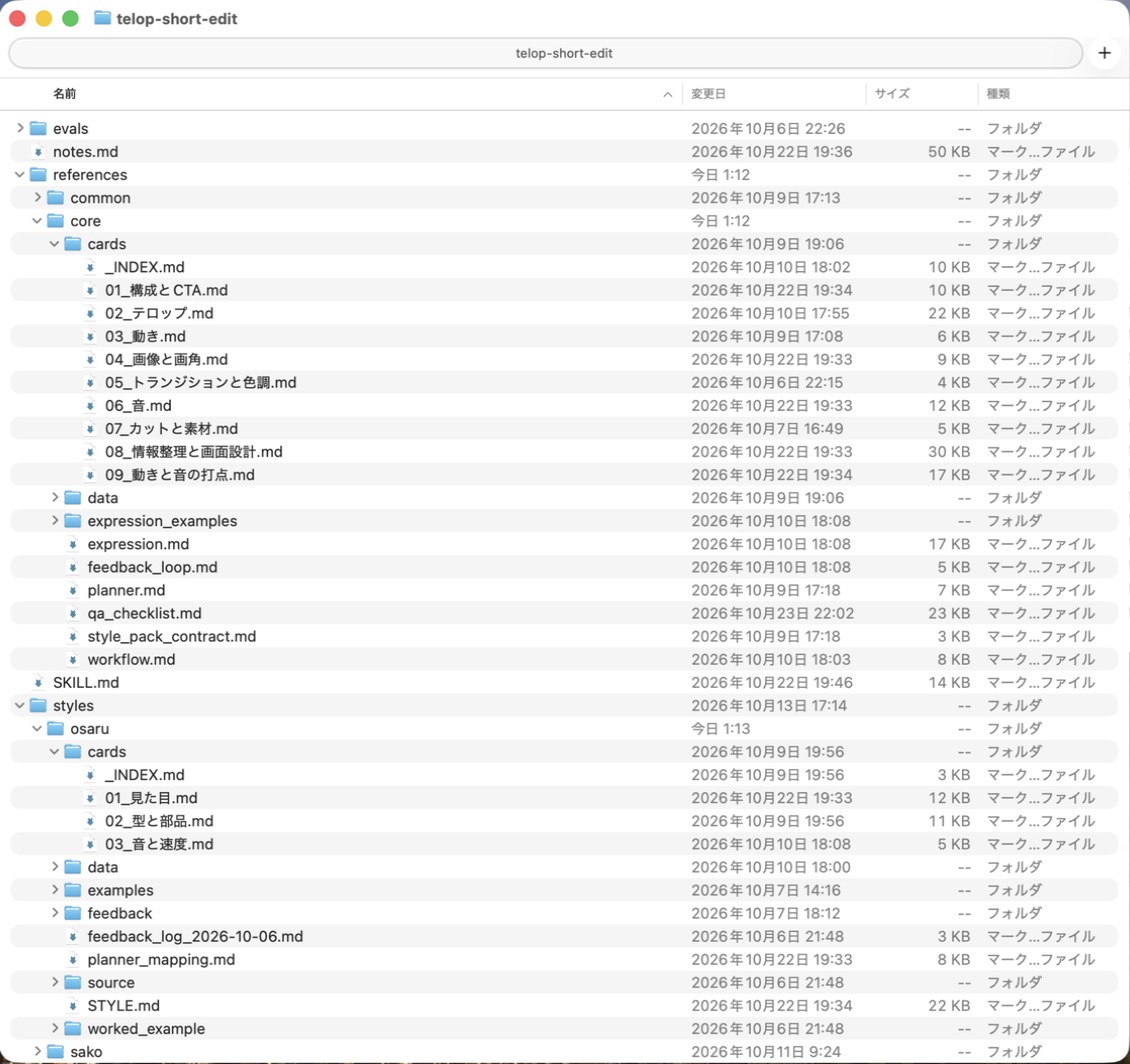
最初からここまでそろえる必要はありません。始めるなら、次の3つで十分です。
my-video-edit/
├── SKILL.md        ← STEP1〜7の流れ
├── cards/          ← 判断の基準(1枚に1つ)
└── examples/       ← 良い例・悪い例の画像
それぞれの役割を説明します。
SKILL.md:編集の手順
文字起こしからカット、テロップ、書き出しまで、どんな順番で進めるかをまとめます。
cards:編集するときの判断基準
どんな言葉を強調するか、どんな間を残すかといったルールを整理します。
examples:良い例と悪い例
実際の編集例を残して、どんな仕上がりを目指すのか伝えます。
例えば、最初の動画でAIが無音をすべて削除してしまったとします。
その結果、話し方が不自然になっていたら、
「オチの前の間は残す」
というルールを追加します。
さらに、
「その間があることで、次の言葉が印象的になるから」
という理由も残します。
このように、ルールだけでなく、判断の理由も残しておきます。
例えば、テロップの強調ルールなら、以下のような項目を1枚のカードにまとめます。
### カード名(例:強調は結論だけ)
- ルール:
- 理由:
- 良い例:(画像と時刻)
- 惜しい悪い例:(見た目は近いが、1点だけ判断が違うもの)
ここで大切なのが、「良い例」だけでなく「惜しい悪い例」も残すことです。
例えば、強調のデザイン自体はきれいでも、強調する言葉が違っていたら、伝えたいことが変わってしまいますよね。
こうした微妙な違いを、実際の画像と一緒に残しておくことで、AIに目指す仕上がりを伝えやすくなります。 ルールだけでは、初めての素材で判断を間違えることもあります。
でも、理由や具体例まで整理しておけば、次の動画でもその考え方を参考にできます。
こうして修正内容を積み重ねることで、毎回ゼロから同じ指示を出す手間を減らせます。
編集ルール・その理由・具体例を整理できたら、次の動画でも活用していきましょう。
まとめ|AI動画編集で本当に大切なのは「ナレッジ」
ここまで、Claude Codeを使った動画編集の方法を8つのSTEPで解説してきました。
今回ご紹介した方法を使えば、文字起こしからカット、テロップ、強調、図解、効果音・BGMの追加、書き出しまで、動画編集のさまざまな工程をAIに任せることができます。
ただ、一番お伝えしたいのはここからです。
AI動画編集は、最後は結局ナレッジなんです。
どれだけ優秀なAIを使っても、指示する内容が曖昧では、思いどおりの動画には仕上がりません。
例えば、
-
どの間を残し、どの間をカットするのか
-
どんな言葉をテロップで強調するのか
-
どのタイミングで図解を入れるのか
-
どんなテンポや雰囲気の動画に仕上げたいのか
こうした判断基準は、動画の目的や発信する人によって異なります。
そして、AIがどれだけ進化しても、あなたがどんな動画をつくりたいのか、その判断基準まで自動的に理解してくれるわけではありません。
だからこそ、自分たちの編集方針や過去の修正内容、判断の理由をナレッジとして蓄積し、AIに伝えられる状態にしておくことが重要なんです。
一度ナレッジを構築すれば、毎回ゼロから細かく指示する必要が減り、動画をつくるたびに編集の精度を高めていくことができます。
これからのAI動画編集で重要なのは、単にツールを使いこなすことではなく、自分たちの編集ノウハウをAIが活用できる形にすることです。
最後に|プロの判断軸をまるごと入れた、あなた専用の動画編集AIを作ります
この記事で、AI動画編集は最後はナレッジが重要だとお伝えしました。この記事でもいくつか具体的なナレッジやプロンプトを簡易化して公開しましたが、これは僕たちが作り上げてきたナレッジの極々わずかにすぎません。
冒頭の4本の動画が、あのクオリティで出せているのは、僕たちがこれまで動画をつくる中で積み上げてきた判断軸を、すべてAIに渡しているからです。
これまで、2,000本以上の動画をつくってきましたが
「どうやったら最後まで見てもらえるか」 「どうやったら、見た人が動いてくれるか」
成果が出る動画にこだわってきたことで、数々のトップインフルエンサーから動画制作を任されてきました。
その判断をAIに渡すまでに、重ねたフィードバックは2,000回以上。 カット、テロップ、強調、演出、図解。すべての工程に、編集の判断軸とマーケティングの視点を入れています。
実際に、僕たちがAI動画編集の導入を支援したクライアントでは、 月200万円かかっていた動画編集の外注費が、 月1万円にまで削減された事例があります。
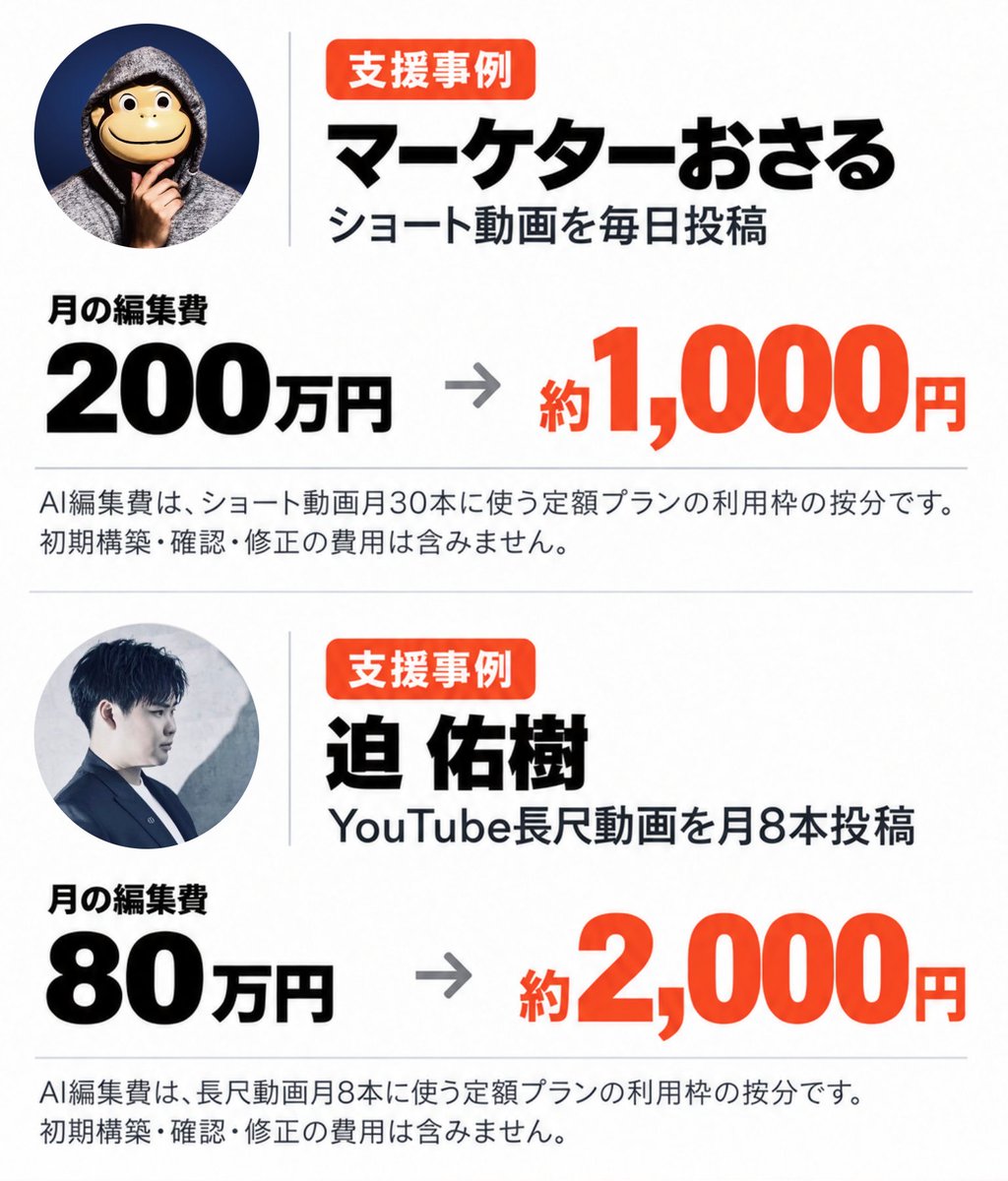
さらに、これまで納品まで1週間かかっていた動画が、 約2時間で完成するようになりました。
撮影した動画を、翌日にはYouTubeに公開できる。 そんなスピード感で、事業を動かせるようになるんです。
僕たちがお渡しするのは、素材を入れれば実際に編集まで進めてくれる、あなた専用の動画編集AIです。
僕たちの知見をまるごと土台にして、あなたの動画や編集方針に合わせて作り込みます。 あなたがやるのは、素材を渡して、希望を伝えることだけ。設計から構築まで、すべて僕たちが進めます。
納品後も30日間は質問やチャットでサポートし、必要に応じてAIをアップデートします。
動画編集の外注費を抑えたい方、撮影から投稿までをもっと速くしたい方は、ぜひ僕たちに任せてください。
沿着这个主题继续读
从一篇文章,找到相关的教程、经验和阅读路径。