万字长文|Cloudflare 从 0 到 1:域名、邮箱、存储、AI 一站式全攻略

文章目录
前几天,社群的网站搭好了。大家注册的时候,网站会往邮箱里发一封验证码邮件,用来确认这个邮箱确实属于你。结果,原来邮件服务的发送额度用完了,注册的人收不到验证码。
有人推荐我看看 Cloudflare 的邮件功能。我才发现,自己以前用 Cloudflare,基本停留在买域名、绑定域名、把网站部署上线。其他那些菜单虽然看见过,但很多都没有真正用过。
所以这几天,我连忙补了一遍课。除了域名和建站,它还能发邮件、运行网站后台、存图片和数据,也能给网站加上加速、防护和 AI 功能。这篇就把这些功能按用途整理出来,讲清楚它们分别能做什么、什么时候用,以及从哪里开始操作。
买域名、部署网站、绑定域名这部分,我之前写过完整教程,这里不重复,还没操作过的朋友先看这篇:
这篇从 DNS 开始,讲个人网站和小项目常用的功能。你可以按顺序读,也可以直接跳到自己正在用的那一节。
全文不要求你会写代码。需要写代码的功能,我会告诉你怎么交给 Codex、Claude Code 这类 AI 工具。
目录
-
一、接入新功能时,先会添加 DNS 记录
-
二、给自己做一个域名邮箱,也能让网站发验证码
-
三、让网站能处理表单、发邮件:Workers
-
四、存图片、放资料、保存报名信息
-
五、让网站打开更顺畅,更新后能看到新内容
-
六、减少攻击、垃圾留言和验证码滥发
-
七、每天自动整理数据,不用自己盯着
-
八、给网站加一个资料问答或内容摘要功能
-
九、看看有没有人访问,出错时知道查哪里
-
十、想让后台只对自己或团队开放
-
十一、按你现在的需求,选一个开始
一、接入新功能时,先会添加 DNS 记录
DNS 中文叫“域名系统”,它的作用是帮电脑找到一个域名对应的服务地址。 你在浏览器里输入的是好记的网址,例如 example.com,浏览器要先查 DNS,知道该连接到哪里,才能继续打开网站。它就像通讯录:你记住名字,通过通讯录找到对应的号码。
Cloudflare 可以帮你管理这份“通讯录”。里面每一条设置叫作一条 DNS 记录:有的告诉浏览器网站在哪里,有的告诉邮件系统这个域名的邮件交给谁接收,还有的用来证明域名属于你。
所以,网站部署好以后,开通邮箱、添加图片地址、连接新服务时,还可能需要添加 DNS 记录。服务商通常会给出类型、名称和内容,你找到位置,逐项填进去即可。下面出现的 example.com 都是示例,使用时换成自己的域名。
找到记录列表,再填写服务商给你的内容
-
打开 Cloudflare,在 Domains(域名) 中选择自己的域名。
-
进入 DNS → Records(记录),查看已有记录。
-
点击 Add record(添加记录)。如果同名记录已经存在,先核对内容,不要直接删除。
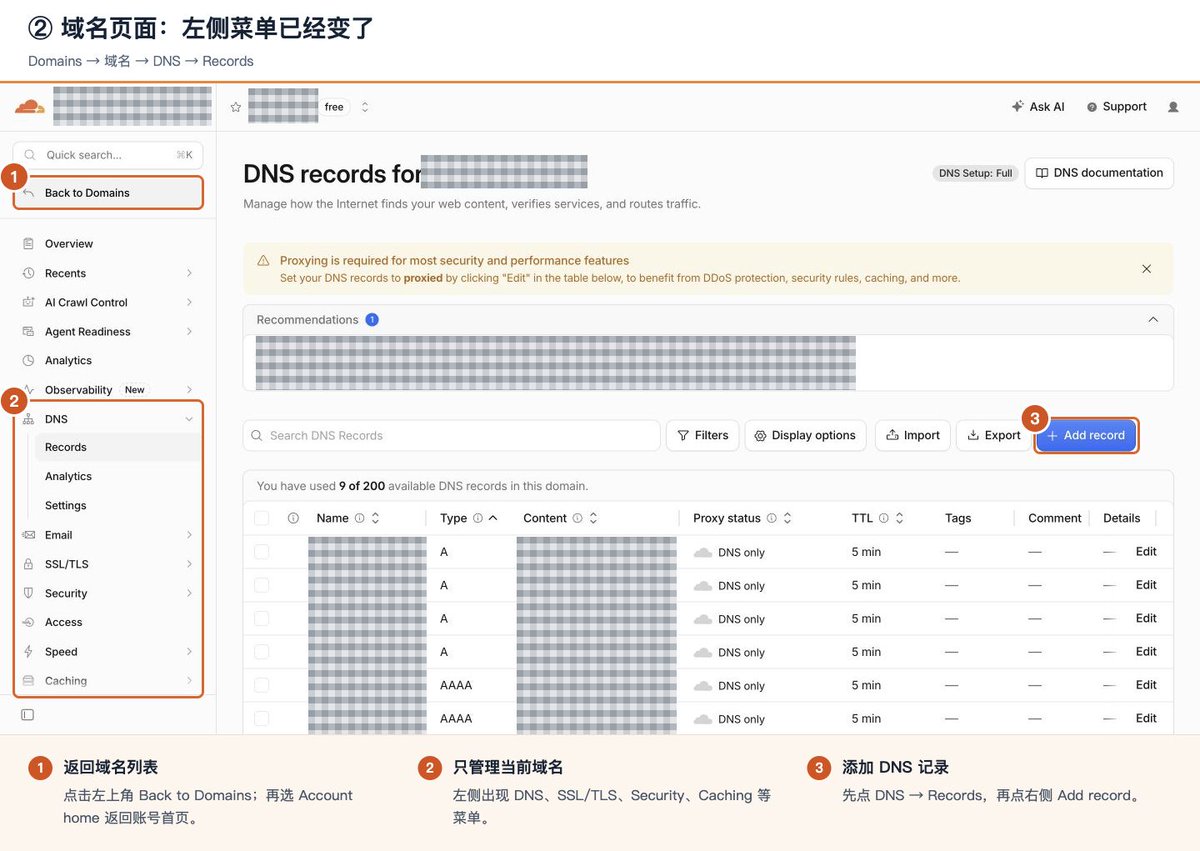
添加时主要看三个地方:类型、名称、内容。 类型照服务商要求选;名称决定你设置的是哪个地址;内容则填写服务商提供的 IP、域名或验证文字。
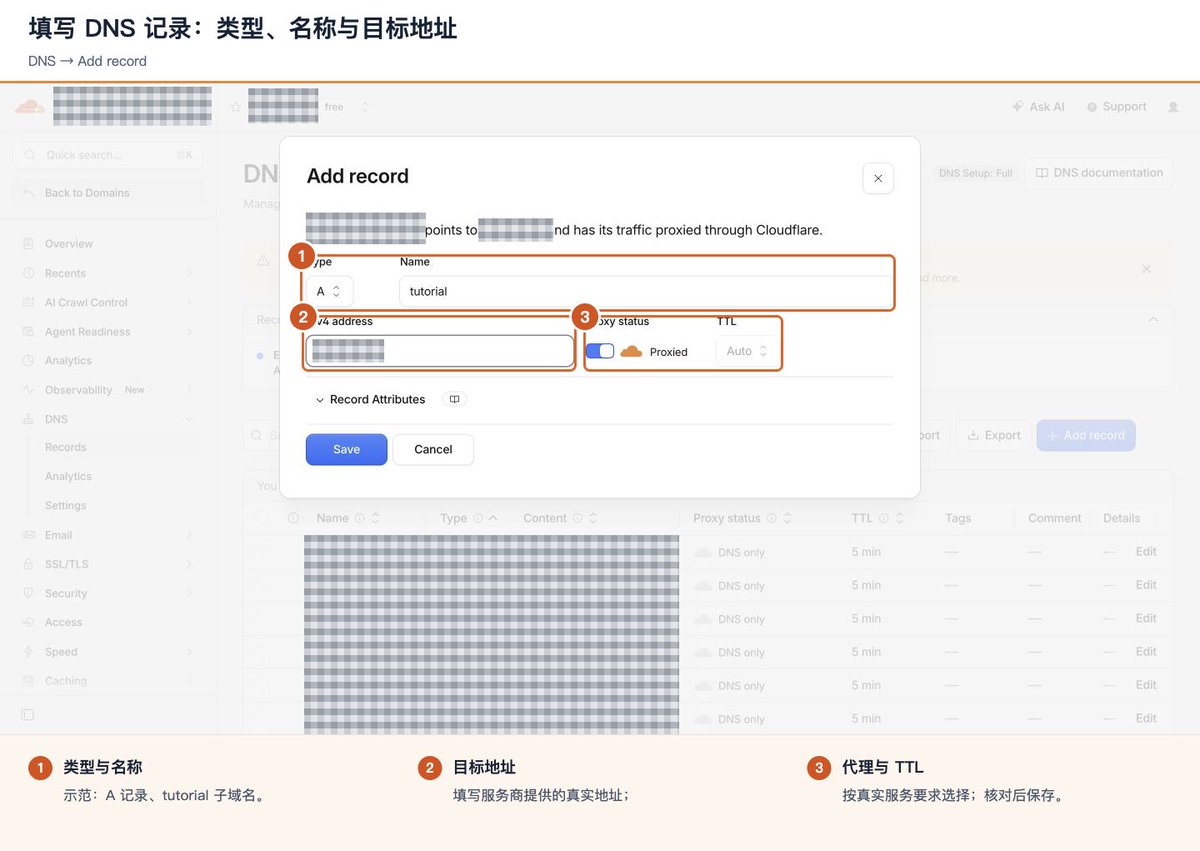
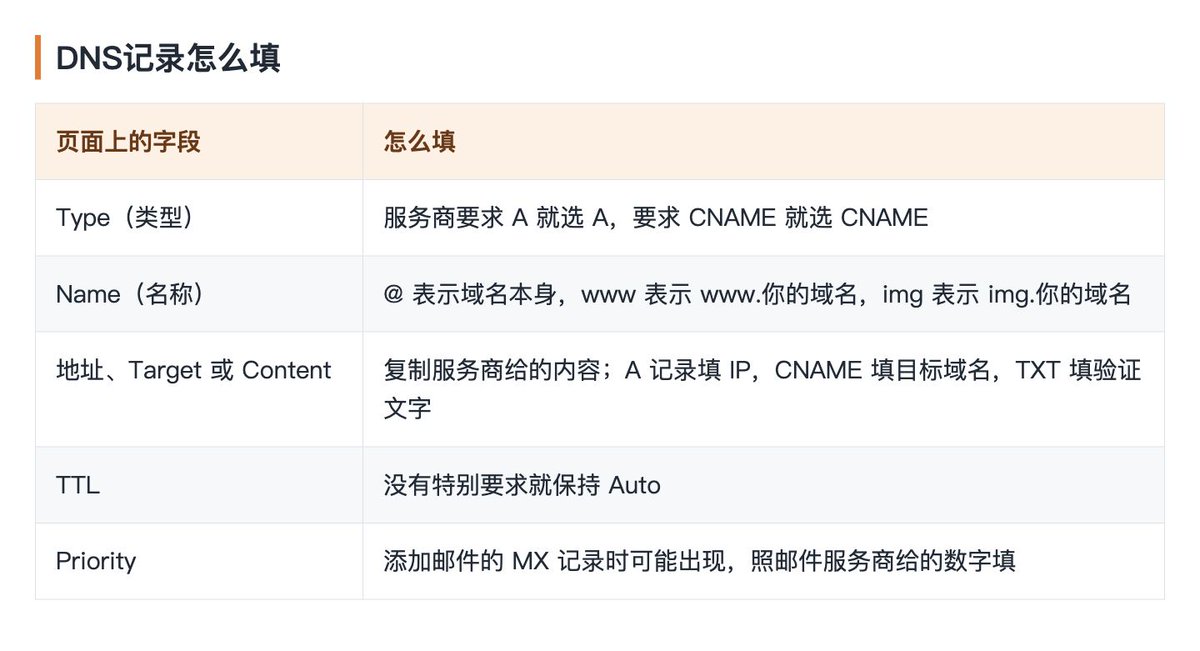
A、AAAA 和 CNAME 常用于连接网站;MX 用来指定谁接收邮件;TXT 常用于证明域名属于你,以及设置邮件验证。先知道用途就够了,具体选哪种以接入服务给出的说明为准。
旁边的小云朵,要不要打开
如果你给个人主页或博客开启橙云,访客打开网页时,会先连到 Cloudflare,由它帮忙向你的网站取内容。它可以暂存常用图片,也可以检查可疑请求,让你用上后面介绍的缓存和防护。网站仍然放在原来的平台,不需要搬家。
灰云则只负责告诉访客网站在哪里,访客随后直接连接网站。普通网站想用 Cloudflare 的加速和防护,确认托管平台支持后可以开橙云;服务商明确要求 DNS only,就选灰云。 邮件、域名验证等配置照服务商说明来,不要把所有云朵一起点亮。MX 和 TXT 记录没有这个开关。
填完点 Save(保存),再回到服务商页面点“验证”或“检查”。如果没有通过,先核对域名、名称和内容,再稍等一会儿重新检查。绑定网站后要实际打开网页,配置邮件后要试着收发邮件,确认功能确实能用。
二、给自己做一个域名邮箱,也能让网站发验证码
网站上线后,你可以留一个带自己域名的联系地址,比如 hello@你的域名。别人发来的邮件,可以转到你平时用的 Gmail,不用再多开一个邮箱收信。
如果网站有注册功能,还可以让 Cloudflare 帮你发送验证码邮件。一个是把来信转给你,一个是网站主动给用户发信,设置的位置不同。
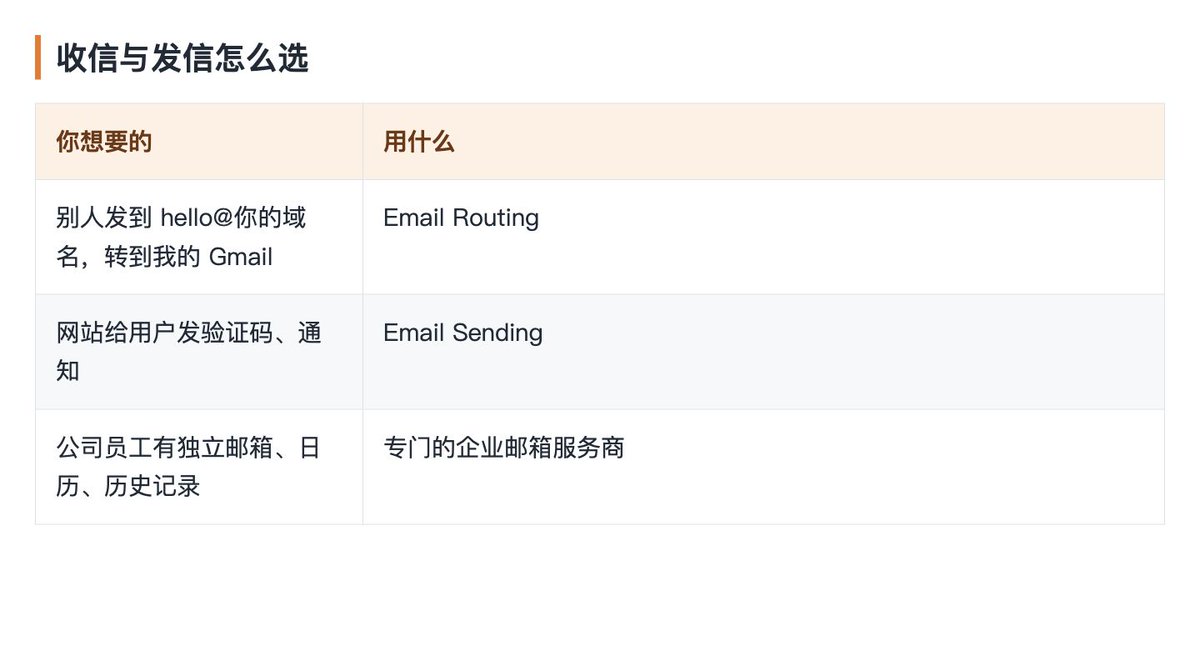
1. 别人发给域名邮箱的邮件,转到我的 Gmail
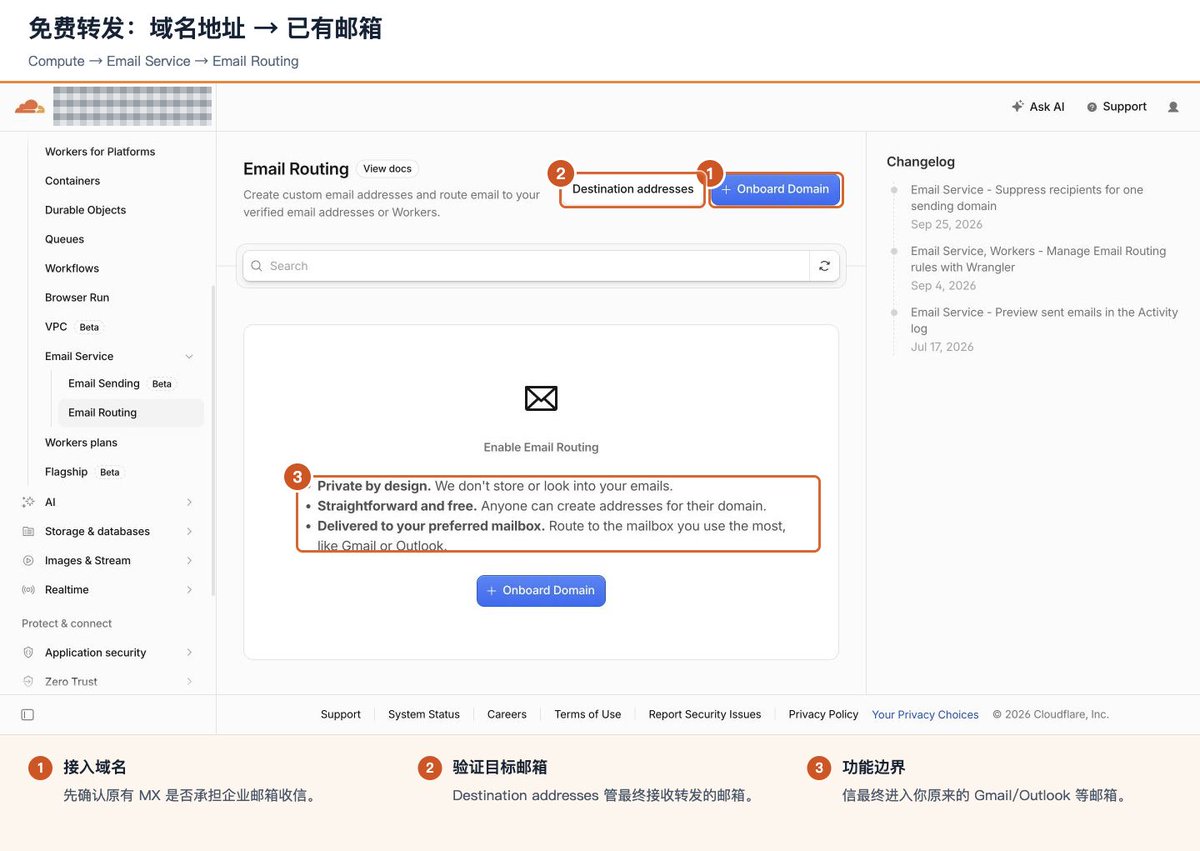
操作入口:Compute → Email Service → Email Routing。
-
打开 Destination addresses(目标邮箱),添加平时使用的 Gmail 或其他邮箱。这里填的是最终接收邮件的真实地址。
-
到这个邮箱里找到验证邮件,点击验证链接。回到 Cloudflare,确认目标邮箱已经验证通过。
-
点击 Onboard Domain,选择想用来收信的域名。页面会列出需要添加的 DNS 记录;如果这个域名已经在使用其他企业邮箱,先不要激活,以免影响原来的收信。
-
按向导完成域名配置后,进入 Routing rules(转发规则),新建一条规则。
-
在自定义地址里填写 hello,选择转发到邮箱,并选中刚才验证过的目标邮箱。保存后,别人就可以向 hello@你的域名 写信。
-
用另一个邮箱发送一封测试邮件,标题可以写“域名邮箱测试”。打开最终收件邮箱,检查正文是否收到;没看到时,也检查一下垃圾邮件文件夹。
这样,你可以在网站“联系我”的位置留下域名邮箱,自己仍然在原来的邮箱里处理邮件。需要 support@你的域名 这样的客服地址时,再添加一条相应的转发规则即可。
Email Routing 提供的是转发,不会生成一个独立收件箱。在 Gmail 里直接回复时,发件人通常还是 Gmail 地址;要用域名地址回复,还要另外配置发信身份。
2. 用户注册后,让网站发送验证码邮件
开头提到的验证码邮件,就属于这里。除此之外,注册成功通知、订单通知、找回密码邮件,也可以由网站调用发信服务来发送。
前面提到的每月 5 美元方案,对应的是 Workers Paid,每月最低 5 美元。开通后可以使用 Email Sending 给注册用户发信,每个账户每月包含 3000 封,超出部分另计。这里说的是程序发信,不是买一个带独立收件箱的办公邮箱。
我们社群网站的发信域名已经开通了这个服务。 在控制台右侧,可以看到 Sending status 显示 Enabled(已启用),DNS records 显示 Configured(已配置)。你配置自己的域名时,也可以在这里检查状态。
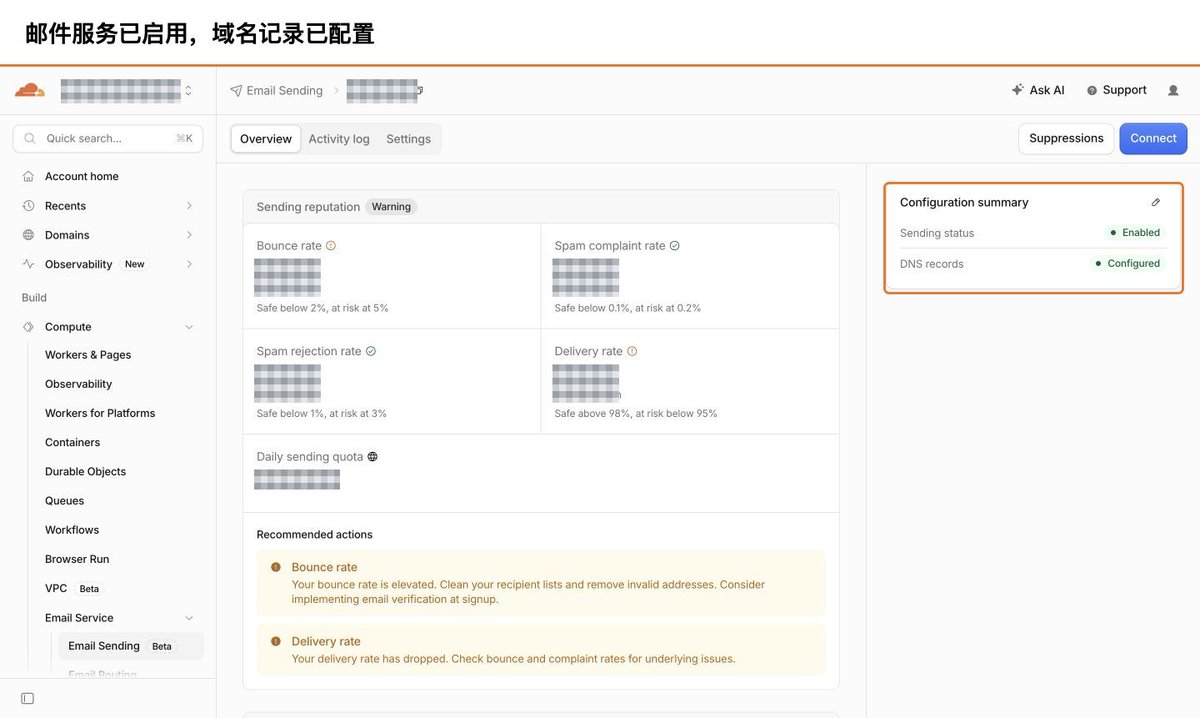
进入 Compute → Email Service → Email Sending,点击 Onboard Domain,选择用来发信的域名。按向导检查并添加需要的 DNS 记录,再等待页面显示 Enabled(已启用) 和 Configured(已配置)。
这些 DNS 记录用来说明“Cloudflare 可以代表这个域名发邮件”。按向导配置即可,不用自己编写验证内容。
接下来还要把网站连到发信服务,开通域名并不会自动改变网站原来的发信方式:
-
打开发信域名的 Connect(连接) 页面。
-
网站后台如果有 SMTP 设置,就按 SMTP 说明填写服务器、端口、用户名和发信密钥(给程序使用的密码)。
-
自己用代码做的网站,可以让开发工具通过 API(程序之间传递信息的接口)连接发信服务;项目运行在 Workers 上时,也可以在项目设置里连接它的邮件服务。
-
设置发件地址,例如 notice@你的域名,再填一个容易认出的发件人名称,比如“社群注册通知”。发件域名要与已经验证的域名一致。
-
先给自己的邮箱发一封普通测试邮件,检查标题、正文和发件人是否正确。
-
确认能收到后,再让网站原来的验证码功能使用这条发信通道。最后从注册页面完整测试一次。
网站后台如果提供 SMTP 设置,可以这样填写:SMTP 是程序提交邮件的一种连接方式。页面上的 Host 是服务器地址,Port 是端口,Username 是用户名;Password 则填写发信密钥。照页面提供的参数填写,不要把登录 Cloudflare 的密码填进去。
如果由开发工具修改网站代码,可以让它参考 REST API 页面。API 就是供程序调用的接口,页面提供创建发信密钥的入口和调用示例。让开发工具把调用写在网站后台即可。
3. 也可以让 AI 工具帮你开通和接入
如果你平时用 Codex、Claude Code 这类工具做网站,也可以把这件事一起交给它。不必自己对着控制台逐项填写,让它检查项目、配置域名,再把网站原来的发信功能接上。
前提是工具能访问你的网站项目,并且有操作 Cloudflare 的方式,例如已经授权的连接工具或浏览器。需要登录时由你完成,密钥保存在工具支持的安全配置里。下面这段提示词,把域名和用途换成自己的就能用:
帮我的网站开通并接入 Cloudflare Email Sending。

网站域名:【填写你的域名】
网站项目:【填写本地项目文件夹或代码仓库】
邮件用途:【例如注册验证码、找回密码、订单通知】
发件地址:【例如 notice@你的域名】
发件人名称:【例如社群注册通知】
测试收件邮箱:【填写你自己能查看的邮箱】

先检查网站目前怎样发邮件,以及 Cloudflare 里这个域名
有没有开通 Email Sending、DNS 是否已经配置好。

如果已经开通,就沿用现有设置,不要重复创建。
如果还没开通,请使用已授权的工具或浏览器协助配置,
补齐需要的 DNS 记录,确认服务已启用、域名验证通过。
不要改坏网站现有的解析,也不要替换正在使用的收信 MX 记录。

然后检查项目适合用 SMTP、API 还是 Workers 绑定,
选择最适合现有项目的方式接入,说明选择理由。
保留原有的验证码生成、有效期和校验逻辑,只替换发信部分。
密钥放在后端的安全配置中,不写进网页、代码仓库或日志。

允许向上面指定的测试邮箱发一封普通测试邮件。
先验证发信通道,再测试网站的注册验证码流程,
检查发送失败、验证码错误、过期和重复使用时是否正确处理。

需要我登录或授权时,明确告诉我在哪一步操作。
如果需要升级付费、改动现有邮箱、创建供程序访问账户的密钥或发布到正式网站,
先说明具体改动,等我确认后再继续。

完成后告诉我:已经配好了什么、测试结果是什么、
还有什么需要我操作,以及出问题时怎样恢复原来的发信设置。
不要把“接口接受了邮件”当成“收件箱已经收到”。
工具完成后,你打开自己的邮箱确认测试邮件收到,再从网站注册页面走一遍流程。已有网站如果只是更换邮件服务,原来的账号和注册流程通常可以保留,不需要为了换发信方式重做整个网站。
邮件送达后,还要回到网站完成一次注册测试:正确验证码能通过,错误或过期的验证码会被拒绝,同一个验证码不能重复使用。这些校验由网站处理,Email Sending 负责发送邮件。
收到验证码邮件后,检查标题和发件人是否容易辨认,正文有没有写清验证码和有效期,再回网站验证能否使用。
三、让网站能处理表单、发邮件:Workers
一个展示介绍和图片的网站,上线后就能看。但如果你希望访客提交报名、发布留言,网站还需要有程序处理这些操作。Workers 就是放这部分程序的地方:接收表单、保存内容、发送通知,都可以交给它。
如果现有网站已经能完成这些事,就不必为了使用 Workers 再搬一遍。需要增加后台功能时,再看是否用它来实现。
部署方法看开头那篇文章。想感受一下的话,可以在 Compute → Workers & Pages 里用 Hello World 模板建一个练习项目。
配置时会遇到三个名字,不用背,知道各自填什么就行:
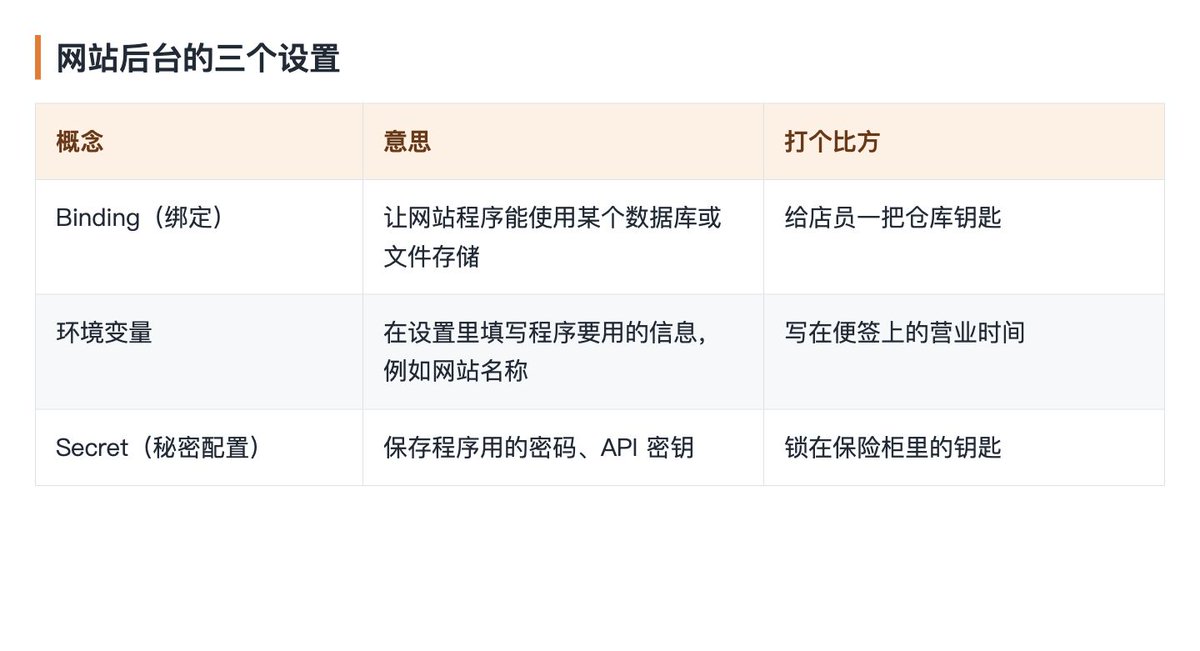
例如,你希望 Worker 把报名信息存进 D1 数据库,可以这样连接:
-
先创建数据库,再进入对应的 Worker。
-
找到 Settings → Bindings → Add binding,选择 D1 Database。
-
选择刚创建的数据库,给这条连接起个代码里使用的名字,例如 DB,保存绑定。
-
让网站程序通过这个绑定读写数据,再提交一条测试报名,检查是否保存成功。
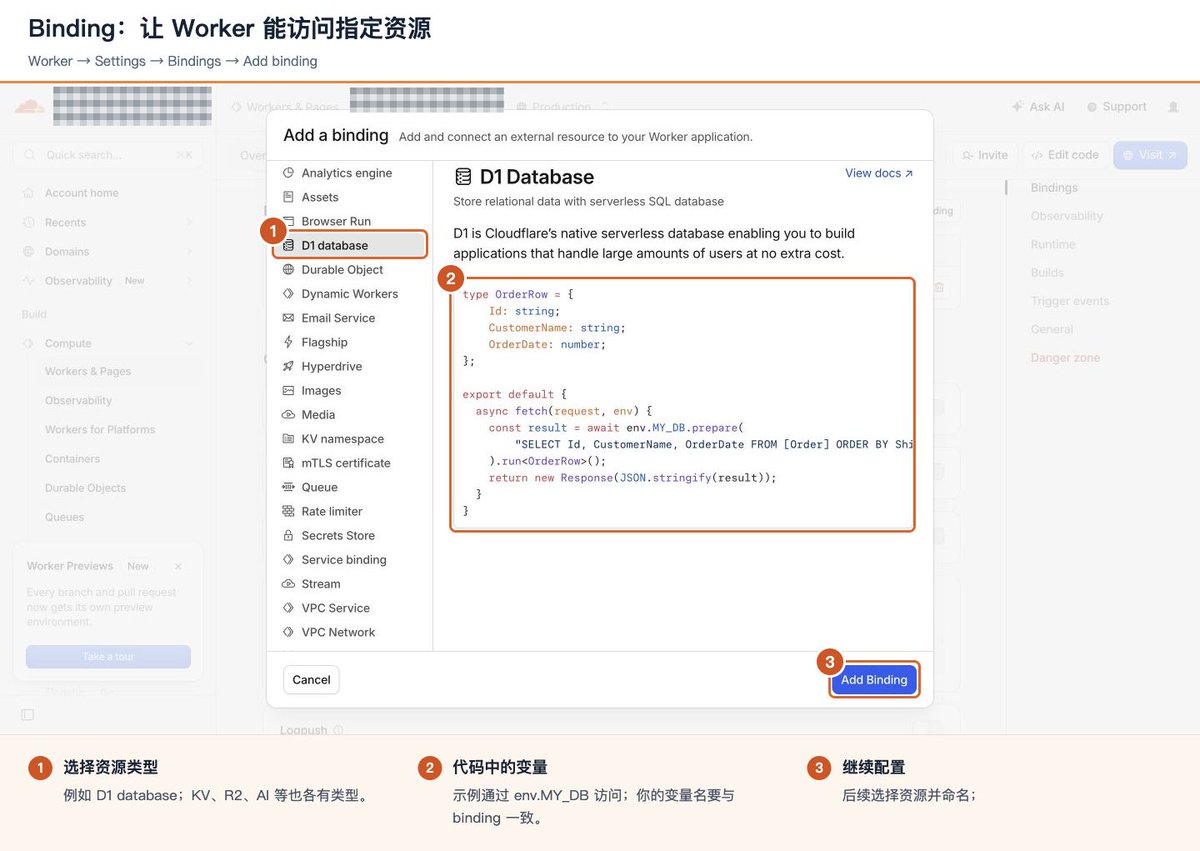
比如设置里填的是 DB,程序就通过 env.DB 找到数据库。你交给开发工具时,告诉它这个名字,让它与代码保持一致即可。
API 密钥应放在后端的 Secret 配置中。 浏览器会下载前端代码,写进其中的密钥可能被访问者直接查看。普通配置和密钥分开保存,修改时也更清楚。
已经用 Pages 搭好的网站,需要搬吗
Pages 是 Cloudflare 的网站托管服务。官方现在建议新项目用 Workers,已有的 Pages 项目可以继续用,不用急着迁移。看到旧教程教你用 Pages 不用慌,思路是相通的。
四、存图片、放资料、保存报名信息
同一个网站可能同时用到几种存储。例如,头像图片放在 R2,用户资料和头像地址放在 D1,站点公告放在 KV。按数据的用途来选,比记产品名字更容易:
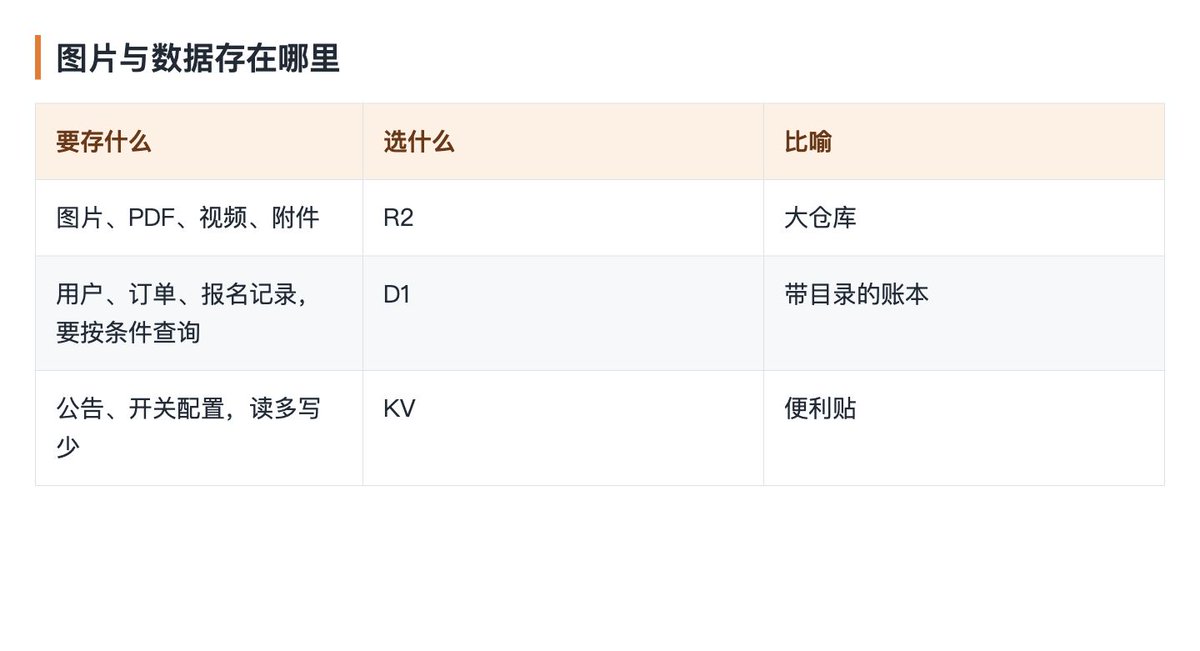
1. 想让访客查看图片、下载文件,用 R2
R2 用来存放图片、PDF、视频和附件。上传后,可以让网站程序读取,也可以通过公开地址提供下载。
操作入口:Storage & databases → R2 Object Storage。
-
按页面提示完成 R2 的开通,点击 Create bucket(创建存储桶)。
-
起一个名字,比如 site-images。存储桶就是用来装一组文件的地方,可以先把网站公开图片放在同一个桶里。
-
打开这个桶,点 Upload(上传),先上传一张没有隐私信息的测试图片。
-
如果希望访客直接查看图片,在桶的 Settings(设置) 中找到公开访问设置。正式网站可以添加自定义域名,例如 img.你的域名,按页面提示完成连接。
-
等域名状态正常后,用这个域名加上文件路径打开图片。例如文件名是 cover.jpg,并且没有放进更深的文件夹,地址就是 **https://img.你的域名/cover.jpg**。
-
把图片地址放到网站里,更新网页后检查能否显示。再用没有登录 Cloudflare 的浏览器窗口打开,确认访客也能访问。
需要让网站用户上传头像时,还要让网站后台处理上传,再把文件保存到 R2。可以交给开发工具这样做:
给网站增加头像上传功能,文件保存到 Cloudflare R2。
只允许登录用户上传,限制图片类型和大小。
R2 的访问密钥只放在后端,不能放进网页。
上传后返回图片地址,更新用户头像,并测试重新打开页面仍能显示。
注意三件事:
-
上传成功不等于别人能访问,权限要单独设置。
-
r2.dev 是测试用地址,访问过多时可能受限,正式网站使用自己的图片域名。
-
公开文件和私密文件分开放两个桶,免得开放时连累私密文件。
2. 想保存报名、留言和用户资料,用 D1
网站上的报名表,提交后不能只显示一句“成功了”,还要把信息保存下来。D1 就是存这些记录的地方,以后可以查“今天谁报名了”“某个用户留过什么言”。
操作入口:Storage & databases(存储和数据库)→ D1 SQLite Database → Create Database(创建数据库)。
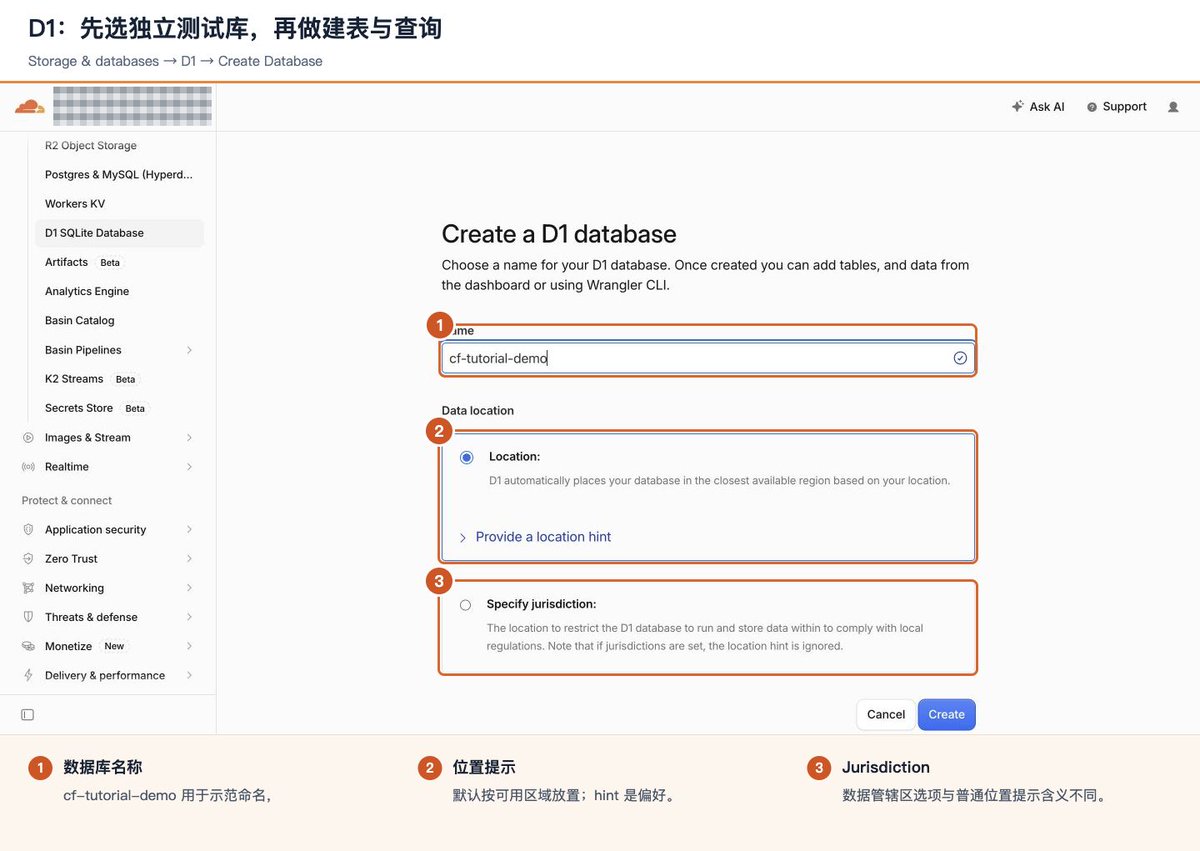
名字填 cf-learn-data,位置保持默认,点 Create。进入数据库后找到 Console(输入数据库命令的地方),可以试试这三句,体验一下数据库是怎么回事:
CREATE TABLE notes (id INTEGER PRIMARY KEY, title TEXT NOT NULL);
INSERT INTO notes (title) VALUES ('我的第一条记录');
SELECT * FROM notes;
这三句分别完成建表、写入和查询。最后能看到“我的第一条记录”,说明这次读写已经成功。请在新建的测试库里逐句运行,已有同名表时不要重复执行建表语句。接着,在 Worker 里添加 D1 绑定,选择这个数据库。绑定只是让程序能访问数据库,还需要让报名表或留言功能实际执行保存操作。
如果你正在做报名表,可以把需求交给开发工具:
把现有报名表接到 D1 数据库。
保存姓名、邮箱和提交时间,先检查必填项再保存。
保存成功后才提示报名成功,失败时给出明确提示。
管理页面只能让管理员查看,不要把报名信息公开。
用一条测试报名验证:提交后能在数据库里查到。
误删了怎么办? D1 有 Time Travel,可以恢复到过去某个时间点,恢复前先确认控制台显示的可恢复时间范围。
3. 只想保存一条公告或设置,用 KV
如果只是保存网站公告、一个功能是否开启等简单设置,可以用 KV。你给内容起一个名字,例如 notice,里面保存“周六维护”,程序按这个名字读取就行。
进入 Storage & databases → Workers KV,按下面的步骤试一条公告:
-
点击 Create,创建一组存储,例如 site-settings。
-
进入后添加一条记录,key 填 notice,value 填“周六晚上维护”。key 是这条内容的名字,value 是实际内容。
-
保存后,在 Worker 中添加 KV 绑定,选中这组存储。
-
让网站程序读取 notice 并显示在公告位置。
-
修改一次公告内容,再打开网页检查是否更新。更新可能需要等待,别把它当成必须立刻同步的系统。
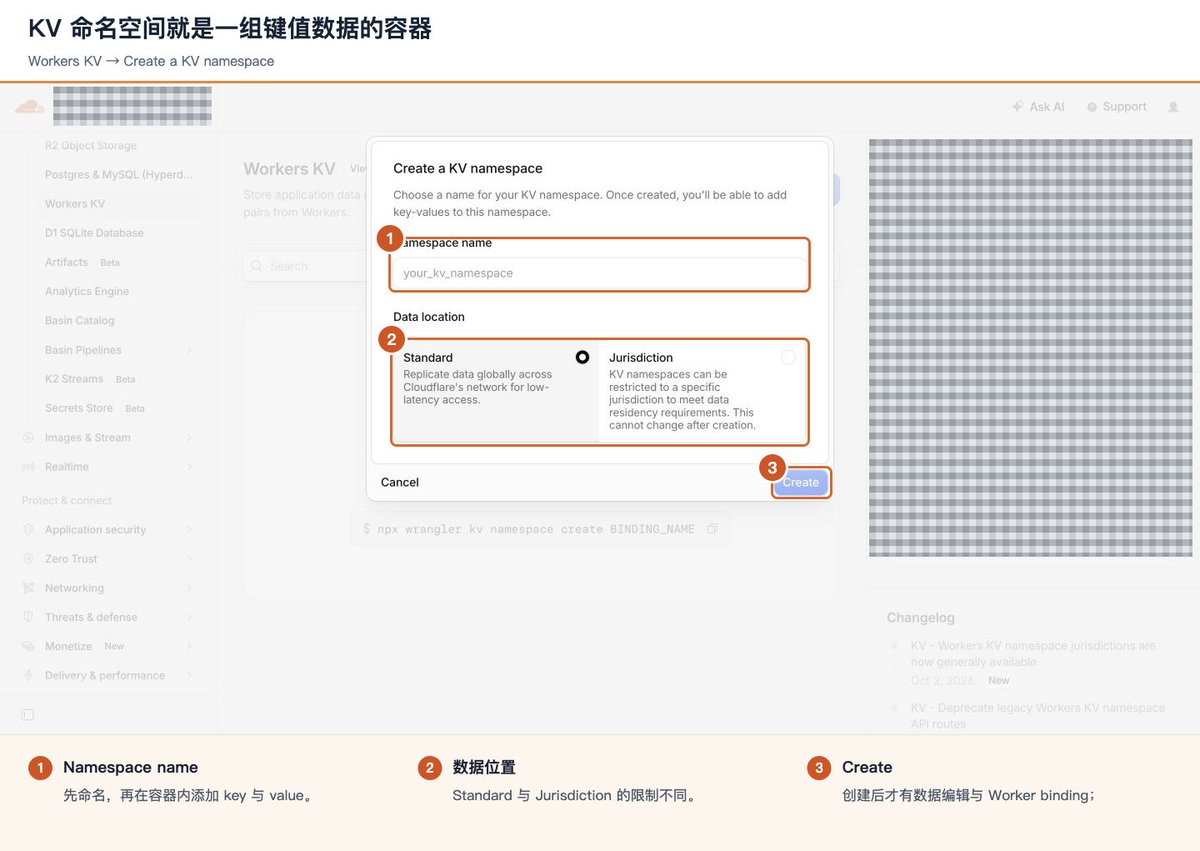
不要用它存余额和库存。 它的修改同步到全球需要时间,不同地方可能短暂读到旧值。频繁更新、需要立即读到最新结果的数据,应选择更合适的存储。
五、让网站打开更顺畅,更新后能看到新内容
1. 用 HTTPS 打开网站
访客输入密码、提交表单时,需要加密连接来保护传输内容。SSL/TLS 就是负责这件事的,让网站通过 https:// 访问。它保护传输过程中的内容,但不能单凭 HTTPS 就判断一个网站是否可信。如果你的网站直接托管在 Workers 上,这部分平台会处理,通常不用改。如果你有自己的服务器,就要看这个模式:
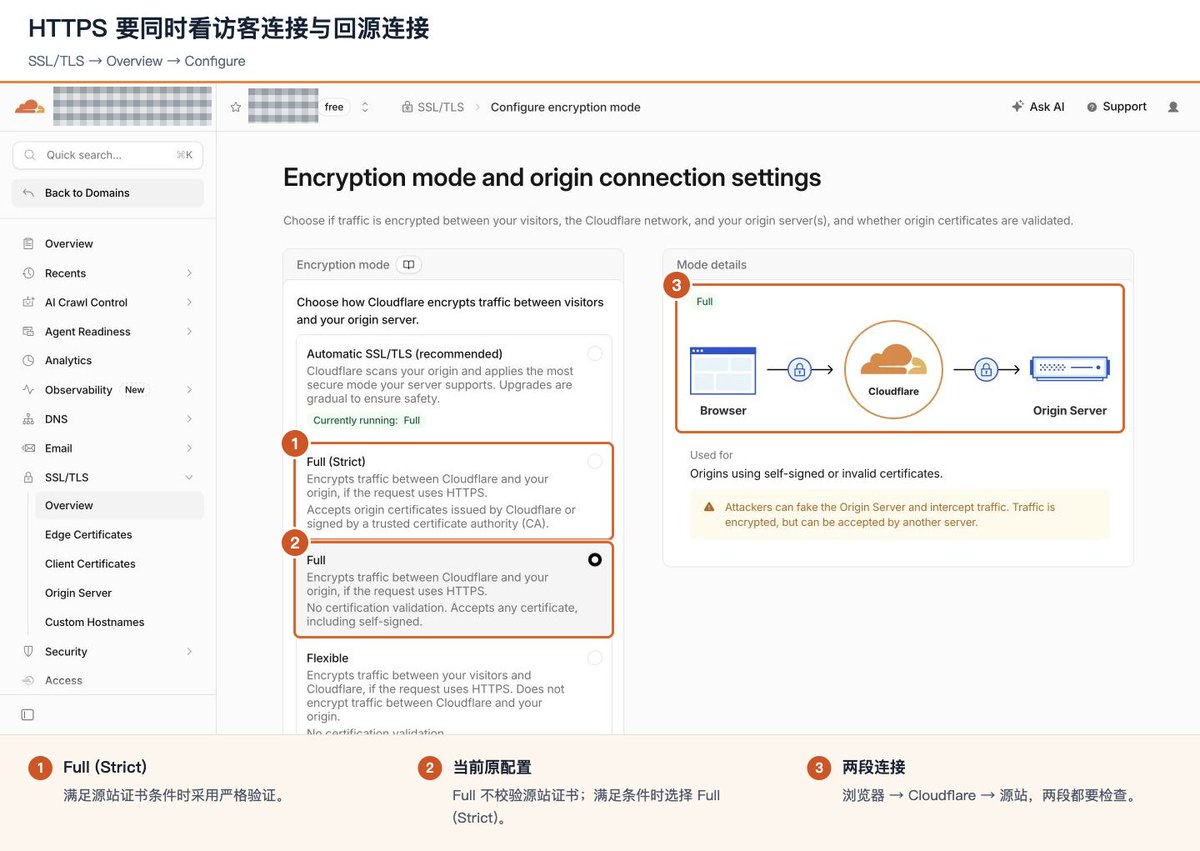
如果使用自己的服务器,先确认服务器已经配置好有效证书,再到域名的 SSL/TLS → Overview 检查模式。下面的“第二段”,指 Cloudflare 到你的网站服务器这段连接。
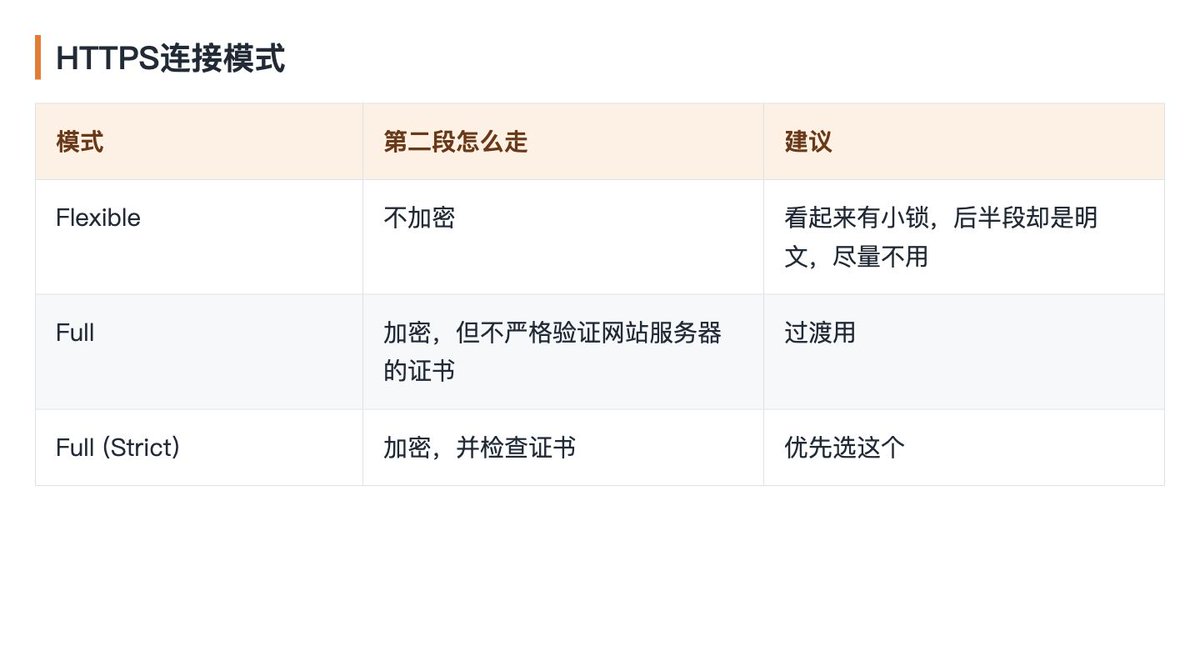
网站提示“重定向次数过多”时,常见原因就是选了 Flexible,而服务器又强制跳 HTTPS。
2. 重复访问的图片,让 Cloudflare 帮忙缓存
缓存会把适合重复使用的内容暂存到 Cloudflare 的服务器上,例如图片、网页样式文件。访客再次请求同一份内容时,可以直接从缓存获取,减少等待和你自己服务器的负担。CDN 则利用分布在各地的节点,把内容送到访客面前。
最常见的问题:换了图片,网站还是旧的。 进入域名 → Caching → Configuration → Custom Purge,选 URL,填完整图片地址,点 Purge。
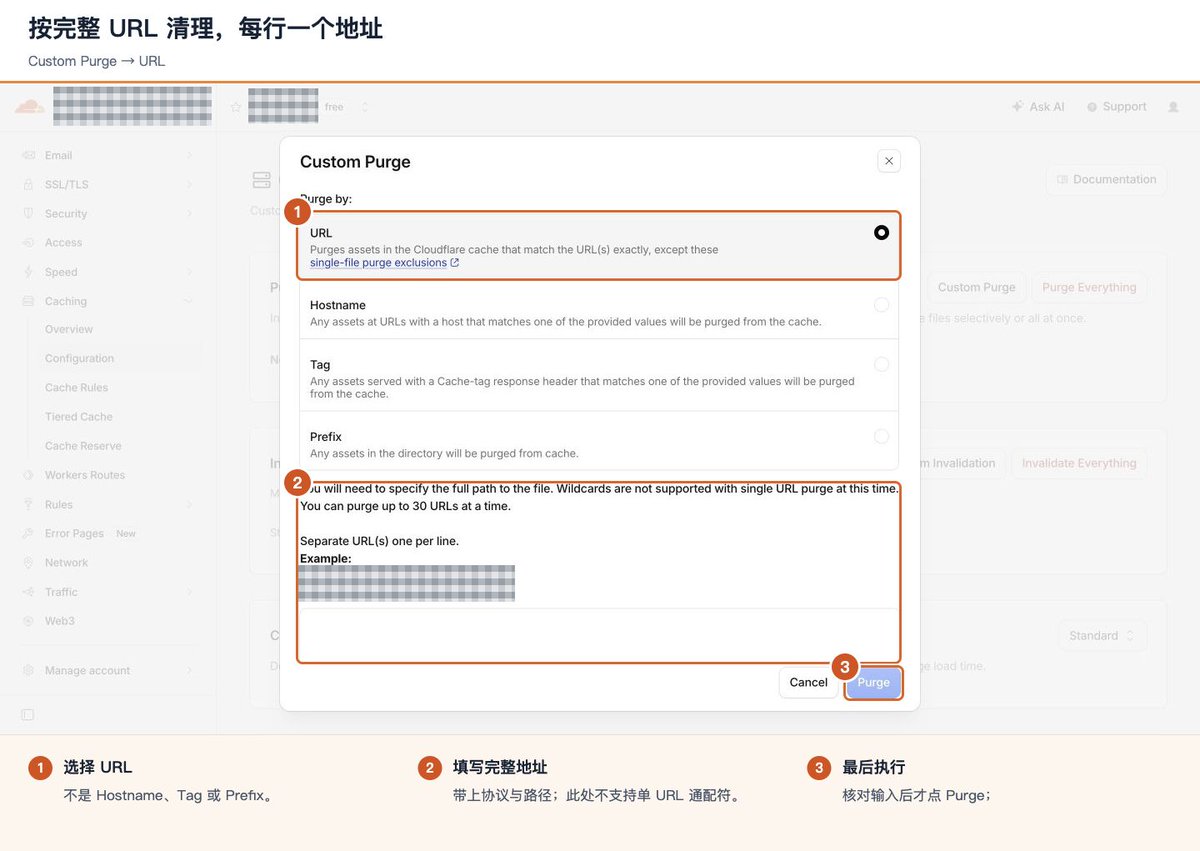
一定要注意: “我的订单”“个人资料”这种每个人都不同的页面,不能乱设缓存,否则可能把张三的信息显示给李四。
3. 地址跳转
网站改版后,如果原来的链接仍有人使用,可以用跳转规则把访客带到新地址。例如,把 /old 跳到 /new,这样旧文章里贴过的链接也能继续使用。
进入域名的 Rules,找到 Redirect Rules 或跳转规则入口。按页面要求填写旧地址的匹配条件和新地址,先把范围限定在你确实要处理的页面,再保存。
保存后,打开旧链接,确认浏览器到了正确的新地址;再打开首页和其他页面,确认没有被一起跳走。不要让新地址又跳回旧地址,否则浏览器可能提示“重定向次数过多”。
六、减少攻击、垃圾留言和验证码滥发
网站遇到的问题有几种:有人用大量访问堵住网站,有人尝试攻击后台功能,也有人用自动程序反复提交表单。下面这些功能分别处理不同的问题,需要按实际情况搭配。
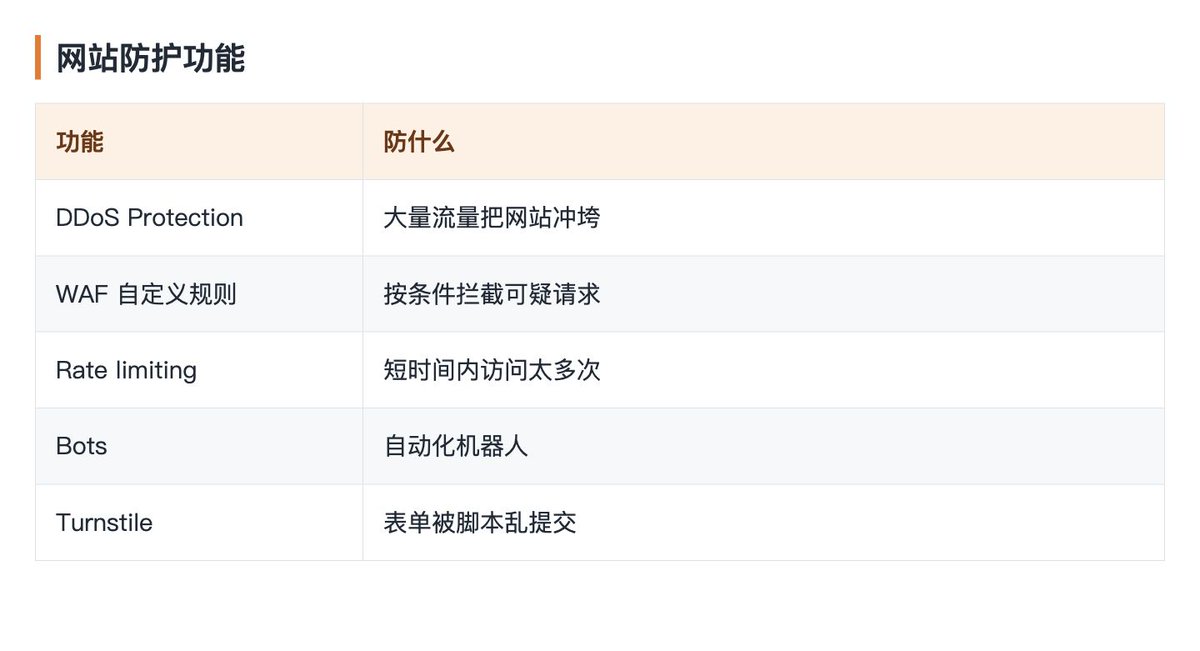
1. 大量恶意访问,用 DDoS 防护应对
DDoS 攻击会从大量来源持续发送流量或请求,让正常访客无法使用网站。网站流量经过 Cloudflare 代理时,它会检测并缓解这类攻击,基础防护通常自动生效。 Cloudflare 的全球网络能分担流量压力,但防护不等于网站永远不会出故障。网站程序本身的性能、数据库容量和网站服务器的设置,仍然会影响它能承受多少访问。
注意: 如果别人知道你服务器的真实地址,仍可能绕开 Cloudflare 直接攻击。
2. 不想让某些请求进来,用 WAF 规则拦截
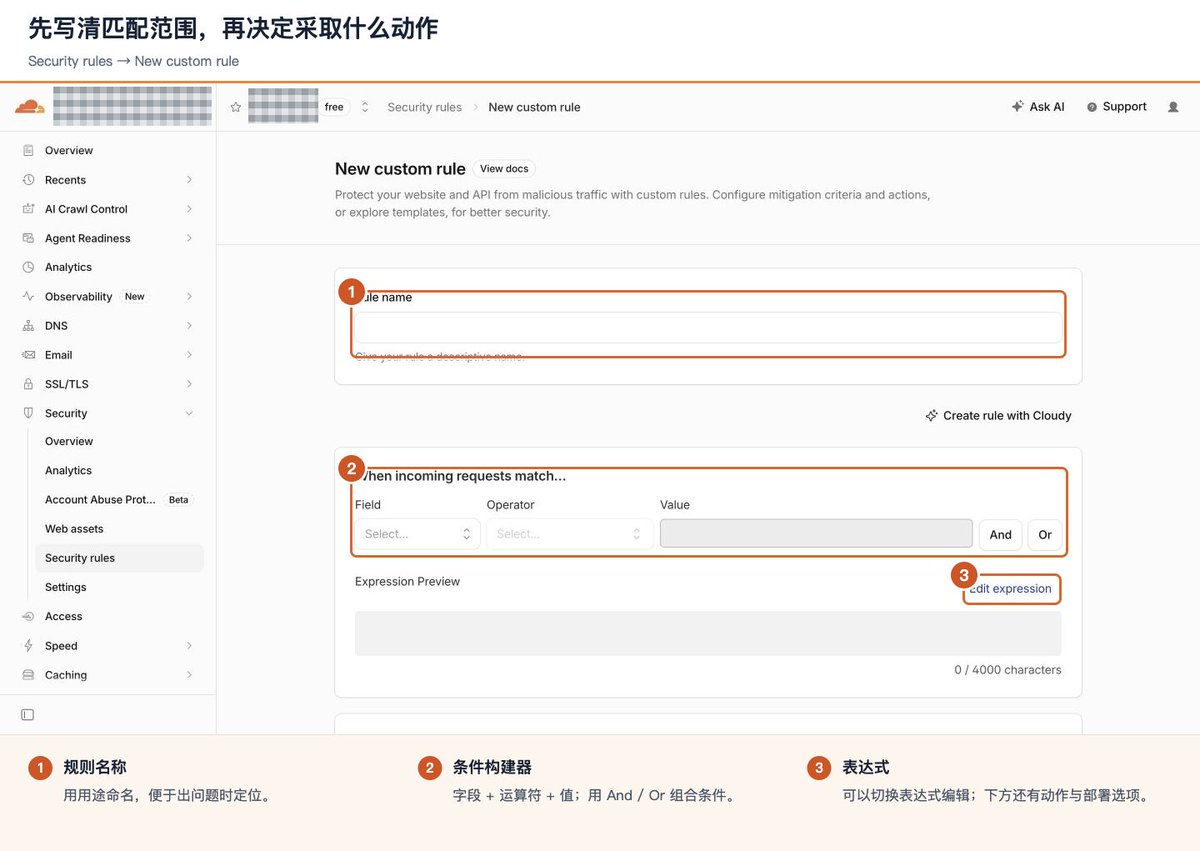
WAF 是网站应用防火墙,用来检查访问请求,并按规则拦截或要求验证。例如,你的网站没有使用 WordPress,却不断有人访问它的后台路径 /wp-admin,就可以针对这条路径设置规则。
操作入口:域名 → Security → Security rules → 新建自定义规则。
-
起一个看得懂的名字,比如“拦截 wp-admin 扫描”。
-
设条件:字段选 URI Path(网址里域名后面的路径),匹配方式选 contains(包含),值填 /wp-admin。
-
选动作:Block 是直接拦截,Managed Challenge 是让 Cloudflare 判断要不要验证。
-
保存,分别测试正常页面和被拦截的路径。
设置规则时: 不要一上来封整个国家,也不要动首页。规则范围先写窄,保存后立即测试,确认正常访客没有被误拦。
3. 防止不停点击发送验证码,限制访问次数
如果有人不停点击“发送验证码”,网站就会重复发信。限流可以规定一段时间内允许多少次操作,适合放在登录、验证码和提交表单这些位置。
在域名的 Security → Security rules 中找到 Rate limiting,选择要保护的路径,按页面支持的条件设置次数和时间。保存后测试正常操作能否通过、连续重复操作是否被限制;网站后台也应按邮箱或用户限制验证码发送次数。
注意,学校或公司的很多人可能共用一个 IP,允许的次数别设得太少。
4. 识别自动脚本
Bots 用于识别自动化流量。开启 Bot Fight Mode 后,可以对检测到的机器人流量发起验证。可以用 Quick search 搜索找到它。
Challenges 是 Cloudflare 的验证机制,就是有时你访问网站时看到的“正在验证您是真人”。WAF 里选 Challenge 动作时用的就是它。
开启后要检查搜索引擎收录、API 调用有没有被误伤。
5. 给注册和留言表单加上人机验证
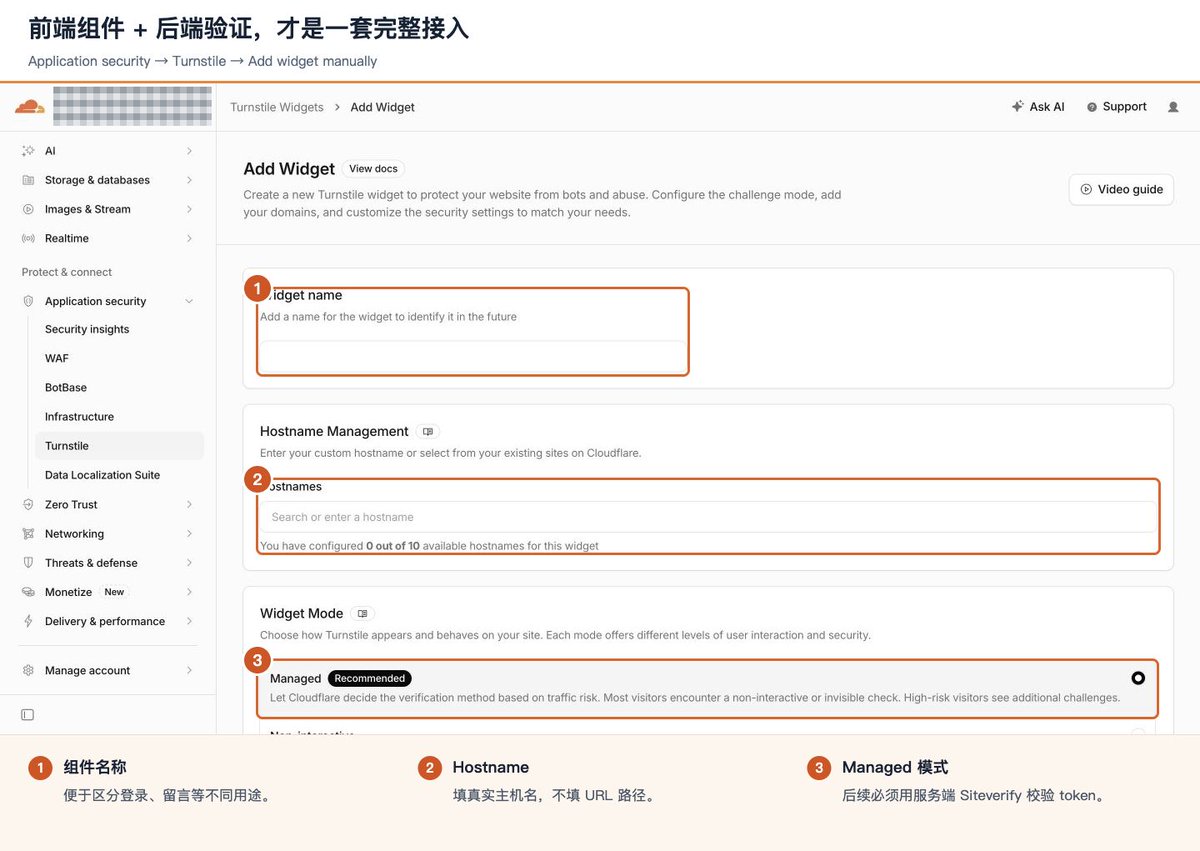
Turnstile 用来判断一次操作是否可能来自自动脚本,适合注册、登录、发送验证码和留言表单。多数正常访客无需完成点选图片的验证,也能继续操作。
操作入口:Application security → Turnstile → Add widget。
-
起个名字,比如“注册表单”。
-
填网站域名,比如 **www.example.com**,不要带 https:// 和路径。
-
模式先选 Managed(推荐)。
-
创建后得到两把钥匙:Site Key 是网页使用的公开编号;Secret Key 是后台使用的秘密密钥,不能放到网页里。
最容易犯的错: 只在网页上放了组件,网站后台没有检查验证结果。这样自动程序可以跳过网页,直接向后台提交内容,仍然挡不住。交给 AI 工具时可以这样说:
给注册表单接入 Cloudflare Turnstile。
Site Key 放前端,Secret Key 只放网站后台的秘密配置。
后端先调用 Siteverify 校验,通过后才继续处理。
缺少验证结果、验证失败、结果过期或重复使用时都要拒绝。
每次生成的验证凭证 5 分钟后过期,而且只能使用一次;后台程序需要检查这些情况。
七、每天自动整理数据,不用自己盯着
如果你希望程序每天固定时间运行,例如清理测试数据、整理一份日报,可以给 Worker 设置定时任务。
操作入口:进入 Worker → Settings → Trigger events → Cron triggers → Add。
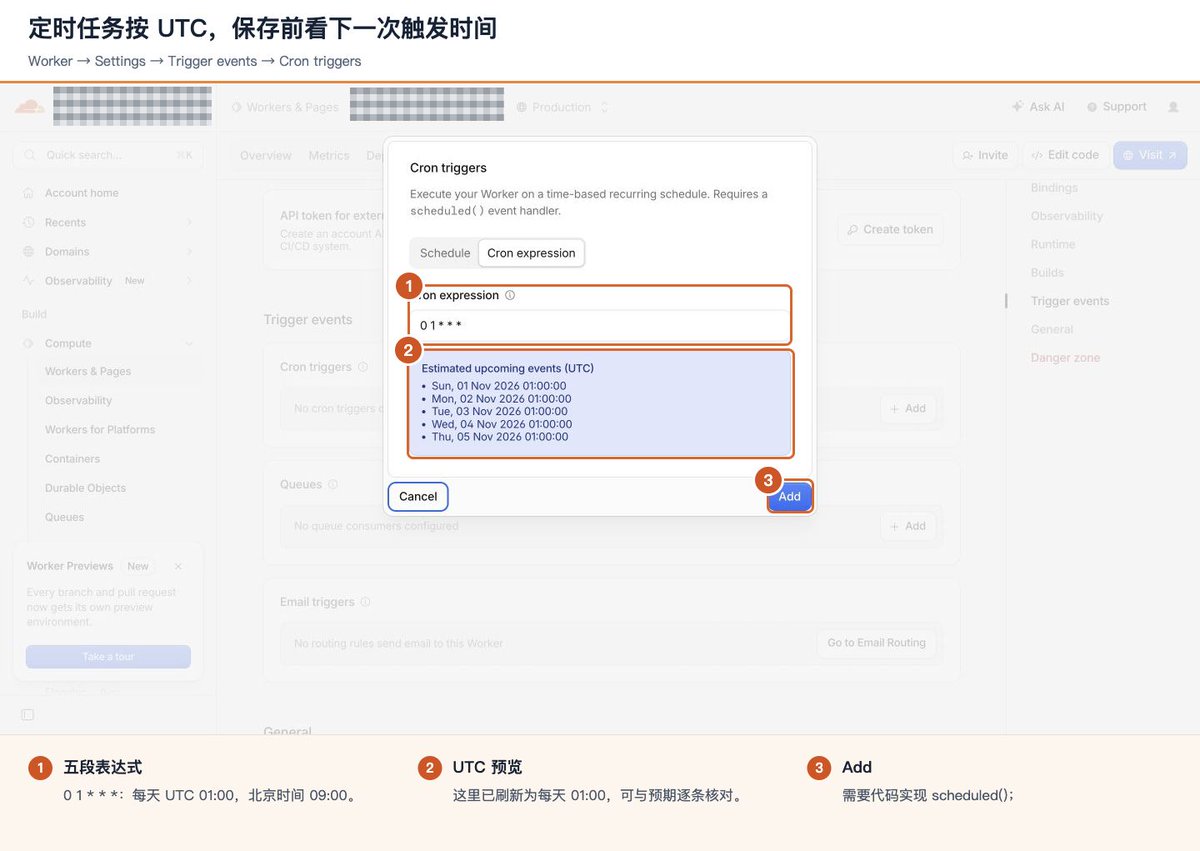
先让开发工具写好任务内容,例如“每天统计昨天的报名人数,生成一份日报”。在测试环境手动执行一次,确认能得到正确结果,再设置时间:
-
点击 Add 添加定时设置,用页面提供的时间选项,或填写 Cron 表达式。
-
时间按 UTC 计算。如果希望北京时间每天上午 9 点执行,表达式填 0 1 * * *。
-
查看页面列出的下几次运行时间,确认没有差 8 小时,再保存。
-
等设置生效、任务执行后,进入 Worker 的 Logs(日志) 查看结果,并检查日报是否生成。
只填时间,程序不会自己知道要做什么。任务代码和定时设置都完成,才算接好。
八、给网站加一个资料问答或内容摘要功能
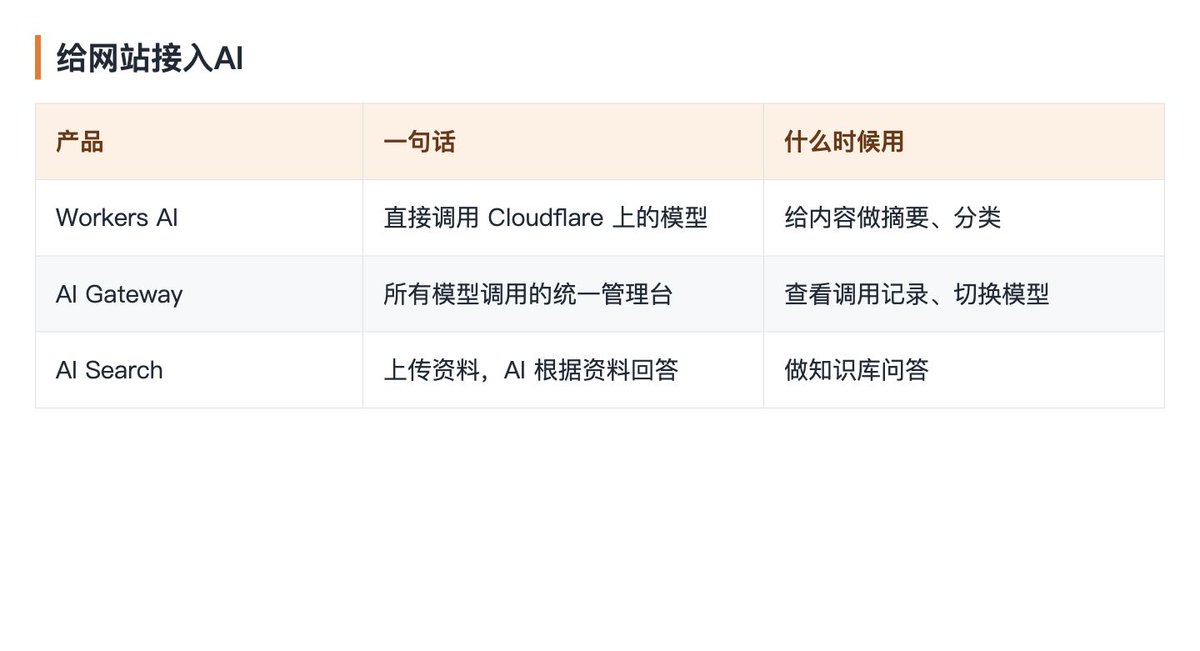
如果只是自己聊天,用现成的 AI 产品就行。下面这些是给“把 AI 放进自己网站或程序”的人用的。先看这张表,别被名字绕晕:
1. 想让 AI 写摘要、做分类,用 Workers AI
操作入口:AI → Workers AI。可以先看 Models 里的模型目录,每个模型都有说明和调用示例。
选模型时看它的用途:文本、语音、图片的模型不能混用。交给 AI 工具时这样说:
给这个项目增加一个 AI 摘要功能,用 Cloudflare Workers AI。
先告诉我选哪个模型,以及它是否适合这个任务。
要加上用户身份检查、每次输入的字数限制,以及每人一段时间内的使用次数限制。
先用测试内容跑通,不要直接开放给所有人。
2. 需要查看 AI 调用记录,再用 AI Gateway
当网站开始调用 AI,你可能想知道哪次调用失败了,或者暂时保存可以重复使用的回答。AI Gateway 可以集中查看这些运行记录,并按设置限制调用次数、切换备用模型,也支持连接其他公司的模型。
适合的场景是:想查某次回答为什么失败,或者模型不可用时切换到备用模型。
3. 想让 AI 根据你的资料回答,用 AI Search
让 AI 根据你的资料回答问题。比如把社群的常见问题上传,访客提问时就能得到基于资料的回答。
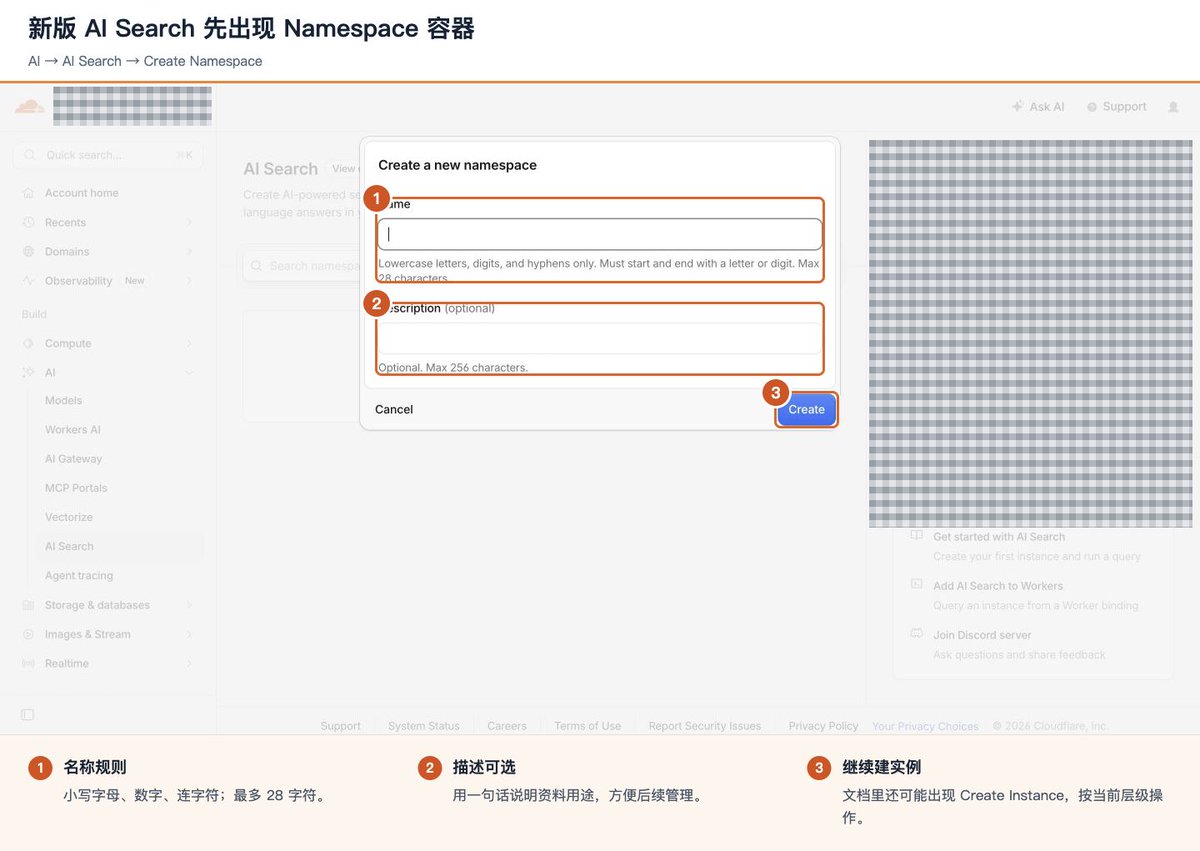
操作入口:AI → AI Search。
-
先整理一份公开的常见问题文档,每个问题下面写清楚答案。
-
如果页面先出现 Namespace,就先创建一个;它是用来归类项目的空间,名字用小写字母、数字和连字符。
-
创建一个问答项目,取名 community-help。页面里的 instance 就是指这样的项目。
-
按页面提供的方式上传资料或连接文件来源,先用刚才整理的公开文档。
-
等系统处理完资料,确认状态正常。这里的“建立索引”,就是让系统整理文件,方便之后查找。
-
打开 Playground(测试页面),选择 Search 搜索或 Chat 对话,输入文档里的问题。
-
测试满意后,再让开发工具把这个项目接到网站的问答框里。创建问答项目并不会自动在你的网站上出现聊天窗口。
测试时准备两组问题:一组答案在资料里,检查回答是否准确;另一组资料里没有答案,检查系统是否明确说明找不到依据。再核对回答引用的原文,避免看起来合理却没有来源。
九、看看有没有人访问,出错时知道查哪里
网站上线之后,你得知道有没有人来、有没有出错。
1. Cloudflare Web Analytics 网站统计
看访问量、来源和性能,官方强调不损害用户隐私。
操作入口:Observability → Analytics → Web analytics → 添加网站。
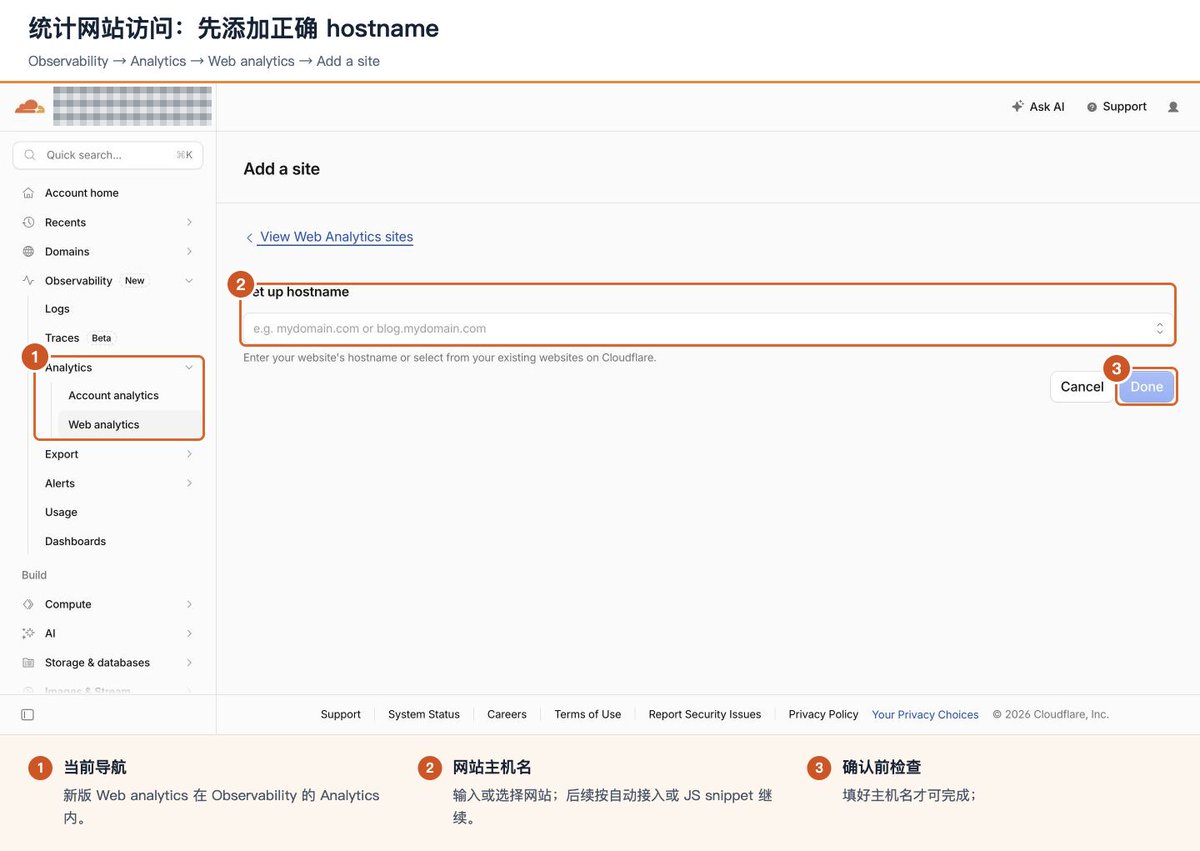
填写网站域名后,按页面提示选择自动接入,或把统计代码加入网页。网站符合自动接入条件时,可以省去手动加代码这一步。
如果需要加代码,可以把平台提供的代码交给开发工具,告诉它“把这段网站统计代码加到每个页面都会加载的位置”。更新网站后,自己访问几个页面,再回统计页检查是否有访问记录。
2. 看程序运行情况
-
Observability: 查看网站和程序运行情况的总入口。
-
Analytics: 统计图表,例如有多少次访问、多少次操作失败。
-
Logs: 程序的运行记录,能帮助你查出哪一步报错。
-
Log Explorer: 从已经保存的运行记录里查找问题。
网站出错时,先进入对应 Worker 看 Logs,时间范围选“出错那几分钟”。
3. Notifications 告警
证书快过期、流量异常、用量超标时通知你。现在叫 Alerts,位置是 Observability → Alerts。可以先选择通过邮件接收通知,方便直接在邮箱里查看。
建议先开: 与服务异常相关的通知。开了之后确认一下真的能收到。
十、想让后台只对自己或团队开放
个人主页通常希望所有人都能看,管理后台却只想让自己或团队进入。这时可以用 Access 设置访问条件。如果服务还放在家里的电脑或 NAS 上,也可以通过 Tunnel 连接出去。没有这类需求,可以直接跳过这一节。
1. Tunnel:让外面的人访问电脑上的服务
如果家里的电脑或 NAS(家用文件存储设备)上运行着一个服务,Tunnel 可以为它建立通往 Cloudflare 的连接,让外部请求通过这条通道到达本地服务。连接由你的电脑主动建立,通常不需要再修改路由器,让外部访问直接进入家里的网络。通道打通后,还要决定谁能访问。管理后台、私人文件等内部服务,应当同时配置 Access 或应用自身的身份验证。
操作入口:Networking → Tunnels → Create a tunnel。
-
起个名字,比如 home-nas。
-
选择操作系统,复制页面给的命令,到服务所在的电脑上运行。
-
等状态变成 Healthy(连接正常)。
-
设置访问地址:填写想使用的子域名,再填这个服务在电脑上的地址,比如 **http://localhost:8000**。
如果只是临时给朋友看一眼,甚至不需要账号,安装 cloudflared 后运行:
cloudflared tunnel --url http://localhost:8080
它会给你一个临时的 trycloudflare.com 地址,只适合测试。
2. Access:只让指定的人进
Tunnel 管怎么连进来,Access 管谁能进来。 两个经常一起用。
适合的场景是:你的管理后台不想让所有人都能打开。
操作入口:Zero Trust → Access controls。第一次使用要先点 Get started 创建组织,然后添加应用,设置规则,比如“只有这几个邮箱能登录”。
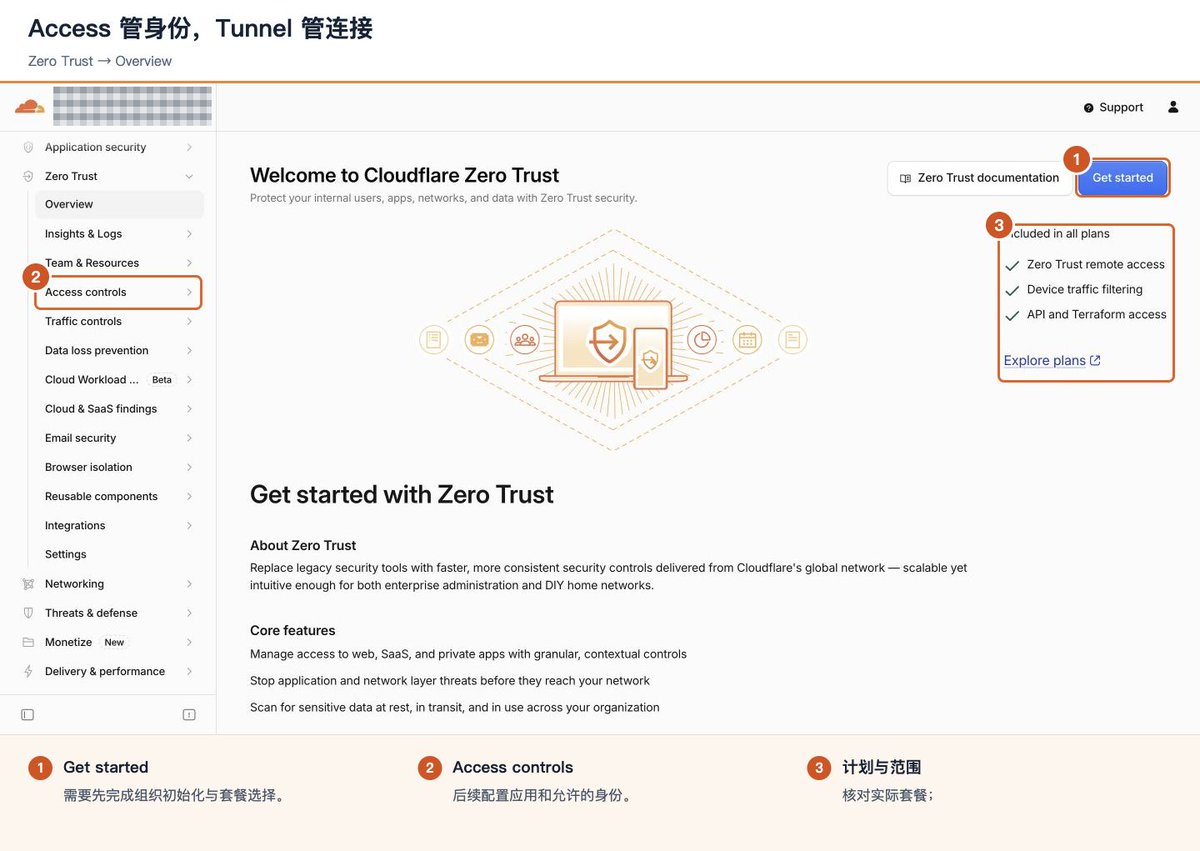
正确顺序:先配好 Access,再公开地址。 完成后用允许的邮箱和不允许的邮箱各试一次。
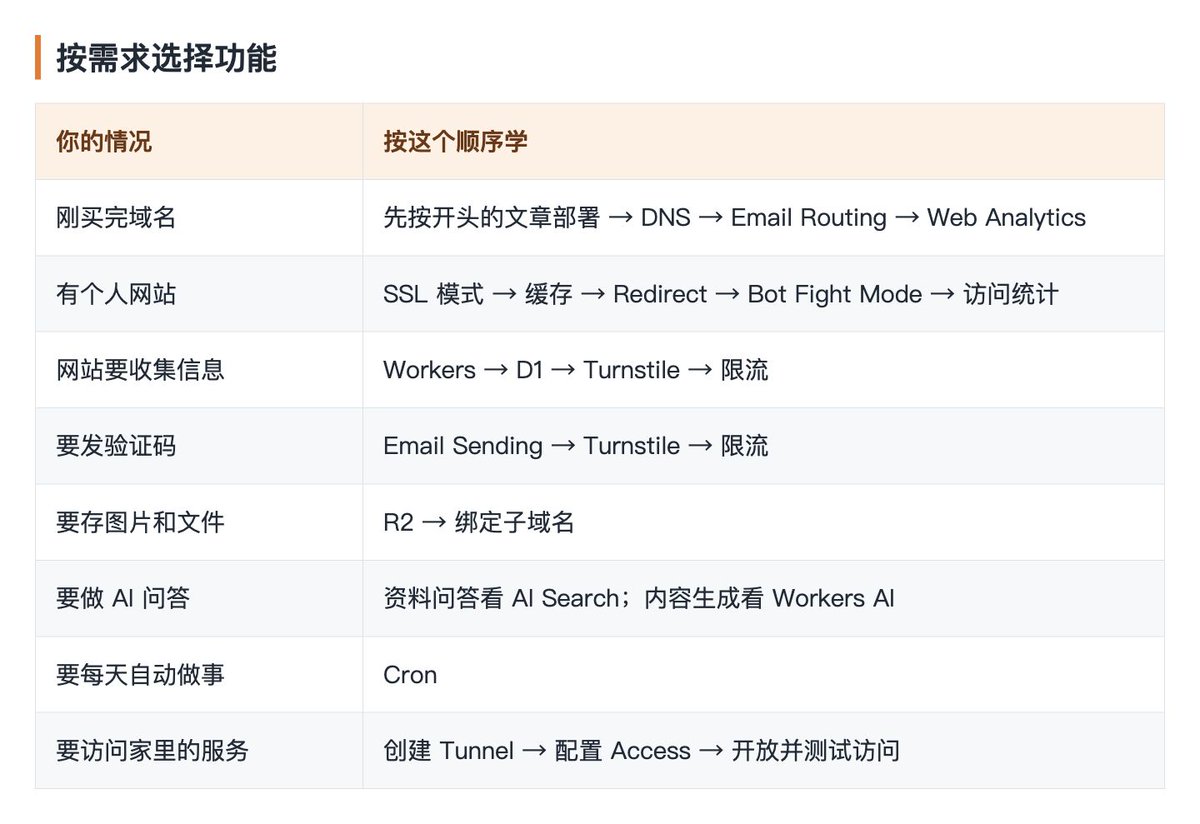
十一、按你现在的需求,选一个开始
按你现在的情况,对号入座:
交给 AI 工具时的通用模板
需要写代码的功能,都可以用这段话开头:
这是一个部署在 Cloudflare 上的项目。先读一下项目,
告诉我现在用了哪些 Cloudflare 服务,暂时不要修改。

我要实现:[写你的需求]

规则:
1. 先告诉我要用哪个 Cloudflare 服务、为什么,以及需要准备什么。
2. 先在本地或测试环境跑通,告诉我怎么验证。
3. 没有我确认,不要部署,也不要改线上的数据和 DNS。
4. 密钥不写进代码、不提交到 Git、不打印到日志。
5. 改动前说明出问题时怎么恢复。
最后一条建议
看完之后,先选一个你现在需要解决的问题:给网站发验证码、收一封域名邮件,或者保存一份报名数据。按对应章节完成配置,再检查实际结果。
用上一项、验证一项,再继续下一项。 后面再遇到新需求,这份目录就能帮你找到该用的功能。
关于作者
Punk|中科大管理学硕士|AI提示词、AI小白教程|Punk系列Skills作者|3个月赚了8位数|Learn in Public|FDE文章浏览量240w|@AdrianPunk115