GitHub 小白入门:从注册账号到管理自己的项目

文章目录
如果你开始学习 AI,或者正在用 Claude Code、Codex、WorkBuddy 这些 AI 工具做项目,那么 GitHub 是绕不开的。
你可以把它理解成一个程序员的项目仓库。别人开发好的开源项目可以直接在上面找到,你自己做的项目也可以上传到这里保存。
GitHub 对初学者最重要的价值有四个:
-
保存项目。 不用担心电脑坏了、文件丢了,项目可以保存在云端。
-
记录修改。 每次修改代码都可以留下记录,发现改错了还能回退到之前的版本。
-
学习别人的项目。 全世界有大量开源项目,你可以直接查看别人的代码,甚至下载下来使用和修改。
-
获得成就感。 上传自己的项目之后,会有一种很强的正反馈:哇,自己居然真的做出了一个项目!这是很多人容易忽略的一点。
尤其是现在 AI 编程越来越普及,很多人已经可以通过自然语言让 AI 帮自己开发软件。但项目做出来之后,怎么保存、怎么管理、怎么分享,仍然是一个需要解决的问题。
GitHub 就是一个很好的选择。
这篇教程从零开始,带你认识 GitHub,并完成第一个项目的上传和管理。
一、先注册一个 GitHub 账号
打开 GitHub,点击右上角 Sign up 注册。
用户名建议认真取一个,因为它会成为你 GitHub 主页的网址,也会出现在你分享的项目链接里。
例如,你的用户名是 AlinA,那么你的主页地址就是:
注册完成后,你就拥有了自己的 GitHub 主页。
这里有两个设置建议:
第一,开启两步验证。 GitHub 上可能保存着你的代码、项目和各种开发资源,账号安全还是很重要的。可以使用手机上的验证器 App。
第二,记得保存恢复码。 开启两步验证时,GitHub 会提供一组恢复码。如果以后手机丢失或者更换设备,这些恢复码可以帮助你找回账号。
GitHub 有免费套餐,对于个人开发者来说已经足够使用。你可以创建公开仓库,也可以创建私有仓库,不需要一开始就付费。
二、认识 Git 和 GitHub
这两个名字很像,但其实不是一回事。
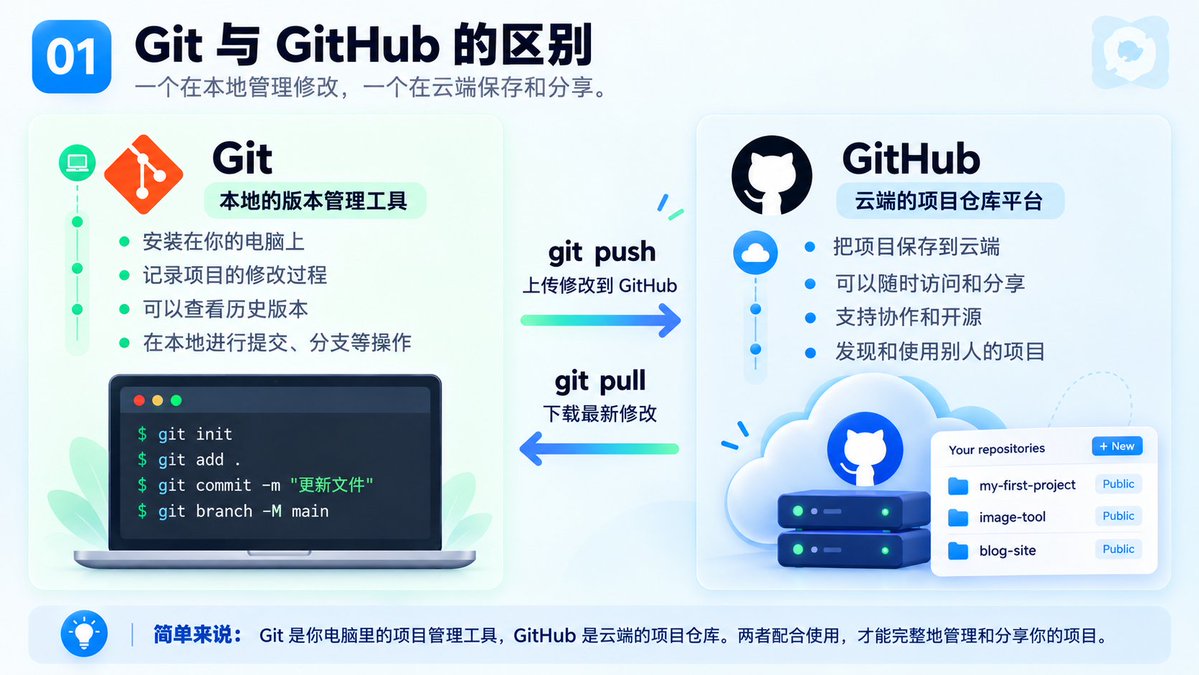
Git 是一个安装在电脑上的版本管理工具,负责记录你项目的修改过程。
GitHub 是一个网站,负责把这些项目保存到云端,让你可以随时访问和分享。
举个例子:
你在电脑上用 Claude Code 做了一个网站,做完之后想保存到 GitHub。
Git 负责记录你修改了什么,GitHub 负责保存你的项目。
可以把它们理解成:
-
Git:你电脑里的项目管理工具。
-
GitHub:云端的项目仓库。
所以,除了注册 GitHub 账号,你还需要在电脑上安装 Git。
打开 Git 官网,下载对应系统的版本。
Windows 用户一路默认安装即可。安装完成后,在开始菜单中找到 Git Bash,打开它。
Git Bash 是一个可以输入 Git 命令的终端窗口。
输入:
git --version
如果显示了版本号,就说明安装成功了。
接下来还需要配置一下自己的身份:
git config --global user.name "你的名字" git config --global user.email "你的邮箱"
这相当于告诉 Git:以后这些提交记录是由谁完成的。
邮箱建议使用已经在 GitHub 验证过的邮箱,这样提交记录才能正确关联到你的账号。
三、GitHub 上的项目是怎么组织的?
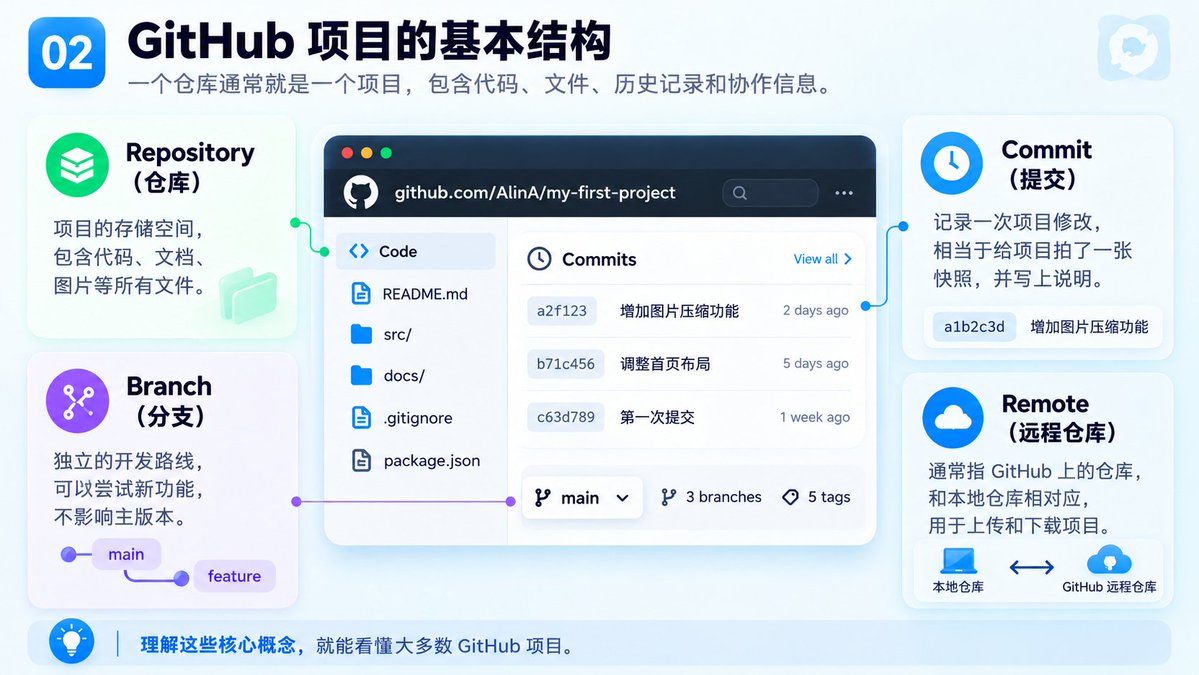
GitHub 上保存项目的地方叫 Repository,简称 Repo,也就是我们常说的仓库。
一个项目通常对应一个仓库。
例如,你开发了一个图片压缩工具,就可以为它创建一个仓库,里面保存这个工具的全部代码和相关文件。
这里有几个经常遇到的概念,先认识一下就行。
Repository(仓库)
项目的存储空间。代码、文档、图片等文件都可以放在里面。
Commit(提交)
记录一次项目修改。你可以把它理解成给当前项目拍了一张快照,并写上这次修改的说明。
Branch(分支)
项目的一条独立开发路线。你可以从主线分出一个新分支,在上面尝试新功能,不影响原来的版本。
Remote(远程仓库)
通常指 GitHub 上的仓库。它和你电脑里的本地仓库相对应。
此外,还有几个常用操作:
-
Clone:把 GitHub 上的项目下载到电脑。
-
Push:把电脑里的修改上传到 GitHub。
-
Pull:把 GitHub 上的最新修改下载到电脑。
-
Fork:把别人的仓库复制到自己的 GitHub 账号下。
-
Pull Request(PR):向原项目提交修改请求,希望作者把你的修改合并进去。
这些概念后面都会用到,不需要现在全部记住。
四、创建自己的第一个仓库
登录 GitHub,点击右上角的「+」,选择 New repository。
接下来会看到几个设置:
Repository name: 仓库名称。
例如 my-first-project,建议使用英文和连字符,简单明了。
Description: 项目描述。
简单写一下这个项目是做什么的,例如:
A simple image compression tool.
Choose visibility: 选择仓库的公开状态。
-
Public:公开,任何人都可以看到。
-
Private:私有,只有你和获得授权的人可以访问。
如果是自己的练习项目,我建议先用 Private,等想公开分享的时候再改。
Add a README file: 是否创建项目说明文件。
建议勾选。
README 相当于项目的介绍页面,别人打开你的仓库,通常第一眼看到的就是它。你可以在里面介绍项目的用途、功能、安装方法和使用说明。
最后点击 Create repository。
这样,一个属于你的 GitHub 仓库就创建好了。
五、怎么把电脑里的项目上传到 GitHub?
这是最重要的一步。
假设你已经用 WorkBuddy 做好了一个项目,现在想把它保存到 GitHub。
首先,在电脑上找到项目文件夹。
例如:
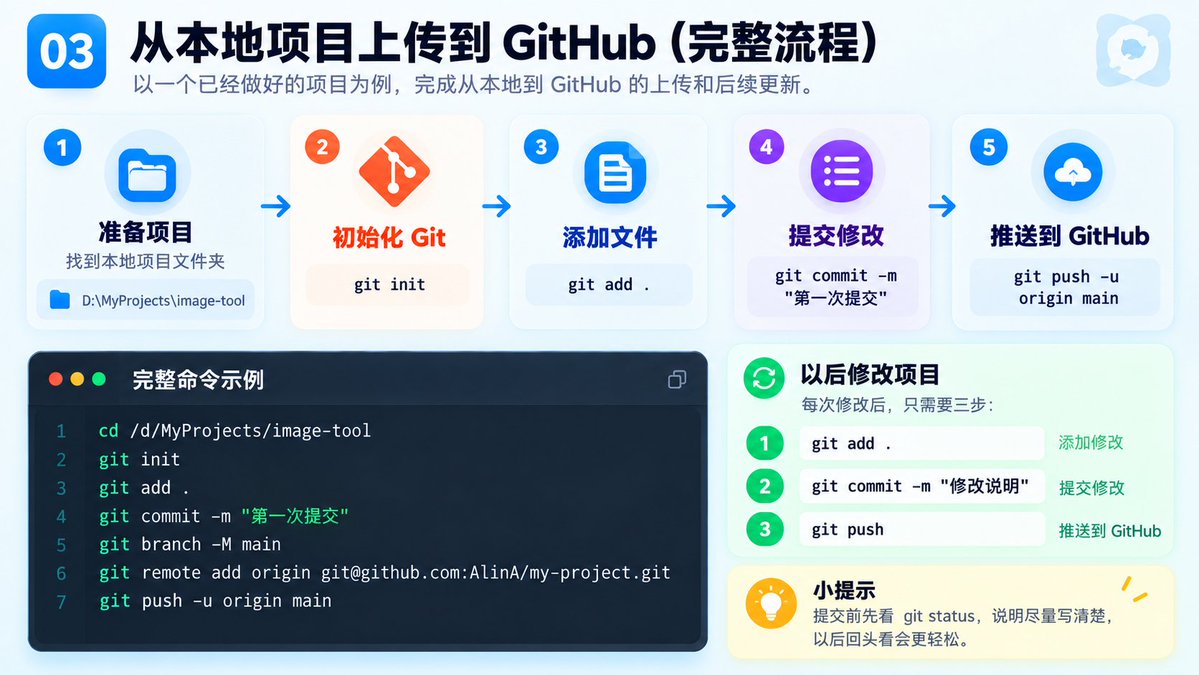
D:\MyProjects\image-tool
这就是你的本地项目。
打开 Git Bash,进入项目目录:
cd /d/MyProjects/image-tool
然后初始化 Git:
git init
这一步相当于告诉 Git:从现在开始,这个文件夹由你来管理。
接下来需要把项目和刚才在 GitHub 创建的仓库关联起来。
在 GitHub 仓库页面,点击 Code,复制仓库的 SSH 或 HTTPS 地址。
然后执行:
git remote add origin 仓库地址
这里的 origin 是远程仓库的默认名称,你可以暂时把它理解为这个 GitHub 仓库的代号。
接下来执行:
git branch -M main
把当前分支名称设置为 main。
然后开始第一次提交:
git add . git commit -m "第一次提交"
最后上传:
git push -u origin main
第一次上传完成后,回到 GitHub 刷新页面,就能看到自己的项目文件了。
这里补充一个容易混淆的地方:如果你创建 GitHub 仓库时已经勾选了 README,那么远程仓库已经有了一次提交,而本地又是一个独立初始化的仓库,直接推送可能会提示历史不一致。新手最简单的办法是先 Clone 这个仓库,再把自己的项目文件放进去,然后提交和推送。
另外,第一次使用 SSH 地址需要配置 SSH Key,使用 HTTPS 地址则需要通过 Git Credential Manager 等方式完成身份验证。
其实这些操作也可以直接问 AI。AI 会告诉你具体的操作流程,甚至可以直接帮你完成。不过,虽然 AI 现在已经可以解决这些问题,但我们还是要理解具体要怎么做。
六、SSH Key 是什么?为什么要配置?
第一次上传代码时,你可能会遇到身份验证的问题。
GitHub 需要确认:正在上传代码的人,是不是这个仓库的授权用户?
SSH Key 就是一种身份验证方式。
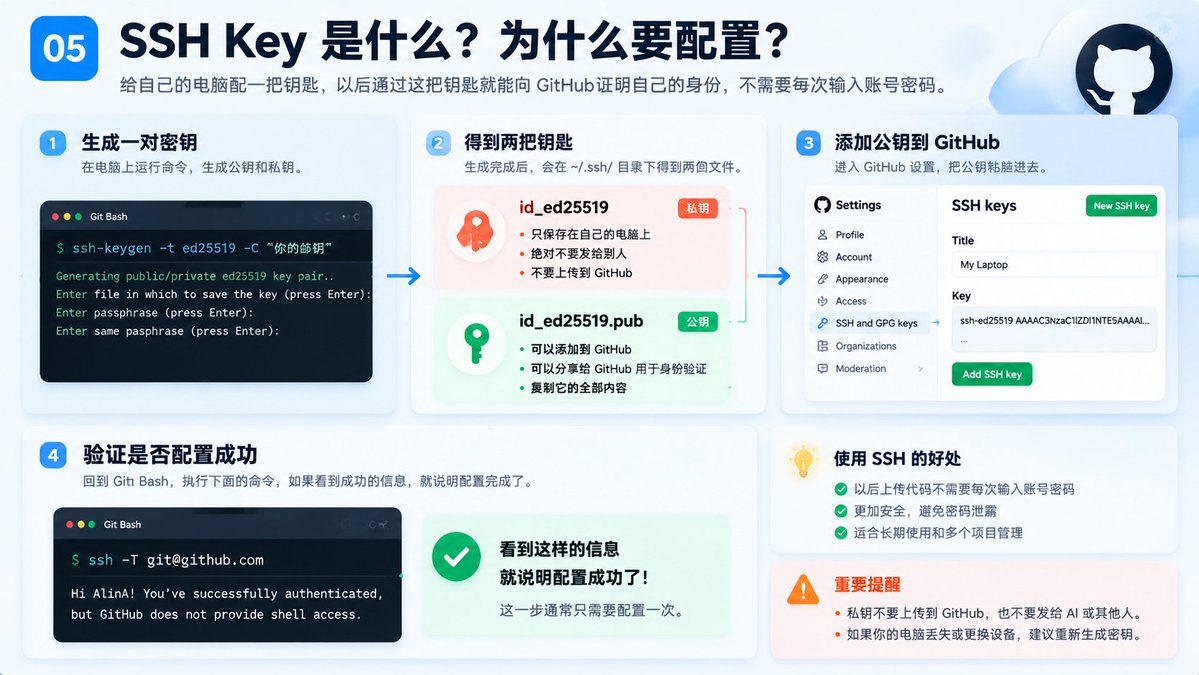
你可以理解成给自己的电脑配一把钥匙,以后电脑通过这把钥匙就能向 GitHub 证明自己的身份。
Windows 用户打开 Git Bash,输入:
ssh-keygen -t ed25519 -C "你的邮箱"
一路按回车,就会生成一对密钥。
它们分别是:
-
id_ed25519:私钥,留在自己的电脑上,绝对不要发给别人。
-
id_ed25519.pub:公钥,可以添加到 GitHub。
接下来执行:
cat ~/.ssh/id_ed25519.pub
复制显示出来的全部内容。
然后进入 GitHub:
Settings → SSH and GPG keys → New SSH key
把刚才复制的公钥粘贴进去,保存即可。
最后回到 Git Bash,执行:
ssh -T git@github.com
如果看到成功认证的信息,就说明配置完成了。
这一步通常只需要配置一次。以后使用 SSH 地址上传代码,就不需要每次重新输入账号密码。
注意:私钥千万不要上传到 GitHub,也不要发给 AI 或其他人。
七、以后修改项目怎么办?
假设你今天做了一个网站,已经上传到了 GitHub。
过两天,你又让 AI 帮你增加了一个新功能。
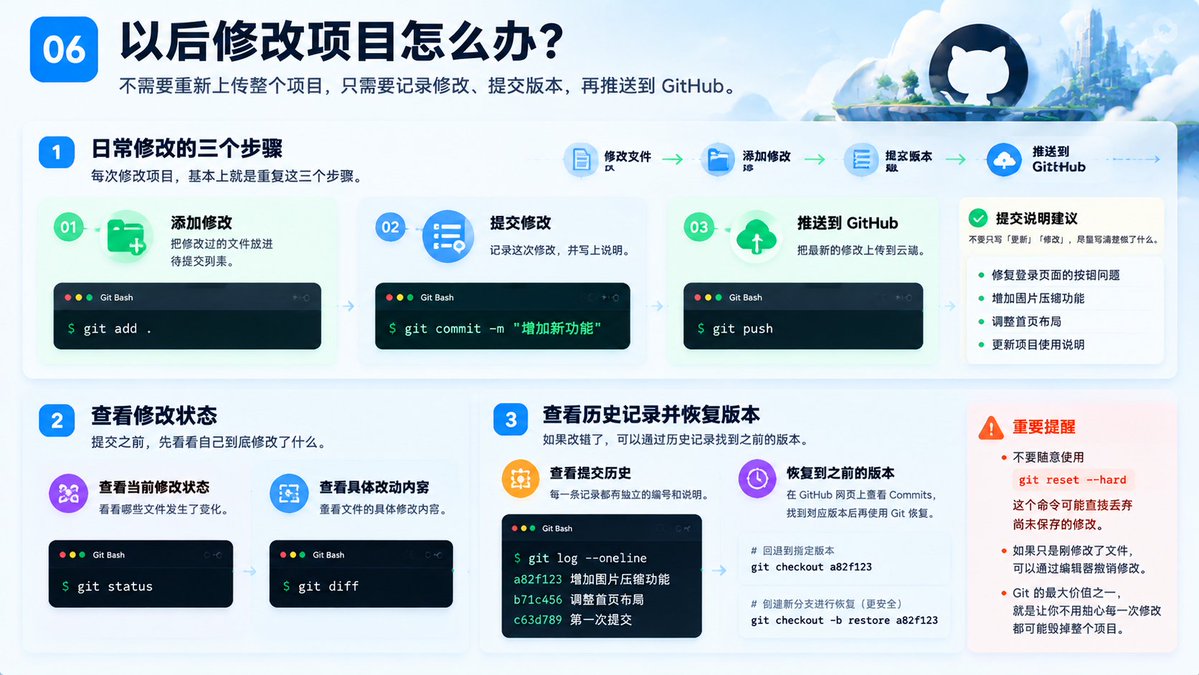
这时候,你不需要重新上传整个项目,只需要再次执行三个命令:
第一步:添加修改
git add .
把项目里修改过的文件放进待提交列表。
第二步:提交修改
git commit -m "增加新功能"
记录这次修改,并写上说明。
第三步:推送到 GitHub
git push
把最新的修改上传到云端。
以后每次修改项目,基本上就是重复这三个步骤。
这里有一个很重要的习惯:每次提交之前,先看看自己到底修改了什么。
git status
这个命令可以查看当前项目的修改状态。
如果想看看具体改动,可以使用:
git diff
我建议提交说明不要只写「更新」「修改」这种词,尽量写清楚做了什么。
例如:
-
修复登录页面的按钮问题
-
增加图片压缩功能
-
调整首页布局
-
更新项目使用说明
这样过几个月再回头看,也能知道当时做了什么。
八、如果改错了,怎么恢复以前的版本?
这是 Git 非常有价值的一个功能。
假设你今天让 AI 修改了一个功能,结果改完之后,整个网站反而不能用了。
如果之前已经提交过修改,就可以通过 Git 找到之前的版本。
先查看提交历史:
git log --oneline
你会看到类似这样的记录:
a82f123 增加图片压缩功能 b71c456 调整首页布局 c63d789 第一次提交
每一条记录都有一个独立的编号和说明。
你可以通过这些记录找到自己想要恢复的版本。
对于新手来说,建议先在 GitHub 网页上查看项目的 Commits(提交记录),找到对应版本,再使用 Git 的恢复功能。
另外,如果只是刚刚修改了文件,还没有提交,也可以通过编辑器撤销修改。
这里需要特别提醒:不要随意使用 git reset --hard。这个命令可能直接丢弃尚未保存的修改,新手很容易因此丢失代码。
Git 最大的价值之一,就是让你不用担心每一次修改都可能毁掉整个项目。但前提是,你要养成及时提交的习惯。
九、GitHub 上还有什么值得看的?
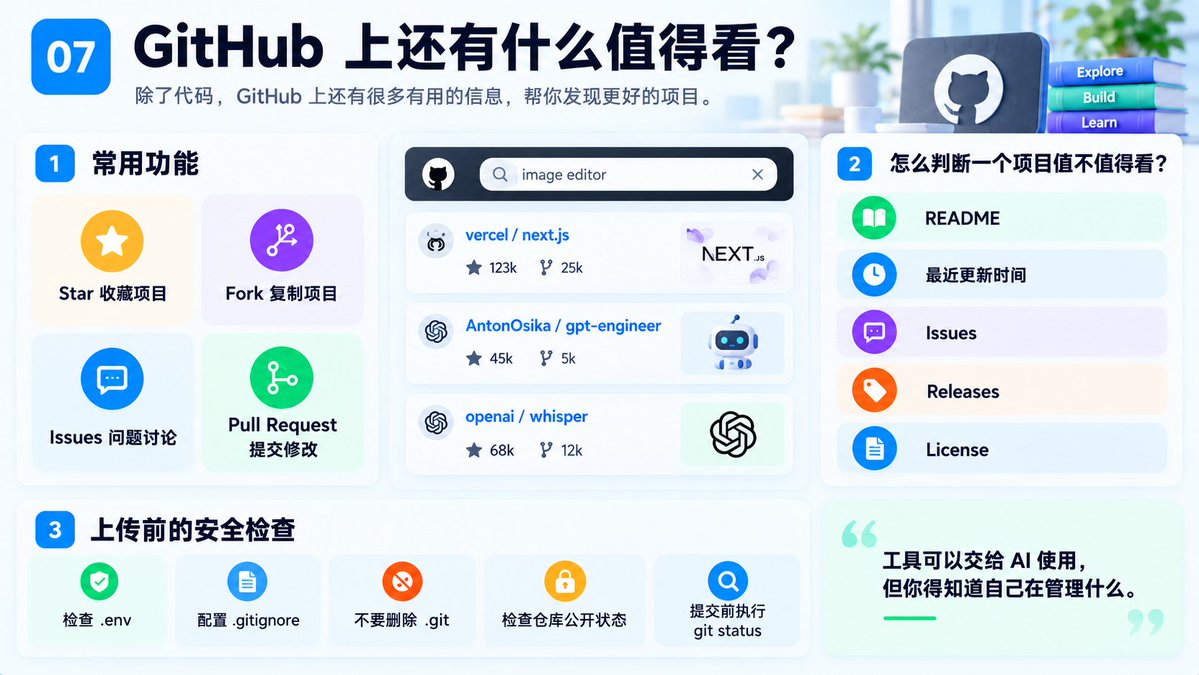
除了保存自己的项目,GitHub 还是一个非常好的学习资源库。
很多人刚接触 GitHub,只会在搜索框里输入项目名称,然后看看有没有自己想要的东西。
实际上,GitHub 上有很多值得利用的功能。
Star:收藏项目。
看到感兴趣的项目,可以点击 Star 收藏,方便以后找到。
但 Star 数量不完全代表项目质量。一个项目有很多 Star,可能只是因为它曾经很热门。选择项目时,还应该看看最近有没有更新、有没有人在维护。
Fork:复制别人的项目。
假设你看到一个开源项目,觉得很好,想在它的基础上进行修改。
可以点击 Fork,把它复制到自己的 GitHub 账号下。
这样,你就拥有了一份独立的副本,可以自由修改,而不会影响原作者的项目。
Issues:项目的问题讨论区。
这里通常会有用户反馈的 Bug、功能需求和技术讨论。
如果你使用某个开源项目遇到了问题,可以先到 Issues 里搜索,看看有没有其他人遇到过相同的问题。
Pull Requests:代码修改请求。
如果你对别人的开源项目做了改进,希望原作者也采用你的修改,就可以通过 PR 提交。
原作者审核之后,可以决定是否把你的修改合并到原项目中。
这也是参与开源社区最常见的方式之一。
十、怎么找到自己需要的开源项目?
我觉得这是 GitHub 对初学者特别有价值的地方。
很多时候,你不需要从头开发一个软件。别人可能已经做出了一个功能完善的项目,你只需要找到它,下载下来使用,或者让 AI 帮你在原有基础上修改。
比如,你想找一个图片编辑器,可以直接搜索:
image editor
想找一个个人博客系统,可以搜索:
blog system
想找一些 AI Agent 项目,可以搜索:
AI agent
搜索结果出来之后,不要只看 Star 数量。
我一般会关注几个地方:
-
README: 看项目到底解决什么问题,有哪些功能。
-
最近更新时间: 看项目是不是还在维护。
-
Issues: 看用户遇到了什么问题,作者有没有回应。
-
Releases: 看项目有没有正式发布的版本。
-
License: 看项目采用什么开源协议,是否允许你按照自己的用途使用和修改。
找到合适的项目后,可以点击 Code,再选择 Download ZIP,直接下载压缩包。
如果想保留完整的 Git 管理能力,也可以使用 Clone。
这样,一个别人的开源项目就到了你的电脑上。
十一、最后说几个新手容易踩的坑
1. 不要把密钥上传到 GitHub。
很多项目会有一个 .env 文件,里面保存 API Key、数据库密码等信息。
这些内容不能随便公开。
可以在项目根目录创建一个 .gitignore 文件,把下面这些内容写进去:
.env node_modules/ *.log
这样 Git 就会忽略这些文件。
如果已经把密钥上传到了公开仓库,不能只删除文件,还应该立即撤销原来的密钥并重新生成。
2. 不要随便删除 .git 文件夹。
项目目录里有一个隐藏的 .git 文件夹,它保存着项目的版本记录。
删除它之后,项目仍然可以正常打开,但之前的 Git 历史就没有了。
3. 不要把所有项目都设置成公开。
有些项目包含个人信息、商业代码或者尚未公开的产品设计。
上传之前,先检查一下仓库的公开状态和项目文件。
4. 上传代码之前先检查修改。
尤其是使用 AI 编程工具时,AI 可能会修改很多文件。
不要每次都不看内容就直接提交。至少执行一次 git status,看看有哪些文件发生了变化。
最后:AI 时代,还需要学习 GitHub 吗?
我觉得需要,而且现在反而更值得学。
以前你可能需要先学会编程,才能真正理解 GitHub 的用途。现在有了 AI 工具,即使你不太会写代码,也可以让 AI 帮你创建项目、提交修改、上传代码。
但有些基本概念还是应该了解。
比如,什么是仓库,什么是提交,什么是分支,什么是推送。
实际上,现在很多 Git 操作都可以直接交给 Agent。
你可以直接告诉 WorkBuddy:
「帮我检查当前项目有没有初始化 Git,如果没有就初始化。然后检查有没有敏感文件,创建合适的 .gitignore,提交当前版本,并推送到我的 GitHub 仓库。」
它可以帮你完成一系列操作。
但我还是建议你不要完全把这些事情当成黑箱。至少要知道它正在操作哪个仓库、提交了什么内容,以及最终有没有成功推送。
GitHub 不只是一个存放代码的网站,它也是你管理个人项目、积累技术成果、参与开源社区的基础工具。
工具可以交给 AI 使用,但你得知道自己在管理什么。