VPS 自建代理节点|3x-ui + REALITY 保姆级图文教程

文章目录
上一篇 Instabox 节点搭建教程采用 VLESS + WebSocket + TLS(WSS),是因为使用的 Instabox 默认 Publish port 对外提供 HTTPS 入口,由平台网关处理 TLS,REALITY 握手不能原样到达 Xray。端口说明
这次换成购买的 VPS,采用 VLESS + TCP + REALITY,主要看重两点:
-
安全性:保留加密与前向保密性,通过 REALITY 密钥材料校验服务端身份,防范冒充服务器的中间人攻击。
-
隐蔽性:借用真实目标站的 TLS 外观和握手特征,让连接更接近普通 HTTPS;未通过 REALITY 认证的 TLS 连接通常会被转发至目标站,减少直接暴露代理服务的特征。
这次 VPS 可以直接接收公网 TCP 连接,因此优先选择 REALITY:相比常规 WSS,它更注重TLS 指纹伪装和抗探测,服务端身份校验也不依赖公开 CA 证书链。WebSocket 文档 · REALITY 说明
第一步:连接 VPS,安装 3x-ui
通过 SSH 以 root 登录 VPS。图中用 Termius 演示,换其他 SSH 工具也可以。连接后,在服务器终端执行官方安装命令:
bash <(curl -Ls https://raw.githubusercontent.com/mhsanaei/3x-ui/master/install.sh)

数据库选 1,SQLite。 数据保存在文件中,个人使用选它即可。

是否自定义面板端口:选 n。 让安装器随机生成。

SSL 证书选 2,申请 IP 证书。 其他选项分别是:1 用域名申请,3 使用已有证书,4 跳过 SSL。
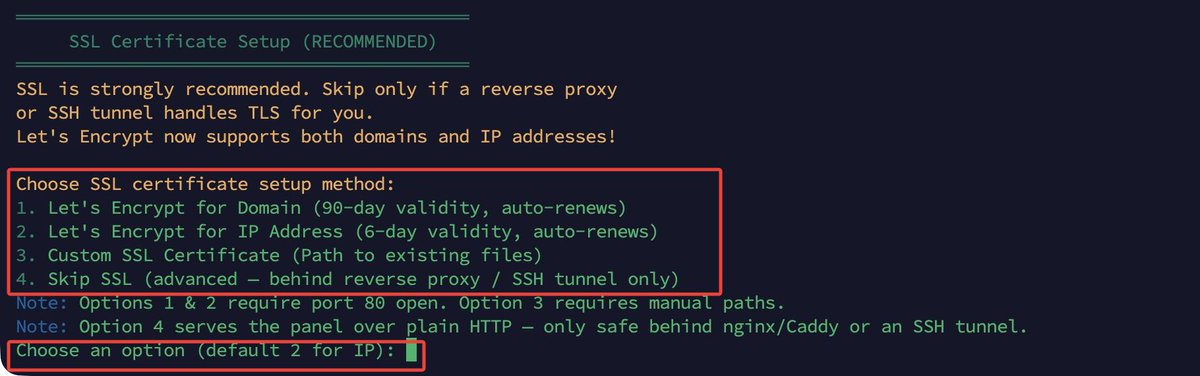
核对公网 IPv4,正确就选 y。 随后的 IPv6 提示留空回车,表示不把 IPv6 加入这张证书,不会因此关闭服务器的 IPv6。

ACME 验证端口直接回车,用默认的 80。 申请和自动续期时,公网 TCP 80 需要能访问验证服务。
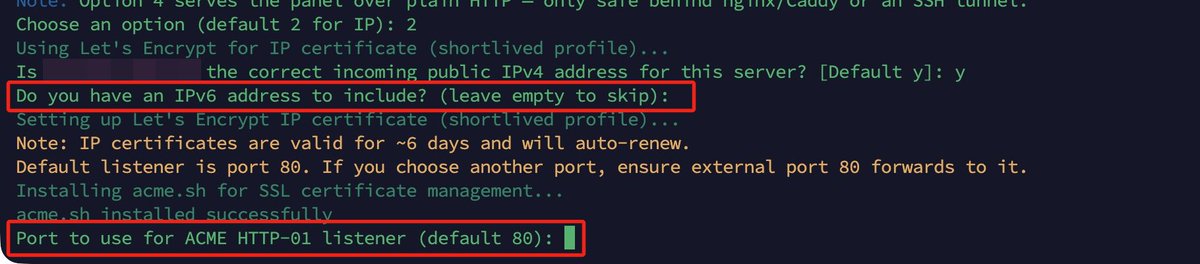
按图中这套新装流程,六个提示也可以逐项直接回车:SQLite → 随机端口 → IP 证书 → 确认 IPv4 → 跳过 IPv6 → 验证端口 80。共六次,不含运行安装命令的那次回车;确认 IP 前先核对地址。
IP 证书有效期约 6 天,安装器会配置自动续期。证书说明
第二步:保存登录信息,打开面板
安装完成后,在终端往上滚动,找到 Panel Installation Complete!。把下面四项存到自己的密码管理器:
-
Username:登录用户名。
-
Password:登录密码。
-
WebBasePath:面板的随机访问路径。
-
Access URL:包含 IP、端口和随机路径的完整面板网址。
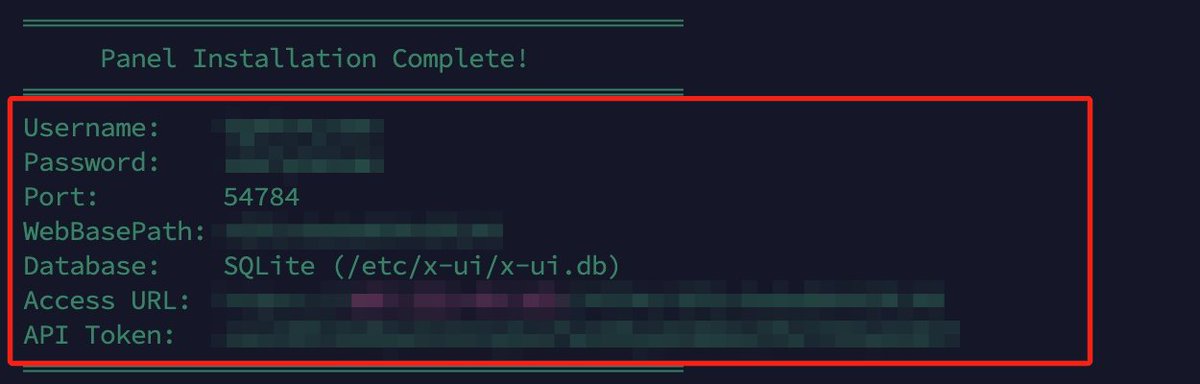
Port 是面板端口,Database 是数据库类型,API Token 用于调用接口,普通网页登录用不到。
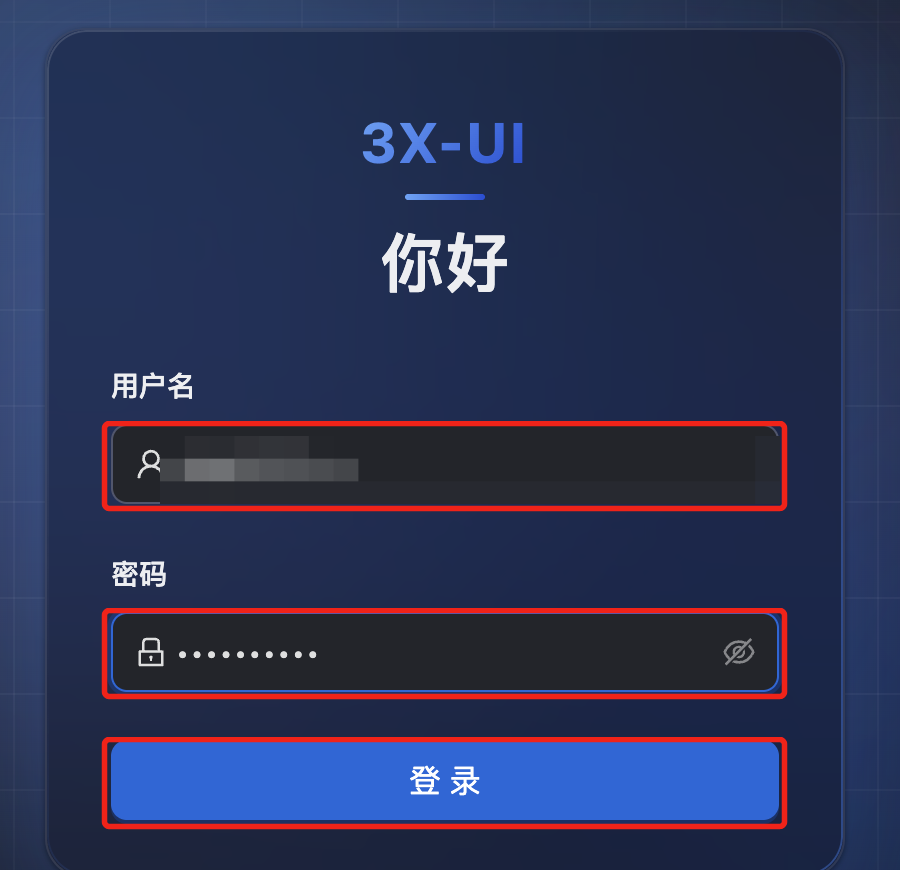
在浏览器打开保存的 Access URL,填写安装时生成的用户名和密码,点击登录。
第三步:添加入站,选择 VLESS + TCP
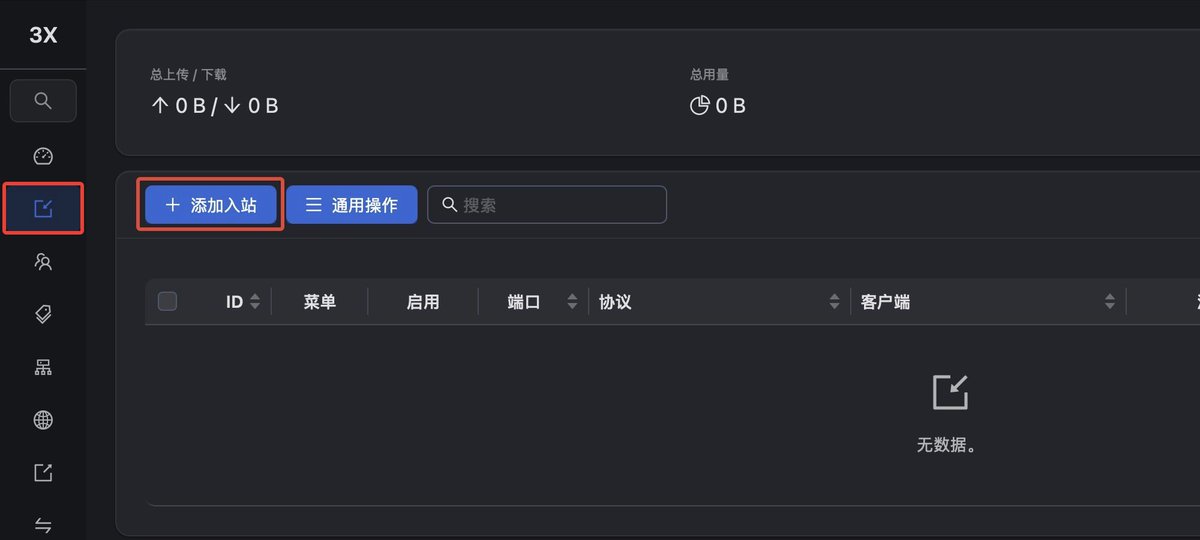
打开左侧入站 → 添加入站。
在基础配置页填写:
| 字段 | 填写内容 |
|---|---|
| 启用 | 开启 |
| 备注 | 自行命名,图中为 greencloud |
| 协议 | vless |
| 地址 | 留空,监听所有 IP |
| 端口 | 443 |
| 禁用 XTLS flow | 关闭,后面要选择 Vision |
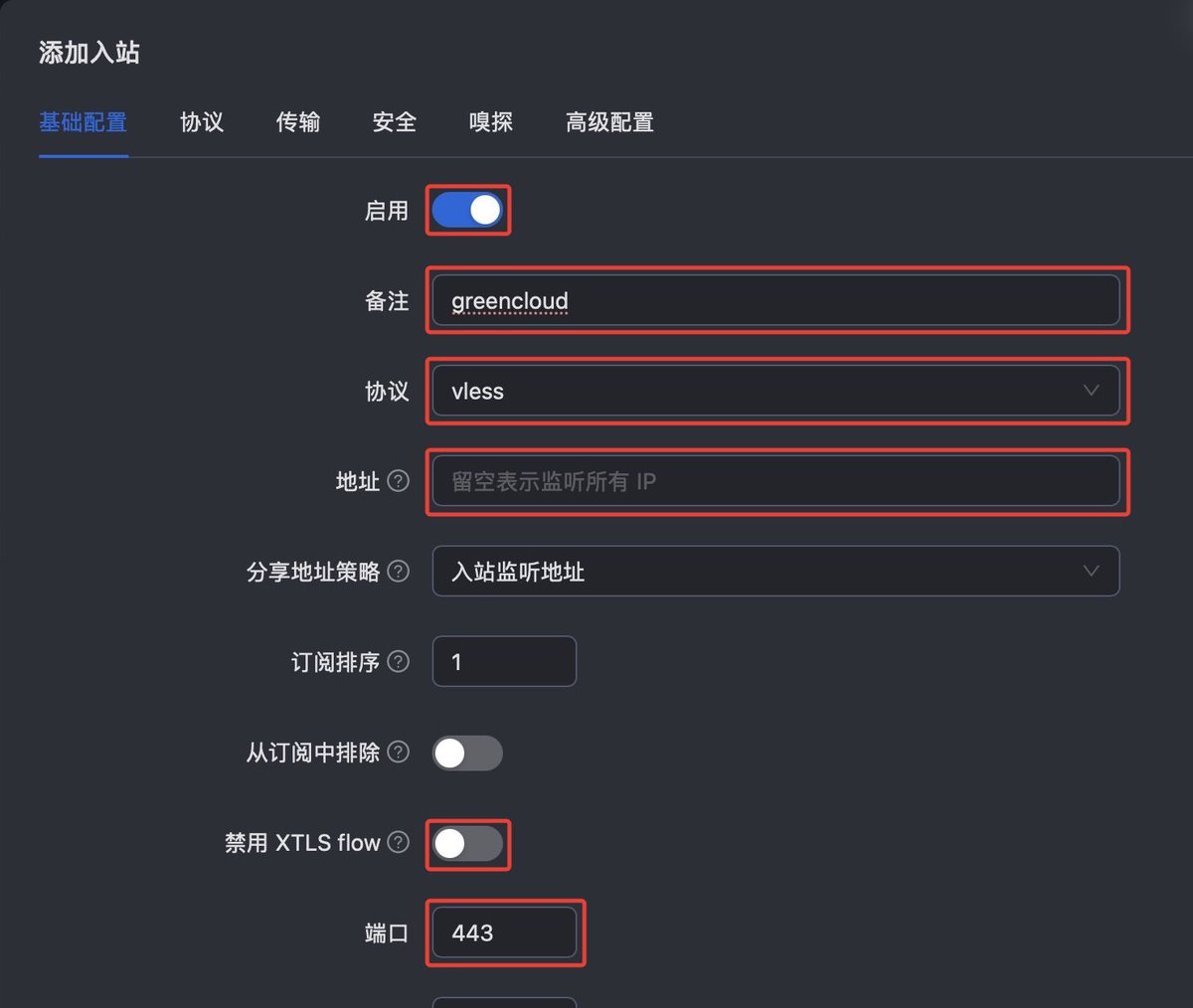
443 是节点端口,54784 是图中的面板端口。 确认 TCP 443 没被其他服务占用,并在服务器防火墙或安全组中放行。
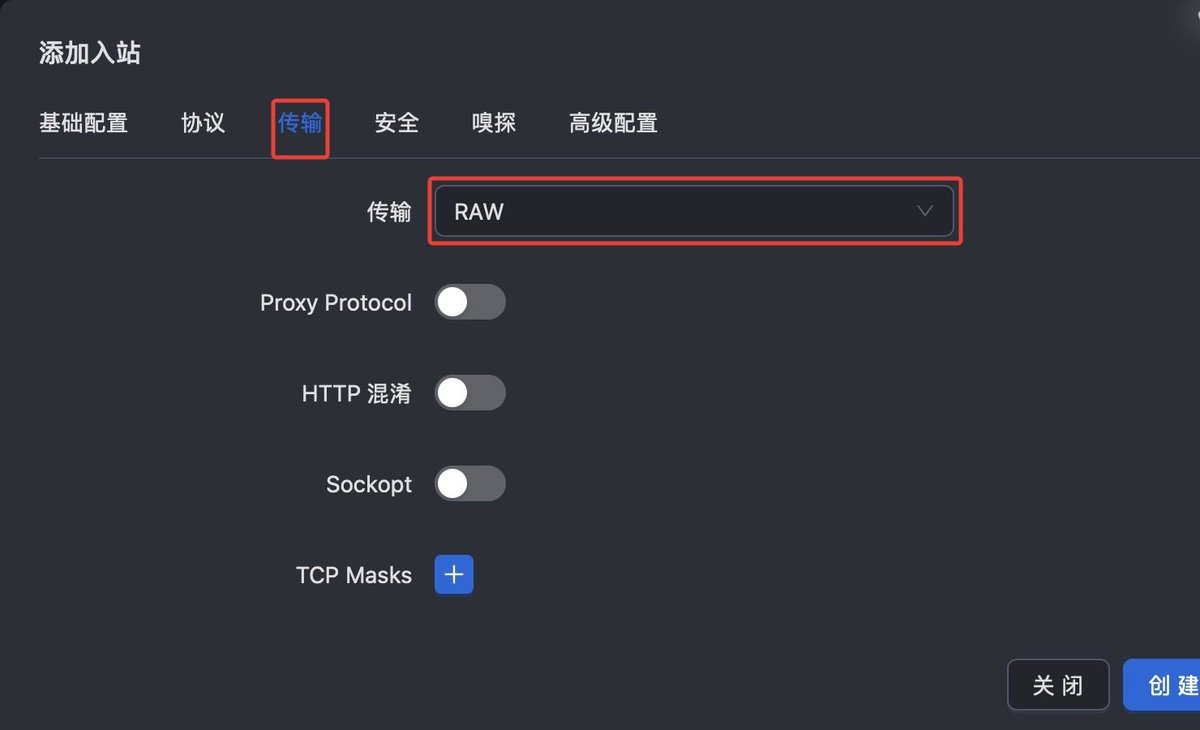
切到传输页,保留 RAW(入站列表中显示为 TCP)。Proxy Protocol、HTTP 混淆和 Sockopt 保持关闭。
第四步:配置 REALITY
切到安全页,选择 Reality,点击目标旁边的查找目标。
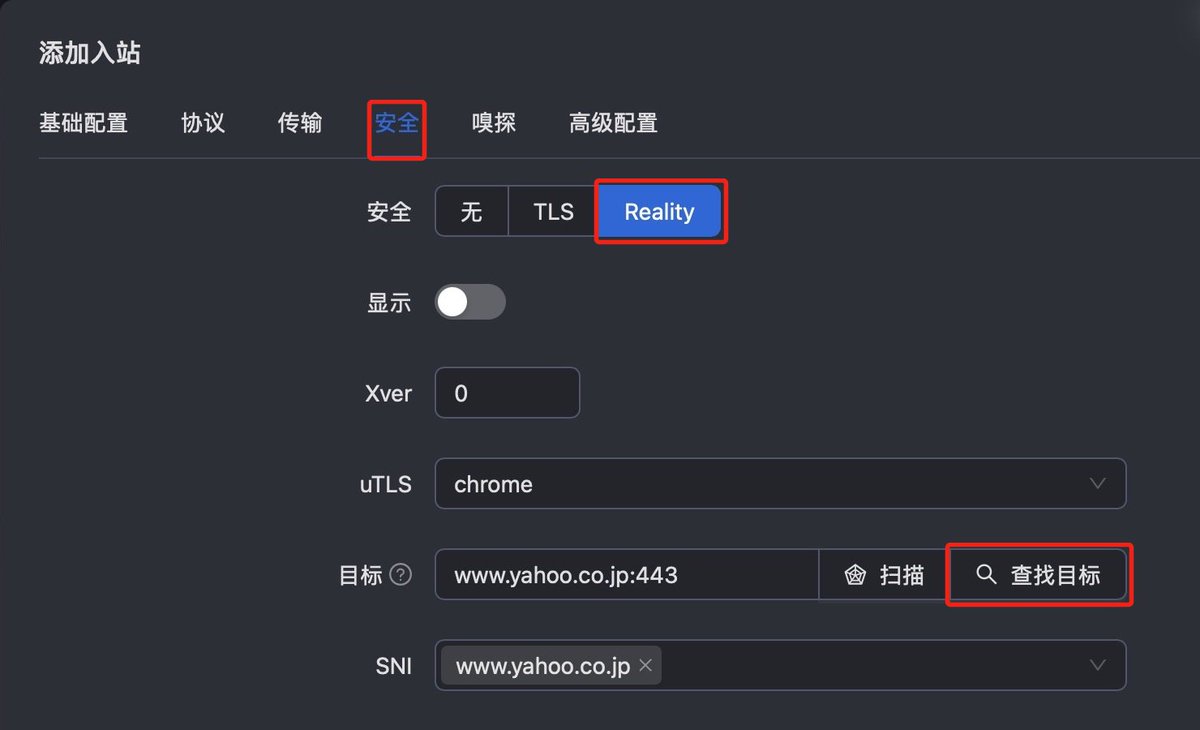
在候选结果中,先确认目标可用、支持 TLS 1.3 和 h2,再优先选择从这台 VPS 访问延迟较低的目标。图里的 www.yahoo.co.jp 是本次演示选中的结果,按自己的检测结果选择,不用照抄。
选好后,Xver 保留 0,uTLS 保留 chrome。点击扫描,核对所选目标是否可用。
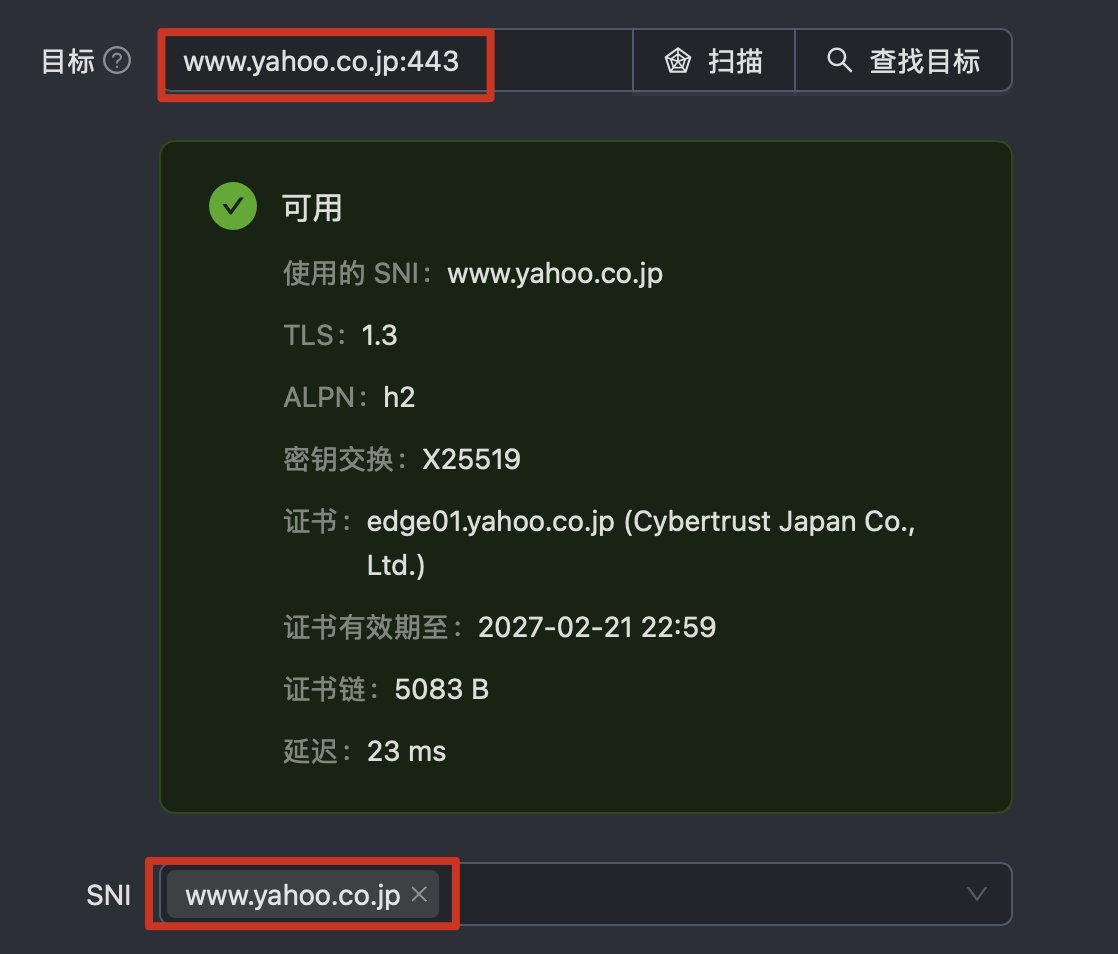
注意:目标和 SNI 的域名要对应。目标填写 选中的域名:443;SNI 只填对应域名,不带端口,本教程只保留这一项。字段说明
最小客户端版本填 0.0.0:把 Xray 客户端版本门槛设得很低,正常版本基本不会被这项限制拦下;不需要限制时也可以留空。

Short IDs 和密钥使用面板生成的值,确认已生成后,点击创建。如果是在编辑已有入站,点击保存更改。
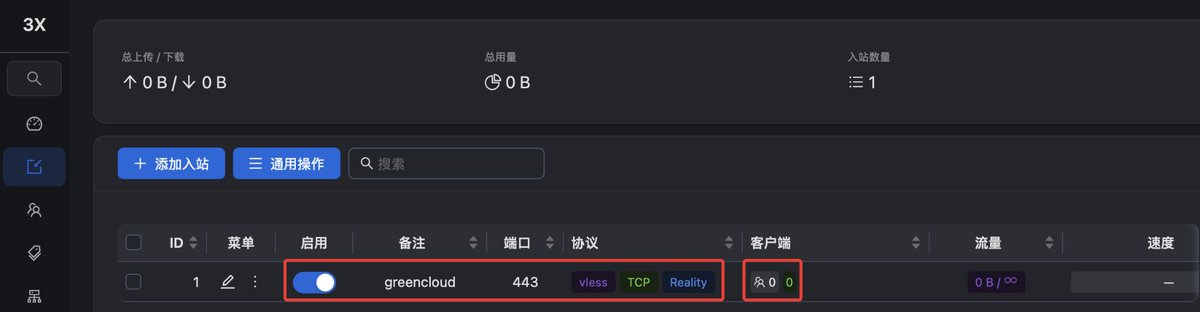
保存后,列表应显示 VLESS / TCP / Reality,端口为 443,开关保持启用。
第五步:添加客户端,启用 Vision
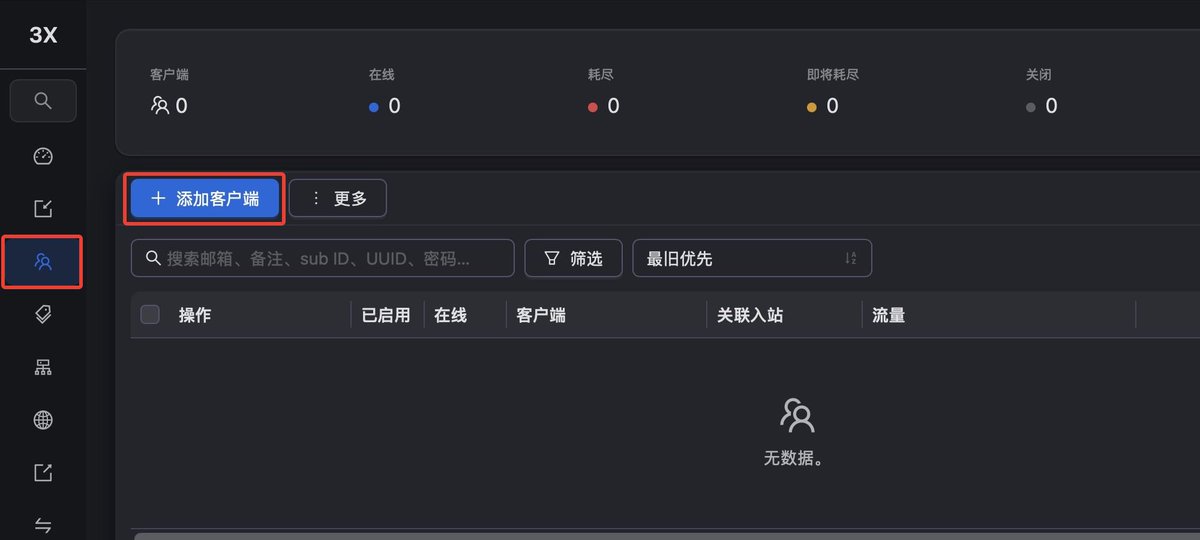
打开左侧客户端 → 添加客户端。
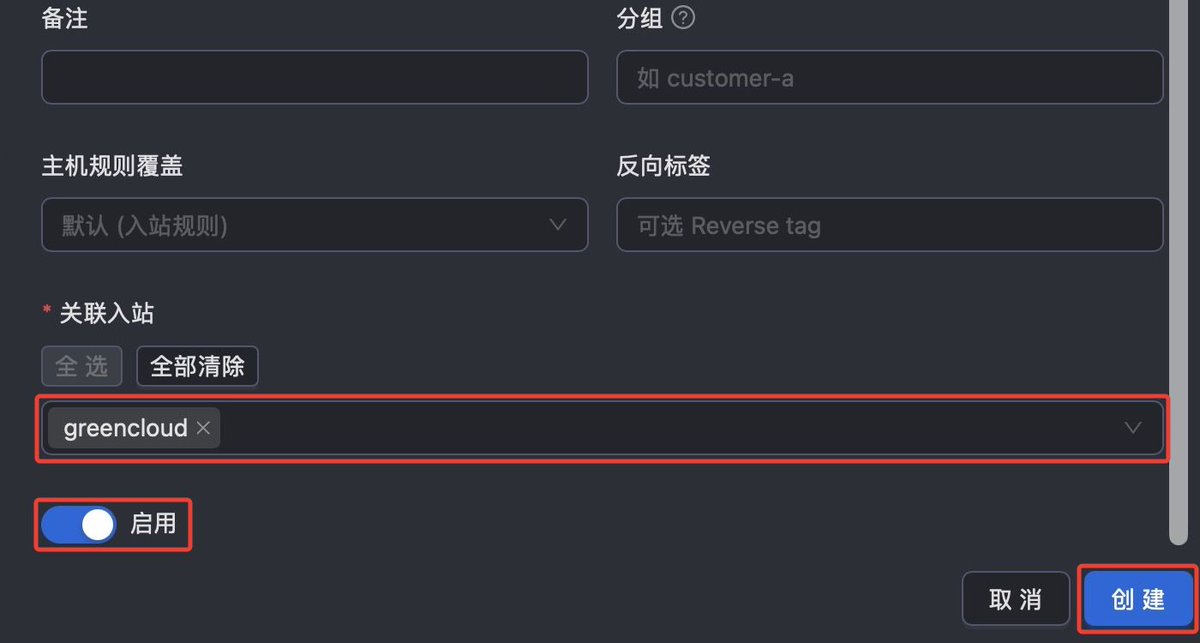
在基本页,邮箱一栏填一个便于辨认的名称,图中用 VPS。关联入站选择刚才创建的入站,保持启用,其他项目先保留默认。
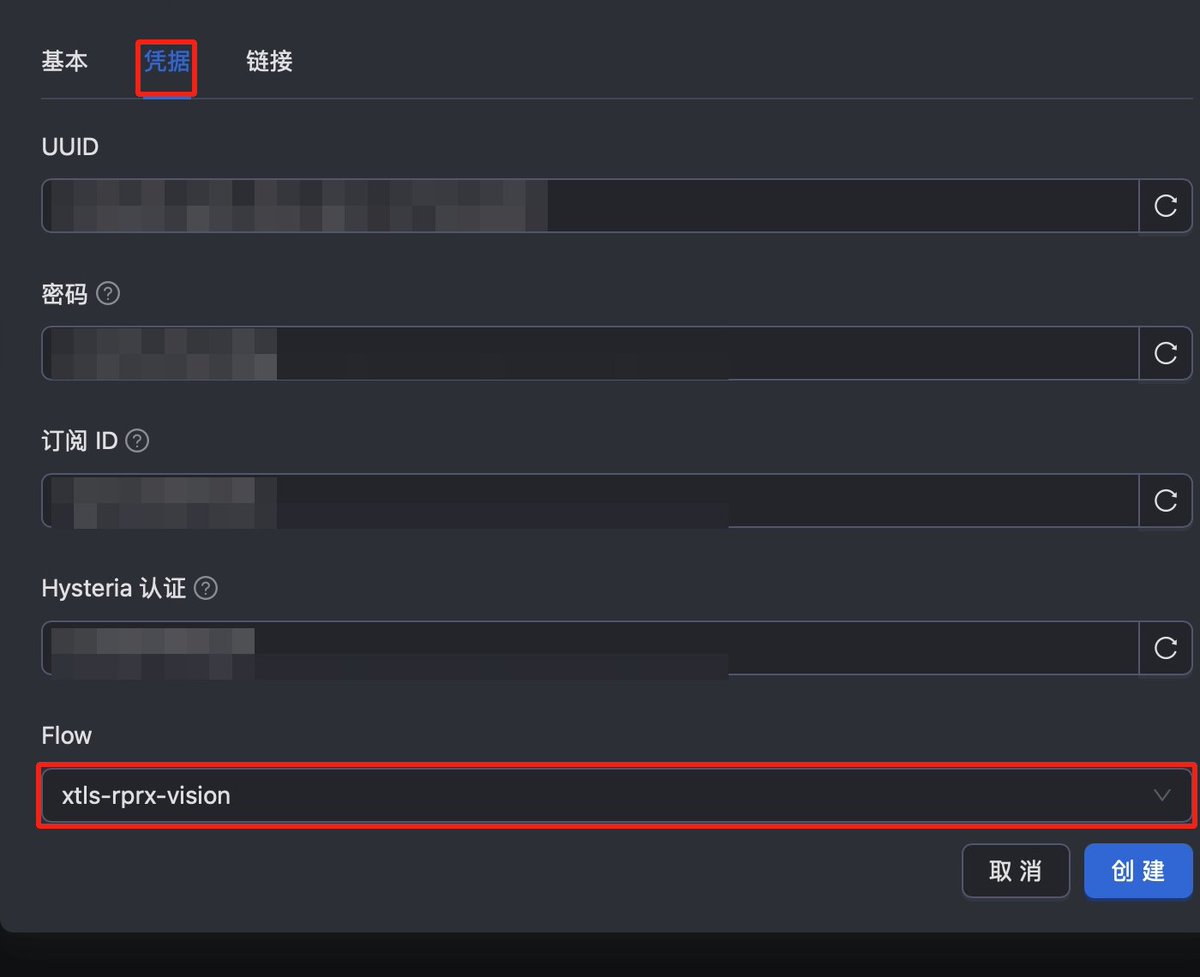
切到凭据页,UUID 保留自动生成的值,Flow 选择 xtls-rprx-vision。
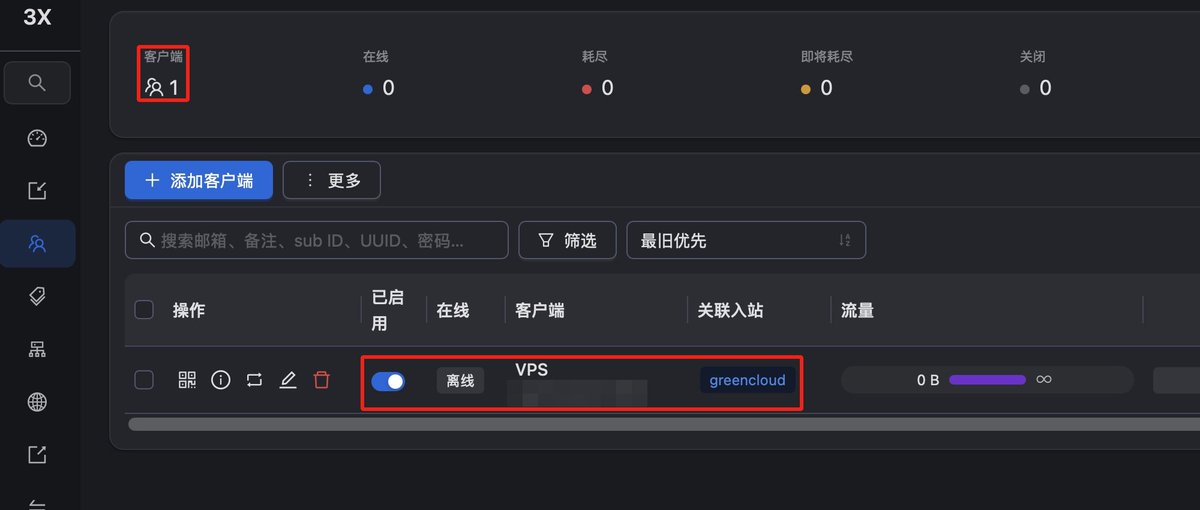
点击创建,确认新记录已启用,并关联到正确的入站。
第六步:复制订阅,导入代理客户端
在客户端这一行,点击二维码图标。
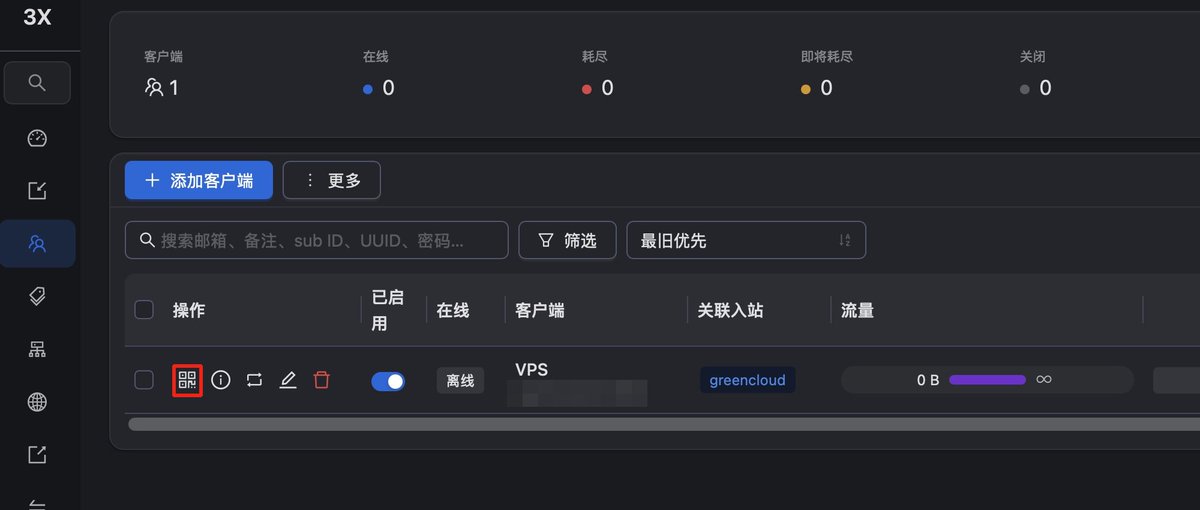
弹窗上方是订阅信息。点击右侧红框里的复制图标,把订阅链接复制到剪贴板。
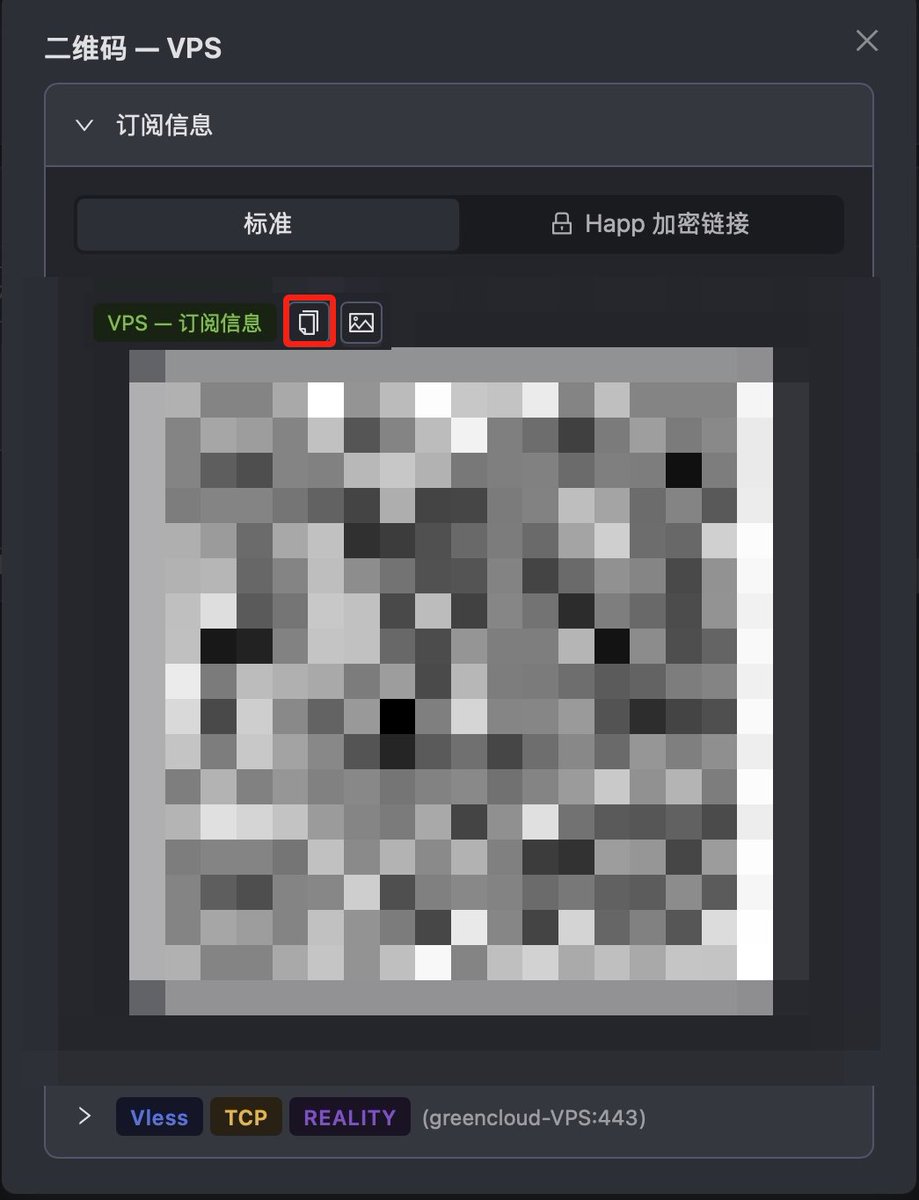
在支持 VLESS + TCP + REALITY + Vision 的代理客户端中添加订阅 → 粘贴链接 → 更新订阅。
也可以扫描订阅二维码;只想导入单个节点,则展开下方的 VLESS TCP REALITY,复制对应的节点链接。
订阅链接、节点链接和二维码都包含连接信息,自己保存,不要公开分享。
写在最后
以上就是用 3x-ui 搭建 VLESS + TCP + REALITY 节点的完整流程。从安装面板、配置入站到添加客户端、导入订阅,跟着步骤走,就能一步步搭好自己的代理节点。