
用WorkBuddy复刻最近爆火的Vibe知识大赏
文章目录
部分视频或图片暂未收录,已在正文保留提示;需要时可查看原文。查看原文 ↗
最近 「Vibe 知识大赏」动辄百万播放,今天我就用 WorkBuddy 复刻。
「Vibe知识大赏」相关内容的点赞已经达到几十万,足以说明这类视频有多受欢迎。
各种 3D 场景、粒子特效、机械动画和界面动效轮番出现,画面跟着音乐快速切换。每个作品可能只有几秒,但放在一起特别抓人。
以前遇到这种视频,我一般先收藏,再慢慢研究它用了什么场景、镜头和节奏。真要做出一条类似的大赏,还得准备多个作品片段,再打开剪辑软件处理卡点、字幕、配乐和转场。
这次我换了一种方法。
我把参考视频交给 WorkBuddy,让它先拆解这类 Vibe Coding 大赏为什么看起来这么爽,再通过 Renoise MCP,重新制作一条属于自己的 3D 创意大赏。
这里说的“复刻”,不是照搬原视频里的项目和素材,而是分析它的作品排列、镜头节奏和视觉表现,再换成自己重新设计的 3D 场景与动效。
整个测试我只做一件事:给 WorkBuddy 一条参考视频和一个新主题,看它能不能从拆解、策划、生成素材一直做到剪辑和渲染。
真正补上后半段能力的是 Renoise MCP。它接入 WorkBuddy 后,可以继续调用图片、视频和音频模型,再利用云端环境完成代码剪辑与成片导出。
所以这次要验证的不是“AI 能不能生成一段酷炫画面”,而是“它能不能把多段画面组织成一条完整的大赏视频”。
第一步:把 Vibe Coding 大赏交给 WorkBuddy
我先把想参考的大赏视频放进 WorkBuddy,让它完整看一遍。
我给它的要求是:
请分析这条 Vibe Coding 大赏视频的内容结构、镜头节奏、视觉风格和转场方式。重点告诉我:
-
开头三秒为什么能吸引人;
-
每个镜头分别承担什么作用;
-
每个 3D 作品分别展示了什么交互、物理效果或视觉动效;
-
画面怎样跟随音乐切换;
-
字幕、音效和转场分别起到了什么作用;
-
哪些结构可以复用,哪些人物、素材和表达不能直接照搬。
先完成分析,不要直接生成视频。无法确认的地方直接告诉我。
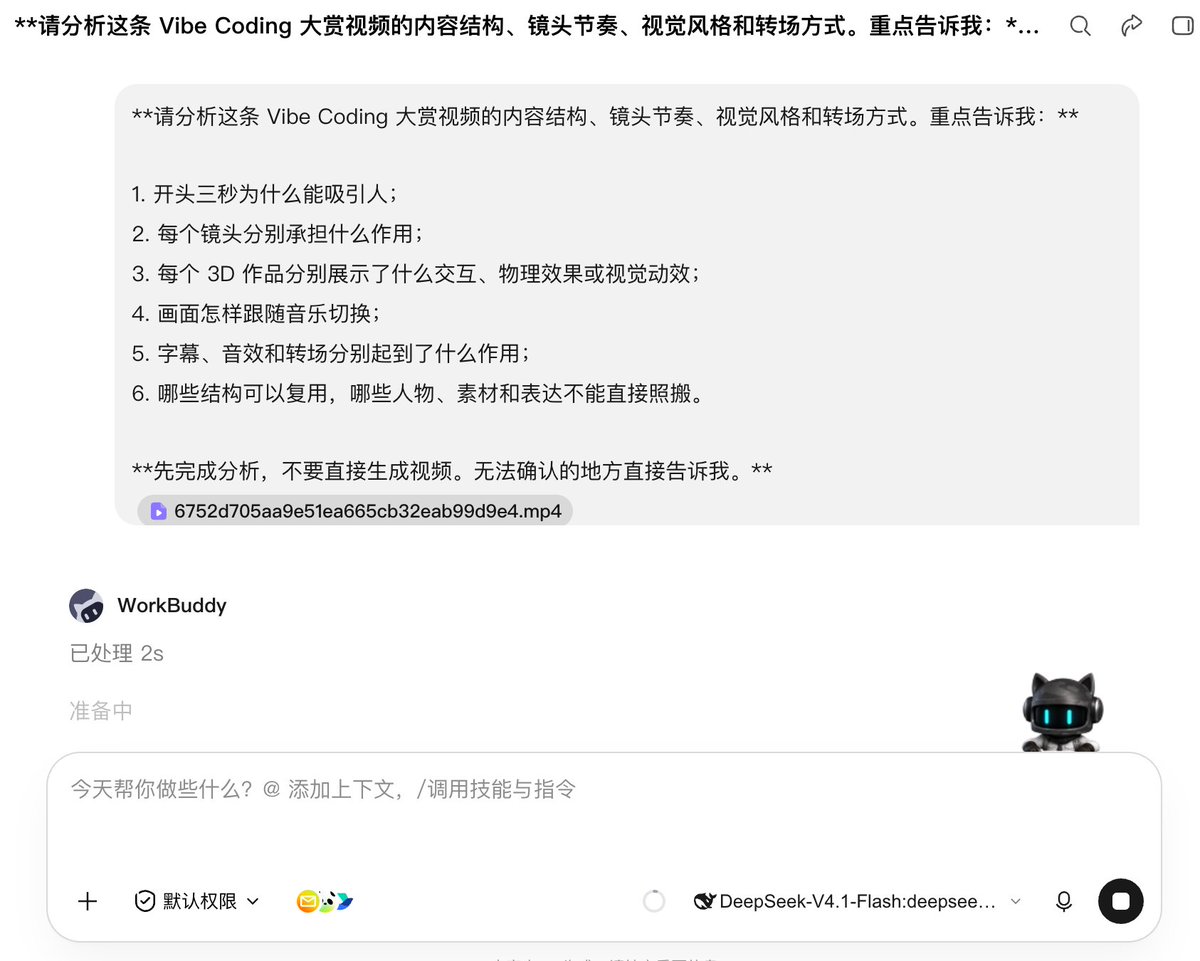
我只把参考视频交给 WorkBuddy 做内部分析,并明确要求它先拆结构,不要直接生成。公开截图没有展示参考视频画
WorkBuddy 会先把视频拆成几个部分。
我最关注的不是那些专业术语,而是三个问题:
-
前三秒用什么画面留住观众?
-
中间怎样持续制造变化?
-
最后怎样收住整条大赏,并让观众记住创作主题?
很多看起来很复杂的大赏视频,拆开以后,真正有效的是它的节奏。
比如先用最有冲击力的 3D 画面把人留下来,中间不断更换作品类型和视觉尺度,最后再用一个完整场景或者标题收尾。
这些结构可以借鉴,原视频里的人物、台词和素材不需要复制。
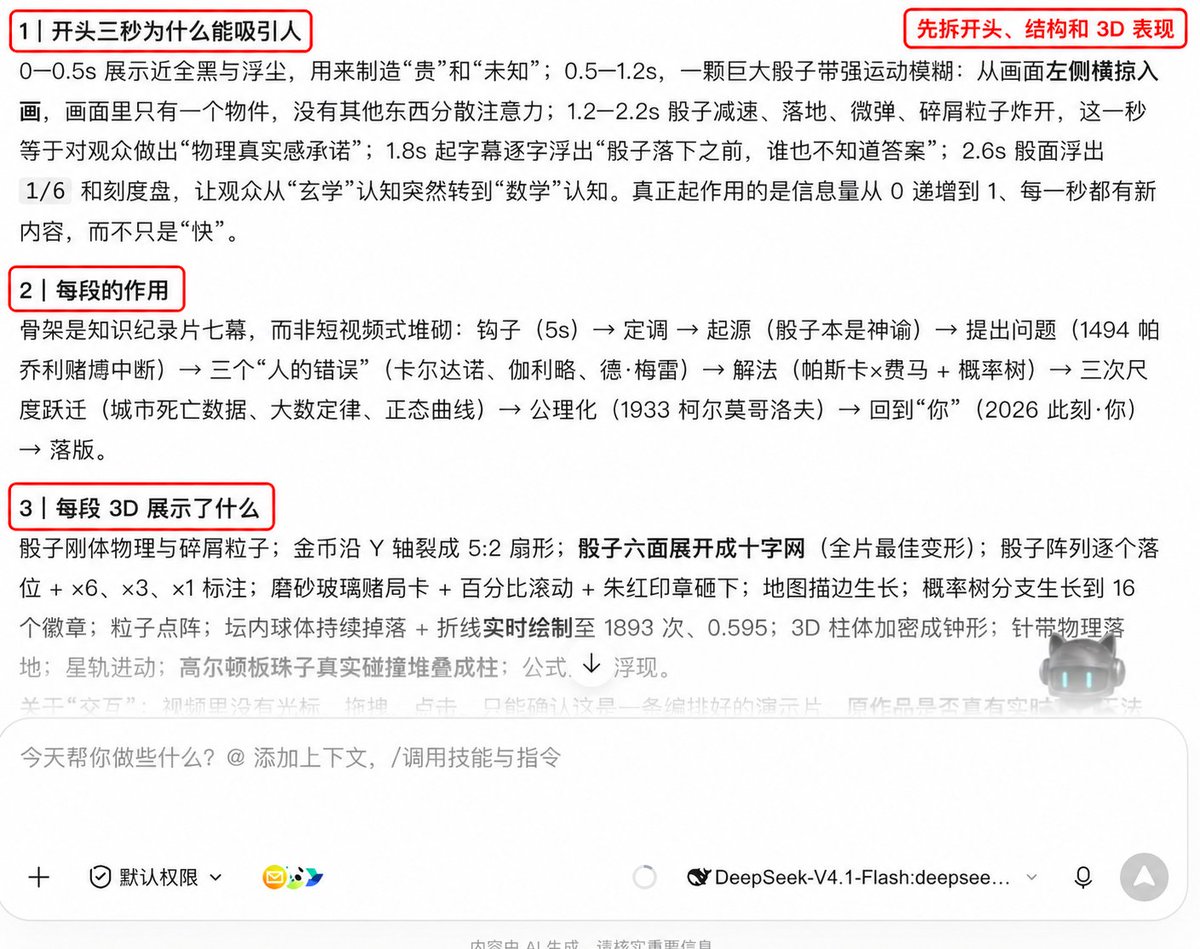
WorkBuddy 从前三秒、段落作用和 3D 表现方式三个层面拆解了参考视频。
第二步:保留节奏,重新设计自己的 3D 作品
分析完参考视频,我没有让 WorkBuddy 马上生成。
我先确定这条大赏想展示的方向,例如机械结构、粒子世界、未来城市、产品拆解、物理碰撞或者交互界面。
然后继续告诉它:
保留参考视频有效的结构和节奏,但不要使用原视频的项目、文案和素材。请围绕“Vibe Coding 创意大赏”重新设计三个方案。每个方案分别说明:开头画面、作品类型、视觉变化、镜头衔接和结尾画面。至少包含 3D 场景、机械运动、粒子动效或物理交互中的三种。先给方案,我确认后再制作。
这一步很重要。
如果只说“帮我复刻这条视频”,AI 很容易停留在表面,只模仿颜色、构图或者运镜。
把主题和想展示的视觉能力说清楚,它才知道哪些节奏值得保留,哪些场景必须重新设计。
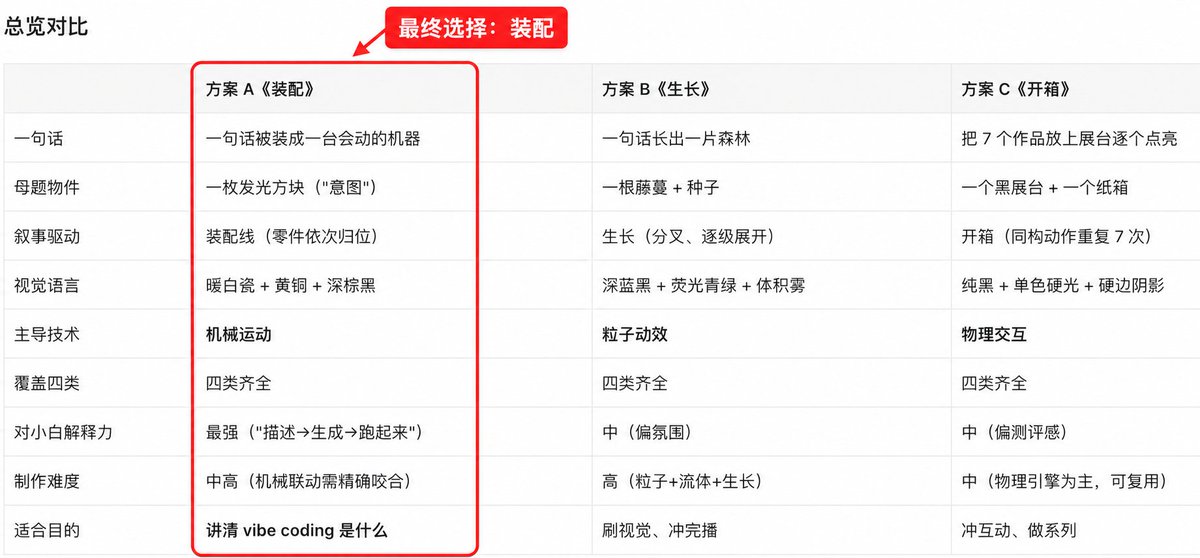
它给出了“装配”“生长”“开箱”三个原创方向。我最终选择更适合解释 Vibe Coding 的装配方案。
可以直接交给 WorkBuddy 的完整提示词
我第一次只让 WorkBuddy 分析和设计,不让它马上生成视频。
第一阶段提示词:
项目中有一条仅供内部分析的参考视频。
先完整分析参考视频的叙事结构、镜头节奏、构图、字体、配色、3D 元素、数据可视化方式、转场、音效和音乐变化。参考视频只能用于内部分析,不能在最终视频、截图或者文章中出现它的画面、声音、字幕、作者、标题和链接。
我们只借鉴它的创作方法,不照搬它的文案、主题、镜头素材和具体视觉资产。
请围绕“Vibe Coding 为什么突然爆火?”重新制作一条原创知识视频。
视频需要讲清楚:
-
过去人必须学习机器语言和编程语法;
-
高级语言、图形界面和 IDE 一步步降低了编程门槛;
-
AI 编程助手开始帮助人补全代码;
-
Vibe Coding 进一步把编程入口从“写语法”变成“描述意图”;
-
它没有让工程能力消失,而是改变了人与代码之间的分工;
-
最后回到问题:当自然语言可以直接变成软件,什么才算会编程?
视觉采用原创黑金电影感设计,以黑色为主背景,金色和米白色为主要信息色,暗红色只用于风险、错误和对比。
画面可以使用以下原创元素:
-
旋转的代码立方体;
-
机器语言字符组成的粒子流;
-
打孔卡、终端、IDE 和自然语言输入框组成的时间线;
-
人类意图进入模型,再生成代码和应用的节点图;
-
代码量与自然语言比例变化的动态图表;
-
多条开发路径逐渐汇聚成一个可运行应用;
-
由文字、代码和界面组成的三层空间;
-
最后用一个完整的 3D 应用界面收尾。
不要照搬参考视频里的物体、历史主题、年份、图表造型、字幕内容和具体镜头。所有场景、数据图、文案和动画都要重新设计。
先输出:
-
一句话核心观点;
-
完整旁白稿;
-
按时间排列的分镜;
-
每个镜头的画面内容、时长、运镜、动效和声音;
-
哪些镜头使用 3D 场景,哪些使用动态图表;
-
需要调用的 Renoise Skill 和生成模型。
先不要生成视频,等我确认旁白和分镜后再继续。
收到方案后,我会重点检查:前三秒的问题够不够强、时间线是否准确、每个镜头是否提供了新信息、3D 动画是否真的在解释内容,以及结尾有没有回到开头的问题。
确认旁白和分镜后,再发送第二段:
第二阶段提示词:
分镜已经确认。现在通过 Renoise MCP 按照确认后的旁白和分镜生成全部原创素材,并完成配音、音乐、音效、字幕、转场、代码剪辑、包装和渲染。
最终只输出原创视频,不得使用或展示参考视频中的任何画面、声音、字幕、标题、作者和链接。
画面保持统一的黑金电影感。所有文字、数字和图表必须清晰可读;字幕、Logo 和重点文字使用代码完成包装,避免在生成画面中出现文字变形。
先生成低清预览供我检查。预览中同时提供镜头清单和对应时间,方便我指出需要修改的位置。确认后再导出正式成片。
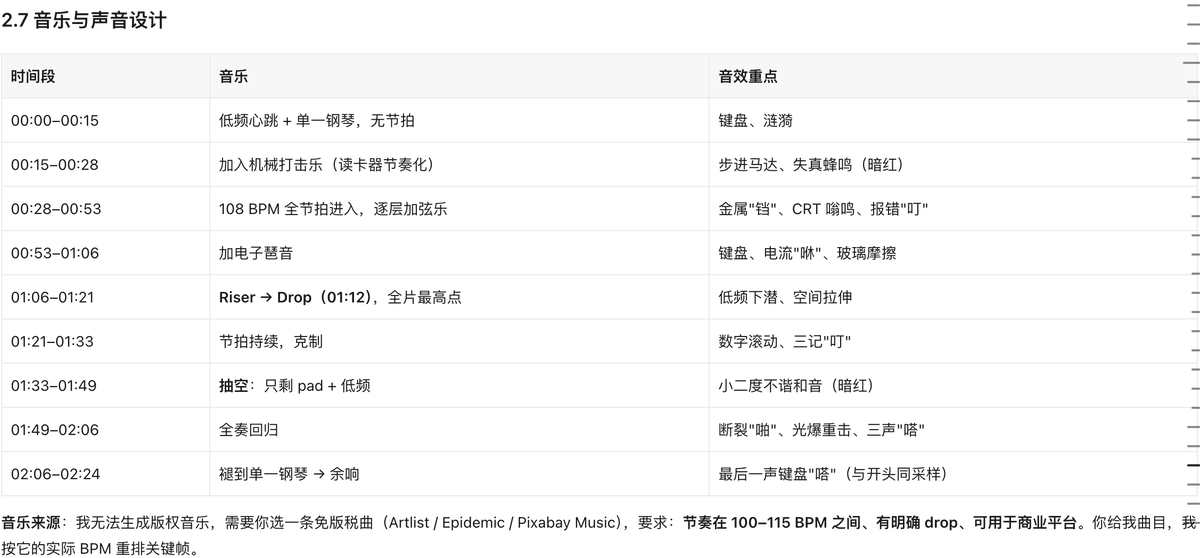
WorkBuddy 把音乐、节奏和音效也按时间段排好,最高点、抽空和回归都有明确位置。这样后面生成镜头时,画面不是各做各的,而是从一开始就跟着声音走。
第三步:给 WorkBuddy 接上 Renoise MCP
确定方向以后,我在 WorkBuddy 里接入 Renoise MCP。
MCP 可以简单理解成给 AI Agent 安装的能力插件。
WorkBuddy 负责理解需求、分析参考视频和安排任务;Renoise MCP 负责调用图片、视频和音频模型生成素材,并继续完成后面的代码剪辑、包装和渲染。
Renoise 还提供了现成的云端制作环境与工作流。不同 Agent 不需要重新学一套视频工具,只要能调用 MCP,就可以沿用同一套制作能力。
现在 Renoise 已经把 MCP 连接入口统一放到了官网的 MCP 页面。打开页面后,可以看到 Claude、ChatGPT、OpenClaw 和「其他 MCP 客户端」几个选项。WorkBuddy 属于其他 MCP 客户端,因此这里选择「其他 MCP 客户端」,再复制页面上方的远程 MCP 地址:
https://renoise.ai/api/public/mcp
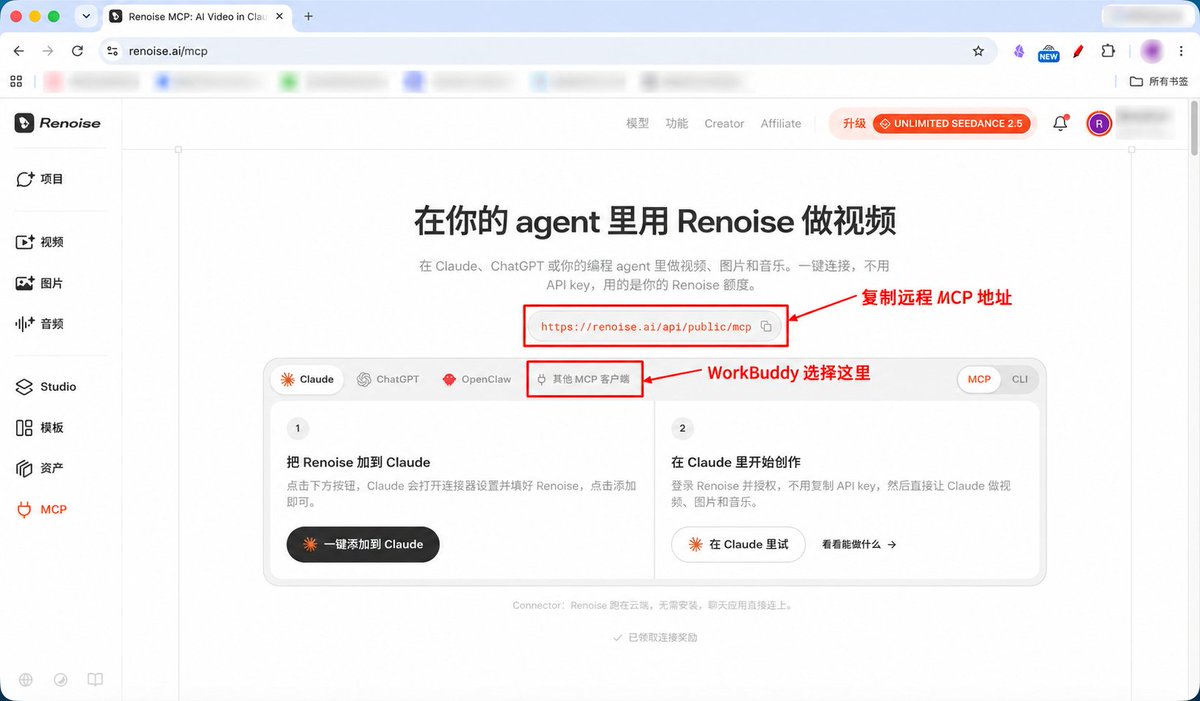
新版 Renoise MCP 运行在云端,不需要单独下载安装,也不需要填写 API Key。第一次调用时会在浏览器中打开 Renoise 登录和授权页面,生成任务使用的是自己的 Renoise 额度。
接下来回到 WorkBuddy 完成连接。
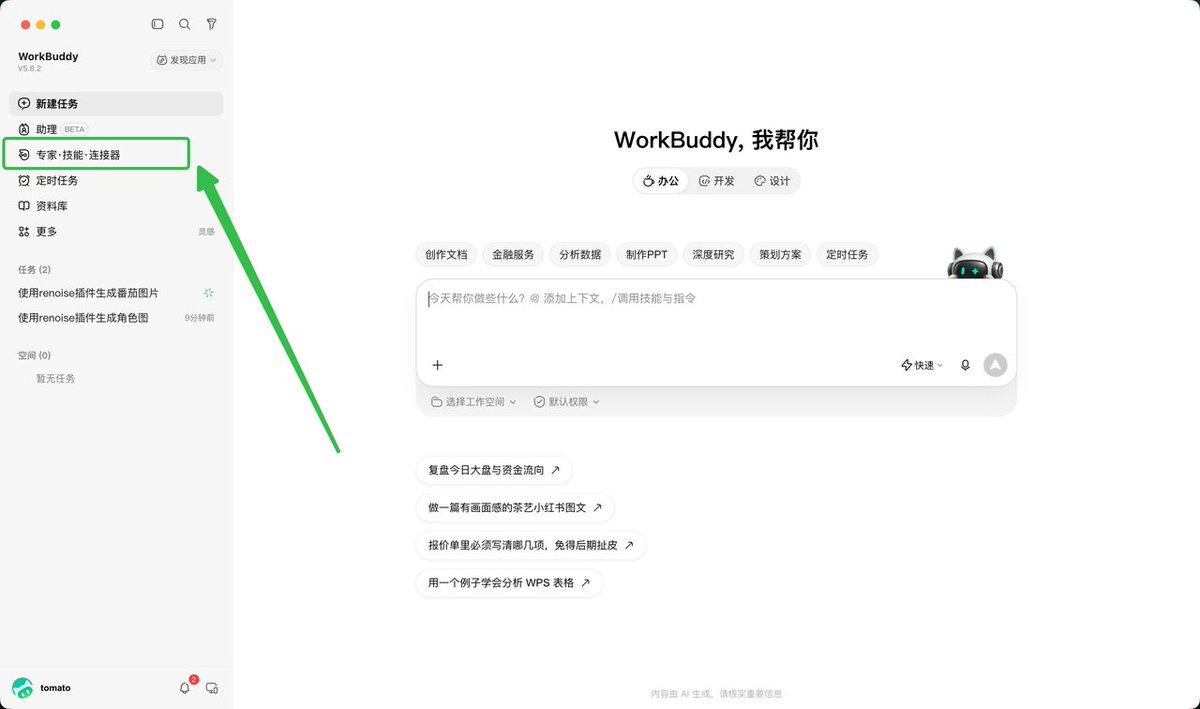
先在 WorkBuddy 首页进入「专家·技能·连接器」。
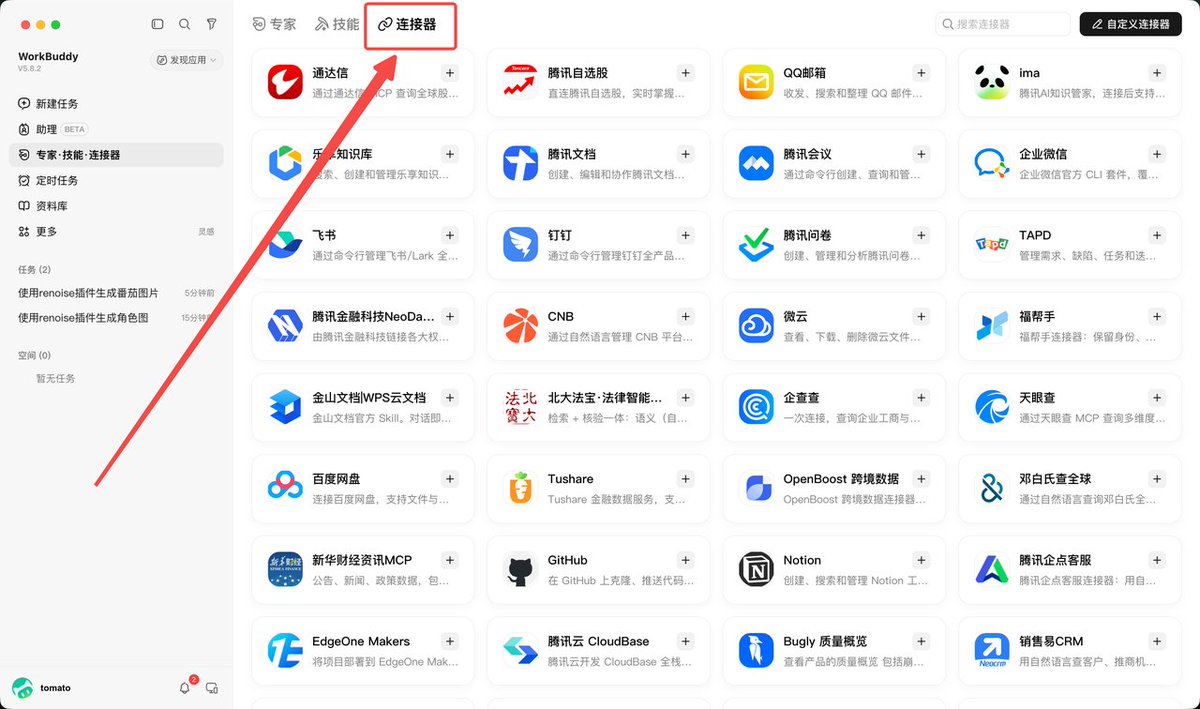
切换到「连接器」,再进入「自定义连接器」。
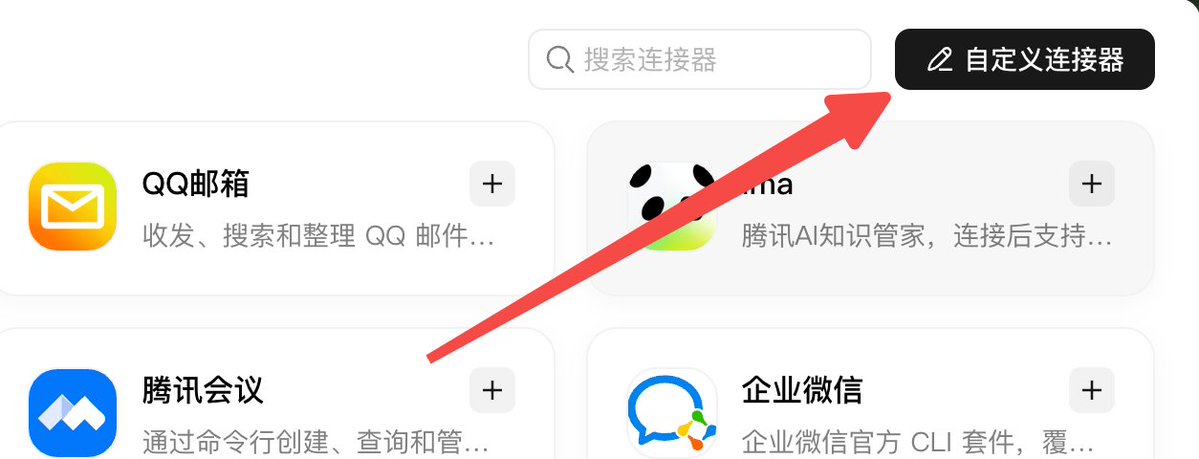
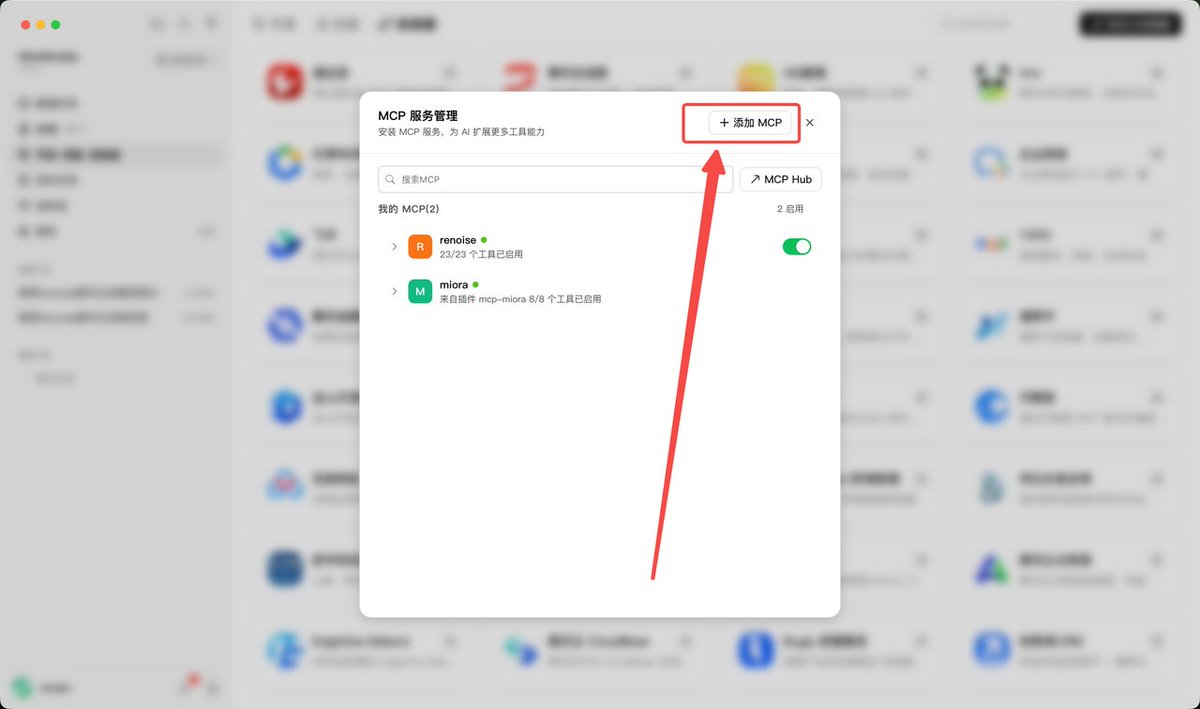
点击右上角的「添加 MCP」,新建 Renoise 的连接配置。
在配置页填写下面几项。如果你的 WorkBuddy 仍然使用 command 和 args 的配置方式,就通过 mcp-remote 接入刚才复制的远程地址,按下图填写即可:
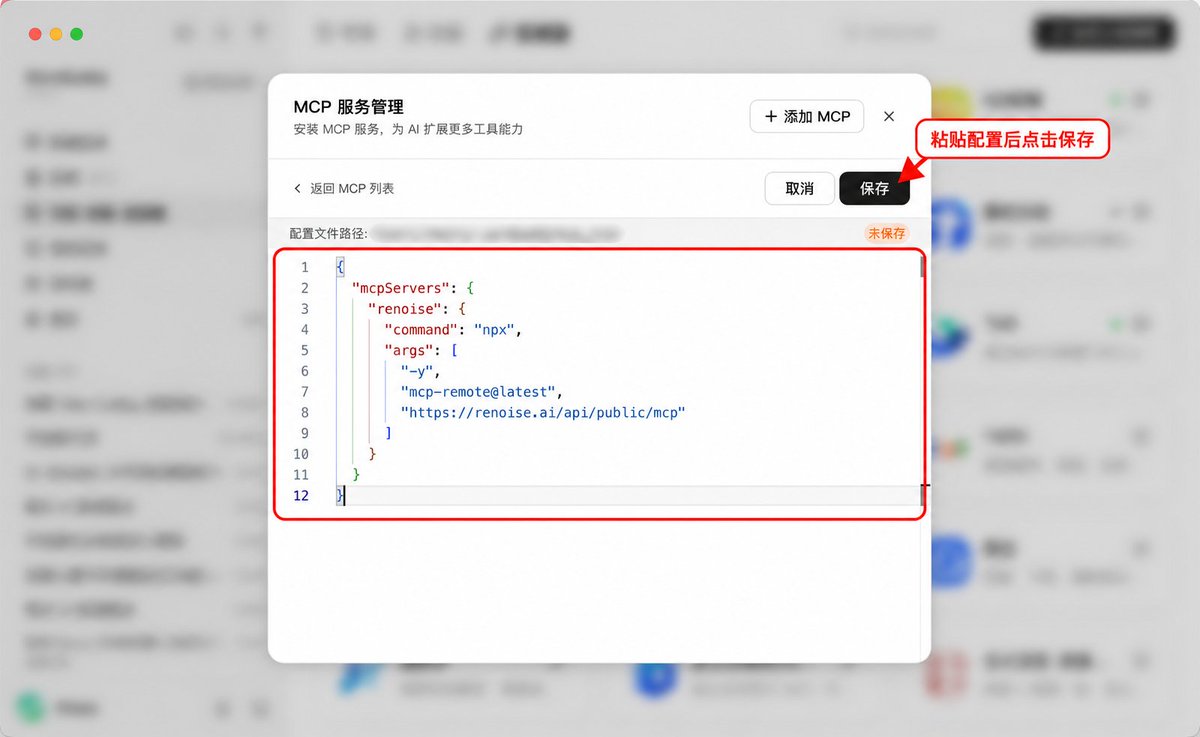
粘贴配置后点击保存。截图里的个人配置文件路径已经隐藏。这里的 mcp-remote 只是负责把 WorkBuddy 接到 Renoise 的远程 MCP 服务,并不需要另外配置 Renoise API Key。
保存后,如果 Renoise 名称旁出现绿色状态点、页面显示工具已启用,右侧开关也处于开启状态,就说明 MCP 服务已经被 WorkBuddy 识别。具体工具数量可能随着 Renoise 更新而变化,不需要和截图里的数字完全一致。
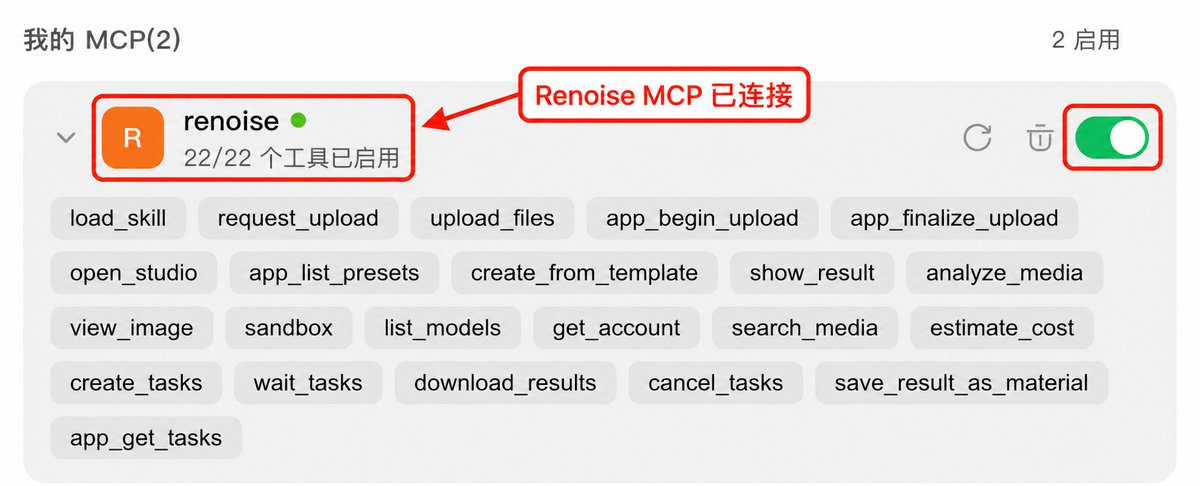
但“工具已启用”只代表 MCP 服务已经连上。第一次使用时,按照浏览器提示登录 Renoise 并完成授权。为了确认账户授权也正常,我还会让 WorkBuddy 执行一句:
检查我的 Renoise 账户和剩余额度。
只有成功返回账户信息和剩余额度,才说明从 WorkBuddy 到 Renoise 账户的调用链路完整可用。后面正式生成图片、视频或音频时,Renoise 会先估算消耗并等待确认,再开始执行。
连接完成后,我把最终确认的方向交给 WorkBuddy:
按照刚才确定的方案制作视频。保留参考视频的内容结构和节奏,但重新设计人物、场景、文案和素材。先生成分镜,等我确认后,再选择合适的模型制作画面,最后完成字幕、转场、配乐、剪辑和渲染,输出一条可以直接播放的成片。
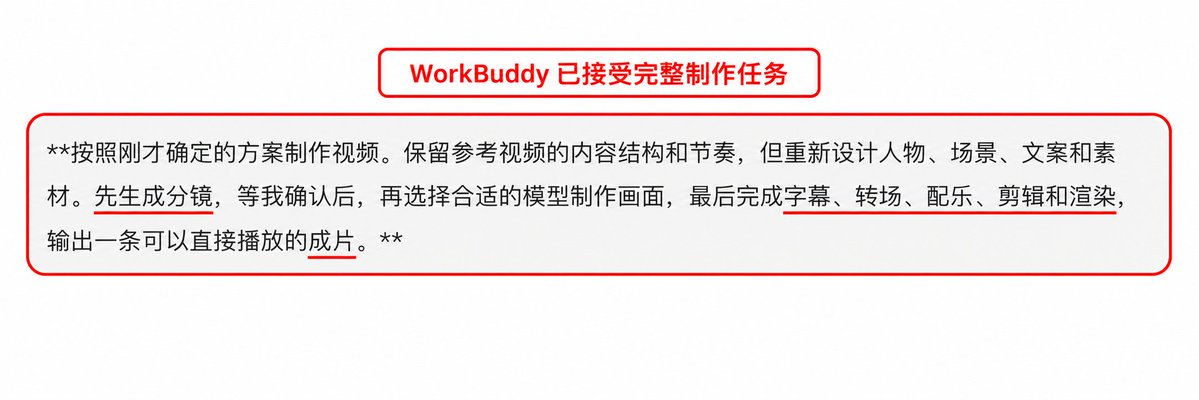
这一步说明 WorkBuddy 已经理解了完整制作任务:先做分镜,确认后再生成画面,最后完成字幕、转场、配乐、剪辑和渲染。它还不等于 Renoise 已经开始生成素材。
第四步:先确认分镜,再生成素材
我要求 WorkBuddy 不要直接生成一堆镜头,而是先整理整条视频的分镜。
每个镜头出现什么、持续多长时间、展示哪种 3D 效果、前后怎样衔接,都会先列出来。
我会重点检查四件事:
-
前三秒有没有把最强的画面放出来;
-
3D 作品类型有没有持续变化;
-
每个镜头有没有承担新的信息;
-
结尾有没有回到“Vibe Coding 大赏”这个主题。
WorkBuddy 已经把前 53 秒拆成 S01 到 S06,每张分镜都写清楚了时长、旁白、画面、运镜、动效和声音。
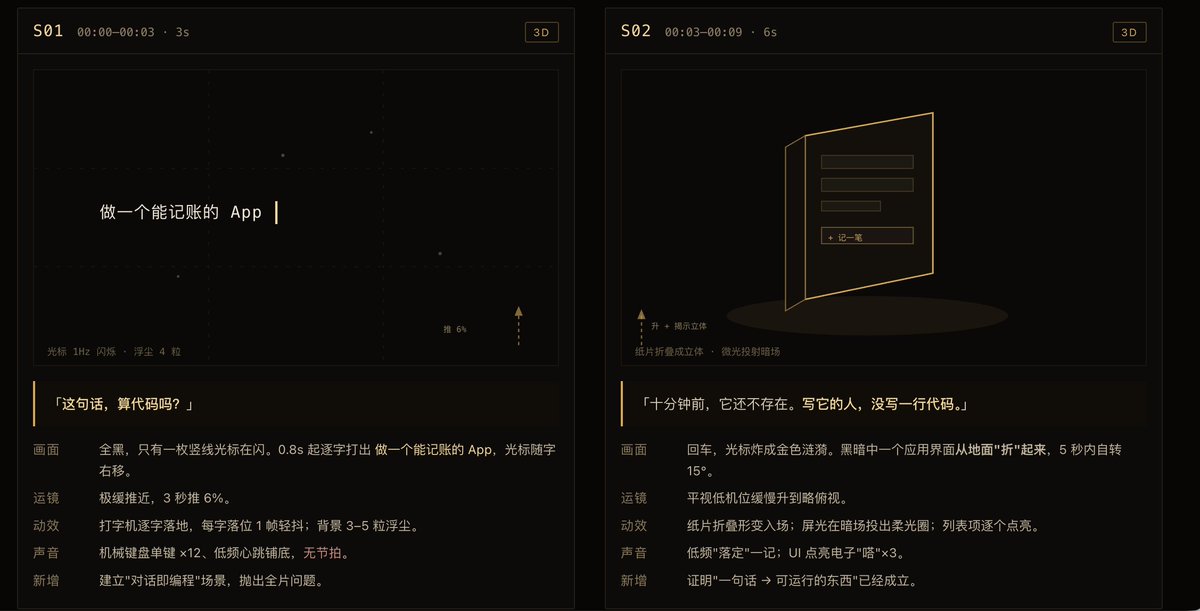
S01 到 S02 用“自然语言输入变成可运行的 3D 应用”完成开场,先把“一句话到一个应用”的变化立住。
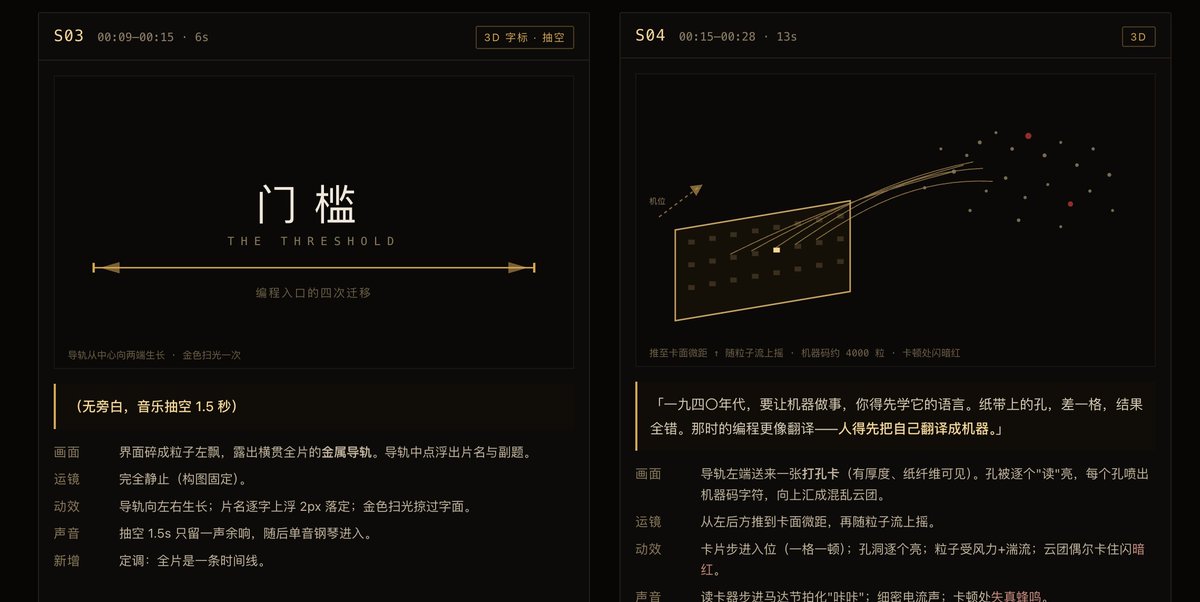
S03 到 S04 从标题卡进入打孔卡时代,让编程入口的第一次变化变得直观。
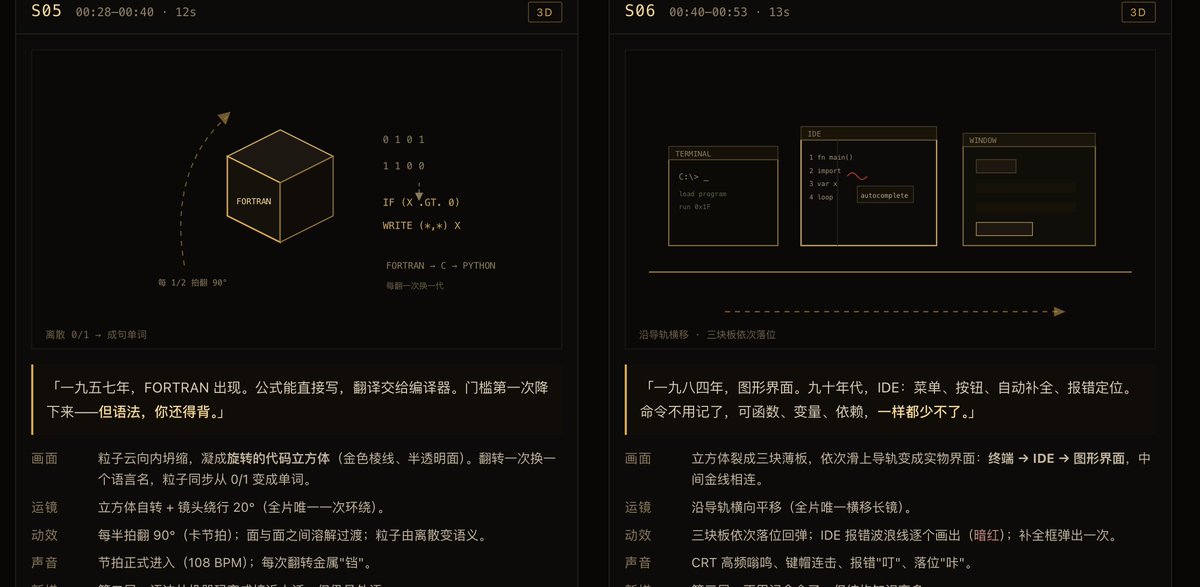
S05 到 S06 再用高级语言和 IDE 的出现,继续解释编程门槛是怎样一步步被降低的。
这说明分镜已经完成,但还不代表成片已经完成。
确认分镜后,Agent 再通过 Renoise MCP 调用合适的模型生成画面、视频、配音和音乐。
Renoise 里整合了多种图片、视频和音频模型。3D 场景、机械运动、粒子动效、界面动画和背景音乐,不需要强行使用同一种生成方式。
第五步:素材生成以后,让 AI 继续剪完
素材生成完成,并不代表视频已经做完。
过去我用 AI 做视频,最麻烦的就是最后这一段:把不同平台生成的素材全部下载下来,再导入剪映,重新处理时间线、字幕、音乐和转场。
Renoise MCP 的区别是,它不会停在“生成素材”这一步。
素材准备好以后,它会继续在云端环境里写代码,把镜头按照分镜组合起来,再加入字幕、音乐、音效、转场和动效,最后渲染成一条完整视频。
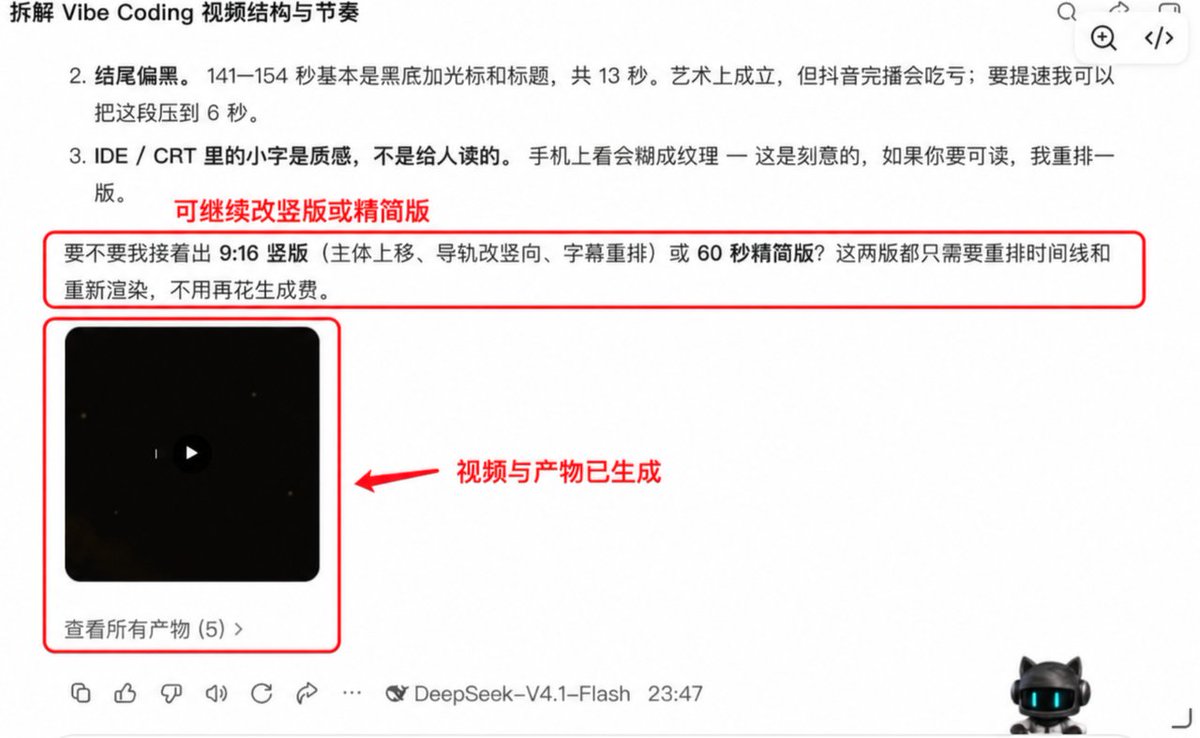
不满意需要修改时,我会直接说清楚“哪个镜头、怎么调整、想要什么效果”。例如:第二个镜头压缩到两秒;拉开第三个镜头的前后景尺度;让粒子在音乐重拍时出现。指令越具体,WorkBuddy 调整得越准确。
我真正复刻的是什么
完成以后,我会在本地对照参考视频,检查新视频是否保留了有效的节奏和展示方法。
参考视频只用于内部分析,不会出现在最终成片和公开文章里。对外展示的只有重新设计、重新生成并重新剪辑的原创内容。
两条视频可以拥有相似的观看节奏,但项目、场景、文案和素材都应该是重新制作的。
真正值得复用的是这些东西:
-
用什么画面完成前三秒的停留;
-
镜头多久变化一次;
-
3D 场景按照什么顺序出现;
-
字幕、音乐和转场怎样配合;
-
结尾怎样让观众记住这次大赏的主题。
这也是“复刻创作方法”和“搬运别人作品”的区别。
为什么这次我没有打开剪辑软件
这套流程里,WorkBuddy 负责理解我的要求、拆解参考视频和调度任务。
Renoise MCP 则把后面的素材生成、代码剪辑、包装、渲染和导出接了起来。
很多 AI 视频工具可以帮你写提示词、出分镜或者生成几段素材,最后的剪辑仍然要自己完成。
Renoise MCP 想解决的是后半段:不只生成素材,而是直接交付一条能播放、能下载、能继续修改的成片。
它还内置了产品发布片、电商广告、界面动效、3D 场景、动态信息图和爆款复刻等 Skill。已经整理好的制作流程可以继续复用,不需要每次从零研究提示词。
动效相关 Skill:
https://renoise.ai/motion-studio
项目与技能列表:
不只 WorkBuddy,Codex、ChatGPT、豆包这类支持 MCP 的 Agent,也可以通过 Renoise MCP 使用这套视频制作能力。
Renoise 可以用任何 Agent 搭配 Renoise MCP,都能完成接近 Opus 5.5 的全链路视频制作效果。
如果换成产品宣传片或者电商广告,这套流程生成的成片也可以用于商业项目、广告投放和客户交付。用代码完成字幕、Logo 和品牌文字的包装,还能减少生成画面中品牌信息漂移的问题。
写在最后
以前看到一条酷炫的 Vibe Coding 大赏,我第一反应是收藏下来,等有时间再研究。
现在我可以先把视频交给 WorkBuddy,让它拆出有效的结构,再通过 Renoise MCP,重新设计场景、生成素材,并把多个 3D 作品剪成一条完整的大赏视频。
AI 视频创作也因此从“帮我生成几个素材”,变成了“帮我把整条视频做完”。
但工具能完成制作,不代表可以省掉判断。
我们仍然要决定这条视频展示什么、最值得放大的视觉效果是什么,以及观众为什么愿意看完。
真正值得复刻的,从来不是别人做过的项目,而是它背后的结构、节奏和展示方法。
万圣节限时活动
北京时间 2026 年 10 月 27 日 00:00 至 11 月 3 日 00:00,Renoise 开放限时不限量使用权益:
-
Standard 订阅用户(60 美元/月):不限量使用 Wan 3.0;
-
Advanced 订阅用户(200 美元/月):不限量使用 Seedance 2.5、Wan 3.0 和 Kling 4.0 Omni。
需要注意的是,以上不限量权益仅适用于 Renoise 网页端。通过 WorkBuddy 等 Agent 调用 Renoise MCP 时,仍会按照实际任务扣除 credits,不属于不限量使用范围。
活动期间订阅最高可享 30% off,也就是最低 7 折。
Renoise MCP:https://renoise.ai/mcp?utm_source=cheery9998-aini-202610&utm_medium=xcom


