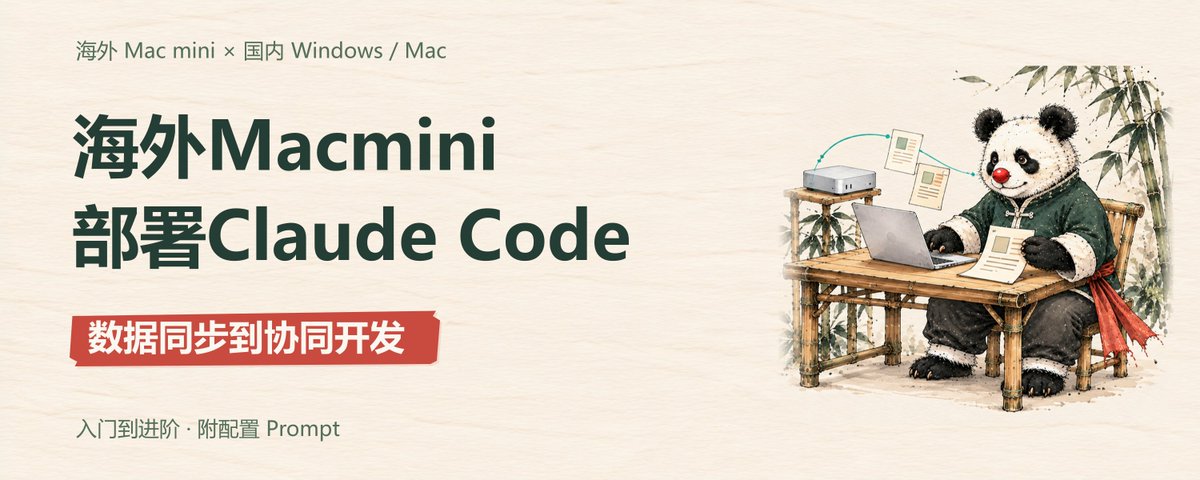
海外 Mac mini 部署 Claude Code:境内外多机协同,从入门到进阶(附配置 Prompt)
文章目录
大家好,我是司徒K。
最近很多朋友私下问我:海外部署 Mac mini 用 Claude Code 是否安全?文件怎么同步,怎么和国内的电脑协同办公?
其实这个话题在推特上火起来之前,7 月的时候,生财有术航海家群里就已经在讨论,并且 @亦仁 已经把机器放在新加坡了。
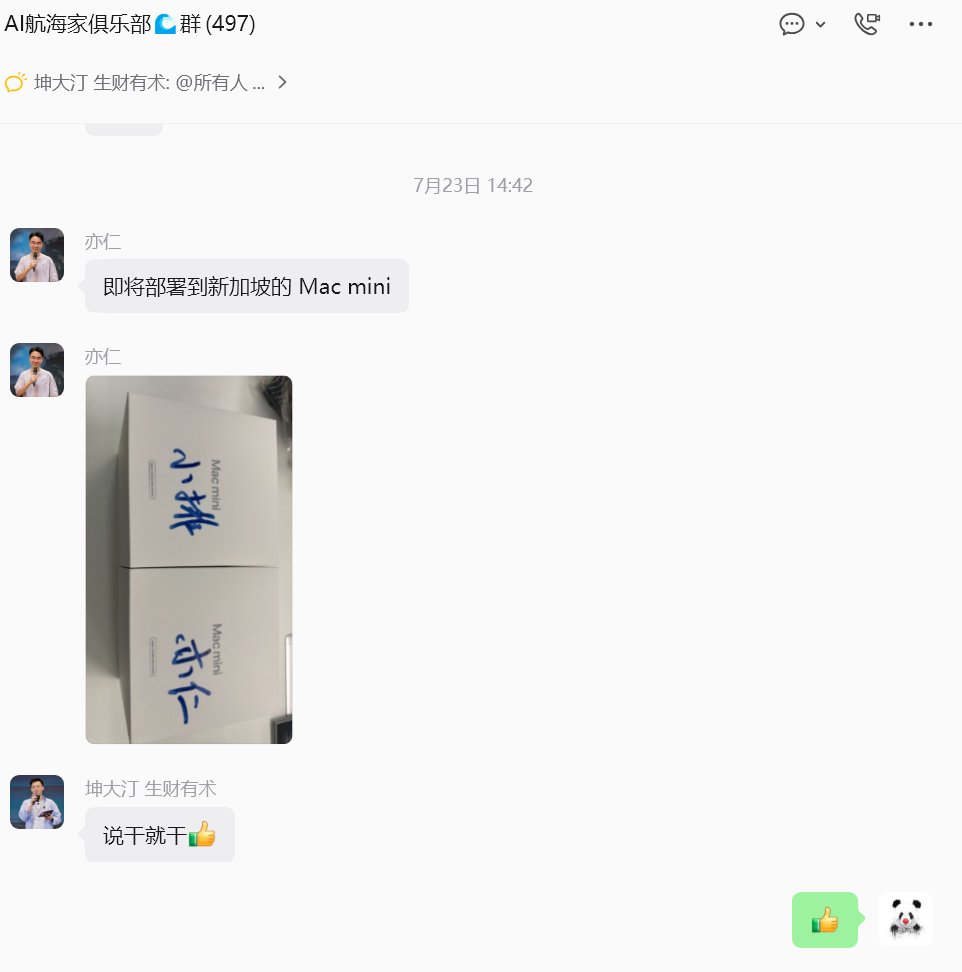
我平时也是多机协同工作,这次正好把完整流程整理成教程,分享给有需要的朋友。
这里我先说一下安全性。海外机器使用 Claude Code 的确是封号风险更低,但是也不能保证不封号。主要原因是,大批量租赁的地址可能是机房地址,或者同一个 IP 段有太多的机器,这样都会造成封号风险。
所以如果你想降低这方面的风险,最好是把你的 Mac mini 放在朋友的办公室或者家里。
海内外多机协同,其实并没有那么复杂。如果你平时就用多台电脑办公,可以把它理解为:其中一台电脑放在国外,通过远程桌面操作;需要共同使用的文件,再通过同一个私有仓库同步。
下面分入门和进阶两部分:先讲远控和核心文件同步,再讲并行开发;需要时再接跨机派单。每部分都附一段可复制的 Prompt。
一、入门:远程控制与核心文件同步
几台电脑分别做什么?
海外的 Mac mini 主要是运行 Claude Code。国内的电脑可以通过 UU 远程来操作它。需要在国内开发的时候,再运行本机的 Codex 或者 Claude(最好是另外一个号)。几台电脑共用一个 GitHub 私有仓库,并且各自在本地工作区还有一份文件。
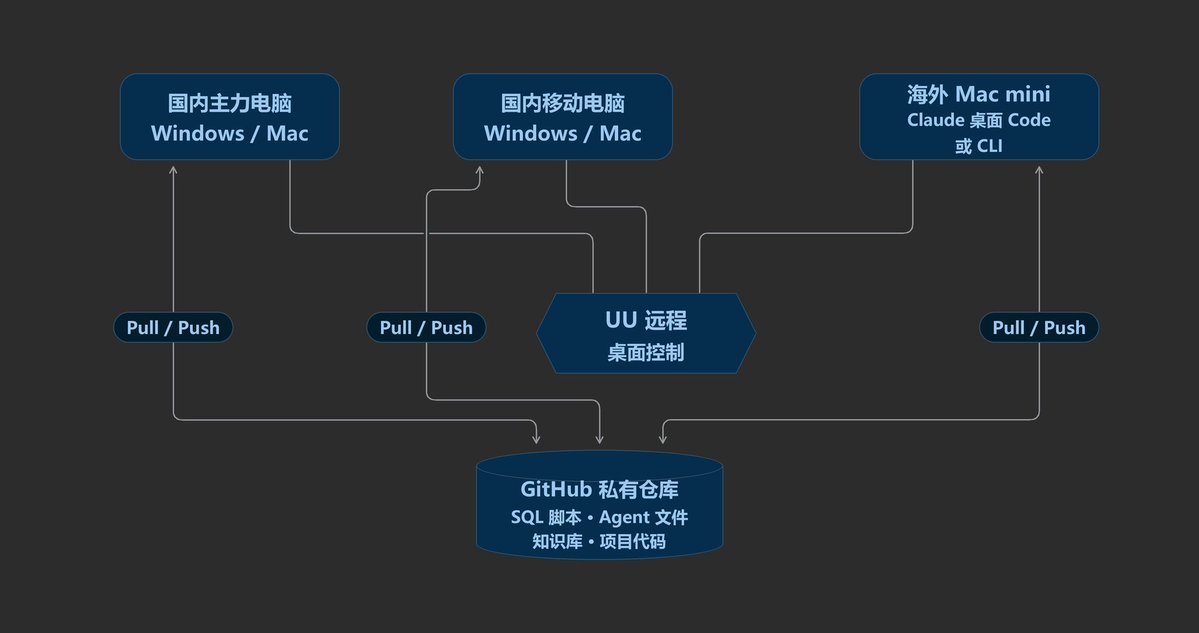
我给大家简单说明一下这个架构图:
-
UU 远程负责操作海外 Mac mini 的桌面。只拿来远控的电脑,连得上就可以用。
-
GitHub 私有仓库负责同步项目文件、Agent 和知识库。需要在本地开发或使用这些资料时,再准备本地项目副本。
先定好统一的 AI 开发区,把各个项目分别放在 Projects 文件夹下。这里的示例项目叫作 ai-demo。
国内 Windows:开发区 D:\Projects,示例项目 D:\Projects\ai-demo。
国内 Mac:开发区 ~/Projects,示例项目 ~/Projects/ai-demo。
海外 Mac mini:开发区 ~/Projects,示例项目 ~/Projects/ai-demo。
这样,每台电脑上的项目名称和内部目录结构就统一了,文件通过同一个 GitHub 私有仓库同步。
开发区路径按本机情况选择,已有项目不用搬;项目内部结构保持一致即可。
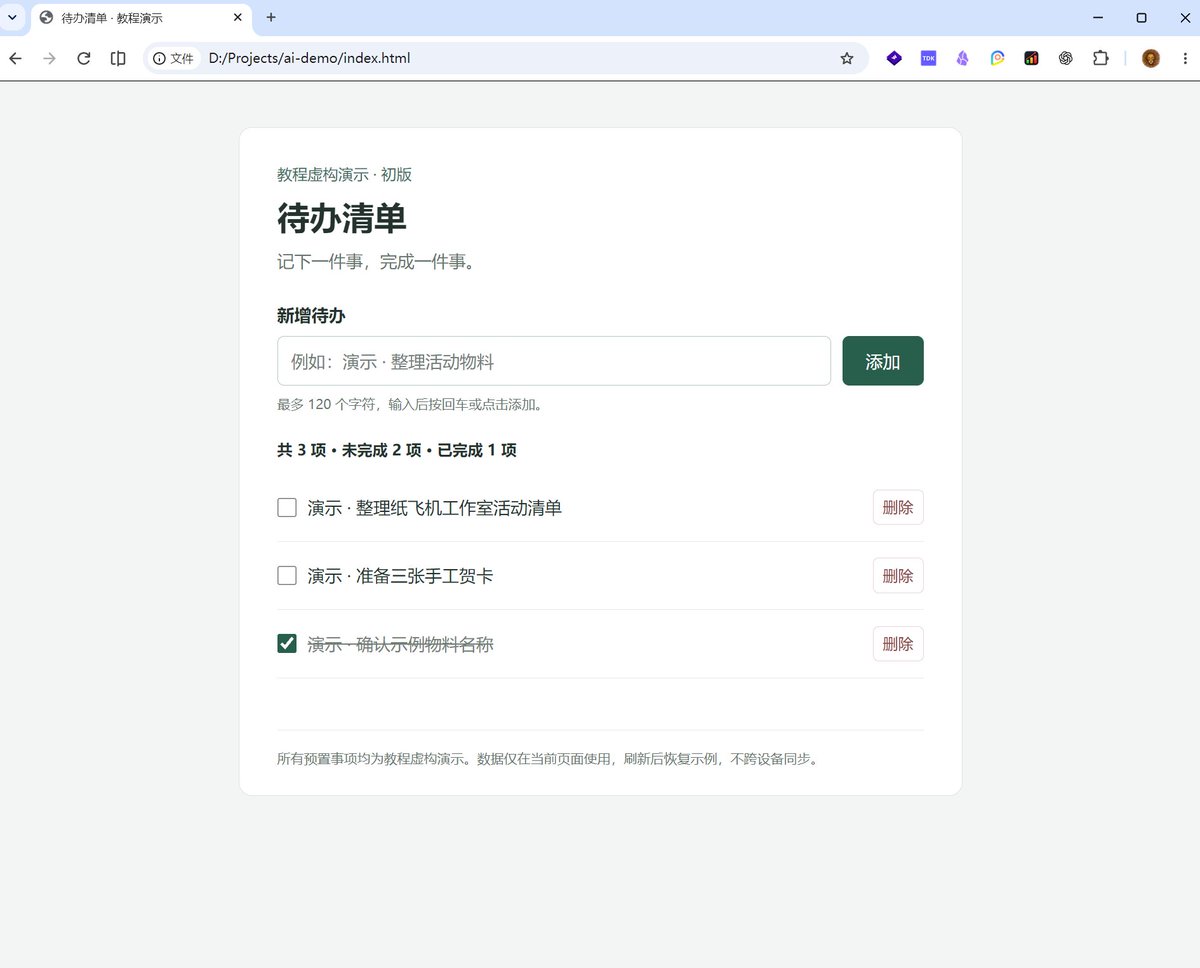
下面用一个简单的待办网页演示,可以新增、勾选完成和删除待办。你也可以用自己的小项目,或者直接拿一份知识库文档来练习同步。ai-demo 只是这次的演示名称。
第一步:在 Mac mini 上准备好 Claude Code
机器寄出或放到国外之前,可以先在本地把登录、路径和环境配好;如果是国外朋友代买,通过远程桌面配置也是一样的。
在 Mac mini 上,按你习惯的方式使用 Claude Code,桌面版和 CLI 都可以。
这里的项目文件夹以 ai-demo 为例,需要在 Mac mini 上创建好 ~/Projects/ai-demo 文件夹。
用桌面版:安装并登录 Claude,进入 Code → Local,选择实际项目文件夹。确认好 Claude 读写的是这个目录,就可以了。
用 CLI:在 Mac mini 的终端上按官方方式安装:
curl -fsSL https://claude.ai/install.sh | bash
安装后新开终端,进入已经准备好的项目目录,再启动:
cd ~/Projects/ai-demo claude
国内 Windows 电脑可以继续使用已有的 Codex 或 Claude;需要本地处理项目时,再按后面的入门 Prompt 接入同一个仓库。
这次教程,我会以这个 HTML 待办页为例。先看一下它在 Windows 本地打开的样子:
第二步:用 UU 远程连到 Mac mini 桌面
入门级的远程连接,可以先用网易 UU 远程。连到 Mac mini 的桌面后,就能打开上面的 Claude、项目文件和浏览器。
这里用 MacBook 演示远程连接和文件同步的操作,Mac mini 也可以参照这个流程配置。
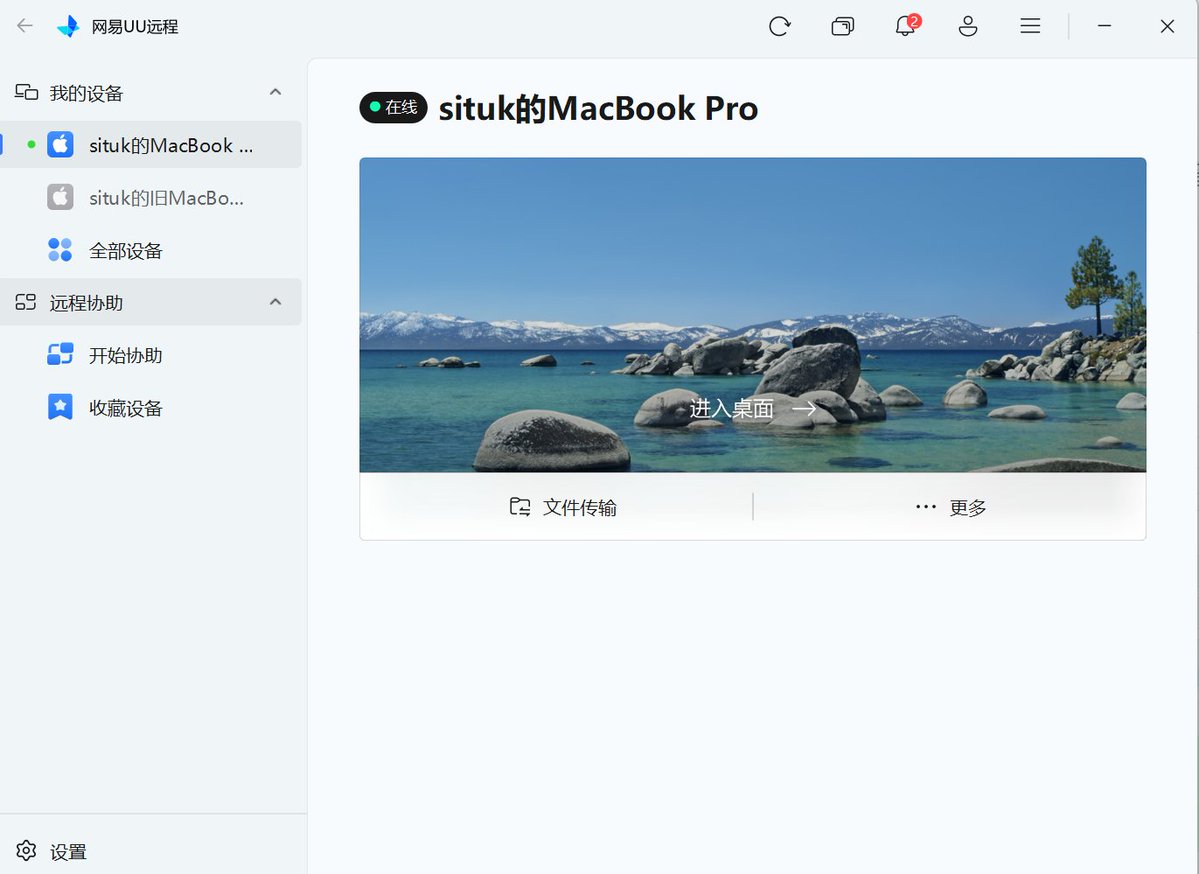
设备在线后,点击“进入桌面”,就可以通过 UU 远程操作你的海外 Mac mini 或其他电脑。
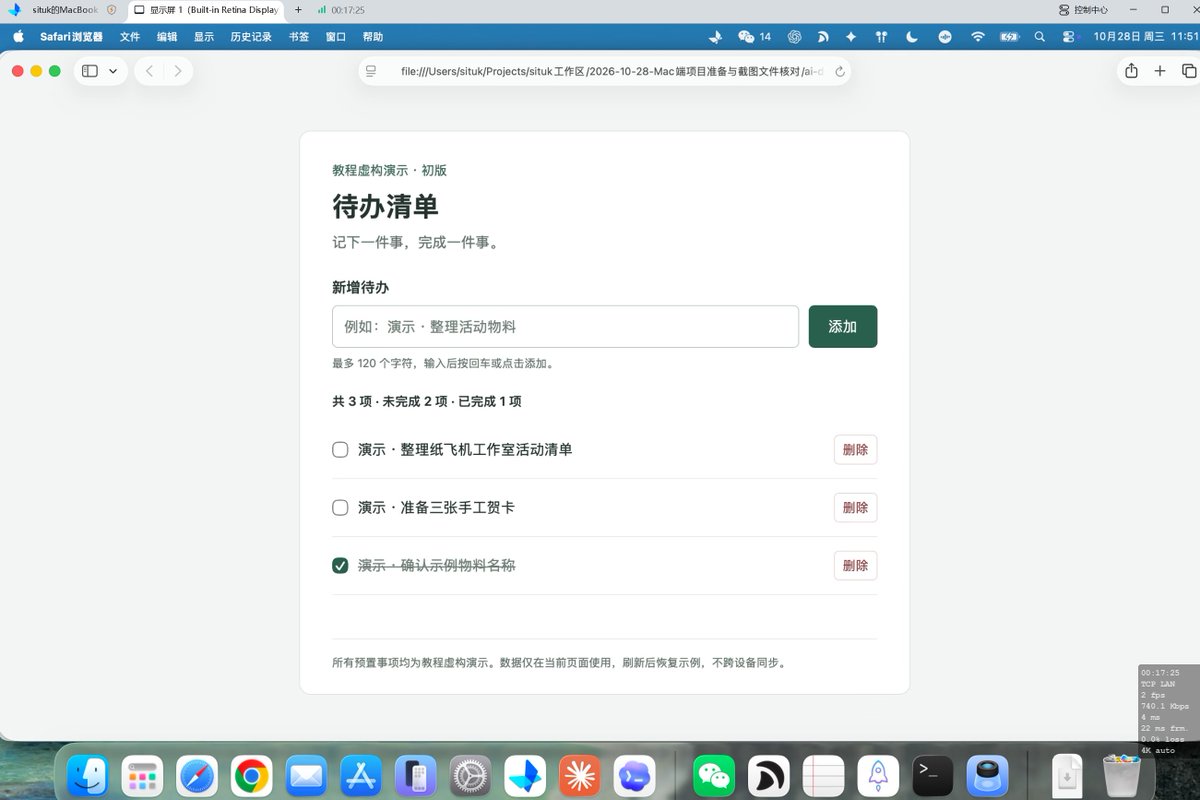
图:Windows 通过 UU 远控 MacBook,在远端打开项目。
如果你只想使用海外 Mac mini 上的 Claude Code,到这里就可以在远程继续工作了。
第三步:用 GitHub 同步核心文件
我现在的同步做法,是让几台机器共用同一个 GitHub 私有仓库。比如 Skill、Agent、重要知识库和项目文件,在任何一台电脑上改完后,都可以上传到 GitHub。换到其他电脑使用的时候,再拉取下来。
我目前只同步核心文件。本地使用的各种素材,还是留在本地电脑上。
具体同步哪些内容,我是这样区分的:
项目代码、SQL 脚本、选定的 Agent 规则或技能文件、重要知识库文本:放进同一个 GitHub 私有仓库,按版本提交、推送和拉取。
视频等大附件:有需要时定向传递或另选同步工具。
API key、私钥、连接口令、登录状态、运行中的数据库和缓存:留在各机,不上传;让 AI 检查待提交文件和已有历史,按需配置忽略规则。
先由一台机器建立,其他机器再加入
哪台电脑都可以修改、上传文件。这次为了写教程,我单独建了一个 GitHub 私有测试仓库,叫 ai-demo-sync-lab。本地项目文件夹仍叫 ai-demo,两者对应同一套项目文件,后面的上传和拉取都通过这个仓库进行。
我们需要确定以下几点:
-
首先,确定要上传的项目目录,排除不需要同步的业务资料。每个人的情况不一样,这里我就不多做解释了。你可以让你的 Codex 帮你完成这件事儿。
-
首次建仓时选择 Private。几台电脑共用一个私有仓库就可以。不要每加一台电脑就新建一个。
-
在资料最全的电脑上选好文件目录,提交并推送。可以让 Codex 按后面的入门 Prompt 处理,也可以用 GitHub Desktop 手动完成。我推荐你直接用后面的入门 Prompt,让 AI 帮你处理。
-
打开 GitHub 网页,确认仓库实际显示 Private,并且能看到刚才上传的文件,就完成了上传。
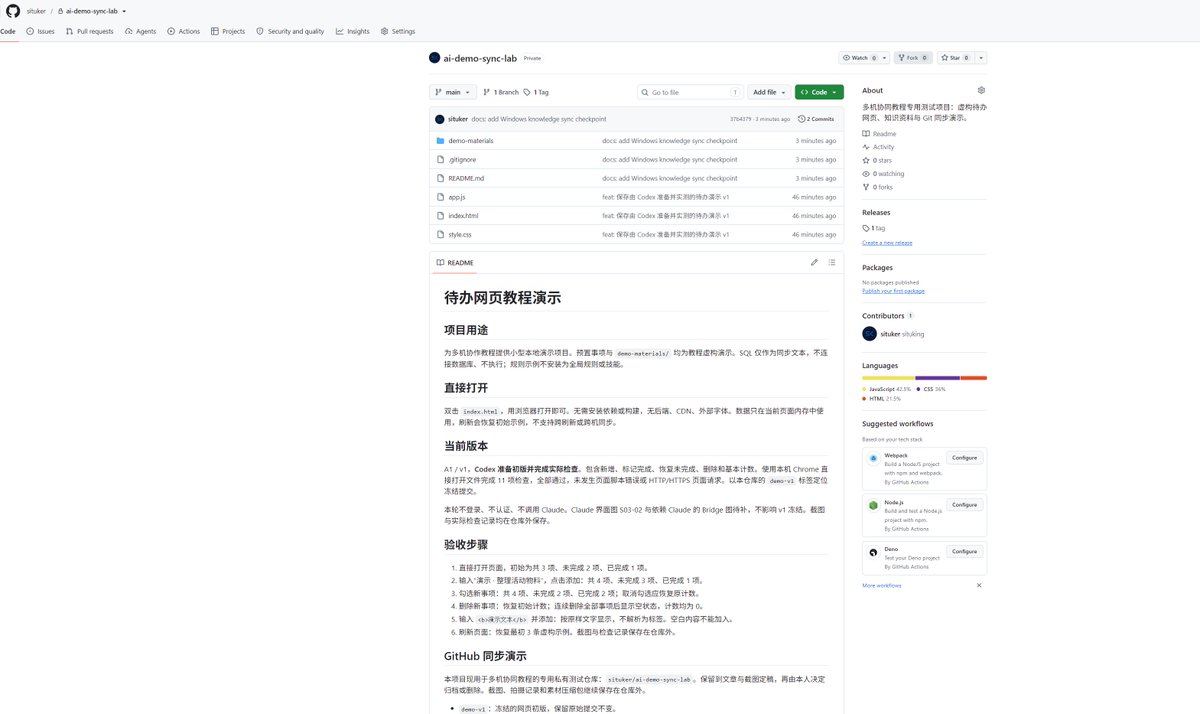
图:私有测试仓库的首次 Windows 更新阶段,Private、main 分支和项目文件都能看到。
在另一台电脑上,把这个仓库克隆到自己的 AI 开发区,例如 Windows 放在 D:\Projects\ai-demo,Mac 放在 ~/Projects/ai-demo。具体路径按自己的习惯来。
这次为了演示,我也从 GitHub 重新克隆了一份,核对原版文件,确认内容一致后,就完成了上传、克隆和文件核对。
改完怎样让另外几台电脑收到
日常使用就记住两个顺序:
-
开工前:检查本地改动和分支 → Fetch → 有更新时 Pull → 再干活。
-
收工时:保存文件 → 检查差异和结果 → Commit → Push。
Pull 是把 GitHub 上当前分支的更新拉到本机,Push 是把本地提交上传到 GitHub。
不管你有多少台电脑,共用这一个私有仓库,就都可以用这个方式完成同步。
第四步:实测 Windows → Mac → Windows 双向同步
前面用待办网页展示远程操作。接下来,我修改同一项目里的知识库文档,演示文件怎样在 Windows 和 Mac 之间来回同步。
1. Windows 修改并推送
我先在 Windows 的知识库里加入 SYNC-20261028-WIN-01 标记,检查差异,提交并推送到 GitHub。
GitHub 上可以看到这次改了哪些内容。下面是 Windows 提交 37b4379 中,知识库文件增加标记的真实差异:
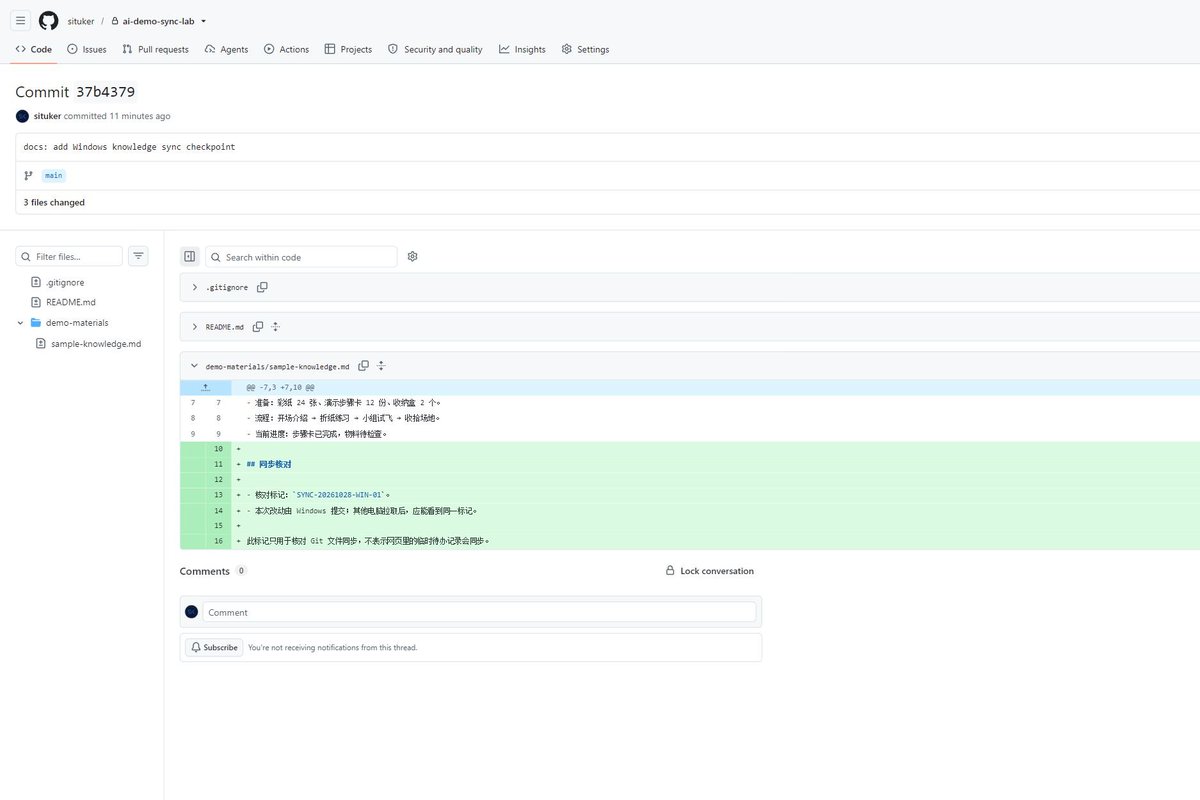
图:知识库新增的内容已经进入 GitHub 提交,绿色部分是这次增加的文字。
2. Mac 拉取,修改后传回
再用 Mac 获取远端更新,打开示例项目的知识库,确认 WIN-01 标记实际到了。
接着只追加一行 Mac 回传标记:SYNC-20261028-MAC-01,提交并推送。
3. Windows 再次拉取核对
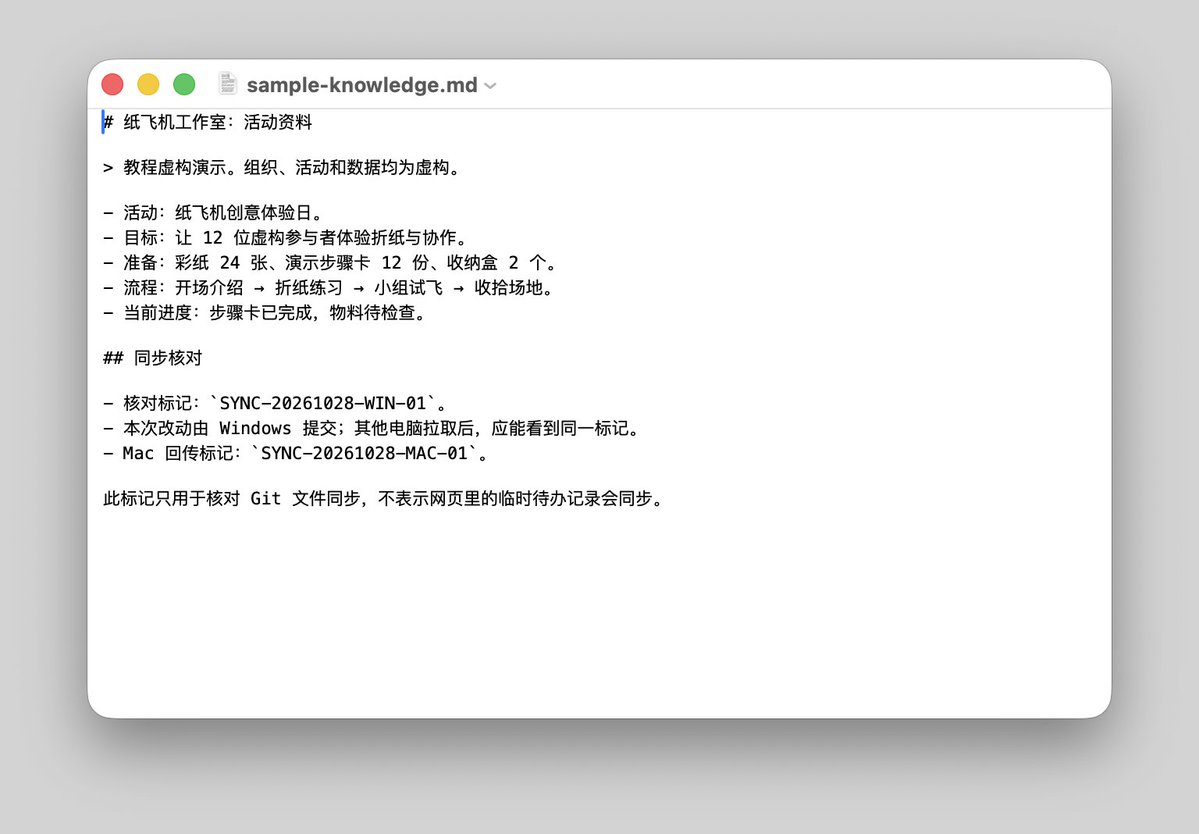
最后回到 Windows,从 GitHub 获取 Mac 的回传提交。再打开本地知识库,就能看到两个标记。
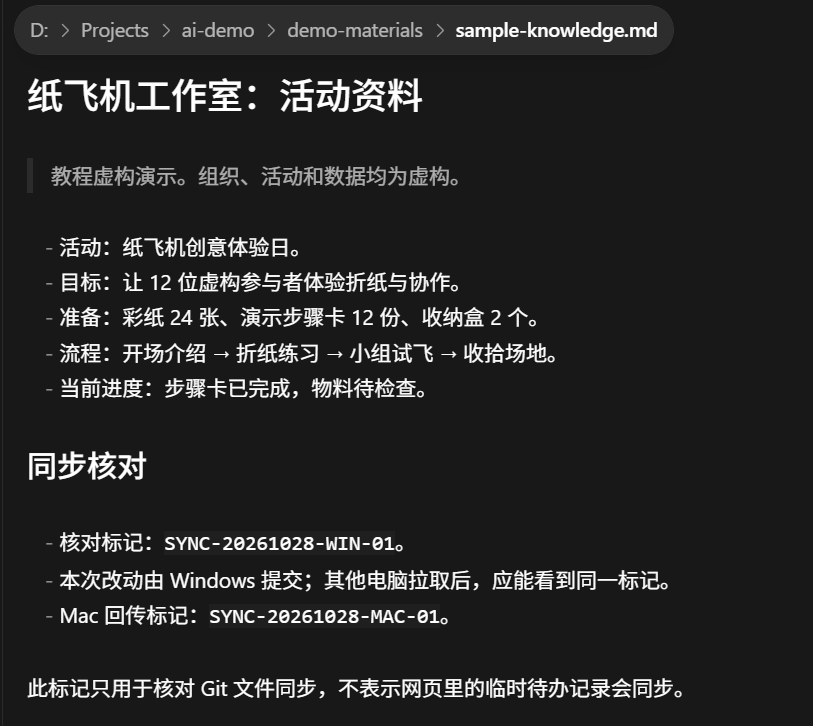
图:Windows 接收 Mac 回传后,本地路径、文件名和两个标记都清楚可见。
这样就完整地走了一次多机同步流程:Windows 上传 → Mac 拉取、修改再上传 → Windows 再拉取。
再增加一台或多台电脑,方法也是一样的。
入门 Prompt 及使用方法
先填好机器用途、本机 AI、项目路径和私有仓库这四项信息,再整段贴给目标机器上的 Codex 或 Claude Code。它会按当前机器的用途处理,登录和授权由你本人操作。
海外 Mac mini,要运行 Claude Code、处理项目:首次配置时用一次,已有环境就核对。
国内 Windows 或 Mac,要在本机开发、读取资料:每台首次加入时按本机角色用一次,加入同一个仓库。
国内电脑只用 UU 远控 Mac mini:不用跑完整配置,能连上正确设备即可。
我要配置境内外多机协同的入门环境,只处理当前实际执行机器。
当前机器与用途:[海外 Mac mini/国内 Windows/国内 Mac;本机处理项目/仅作 UU 远控入口] 本机 AI:[Claude 桌面 Code/Claude CLI/已有 Codex;仅远控填无] 项目名与本机实际路径:[填写] GitHub 私有仓库:[已有地址/由这台首次建立]
先核对本机、已有环境、项目路径和 Git 状态。新项目默认 Windows 放在 D:\Projects\项目名,Mac/Mac mini 放在 ~/Projects/项目名,先确认盘符和目录可用。已有项目沿用实际路径,不搬迁、覆盖或重建,报告实际绝对路径。
只作远控入口时,带我确认 UU 能连接正确的 Mac mini,不创建本地项目副本或安装无关 AI。需要本机处理时,Mac mini 按选定方式准备 Claude Code,桌面 Code 选择 Local 并核对工作目录;Windows/国内 Mac 沿用现有 AI。安装方式按本机系统的官方说明处理。UU 登录、macOS 被控权限和认证由我本人操作。
首次建仓才建立私有仓库并上传选定项目;其他机器加入同一个已有仓库。上传前确认目标实际为 PRIVATE,检查待提交文件和已有历史,排除凭据、登录状态、运行数据库与缓存,按需配置忽略规则。同步代码、SQL 脚本、选定 Agent 文件和知识库,不另搭文档体系,不让云盘同时管理这个 Git 工作目录。
按步骤完成本机配置,说明当前在哪台机器操作、怎样算成功。需要另一端配合的,给那一端的最少步骤。用一处无业务内容的小改动验证提交、推送、另一端拉取和本地文件内容;无法实际检查的端明确列为待验证,不把本机复制当成跨机同步。能直接运行的演示项目,在接收端打开检查。
保留未知改动与冲突,不强推、不重置,不更改现有代理或网络。最后返回本机路径、远端、分支、提交号,以及实际完成和仍需另一端处理的事项。
二、进阶:双机并行开发与跨机派单
前面是入门级教程。如果你想让国内 Codex 和海外 Claude 同时干活,可以看下面的进阶版方案。
如果一个项目需要多台电脑同时开发,两端又都直接改主分支,后面可能不好汇合。两端可以沿用各自已有的项目目录,从同一个基础版本切出不同的任务分支,做完后再检查、合并。同一台电脑同时跑多个任务时,再为各任务准备独立工作目录。
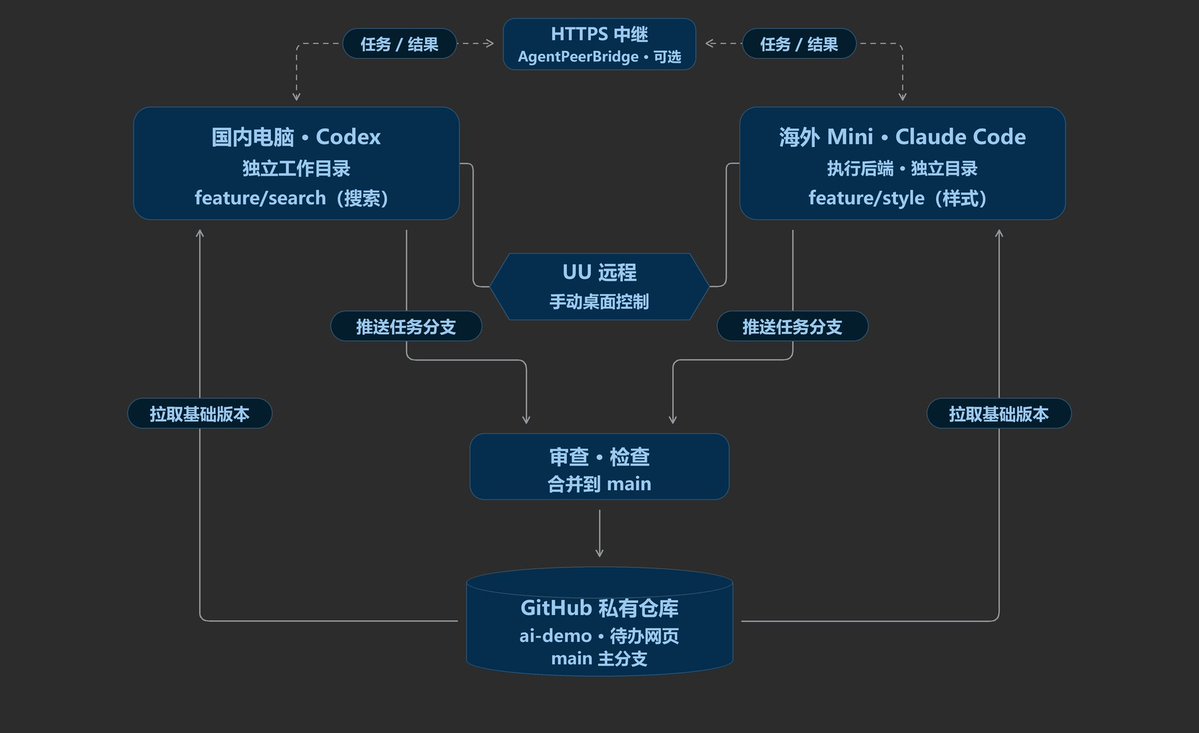
图:进阶并行开发与可选跨机派单的流程示意。前面的实测完成到双向文件接力,这里继续说明怎样分工。图中的两端目录指各机已有的项目副本。
并行的任务分开做好,再合并结果
-
对齐起点:两端分别处理好本地修改,保留未完成的工作,再同步到同一个主分支版本。
-
切分任务分支:沿用各机已有的项目目录,国内端开 feature/search,海外端开 feature/style。
-
各自开发推送:按分工修改、检查,再提交并推送自己的任务分支。
-
主力机验收合并:主力电脑取回两条任务分支,分别验收,通过后切回 main 逐个合并,再检查合并后的相关功能。
-
其他机器更新:确认正常后推送 main,其他机器再拉取。
这些操作我已经整理成下面的进阶 Prompt,可以让 AI 按步骤完成。
跨机派单(可选)
前面的教程主要用网易 UU 来远程操作。也可以按需加入 Agent Peer Bridge,让一端 AI 把任务交给另一端,再回传结果。具体配置放在下面的进阶 Prompt。
分工还是一样:UU 给人操作远端桌面,GitHub 交换项目版本,Bridge 传递任务和结果。先让文件同步和手动接力跑通,再增加跨机派单。
进阶 Prompt 及使用方法
先在主力端使用这段 Prompt,再到远程 Mac mini 按对应角色执行。每次填写当前机器的角色、实际项目路径和本次分工,沿用入门时已经配置好的环境。
我要在已经完成入门配置的同一个项目上,增加本次需要的进阶协作。
本次目标:[两端并行开发/可选 Bridge 跨机派单] 当前机器与角色:[主力端/海外 Mac mini 执行端] 私有仓库、本机项目路径、另一端路径:[填写;已有目录保持不变] 任务分工、允许修改的范围与验收方法:[填写]
先核对当前执行机器、本机修改、分支和基础提交。复用现有项目,不重复建主仓库或入门安装。无法实际检查的另一端列为待核对,不声称已经配置好。
并行开发时,两端从同一基础提交出发,复用各机已有的项目目录,各开任务分支;同一台电脑需要同时运行多个任务时,再为各任务准备独立工作目录,可用 worktree。按指定范围实现、检查、提交并推送。主力端取回各分支,分别验收,再切回主分支逐个合并;合并后检查所有相关功能,确认结果后再推送,其他端再拉取。
只有选择跨机派单时,才核对官方 garycaogan/agent-peer-bridge 当前采用版本,复用或按需准备中继,配置本端的调用者或 Claude Code 执行后端、认证和允许项目。具体参数按该版本官方说明处理,不把桌面窗口当成命令行后端,不把目录别名当成权限隔离。
选择 Bridge 跨机派单时,先做一次只读任务往返:带上预期项目版本,执行端核对后读取,发起端拿到实际输出再验收。缺版本、认证或人工批准时如实返回,不绕过。超时先查原任务状态,不重复派单。Bridge 只传任务和结果,文件仍按 GitHub 版本对齐。
保留未知修改和冲突,不覆盖、强推或重置,不读取或传播凭据,不改现有代理和网络;本人登录授权由我处理。最后列出本端已完成、另一端待做、检查结果和仍未验证的部分。
我目前主要通过 GitHub 同步核心的 Agent、知识库和项目文件,其他素材仍留在本地。如果只需要远程用上 Claude,把远程连接跑通就可以了;如果需要国内 Codex 和海外 Claude 同时推进任务,再使用进阶方案。
沿着这个主题继续读
从一篇文章,找到相关的教程、经验和阅读路径。