
Grok Bot 系列 1-6|文件交给它,成果拿回来
文章目录
Grok Bot 文件与结果指南:上传、生成、预览、下载,一篇说清
把文件交给 Grok Bot,只需拖进输入框。想拿回能直接打开、转发和核对的成果,关键是说清楚:什么格式、存在哪里、怎样汇报,并让它把事实和推断分开写。
-
适合谁:已经会派活 (1-5),想让 Bot 读你的文件、交回表格或文档的人。
-
读完你会知道:能上传哪些文件、怎么要一个能检查的成果、文件存在哪、怎么预览和下载。
-
阅读时间:约 7 分钟。
这一篇接着用 1-5 新建的「AI 选题助手」演示:让它把上次找的 5 个选题做成一个 Excel 表格。
一、怎么把文件交给它
三种方法:
-
点输入框左边的+ → 添加附件。
-
直接把文件拖进输入框。
-
图片和链接可以直接粘贴。
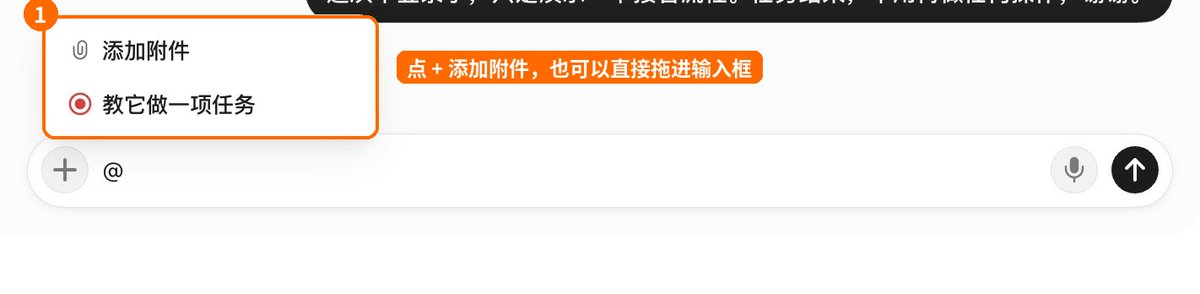
图 1:输入框左边的+里有添加附件。另一个教它做一项任务是录制教学,见 1-8。
能传哪些文件:
| 类型 | 例子 |
|---|---|
| 文档 | PDF、Word、纯文本、HTML、邮件文件 |
| 表格和数据 | Excel、CSV、JSON、YAML |
| 演示 | PowerPoint |
| 图片、音频、视频 | 截图、录音、录屏 |
| 代码 | 源代码、Jupyter 笔记本 |
大小限制: 电脑端一次最多 6 个附件。官方文档写的是文档、图片、音频每个 25 MB,视频 200 MB;10 月 14 日的更新日志 (0.71.2 版起) 把附件放宽到 250 MB、视频 1 GB。以你自己的版本为准,太大、加密或损坏的文件可能读不了。
手机上:iPhone 可以从别的 App 点分享→ 选 Grok Bot 发过来;Android 目前只能分享文字。
链接也可以直接发,但要是需要登录才能看的页面,得先在它的电脑上登录,或者连接对应的应用 (见 1-3、1-4)。
二、要一个能检查的成果
只说帮我整理一下,它可能就在对话里写一段话。想要一个能打开、能转发、能核对的成果,要说清楚四件事:
| 说清楚 | 我写的 |
|---|---|
| 什么格式 | Excel 表格文件 |
| 长什么样 | 列:选题、一句话看点、适合平台、来源链接 |
| 叫什么、存哪 | 文件名「2026-10-24-AI 教程选题.xlsx」,存到 /workspace/选题/ |
| 怎么汇报 | 分三部分写:查到的事实、你的判断、还没核实的 |
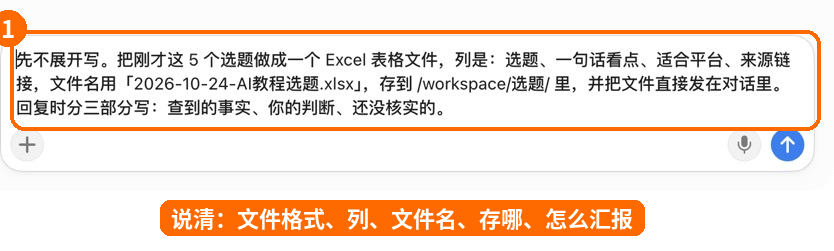
图 2:我发给「AI 选题助手」的原话。
它先确认了表格结构,问我按这个结构生成吗,我点了生成,一两分钟后交回了文件:
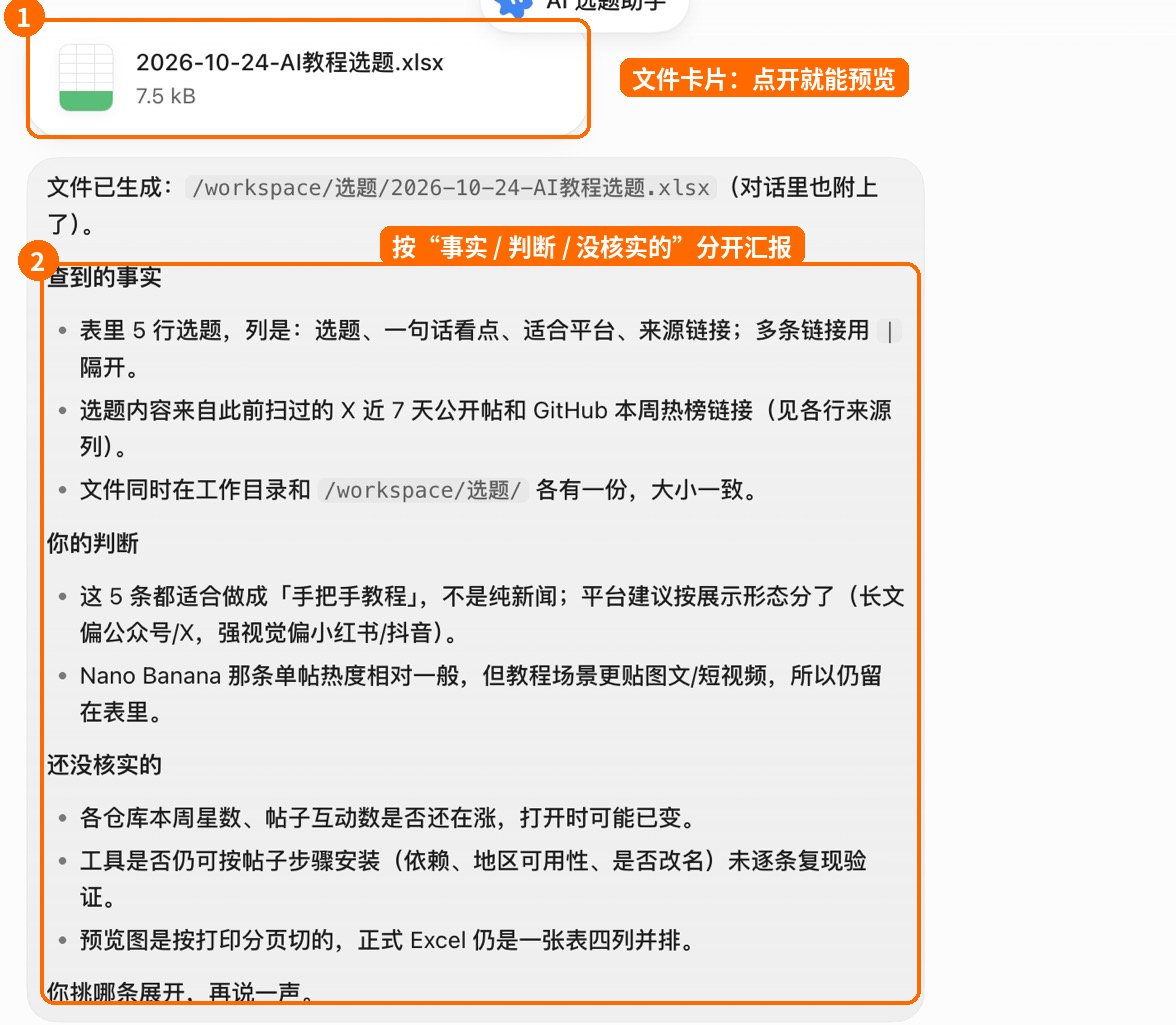
图 3:① 对话里出现文件卡片;② 它按查到的事实 / 你的判断 / 还没核实的分开汇报,哪些是查到的、哪些是它推断的,一目了然
为什么要分开写?AI 有时会把推断说得像事实一样。让它自己标出还没核实的,你就知道哪些地方要再看一眼。比如这里它提醒了:星数和互动数打开时可能已经变了。
其他常用的成果形式:
-
带标题和来源链接的文档
-
列和公式都定好的表格
-
带演讲备注的幻灯片
-
一个装着截图和操作记录的文件夹
-
一封还没发出的邮件草稿
-
一句结论 + 下面的证据
三、预览和下载
点文件卡片,会在 Grok Bot 里直接打开预览,不用先下载:
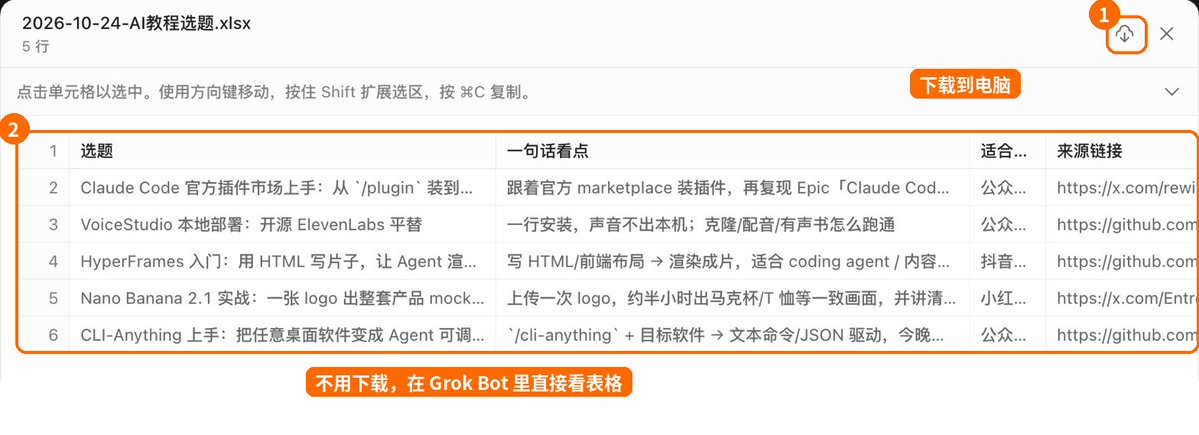
图 4:① 右上角的按钮可以下载到你的电脑;② 表格在 Grok Bot 里直接就能看,还能选中单元格复制。
想改内容,直接在对话里说把第 3 行的平台改成小红书,让它改原来那个文件,不要每次都生成一个新的。
四、文件存在哪
一个文件会出现在三个地方:
| 位置 | 说明 |
|---|---|
| 对话里的文件卡片 | 最方便,点开就能预览、下载 |
| 资料库 | 点 Bot 名字 → 资料库,这个 Bot 发过的文件都按日期列在这 |
| /workspace | 云端电脑上的共享文件夹,所有 Bot 都能读,适合交接给别的 Bot(见 1-3) |
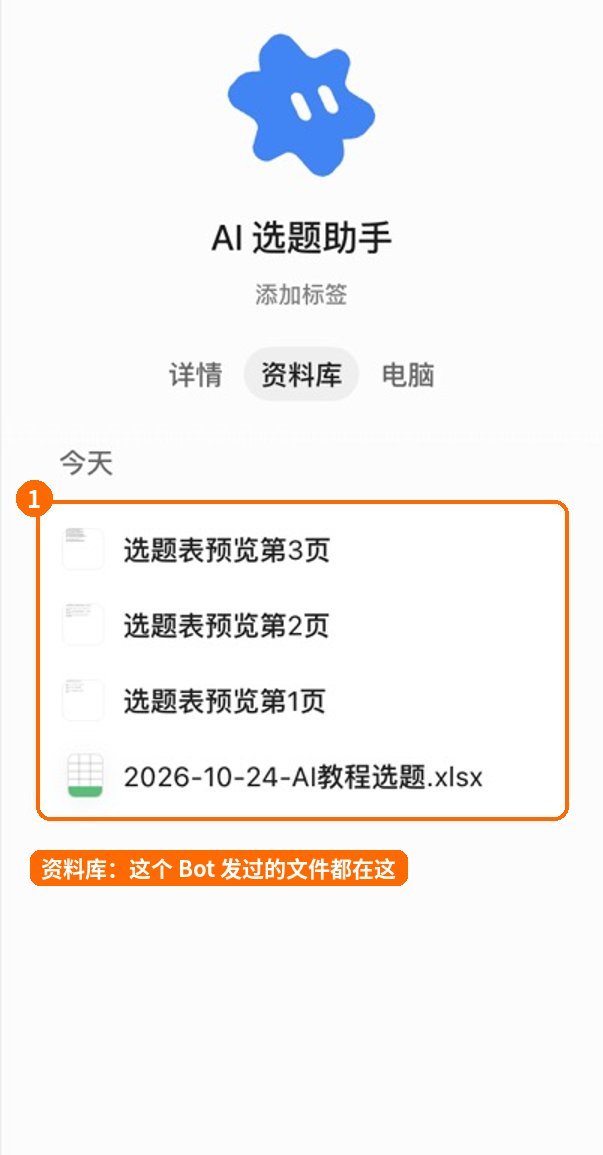
图 5:「AI 选题助手」的资料库,今天发的表格和预览图都在里面。
官方建议:/workspace 是放中间材料的地方,最终成果一定要发在对话里,或者在对话里给出清楚的路径,这样以后才找得到。
五、示范指令
1. 读一份文件(先把文件拖进输入框)
读一下这份文件,用 5 条要点总结。再把里面的日期、决定和还没解决的问题单独列出来,每条注明出自第几页。不要改动原文件。
2. 要一个表格文件
把结果做成 Excel 文件,列是:【列 1】、【列 2】、【列 3】、来源链接。文件名用「日期-主题.xlsx」,存到 /workspace/【项目名】/,并把文件直接发在对话里。
3. 要它分开事实和推断
汇报时分三部分写:查到的事实 (带来源)、你的判断、还没核实的。没有把握的地方直接写不确定,不要猜。
4. 改原文件,不要新建
在刚才那个表格上直接改:第 3 行的平台改成小红书,再加一列预计制作时间。改完重新发给我,文件名不变。
注意事项
-
说清格式、存哪、怎么汇报,才能拿到能直接用的文件。
-
让它分开事实 / 判断 / 没核实的,特别是数据、价格、新闻这类会变的内容。
-
改文件就让它改原来那个,避免对话里一堆版本。
-
最终成果放在对话里,/workspace 只放中间材料。
-
文件大小以你的版本为准,太大的视频可以先剪短或压缩。
-
/workspace 所有 Bot 共用,敏感文件别放进去。
下一篇:Grok Bot系列教程基础入门 1-7《让它定时干活》
往期精彩内容
Grok Bot 系列 1-3|云端电脑:看操作、帮登录、存文件
Grok Bot 系列 1-4|连接你的应用:让 Bot 直接使用 Gmail、GitHub 和 X
Grok Bot 系列 1-5|做你的第一个 Bot:起名、定岗位、派第一件活
资料来源
关于作者
我是 Daniel.S,关注 AI 工具与实际应用,分享自己上手过程中的经验和踩坑记录。
关注 @ai_goge,持续更新 Grok Bot 系列教程。
沿着这个主题继续读
从一篇文章,找到相关的教程、经验和阅读路径。


