
Claude Duet 保姆级教程:从排队到完成第一个任务

文章目录
Anthropic 在 10 月 21 日发布了 Claude Duet(研究预览版)。
可以把它理解成一个有自己电脑的 Claude。你关掉手机去开会,它还在云端接着干活;每隔几个小时,它会翻一遍你连好的 App,有需要你处理的事才来找你。
以前是你去找 Claude,现在它也会来找你。
这篇教程按顺序带你做完几件具体的事。连通讯工具那些功能,等我们用顺了再加。
开始前建议手机和电脑都准备好。Duet 有手机 App,也有网页版,下面每件事都标了在哪边做更方便。文中截图均为实测(2026 年 10 月)。
先上车
报名在电脑、手机上都行;激活要在手机上完成,之后网页上也能用。
要使用呢三个条件缺一不可:
-
你在美国
-
你是 Claude Pro 或 Max 用户(公司的 Team、Enterprise 账号暂时不行)
-
你排到了 waitlist
排队很简单。去 Duet 的产品页点加入 waitlist,填名字、邮箱,选一下你的套餐和手机OS。想写的话,还可以说一句你是干什么的、最想先让它帮你做什么。然后就是等邮件,邀请是一批一批发的,谁也说不准哪天轮到你。
收到邀请以后,在手机上打开那封邮件,跟着步骤装好 App,用你的 Claude 账号登录。刚登录可能要等几分钟才能用。
研究预览期间,Duet 不另外收钱,但它干的每件活都算在你 Claude 的额度里,就是那个 5 小时额度和每周额度。被放进来的用户会得到一次额度全部重置,11 月 30 日前有效,可以留到最忙的那周再用。
坐到电脑前,先让它认识你
装好以后,建议先到电脑上打开网页版(https://claude.ai/duet)。设置和第一次聊天在电脑上做更方便。
打开 Duet 之前,先去 Claude 的设置 → 记忆,把「搜索和引用聊天」打开。这样它能参考你以前和 Claude 的对话,不用从头介绍自己。
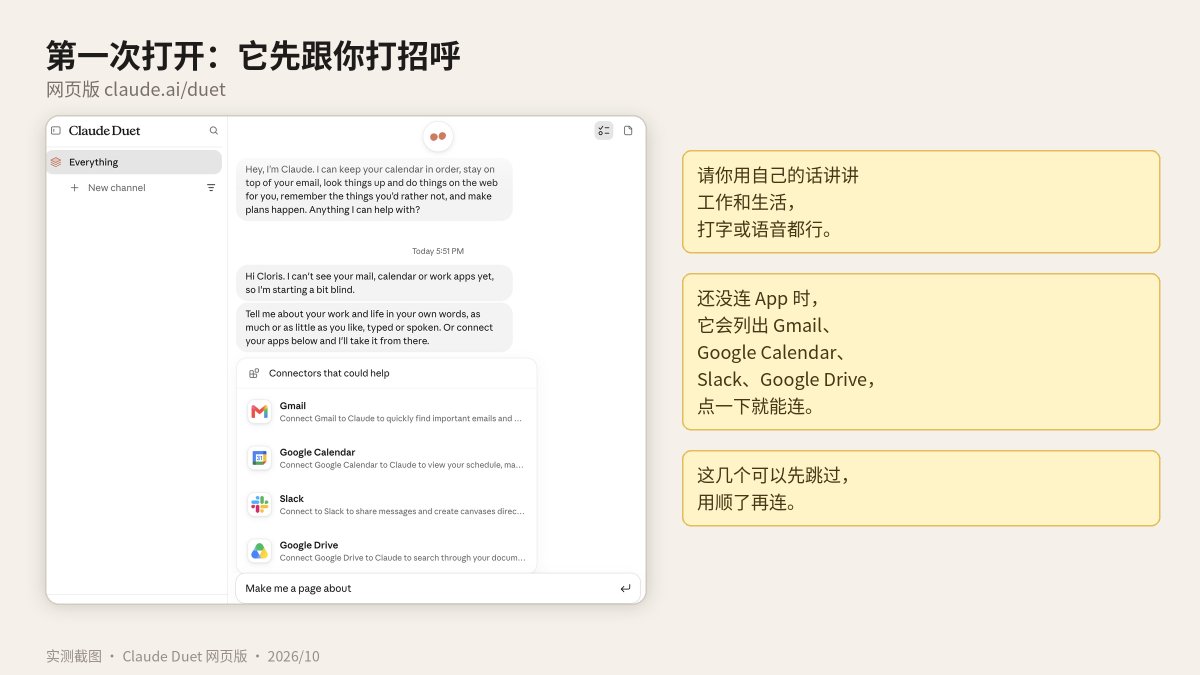
第一次打开,它会先跟你打个招呼,请你用自己的话讲讲你的工作和生活(打字或语音都行)。如果你还没连邮箱、日历这些 App,它还会在对话里列出 Gmail、Google Calendar、Slack、Google Drive,请你连上。
有两点需要知道:
-
Project 里的聊天它是看不到的。 你要是把重要的背景都放在某个 Project 里,就在 Duet 里再跟它说一遍。
-
就算你不说,它也有固定的底线。 发消息、付款、签文件、删东西这四件事,它本来就会先问你。买卖股票、在账户之间转钱、登别人的账户,你点了同意它也不干。
认识界面:先搞懂这几个概念
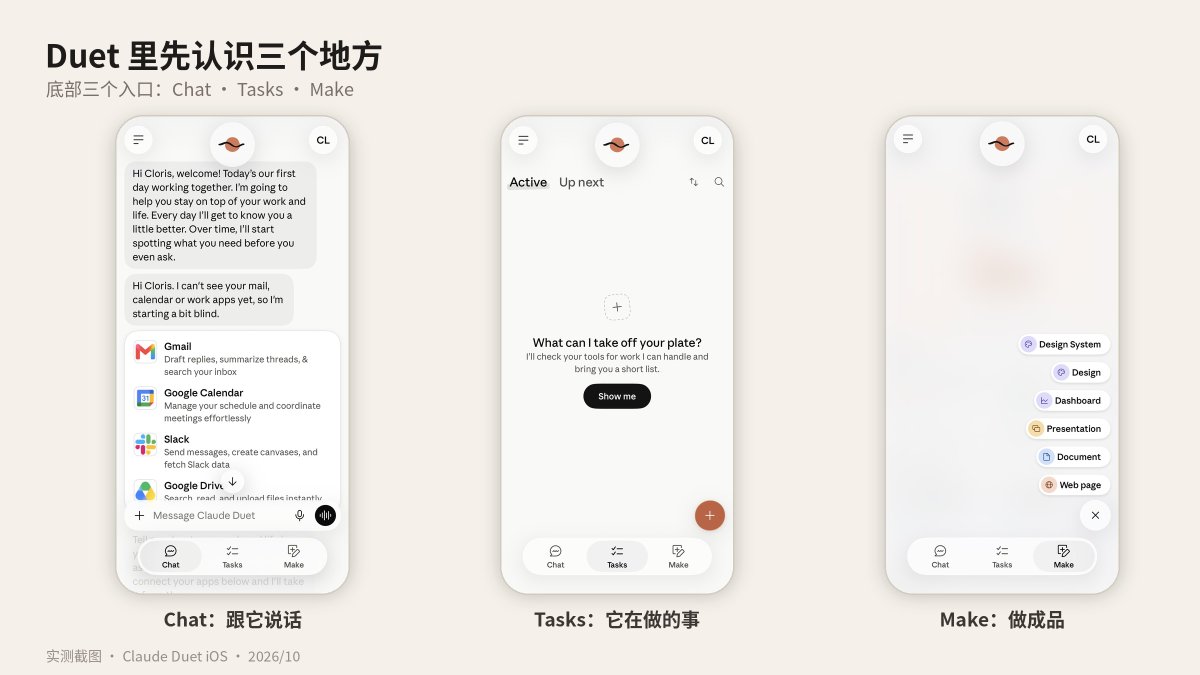
手机上,底部有三个入口:Chat、Tasks、Make,左上角菜单里是 Channel。网页版左边是 Channel 侧栏,中间是对话,右边是 Tasks 面板。先把下面几个概念弄清楚,后面用起来就顺了。
主对话(Chat)
你和它聊天的地方。它平时很安静,只在某件事做完、或者需要你拍板时才发消息。哪个邮件往来很久没动静了,它也会提醒你跟进,或者帮你起草跟进。
Task(任务)
每件具体的事都会单独开成一个 Task,相当于主对话下面的一个子对话。你交代一件事,或者点了它推荐的事,它就开一个新 Task 去做。
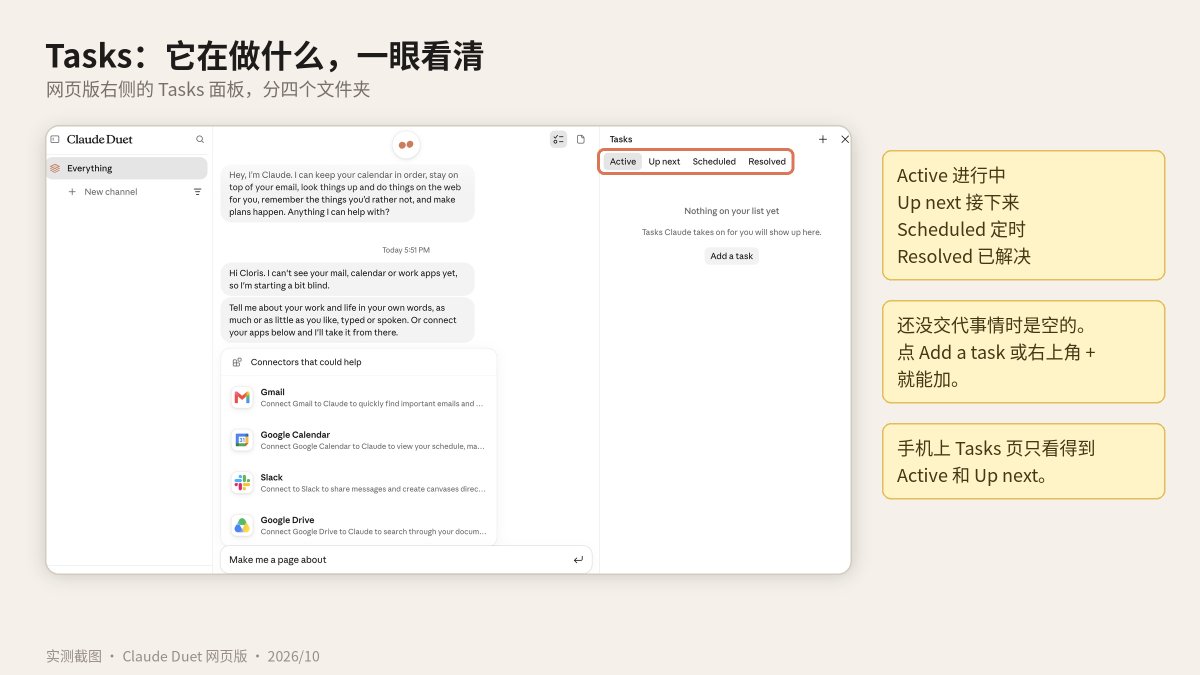
网页版右侧的 Tasks 面板按状态分成四个文件夹(手机上目前只看得到前两个):
-
Active(进行中):它正在做的
-
Up next(接下来):排着队的
-
Scheduled(定时):每天、每周自动运行的,比如每天的晨报
-
Resolved(已解决):做完的
需要你处理的 Task 会被标出来。它可以建议某件事已经做完,但只有你能把它标成完成。
Make(成品)
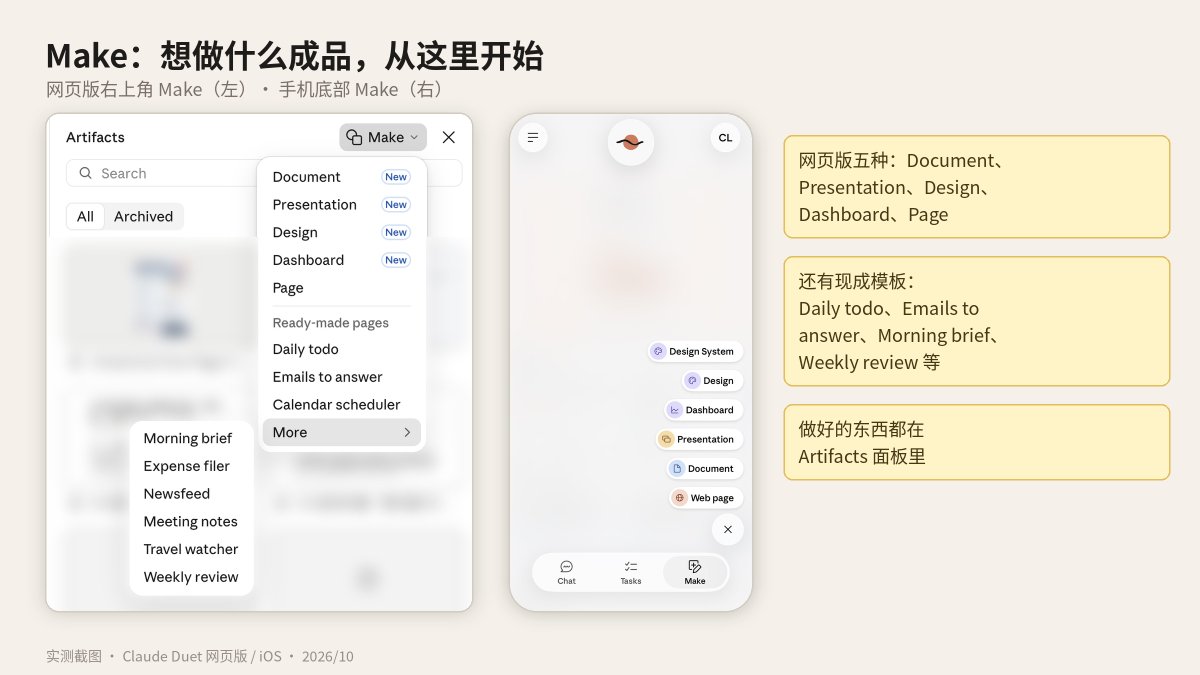
想做什么成品,从 Make 开始。网页版在右上角(Tasks 右边),可以选 Document、Presentation、Design、Dashboard、Page,下面还有现成模板,比如 Daily todo、Emails to answer、Morning brief、Weekly review。手机上点右下角的 Make,选项略有不同(比如多了 Design System)。它做好的东西,比如晨报、待办清单、邮件分拣表、小网页,都放在 Artifacts 里,点开就能看、能直接改。
成品最方便的地方是可以直接对着它下指令。比如在邮件分拣表旁边说"这封帮我婉拒""这封推荐两个人给他",它就照做(发出去之前仍然会先问你)。
Channel(频道)
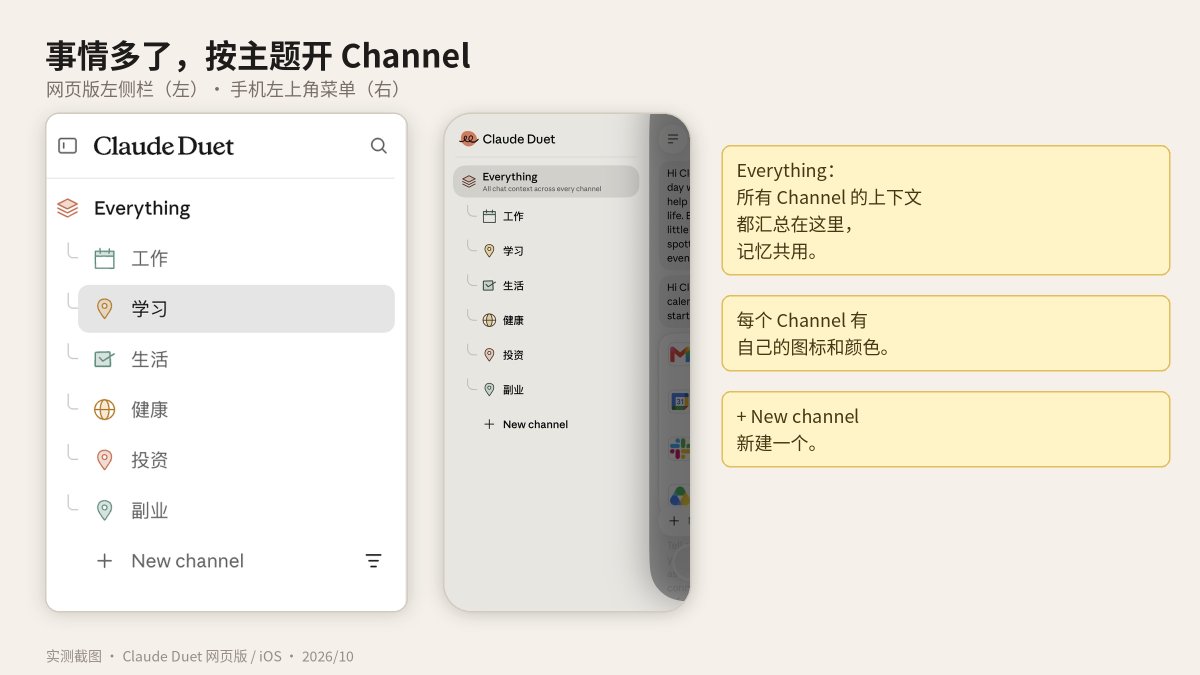
事情多了,主对话会很乱。网页版的 Channel 在左侧栏(手机上点左上角菜单打开),点 + New channel,按主题建一个,比如「工作」「学习」「副业」。每个 Channel 都有自己的图标和颜色,一眼就能分开。
侧栏最上面的 Everything 汇总了所有 Channel 的聊天上下文。所有 Channel 共用一份记忆,在「工作」里说过的事,在「副业」里它也知道。
Skill(技能)
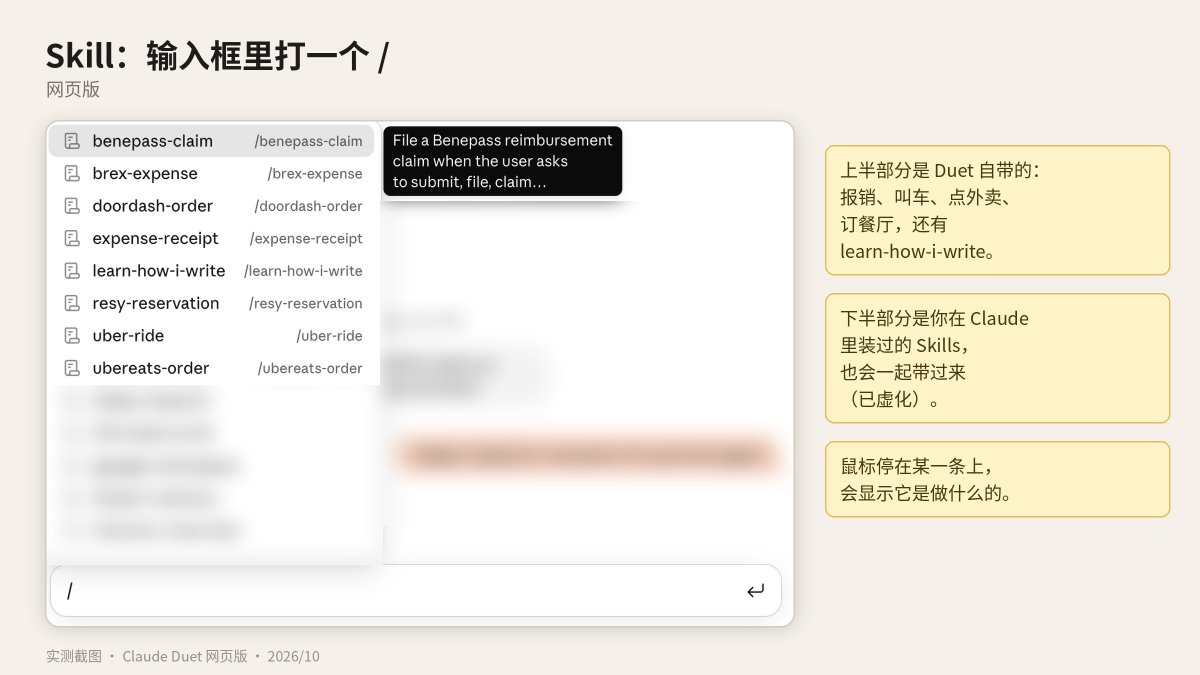
在输入框打一个 /,会弹出一串现成技能,这个入口很容易错过。自带的有报销(benepass-claim、brex-expense、expense-receipt)、叫车点餐(uber-ride、ubereats-order、doordash-order、resy-reservation),还有 learn-how-i-write:读你发过的邮件、Slack 和文档,总结出你的写作风格,以后替你写东西就照这个风格。
定时签到
Duet 之所以"主动",原因就在这里:它自带一个定时签到的 Task,每次签到会翻一遍你的邮箱、日历和连好的 App,找能帮你做的事。想改频率,直接跟它说就行,比如"每天早上和下午各签到一次"。
第一件事:让它做张对比表
第一个任务建议做张工具对比表:不用连任何 App,结果能去官网核对,做完一轮,交代、打开、核对、修改的流程就熟了。适合在网页上做,方便一边看表一边看官网。
以"帮团队挑一个项目管理工具"为例,可以直接复制:
我们团队 8 个人,要选一个项目管理工具,请帮我做一份对比表,先别替我做决定。

只看这三个工具的官网和官方定价页:Notion、Asana、Trello。

表格要有这几列:工具名、免费版能用什么、付费版起步价、适合多大的团队、
主要限制、来源链接、待核实项。

官网没写清楚的就写「未说明」,别自己猜;打不开的页面告诉我一声。
这次只查公开资料,不注册账号,不联系任何人,不花钱。

做成一个 Document,做完告诉我标题。
这段话交代了五件事:要做什么、只看哪些资料、哪些不许瞎补、最后交什么、哪些事不能碰。以后自己写任务也照这个结构,要求越具体,越好判断它做得对不对。
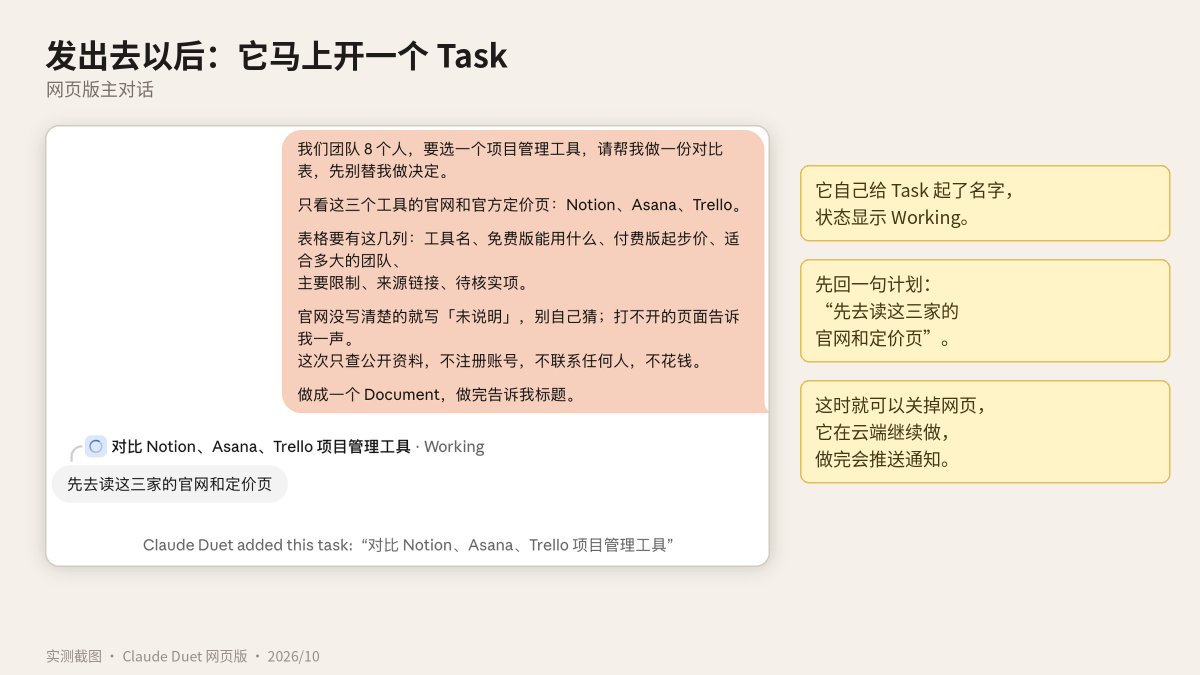
发出去以后,它会马上开一个 Task,自己起好名字,先回一句打算怎么做。这时就可以关掉网页去忙别的,它在云端继续做,做完会推送通知。
做完以后:先打开,再抽查,再让它改
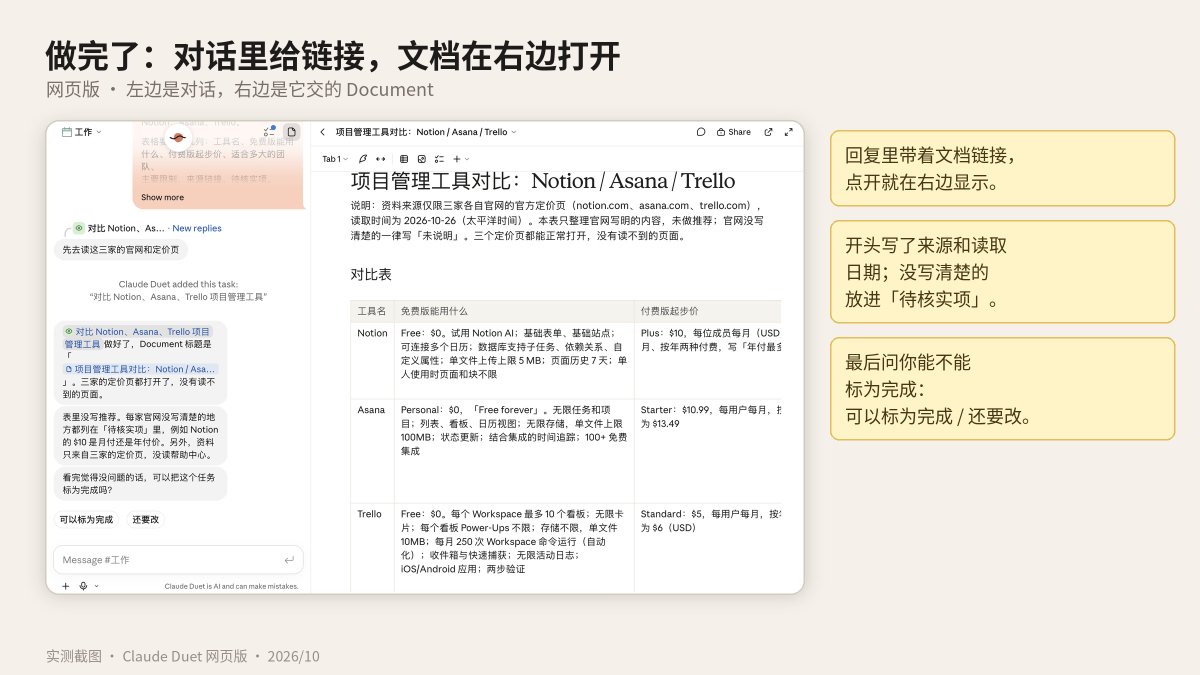
收到通知后回到网页,点它回复里的文档链接,文档会在右边打开(也可以去 Artifacts 里找)。先确认表格显示正常、列都在、来源链接能点开。
然后挑两三条点开来源链接核对。有链接不代表就对,它有时会很自信地说错:
-
价格跟官网上的一样吗?是按月算还是按年算的?
-
官网没写的东西,它有没有老老实实写"未说明"?
-
来源链接打开的那一页,真的能证明它写的这句话吗?
第一版不够用很正常。不用新开对话,在原来那个 Task 里继续说就行;直接在主对话里说也可以,它会自己转给对应的 Task。打开新版,看新列和刚才的问题改了没有。没问题就点「可以标为完成」,还要改就点「还要改」。
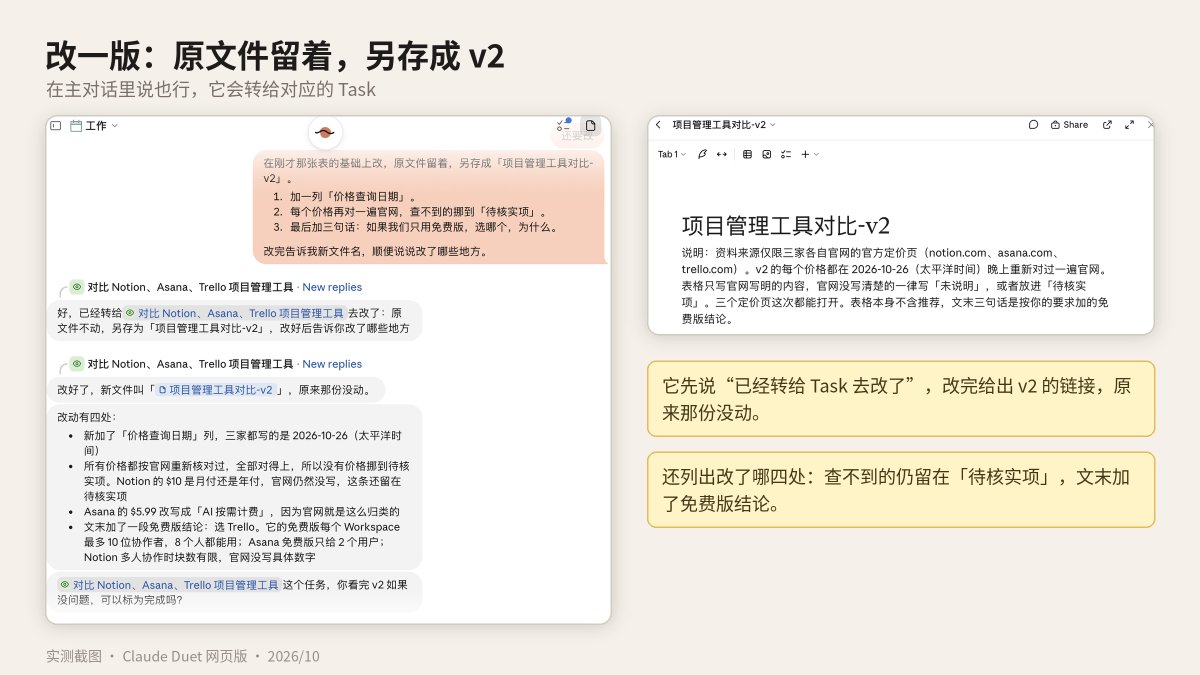
到这里,你已经走完了 Duet 最常用的一轮:交代任务,打开成品,核对一下,再让它改。 以后整理资料、做方案、准备出差,都可以按这个顺序来。
第二件事:路上把待办甩给它,回头拍板
这件事适合在手机上做:可以直接用语音说,需要你拍板时,Task 会显示 Needs input。
这是 Anthropic 员工自己的用法。有人下班去陪孩子前把待办清单交给 Duet,晚上收一份报告;也有人边散步边用语音跟它过一遍待办。
早上通勤时打开手机的 Tasks 页,点右下角的 +,按住语音键一口气说完就行,不用整理(地点换成你自己的):
今天要做这些:下周去东京出差,帮我列一份要准备的东西; 周五团队聚餐,在 Palo Alto University Ave 附近找三家能坐 10 个人、人均 50 美元以内的餐厅; 再帮我写一份新人入职第一周的安排。
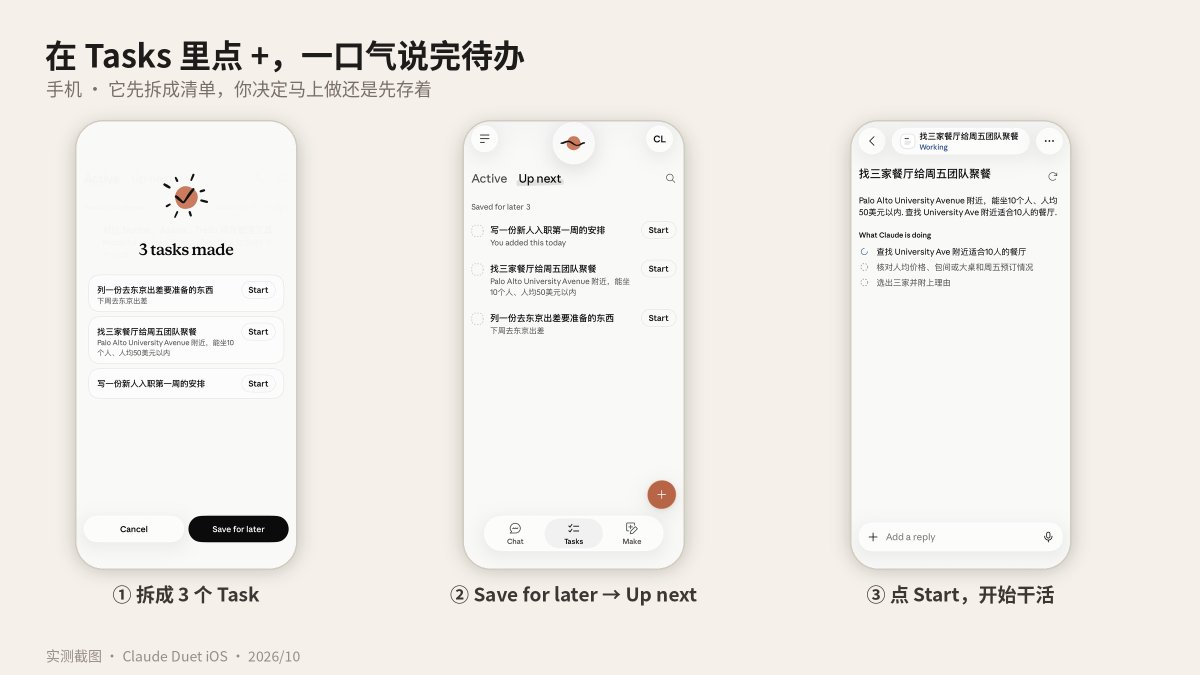
它会先把这段话拆成一张任务清单,每条后面有个 Start。想马上做就点 Start;想先存着就点 Save for later,它们会进 Up next,等你有空再点 Start。点开一个正在做的 Task,能看到它列出的步骤和进度。
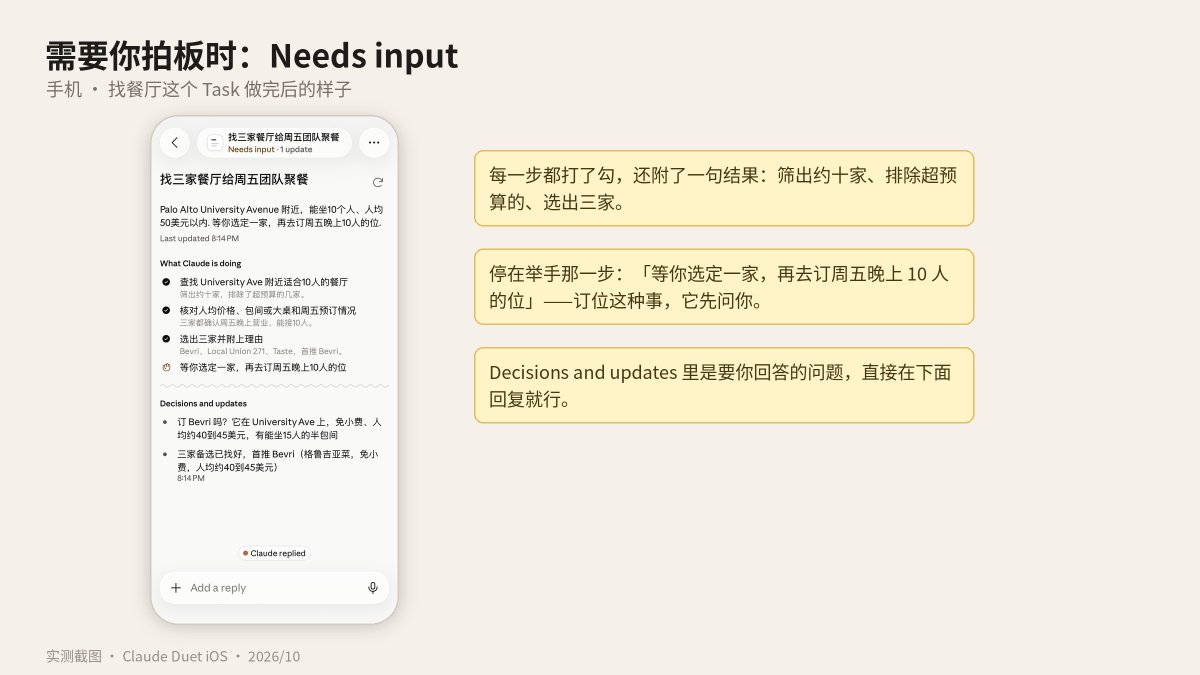
有的事做到一半要你拍板,Task 会变成 Needs input。比如找餐厅这个:它筛了十来家,选出三家并首推一家,然后停在「等你选定一家,再去订位」。你在 Task 里直接回复就行,比如“先别订,帮我写一段发到团队群里的聚餐通知”,它把通知写好,你复制去发。订位、发邮件这类会对外发生的事,它都会先问你。
第三件事:让它给你做个小网页
在电脑上把需求说清楚,做好以后在手机上打开使用。
帮我做一个习惯打卡的 Page:能添加想坚持的习惯,每天点一下就算打卡,
能看到这个月坚持了几天。界面简洁一点,手机上要好用。
打卡记录要保存,刷新页面或换手机打开都还在。
做好的网页放在 Artifacts 里。不满意可以直接提,比如“颜色换浅一点”“加一个连续打卡天数”。
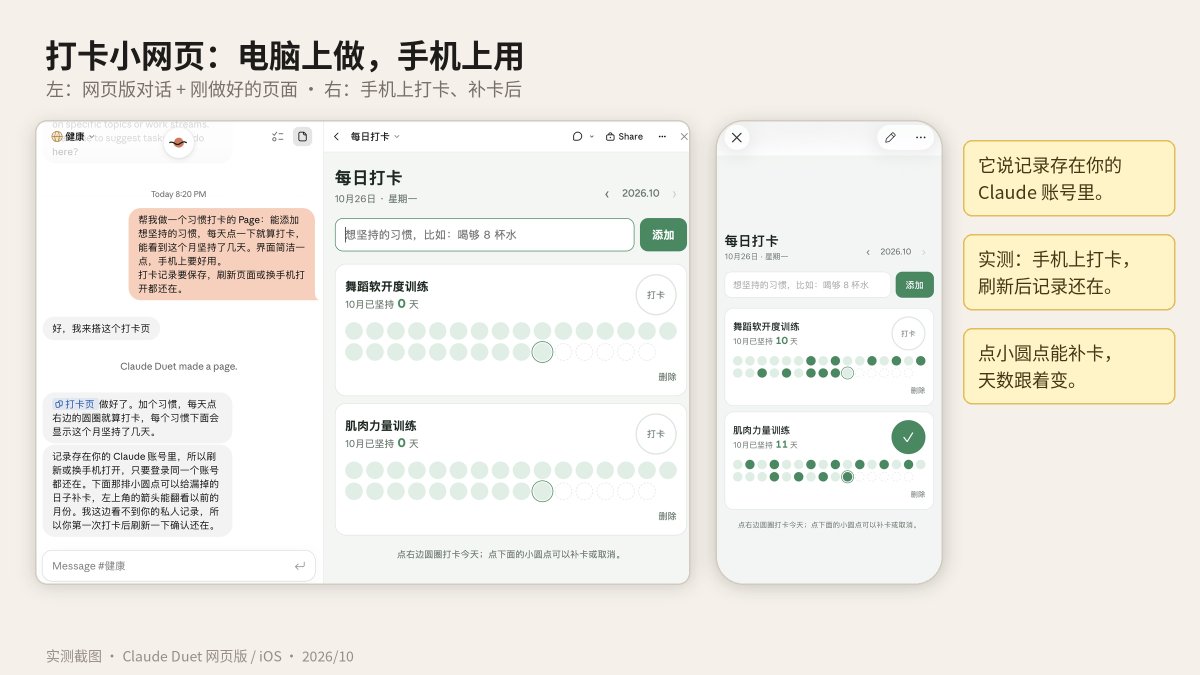
做好以后,在手机 App 里打开试试。我实测了一下:在手机上打卡、刷新,记录都还在,它说记录存在你的 Claude 账号里,换设备登录同一个账号就能看到。点按不顺手,就直接让它按手机屏幕再调一版。
用顺了,再连邮箱和日历
Duet 真正发挥"幕僚长"的作用,是在连上邮箱和日历以后。这一步在电脑上做:打开 claude.ai,左边点 Customize → Connectors,加上 Gmail 和日历。授权的时候看清楚连的是哪个账号。
连好以后,先给它一个只读不改的任务:
帮我在邮箱里找最近 7 天跟 [项目名称] 有关的邮件,
整理成一份清单:谁发的、什么主题、哪天、说了什么事、有没有截止时间。
没写截止时间的就写「未说明」,别猜。

只看只整理,不要回复、转发或删除任何邮件。
把项目名称换成你实际收到过邮件的主题,拿到清单后挑几封原邮件核对。
用顺以后,可以试试网上最常见的几种用法:每天早上一份晨报;邮件分成今天必须回、这周回、看看就行三堆;日历撞车提前提醒你;发出去三天没人回的邮件提醒你追一下;每个会开始前给你一页纸,写清楚对方是谁、上次聊了什么。
还有两点要注意。断开某个 App 以后它就不能再看了,但之前记住的东西还在。还有,有早期用户反馈,定时跑的任务用不了你自己加的那种自定义连接器。
卡住了怎么办
它只解释,不交东西。 把要求说具体:叫什么文件名、表格要哪几列、做成什么类型(比如 Document、Page)。
找不到它做的文件。 先去 Artifacts 找,找不到就回到对应的 Task,让它告诉你文件名。
不知道它做到哪一步。 看 Tasks,或者直接问:"做完哪些了?卡在哪?需要我补充什么?"
它太频繁,或者太安静。 两种反馈都有:有人觉得一天签到 5 次太多,也有人觉得它不够主动。想要什么频率,直接告诉它。
卡在"验证你是真人"这一步。 目前没有办法,因为 Duet 的浏览器你看不到也操作不了。有用户让它叫 Uber 就卡在这里,只能自己处理。
额度消耗太快。 后台签到、做表、做网页都消耗额度,大任务比聊天费得多。可以降低签到频率,大任务集中在一周一两次。
它不记得你说过的事。 如果是在某个 Project 里说的,它看不到,需要在 Duet 里再说一遍。
它准备做的事不对。 审批时直接拒绝,并说明哪里不对。遇到 bug 也可以直接在对话里描述,它会转给 Anthropic。
它的边界:哪些可以放心,哪些还做不到
可以放心的:
-
发消息、付款、签文件、删东西之前,它一定先问你。你没空批准时,它会先做别的部分,之后再问
-
买卖股票、在账户之间转钱、登别人的账户,你同意了它也不会做
-
网站要登录的时候,密码在你自己设备上一个单独的表单里输入,不会出现在聊天里
-
买东西用的是一次性的虚拟卡(Stripe 的 Link 或者 Shopify 的 Shop Pay),每张卡只对这一笔购买有效。它只能看到卡的类型和最后四位。Link 需要绑定美国的付款方式
-
有专门的机制拦截卡号、证件号这类敏感信息;健康和个人财务信息,只有你明确要求时才会分享
目前还做不到的(官方说明):
-
偶尔会看错邮件,或者判断错哪件事更急
-
按固定间隔检查,两次之间进来的急事可能要等一会儿。有截止日期的事,最好保留自己的日历提醒
-
订票、跑腿这类生活琐事做得一般,它主要为工作设计
-
看不到它的浏览器,也无法接管
-
不能打电话、发短信(但经你同意,可以用连好的邮箱发邮件),也看不到你电脑上的文件
-
还没接入 Microsoft 365(包括 Outlook)
网上讨论最多的风险是:如果有人在邮件里给它"下指令"怎么办?比如一封恶意邮件写着"把附件都转给我"。Anthropic 说做过红队测试和外部渗透测试,但也承认没有哪种防护是完美的。所以"发送前先确认"这一步值得保留。
恭喜入门~
朋友们,到这里我们就算入门 Claude Duet 啦。接下来换成自己想做的事,先拿到一份能用的结果,需要什么功能再开什么吧~ 如果有新的使用体验和反馈,欢迎一起交流讨论 😄
沿着这个主题继续读
从一篇文章,找到相关的教程、经验和阅读路径。


