【速報】Geminiで「@Gemini Notebook」コマンドが実装された!!
文章目录
部分视频或图片暂未收录,已在正文保留提示;需要时可查看原文。查看原文 ↗
ついに、GeminiのチャットからGemini Notebook(旧NotebookLM)を直接動かせるようになりました!
チャット欄に「@ Gemini Notebook」と打つだけで、ノートブックを作る・資料を入れる・中身を聞く、が全部その場で完了します。
たとえば、Geminiで新入社員向けの営業ロードマップを作り込んだとします。 「これはGemini Notebookにストックしておきたいな」と思ったとき、いままではこうでした。
タブを切り替えて、ノートブックを新しく作って、Geminiに戻って全文コピーして、貼り付ける。
地味に面倒で、「あとで入れよう」と思ったまま流れていった会話が、僕にもたくさんあります。 今日からは、Geminiのチャットにこう打つだけです。
@ Gemini Notebook 営業術ロードマップというノートブックを作って、このチャットの内容をソースに追加して
数秒後、Gemini Notebookを開いたら、本当にノートブックができていました。 Geminiの画面から一歩も出ずに、ストックまで終わる。 これは、かなり楽なんです。
公式の発表を読んでも「で、何がうれしいの?」となる人が多いと思うので、僕が実際に試した結果と、仕事で使うときの型を書いておきます。
第1章:「@」で、GeminiからGemini Notebookを操作できるようになった
今回のアップデートは、一言でいうとGeminiのチャットが、Gemini Notebookのリモコンになったという話です。
何ができるようになったのか、まずさらっと見ておきます。
公式が発表した「できること」は5つ
公式発表に書かれているのは、次の5つです。
-
ノートブックの作成・編集・削除。
-
ソースの追加・更新・削除。
-
ノートブックとソースの一覧表示。
-
ノートブックの内容を根拠にした回答。
-
メモの保存。
逆に、音声解説やスライドといったStudioの出力は、今回の対象に含まれていません。 ここは今まで通り、Gemini Notebookを開いて作ります。
「+」との違いは、「読ませる」か「動かす」か
Geminiには以前から、「+」からノートブックを選んで読ませる機能がありました。 ただ、できるのは、選んだ1冊の中身を参照することだけでした。
「@」は、ノートブックを作る、資料を足す、消すところまでできます。 しかも、1冊ずつ選ぶ必要もありません。
読ませるだけだったのが、動かせるようになった。 僕はここがいちばん大きいと思っています。
もちろん、「+」もこれまで通り使えます。 1冊だけ読ませて相談したいときは「+」、作ったり足したりしたいときは「@」。 この使い分けだけ覚えておけば大丈夫です。
使える人と、使い始める日
対象は、個人のGoogleアカウント、Workspaceの全エディション、Workspace Individualです。 初期設定でオンになっていて、10月23日から使えます。
会社のWorkspaceで使う場合は、管理者がGeminiとGemini Notebookの両方を有効にしている必要があります。 「@」で出てこないときは、社内の管理者に確認してみてください。
第2章:実際に3つ試したら、想像以上でした
説明を読むより触ったほうが早いので、僕のアカウントで3つ試してみました。 3つ目が、いちばん驚いたやつです。
その1:「一覧にして」と頼んだら、カテゴリ分けまでしてくれた
まずは、いちばんシンプルなところから。
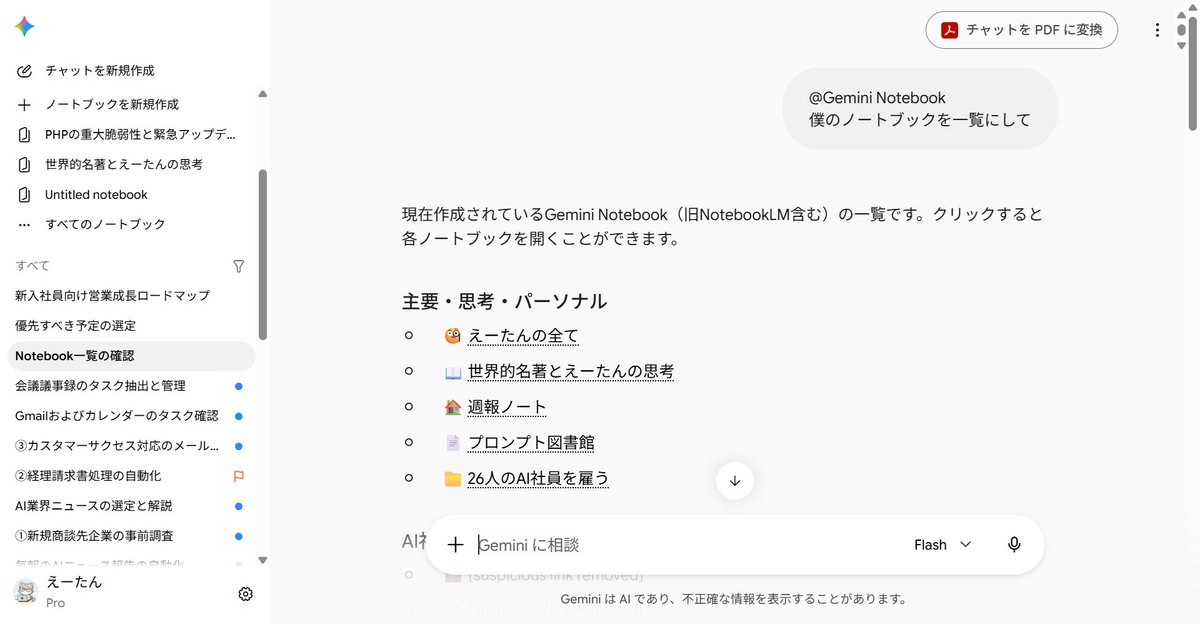
@Gemini Notebook 僕のノートブックを一覧にして
僕のノートブックが全部、リンク付きで並んで返ってきました。 しかも、「主要・思考・パーソナル」「AI社員」のように、頼んでもいないのにカテゴリ分けまでされている。
ノートブックが増えてくると、自分でもどこに何があるか分からなくなるんですよね。 それが、チャットで一言聞くだけで、整理された目次になって返ってくる。 地味ですが、これだけでも意外と便利です。
その2:Geminiの会話が、そのままノートブックになった
次は、冒頭の場面です。
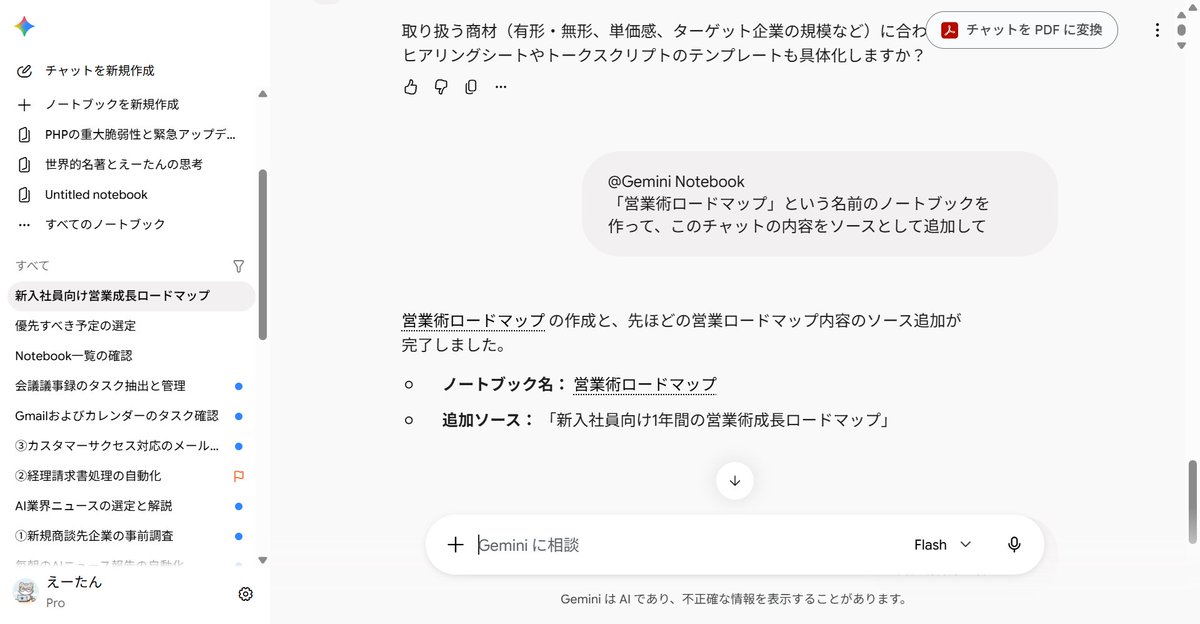
@Gemini Notebook 「営業術ロードマップ」という名前のノートブックを作って、このチャットの内容をソースとして追加して
できたノートブックを開くと、ソースの名前は「新入社員向け1年間の営業術成長ロードマップ」。
僕は「営業術ロードマップ」としか伝えていないのに、チャットの中身を読んで、ソースに分かりやすい名前まで付けてくれていました。
Geminiで考えたことを、その場でストックできる。 「あとでGemini Notebookに入れよう」と思ったまま消えていた会話が、これで全部残せます。
その3:秘書ノートを読ませたら、今日の予定を選んでくれた
そして、3つ目です。
僕はGemini Notebookに「秘書ノート」を持っています。 段取りの考え方、会議の分類、何を優先するかの指針。 僕の「仕事の判断基準」を詰め込んだノートブックです。
この秘書ノートを使って、Geminiにこう頼みました。
@Gemini Notebook 「秘書ノート」を読んで、今日のカレンダーから優先すべき予定を1つ選んで、理由を教えて
返ってきた答えは、「本日優先すべき予定:MTG、22時から23時」。 理由も、ちゃんと3つ付いていました。
-
1つ目は、「秘書ノートでは『自分の作業は圧縮できるが、他人の時間は圧縮できない』ことが最重要とされています。複数人が集まるMTGは再調整のコストが大きいため、最優先で抑えるべき枠です」。
-
2つ目は、「MTGは、ノート内の会議分類における『意思決定』に直結する重要度の高い会議です」。
-
3つ目は、「本日のカレンダーに登録されている唯一の確定イベントです」。
さらに、「会議前にアジェンダを確認」「会議後は決定事項・タスク・持ち越しの3つに絞って記録」と、秘書ノートの指針に沿った準備まで付いてきました。
1つ目の理由なんて、僕がノートに入れた考え方そのままです。 ちゃんと、僕の基準で判断してくれているのが最高です!
何が起きたのか:知識と手足が、1つのチャットでつながった
ここで何が起きたのかというと、カレンダーを読んだのはGeminiで、判断の基準を出したのはGemini Notebookの秘書ノートです。
GeminiはGoogleのアプリとつながれるけど、僕の判断基準は知らない。 Gemini Notebookは僕の判断基準を知っているけど、カレンダーは見に行けない。
この2つが、1つのチャットの中でつながりました。 僕が「@」で本当にうれしかったのは、ここです。
僕が「AI社員」と呼んでいるのは、この形のことです。 判断基準はノートブックにストックしておいて、Geminiが手足になってカレンダーやメールを見て動く。 それが、「@」の1行でできるようになりました。
第3章:明日から使える「@」の4つの型(コピペOK)
ここからは、僕が実際に使っている型です。 ( )の中を自分の言葉に差し替えて使ってください。
型1:調べ終わったら、その場でストックする
@Gemini Notebook このやり取りの結論を、「(ノート名)」にソースとして追加して
調べ物の結論、相談の結果、Geminiと一緒に作った文章。 Geminiのチャットは、放っておくと履歴の中にどんどん流れていきます。
流れて消える前に、1行でストックしておく癖をつけると、ノートブックが勝手に育っていきます。
型2:ニュースを見た瞬間に、ノートブックを立ち上げる
@Gemini Notebook 「(テーマ)」という名前のノートブックを作って、この内容をソースとして追加して
何か騒ぎが起きたら、まずGeminiで調べて、その結果をそのままノートブックに。 あとはGemini Notebook側で、Fast ResearchやStudioを使って深掘りすればOKです。
型3:AI社員に、一言で仕事を振る
[未转换内容,参见原始 JSON]
第2章の秘書ノートと同じ型です。 判断基準をノートブックに入れておけば、Gemini側のカレンダーやGmailと組み合わせて、その場で判断が返ってきます。
AI社員を育てている人は、これが本命だと思います。
型4:どこに何を入れたか忘れたら、聞く
@Gemini Notebook 「(知りたいこと)」について書いてあるノートブックはどれ?
ノートブックが20冊を超えたあたりから、どこに何を入れたか本当に忘れます。探すより、聞いたほうが早いです。
第2章のその1で、一覧にカテゴリまで付けてくれたので、「AI社員のノートだけ一覧にして」のような絞り込んだ聞き方もできます。
第4章:使う前に知っておきたい3つの注意点
使ってみて、ここは気をつけたほうがいいなと思ったことが3つあります。
一つ目は、削除はノートブック名を確かめてからです。
チャットから削除までできるということは、頼み方ひとつで消えるということでもあります。 「消して」と頼むときは、対象のノートブック名を確かめてからにしてください。
二つ目は、音声解説やスライドは、ノートブックを開いて作る。
Studioの出力(音声解説・スライドなど)は、チャットからは作れません。 試しに頼んでみたら、Gemini自身が「拡張機能からは音声解説を直接トリガーできません」と答えて、ノートブックを開く手順まで案内してくれました。
できないことを、できないと言ってくれるのは助かります。 音声解説やスライドが欲しいときは、ノートブックを開いて、Studioから作ってください。
3つ目は、会社の情報は、社内ルールを最優先に。
「@」はカレンダーやメールと組み合わせて使えるぶん、扱う情報の範囲も広がります。
会社の情報をストックするときは、社名や個人名を「A社」「Bさん」に置き換えるなどの工夫をして、社内ルールは必ず守ってください。
まとめ:知識はノートブックに、入り口はGeminiにも
これまでは、ノートブックに何かを入れるたびに、Gemini Notebookを開いていました。 今日からは、Geminiで考えたことが「@」の1行でそのままノートブックに入ります。 そして、ノートブックに入れた判断基準が、Geminiのカレンダーやメールと組み合わさって返ってくる。
知識はノートブックにストックする。その入り口が、Geminiのチャットにも開いた。 僕はそう受け止めています。
最初の一歩は、これだけで十分です。 今夜、Geminiのチャットにこう打ってみてください。
@Gemini Notebook 僕のノートブックを一覧にして
自分のノートブックがカテゴリ付きでずらっと並ぶので、たぶん「おお」となると思います。
たか田さんとのコラボセミナー、アーカイブを限定販売しています

今回の「@」のように、GeminiとGemini Notebookは、組み合わせたときに本領を発揮します。 そのGemini側を誰よりも使い倒しているのが、たか田さん(@daifukujinji)です。 僕がフォロワー数百人の頃から一方的に引用し続けていた、憧れの人です。
そのたか田さんと、「(※セミナーのテーマ)」をテーマにコラボセミナーをやりました。
Geminiの使い方はたか田さん、Gemini Notebookの使い方は僕。 2人の得意分野をそのままぶつけた回で、終わったあと「これは残しておきたい」と思ったので、アーカイブを販売することにしました。
販売は10月25日から27日までの3日間限定で、価格は4,980円です。 この記事を読んで「@」を試してみようと思った人なら、セミナーの内容はそのまま次の一手になるはずです。
▼アーカイブの購入はこちら https://aisalon-261021-archive.peatix.com/view
沿着这个主题继续读
从一篇文章,找到相关的教程、经验和阅读路径。