
日本上陸したMeta Muse活用事例集!ガチ勢が見つけた7つの秘訣を徹底解説

文章目录
Metaの新しいAIエージェント「Muse」が、ついに日本でも使えるようになりました。
北米以外では日本が初めてです。
でも、「Museを始めたけど、何を頼めばいいの?」と迷っている方も多いのではないでしょうか。
実は、先に提供された米国では、すでに驚きの活用事例が続々と報告されています。
この記事では、実際にMuseを使ったガチ勢たちの7つの成功例と失敗例から、最初に任せるべき仕事と、上手な頼み方をわかりやすく解説します。
それでは、始めます。
Museとは、仕事を最後まで進めてくれるAI
Museは、質問に答えるだけでなく、頼まれた仕事を実際に進めてくれるAIエージェントです。
たとえば、
・メールを確認して、返信を準備する
・Googleカレンダーに予定を登録する
・Webサイトのフォームに入力する
・買い物や旅行の予約を進める
といったことができます。
使い方も簡単です。
スマホのMuseアプリや、ブラウザの「muse.ai」から、日本語でお願いするだけ。
プログラミングの知識も必要ありません。
日本では、Gmail、Googleカレンダー、Instagramなどとの連携が案内されています。
さらに、ShopifyやTrip.com、Agodaなどを使った買い物や旅行の予約にも対応しています。
便利なのは、アプリを閉じても作業を続けてくれることです。
Museはクラウド上の専用パソコンで動くため、ずっと画面を見ている必要はありません。
作業が終わると通知で知らせてくれます。
ただし、メールの送信や購入など、重要な操作では本人への確認が入る仕組みです。
最初は操作を許可する範囲を狭くしておきましょう。
なお、音声会話など、一部の機能はまだ日本では利用できません。
では、実際に使った人たちは、Museに何を任せたのでしょうか。
まずは、お金の節約やムダな出費の発見につながった3つの事例から紹介します。
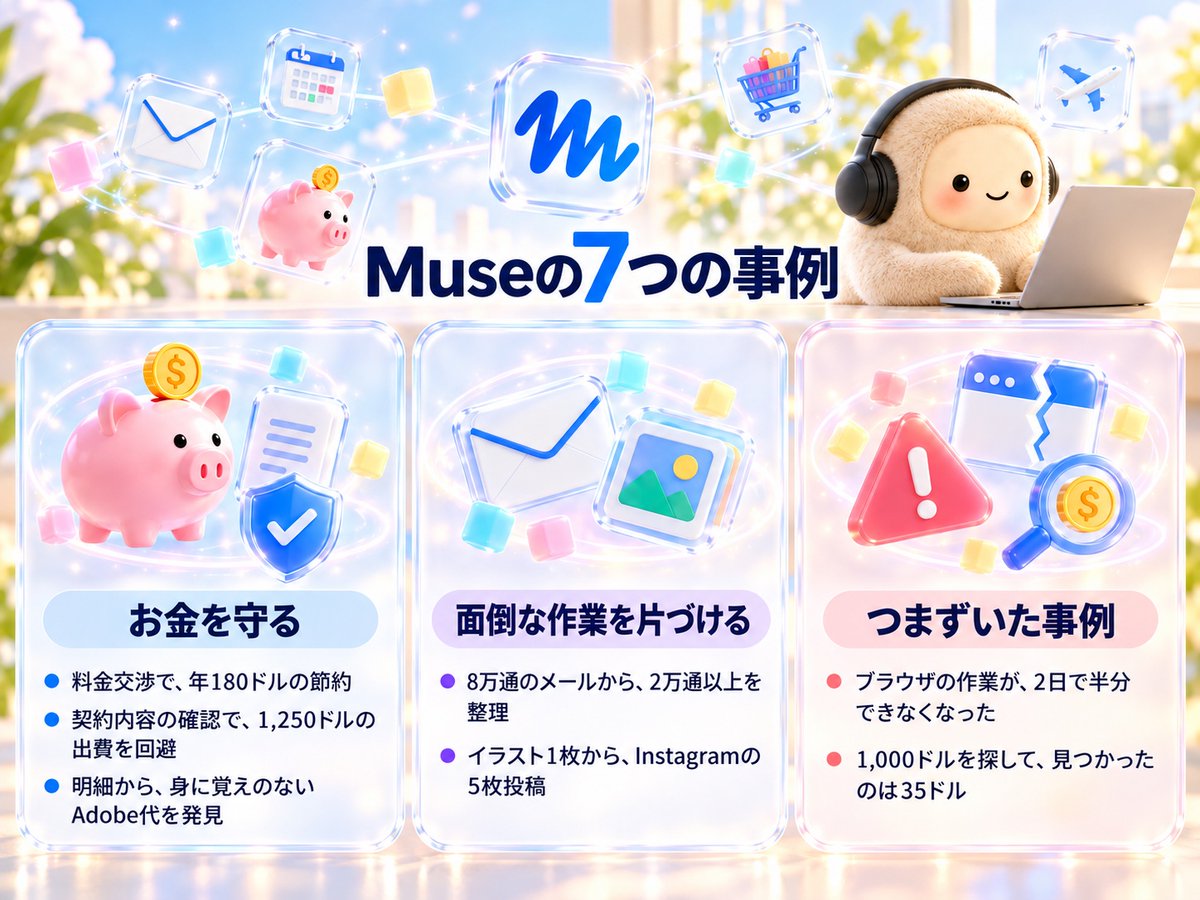
Museがお金を守った3つの事例
事例① 料金交渉を任せたら、ネット回線が年間180ドル安くなった
Todd Saundersさんは、米国の通信会社Verizonの光回線を安くするため、Webサイトのチャットでの交渉をMuseに任せました。
最初は「もう最安の料金です」と断られましたが、Museに「もっと強く押して」と追加で指示。
すると、新しい条件が提示され、年間180ドルの節約につながったそうです。
注目したいのは、面倒な問い合わせだけでなく、断られたあとの再交渉まで任せられたことです。
この方法は、通信費やソフトウェアの年間契約など、固定費の見直しにも応用できそうです。
試すなら、次のプロンプトが参考になります👇
【目的】<契約の名前>の月額料金を下げたいです。
【やってほしいこと】会社のサイトのチャットで、料金を安くする方法がないか聞いてください。
断られたら、ほかに安いプランがないか、もう一度だけ聞いてください。
【触っていい範囲】質問と交渉だけです。契約の変更や解約はしないでください。
【確認】新しい条件が出たら、申し込む前に私に見せてください。
事例② 契約内容を調べさせて、1,250ドルの出費を防いだ
Nick Princeさんは、リース中の車を買い取る際、ディーラーから「ローンや役所の手続きは、すべてこちらで行います」と案内されました。
ところが、そこには大きな手数料が含まれていたんです。
そこでMuseに内容を確認してもらうと、メーカーの決まりにはない250ドルの点検費用の上乗せまで発見。
結果として、合計1,250ドルの出費を避けられたそうです。
この事例で参考になるのは、Museを「契約内容のチェック役」として使っていることです。
たとえば、見積書を見て「この手数料、本当に必要なのかな?」と思ったことはありませんか?
そんなときは、次のように頼めます👇
次の見積書を読んでください。
項目ごとに、何の費用か、なぜ必要か、削れる可能性があるかを表にしてください。
分かりにくい項目や、他社と比較したほうがよい項目には、印をつけてください。
最後に、担当者に確認したい質問を3つ挙げてください。

(ここに見積書の内容を貼る)
これなら、専門知識がなくても、担当者に確認すべきことを整理できます。
もちろん、AIの判断が正しいとは限らないので、最終的には公式資料や担当者への確認が必要です。
それでも、見積書の気になる点を洗い出せるだけで、ムダな出費を防ぐきっかけになります。
事例③ 銀行の明細から、身に覚えのないAdobe代を発見
Trace Cohenさんは、銀行口座とアプリをつなぐサービス「Plaid」を使い、自分の銀行口座をMuseに連携しました。
そして取引明細を調べてもらうと、身に覚えのないAdobeへの定期的な支払いが見つかったんです。
自分のAdobeアカウントには有料契約がありません。
さらに調べると、なんとユタ州の屋根工事会社の人のアカウントで、自分のカードが使われていたことが分かりました。
毎月の支払いは、少額だと見落としがちですよね。
だからこそ、AIに明細をチェックしてもらい、ムダな支払いや不審な請求を見つけるという使い方は便利です。
ただ、日本ではまだ銀行口座との直接連携は確認できていません。
そこでおすすめなのが、Gmailに届く請求メールを調べてもらう方法です。
Gmailを連携して、次のように頼みます👇
Gmailに届いた請求メールから、毎月または毎年、お金を払っているサービスを一覧にしてください。
サービス名、金額、支払いの周期、最後に請求メールが届いた日を表にしてください。
使っているか確認したほうがよいサービスには、印をつけてください。
解約や問い合わせは、まだしないでください。
Gmailに届いていない請求は確認できませんが、忘れていたサブスクを発見できるかもしれません。
毎月の支払いを一覧にするだけでも、家計や経費を見直すきっかけになります。
Museが面倒な作業を片づけた2つの事例
事例④ 8万通のメールを確認し、2万通以上を整理した
米国のテック情報サイト「Tom's Guide」が、あるAIエンジニアの体験を紹介しています。
その人は、Microsoftのメールサービス「Hotmail」の整理をMuseに任せました。
Museが確認したメールは、なんと約8万通。
その中から、古い広告メールやニュースレターなど、2万通以上を本人の承認を得て削除しました。
さらに、何を削除したのかも記録。
その結果、メールの保存容量の使用率は96%から60%まで減ったそうです。
メールが何千通もたまると、整理するだけでも大変ですよね。
しかも、大事なメールを間違って消すのは怖いものです。
そこで参考になるのが、「不要なメールはAIに探してもらい、削除するかどうかは自分で決める」という方法です。
日本のGmailでも、まずは整理するメールの候補を探してもらいましょう。
次のプロンプトが使えます👇
Gmailの受信トレイから、1年以上前に届いた広告メールとニュースレターを探してください。
送信元ごとに、件数と最後に届いた日を表にしてください。
削除はせず、「整理候補」というラベルを付けるところまでにしてください。
最後に、実際に何をしたか一覧で教えてください。
これなら、候補を確認してから削除するかどうかを決められます。
面倒なメール整理をAIに任せながら、大切なメールを残せるのがポイントです。
事例⑤ イラスト1枚から、Instagramの5枚投稿を作って公開した
次は、日本でMuseを使った、てんねんさんの事例です。
体験の様子はnoteで公開されています。
Museに任せたのは、イラスト1枚からInstagramの5枚組投稿を作り、公開するところまで。
具体的には、画像の切り抜き、サイズの統一、並び順の提案、投稿文の作成です。
「すべて縦3:4のサイズにする」「画像に文字を入れない」と指示すると、Museは1枚のイラストから、脚、ドレス、上半身、顔のアップ、全身の5枚を切り出しました。
ただし、途中で次の2つの問題が起きました。
①チャットで画像を渡すと、小さくなってしまった。
そこで、Googleドライブで共有し直し、元画像を変更・削除しないよう指示して解決しました。
②投稿前の確認画面で、画像が正しく表示されなかった。
何度やり直しても直らず、公開後に実際の投稿を確認しています。
この事例で参考になるのは、画像の加工や投稿準備はAIに任せ、作品の見せ方は自分で決めていることです。
Instagramで発信している方は、次のプロンプトを参考にしてください👇
Googleドライブにあるこのイラストから、Instagramの5枚組投稿用に、縦3:4の画像を5枚切り出してください。
画像に文字は入れず、元画像の変更や削除もしないでください。
並び順と投稿文の案も作ってください。
投稿する前に、画像の内容と並び順を私に確認してください。
これなら、面倒な画像加工や投稿準備を減らしながら、自分らしい発信を続けられます。
ただし、公開前には画像や文章を確認し、公開後も正しく表示されているか確かめましょう。
Museがつまずいた2つの事例
事例⑥ ブラウザでできていた作業が、半分できなくなった
米国のビジネス情報メディア「The Information」の創業者、Jessica Lessinさんの事例です。
Jessicaさんは、Museにブラウザ上のさまざまな作業を任せていました。
ところが、わずか2日ほどで、それまでできていた作業の約半分ができなくなったと報告しています。
原因は不明ですが、サイト側がAIによる自動操作を制限した可能性があります。
実は、日本でも似たような事例が報告されています。
Amazonでの購入をMuseに頼んだところ、サイトにブロックされ、先に進めなかったそうです。
つまり、昨日までできた作業が、今日はできなくなる可能性があるということです。
これは、最初に紹介した料金交渉など、Webサイトを操作する仕事にも当てはまります。
そのため、最初はGmailやGoogleカレンダーなど、Museが公式に連携を案内しているサービスから試すのがおすすめです。
ブラウザを使う仕事では、途中で止まった場合に、自分で対応できるようにしておきましょう。
事例⑦ 1,000ドルの節約を目指したら、見つかったのは35ドルだった
MetaでAI部門を率いるアレクサンドル・ワンさんが、Museで「1,000ドルを見つけよう」という企画を呼びかけました。
これを受けて、米国のテック情報サイト「TechRadar」の記者も挑戦。
Museにムダな支出や節約できるものを探してもらいました。
しかし、見つかったのは、PatreonやSubstackの購読、より安い携帯電話のプランなど、月額約35ドルの節約案でした。
目標の1,000ドルには届きませんでしたが、月35ドルなら年間420ドルです。
決して小さな金額ではありませんよね。
記者は、もともとムダな支出が少なければ、大きな節約額は見つからないと指摘しています。
また、Museの提案を1つずつ自分で確認してから実行したそうです。
ここから学べるのは、AIに過度な期待をせず、見つかった成果を自分で確かめることです。
「忘れていたサブスクが1つ見つかれば十分」
まずは、そのくらいの気持ちで試してみましょう。
7つの事例から見えた、最初に任せる仕事の選び方
ここまで7つの事例を紹介しました。
Museは便利ですが、途中で作業が止まったり、期待した結果が出なかったりすることもあります。
では、最初にどんな仕事を任せればいいのでしょうか。
おすすめは、次の3つの条件を満たす仕事です。
① 連携したサービスの中で終わる仕事
最初は、GmailやGoogleカレンダーなど、Museが公式に連携しているサービスを使う仕事がおすすめです。
Webサイトの操作は、相手のサイトにブロックされることもあるため、まずは連携サービスから試しましょう。
② 結果を自分で確認できる仕事
たとえば、見積書の気になる項目を表にしたり、不要なメールの候補を一覧にしたりする仕事です。
AIに調べてもらい、最後は自分で確認する。この方法なら、安心して始められます。
③ 失敗しても困らない仕事
最初から、大事な予約や期限が迫った手続きを任せるのは避けましょう。
うまくいけば得をするけれど、失敗しても困らない仕事がぴったりです。
この3つを踏まえて、最初におすすめするのは「Gmailから毎月の支払いを洗い出すこと」です。
・Gmailの中で調べられる
・結果を一覧で確認できる
・何も見つからなくても困らない
しかも、使っていないサブスクが見つかれば、節約にもつながります。
最初の1回で成果を実感しやすい、実用的な使い方です。

Museへの最初の頼み方
任せる仕事が決まったら、次はMuseへの頼み方です。
大切なのは、「何をしてほしいか」だけでなく、「何をしてはいけないか」も伝えることです。
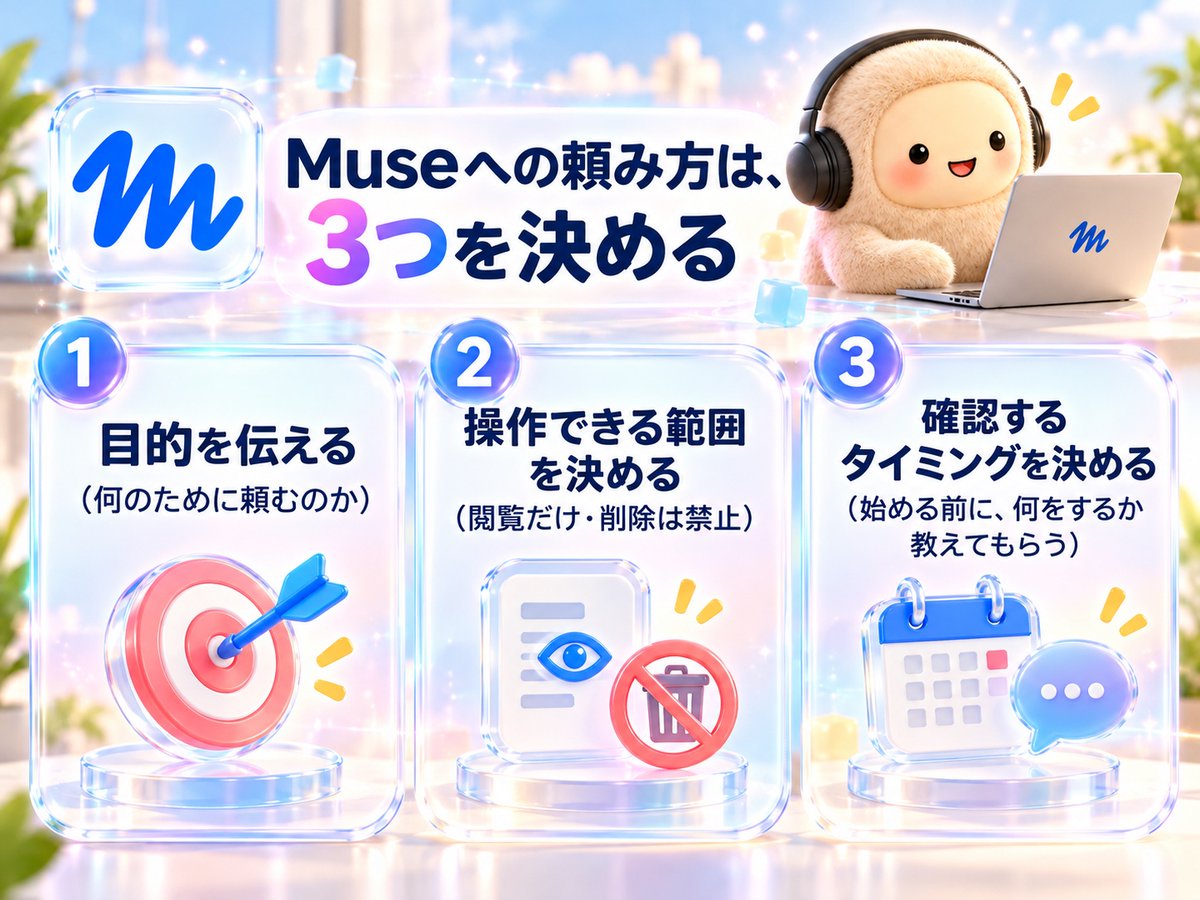
次の3つを意識してみてください。
① 目的を伝える
「毎月の支払いを把握したい」など、何をしてほしいのかを明確にします。
② 操作できる範囲を決める
「閲覧だけ」「削除は禁止」など、AIがどこまで作業してよいかを伝えます。
③ 確認するタイミングを決める
「契約を変更する前に確認する」「投稿前に画像を見せる」など、勝手に進めてほしくない操作を指定します。
では、先ほどおすすめした「毎月の支払いチェック」を、この3つに沿って頼んでみましょう。
そのまま使えるプロンプトがこちらです👇
【目的】毎月の支払いを把握して、使っていないサービスを見つけたいです。
【やってほしいこと】Gmailから、毎月または毎年お金を払っているサービスを探してください。
サービス名、金額、支払いの周期を表にしてください。
【触っていい範囲】Gmailの閲覧だけです。
メールの送信や削除、購入、解約はしないでください。
【確認】作業を始める前に、何をするか教えてください。
これなら、作業内容を確認してから進めてもらえます。
アクセス許可や操作の確認画面も、必ず自分で確かめましょう。
このプロンプトは、ほかの仕事にも使い回せます。
たとえば、メール整理なら「1年以上前の広告メールを一覧にする」、予定管理なら「来週の予定を一覧にする」と書き換えるだけ。
「目的」「操作できる範囲」「確認するタイミング」。
この3つを決めておけば、さまざまな仕事をMuseに任せやすくなります。
Museに仕事を任せてみてください
今回は、Meta Museを実際に使った人たちの7つの事例を紹介しました。
料金交渉、ムダな支払いの発見、メール整理、Instagramへの投稿まで。
これまで自分でやっていた面倒な作業を、AIに任せられるのは大きな魅力です。
迷ったら、まずは「Gmailの支払いチェック」がおすすめです。
忘れていたサブスクが1つ見つかるだけでも、十分に価値があります。
面倒な作業はAIに任せて、大事な判断は自分でする。
まずは、この記事のプロンプトを使って、Museに仕事を1つ任せてみてください。
最後まで読んでいただき、ありがとうございました!
毎日、ChatGPT・Claude・GeminiなどのAI活用法を発信しています。
今日から使えるAI活用法を知りたい方は、ぜひフォローをお願いします。
@asahi_ai_x
【AI活用を学べるオプチャやってます!】
🎁参加特典🎁
✅仕事が速くなるAIプロンプト50
✅AIへの頼み方テンプレ
✅ChatGPT・Claude・Gemini使い分け早見表
見るだけ参加もOKです!
まずは気軽にのぞいてみてください。
こちらからご参加ください👇
https://line.me/ti/g2/2OjHnH9mrx_sE3tQhyWSpAEOR-zOhMPhJfqXwg

▼あさひ公式LINE
「あさひ公式LINE」では、ChatGPT・Claude・GeminiなどのAI最新情報や、すぐに使える活用法、仕事・副業で使えるプロンプトを配信しています。
お得な情報や特典を受け取りたい方は、ぜひ友だち追加してください☺️
💼お仕事のご相談はDMまでお願いいたします!
※この記事は、2026年10月26日時点の公開情報をもとに作成しています。Museの提供状況や仕様は変更される可能性があります。
沿着这个主题继续读
从一篇文章,找到相关的教程、经验和阅读路径。


