
Grok Bot 系列 1-4|连接你的应用:让 Bot 直接使用 Gmail、GitHub 和 X
文章目录
连接一次,让所有 Bot 直接使用你的常用应用
不用再开浏览器一页页点。 连接入口在左下角连接应用,聊天时输入 @ 就能点名用哪个应用。
-
适合谁:看完 1-3,知道 Bot 有自己的电脑,想让它直接用你的邮箱、代码仓库、社交账号的人。
-
读完你会知道:怎么连接和断开应用、@ 怎么用、连接和用浏览器登录有什么区别、哪些地方要小心。
-
阅读时间:约 7 分钟。
还没看上一篇?先了解 Bot 怎么使用电脑:
一、连接应用和浏览器登录有什么区别
1-3 讲过,Bot 可以在它的浏览器里登录网站,像人一样点来点去。连接应用是另一条路:让 Bot 通过官方接口直接读写你的数据。
| 对照项 | 连接应用 | 在浏览器里登录 |
|---|---|---|
| 怎么干活 | 走官方接口,直接拿数据 | 打开网页,一页页点 |
| 速度和稳定性 | 快,结果结构清楚 | 慢,网页一改版就容易出错 |
| 适合 | Gmail、日历、GitHub、Notion、Slack 这类有官方连接的 | 小红书、公众号后台、抖音这类没有官方连接的 |
官方建议:有现成连接的就优先用连接,没有的再用浏览器登录。
二、怎么连接一个应用
-
点左下角的连接应用(快捷键 Cmd/Ctrl + Shift + M)。手机上点左上角头像,再选连接应用。
-
搜索或按分类找到应用,点添加。
-
浏览器会弹出这个应用的授权页,登录并点授权。
-
回到 Grok Bot,确认它显示已连接。
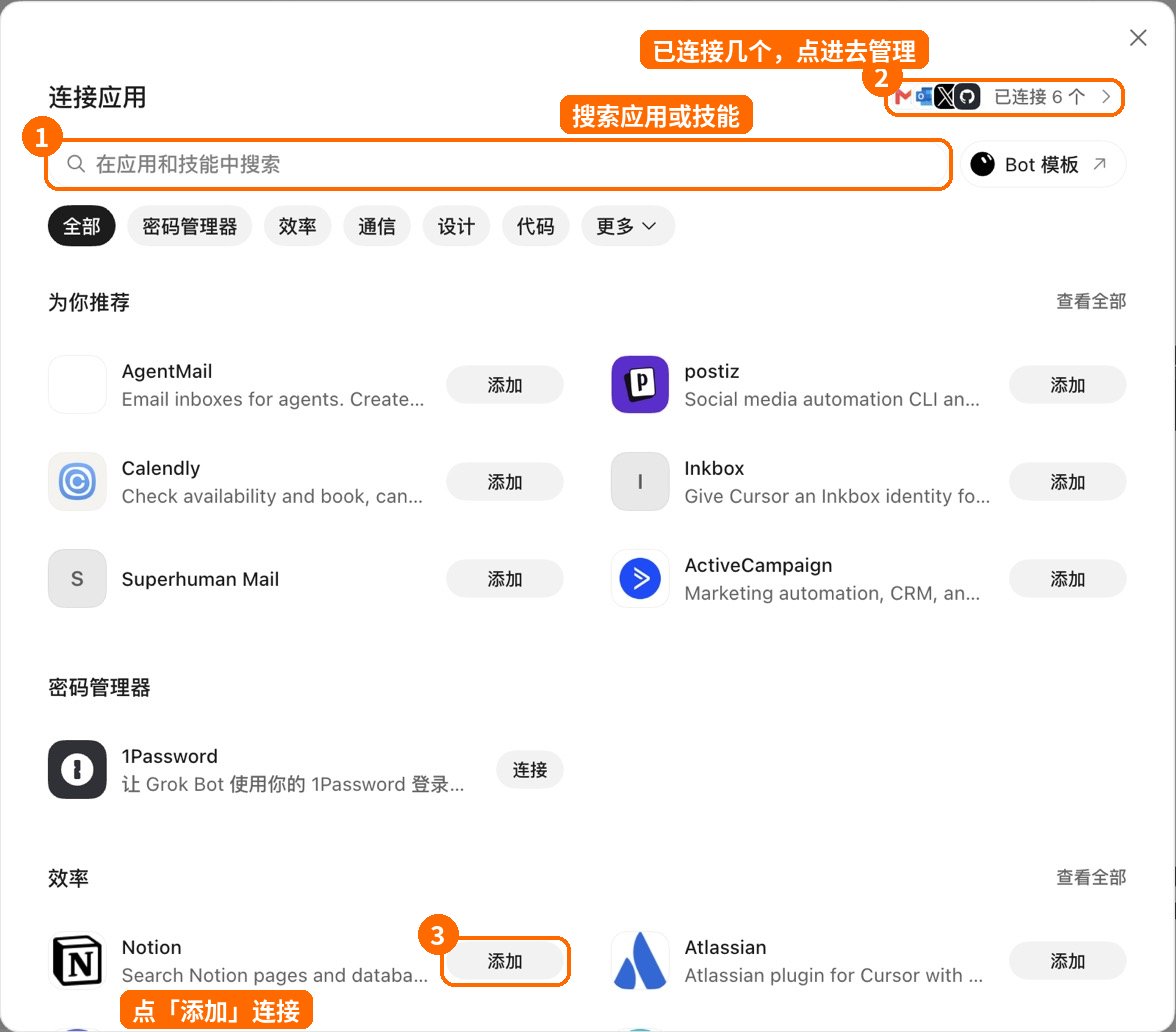
图 1:连接应用页面。① 可以直接搜索应用或技能;② 右上角显示已经连接了几个,点进去能管理;③ 看到想用的,点添加。
聊天时如果 Bot 需要某个还没连接的应用,也会在对话里弹出一张连接卡片,点它走同样的流程。
三、连好之后,去已安装里看一眼
点右上角已连接 N 个,会进入管理插件和技能,列出你装过的所有应用:
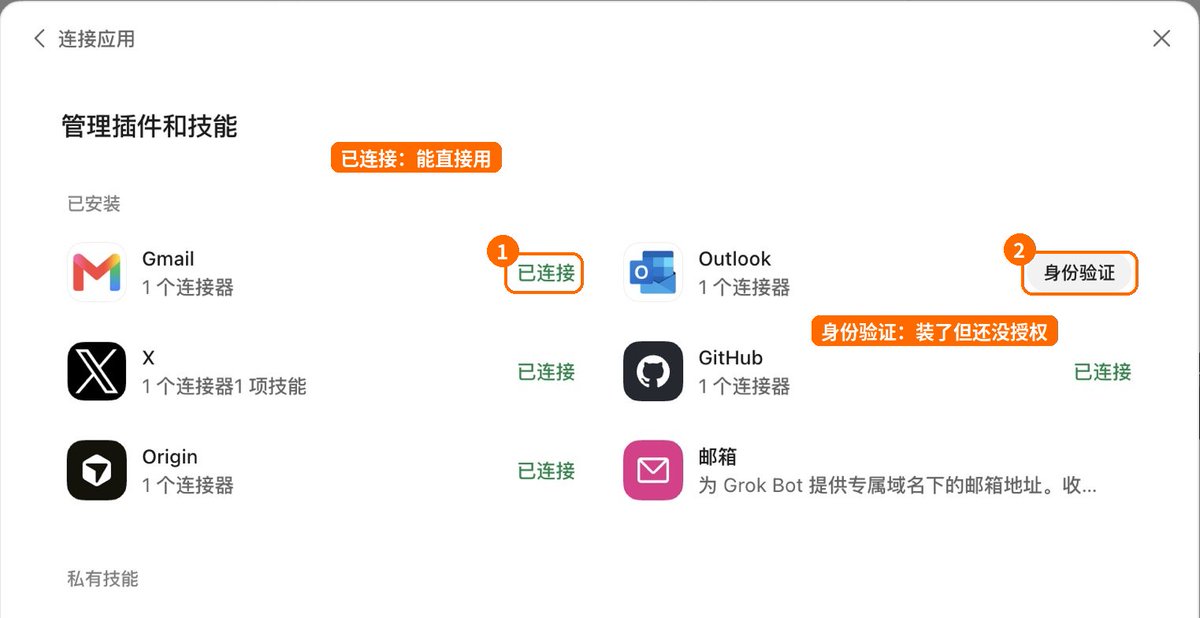
图 2:① 显示已连接的,Bot 可以直接用;② 显示身份验证的,是装了但还没授权**,点它完成登录才能用。
常见问题:Bot 说找不到这个应用,但你明明加过了。多半是卡在身份验证这一步:装上不等于连上,要授权完成才算。
点进某个应用,可以看到它连了哪些账号、开了哪些工具:
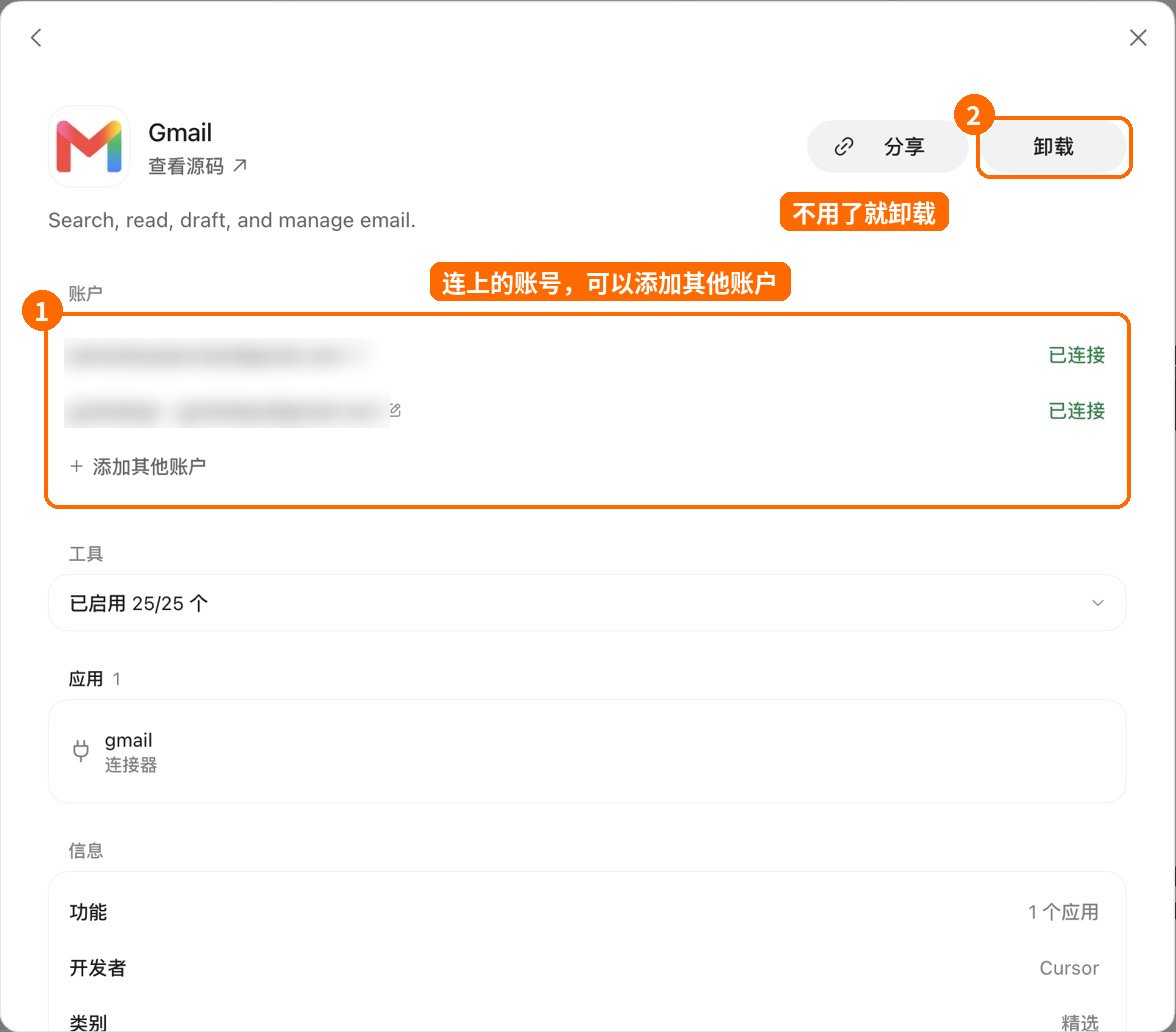
图 3:Gmail 的详情页。① 已连接的邮箱账号,可以添加其他账户;② 不想再用了,点卸载。
四、聊天时用 @ 点名应用
连好之后,在输入框里打 @,会弹出一个列表,可以选:
-
插件:你连接的应用,比如 Gmail、GitHub。
-
例行任务:你设好的定时任务。
-
Bot:在群聊里点名让某个 Bot 来做。
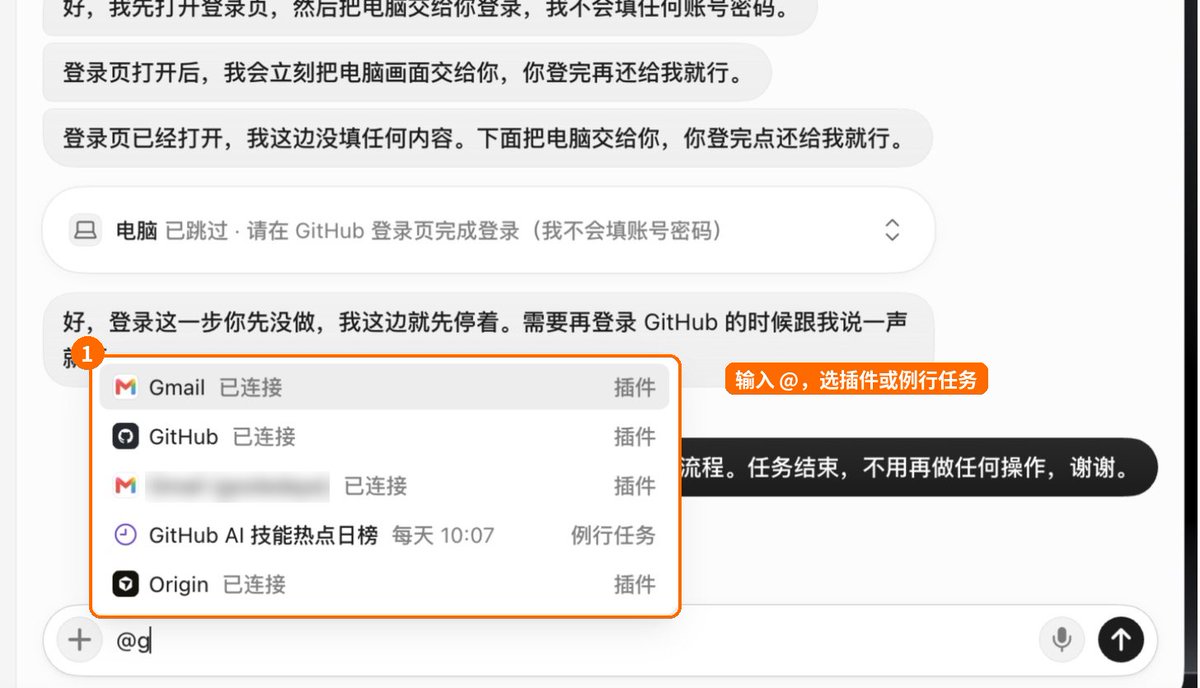
图 4:输入 @ 再打几个字母就能筛选,列表右边会标出是插件还是例行任务。
我用 @GitHub 让「GitHub 技能热点」查一个公开仓库最近的 3 个版本,并且说明不要开浏览器:
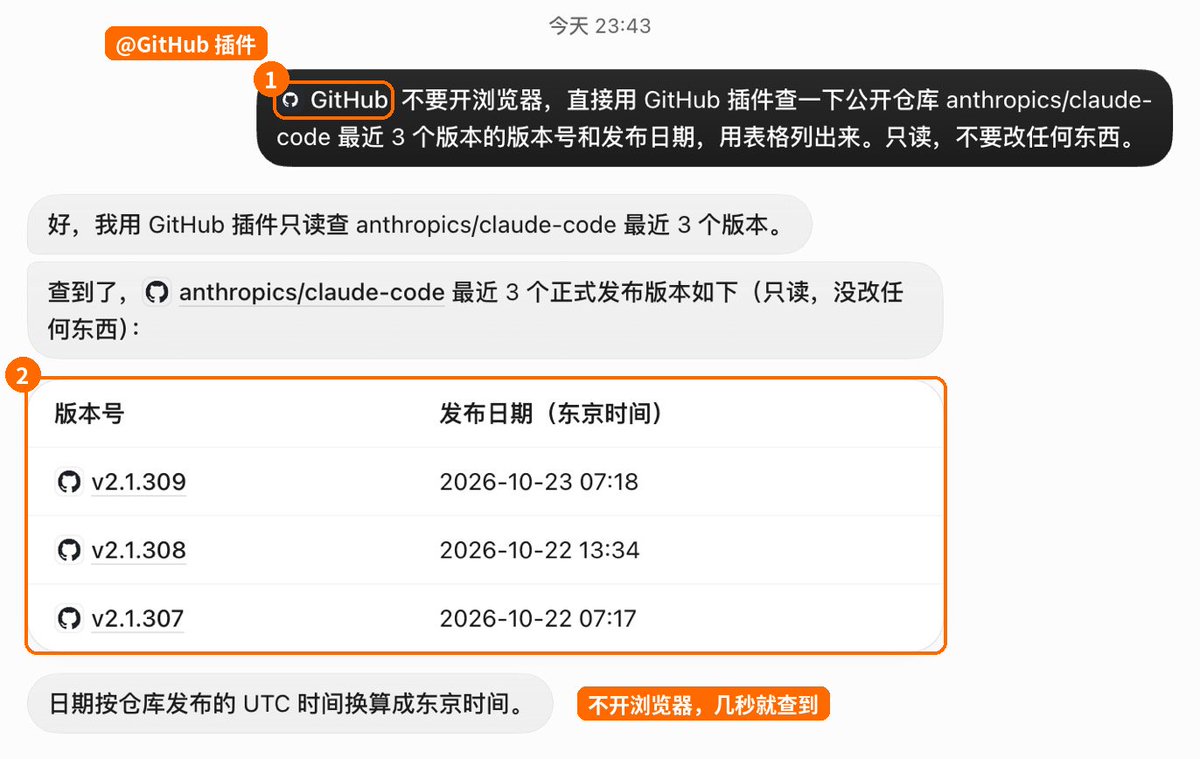
图 5:① 消息里的 GitHub 标签就是 @ 选中的插件;② 它直接通过 GitHub 插件拿到数据,几秒钟就整理成了表格,全程没开浏览器。
另外,输入 / 可以调用你保存过的技能。技能是什么、怎么存,第 1-7 篇专门讲。
五、几个常用应用要知道的事
| 应用 | 能做什么 | 要注意 |
|---|---|---|
| Gmail | 搜索、读邮件、写草稿、发送、打标签 | 发送前对话里会出现可编辑的草稿,你确认再点发送 |
| Google 日历 | 看日程、建和改日程 | 不能改 Google Meet 设置,也不能自动加 Zoom 链接 |
| Google 表格 | 编辑表格 | 只能改你有编辑权限的表;找文件要靠 Google Drive |
| Slack | 发消息 | 以你本人的身份发,只能发到你有权限的频道 |
| GitHub | 查仓库、问题、版本等 | 只能做你这个账号本来就能做的事 |
| X | 看私信、书签、点赞、首页时间线 | 插件需要你的 X 开发者账号有 API 额度;只看公开帖子不用连接 |
| 邮箱 | 给 Bot 一个它自己的邮箱地址 | 这个不是连你的邮箱,而是给 Bot 开一个新邮箱 |
| 1Password | 让 Bot 用你批准的登录信息 | Bot 看不到密码本身;不会填银行卡 |
一个通用规则:应用只能做你这个账号本来能做的事,不会帮你提升权限,也不会改别人的共享设置。
六、安全:连一次,所有 Bot 都能用
和 1-3 讲的电脑一样,连接的应用是整个账号共用的:你连了 Gmail,你所有的 Bot 都能用这个邮箱。目前没有只给某一个 Bot 用的开关。
所以有三条建议:
-
只连工作流真正需要的应用,用不上的别连。
-
有后果的操作让它先问你:发邮件、发帖子、删除东西,都应该先出草稿或弹审批卡片,你点了才执行。怎么设置这些规矩,见 1-9《安全守则》。
-
不用了要断干净:先暂停或删掉用到它的定时任务,再在应用详情页点卸载,最后到这个应用自己的网站上撤销对 Grok 的授权。
公司账号的注意事项:如果显示已被团队管理员停用,只有管理员能重新打开;如果谷歌提示需要管理员审核,要请公司的 Google Workspace 管理员把 Grok 设为受信任的应用。
七、示范指令
1. 用 GitHub 插件查资料 (不开浏览器)
@GitHub 不要开浏览器,直接用 GitHub 插件查一下公开仓库 anthropics/claude-code 最近 3 个版本的版本号和发布日期,用表格列出来。只读,不要改任何东西。
2. 用 Gmail 整理邮件 (只读)
@Gmail 找出最近 7 天里我还没回复的邮件,列出发件人、主题和一句话摘要,按重要程度排序。只读,不要回复、不要打标签。
3. 让它起草,不让它直接发
@Gmail 帮我起草一封回复第 1 封邮件的信,语气礼貌简短。先给我看草稿,我确认之前不要发送。
4. 不连 X 也能看公开内容
在 X 上搜一下今天关于「AI 工具」讨论最多的 5 条帖子,整理成表格:作者、内容摘要、点赞数、链接。只看公开内容,不用登录。
注意事项
-
装上不等于连上:显示身份验证的应用还没授权,Bot 用不了。
-
连接是全账号共用的:连了 Gmail,所有 Bot 都能读你的邮件。
-
有连接就别用浏览器:连接更快、更稳;国内平台没有官方连接,才走浏览器登录。
-
发送类操作先看草稿:邮件、Slack 消息都会先出草稿,确认收件人和内容再发。
-
断开要三步:停相关定时任务 → 卸载 → 到应用网站撤销授权。
-
截图分享前打码:应用详情页里有你的邮箱账号。
往期精彩内容
Grok Bot 系列 1-3|云端电脑:看操作、帮登录、存文件
下一篇:1-5《做你的第一个 Bot》
资料来源
关于作者我是 Daniel.S,关注 AI 工具与实际应用,分享自己上手过程中的经验和踩坑记录。 关注 @ai_goge,持续更新 Grok Bot 系列教程。
沿着这个主题继续读
从一篇文章,找到相关的教程、经验和阅读路径。


