
画过10,000+张 UI 高保真,我的设计审美心得(1):8 条原则 + 5 个常用 AI 设计 Skill

文章目录
我做了 10 年 UI/UX 设计。最早用 Adobe 全家桶,PS、AI、AE,Flash 也学过;后来换成 Sketch、Figma,前前后后画了上万张高保真。
现在有了 AI,出图变得简单多了。但 AI 做出来的页面,常常一眼就能认出来:紫蓝渐变、居中排版、卡片套卡片、每个标题上面顶一个 emoji 图标。
工具变了,判断没变。什么样的设计才是好设计,怎么做才能让用户喜欢,背后还是有一些核心的规则和技巧,这部分 AI 替不了你。
我把平时常用的 AI 设计 Skill 整理了出来,挑了 GitHub 上星数最多的 5 个,每个都配上使用场景,做成能交互的演示,看一眼就知道它擅长什么。再结合我 10 年的设计经验,整理成一套工作流。
这篇分四部分:
-
5 个设计 Skill 实测:能力、演示、怎么用
-
哪些地方用了 AI 生图:替换前后对比
-
我的 8 条原则
一、5 个设计 Skill 实测
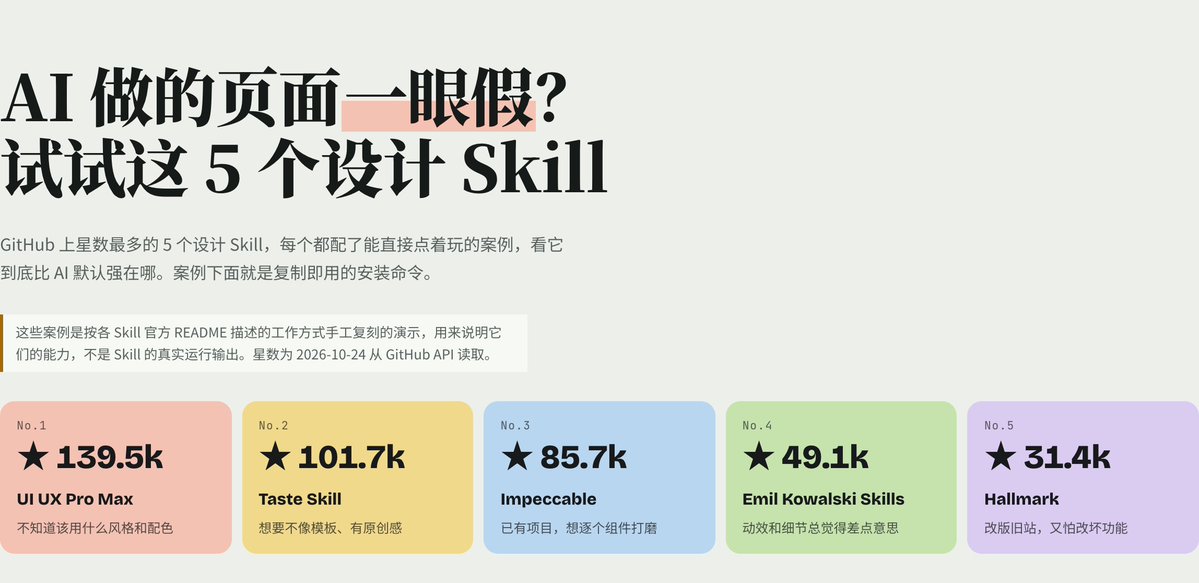
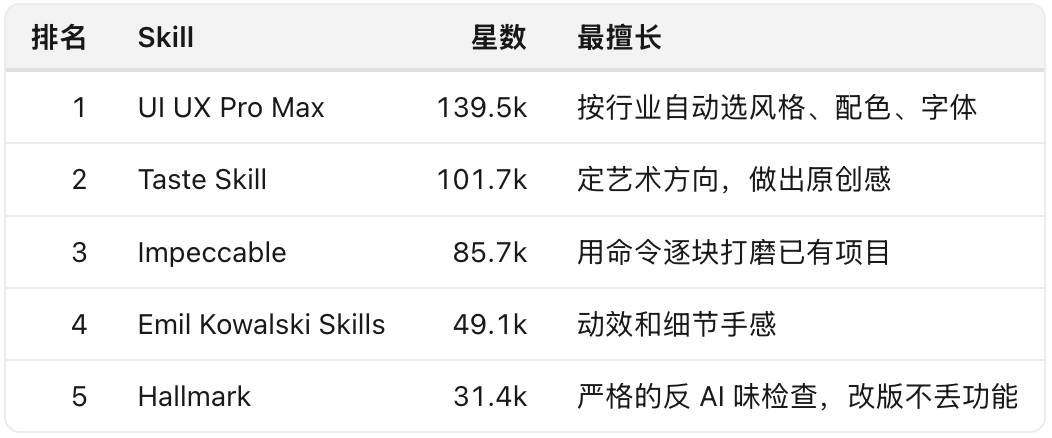
下面每个 Skill 我都做了一个场景演示。演示是按各 Skill 官方 README 描述的工作方式复刻的,用来说明能力,不是 Skill 的真实运行结果。
- UI UX Pro Max:一句话需求,自动配出整套设计系统
能力:内置 192 条行业规则、79 种风格、192 套配色、74 组字体搭配、34 种落地页结构,支持 22 种技术栈。
演示:同一句「帮我做个落地页」,换成三个行业。它先匹配行业,再选出页面结构、风格、配色和字体,列出要避免的做法和交付前检查清单,最后才写页面。
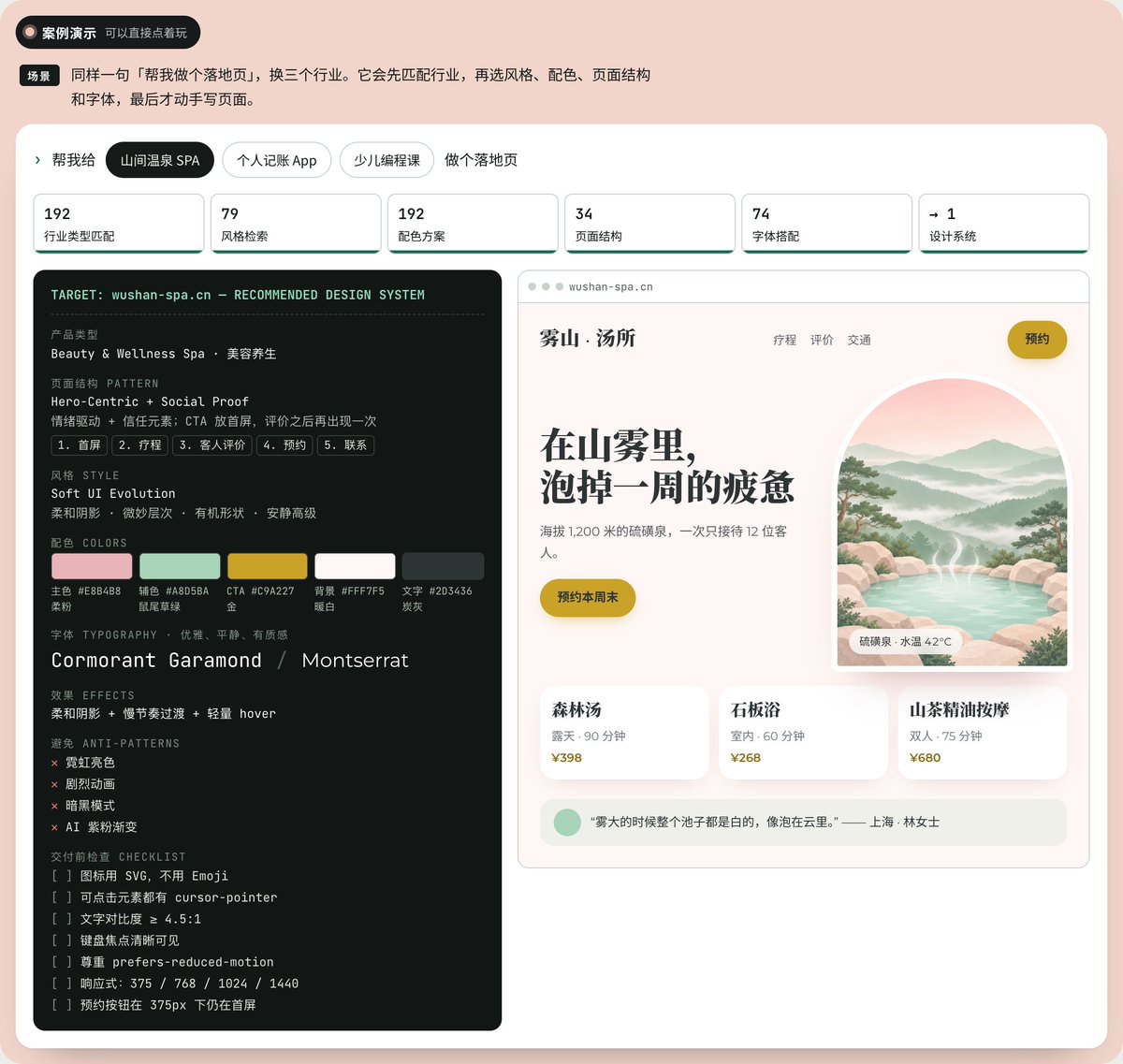
山间温泉 SPA:柔和阴影、粉色和鼠尾草绿、衬线字体,安静高级。
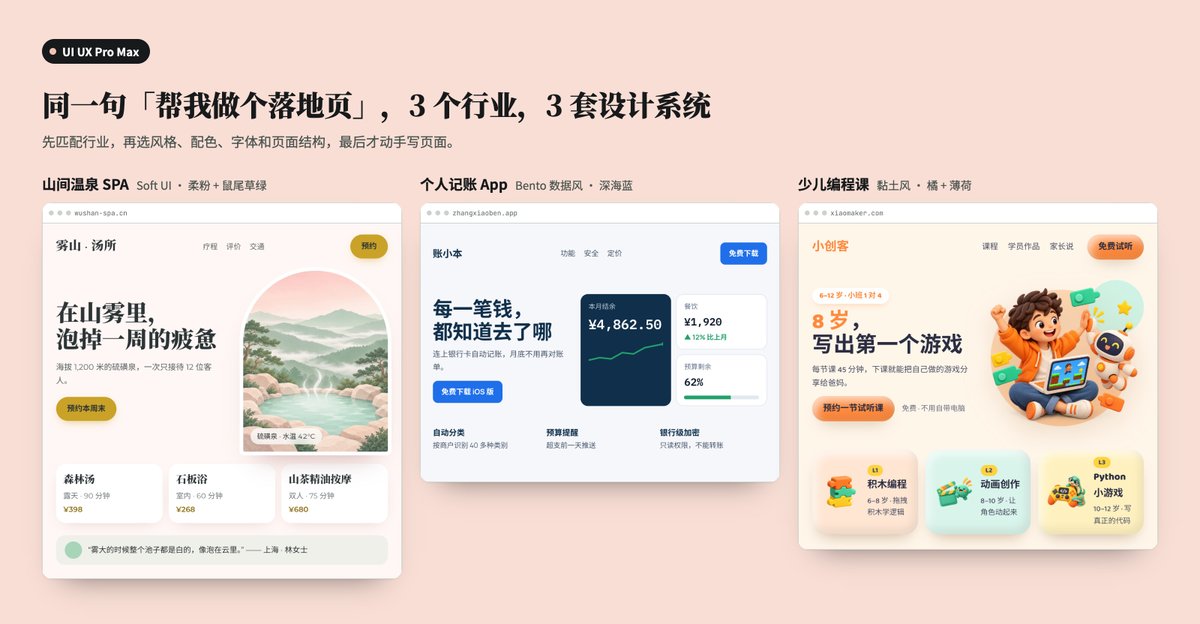
同一句话换成三个行业:温泉 SPA 是柔和的 Soft UI,记账 App 是 Bento 数据风,少儿编程课是黏土风。
怎么用:
npm install -g ui-ux-pro-max-cli
uipro init --ai claude
装好后直接提需求,它会自动触发:「帮我给山间温泉 SPA 做一个落地页,目标客户是周末来放松的白领」。
适合:不知道该用什么风格,想要稳妥、专业、符合行业习惯的结果。
- Taste Skill:先定方向,再做出原创感
能力:基于 247 个精选网站的研究,提炼出 20 个设计方向。它先从你的素材里找出「只有你有的东西」,发 3 个方向给你挑,用开放图库的真图搭页面,最后在浏览器里按 3 种宽度截图自查,最多返工 3 轮。
演示:给老城区咖啡烘焙坊「慢烘」做官网。店主以前是排字工,于是有了「活字印刷」方向:整个官网排成一张铅印的豆单。
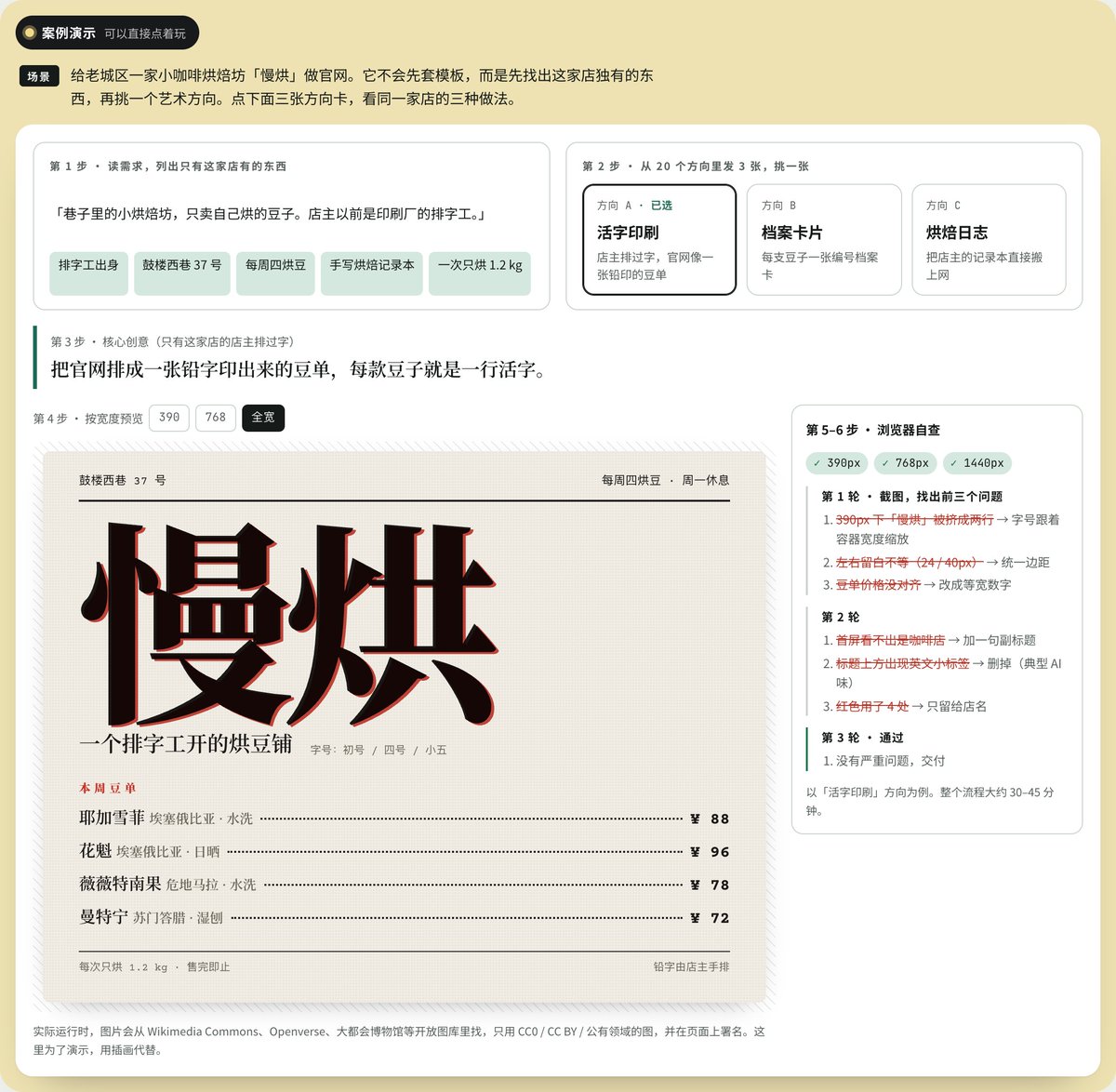
活字印刷方向,右边是三轮浏览器自查的记录。
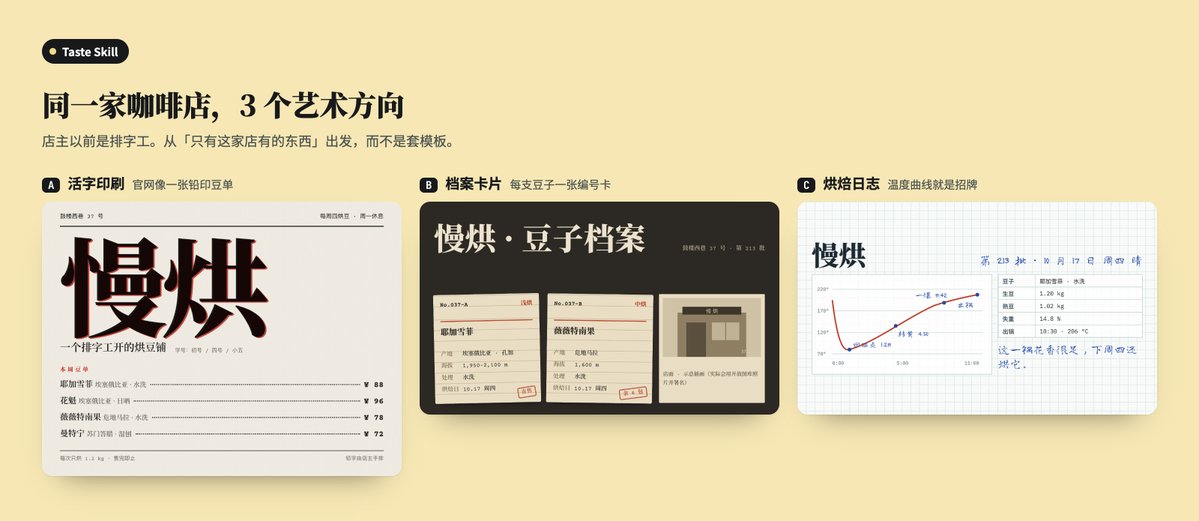
同一家店的三个方向:活字印刷、档案卡片、烘焙日志。
怎么用:
npx skills add https://github.com/Leonxlnx/taste-skill --skill "design-taste-frontend"
需求里多给你独有的素材:「用 taste skill 给咖啡烘焙坊『慢烘』做官网。店主以前是排字工,店在鼓楼西巷 37 号,每周四烘豆。」
适合:官网、品牌页、作品集。注意:跑一次要 30–45 分钟,需要 Node 22+ 和 Chrome。
- Impeccable:用命令把页面一块块修好
能力:24 个设计命令,加 62 条不靠大模型的 AI 味检测规则。先用 init 把产品定位写进 PRODUCT.md,之后每条命令都会参考它。
演示:一个 AI 默认生成的白板产品首页。先运行 /impeccable audit,标出 7 处问题。
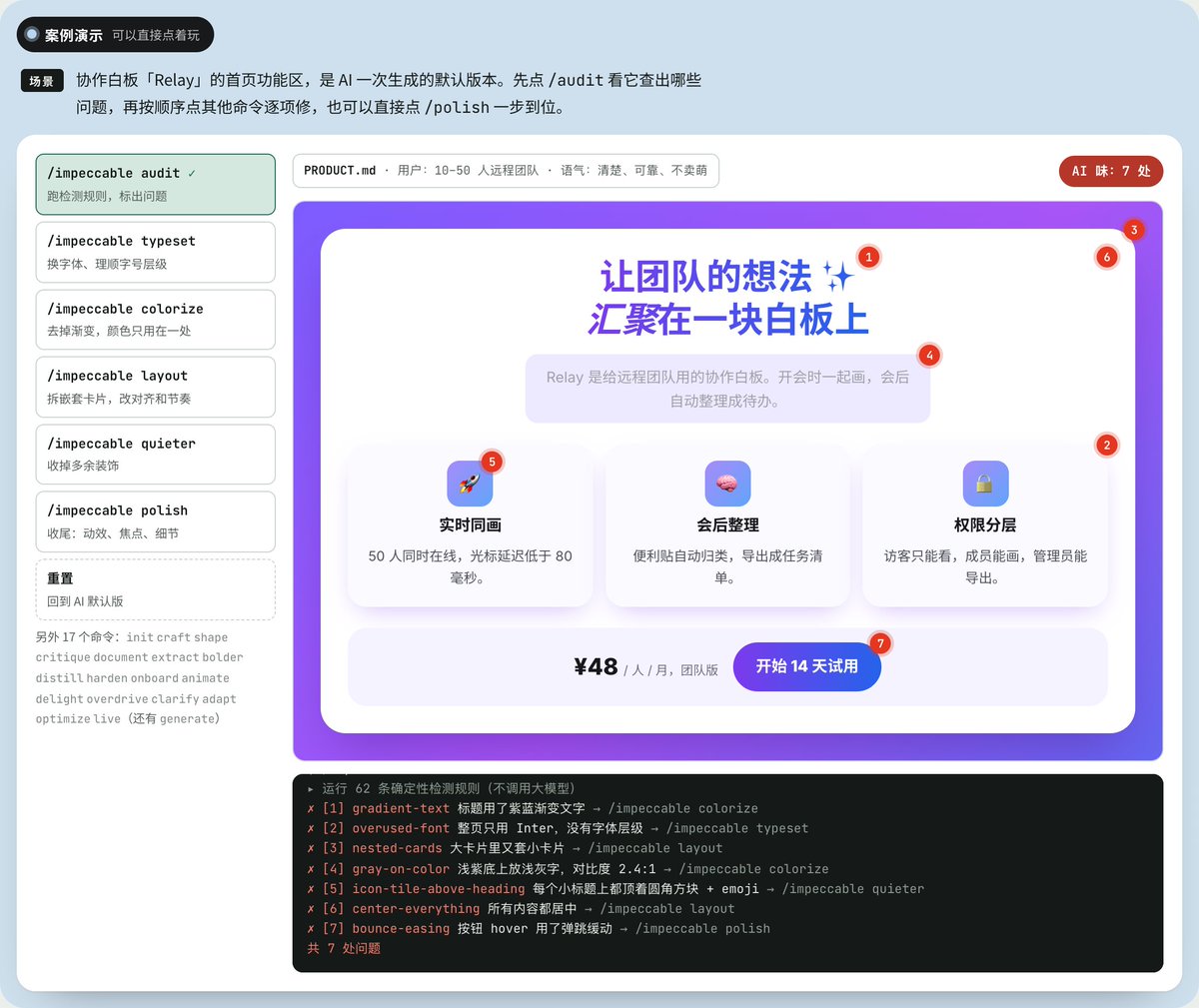
修改前:紫蓝渐变、卡片套卡片、emoji 图标、全部居中,检测出 7 处 AI 味。
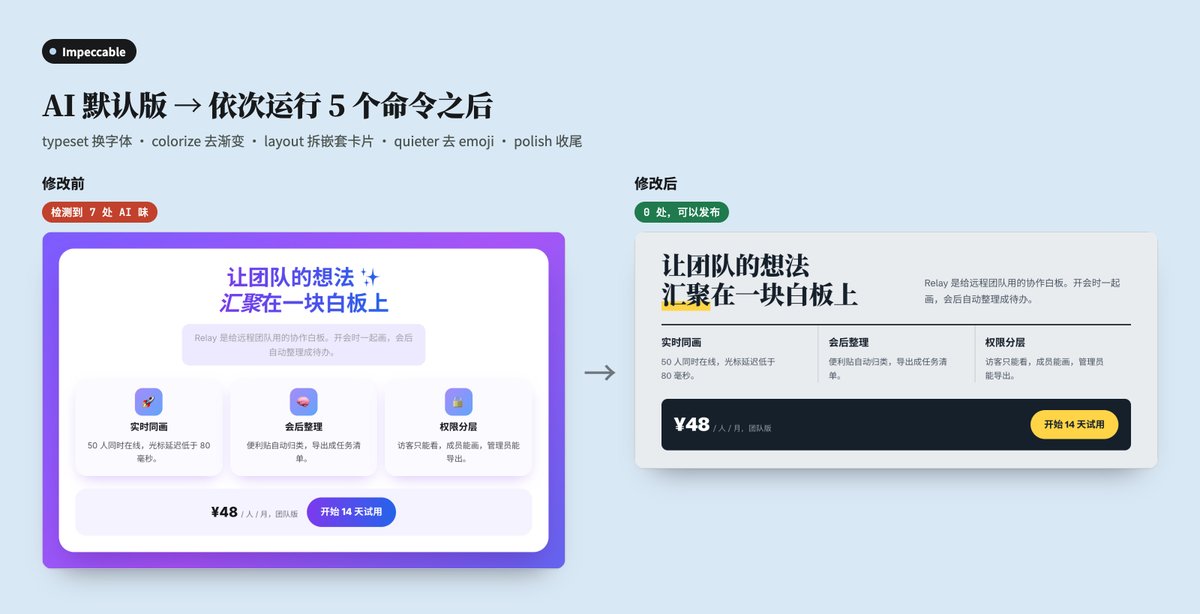
依次运行 typeset、colorize、layout、quieter、polish 之后,检测结果为 0。
怎么用:
npx impeccable install
每个项目先运行 /impeccable init,之后按「命令 + 范围」使用:/impeccable audit landing、/impeccable polish settings。
适合:已有项目,想逐块打磨。注意:它不替你定方向,往大胆还是克制的方向调,要你自己判断。
- Emil Kowalski Skills:动效和细节的手感
能力:作者曾在 Vercel、Linear 工作,也是 Sonner 的作者。15 个小 Skill,专门管 AI 最容易做错的细节。
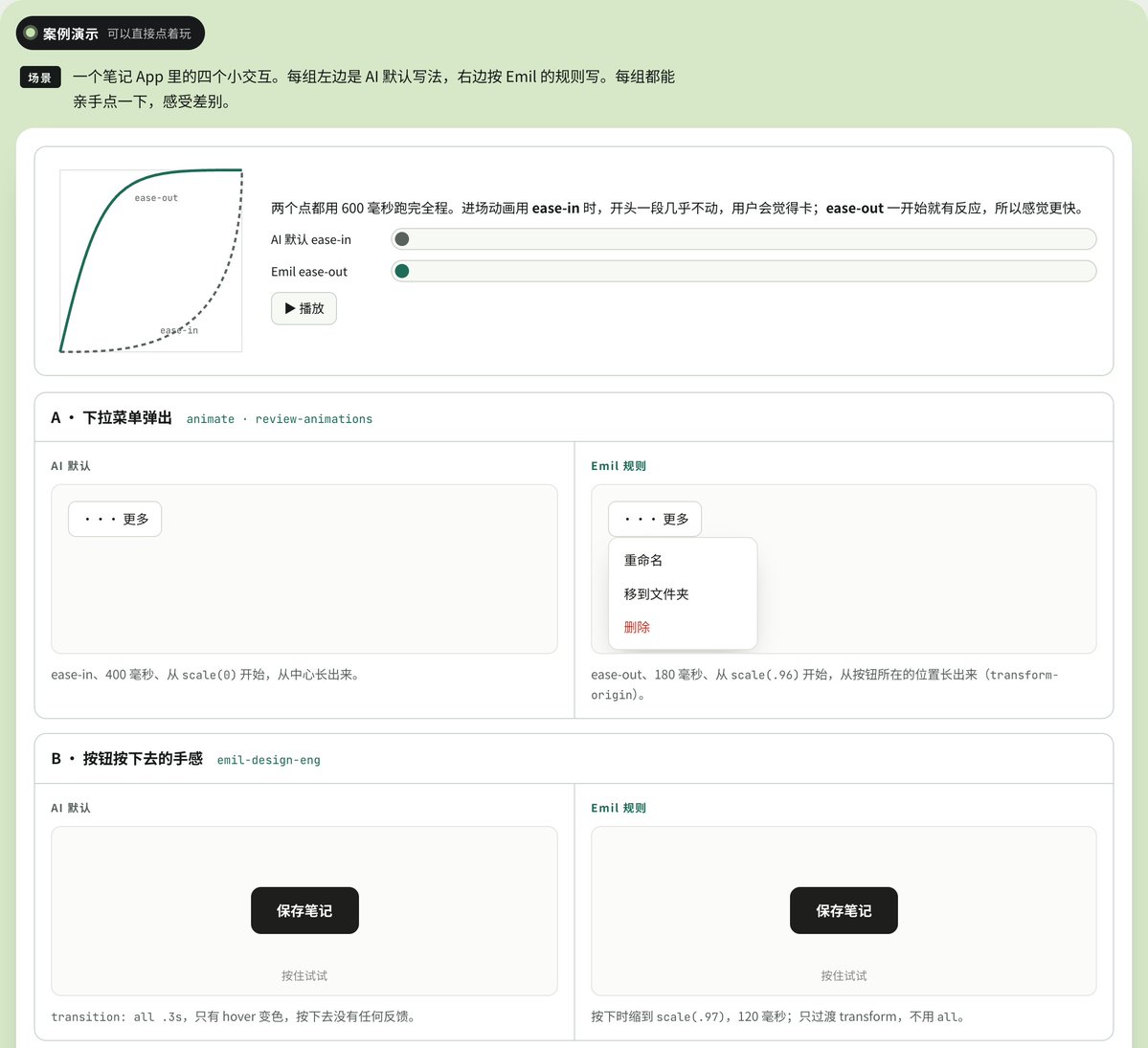
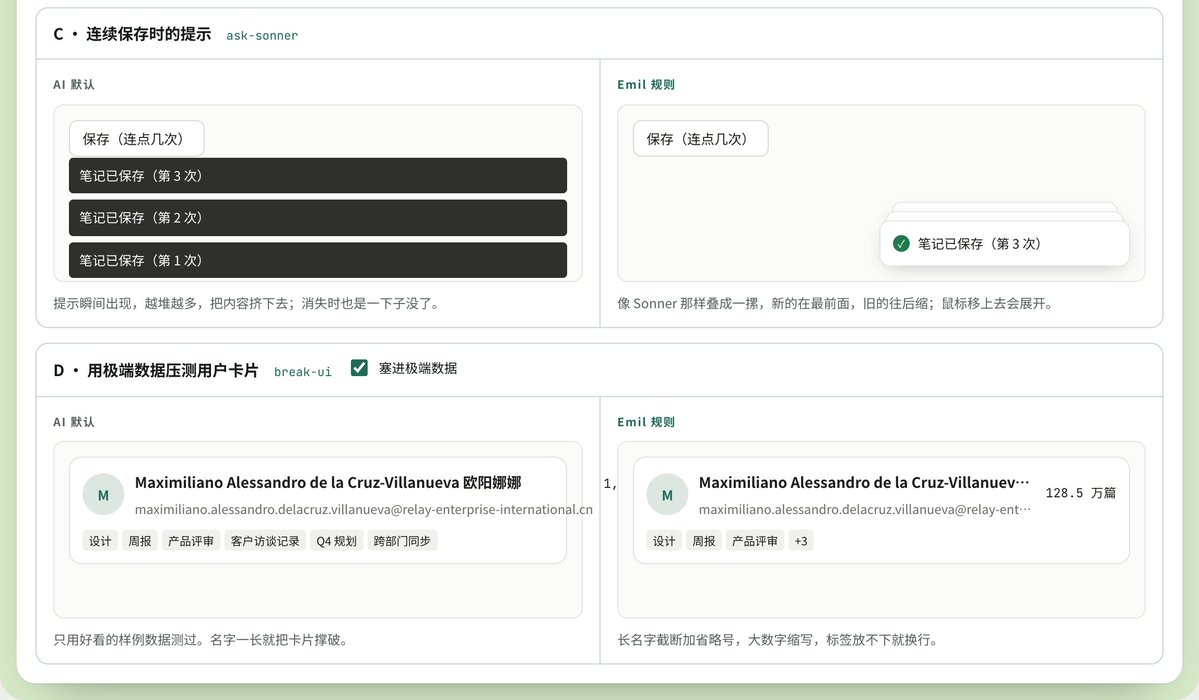
演示:笔记 App 里的四个小交互,左边是 AI 默认写法,右边按 Emil 的规则。
-
进场动画用 ease-out,不用 ease-in,一开始就有反应,感觉更快。
-
下拉菜单从按钮的位置长出来,从 0.96 开始缩放,而不是从 0。
-
按钮按下缩到 0.97,有手感。
-
提示叠成一摞,不把内容挤下去。
-
长名字截断,大数字缩写,不把卡片撑破。
怎么用:
npx skills@latest add emilkowalski/skills
按名字调用:「用 review-animations 检查这个下拉菜单」「用 break-ui 拿极端数据测一下用户卡片」。
适合:叠加在其他 Skill 上,专门补动效和细节。
- Hallmark:不过检查不能上线
能力:48 种主题材质,页面围绕用户要做的事来排。sloplint 分三级检查:Floor 不过不能上线,Reflex 是模型的惯性,Finish 是细节。改版时核对链接、表单、事件一个不少。
演示:预约制茶室「一盏」的预约页。页面的任务是订位子,所以预约卡放在首屏。
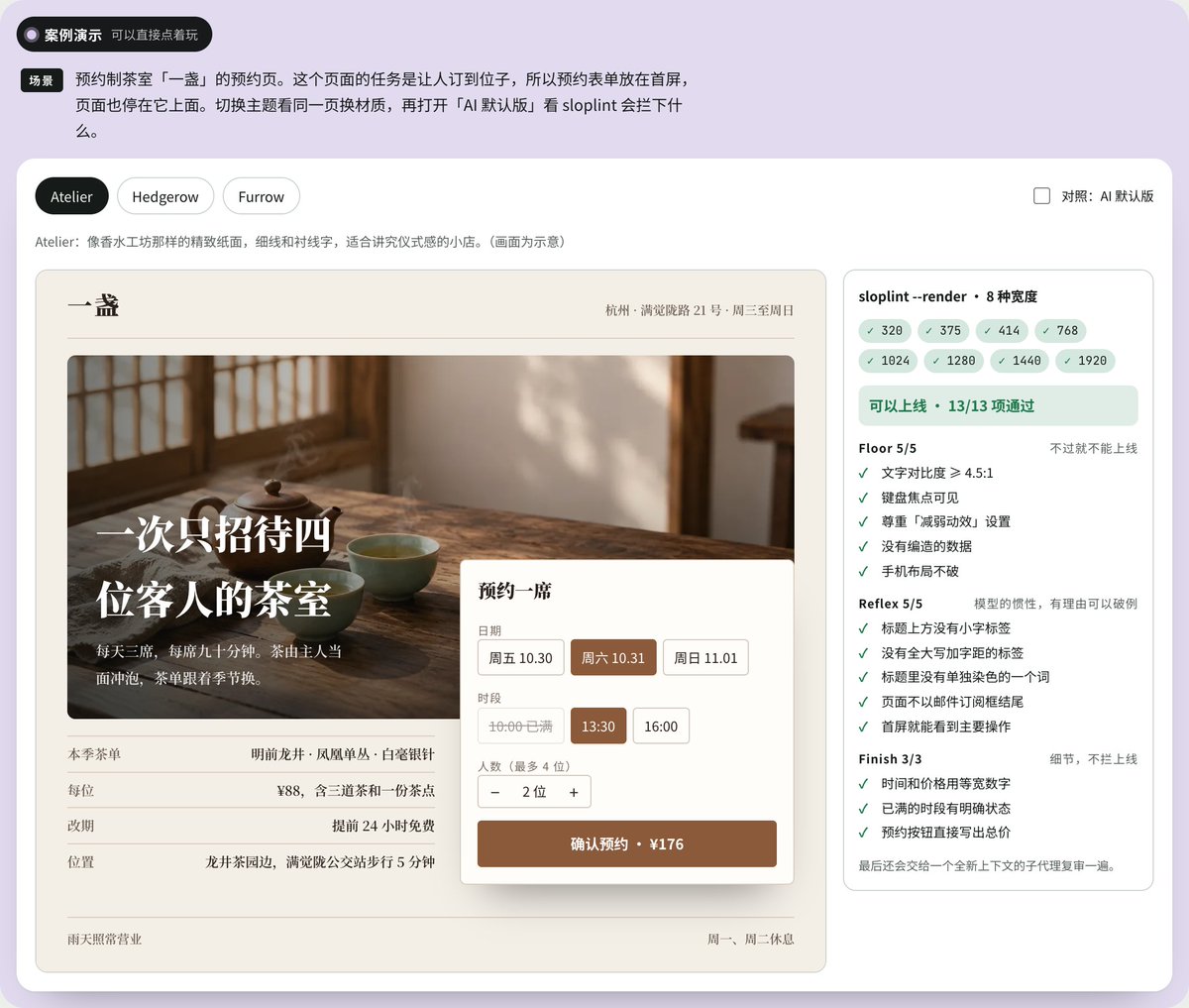
Atelier 主题,13 项检查全部通过。
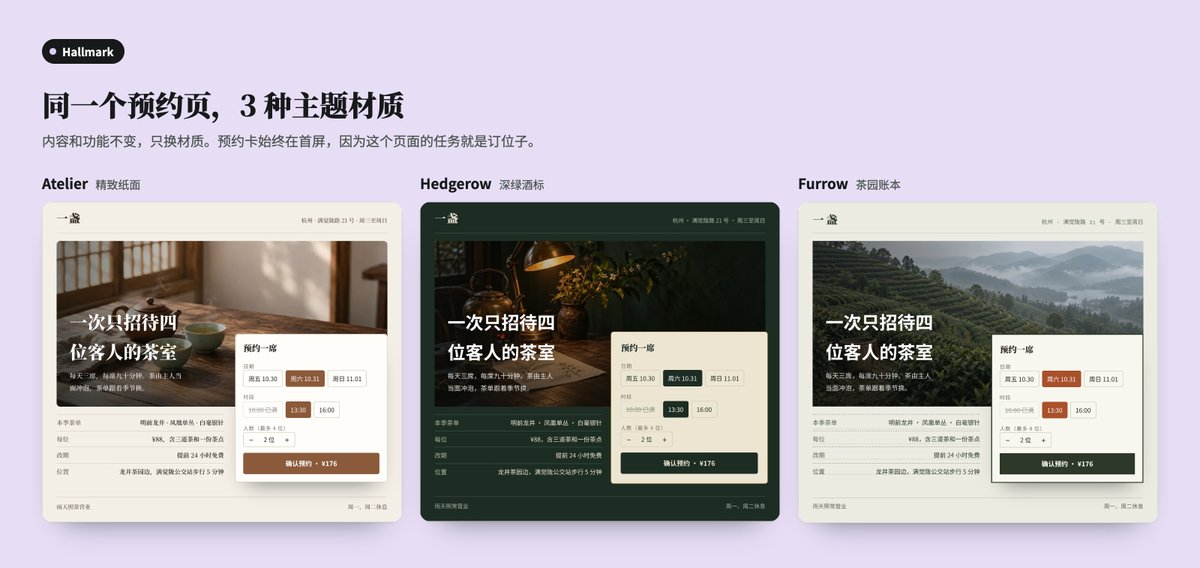
同一个预约页换三种主题材质:内容和功能不变,只换质感。
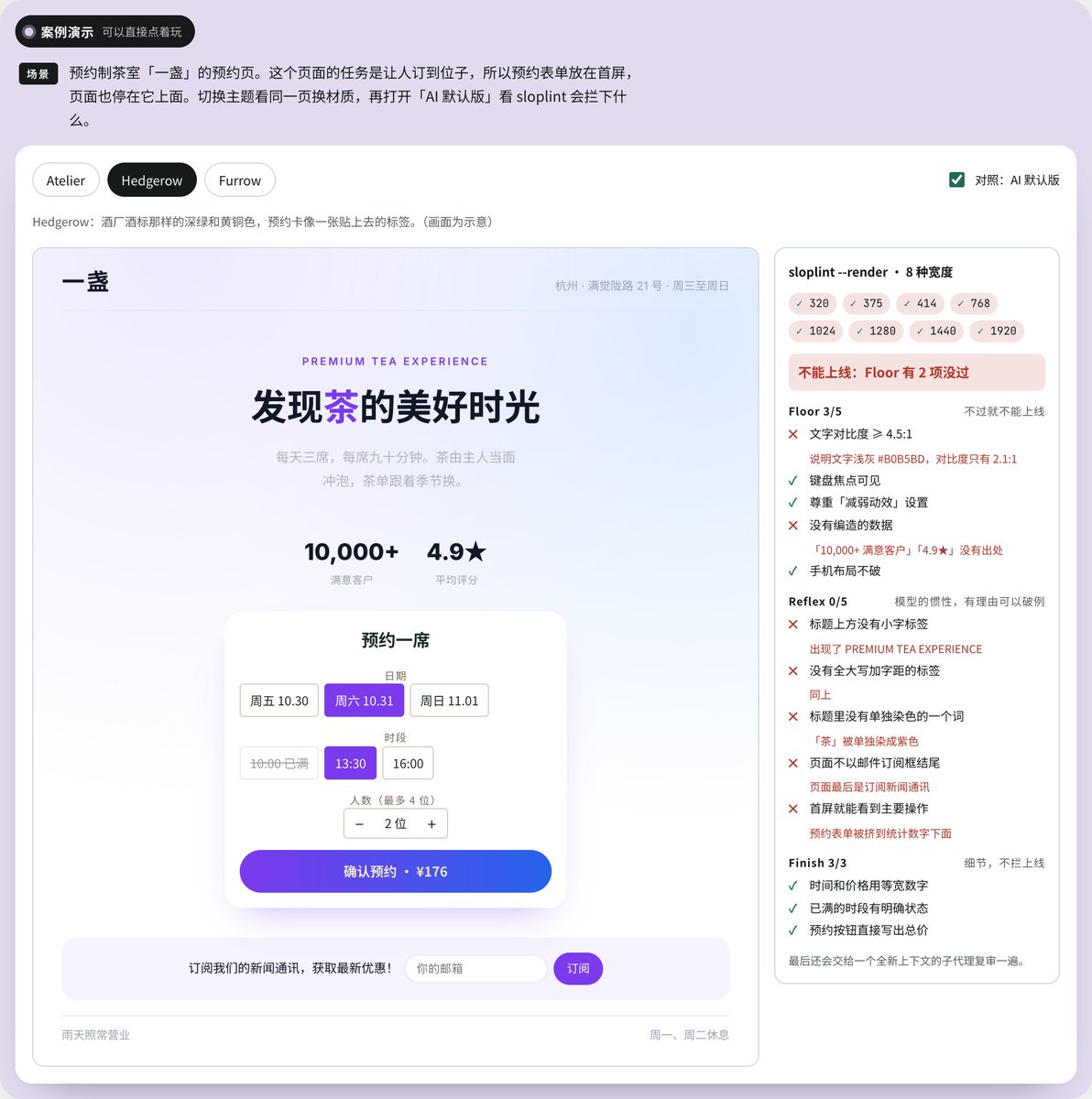
打开「AI 默认版」对照:编造的「10,000+ 满意客户」、标题上的英文小标签、单独染色的一个字、结尾的订阅框,全部被拦下,结论是不能上线。
怎么用:
npx skills add nutlope/hallmark -g
新做一页:/hallmark 给预约制茶室做预约页;改版旧页面:/hallmark redesign ./src/app;只检查不改:/hallmark audit ./index.html。
适合:落地页、预约页、商店页,以及有风险的改版。
怎么选
-
不知道用什么风格 → UI UX Pro Max
-
想要原创感 → Taste Skill
-
已有项目,想逐块打磨 → Impeccable,再配上 Emil
-
改版旧站,怕改坏功能 → Hallmark
二、哪些地方用了 AI 生图:替换前后对比
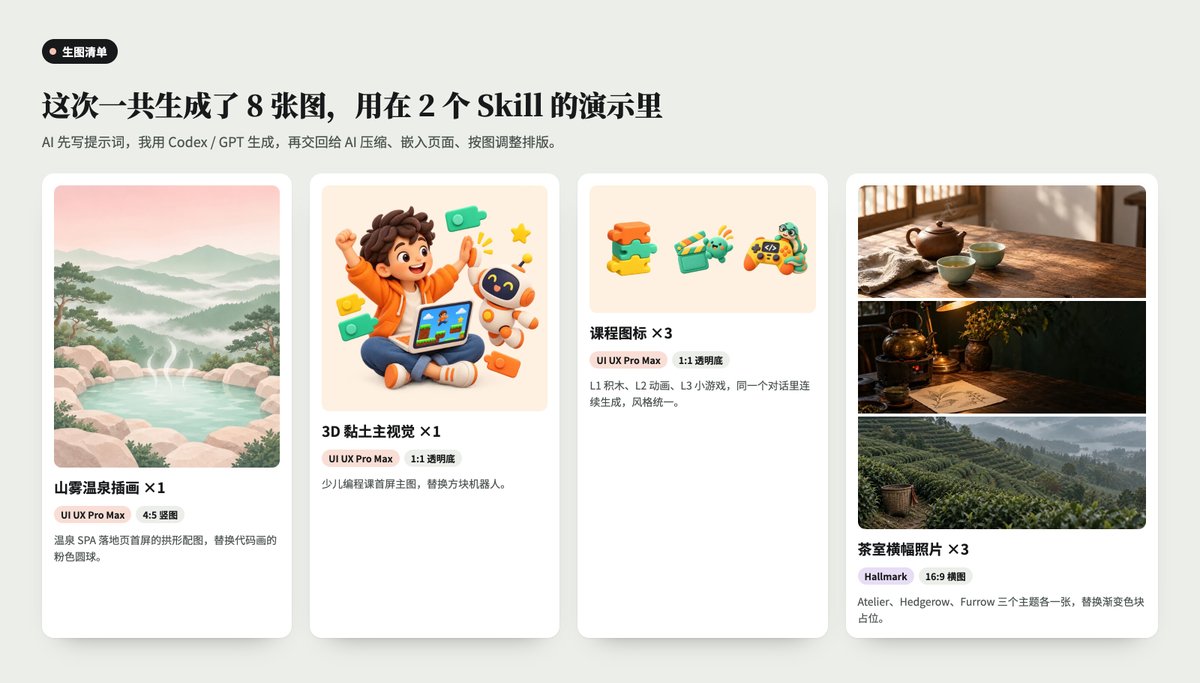
演示页面里有 8 张图不是代码画的,是生成的,用在 UI UX Pro Max 和 Hallmark 两个演示里。
流程是这样的:AI 先看页面,判断哪里缺图,写好提示词;我用 Codex / GPT 生成;再交回给 AI 压缩、嵌进页面,并按图调整排版。
三、我的 8 条原则
把上面的过程提炼成可以复用的原则:
1. 从好作品和日常里找需求 多看优秀作品,同时留意自己工作和生活里反复遇到的麻烦,把两边对照起来看。
2. 先定义,再动手 先写清楚给谁用、解决什么问题、要给人什么感觉。写不清就让 AI 来问你,这一步不让它出设计。
3. 拆解好设计,不照搬 看到好作品,先说出它好在哪。只学原理,不复制画面。
4. 用目标给反馈 在截图上标出问题,说清楚想要的效果,具体数值交给 AI。
5. 先出全貌,再逐块改
-
先让 AI 出一版完整页面。
-
列出问题,按重要程度排序。
-
每轮只改一处,确认后再改下一处。
6. 统一视觉规则 色值、字体、材质先定好,生图提示词里也写明,同一组素材放在一个对话里连续生成。
7. 先上线,再优化 不影响核心体验的问题,不阻塞发布。上线后根据真实反馈决定下一步改什么。
8. 用反馈分配精力
-
新想法先做成小 demo 试水。
-
反馈好的持续打磨,反馈差的及时停掉。
-
设计以外的能力也要补上:写介绍、做推广、维护用户。


