
Midjourney 从0-1 入门手把手教会你
文章目录
上一篇我们把 Midjourney 官网输入框的用法、参考图添加方式以及生成设置拆解了一遍。接下来,我们继续认识输入框以外的网页功能。
很多朋友在打开网页版后,常会对整个界面的英文排布感到困惑:想看别人怎么做出那些精彩效果,该去哪里翻?自己刚才生成的图在哪里看?几天前做的那组图怎么找不到了?
这一篇,我们把视线移向界面的左侧和顶部。理清网页导航的分布,你在 Midjourney 里找灵感、看生成进度、整理历史作品就会清楚很多。
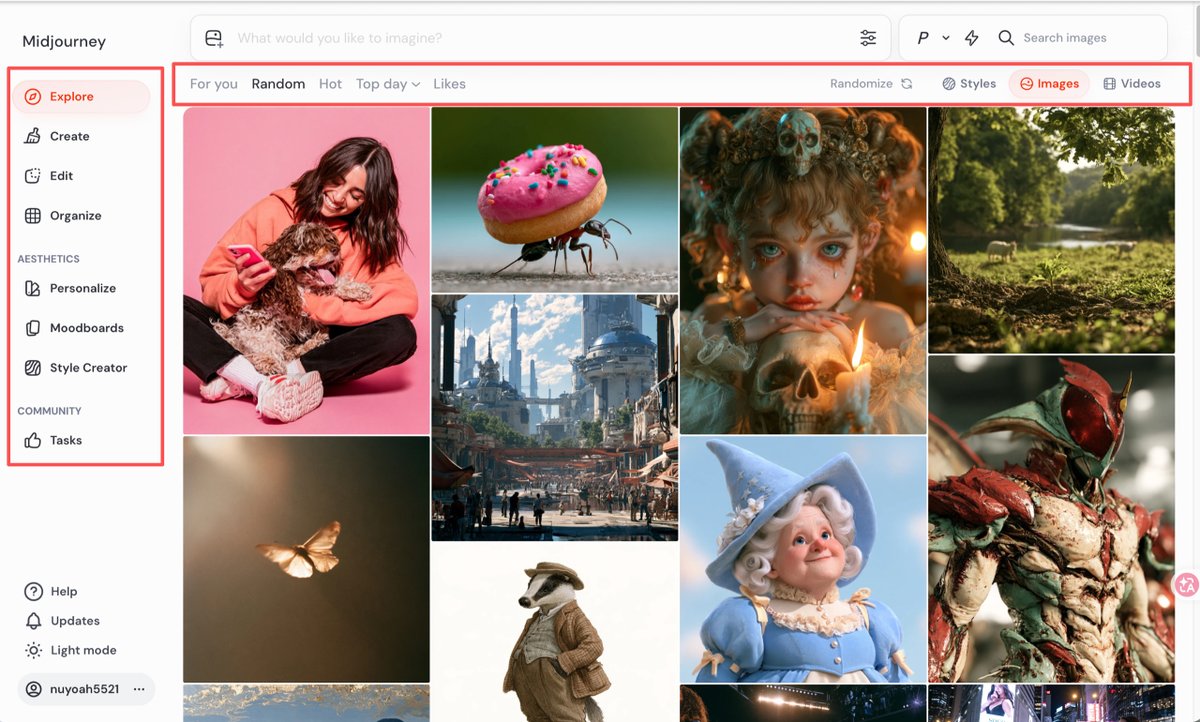
上面这张图里框出了两处核心区域:左边这一竖排,是在平台里切换工作场景的主导航栏;右上方横排的这组标签,是在 Explore(探索) 页面切换浏览维度和筛选内容的分类按钮。
顶部的 For you、Random 或者 Styles 只决定你眼前在看哪类社区展示。我们先从适合新手找灵感的社区探索说起。
逛懂 Explore:看公开作品学写提示词
点击左侧第一个图标 Explore,进入的是 Midjourney 的公开社区大厅。这里用来浏览大家公开的作品,方便你参考别人的构图与写法,与你自己的创作记录是分开的。
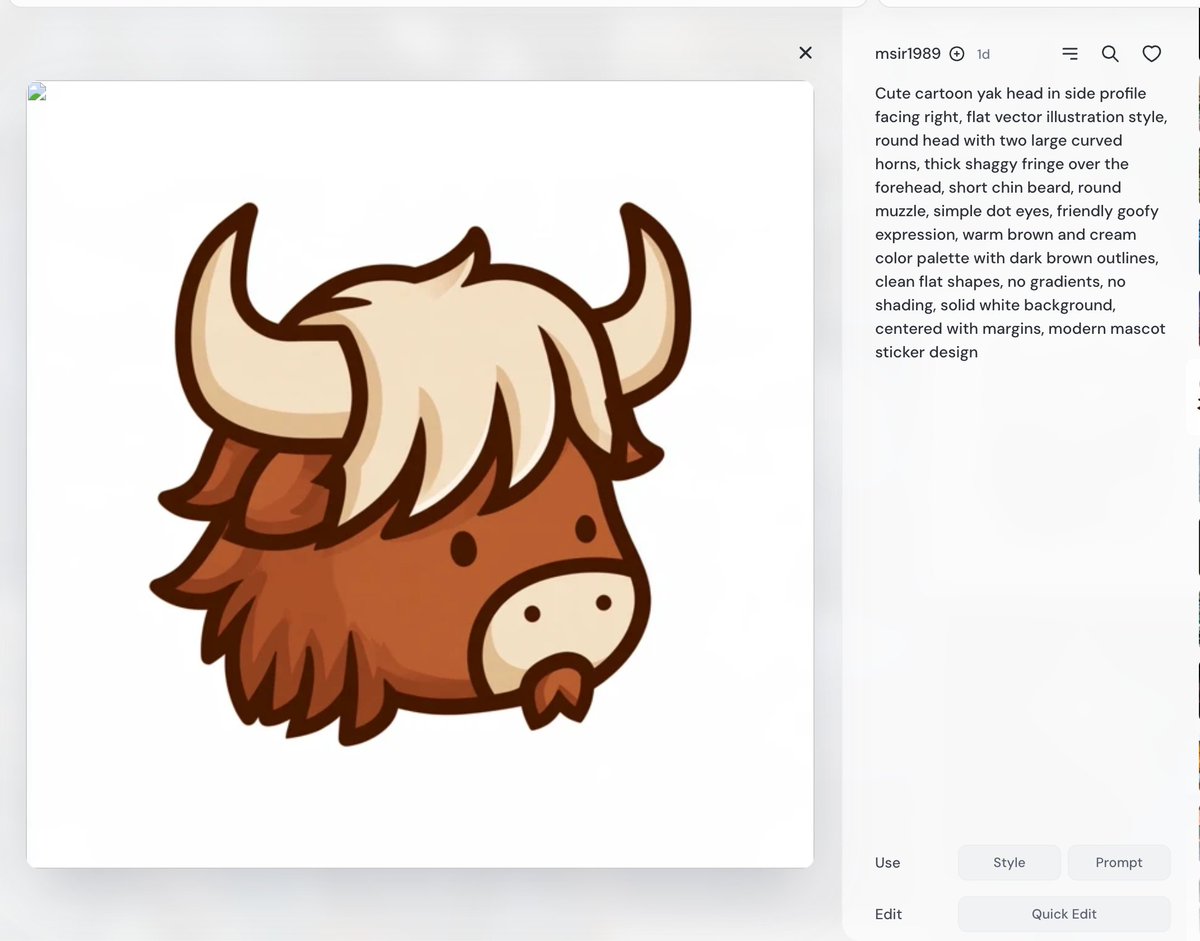
在信息流里点开一张图片,右侧会展开它的详情面板。在这里可以查看提示词、模型版本等生成设置,以及页面展示出来的参考素材。
新手看别人的图,可以一边看画面,一边找右侧提示词里对应的描述。就以上面这张卡通牦牛头像为例,我们可以拆成四部分:
-
主体特征:画面只画了一颗牦牛头,弯曲的大牛角、遮住额头的厚刘海、圆嘴和短胡须,让它既容易辨认,又带着一点呆萌感。右侧的 cartoon yak head 是“卡通牦牛头”,后面的描述继续补充牛角、刘海、胡须和点状眼睛这些具体特征。
-
颜色搭配:脸和外侧毛发以暖棕色为主,刘海、牛角和嘴部用奶油色,再用深棕色勾出轮廓。这对应提示词中的 warm brown and cream color palette with dark brown outlines,也就是“暖棕色与奶油色搭配,配深棕色轮廓线”。
-
画风与线条:它用清晰的色块和粗轮廓来表现毛发,没有把每一根毛都画出来。flat vector illustration style 指的是“扁平矢量插画风格”,描述的是画面的样子。看到这类图,可以先观察线条和色块,不必像分析照片那样,先去找光从哪个方向照进来。
-
构图与背景:牦牛头朝右,主体放在白色画面的中间,四周留出空白,没有加入草地、山川等环境。提示词里的 solid white background 是“纯白背景”,centered with margins 是“居中并留出边距”。这些描述让注意力集中在头像本身。
顺着这种思路,你可以尝试只替换描述里的主体,体会不同词汇怎样影响生成效果。完全照搬提示词不一定能复刻出原图效果,因为生成还会受到模型版本、画幅比例以及作者是否开启了个性化设置等因素的影响。把社区作品当成用词与构图的参考即可。
Explore 顶栏的浏览标签:按需求换一种看法
在 Explore 页面上方,横向排列着几组切换标签,分别对应大厅的作品不同的排序方式与内容类型。
For you(为你推荐):它主要参考你的全局个人化配置,也就是系统为你积累的审美偏好来推荐作品。还没建立自己的偏好时,可以先逛 Random 或 Top。
Random(随机):该页面会随机展示不同主题方向的作品。在 Random 状态下,顶栏会出现一个 Randomize 按钮,点击它会更换一批随机浏览结果。
Hot(热门):展示当前社区里关注度比较高的作品,可以用来了解近期大家常画的主题。
Top day(日榜):浏览日榜里受欢迎的作品。点击旁边的小箭头,还可以切换成 Top week(周榜) 和 Top month(月榜)。这里的热榜反映的是社区近期的互动情况,当作创意参考即可。
**[Likes(收藏夹)](https://raw.githubusercontent.com/midjourney/docs/main/data/faq.txt)**:在逛社区时,点击作品卡片上的心形图标,收藏的内容就会汇总在顶栏的 Likes 标签下。需要特别区分的是:这里存放的是你在社区里收藏的他人作品;如果你给自己的生成图点了喜欢,筛选位置是在左侧导航的 Organize 页面右侧筛选栏里的 Liked。
在顶栏右侧,还有 Images(图片)、Videos(视频) 和 Styles(风格) 三个内容切换项。平时生成静态画作,保持默认选中的 Images 即可。
Styles:找一种喜欢的画风
顶栏内容分类里的 Styles(风格探索) 展示的是一组组风格卡片。卡片通常会展示同一种画风应用在人像、风景等不同题材上的示例,方便直观查看它的笔触、纹理和色调。
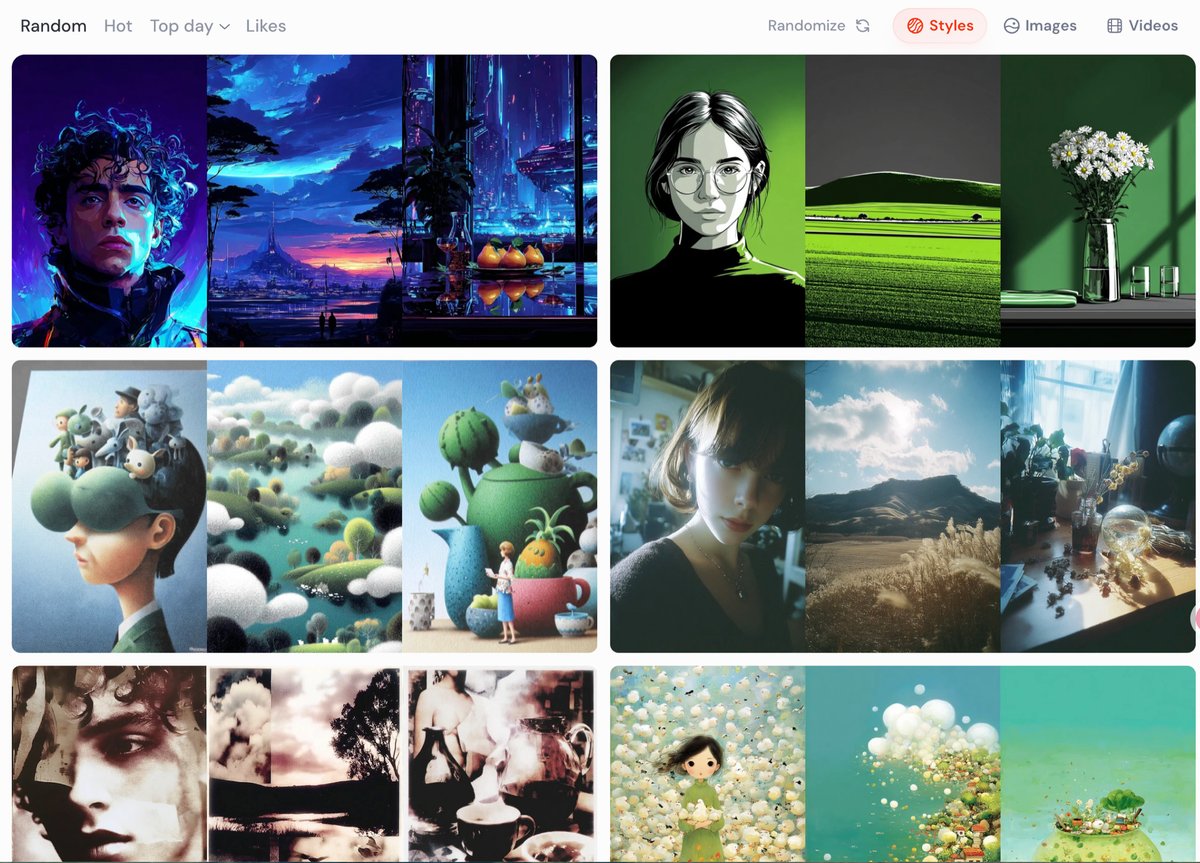
如果对某种画风感兴趣,卡片上有两个常用入口:
一个是风格代码(通常以 --sref 代码 呈现)。风格代码是指向某种特定画风的编号。
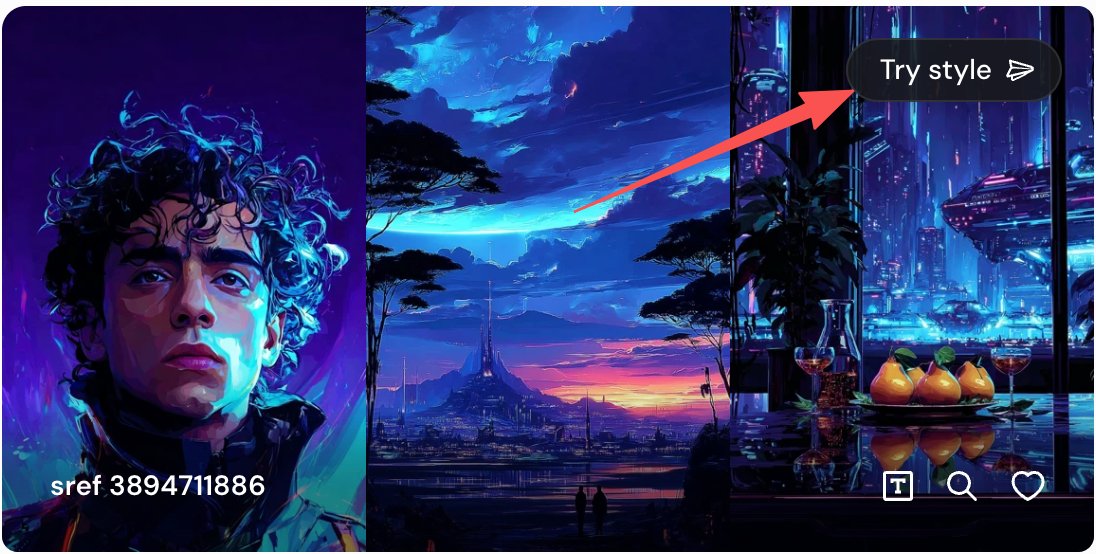
另一个是 Try Style(尝试风格) 按钮。点击 Try Style 后,系统会带着选定风格代码直接提交你当前或最近的一条提示词。这个操作会真正生成图片,并按你当前的速度模式使用相应的 GPU 时间(平台用来生成图片的算力)。点击时留意一下输入框里的内容即可。
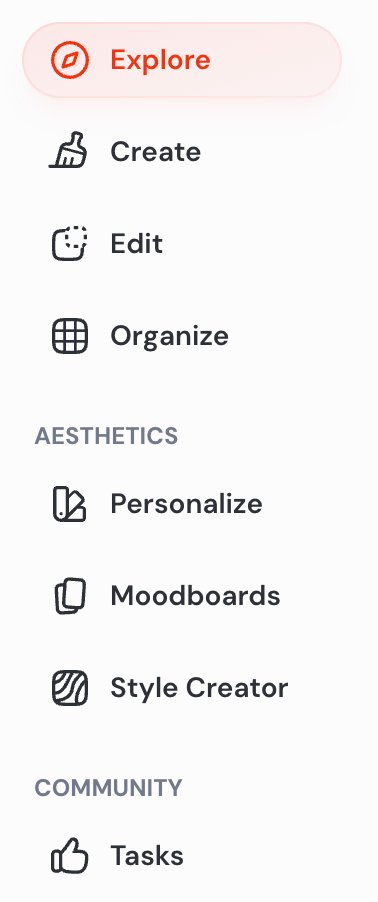
左侧导航栏:创作、编辑与整理作品
搞清楚去哪里看公开作品后,回到左侧主导航栏,这里集中了你的个人创作工具与历史记录。
Create:查看你的创作记录
点击左侧第二个图标 Create(创作),这里是你的创作页面。
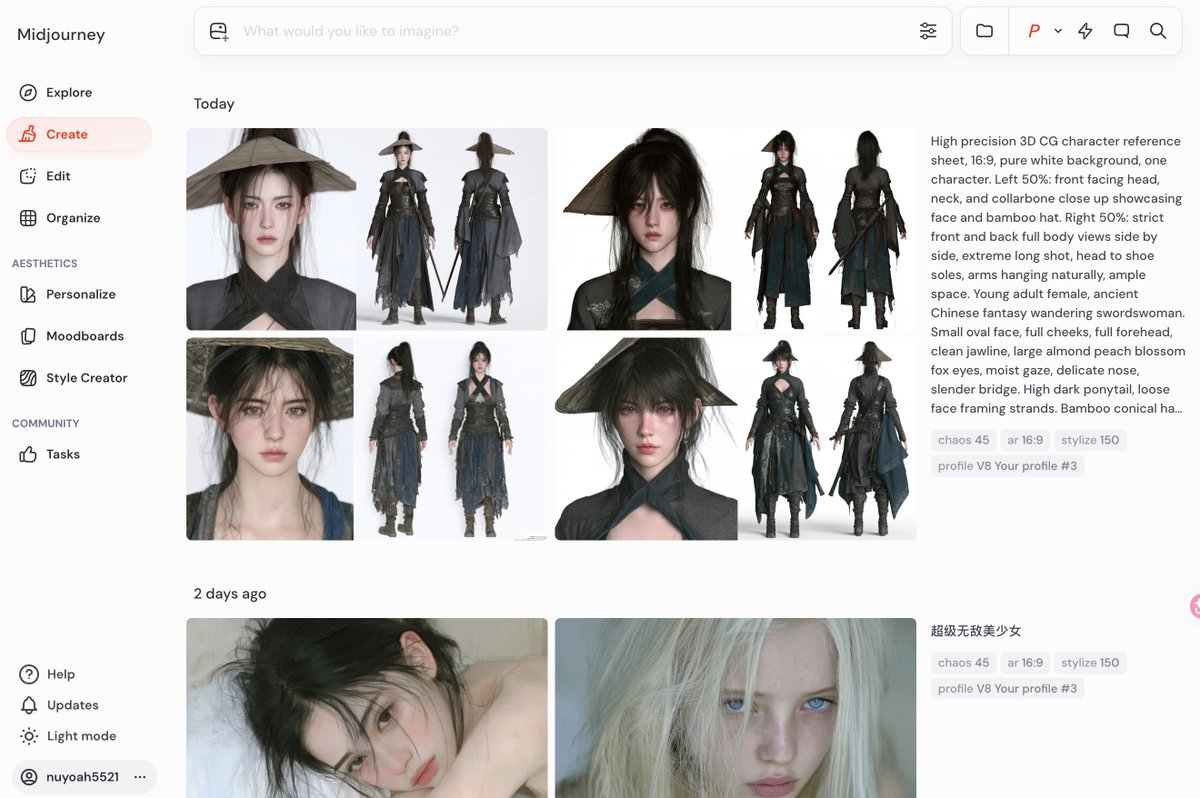
你提交的生成任务、正在生成的进度以及历史图片,通常都会在这个页面按时间顺序展示。
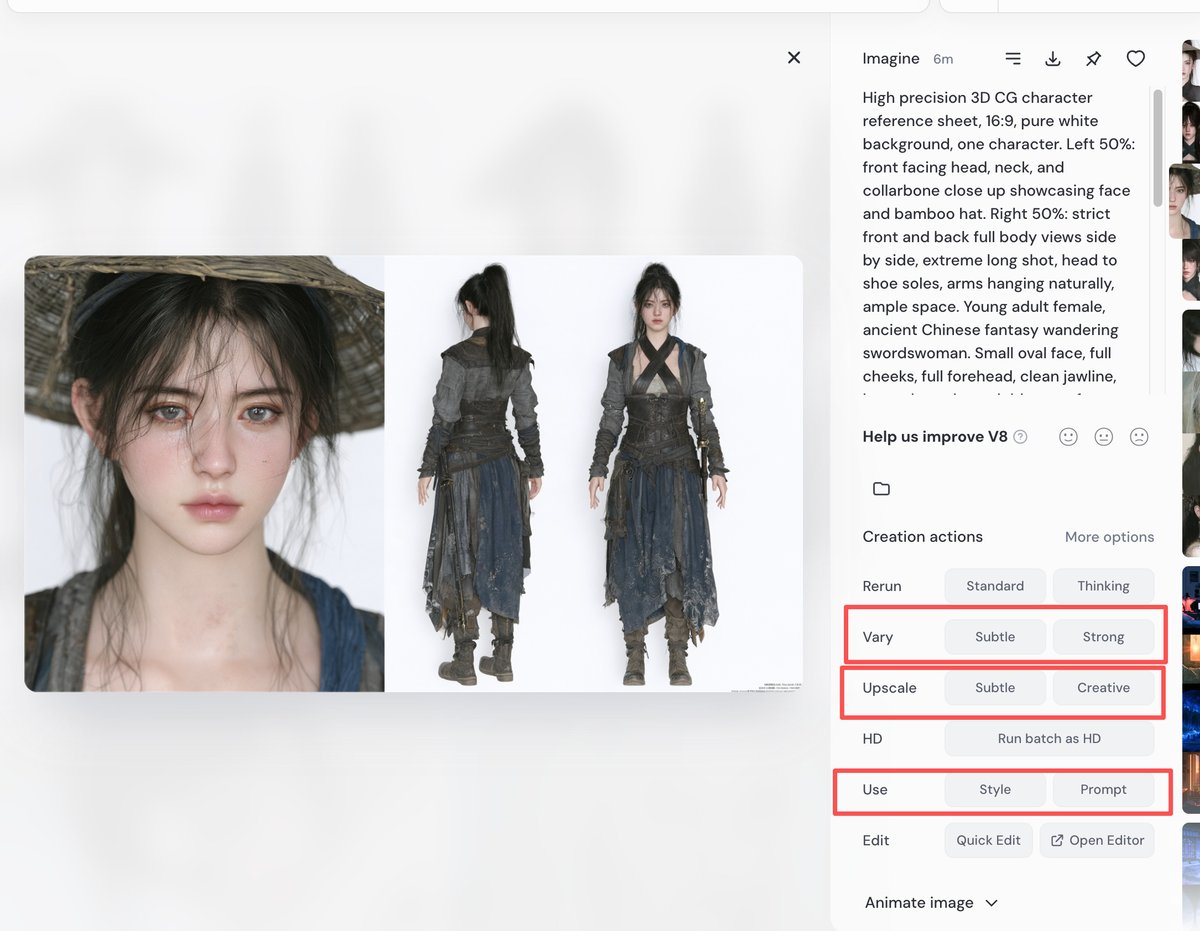
点开具体作品,可以在侧边栏查看当初使用的提示词、参数设置和参考图。点开作品后,还可以继续做轻微变体、强烈变体或下载等操作。
生成提示栏在 Explore、Create、Organize 等页面都能直接调用。在这些页面里,都可以从顶部输入栏提交提示词,再到 Create 看进度。
Edit:画面的局部修改与延展
左侧第三个图标是 Edit(画布编辑器)。
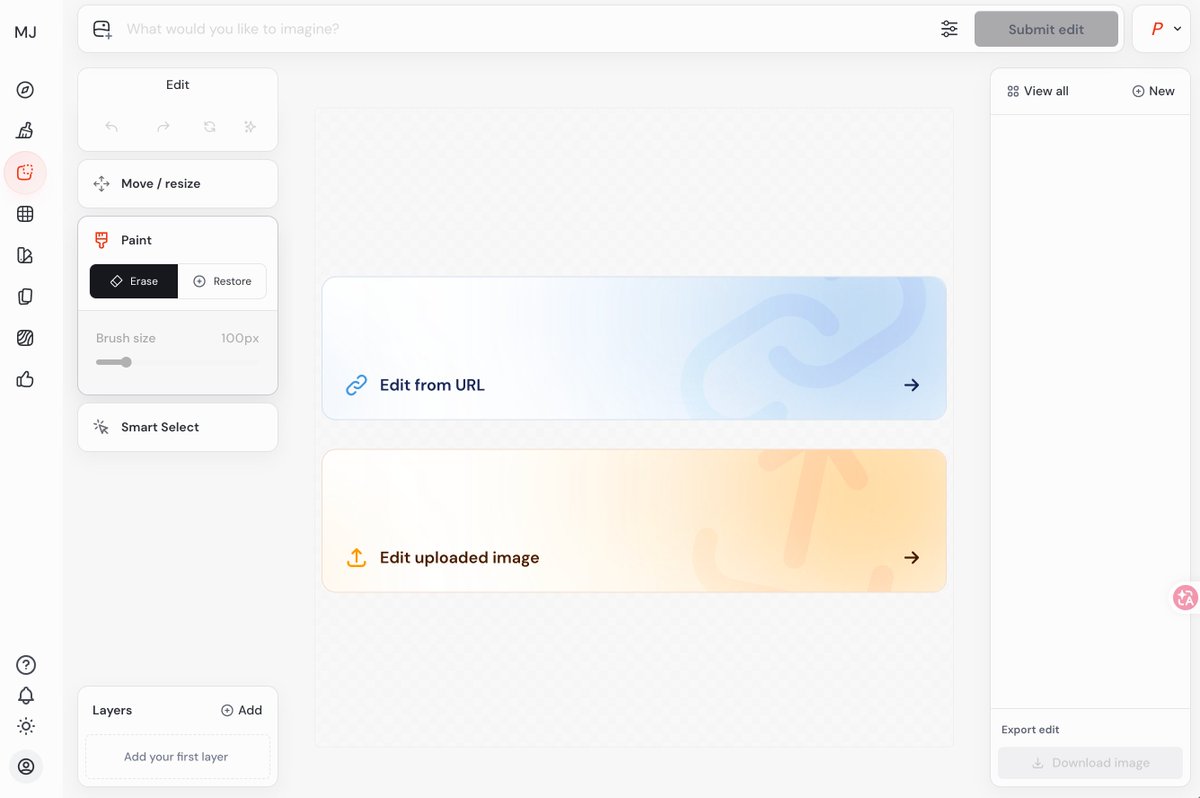
如果你对某张作品的大体效果满意,只是想修改手部姿态、去掉背景里杂乱的物体,或者向外扩充画幅,可以使用这个工具:
-
载入此前生成的图片,或从本地上传需要编辑的图片。
-
使用涂抹工具擦除需要修改的局部,或者拖拽外边框扩展画布边界。
-
在编辑页面的提示栏里,写下希望被擦除区域生成的内容,然后提交生成。
系统会保留未擦除的部分,针对擦除或延伸的区域重新生成。重新生成的区域仍需要检查是否自然,必要时可以多尝试几次。(效果一般情况下是不尽如人意的)
Organize:找回作品与分类整理
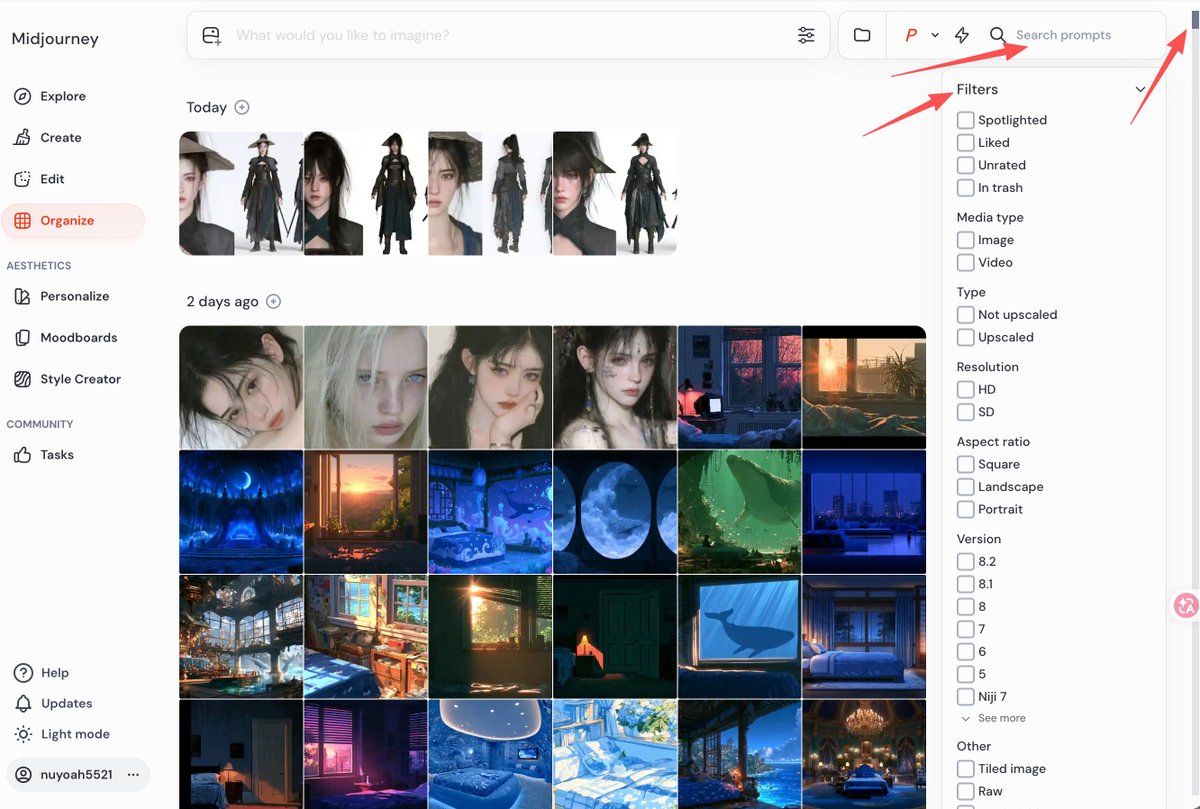
当作品数量增多后,可以通过左侧第四个图标 Organize(整理) 查找和归档历史图片:
-
搜索提示词:在顶部搜索框输入原提示词里的关键词,可以快速筛选出相关的历史创作。
-
时间线跳转:利用页面右侧的时间线,能跳转到具体日期的生成记录。
-
筛选喜欢内容(Liked):在右侧筛选器中勾选 Liked,可以快速找出自己点过小红心的满意成片。
-
使用文件夹(Folders):可以像建立电脑文件夹一样,按项目或主题创建命名文件夹,把图片批量归类,也支持选中后批量下载原有图片。
如果在 Organize 页面发现作品列表显示不全,先检查顶部搜索栏是否残留了关键词,或右侧是否开启了特定筛选条件。如果不小心把图片移到了回收站,可以在右侧筛选 In Trash 找到它们,点击 Remove from Trash 就能恢复。需要留意的是,移入回收站只是一种视图整理,并不等同于将作品设为私密。
Tasks:社区任务说明
在左侧导航下方的 COMMUNITY 分组里,有一个 Tasks(任务) 入口。
这里用来参与评图和社区反馈,包含审美选择、社区精选投票以及版本评图等内容。自己提交的生图任务,仍然去 Create 看进度。参与不同的任务有不同的目的,有的用于积累你的个人审美偏好数据,有的用于票选社区精选。部分任务在达到一定活跃度后可能会提供 Fast GPU 时间(账户里用于快速通道生成的算力时长)作为奖励。
参与任务并不保证一定会获得算力奖励,日常创作不需要依赖这个入口。
AESTHETICS 分组的三个入口是做什么的?
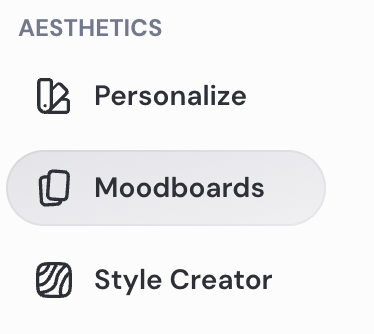
左侧导航中段有一个 AESTHETICS(审美) 分组,包含三个入口。需要说明的是,这三个入口是独立的审美工具,与上一篇设置面板里控制风格化、怪诞度和多样性的三根滑杆分属不同位置。这里先了解它们各自的用途:
**[Personalize(个人化)](https://docs.midjourney.com/hc/en-us/articles/32433330574221-Personalization)**:通过在一组图片中挑选自己喜欢的风格,让系统形成属于你的个人审美配置。这套偏好会随着你继续选图、点赞而更新。
**[Moodboards(情绪板)](https://docs.midjourney.com/hc/en-us/articles/39193335040013-Moodboards)**:把你主动挑选的一组参考图片组成面板,在做某个具体项目时引导画面的整体视觉方向。不增删参考图时,它会保持这组素材所表达的审美方向;调整图片后也会形成新的版本。
**[Style Creator(风格制作器)](https://docs.midjourney.com/hc/en-us/articles/41308374558221-Style-Creator)**:通过挑选示例风格逐步制作出可以重复调用的风格代码。在制作过程中生成预览会正常消耗 GPU 时间。
记住这个区别:顶部的 Styles 用来找现成风格,左侧的 Style Creator 用来制作风格代码。 这三个功能的具体用法,我们放到下一篇。
熟悉界面的浏览小练习
了解了各个区域的功能,你可以花两三分钟顺着下面的路径在界面上浏览一圈:
-
打开 Explore,把顶部分类切到 Images,在 Random 或 Top day 页面随意浏览几张作品。
-
点开一张吸引你的图片,在右侧侧边栏看一看对方使用的提示词、比例与设置。
-
点击图片上的心形图标把它收藏起来,然后点击顶栏的 Likes,确认刚才收藏的图片已经出现在列表里。
-
如果账户里已经有以前做过的图,点击左侧的 Create 看看自己的生成记录;再点进 Organize,试试在右侧筛选 Liked 或是按时间线查找旧图。
走完这一步,网页版的界面分布就基本熟悉了。至于左侧 Personalize、Moodboards 和 Style Creator 到底怎么创建和调用,我们下一篇详细拆解。
——
我是南鸢,主要做 AI 生图、AI视频、Skill 和视觉创作。
日常会分享真实测试过的方法和工具。
独立创作者嗷嗷待哺中,欢迎合作交流学习……


