
Grok Bot系列1-3 云端电脑:看操作、帮登录、存文件

文章目录
你合上笔记本,它的电脑还在云端干活。怎么看它操作、遇到登录怎么接管、重要文件放哪才不会丢
一句话:Grok Bot 有一台属于你的云端电脑,所有 Bot 一起用。 你可以随时打开看它在干什么,遇到要登录的地方它会停下来请你接手,重要文件放在 /workspace。
还没完成安装和设置?先看上一篇:1-2《准备工作》。
-
适合谁:已经装好 Grok Bot(见 1-2),想弄明白它的电脑到底怎么回事的人。
-
读完你会知道:怎么看它干活、怎么接管帮它登录、文件放哪不会丢、电脑出问题按什么顺序处理。
-
阅读时间:约 8 分钟。
一、这台电脑是什么
Grok Bot 干活用的不是你的 Mac 或 Windows,而是一台放在云端、一直开着的电脑。它有浏览器、命令行和文件夹,屏幕是 1920×1200。你合上笔记本、关掉 App,它照样在干活。
有三点要记住:
| 要点 | 白话解释 |
|---|---|
| 一个账号一台电脑 | 电脑是分给你这个账号的,不是分给某一个 Bot |
| 所有 Bot 共用 | 文件、网站的登录状态、命令行里的账号,所有 Bot 都能用;一个 Bot 存下的文件,另一个 Bot 可以接着用 |
| 每个 Bot 有自己的屏幕 | 几个 Bot 可以同时开浏览器干活,互不抢屏幕;但同一个 Bot 一次只能做一件需要动屏幕的活 |
注意:各个 Bot 的屏幕是分开的工作台,不是安全隔离。不想让某个 Bot 碰的账号和文件,就不要放到这台电脑上。
二、看它干活
我给「GitHub 技能热点」派了一件小活:打开 GitHub 热榜,往下滚两屏,告诉我第一名是谁。
怎么打开它的电脑:
-
点对话顶部的 Bot 名字,右边会弹出对话详情。
-
切到电脑标签,就能看到这个 Bot 的实时画面。
-
如果显示电脑正在休眠,点一下画面就能唤醒。
-
再点一下画面,可以全屏放大看。
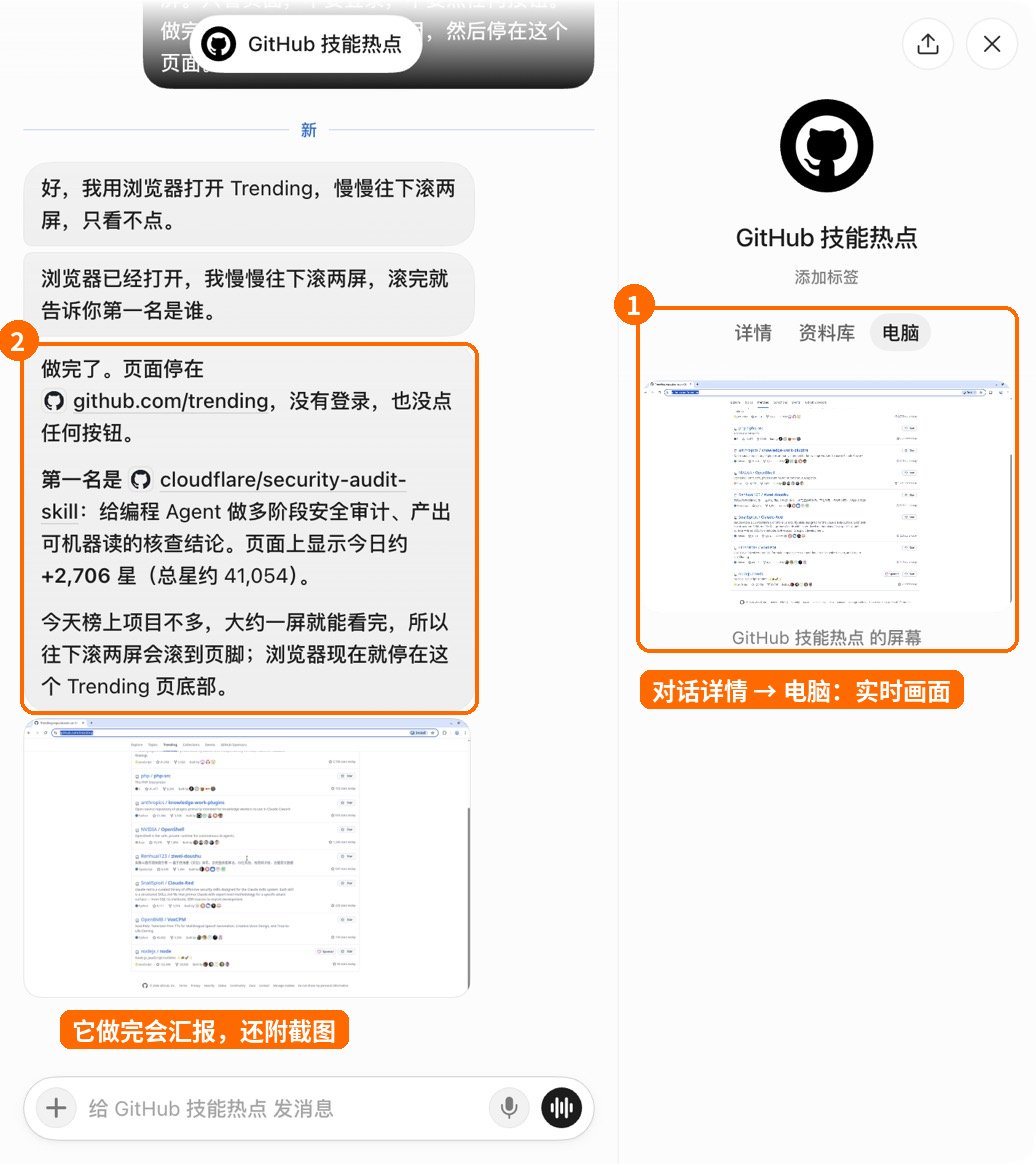
图 1:① 对话详情里的电脑标签,显示 Bot 的实时画面;② 它做完会在对话里汇报,还会附上当时的截图。
全屏后能看清它在网页上的每一步:
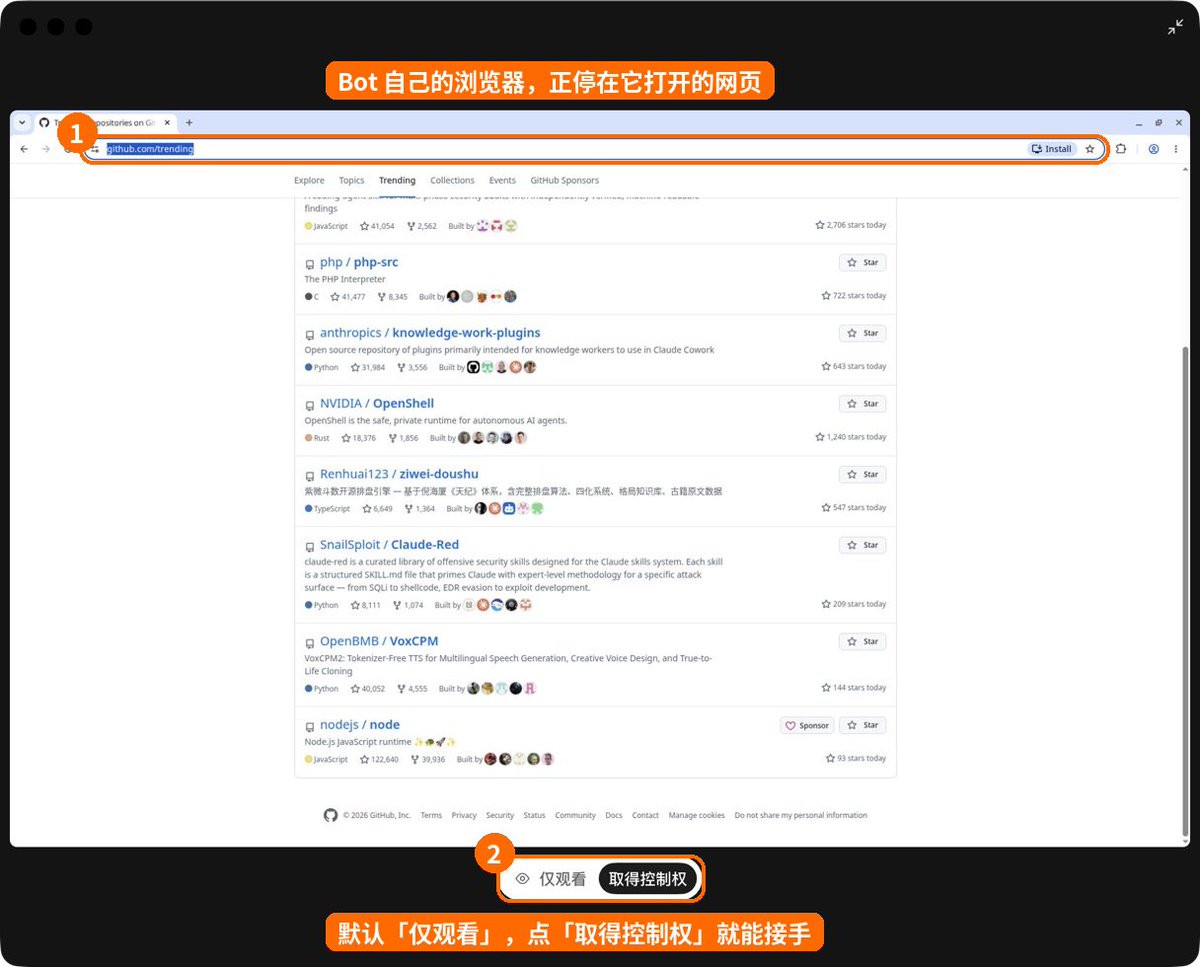
图 2:① 这是 Bot 自己电脑上的浏览器,正停在它打开的 GitHub 热榜;② 底部默认是仅观看,点取得控制权你就能直接操作这台电脑。
小提示:看的时候不用一直盯着。关掉画面,它会继续干活,做完会在对话里告诉你。
三、接管:帮它登录、输验证码
Bot 遇到下面这些情况,会停下来请你接手,而不是自己硬闯:
-
输密码、通行密钥 (passkey)
-
两步验证码
-
人机验证 (CAPTCHA)
-
付款或身份核验
-
网站明确要求真人操作
我让它打开 GitHub 登录页,并说明不要输入任何账号密码,直接请我接管。它打开页面后,在对话里发来了这张卡片:
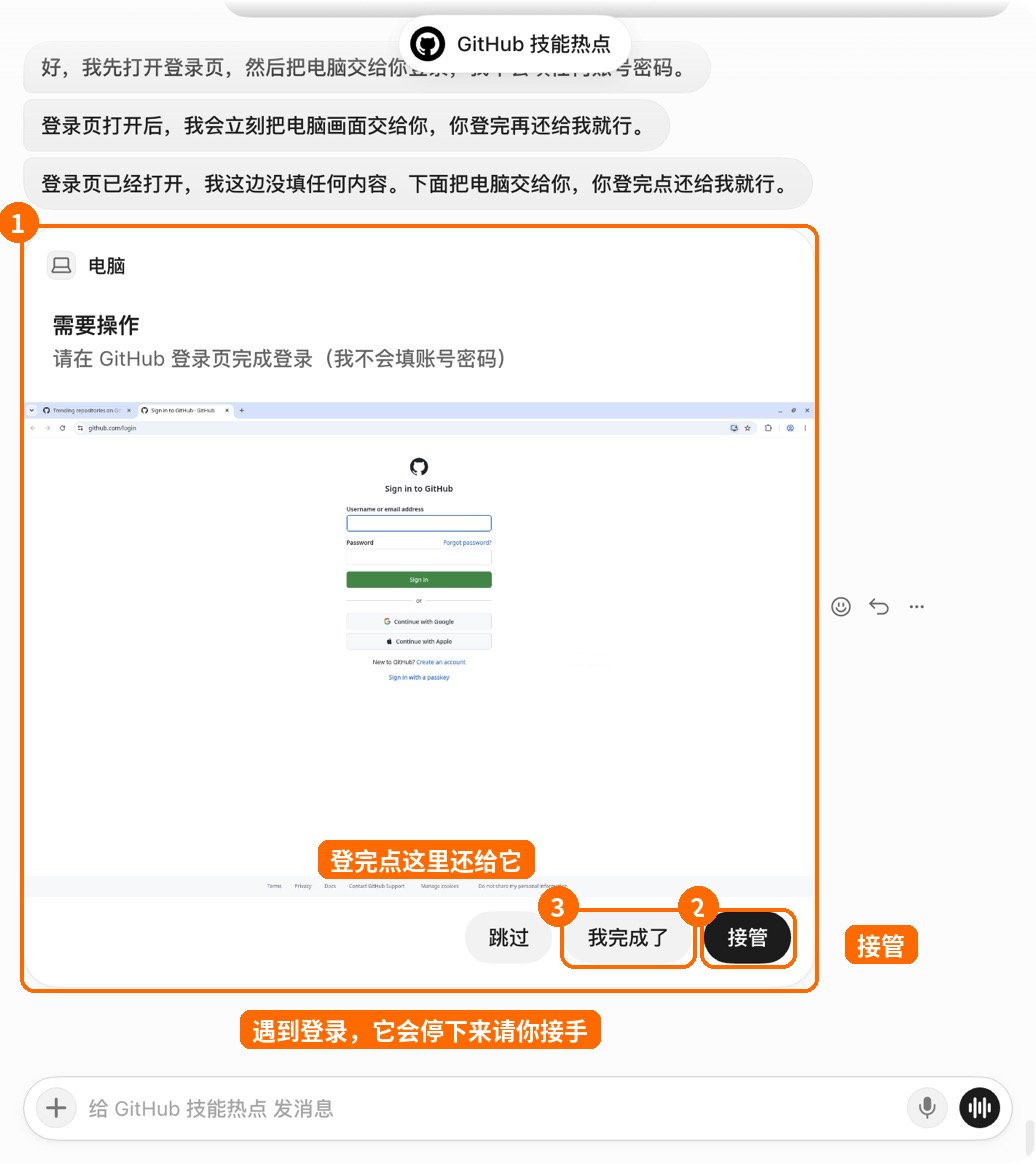
图 3:① 需要操作卡片,告诉你它卡在哪一步;② 点接管,你就能操作它的电脑;③ 登完点我完成了,把电脑还给它。不想处理可以点跳过。
接管的正确姿势:
-
点接管。
-
只做卡住的那一步,比如输完密码、填完验证码。
-
确认页面已经登录成功。
-
点我完成了,或者在对话里说一句继续。
最重要的一条:密码和验证码不要发在聊天框里。 一律通过接管自己输入。有些已连接的应用会弹出专门的安全输入框,在那里输入的内容会被遮住,不会进入对话。
四、登录一次,所有 Bot 都能用
浏览器的登录状态会保留,一个网站通常只要登录一次。而且因为电脑是共用的,你帮「X 运营」登录了 X,「X 数据复盘」也能用这个登录状态。
但也有例外:
-
有的网站登录状态过一段时间就失效,比如银行、部分国内平台。
-
有的网站会定期要求重新验证。
遇到这些情况,Bot 应该停下来请你接管,而不是想办法绕过。如果某个网站总是要求登录:接管 → 自己登录、完成验证 → 等页面加载完 → 告诉它从这里继续。
国内平台 (小红书、公众号后台、抖音创作者中心) 一般都要走浏览器登录,而且风控比较严。具体怎么做,第 2 类新媒体篇会专门讲。
五、文件放哪不会丢
这台电脑上有一个专门放长期文件的地方:/workspace。
我让 Bot 列了一下我电脑里的 /workspace,它把各个 Bot 这些天做的东西都分好了文件夹:
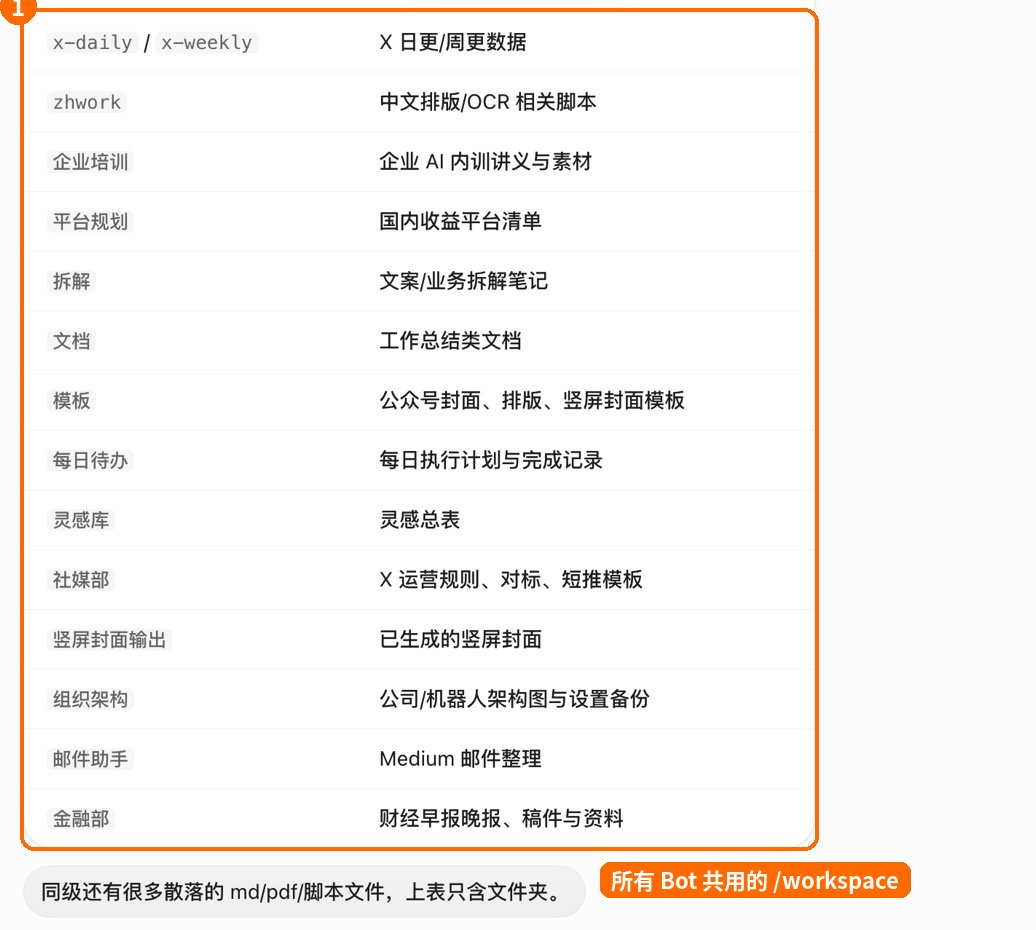
图 4:我的 /workspace 一部分文件夹,有企业培训、模板、社媒部、竖屏封面输出等。这些是不同的 Bot 存的,所有 Bot 都能看到。
| 放在哪 | 会不会丢 |
|---|---|
/workspace 里,按项目分好文件夹 | 不会,更新、恢复电脑时都会保留 |
| 浏览器登录状态、已连接的应用 | 一般不会,更新、恢复时会保留 |
临时文件夹(如 /tmp) | 可能会,随时可能被清掉 |
| 手动装的软件和工具包 | 可能会,更新后可能要重装 |
两个好习惯:
-
让 Bot 把成果存进 /workspace 的项目文件夹,比如 /workspace/公众号/2026-10-23/,并告诉你路径。
-
重要的结果直接发在对话里,或者下载到你自己的电脑上备份一份。
另外,删除一个 Bot 只会删掉它的资料、对话和定时任务,它存在电脑里的文件和登录状态还在。如果以后可能还要用,建议先隐藏,不要直接删除。
六、云端电脑和你自己的电脑
很多人会搞混:Bot 能不能动我自己 Mac 上的文件?
-
默认干活都在云端电脑上,碰不到你本机的文件。
-
只有你开了在这台电脑上执行,并且批准了,它才能在你自己的电脑上打开文件、运行命令。
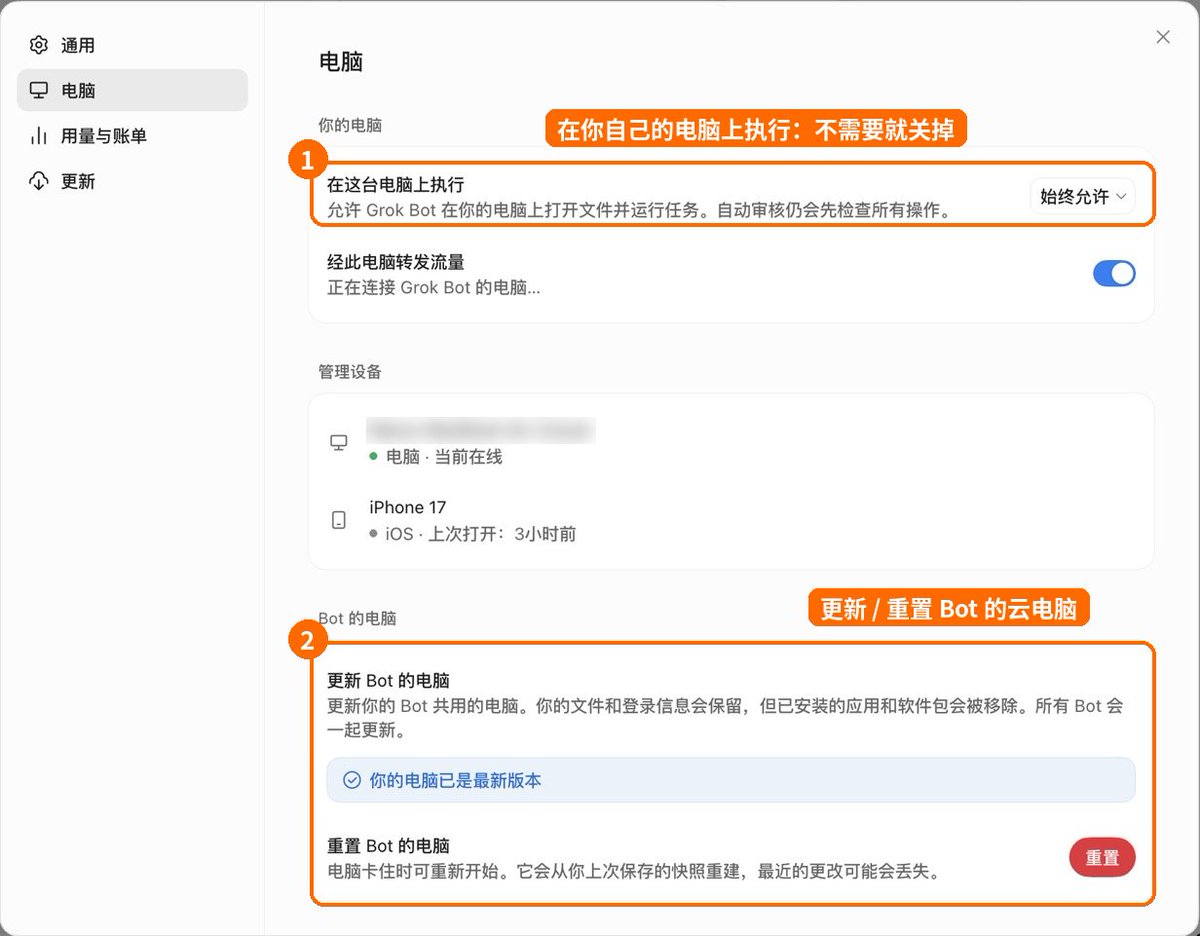
图 5:设置 → 电脑。① 在这台电脑上执行,允许 Bot 在你自己的电脑上干活;② Bot 的电脑,用来更新或重置云端电脑。
建议:不需要用到本机文件时,就别开本地执行。 开着的话,自动审核仍然会先检查每个操作,但能少一道口子就少一道。
七、电脑出问题,按这个顺序处理
电脑连不上、Bot 卡住不动的时候,从上往下试,能解决就停:
-
先看它是不是在等你:打开它的电脑,看有没有在等你回答问题、审批、登录或输验证码。
-
重试:点报错处的重试,或者重新打开这个对话。
-
重启 Grok Bot 应用。
-
恢复电脑:报错时如果出现恢复电脑 (Recover computer),点它。文件和登录都会保留。
-
更新 Bot 的电脑:设置 → 电脑 → 更新 Bot 的电脑。会装最新软件,文件和登录也会保留,但手动装的软件会被移除。
-
最后才是重置:设置 → 电脑 → 重置 Bot 的电脑。它会从上次保存的快照重建,最近的改动可能会丢。手机上在 设置 → Bot → Bot Computer 里。
如果 Bot 只是卡在一件事上,直接给它发一句停下或换个方法,往往比重启管用。
另外:更新 Grok Bot 应用 (设置 → 更新) 和更新云端电脑是两回事,更新应用不会重置云端电脑。
八、示范指令
1. 看它动手
用浏览器打开 https://x.com/explore ,慢慢往下滚两屏,只看不点、不登录。做完告诉我页面上最显眼的 3 个话题,然后停在这个页面。
做完点 Bot 名字 → 电脑,就能看到它停在的页面。
2. 让它把文件放对地方
以后你做的成果都存到 /workspace/新媒体/日期/ 下面,文件名用「日期-平台-标题」。每次做完告诉我完整路径,重要的文件同时直接发在对话里。
3. 需要登录的网站,让它请你接管
打开小红书创作者中心。需要登录时,不要自己输入任何账号密码,直接发起接管请求让我来登录,登完我会点我完成了。
注意事项
-
密码、验证码永远自己输,用接管,不要发在聊天框里。
-
共用一台电脑:一个 Bot 登录过的网站,其他 Bot 都能用。不想共享的账号别在上面登录。
-
重要文件放 /workspace,临时文件夹和手动装的软件随时可能被清掉。
-
本地执行不需要就关,默认让它只在云端电脑上干活。
-
重置是最后一招,会丢最近的改动;先试重试、重启、恢复和更新。
-
截图分享前记得打码:它的电脑画面里可能有你登录的账号和私人文件夹名。
下一篇:1-4《连接你的应用》
往期精彩内容
资料来源
关于作者我是 Daniel.S,关注 AI 工具与实际应用,分享自己上手过程中的经验和踩坑记录。 关注 @ai_goge,持续更新 Grok Bot 系列教程。
沿着这个主题继续读
从一篇文章,找到相关的教程、经验和阅读路径。


