
一个人做视频太费工?这 9 个 Skill,按流程分工
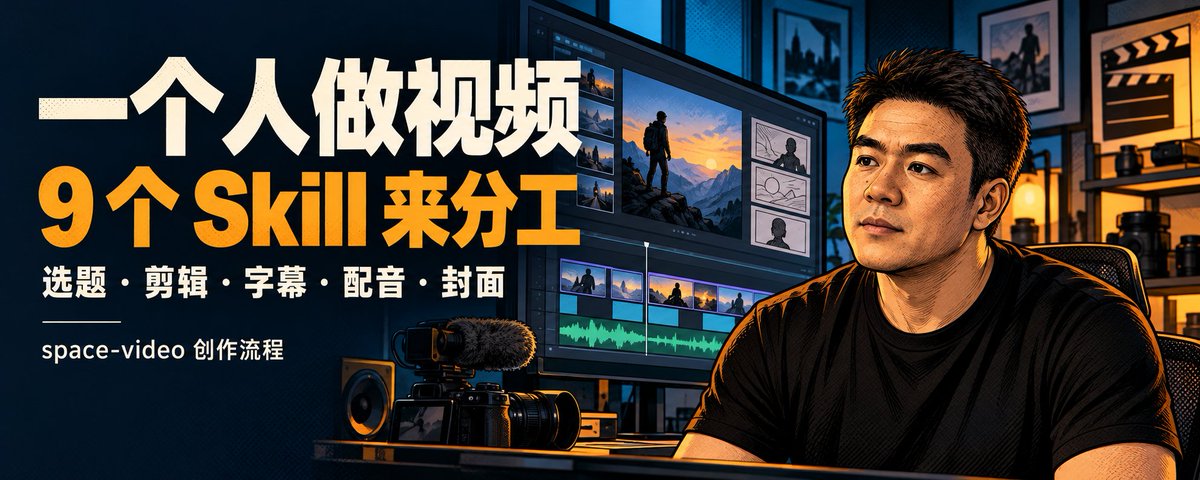
稿子写完,还得录、剪、补画面。字幕刚校对好,又要找音乐、做封面。一条视频还没发,人已经在几个软件之间来回折腾。
Creator Buddy 把这些工作拆成了独立的 Skill,再用 space-video 统一调度。这里挑出视频创作里常用的 9 个模块,按你手里有什么素材来选。
仓库地址(https://github.com/SpaceZephyr/creator-buddy)。以下按项目文档介绍,未安装实测。
先写清你的表达与设计习惯
给 AI 几段你自己写过的文字,说清哪些句式不喜欢、口播时怎么停顿。视觉上也先定主色、字体和排版习惯,让脚本、B-roll 与封面沿用同一套要求。
这些偏好可以整理成几条短规则。以后换选题,继续引用,少一些每次从头解释的工作。
这 9 个模块,各管哪一步
1.space-video,总控
入口地址(https://github.com/SpaceZephyr/creator-buddy/tree/main/video-Skills/space-video)。
不想记一串名字,就先找它。告诉它要做什么、准备发到哪、手里已有稿子还是录好的视频,它再判断从哪个环节开始,安排后续模块,并用文件交接成果。
2.space-video-topic,找选题、拆参考
入口地址(https://github.com/SpaceZephyr/creator-buddy/tree/main/video-Skills/space-video-topic)。
给抖音、B站或 YouTube 参考链接,按可用条件下载素材、提取逐字稿,继续分析开头、选题结构和标题。适合不知道拍什么、想研究同类内容的人。
当前仓库还列有专门的 space-video-transcript,处理链接转字幕的需求。这篇仍按上面的 9 个常用模块展开。
3.space-video-script,把文章改成能念的脚本
入口地址(https://github.com/SpaceZephyr/creator-buddy/tree/main/video-Skills/space-video-script)。
先改长句和书面腔,再把每个镜头的起止时间写清楚。这几秒说什么,画面怎么呈现,何时切换,都放进分镜里。适合稿子看着通顺、一念就卡的人。
4.space-video-edit,处理口误和重说
入口地址(https://github.com/SpaceZephyr/creator-buddy/tree/main/video-Skills/space-video-edit)。
先转写,再标出静默、卡顿、重复和残句,生成审核页。你确认删减范围后,才执行剪辑。
“删前保后”适合前面说错、后面补完整的情况。整句删除仍要复核,避免把有用的信息一起剪掉。剪完还得重新校对字幕时间轴。
5.space-video-broll,给口播补动效画面
入口地址(https://github.com/SpaceZephyr/creator-buddy/tree/main/video-Skills/space-video-broll)。
用 HTML 等代码描述动画,再按时间取帧渲染成 MP4。适合流程演示、文字动画和概念讲解,给一直对着镜头说话的段落增加画面。
这里的“确定性”说的是渲染时间受代码控制,画面设计仍需要检查。
6.space-video-broll-sketch,把文章变成手绘图解
入口地址(https://github.com/SpaceZephyr/creator-buddy/tree/main/video-Skills/space-video-broll-sketch)。
将文章拆成约 6 至 10 帧图解,以白底、黑线和一处蓝色强调讲清关系,再调用视频模型做逐步画出的动效。适合知识科普和教程,需要相应的视频模型服务与配置。
7.space-video-subtitle,转写、断句与校对
入口地址(https://github.com/SpaceZephyr/creator-buddy/tree/main/video-Skills/space-video-subtitle)。
按口播的呼吸和语义断句,校对人名、产品名与同音字,输出 SRT 或 ASS,也可将字幕烧录到视频。后续要进剪映处理,可以先拿 SRT 文件继续编辑。
8.space-video-audio,配音配乐和混音
入口地址(https://github.com/SpaceZephyr/creator-buddy/tree/main/video-Skills/space-video-audio)。
文档默认提供 edge-tts 配音路线,也可按环境接其他后端;配乐可从 Pixabay 等来源选择。混音时处理音乐压低、淡入淡出,整体响度目标约为 -14 LUFS,实际输出仍要试听。
Pixabay 音乐也有许可条件,不能把“免版税”理解成没有版权。使用前核对曲目和许可说明(https://pixabay.com/service/license-summary/),保留下载与授权记录。
9.space-video-cover,统一账号封面风格
入口地址(https://github.com/SpaceZephyr/creator-buddy/tree/main/video-Skills/space-video-cover)。
确定主色和字体,按目标平台安排比例与信息层级,再调用可用的出图能力。每条内容可以换构图,放进主页后仍能看出来自同一个账号。
按手里的材料,走这 3 条路线
A.完整口播成片
选题 → 脚本 → 录制 → 剪掉口误 → 补 B-roll → 校对字幕 → 配乐混音 → 封面 → 检查后发布。
B.拆解参考视频
参考链接 → 逐字稿 → 分析开头与结构 → 确定自己的选题 → 写新脚本。借鉴组织方式,素材和表达要有自己的内容。
C.文章转图解视频
文章 → 手绘分镜 → 生成图解片段 → 配音 → 按最终旁白对齐画面与字幕 → 混音 → 封面 → 检查后发布。
第三条尤其要注意,配音时长确定后再做字幕。先把时间轴做死,换一版语速就要重调。
第一次怎么用
项目 README 提供的安装入口是下面这条命令,使用前先看仓库说明、选择所需模块。
npx skills add SpaceZephyr/creator-buddy
安装完成还需要准备渲染、转写等依赖,部分模块会调用外部模型。Skill 文件装进去,并不代表所有工具与服务已经配齐。
可以先给 Agent 这样一个小任务。
请调用 space-video,帮我处理一段已经录好的口播。

先检查所需工具是否可用,缺少什么就列出来。
保留我的原始视频,先转写并标出建议删除的口误、重复和静默,给我审核。
确认后再剪辑,基于剪后音轨生成并校对 SRT。
这次先不加 B-roll 和配乐。

目标平台与比例
【填写】

视频路径
【填写】
先拿一小段录好的口播试跑。看它有没有剪掉原意、字幕是否跟得上声音,再决定把多少环节交给它。
沿着这个主题继续读
从一篇文章,找到相关的教程、经验和阅读路径。


