
Grok Bot系列1-2 准备工作:下载、套餐和登录,一篇讲清楚

文章目录
去哪下、买哪档、怎么登,三个坑提前避开:Plus 不含 Grok Bot、关联账号解不开、首月优惠会自动续费
一句话:一个包含 Grok Bot 的套餐,加一台电脑或手机,登录后就能开始派活。 本篇按下载 → 选套餐 → 登录 → 第一次打开 → 设置里看两眼的顺序走一遍。
-
适合谁:看完 1-1 想上手,但还没装、不知道买哪个套餐的人。
-
读完你会知道:去哪下载、该选哪个套餐、怎么登录和关联账号,以及哪些坑要提前避开。
-
阅读时间:约 8 分钟。
还没看第一篇?从这里开始。
套餐和价格以 2026 年 10 月 23 日官方页面为准,之后可能调整,购买前请再看一眼官方价格页。
一、你需要准备什么
| 准备什么 | 说明 |
|---|---|
| 包含 Grok Bot 的套餐 | 见第三节,最省事的是 X Subscription 的 Premium |
| 一台电脑 | macOS、Windows、Linux 都有电脑端,建议先在电脑上装 |
| 一部手机(可选) | iPhone、iPad 需要 iOS / iPadOS 18 及以上,Android 需要 9 及以上 |
| 一个想交给它的活 | 比如整理一份文档、盯一个网站,第一次用时直接就能试 |
二、下载安装
电脑端:打开官网,网站会自动识别你的系统
打开 x.ai/bot,网站会自动识别你的电脑系统,直接给出对应的下载按钮。我用的是 Mac,所以显示的是下载适用于 macOS。
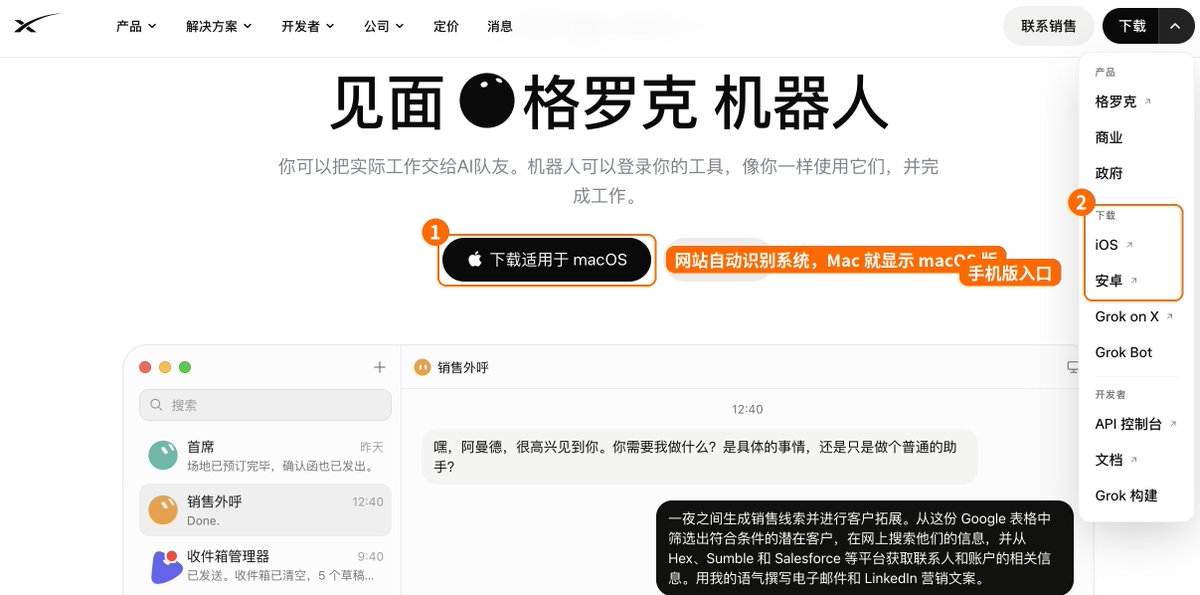
图 1:Grok Bot 官网 (浏览器自动翻译成了中文,格罗克 机器人就是 Grok Bot)。① 下载按钮会跟着你的系统变;② 右上角下载菜单里有 iOS 和安卓的入口。
Mac
-
下载后打开安装包,把 Grok Bot 拖进应用程序文件夹。
-
打开 Grok Bot,如果系统弹窗问是否打开,选打开。
-
官网一般会自动选对版本。如果要手动选,先看芯片:点左上角苹果图标 → 关于本机,写着芯片就是 Apple 芯片,写着处理器就是 Intel。
Windows
-
运行下载好的安装程序。
-
装完从开始菜单打开 Grok Bot。
-
需要手动选版本时:设置 → 系统 → 关于 → 系统类型,分 x64 和 Arm64 两种。
Linux
在官网的 More downloads(更多下载) 里找,有 .deb(Debian / Ubuntu)、.rpm(Fedora / RHEL) 和 AppImage 三种格式,分 x64 和 Arm64。终端里运行 uname -m,显示 x86_64 就选 x64,显示 aarch64 就选 Arm64。
手机端:应用商店搜 Grok Bot
iPhone、iPad 在 App Store 搜 Grok Bot,Android 在 Google Play 搜。
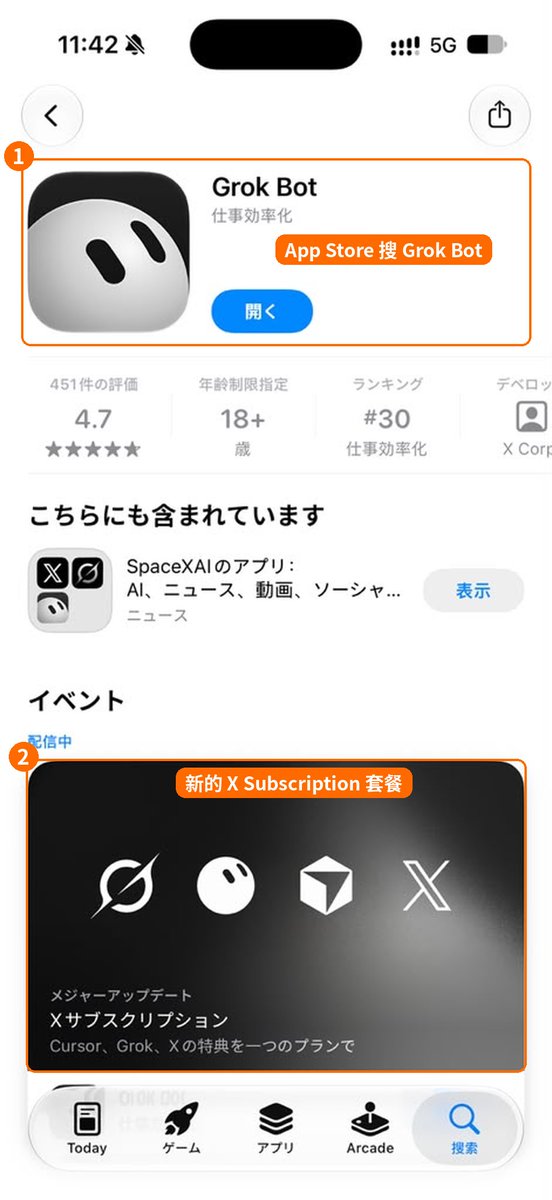
图 2:App Store 里的 Grok Bot(我的是日区商店,界面是日文)。① 应用本体;② 下面的活动卡片就是新推出的 X Subscription 套餐。
建议先装电脑端。手机上不能修改或测试定时例程,也不能录制教它一遍,这些都要在电脑上做。
三、选套餐:先看这一节再付钱
2026 年 10 月起,套餐体系变了
xAI 推出了 X Subscription,把 Grok、Cursor 和 X 的会员合成一个订阅。新用户现在默认走这套。包含 Grok Bot 的是下面三档:
| 档位 | 月付 | 年付 | 用量(Plus 为 1 倍) | Grok Bot |
|---|---|---|---|---|
| Free | 0 | 0 | 有限 | 不含 |
| Plus | 8 美元 | 80 美元 | 1 倍 | 不含 |
| Premium | 30 美元 | 300 美元 | 4 倍 | 含 |
| Super | 100 美元 | 1,000 美元 | 15 倍 | 含 |
| Ultra | 200 美元 | 2,000 美元 | 50 倍 | 含 |
价格不含税,结账时可能另加税费。团队版也有 Premium、Super、Ultra 三种席位,每个席位的价格和个人版一样。
已经有老会员的人怎么办
不用急着换,下面这些老订阅现在照样能用 Grok Bot:
| 老订阅类型 | 包含 Grok Bot | 需要关联 Grok 账号 |
|---|---|---|
| Cursor:Pro、Pro+、Ultra、Teams | 包含 | 无需额外关联 |
| SuperGrok Heavy、SuperGrok Plus、SuperGrok、X Premium+ | 包含 | 需要,见第四节 |
| SuperGrok Lite | 不包含 | — |
换到 X Subscription 是自愿的。如果换,原来选中的 Cursor、SuperGrok、X Premium 订阅会在结账时取消,没用完的部分按比例退款;在 App Store 或 Google Play 里买的订阅要自己去应用商店取消。
我该选哪个
-
个人做内容、先试试:Premium(30 美元/月)。我自己用的就是这一档,见图 4。
-
每天大量派活、跑很多定时任务:Super。
-
团队一起用:给每个人开 Premium 以上的团队席位,或者联系销售。
关于免费试用
-
试用给的是一笔用量额度,不是固定天数,但最多 7 天。
-
额度按 Bot 干活的步骤和用量扣,不按消息条数算。
-
试用不会自动转成付费。
-
注意:iPhone 上 App Store 自己的首月优惠是另一回事,到期会自动扣费,不想续就提前取消。
用完了怎么办
用量每周重置。X Subscription 用户用超了,可以在 grok.com/dashboard/billing 购买额外额度、开自动充值、设每月上限;老 Cursor 套餐要开按需用量,没开的话就停到下周重置。
四、登录与关联账号
正常登录 (大多数人)
-
打开 Grok Bot,在欢迎页点 Sign in(登录)。
-
浏览器会弹出登录页,在网页里完成登录。
-
浏览器提示成功后,回到 Grok Bot。
手机上是点 Log In or Sign Up,流程一样。Grok Bot 用的是 Cursor 账号体系,公司要求单点登录 (SSO) 的,按公司的流程走。
用 SuperGrok 或 X Premium+ 的人:要多一步关联
-
先用你要使用 Grok Bot 的那个账号登录。
-
电脑端在没有权限的页面点按钮,打开 Get Started with Grok Bot,选 Link Grok Account(关联 Grok 账号);手机端在付费页直接点 Link Grok Account。
-
登录有 SuperGrok 或 X Premium+ 的那个 Grok / X 账号。
-
回到 Grok Bot 确认已经能用 (手机上点 Finished Linking? Refresh My Status)。
最重要的一条:关联是永久的。 关联后不能解绑,也不能换到另一个账号上,客服也改不了。点关联之前,先确认现在登录的是你以后要一直用的那个账号。
还有两点:
-
关联给的用量不叠加,Grok Bot 取你各项订阅里最高的那一档。
-
升级或降级后,最多要等 24 小时才在每周用量里显示,不用重新关联。
用 Grok Business 公司席位的人
不用关联,直接退出登录 (设置 → 通用 → 退出登录),再选 Sign in with Grok,用公司分配了席位的 Grok 账号登录。
五、第一次打开会发生什么
-
介绍三样东西:Bot、所有 Bot 共用的云电脑、定时例程。
-
问你平时用哪些工具:这里的回答只用来推荐第一批 Bot,不会帮你连接任何工具,放心选。
-
云电脑在后台准备:不用等,它自己会弄好。
-
进入认识未来的队友:选一个推荐的 Bot,或者自己新建一个。怎么建好第一个 Bot,第 1-5 篇专门讲,现在随便选一个先用起来就行。
隐私提示:Grok Bot 需要把数据存在云端。如果你的 Cursor 账号开着旧版隐私模式 (Legacy Privacy Mode),要先改成支持的数据设置,否则 Grok Bot 启动不了。
六、装好之后,先去设置里看四个地方
打开设置:电脑上点顶部菜单栏的 Grok Bot → 设置…。
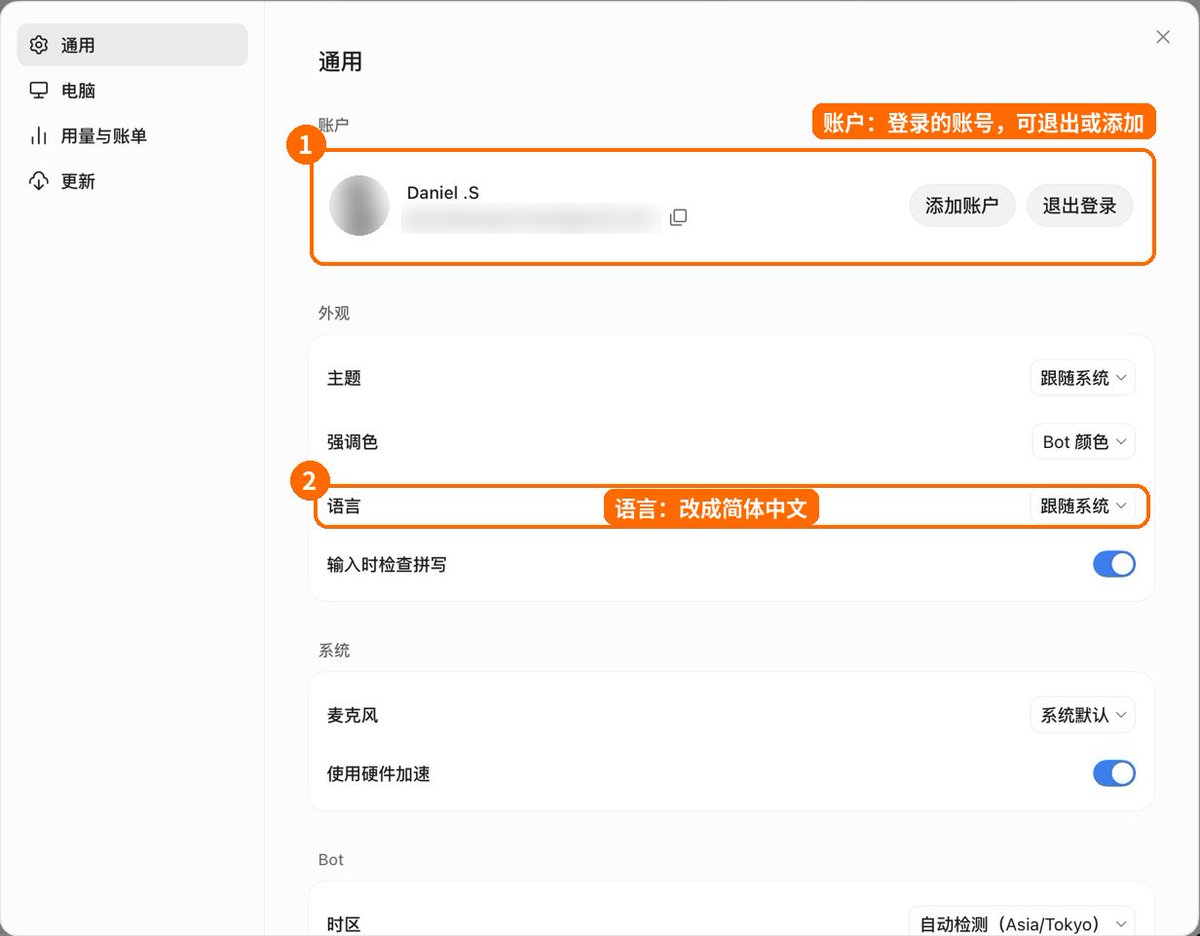
- 通用:把语言改成简体中文
图 3:① 账户,这里能看到登录的是哪个账号,可以添加账户或退出登录;② 语言,默认跟随系统,系统不是中文的话手动选成简体中文。
- 用量与账单:看你还剩多少
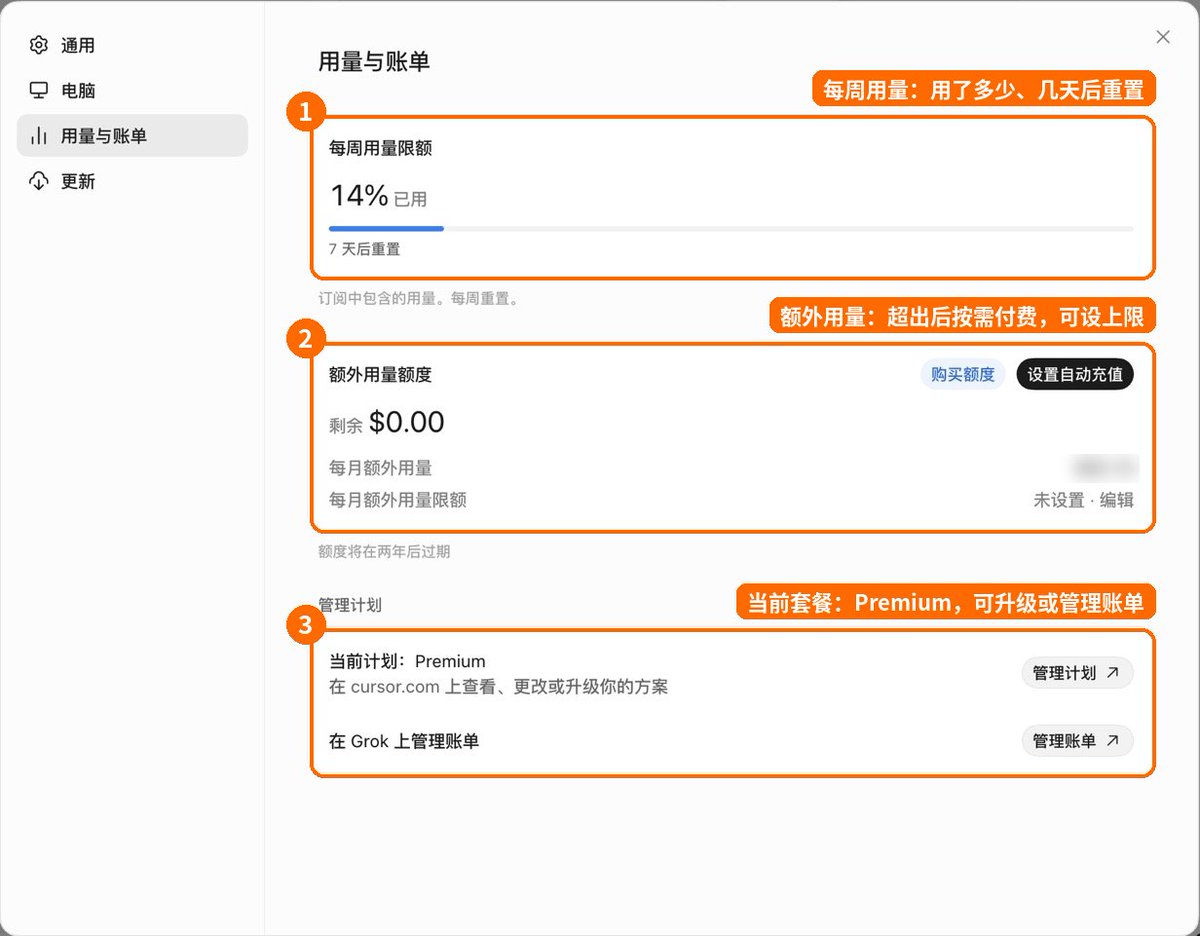
图 4:① 每周用量,用了多少、几天后重置;② 额外用量,超出后按需付费,可以设每月上限;③ 当前套餐,我的是 Premium,可以去升级或管理账单。
这个页面建议每周看一眼。如果跑了很多定时任务,用量会掉得比较快。
- 电脑:看登录过的设备
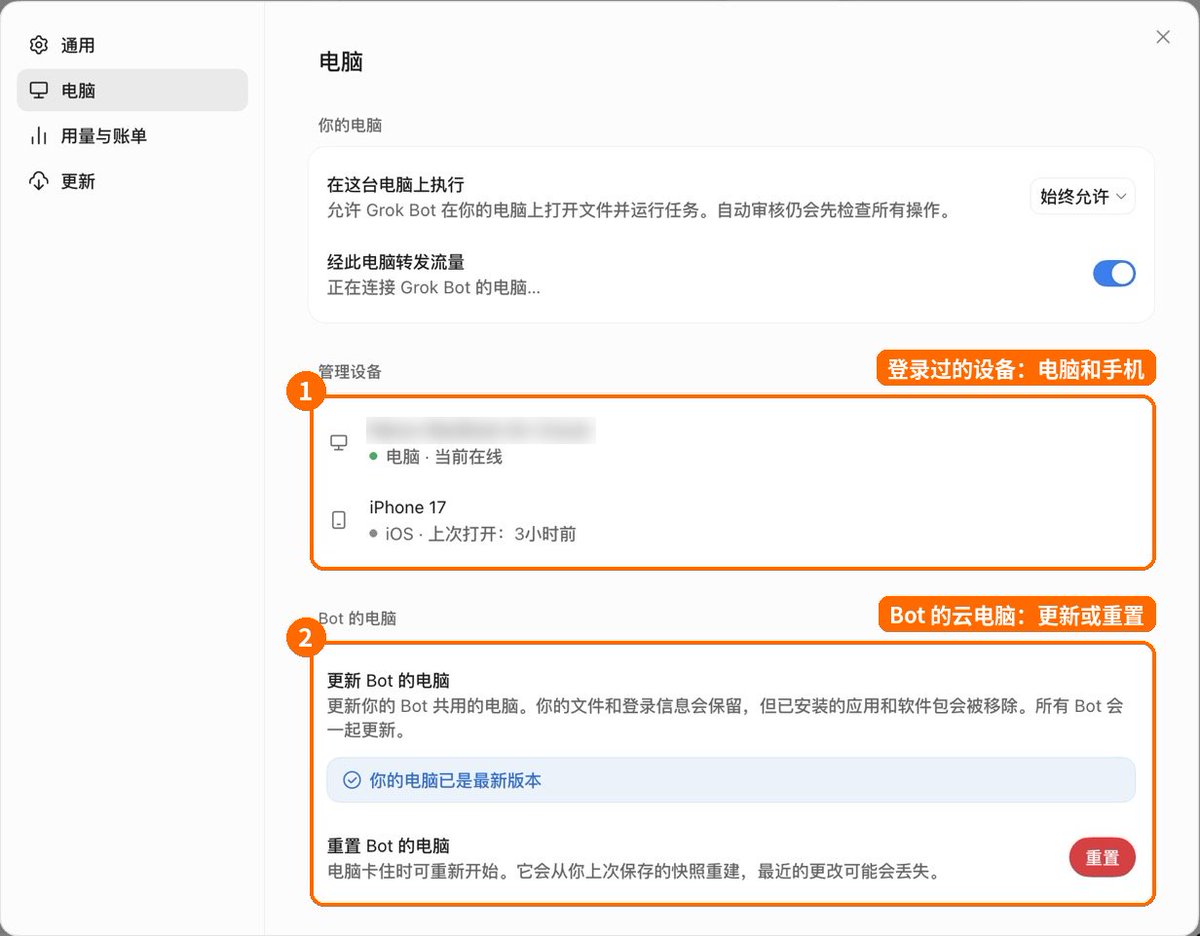
图 5:① 登录过的设备,我的 Mac 和 iPhone 都在这里;② Bot 的云电脑,可以更新或重置。
重置 Bot 的电脑是云电脑卡住时才用的,会从上次快照重建,最近的改动可能丢失。平时不要点。
- 更新:保持自动更新
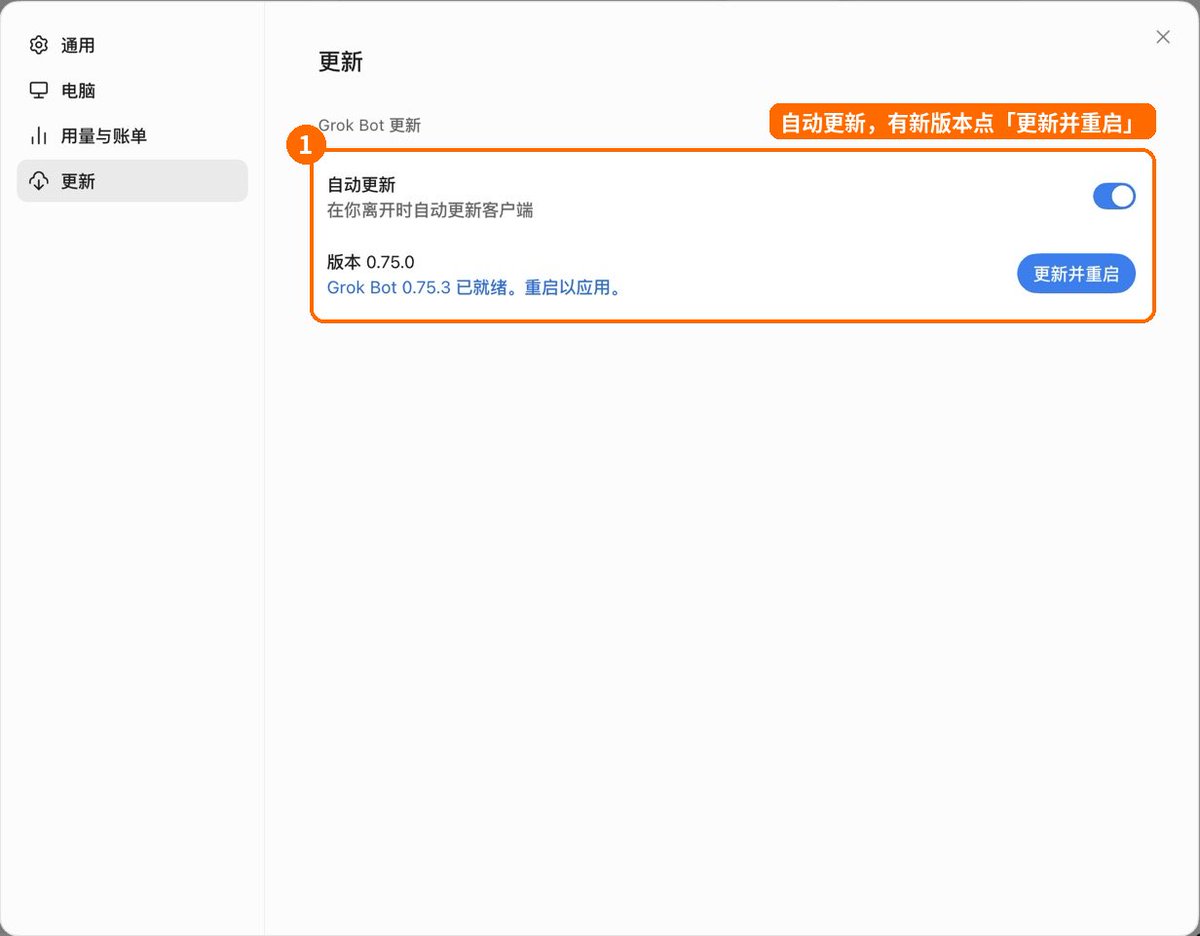
图 6:自动更新默认是开的。看到已就绪时,点更新并重启就能用上新版本。
Grok Bot 更新很频繁,基本每周都有新功能,保持最新版能少踩很多坑。
七、示范指令:装好后先试这三句
- 先定好说话的语言
以后所有回复都用简体中文。专有名词第一次出现时,在括号里注上英文原名。
- 确认它的电脑能正常上网
打开 x.ai/bot,告诉我页面的标题和主按钮上写的字。只看页面,不要登录,不要点任何下载按钮。
- 让它按你的情况推荐 Bot
我是做新媒体运营的,主要平台是小红书、公众号和抖音。按我的情况推荐 3 个最值得先建的 Bot,每个写清楚:名字、负责什么、我第一天可以派给它的一件活。先给方案,不要直接创建。
把第 3 条里的平台和工作换成你自己的。
注意事项
| 注意什么 | 具体提醒 |
|---|---|
| 先选对账号再关联 | 关联 Grok 账号是永久的,解不开。 |
| Plus 档不含 Grok Bot | 买 X Subscription 至少要选 Premium。 |
| App Store 首月优惠会自动续费 | 和官方的免费试用不是一回事。 |
| 用量每周重置 | 用超了要么买额度、要么等下周,别让定时任务把额度跑光。 |
| 先装电脑端 | 例程编辑、测试和“教它一遍”都只能在电脑上做。 |
| 截图分享前记得打码 | 设置页里有你的邮箱、头像、消费金额和设备名。 |
下一篇:1-3《云端电脑怎么用》
往期精彩
资料来源
关于作者
我是 Daniel.S,关注 AI 工具与实际应用,分享自己上手过程中的经验和踩坑记录。
关注 @ai_goge,持续更新 Grok Bot 系列教程。
沿着这个主题继续读
从一篇文章,找到相关的教程、经验和阅读路径。


