
GitHub 小白入门教程:找工具、提效率、挖掘赚钱机会
文章目录
大家好,我是G哥,关注我的粉丝都知道,我分享的内容大部分是AI领域,怎么赚钱?怎么提效?怎么节省token?很多内容我都是在Github上找到,今天我就授人以渔,直接开源这篇《GitHub 小白入门教程:找工具、提效率、挖掘赚钱机会》
1. 从一个具体任务开始,别先背术语
你想处理一份 PDF,朋友给了你一个 GitHub 链接。打开以后,没有熟悉的下载页,只有一排文件夹。点了 Download ZIP,解压后还是不知道运行哪个文件。
卡在这里,通常是还没分清这个项目提供的是成品软件、命令行工具,还是需要编程才能使用的代码库。它们都可能放在 GitHub 上,使用门槛却相差很大。
这次从“找一个能用的工具”开始。找到项目,读安装条件,确认下载文件。然后建一份自己的工具试用记录,把链接、用途和试用结果存进去。
你会顺便用到 GitHub 的仓库、提交、分支和 PR。每个操作都有一个眼前要完成的任务,不必脱离页面去背定义。
练习最终留下一个 tool-notes 仓库,里面有项目说明、试用清单,以及从电脑上传的记录文件。
前半程只用浏览器。等需要在电脑上修改和同步文件时,再安装 Git。Git 管文件版本,GitHub 提供在线托管和协作。
2. 先搜用途,再逐步缩小范围
打开 github.com,先把你要解决的问题写成几个关键词。以处理 PDF 为例,可以从 pdf 开始。搜索后选择 Repositories,先看仓库结果。
不要一开始就加一长串条件。先点开几个结果,看看项目自己怎样描述用途,再用这些词继续搜索。如果 README 中有中文说明,也可以试试相应的中文关键词。
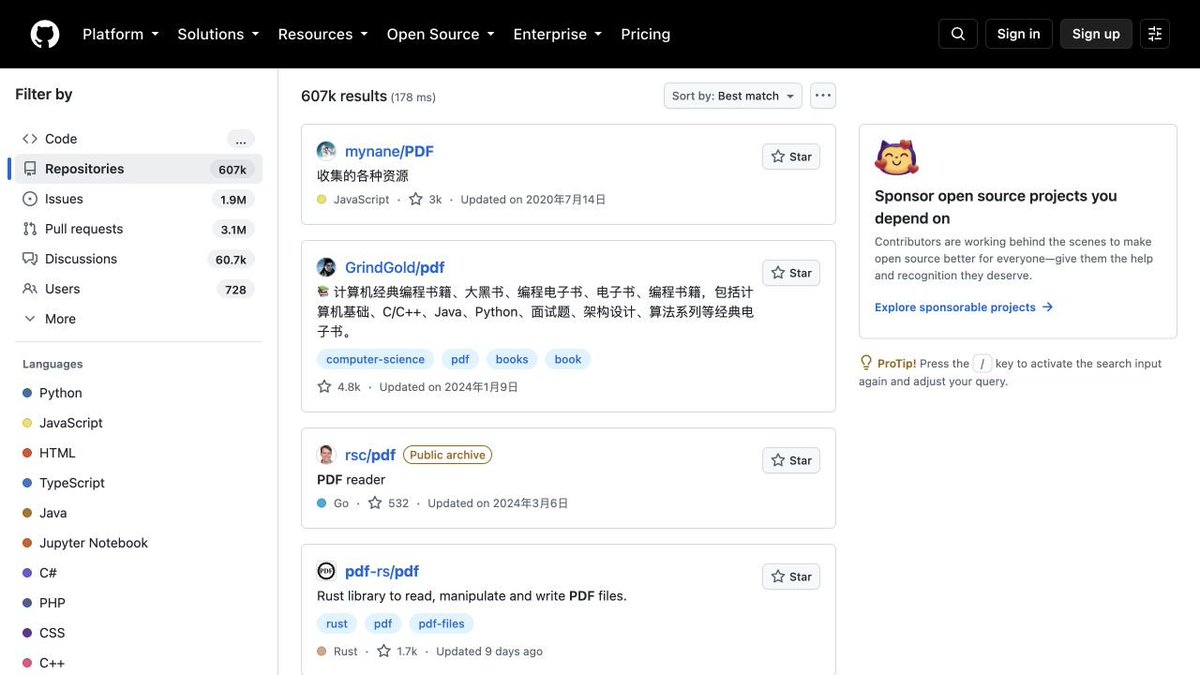
结果太杂时,用下面几个条件收窄:
-
pdf in:name,description:在项目名和简介里找 PDF 相关内容。
-
pdf in:readme:把搜索范围扩到 README。
-
pdf language:Python:筛选使用 Python 的相关仓库。语言匹配不代表你已经具备运行环境。
-
pdf stars:>100:只看 Star 超过 100 的相关仓库,先减少浏览量。
-
pdf pushed:>2026-01-01:筛选在指定日期后有推送的相关仓库。这个日期可以按需要替换。
stars: 对应收藏星标数量,size: 对应仓库大小。created: 筛创建日期,pushed: 筛推送日期。
搜不到合适结果,就拿掉一个限制。尤其不要把“近期没更新”直接当成不可用,也别把 Star 多当成适合自己的保证。筛选只是帮你挑出值得继续读的候选项。
3. 先判定它属于哪种工具,再看文件
打开一个候选项目,先往下读 README,找“怎么安装”和“怎么开始”。有官网或在线演示的话,也一起打开。
这时你要辨认的,是下面几种用法:
-
可以直接访问的网站。README 给出在线地址,按说明打开使用。
-
可以下载的桌面程序。作者提供安装包或可执行文件,重点检查系统和架构。
-
需要本地环境的工具或代码库。文档要求先装 Python、Node.js 等环境,或者需要编译。把这些要求看完,再决定是否继续。
只想完成眼前的工作,就优先挑当前条件下能运行的项目。把一个代码库下载到电脑,并不会自动得到一个能双击打开的软件。
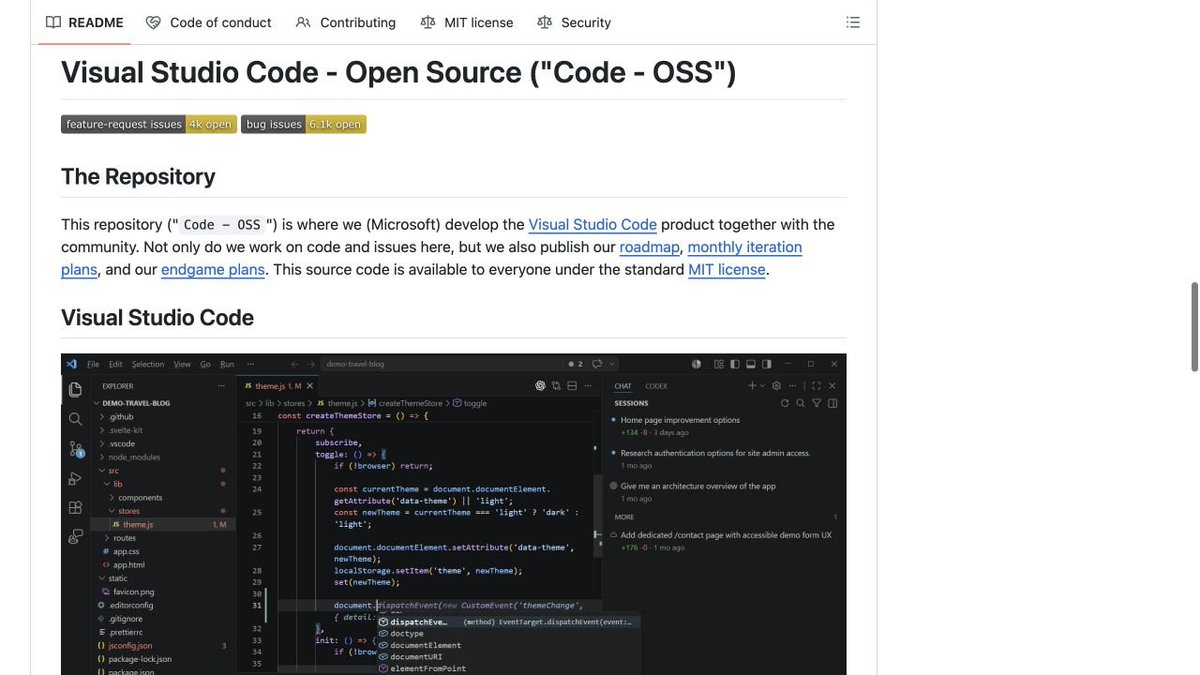
下面以 microsoft/vscode 的仓库界面示意。名称中的 microsoft 是所有者,vscode 是仓库名。页面上方放文件,下方通常展示项目说明。
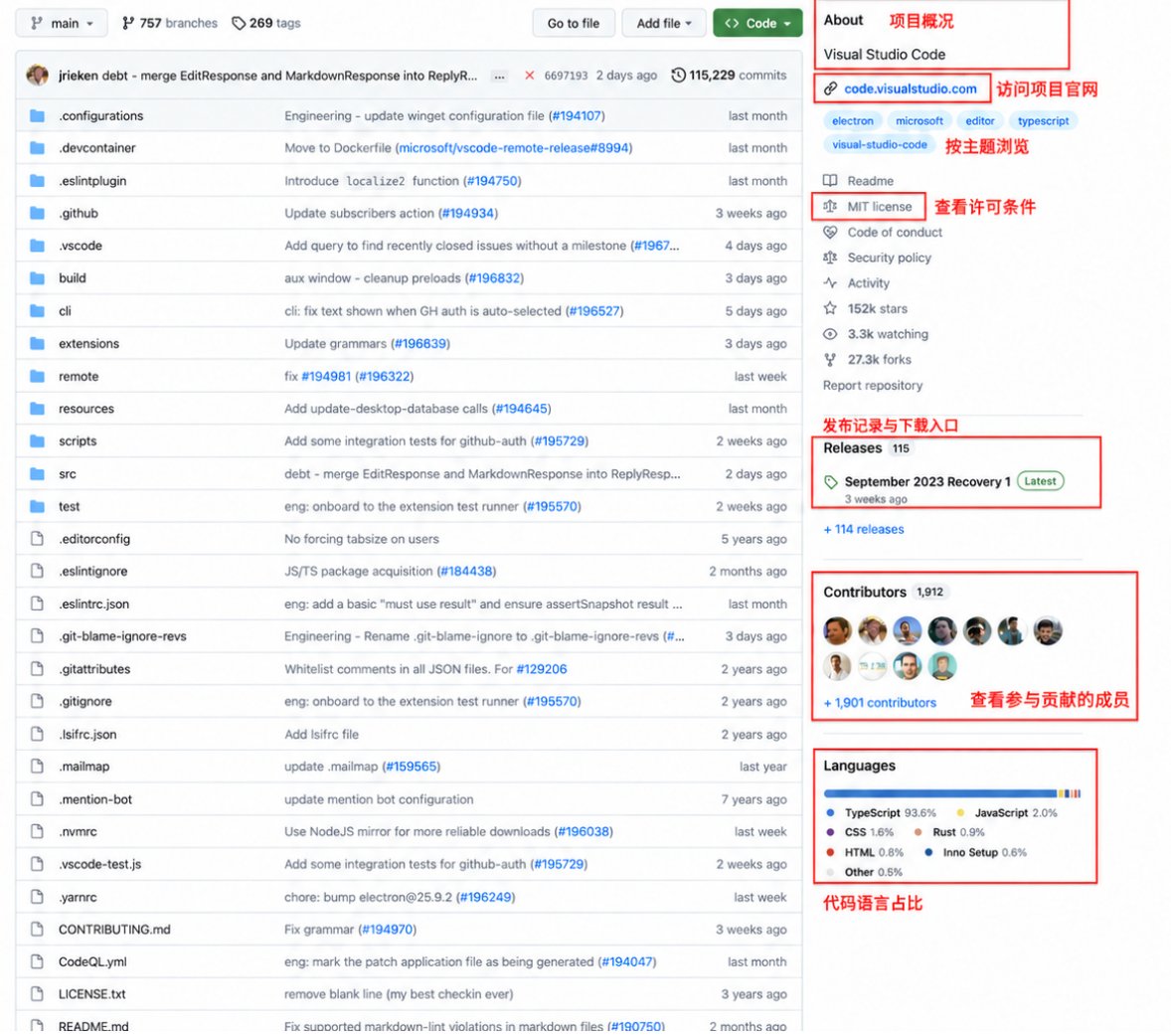
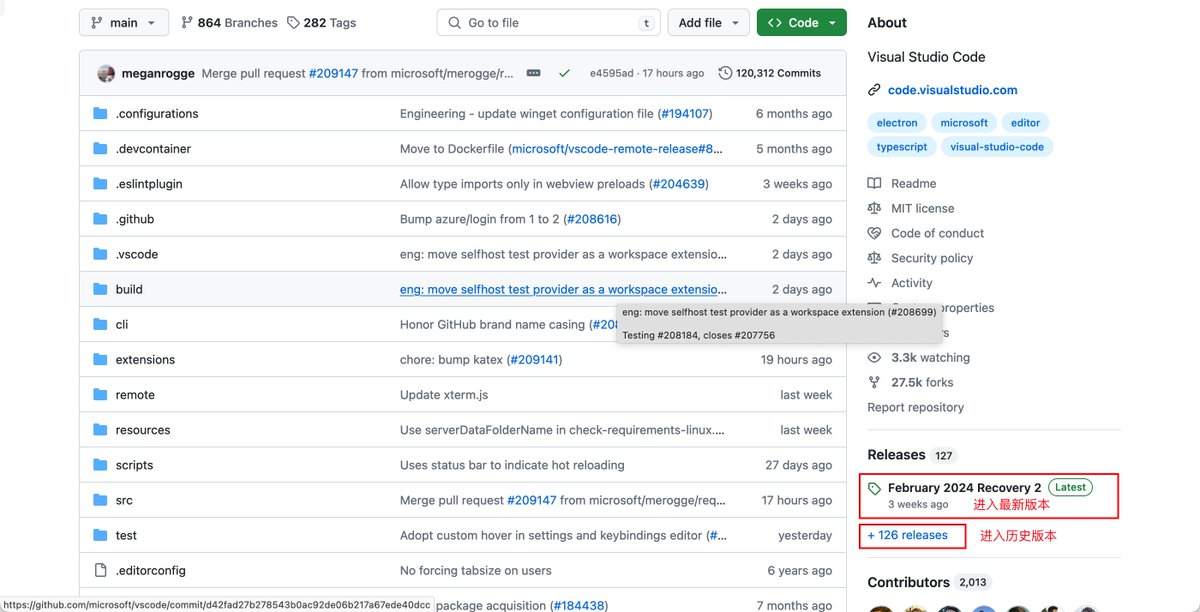
截至 2026 年 10 月 23 日,microsoft/vscode 的仓库页面显示 194.2k Stars,约 19.4 万。Star 可以用来收藏项目、表达关注,数量会随用户操作变化;这个数字能说明关注程度。
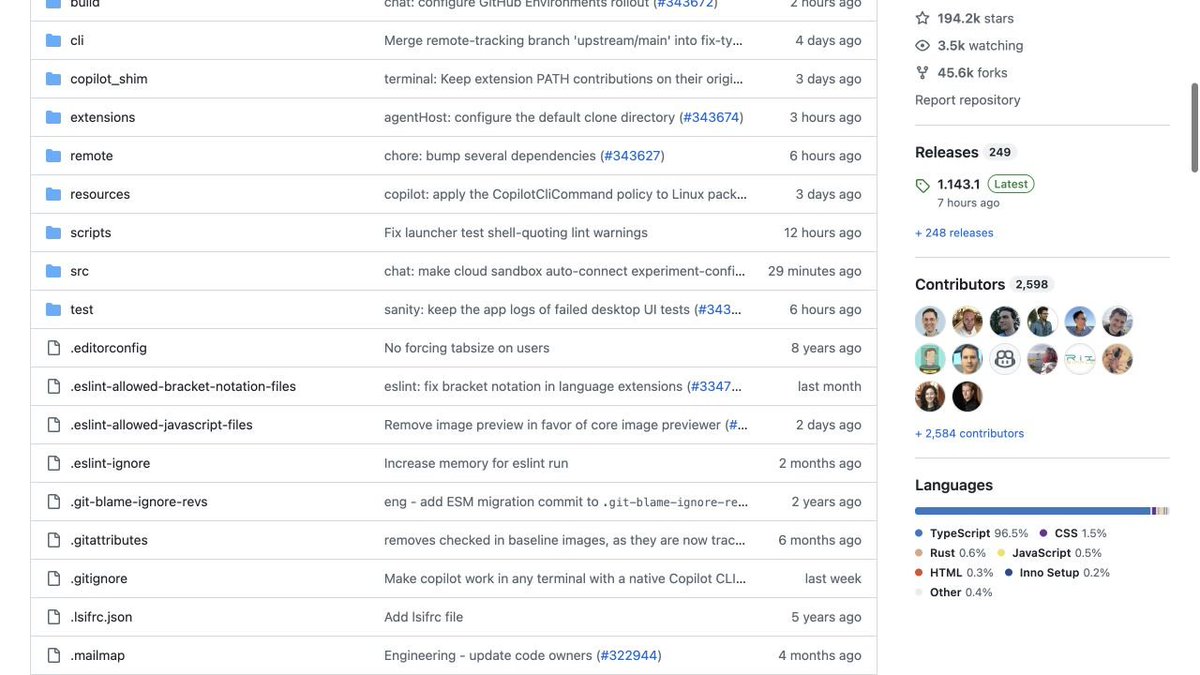
截图中,Releases 显示 249 条发布记录,Contributors 显示 2,598 名贡献者,Languages 中 TypeScript 占 96.5%。这些信息帮助你了解项目规模和代码构成;安装时需要哪些环境,仍然要读文档。
先熟悉几个入口就够用:
-
README:查用途、条件、安装步骤。
-
Releases:看发布说明和附件。
-
Issues:搜你担心的问题,例如安装失败、某个系统是否支持。
-
Code:下载源码或获取克隆地址。
-
Pull requests:看修改提议和审查情况。
如果项目把详细文档放在别的网站,跟随 README 的入口过去。仓库首页上的文件名看不懂,先放着,不妨碍你判断这个工具怎么用。
4. 下载前,确认你拿到的是什么
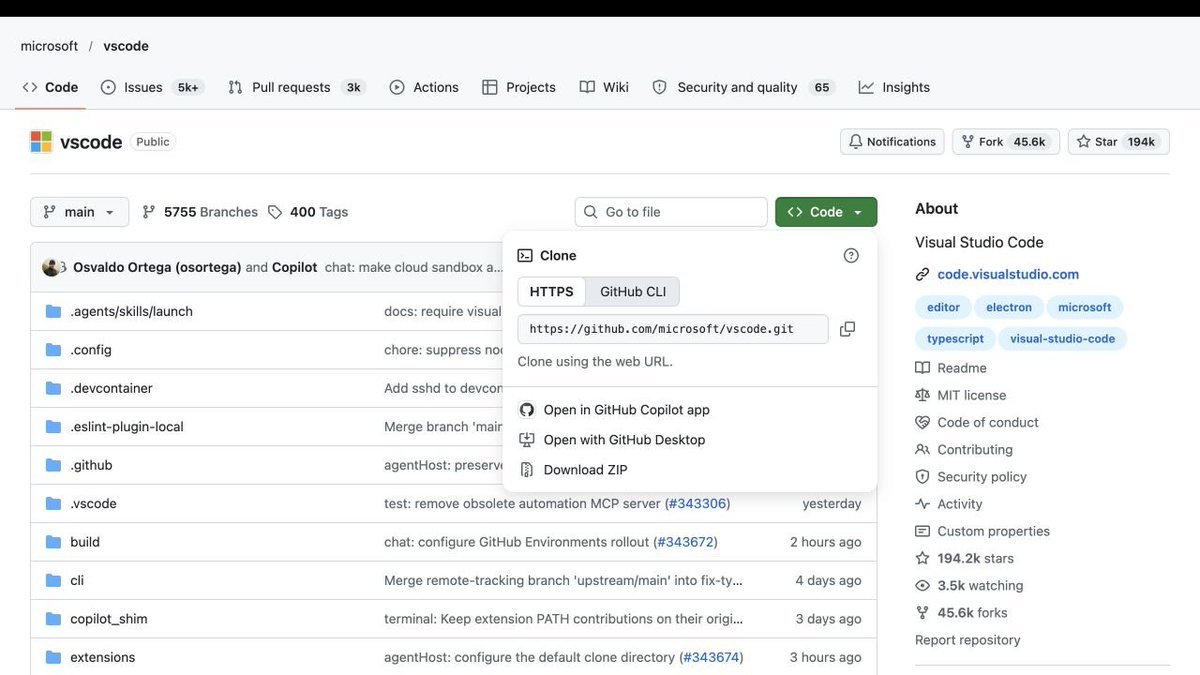
GitHub 上最容易点到的绿色按钮是 Code。点开后选择 Download ZIP,下载的是当前所选分支的源码快照。
资料、教程、代码示例,可以这样下载。想安装一个软件,却在解压后只看到 .py、.js、.ts 等文件,也不用急着找“启动按钮”。先回 README,看看作者要求怎样安装和运行。
下载资料或源代码
-
进入仓库首页,确认当前分支。
-
点击绿色 Code 按钮。
-
选择 Download ZIP。
-
解压后,按 README 查看或使用文件。
这个压缩包不包含完整的 Git 历史。后面使用 git clone,才能建立用于本地提交和同步的仓库副本。
如果你的目标是安装软件,先看 README 中的官方下载链接。文档让你从 GitHub 获取时,再去找 Releases。
在 Releases 中挑对文件
-
打开相应的发布版本,阅读版本说明。
-
找到并展开 Assets。
-
按操作系统选择 Windows、macOS 或 Linux 文件。
-
再确认处理器架构,例如 x64 或 arm64。
-
按项目说明安装或解压运行。
-
windows / win:Windows 版本
-
macos / darwin:macOS 版本
-
linux:Linux 版本
-
x64 / x86_64:64 位 x86 架构
-
arm64 / aarch64:ARM 64 位架构
-
Source code:源码归档,不能据此当作安装包
Apple 芯片 Mac 通常对应 ARM64,Intel Mac 通常对应 x64。Windows 也有不同架构,拿不准就到系统设置里查看。文件后缀能提供线索,仍要按项目说明选择。
只有 Source code,找不到安装包?
作者可能没有在 Releases 上传成品程序。回 README 看安装步骤。标有 Pre-release 的是预发布版本,也别仅凭版本号最大就下载。
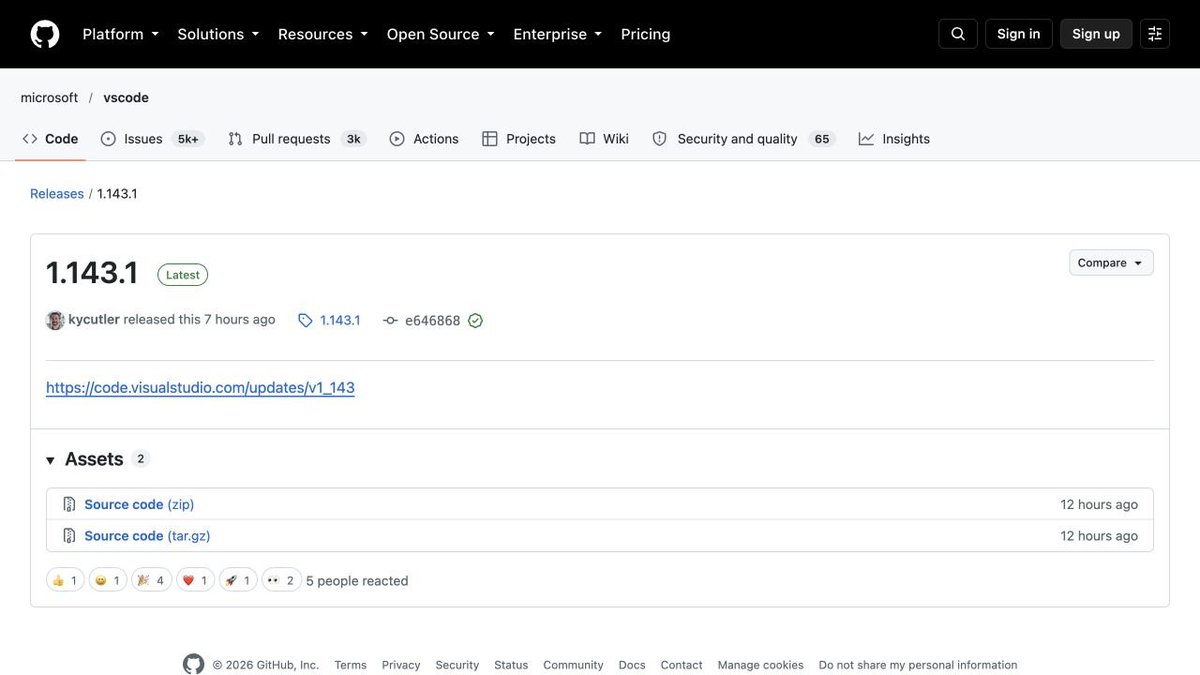
例如,本次打开的 VS Code 1.143.1 发布页,Assets 只有 Source code (zip) 和 Source code (tar.gz)。如果只是安装编辑器,应按 README 前往项目官网获取适合自己系统的程序。
5. 收藏之后,补一条使用记录
阅读公开项目通常可以先不登录。要点 Star 或保存自己的文件,再在 GitHub 首页点击 Sign up,按页面完成注册和邮箱验证。
登录后,可以用 Star 标记候选项目,再从账号菜单的 Your stars 找回来。需要接收更新通知时,另行设置 Watch。
试过一个工具后,留下这几项记录,比只记项目名更省事:
-
我当时要处理什么问题。
-
项目链接和使用的版本。
-
实际做过哪些操作。
-
结果如何,还有哪里没有跑通。
没有安装过就写“未试用”;按步骤做了但失败,就保留报错。隔一阵再打开,你能接着处理,不用从头猜。
6. 建一个 tool-notes,保存自己的使用记录
登录 GitHub,点击右上角的 +,选择 New repository。也可以打开 新建仓库页面。
填写仓库信息
-
Owner:选择你的个人账号。
-
Repository name:tool-notes
-
Description:我的 GitHub 工具试用记录
-
Visibility:不想公开笔记就选 Private;想公开展示就选 Public。
-
README:开启添加 README 的选项。
.gitignore 和许可证选项先留空。点击 Create repository,等待仓库页面打开。
看到文件列表里的 README.md,说明仓库和说明文件都建好了。网页创建仓库无需先生成 token。
编辑 README
点击 README.md,再点铅笔图标进入编辑。把原内容替换成下面的文字。
# 我的工具试用记录


这里保存工具链接、安装条件和实际试用结果。


## 记录什么


- 项目名称与链接

- 使用环境与版本

- 操作过程与结果


## 当前状态


尚未添加试用记录。
这里用的是 Markdown。# 表示一级标题,## 表示二级标题,- 表示列表。若页面有 Preview,可以点开看看排版。
保存第一次提交
点击 Commit changes,在提交说明里填写“添加 GitHub 工具试用记录”。在自己的练习仓库中,选择直接提交到当前默认分支,再确认保存。
提交说明记下这次改了什么。以后翻历史时,“修正下载链接”比“更新一下”有用得多。
回到仓库首页,能看到排版后的笔记,以及刚才的提交说明。
7. 上传一份试用清单
在电脑上新建一个文本文件,命名为 trial-checklist.txt,写下试用前要核对的系统、架构和文件类型。Windows 用户留意扩展名,别把文件存成 trial-checklist.txt.txt。
-
回到仓库首页,点击 Add file → Upload files。
-
将文件拖入页面,或点击文件选择按钮。
-
等页面列出文件,填写提交说明“添加工具试用清单”。
-
在这个个人练习仓库中,提交到当前分支并确认。
提交完成后,文件列表应当包含 README.md 和 trial-checklist.txt。打开后者,核对文字是否完整。
练习只用普通文本
密码、API Key、SSH 私钥不要放进仓库。提交会留下历史,删掉当前页面里的文件不代表历史中的内容也消失了。
如果页面让你新建分支,或者当前分支受保护,按仓库要求走分支和 PR 流程。自己的新建练习仓库通常可以直接提交。
8. 给记录补一段下载检查项,顺便练一次 PR
现在给 README 补一段“下载前检查”。为了看清分支的作用,这次先在新分支里修改,检查后再合并。
下面用 main 作为默认分支名。你的仓库如果叫别的名字,操作时换成实际名称。
为这次补充创建分支
在仓库首页、文件列表上方,点击显示 main 的分支菜单。输入 add-download-notes,选择从 main 创建新分支的选项。
创建后,确认分支菜单已经显示 add-download-notes。
改 README,保存到新分支
打开 README,点击编辑,在末尾加入下面的文字。
## 下载前检查


下载前核对操作系统、处理器架构和文件类型。
填写提交说明“添加下载检查项”,保存到当前 add-download-notes 分支。
切回 main 看一眼,此时应当还没有新增文字;再切到 add-download-notes,文字又出现了。两个分支暂时保留了不同的内容。
发起 Pull Request
进入 Pull requests → New pull request,把比较方向设为:
add-download-notes → main
把下载检查项合并到 main 分支
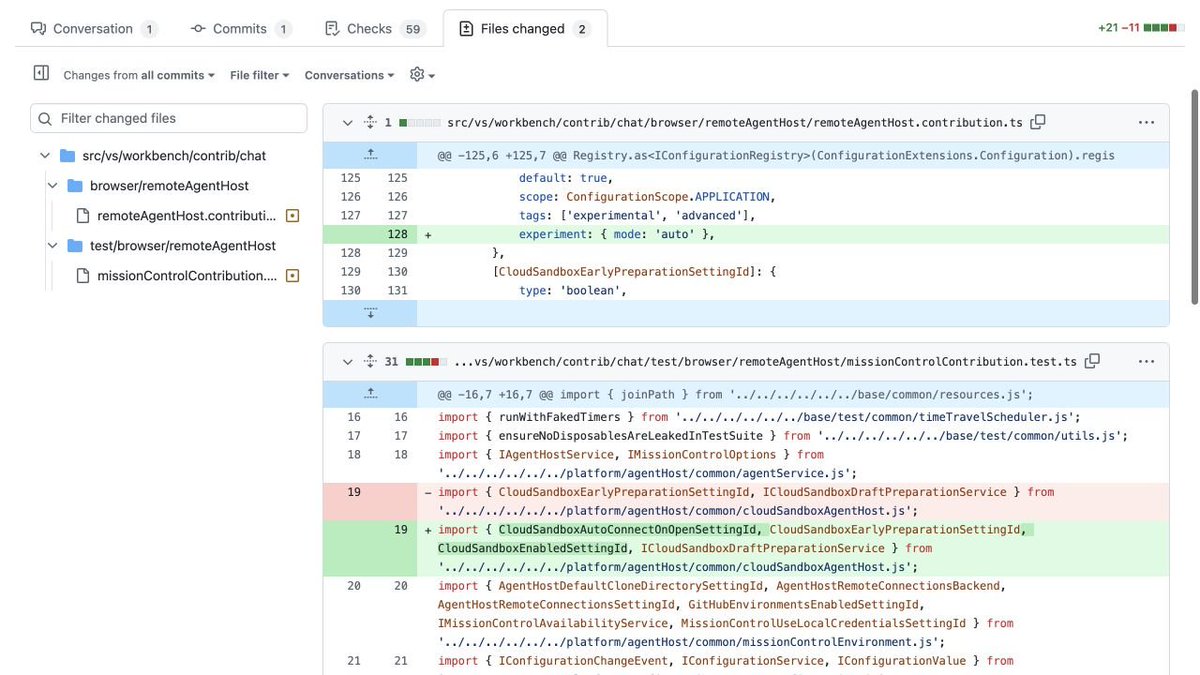
页面上对应的是 base: main 和 compare: add-download-notes。检查下方差异,确认只有预期修改,再点击 Create pull request。
标题填“为 README 添加下载检查项”,描述写清楚补了什么,然后提交。PR 就是在提议把这组修改合并过去。
检查并合并
在自己的练习仓库里,确认修改无误后,点击 Merge pull request,再点 Confirm merge。
回到 Code,切换到 main。这时 README 应该已经有了下载检查项。合并完成后,可以删除用完的 add-download-notes 分支。
上面的图展示了其他项目的文件差异。你在练习中只改了几行文字,界面内容会简单得多。看 Files changed,就能检查这次究竟动了什么。
9. 把自己的试用笔记和项目修改分开
试用笔记放进自己的仓库就行。想修正文档、补一段用法,或者修改别人的代码时,才需要进一步看对方的贡献流程。
先找 README 或 CONTRIBUTING.md。有些维护者会要求先开 Issue 讨论,有些对分支、提交说明有明确要求。
常见操作中,Fork 在你的 GitHub 账号下建立关联副本,Clone 把仓库克隆到电脑。一个是账号里的副本,一个是电脑上的副本。
-
在原仓库点击 Fork,按提示建立副本。
-
进入自己的副本,为这次修改建分支。
-
修改文件,检查差异并提交。
-
发起 PR,核对目标是原仓库要求的分支,提供修改的是自己的分支。
-
说明为什么修改、改了哪里,交给维护者审查。
例如,你修正了一个失效的下载链接,就在 PR 里交代原链接的问题和替换地址。不要把自己的整套试用笔记一起提交过去。
如果原项目后来有更新,打开自己的 Fork,通过 Sync fork → Update branch 检查并同步。出现冲突提示时,先处理冲突。
10. 在电脑上写记录,再同步到 GitHub
网页操作已经够你管理少量笔记。想在电脑上编辑文件、记录修改并同步到 GitHub,就安装 Git。本节继续用刚才的 tool-notes,采用 SSH 连接。
安装 Git,设置提交署名
打开 Git 安装页面,按操作系统选择安装方式。Windows 安装 Git for Windows 后,使用随附的 Git Bash 执行本节命令;macOS 和 Linux 使用终端。
git --version
输出以 git version 开头,说明当前终端能找到 Git。然后设置提交记录上的名字和邮箱:
git config --global user.name "你的提交署名" git config --global user.email "你的提交邮箱"
替换引号内的信息,保留英文半角双引号。署名不必等于 GitHub 用户名。邮箱可以使用账号关联邮箱;想隐藏私人邮箱,就到 GitHub 的 Settings → Emails 复制账号提供的 noreply 邮箱。
--global 会作为当前电脑用户的默认设置。检查是否填对:
git config --global user.namegit config --global user.email
检查密钥,再生成 SSH 密钥
先查看现有文件:
ls -al ~/.ssh
路径不存在时,可以继续首次配置。如果已经有密钥,先确认它的用途,不要覆盖。以下按没有同名密钥的情况操作:
ssh-keygen -t ed25519 -C "你的邮箱"
邮箱用于标记密钥。询问保存位置时,首次配置可以回车接受默认路径;如果提示覆盖文件,先停下来。随后设置密钥口令,再输入一次确认。输入时终端不显示字符是正常现象。
生成后,id_ed25519 是私钥,留在电脑上;id_ed25519.pub 是公钥,稍后添加到 GitHub
在当前 Git Bash 或终端会话中,启动代理并加入私钥:
eval "$(ssh-agent -s)"ssh-add ~/.ssh/id_ed25519
出现口令提示,输入刚设置的密钥口令。如果另开终端后密钥没有加载,可能需要重新加入代理;不同系统也提供各自的持久化配置方法。
把公钥加到 GitHub
显示公钥:
cat ~/.ssh/id_ed25519.pub
复制完整的一行。打开 GitHub,进入 头像 → Settings → SSH and GPG keys → New SSH key。
-
Title:填容易认出的设备名,例如 My laptop。
-
Key type:选择 Authentication Key。
-
Key:粘贴刚才的完整公钥。
测试是否连接成功
回到终端执行:
ssh -T git@github.com
首次连接可能要求确认服务器指纹。先对照 GitHub 的 SSH 指纹页面,核实一致后输入 yes。
看到自己的用户名和 You've successfully authenticated,说明认证成功。后面的 GitHub does not provide shell access 是正常提示。这项测试正常时也可能以退出码 1 结束
复制 SSH 地址,克隆仓库
回到自己的仓库,点击 Code,如菜单中有 SSH,切换后复制地址。未登录时菜单可能只显示 HTTPS;本文采用 SSH,地址格式在下一段给出,把用户名和仓库名换成自己的即可。先为练习创建一个目录:
mkdir -p ~/github-workshopcd ~/github-workshop
输入 git clone,后面粘贴自己的地址。下面的 YOUR_USERNAME 必须换成你的 GitHub 用户名:
git clone git@github.com:YOUR_USERNAME/tool-notes.git
完成后进入仓库,检查状态:
cd tool-notesgit status
电脑上应当出现仓库文件夹,其中包含网页上已有的笔记。后面的 Git 命令都在这个仓库目录里执行。
添加本地文件并推送
用文本编辑器在仓库文件夹里创建 local-record.txt,写入“这份记录由电脑上传,用来保存本地试用结果”,然后保存。
git status
看到 local-record.txt 被列为未跟踪文件后,依次执行:
git add local-record.txtgit commit -m "Add local usage record"git push origin main
add 把该文件的当前改动放入暂存区,commit 保存为本地提交,push 将提交发送到远端。这里的 origin 是克隆时通常建立的远端名称。
本文使用 main 分支。如果推送前拿不准分支名,执行 git branch --show-current 查看,再换成实际名称。
刷新 GitHub 仓库首页。找到 local-record.txt,打开核对文字。
把网页修改同步回来
在 GitHub 网页中编辑 README,加入“这句话是在网页端添加的”,保存提交。回电脑确认本地工作区干净,再执行:
git pull --ff-only origin main
打开电脑上的 README,应该能看到刚加的文字。--ff-only 只允许快进更新;两边各自产生了不同提交时,它会拒绝继续,需要先检查历史。
电脑上传:修改 → add → commit → push
同步网页更新:网页提交 → pull
11. 出错时,先确定自己卡在哪一环
先看终端最后几行。很多入门问题只是目录、分支名或认证方式没对上。
-
git: command not found:是否安装 Git,安装后是否重新打开终端。
-
not a git repository:是否已进入克隆下来的仓库目录。
-
Author identity unknown:是否配置提交署名和邮箱。
-
nothing to commit:文件是否保存,内容是否改变,改动是否暂存。
-
Permission denied (publickey):公钥是否添加到正确账号,私钥是否已加载。
-
Repository not found:仓库地址是否正确,当前账号是否有访问权限。
-
src refspec main does not match any:分支是否叫 main,以及本地是否已有提交。
-
non-fast-forward:远端是否存在本地没有的提交。
看不清当前情况时,先运行这三条:
git statusgit branch --show-currentgit remote -v
它们分别显示工作区状态、当前分支和远端地址。推送被拒绝时,先确认两边的改动,不要急着强制推送。
如果你复制的是 HTTPS 地址,配置好 SSH 密钥也不会把这个地址自动换成 SSH。先检查 git remote -v。GitHub 账号密码不能直接作为 HTTPS Git 操作的认证凭据。
12. 试用中遇到的问题
试用记录还有一个用处:需要求助时,不必回忆自己刚才做过什么。先把报错关键词放进项目的 Issues 搜索,读已有讨论;如果有人已经说明了解法,就按相同版本和环境核对。
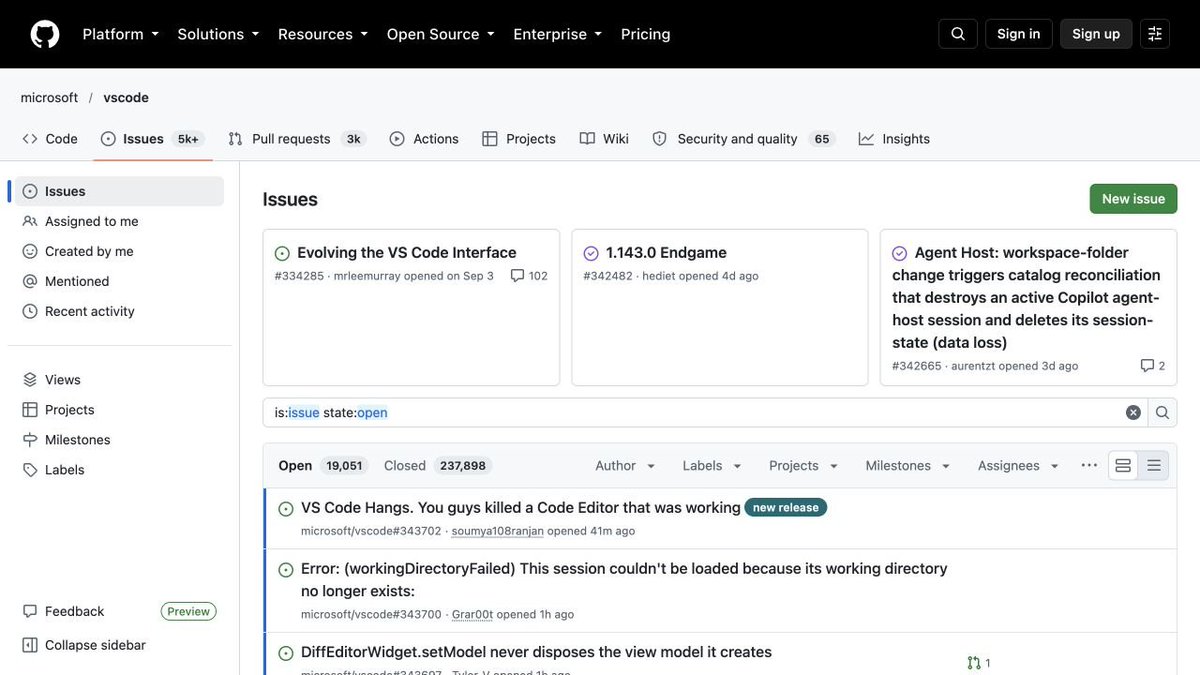
确实需要新反馈时,点击 New issue,按项目模板填写。有些项目将一般求助放在 Discussions,或者关闭了 Issues,按页面说明选择。
把“这个工具打不开”补成别人能够检查的描述。例如,你下载了哪个文件、系统版本是什么、解压后运行了什么、终端最后显示了什么。下面这些信息可以从自己的记录中整理出来:
-
环境:操作系统、程序版本,以及相关运行环境。
-
操作:按实际顺序写出能重现问题的步骤。
-
结果:预期出现什么,实际出现什么。
-
证据:完整报错文字,必要时附截图。
-
尝试:已经检查过的配置和用过的办法。
没有测试过的情况不要写成结论。贴日志前,检查是否夹带密码、密钥或私人信息。
选定工具准备长期使用,再回头看它的运行要求、维护记录和 LICENSE。许可证会约定使用、修改和分发条件,公开可见不代表获得了任意使用的权限。
这次练习完成后,打开 tool-notes 检查这几样东西:
-
README.md 中写明记录用途,并包含合并后的下载检查项。
-
trial-checklist.txt 已通过网页上传。
-
local-record.txt 已从电脑推送到仓库。
-
PR 列表中能找到已经合并的练习记录。
再打开电脑上的 README,确认网页添加的内容已同步。以后试用新工具,就继续补项目链接、版本和结果。下一次遇到同一个问题,这份记录能让你接着往下做。
13. 找工具、提效率、挖掘赚钱机会,具体怎么做?
前面走通了 GitHub 的操作,现在把它用到自己的工作里。先找一件反复发生、结果又容易核对的小事,比如合并资料、查找扫描件内容,或者把表单记录整理进表格。
“赚钱机会”要往后放一步。先做出可靠的结果,再确认别人有没有同样的问题、是否愿意为解决问题付费。仓库的 Star 数,替代不了这两个判断。
找工具:先把需求写成一句能验收的话
“找个厉害的 AI 工具”太宽了。把它换成具体任务,搜索和筛选都会容易些:
-
把几份 PDF 合并成一份,页序和内容保持正确。
-
让扫描版 PDF 能搜索文字,并检查识别结果。
-
把表单提交整理到指定表格,发现缺项时交给人工确认。
搜索时带上动作词,例如 pdf merge、scanned pdf ocr、workflow automation。结果出来后,先找支持当前系统、文档能看懂、使用方式符合要求的项目。
下面三个项目可以拿来练习这种筛选方法。它们解决的问题不同,安装门槛也不同。
-
Stirling-PDF:提供 PDF 合并、拆分、转换、压缩等功能。适合从“整理一批文档”这样的具体任务切入,先按项目文档选择桌面端或其他使用方式。
-
OCRmyPDF:为扫描 PDF 添加可搜索的文字层。它需要本地运行环境和外部依赖,适合愿意进一步配置环境的人。识别完仍要检查文字,不能把可搜索直接当成零错误。
-
n8n:用可视化流程连接不同工具和数据处理步骤。适合有明确输入、规则和输出的重复流程,先画清流程,再判断是否需要它。
项目能运行和能按你的商业模式使用,是两次检查。例如 n8n 采用 fair-code 许可模式,不能看到源码公开就默认可以任意转售或提供收费托管。准备对外交付时,核对所用版本的许可、功能范围和外部服务条件。
提效率:用同一批样本比较,连复核时间一起算
先拿几份不含敏感信息的样本,用原来的方式做一次,记录耗时和结果;再让工具处理同样的任务。文件数量、难度和验收要求保持一致。
以 PDF 整理为例,别只看工具显示“完成”。打开输出文件,核对总页数、顺序、方向和清晰度。做 OCR 时,挑一些已知文字搜索,检查识别是否漏字或认错。
单次净省时=原人工耗时-工具操作耗时-结果复核耗时-失败重做耗时。
安装、配置和学习也花时间。把这些首次投入单独记下来,观察这项任务会重复多少次。如果只做一次,配置工具的时间可能已经超过手动处理;如果每周都做,再考虑保存模板或自动化。
自动化时,给异常留出口。例如“收到记录 → 检查必填项 → 写入表格”,缺项就暂停并交给人工处理。先让流程可检查,再逐步扩大处理量。
挖掘赚钱机会:围绕交付结果,设计一项小服务
你可以从下面几个方向验证需求。它们是服务设计示例,不是已经发生的收入案例。
-
资料整理服务。例如把客户授权提供的扫描资料整理成可搜索 PDF,补上文件命名和目录,并交付异常清单。交付内容包括整理、校对和检查,不能只把工具输出原样发回去。
-
流程配置与维护。例如为一个明确的表单归档流程梳理字段、设置规则、测试失败情况,并留下操作说明。先确认所选工具的授权和客户环境允许这种用法,再约定维护范围。
-
场景培训或实测内容。把自己做过的流程讲清楚,展示输入、操作、输出和限制。可以围绕具体岗位做培训,也可以制作有实际比较的教程;收藏清单本身很难证明你解决了问题。
从熟悉的工作场景找需求,先问清楚:这件事多久做一次,现在哪里最费时间,什么结果才算做完。拿到真实任务以后,再选工具。
第一次交付,把范围缩到能检查清楚
-
先试一小批。用经过授权的样本做演示,确认输入质量、处理结果和异常类型,不要直接承接一整套复杂系统。
-
写清交付物。例如输出文件、目录表、操作说明和异常清单。哪些内容需要人工复核,也写进去。
-
约定验收方式。例如文件数是否齐全、页序是否正确、指定关键词能否搜索。验收条件要对应这次任务,避免只写“达到满意效果”。
-
把费用和后续责任算进去。报价要覆盖处理、复核、修改以及可能发生的 API、服务器或软件费用;一次性交付和后续维护分开约定。
样本跑不通,就先解决环境和质量问题;对方没有持续需求,就先别花时间搭大系统。是否值得继续,取决于实际效果和付费意愿。
怎么做? 新建一份记录,写下任务、项目链接、使用版本、样本条件、两种做法的耗时、复核发现的问题,以及最后是否继续使用。
如果有人愿意试用你的服务,再补上交付范围、验收结果和维护成本。涉及客户的文件和私人信息留在约定的存储位置,公开仓库只展示经过处理、获得许可的样例。
如果这篇文章对你有帮助,欢迎点赞、分享给你的朋友,感谢您!我是G哥,@goan999999,也欢迎关注!


