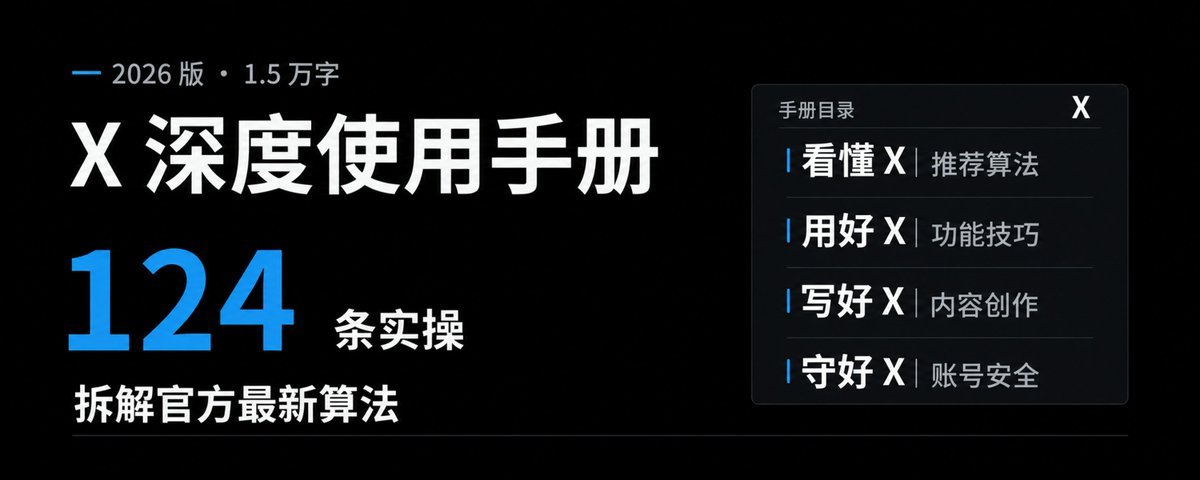
X 深度使用手册(2026 版):1.5 万字、124 条实操,拆解官方最新算法
文章目录
你好,我是司徒K。
认真在X上发内容一个星期,涨了 2000 多粉。
有人让我复盘一下是怎么做的。说实话,我没正经做过复盘,也不太知道该怎么复盘。
但是我有个习惯,接触一个新工具、新平台,都是一边上手,一边学,一边记。做推特也一样。我一边和朋友们交流学习,一边看官方的开源手册研究 X 的操作和官方公布的开源算法。这次写下这篇 X 使用手册,一方面留给自己用,一方面也希望能帮到刚来推特的新人。
这篇手册比较长,内容也比较多,很多知识是我最近才知道的。
比如在 iPhone 上长按转发键,就能找到谁转发、谁引用了自己。这是前几天朋友告诉我,我才知道的。
还有长文正文里的 @,它和普通帖的提及不是一码事。你想让 @ 的朋友看到,不是在长文里写进去对方就可以收到提醒。这类细节,如果不是别人提醒或者去研究官方手册,就很难知道相关的规则。
我做互联网创业十几年,这几年专注做 AI 落地和 GEO 相关的业务。模型发布、研究员的讨论、创业者的第一手复盘,这几年里 X 一直是我获取这些信息的主要信息源。但以前只是用来刷信息,没有发布过内容,所以很少去研究这些按钮和规则。
这次开始在 X 上分享我的内容后,一边写文章发文章,一边从官方帮助中心、官方账号和 Musk 的帖子、开源推荐算法代码,以及中英文社区经验里,整理出 258 条资料,再一条条按实际使用场景核对、归并,最终写出来这一篇保姆级的 X 使用手册。
这篇手册讲的是 X 的基本操作和规则。手册里碰到苹果、安卓或网页端不一样的地方,我都标明了端和适用条件;哪些是平台的硬限制,哪些是我个人的内容建议,也给大家分得清清楚楚。
这个手册你可以这样读:
-
想找入口、改通知、筛选信息,先看「用好 X」。
-
准备发帖、写长文或上传视频,直接看「写好 X」。
-
想理解推荐机制,看「看懂 X」;涉及会员、收益和账号问题,看「守好 X」。
操作和算法的信息核对到 2026 年 10 月 21 日。X 迭代非常快,而且会分批开放功能,手册里的截图是用来给你找到文章内容的相对应位置,实际的操作以你的页面显示为准。
正文共 124 条,按使用场景分成四部分。
看懂 X
我把算法放在最前面,是因为在任何一个平台上,如果不了解它的算法和规则,就可能走很多弯路,也可能碰到平台的限制。X 公开了一部分推荐算法,正好可以先看看它怎么推荐内容。
推荐是怎么来的
1. For You 怎么挑选帖子
X 公开了 For You(为你推荐)的核心代码。它会先从关注账号和其他来源找出一批可能推荐给你的帖子,再过滤、预测互动、打分排序,最后检查帖子能否向你展示。
所核代码中的这条推荐流程会过滤超过 48 小时的帖子。这个条件属于该推荐流程,不能扩大成整个 X 的所有入口都只展示最近两天的内容。
2. 排序预测的是读者接下来会做什么
模型会预测某个读者回复、分享、点赞或停留的可能性,再把这些预测值组合成分数。同一条帖子,面对不同读者,排序结果也会不同。
3. 哪些负反馈会影响推荐
举报、静音、不感兴趣和屏蔽,都有对应的负向信号。读者持续给出这类反馈,会影响系统接下来推荐什么。
4. 算法权重怎么理解
模型先预测读者点赞、回复等动作的概率,再用相应权重计算分数。权重不直接乘实际互动次数,不能拿两个系数相除,换算成一次举报抵消多少个赞。
公开代码里的默认值,也不等于每个账号线上实际使用的实验参数。
5. 外链需要放到评论区吗
据 X 产品负责人 Nikita Bier 在 2026 年 4 月 9 日的解释,外链从未被刻意降权。过去点开网页会遮住点赞、回复等按钮,影响互动,这个界面问题已经修复。他在 7 月 29 日也表示,不必再特意把链接放到回复里。
发带链接的帖子,可以先在主帖里讲清结论和关键材料,再附原始出处或完整内容。读者不点链接,也能知道这条帖子在讲什么。
6. 书签值几个赞?公开参数里算不出来
在所核版本的公开排序代码中,预测动作没有单独列出书签(Bookmark),没法从参数表算出一个书签顶几个赞。这不代表书签在整套系统里没有作用。
7. 互关作者的帖子,回复预测有特定加成
在所核版本里,读者与作者互关、要推荐的帖子又不是回复或转帖时,回复预测项的默认权重会另加 15。它加在回复预测上,不是整条帖子乘以 15,也不是所有互关互动都有这项加成。
8. 小账号也有冷启动机会
这里说的「冷启动」,是在曝光和互动数据还少时,给内容初步推荐的机会。所核代码中的这项机制只针对符合条件的部分低曝光帖子,还会检查作者、发布时间、曝光量和帖子状态,没有承诺新号发帖保底给多少曝光。
排序参数与近期公开说明
以下取自 2026 年 10 月 21 日核对的公开提交 7f2ca2b,对应文件为 home-mixer/params/param.rs。
正向动作系数中,复制链接分享为 20,回复、引用和私信分享为 5,关注作者为 4,分享为 2,转帖为 1,点赞为 0.66,点击为 0.3,打开链接为 0.2,停留行为预测为 0.05。
负向系数中,举报为 -234,静音为 -58.8,不感兴趣为 -52.272,屏蔽为 -31.2。
停留行为预测之外,代码另有连续时长预测项,也不能把真实多停留一秒理解成固定增加多少曝光。
马斯克在2026年10月20日的帖子中,还谈到停留时长预测,以及在初步挑选帖子时,更偏向读者可能会读完的内容。公开表态与具体代码更新分开看。
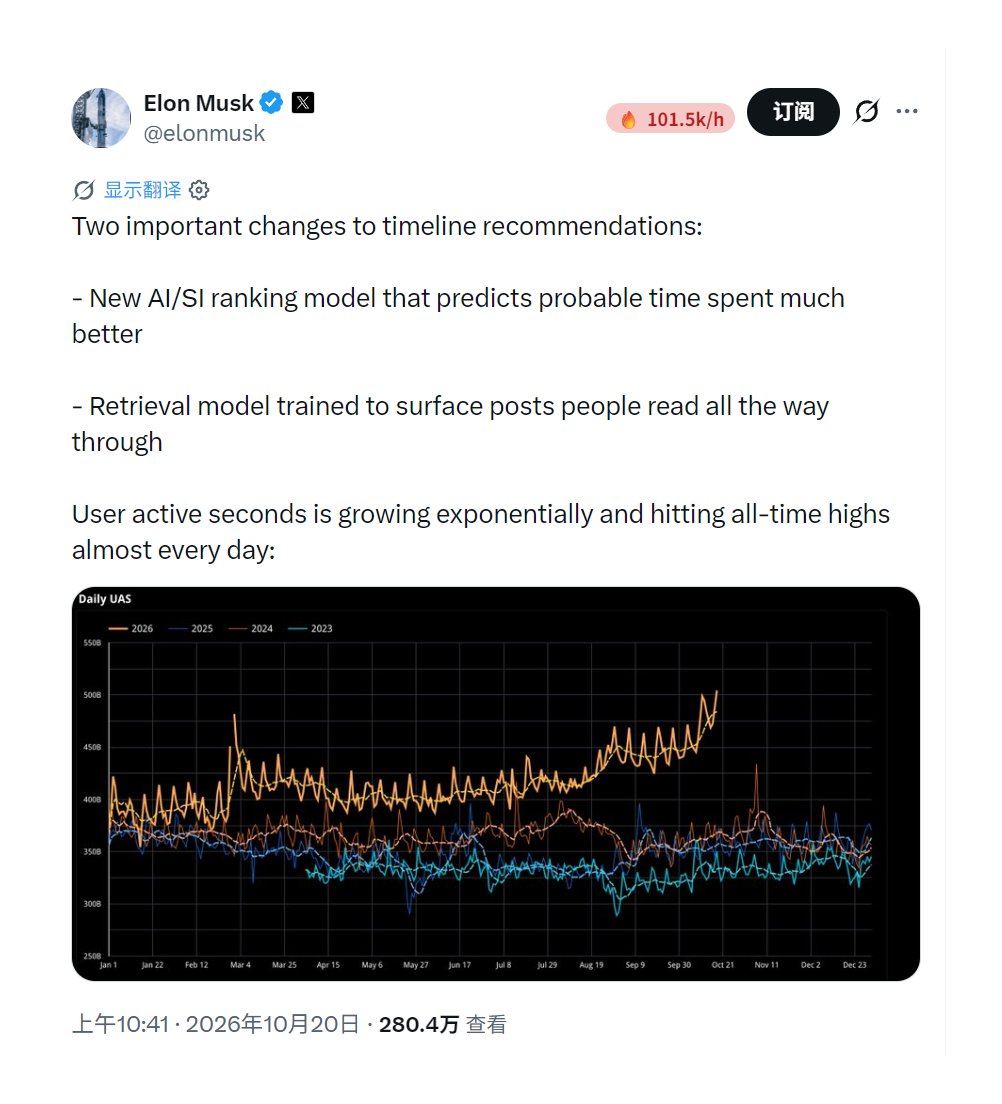
马斯克关于停留时长预测与推荐变化的公开帖文。
用好 X
这部分可以边看边点。活动记录、通知、搜索和列表,都是平时能直接用上的功能。
转评赞与活动记录
9. iOS 长按转发键,查谁转发、谁引用了你
进入帖子详情页,按住底部的「转发键」,会跳进「发帖活动」列表(不是轻点弹出的普通转发菜单)。切换「引用」和「转帖」标签就能看到明细。
10. 网页端从右上角菜单进活动页
网页上打开帖子,点右上角「⋯」,选「查看发帖活动」。长文的菜单里叫「查看文章动态」,叫法不同,查的对象也不同。
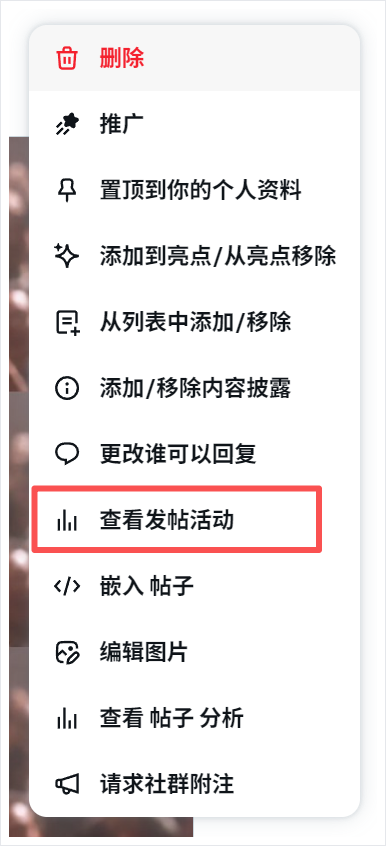
我自己的普通帖子菜单。
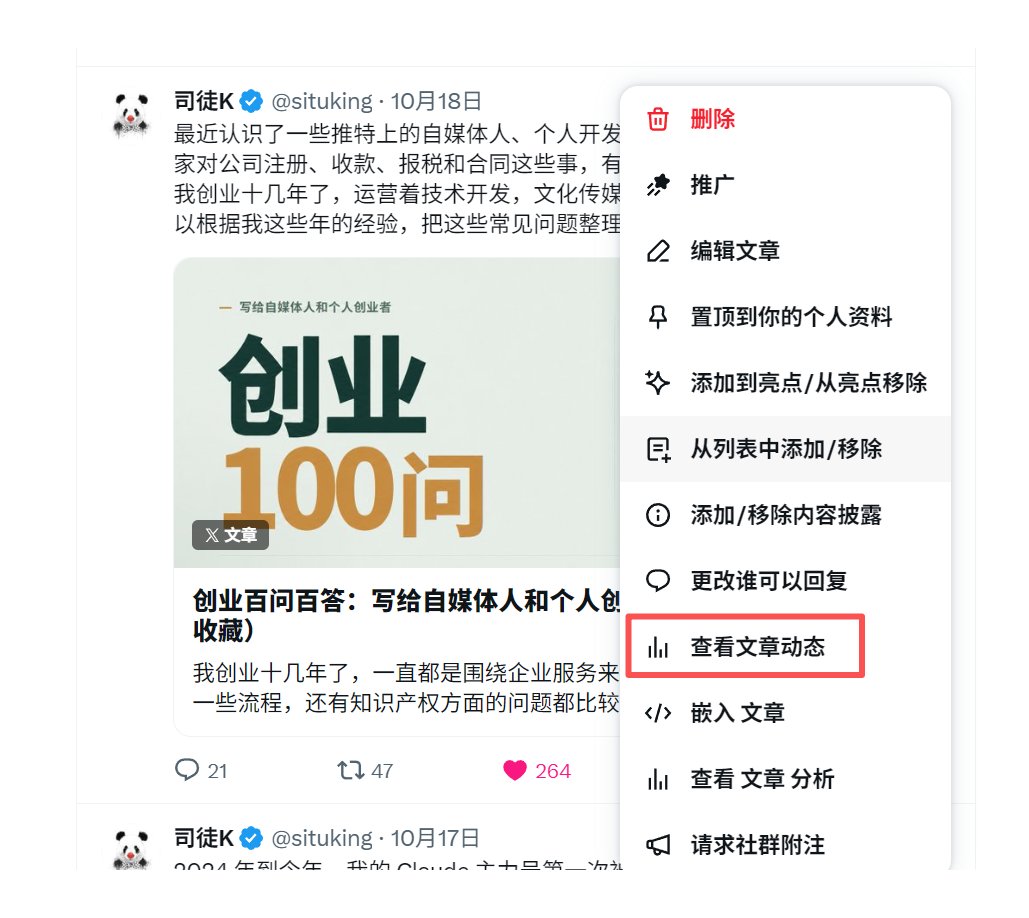
长文菜单。
点之前先看清当前打开的是哪种内容。安卓端入口经常随版本调整,不要拿网页端的位置去套。
11. 小心误触「用视频回应」
部分 iOS 版本的转发菜单里有「用视频回应」,点进去会直接拉起相机。查引用记录时别点错。
12. 引用数不一定等于能看到的条数
外面显示 10 条引用,点进去可能只有 7 条。受保护账号、已删帖子、垃圾内容处理或账号间的屏蔽关系,都可能影响可见记录。
13. 能看到谁的点赞记录
现在只能看自己的点赞记录,或作为作者看谁赞了你的帖子。别人已经没法像早年那样翻一个人的全部点赞历史。
14. 书签是私密的
帖子外面能看到书签总数,但作者看不到具体是谁存的,也不会收到单条收藏通知。
15. 回复、引用和转发有什么区别
回复是在原帖评论区里聊;引用是带着原帖链接,在自己主页发一条新帖;转发是把原帖原样扩散出去。一条公开帖即使限制了「谁可以回复」,别人仍可以引用它评论。
16. 回复引用帖,原作者不会自动加入对话
A 引用了 B 的帖子,你在 A 的引用帖下回复,B 不会自动成为这段对话的参与者。确实需要提醒 B 时,在相关回复里明确 @ 他。
17. 撤回转发
在已转发的帖子上点绿色高亮的转发键,选「撤销转发」。这只撤回你的转发,不影响原帖。
提及与通知
18. 帖子开头写 @用户名,会限制首页分发
官方帮助中心说明,以 @用户名 开头的新帖在关注者首页的展示会受共同关注关系限制。想作为面向粉丝的独立主帖,可以在 @ 前正常写正文,或使用引用。这说的是首页分发,别人仍可能从你的主页等入口打开它。
19. 长帖里重要的 @,放在前 280 个字符内
按官方规则,长帖(Long posts)只有前 280 个字符内的 @提及 会通知对方,后面的目前不提醒。重要的人往前放,字符数看发帖框右下角的圆圈计数。
20. 发长文后,怎样单独 @ 提醒对方
长文 Articles 和普通帖、长帖是不同的发布形式。长帖前 280 字符的通知规则,不能直接套到 Articles 正文里。需要明确提醒某个人时,可以在文章发布后的相关回复里单独 @ 他一次。
21. 漏看陌生人回复,检查推送偏好
很多非互关读者的回复没弹窗时,在 iOS 里按这个路径找:「设置和隐私 → 通知 → 偏好 → 推送通知 → 提及和回复」。
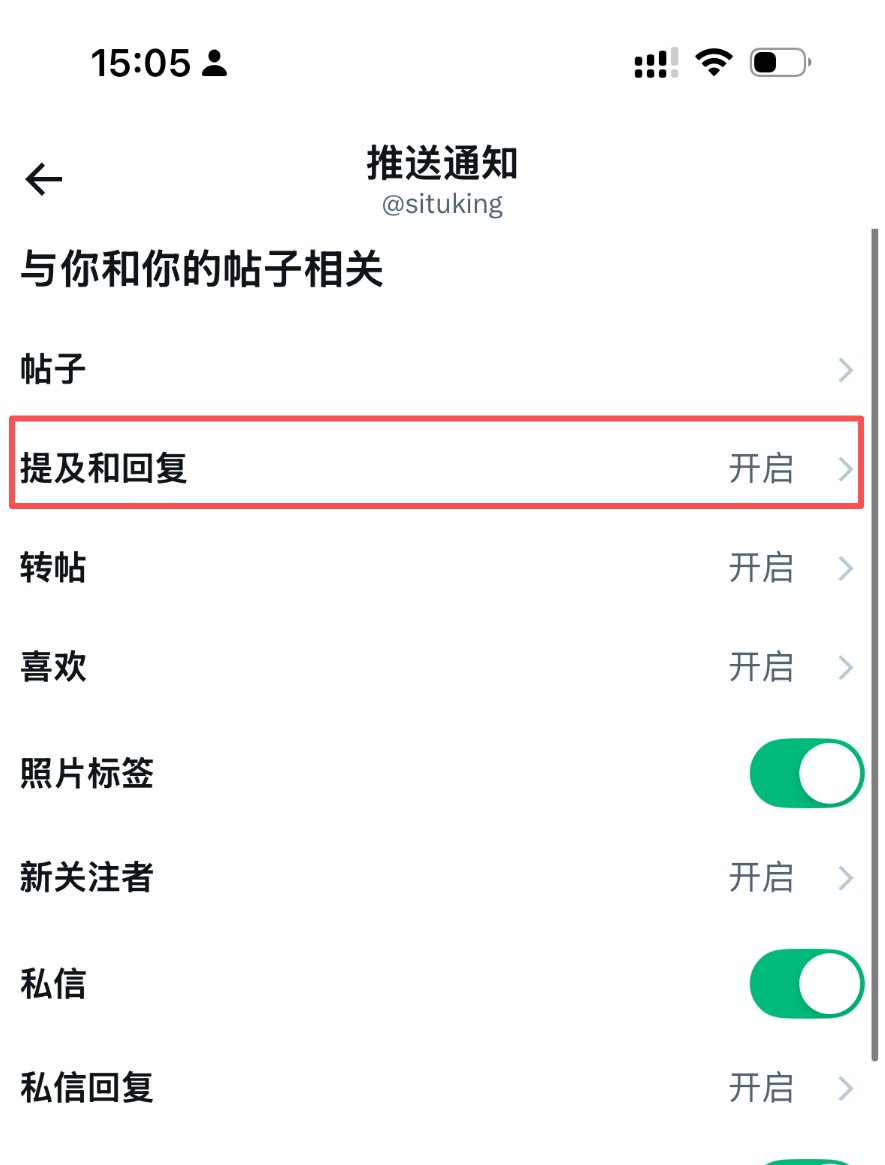
推送通知里的「提及和回复」入口。
进去后看勾的是「为你定制」还是「来自任何人」。希望接收更广范围的提醒,改成「来自任何人」,确认选中标记已切过去。
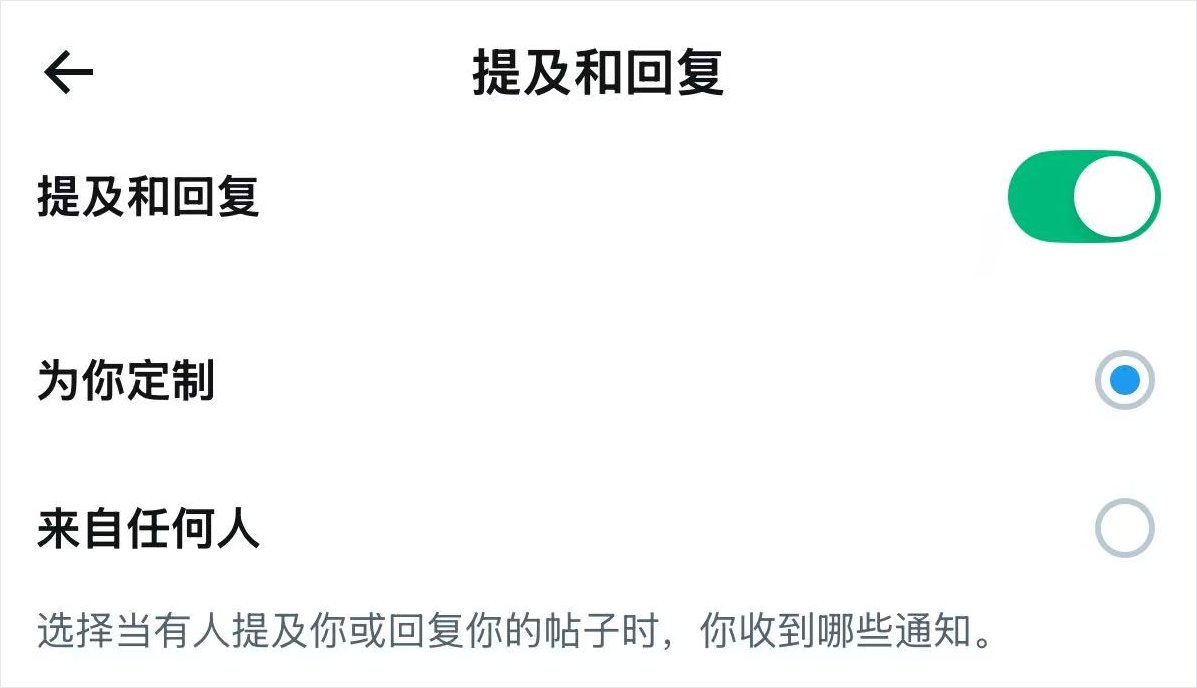
图里选中的是「为你定制」。
这里改的只是手机推送范围,不影响帖子本身的可见度。
22. 手机没弹提醒,也可以去通知页查看
垃圾过滤、系统通知权限或免打扰模式都可能吞掉推送。发了重要内容,直接进底部「通知」标签页看,不要因为手机没响就以为没人回。
23. 开通某个账号的消息通知,开他主页的小铃铛
进对方主页,点关注按钮旁的「小铃铛」,选通知类型(比如全部帖子或仅直播),同时确认系统设置允许 X 发通知。
24. 通知页里的「优先」和「全部」
2026 年 1 月官方上线时的说明是:粉丝满 500 人后,iOS 和网页端通知页会多一个「优先」标签,挑出互关好友或大号的互动。你的账号有没有这个入口,以实际界面为准;在「优先」里没看到熟人回复,切回「全部」找。
25. 「隐藏回复」是折叠,不是删除
点「隐藏回复」后,这条评论会收进帖子右下角的「隐藏回复」图标里,对方不会收到通知。但任何人点开那个图标都能看到它。它适合整理评论区,不能当删除或保密手段。
搜索怎么用
26. 按账号搜索:from:、to: 和 @
-
from:situking:只看某个账号自己发的内容;
-
to:用户名:只看别人回复给某个账号的内容;
-
@用户名:查找所有提到这个账号的内容。
from: 和 to: 后面直接跟用户名,不加 @;只有搜提及时保留 @。搜不出来,先看对方是不是改了用户名(Handle)或锁推了。
27. 限定时间:since: 和 until:
比如 from:situking since:2026-10-01 until:2026-10-21。
since: 是起始日,until: 是截止边界。想包含 10 月 21 日当天,把 until: 写成 22 日。within_time:12h 这类按小时搜的指令有时失效,查重要资料用明确日期更稳。
28. 按互动数筛选:min_faves: 等
加上 min_faves:100,可以只看至少 100 赞的帖子,也能组合 min_retweets: 和 min_replies:。结果太少就降低门槛。互动量只是筛选条件,找研究员或其他一手信息源时,不必把门槛设得太高。
29. 按内容形态筛:filter:
常用的有 filter:images(只看图片)、filter:videos(只看视频)、filter:links(只看带链接的),以及 -filter:replies(去掉回复、只看主帖)。手机端偶尔不灵,就去网页版「高级搜索」里勾选。
30. 精确短语、排除词与语言
英文双引号 "" 是精确匹配;减号 - 排除某个词;大写 OR 表示「或」;lang:zh 只看中文。
例如 "AI 落地" -招聘 lang:zh,搜出聊 AI 落地、不含招聘广告的中文帖。双引号必须是英文半角,OR 必须大写。
31. 在列表里搜:list:列表ID
整理了信息源列表的话,加上 list:列表ID 就只在这群人的帖子里找。后面跟的是数字 ID(列表网页地址栏里能看到),不是列表名字。
32. 查谁分享了你的网站:url:
输入 url:你的域名 -from:你的用户名,能找出除你之外还有谁在 X 上发过你网站的链接。适合找外部讨论线索,但覆盖不了所有变体短链,也不能代替专业的 GEO 或 SEO 统计工具。
33. 把账号、关键词和日期组合起来搜
要找自己 10 月发的 AI 主帖,可以用 from:situking AI since:2026-10-01 until:2026-10-22 -filter:replies。这个式子同时限定账号、主题、日期,并排除回复。
要再筛互动时,加 min_faves:50。结果太少,先撤掉互动门槛,再放宽日期或关键词。
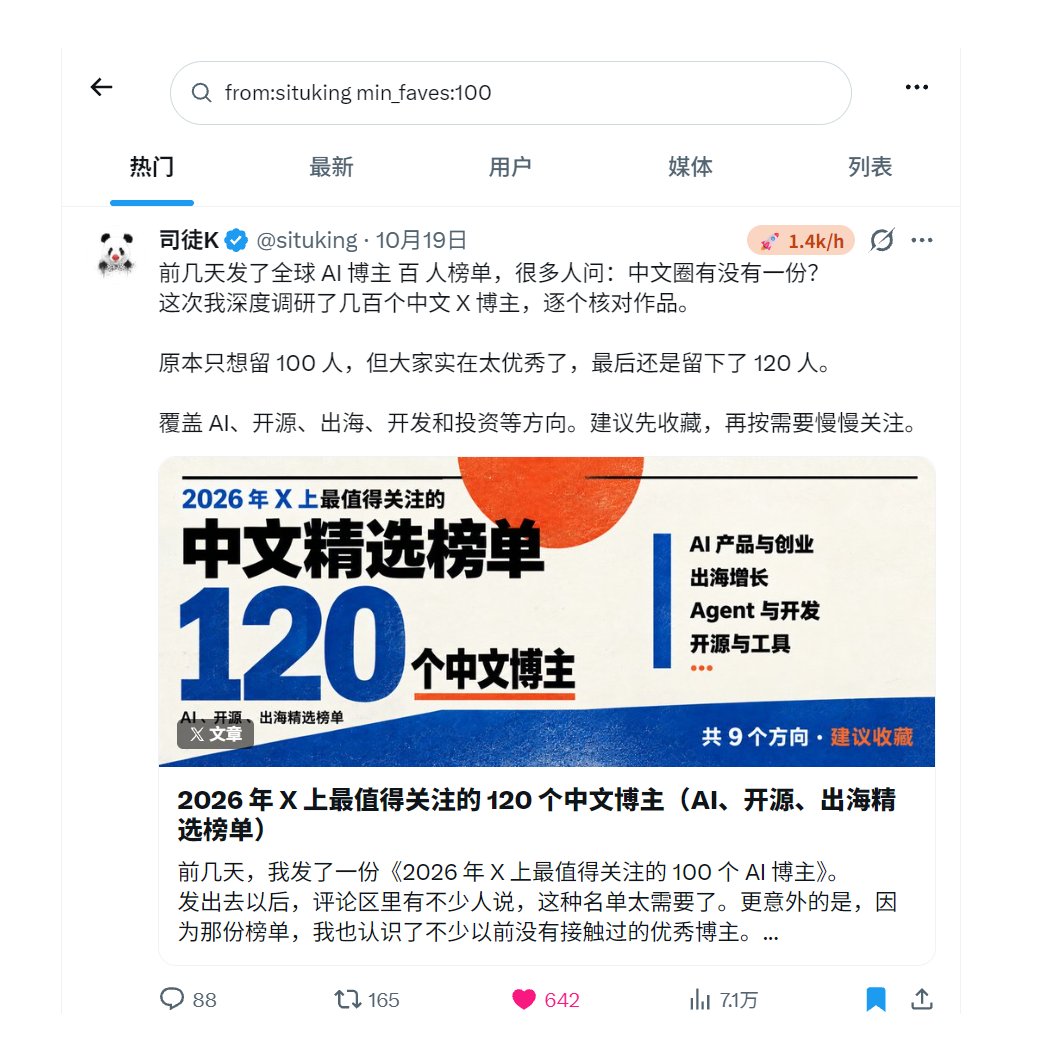
搜索式与「热门」「最新」结果标签。
回车后把「热门(Top)」和「最新(Latest)」都切着看。「热门」适合找高互动内容,「最新」适合按时间追动态。追刚发生的消息只看热门,容易漏掉第一手信息。
34. 常用搜索页存成浏览器书签
网页端的搜索参数直接写在地址栏网址里(f=live 是最新,f=top 是热门)。确认当前停在哪个标签,把网址存成浏览器书签,下次点一下就到。
书签、列表与静音
35. 书签文件夹用来归档
书签文件夹是付费会员权益,能不能建看你的订阅档位。帖子放进某个文件夹后,仍会留在「所有书签」里,不是剪切移走。
36. 用「历史」找回看过的内容
如果你的界面有「历史(History)」入口,可以按书签、喜欢、长视频、文章等分类回顾看过的内容。找刚看过的帖子很方便,但核心资料还是存到自己的笔记软件里,平台入口不是永久档案。
37. 列表(Lists)可以放没关注的人
把账号加进「列表」不需要先关注他。按主题整理信息源、观察同行动态都很方便。加列表和关注分开用,关注列表就不会越来越杂。
38. 新建列表,先看「私密」开关
从左侧栏「列表」新建时,填完名字先看下面的「设为私密」开关。
公开列表里的人会收到通知;设为私密,名单只有你自己能看见。保存后看列表标题旁有没有「小锁头」图标,确认没选反。
39. 把核心列表钉在首页
点列表右上角的图钉图标,可以把常看的列表放到首页顶部标签栏,按时间跟进。
40. 用小列表跟进固定的信息源
可以先只放模型公司、研究员和你想跟进的创业者。需要追这些人的动态时,先看列表;想发现新内容,再刷 For You。
41. 时间线里也能置顶官方话题
除了自己建列表,在「时间线」管理面板里也能挑平台整理好的话题,添加后看它是否进了「已置顶」区域,回首页顶部就有对应标签页。
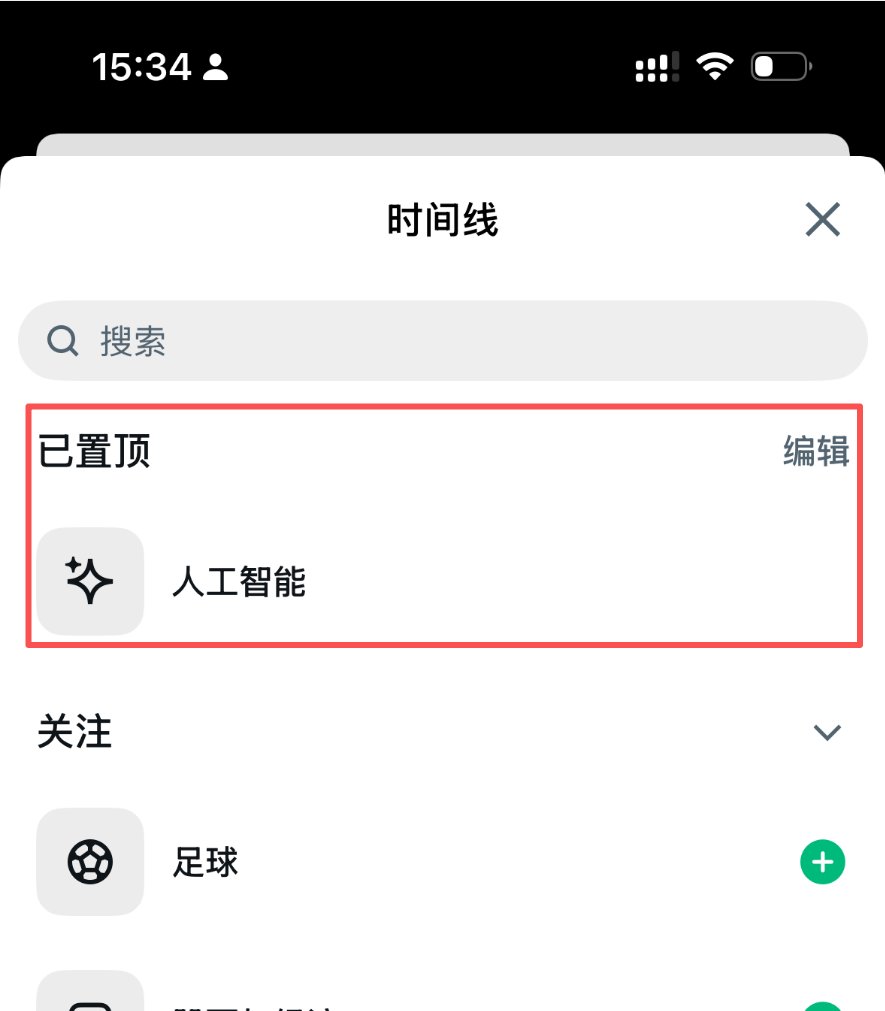
时间线管理面板里的「已置顶」话题。
话题标签页仍按个性化算法排序。想按发帖时间盯一批固定的人,还是用自己建的列表(Lists)。
42. 静音词要同时设好范围和期限
不想刷到的刷屏梗或引战词,在 iOS 里按「设置和隐私 → 隐私和安全 → 隐藏和屏蔽 → 已隐藏的字词」添加。
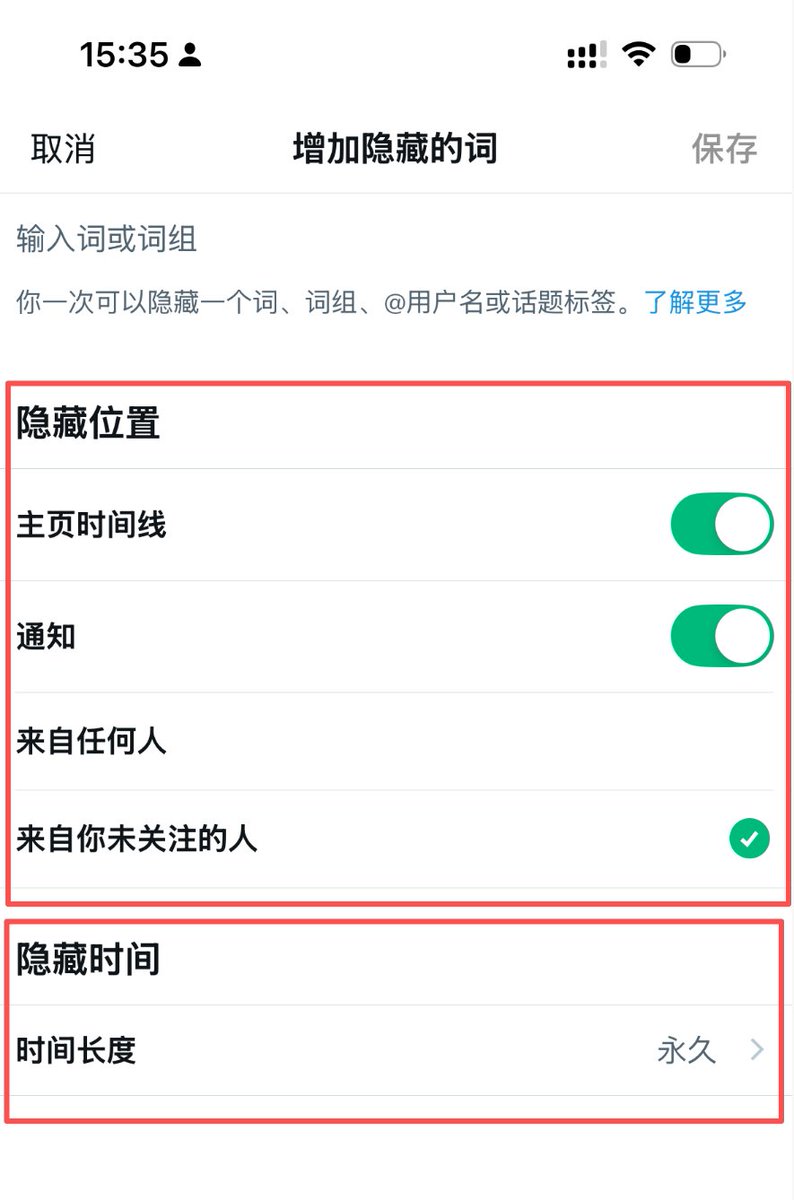
图里选中的「隐藏时间」是永久。
输入后看三项:「隐藏位置」是否勾上主页时间线和通知、针对哪些人隐藏、「隐藏时间」是永久还是限时(只想躲几天热点,可选 24 小时或 7 天)。静音词只管时间线和通知,主动搜索这个词时结果照常显示。
43. 不想看的推荐,点「不感兴趣」
For You 里刷到不想看的帖子,点右上角菜单的「不感兴趣」,再配合静音词、列表和「正在关注」时间线一起调。菜单里有暂停某个话题的选项,也可以点。设置里的「广告偏好兴趣」和自然推荐流不完全互通,调推荐流主要靠时间线里的真实负反馈。
44. 看技术内容,对照原文
看外文技术帖时,核对模型名称、作者原话或参数,点机翻旁边的「查看原文」对照。设置里的「内容语言」管的是推给你哪些语种,和单条帖子的自动翻译开关是分开的。
网页快捷键与链接清理
45. 按 ? 打开完整快捷键表
电脑上刷 X 时,光标不在输入框里,按 ? 可以打开当前界面的完整快捷键表。按键有调整时,直接查这张表。
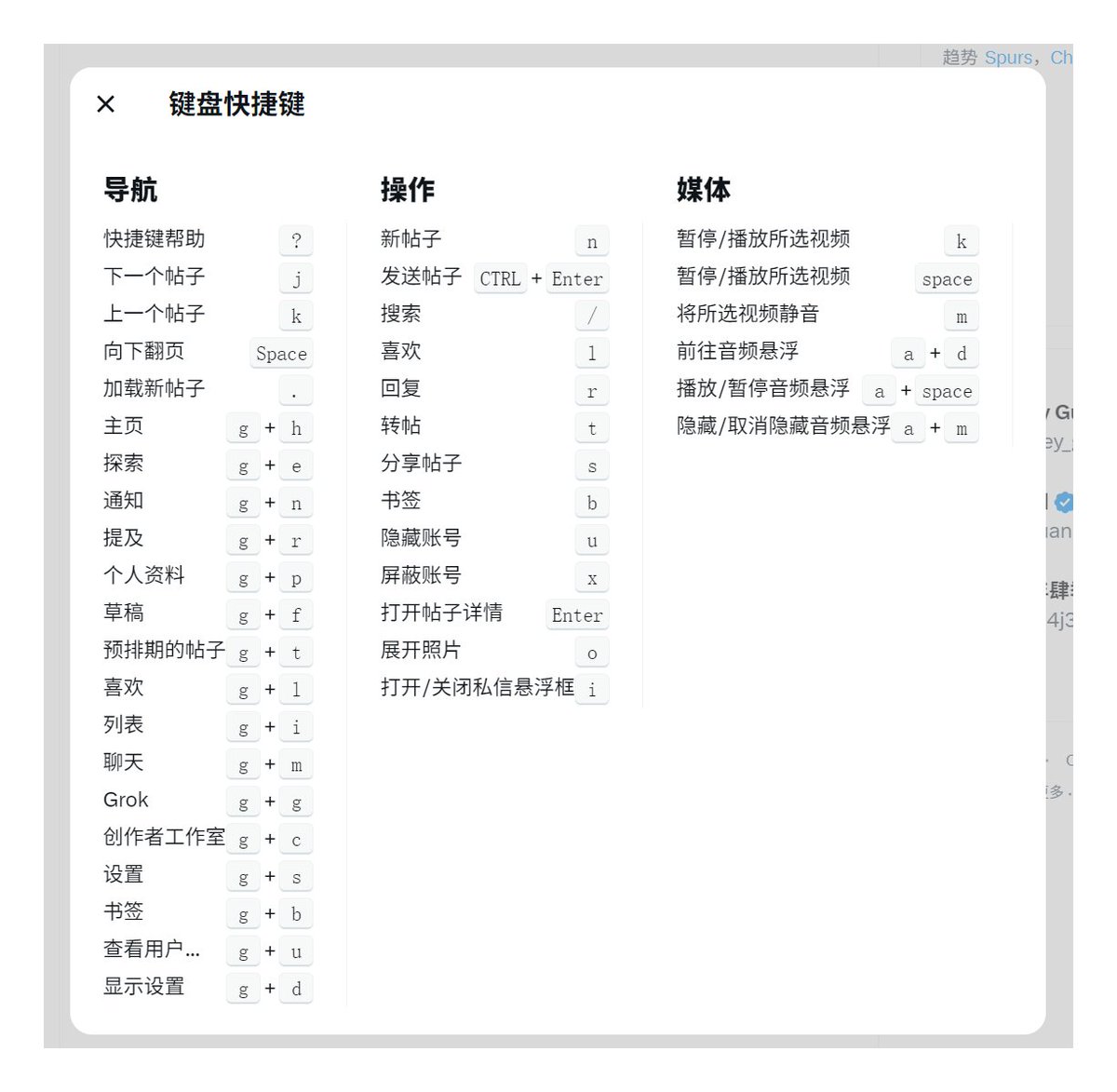
当前网页端的完整快捷键表。
46. 常用快捷键:翻帖、互动和发帖
j、k 分别选中下一条、上一条帖子。确认选中对象后,l 是点赞,r 是回复,t 是转帖,s 是分享。
n 打开新帖编辑框;在发帖框内,Ctrl + Enter(Mac 为 Cmd + Enter)可以发送。/ 跳到搜索,. 加载新帖子。光标还在输入框里时,普通字母和标点只会作为文字输入。
当前表里,b 是书签,x 是屏蔽,u 是隐藏账号,i 打开或关闭私信悬浮框。媒体播放场景的按键另看总表右栏。
47. 用 g 组合键跳转页面
先按 g 松开,再按后面的字母:
-
g + h 回首页,g + n 看通知;
-
g + p 进个人资料,g + b 看书签;
-
g + i 看列表,g + m 进聊天,g + s 进设置。
48. 用浏览器书签保存主页标签页
主页下的帖子、回复、媒体、长文、精选等标签页,各有独立网址。不用记后缀,点进常看的标签页(比如某个账号的「长文」栏)存成浏览器书签即可。
49. 清理分享链接,只删问号后的参数
复制出来的帖子链接,? 后面常带 s=20、t=xxxxx 这类追踪参数。清理时只删 ? 及后面的部分,不要删掉前面的用户名和 status/ 后面的数字 ID。删完先在浏览器打开一次,确认能回到原帖再发。
写好 X
先分清四种发布形式,再看对应的编辑器。回复范围、排期、图片和视频设置按需要查。
普通帖、线程、长帖和长文
50. 普通帖能写多少字
普通帖上限是 280 个加权字符。在 X 的计数规则里,一个汉字(含中文标点)通常算 2 个字符,所以一条大约 140 个汉字。还能写多少,看发帖框右下角的圆圈。
51. 线程(Thread / 串推):分步骤讲一件事
一条写不下时,点发帖框右下角的「+」接第二条、第三条,或发完主帖后在评论区继续回复自己,这就是 Thread(线程)。
每一节尽量单独能看懂,再按清楚的顺序串起来。
52. 长帖(Long posts):在普通发帖框里写
开通对应等级会员的账号,在普通发帖框里能写最长 25,000 字符的长帖。它是普通帖的加长版,和有独立标题、封面图、富文本排版的「长文(Articles)」不是一个东西。买会员前看清档位是否包含长帖和长文权限。
53. 长文 Articles 的入口和发布权限
网页端左侧栏点「文章(Articles)」,再点「撰写」,可以进入独立编辑器,设置标题、封面和正文排版。写之前核对套餐是否包含 Articles 发布权限,不能只看侧栏有没有入口。
Articles 的编辑与发布
54. Markdown 稿怎么粘进长文编辑器
把带 ###、** 和表格竖线 | 的 Markdown 源码直接贴进长文编辑器,常常不会渲染成标题、加粗或表格,而是符号原样露出来。要么用编辑器顶部工具栏排版,要么先把 Markdown 渲染成富文本(Preview 视图)再复制,贴完从头滚一遍检查。
55. 长文编辑器支持哪些排版
长文编辑器原生支持大小标题、有序/无序列表、粗体、斜体、删除线,以及插入图片、视频、GIF 和嵌入站内帖子。
它不支持复杂的原生表格。对比数据可以改成带小标题的分项列表(Bullet points);非用表格不可,就做成图片插入,并用手机预览看字是否太小。单篇能插多少张图,以编辑器的提示为准。
56. 顶部封面和正文第一张图分开检查
长文编辑器最上方有专门的「封面图」上传区。不要按其他平台的习惯,以为正文第一张图会自动变成封面,从外部文档整篇粘贴富文本时尤其要注意。发之前切到预览,看封面区有没有图、裁切对不对。
57. 修改已发布的长文,会先取消发布
这点和普通帖不同。按官方流程,在已发布长文的菜单里选「编辑」,系统会让你确认先将文章取消发布(退回未发布状态),改完再重新发布。哪怕只改一个错别字,也要有这个准备。
58. 发布前看「选择你的受众」
点右上角「发布」时会弹出「选择你的受众」。开通了创作者粉丝订阅,可以选只给付费订阅者看;想全网公开,确认选的是「每个人(Everyone)」。
长文写法与分发
59. 复杂内容适合用长文展开
行业复盘、深度教程或需要多图说明的内容,用 Articles 更方便安排标题、论证和配图。长文格式本身不保证曝光。
60. 适合手机阅读的长文排版
短段落、清楚的小标题、分项列表和适量加粗,都能帮助手机阅读。
同一件事说完再换段,不必每句话都另起一行。读到需要倒回去找主语或前提的句子,再拆短。
61. 把长文拆成几条能单独读的短帖
发长文前可以用短帖预告,发出后短期置顶,或把其中一个结论、小节单独写成普通帖。摘出的内容应能独立看懂,再给读者继续阅读全文的入口。遇到相关新进展时,也可以补上更新后再分享原文。
62. 结论旁边放依据和前提
不少长文页面有总结入口。标题写具体,核心结论旁边放依据,读者跳读和总结工具提取时都更容易抓到重点。影响结论的前提和例外,也放在相邻位置。
63. X 长文的搜索收录和 AI 引用
长文发布后,搜索引擎是否收录、大模型回答时是否引用,需要分别观察。内容结构清楚、关键结论有依据,方便从不同入口来的读者理解,但不能仅凭发布在 X 就认定已经有了 SEO 或 GEO 效果。
64. 简介、置顶帖和文章里的身份保持一致
简介、置顶帖和文章里的专业身份保持一致,读者更容易知道你主要分享哪类内容。文章开头仍顺着当次主题讲事,不需要每篇重抄履历。
回复范围、话题标签和位置
65. 发送前看「谁可以回复」
发帖框会显示当前的回复范围,点开按需要选择,选完点「应用」,再看发帖框里的范围是否更新。
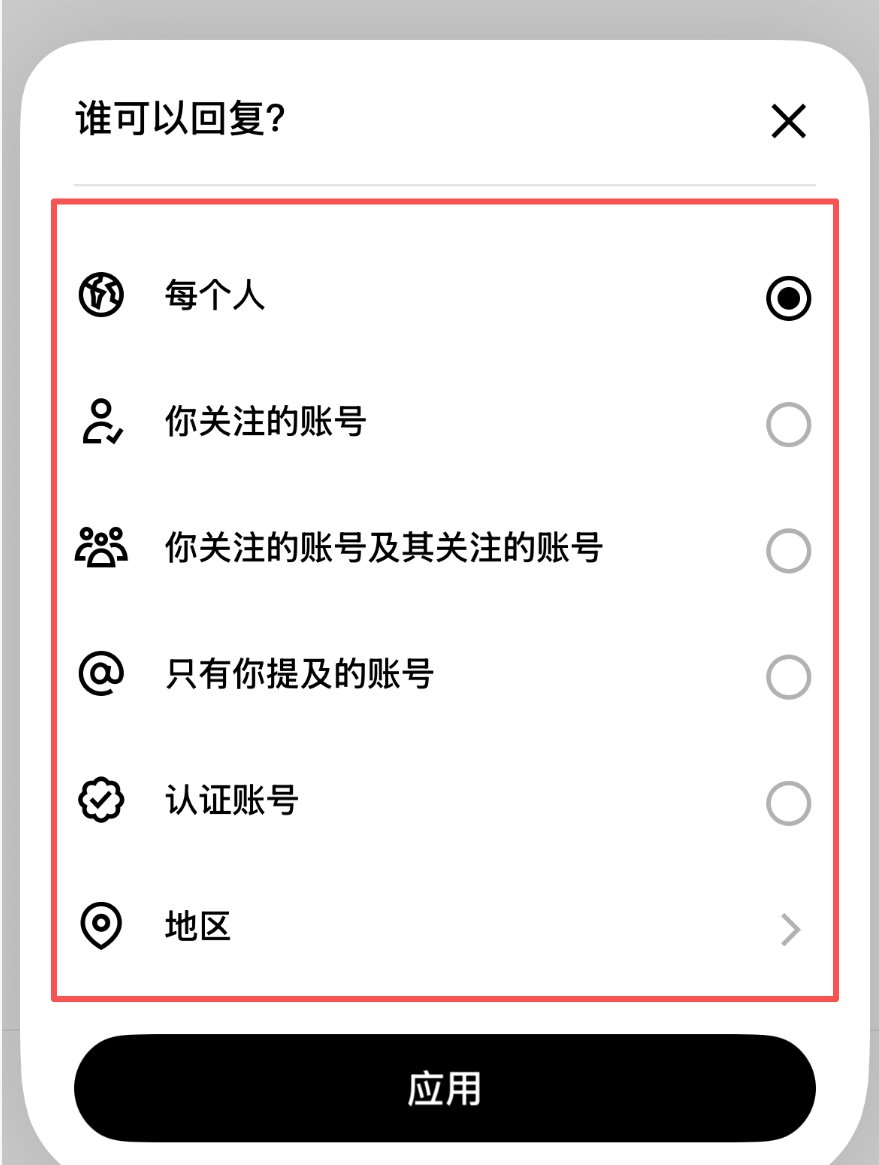
这张图中的选项包括每个人、你关注的账号、你关注的账号及其关注的账号、只有你提及的账号、认证账号,以及地区入口。
注意是「你关注的账号」,不是「关注你的人」。限制回复不会同时阻止其他人查看、点赞、转帖或引用公开帖子。
66. 话题标签怎么选、用几个
官方建议每条帖子不超过两个话题标签,这是一项建议,不是技术上限。参加某个活动、集中讨论或固定栏目时,再用相应标签;不必给每个词都加上 #。
67. 位置标签按需加
线下参会、探店等内容,地点有助于读者理解时可以添加。日常行业讨论按内容需要决定,不要把挂某个城市位置当成固定分发技巧。
编辑、排期与草稿
68. 修改帖子:发布后 1 小时内,最多 5 次
开通对应会员后,帖子发出去可以改。1 小时从第一次点发送开始算,每改一次不会重置倒计时。
69. 手机发的回原设备,网页发的回网页编辑
手机 App 发的帖子,要回到同一台设备上的 X App,打开「编辑帖子」修改;网页发的,回到 x.com 编辑。
70. 哪些帖子不能编辑
按官方现行规则,这些内容发出后不能编辑:给别人的回复、带投票的帖子、付费推广帖、Thread(串推)、已置顶的帖子、通过第三方工具或 X Pro 发出的帖子,以及粉丝订阅专属帖。
71. 编辑历史所有人都能看
在 X 上改帖子不是无痕的。编辑过的帖子底部会出现小铅笔图标和更新时间,读者点一下能看到每个历史版本,转评赞数据保留。修正事实错误就把更正写清楚,不要指望用编辑抹掉说过的话。
72. 定时发布,在网页端的日历图标里设
网页端写好内容后,点底部工具栏的「日历图标」。选好日期、时间并核对时区后,点日历弹窗里的「确认(Confirm)」;回到发帖框,再点「排期(Schedule)」提交。
设完再点发帖框右上角「未发送的帖子(Unsent posts)」,切到「已排期(Scheduled)」,核对文字、配图和时间。存进草稿和进入排期队列是两回事,在排期列表里看到才算设好。
73. 改排期或撤回,在「未发送的帖子」里操作
网页端打开发帖框,点右上角「未发送的帖子」,里面分「草稿(Drafts)」和「已排期(Scheduled)」。改时间、改字或取消定时,都在已排期列表里点开目标帖子操作。
修改后返回列表核对新时间和内容;取消后确认目标帖已不在排期队列里。
74. 手机 App 找不到定时按钮,用网页版
手机端(iOS / 安卓)发帖框里有没有定时按钮,取决于 App 版本和灰度范围。找不到日历图标,就用电脑网页,或用手机浏览器打开 x.com 并切换「请求桌面版网站」,能保存进排期列表就行。
75. 草稿同步和换设备前的备份
重要的长帖和长文另存一份。拿不准手机与网页的草稿会不会同步,先用两句测试文字试一下,再决定怎么换端继续写。
官方 iOS 文档提醒,退出账号或卸载应用会丢失本地草稿。换手机、退出账号或重装前,先把需要的内容取出来。
图片、视频与投票
76. 一条帖子可以混传图片、GIF 和视频
以前是「四张图、一个 GIF、一个视频」三选一;现在一条普通帖最多可以混合 4 个媒体文件(比如 2 张图 + 1 个视频 + 1 个 GIF)。能不能传上去,还要看单个文件的大小、格式和时长,按界面提示来。
77. 多图看预览,文字别贴边
传 1 到 4 张图,时间线里的网格裁切比例都不一样。作图时可以把 1200×675(16:9 横图)、1080×1080(1:1 方图)、1080×1350(4:5 竖图)当参考画布。
这些是经验值,不是平台规定。核心文字和人物主体往中间放,传上去后在手机预览里看有没有被切掉。
需要裁切时,点图片缩略图进入编辑,完成后回到发帖预览。账号若有 Grok 改图入口,先查看结果再决定是否使用。
78. 给图片添加 ALT 描述
手机端点图片角落的「+ALT」,网页端在图片编辑里点添加描述,每张图最多 1,000 个字符。
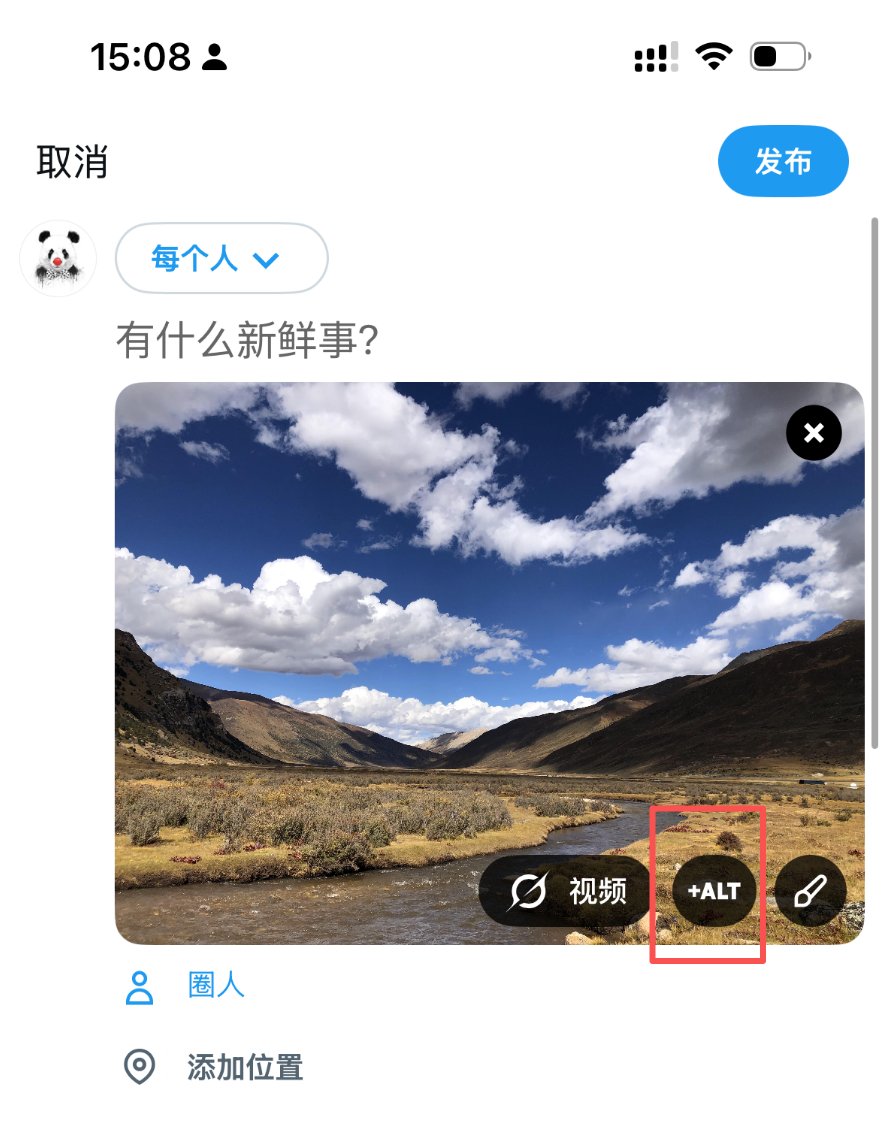
上传图片后的「+ALT」入口。
ALT 是为无障碍阅读设计的,帮视障读者或图片加载不出来的人理解图片。把主体、截图里的关键文字或图表结论写清楚,保存后缩略图上出现 ALT 标就加好了。往 ALT 里塞几百个无关热门关键词的做法不要用。
79. 传长视频前,看清端和套餐上限
免费账号视频常见上限是 140 秒。付费会员的上限,官方不同页面口径不一:视频帮助中心写最长 4 小时、最大 16GB,会员套餐对比页里不同档位、不同端(网页 vs 手机)的上限又不同(超长视频常要求在网页端或 iOS 上传)。
传几十分钟以上的视频,以当前套餐在网页端的提示为准。转码完成后从头拉一遍进度条,确认时长没被截断、画质正常再分发。
80. 正文写 0:45 这样的时间戳,读者可以跳转
几分钟以上的录屏或访谈视频,在正文写 0:45、1:02:30 这种格式,发布后会变成可点击的蓝色链接。官方文档写明 iOS 支持点击跳转,其他端发完自己点一下试试。
81. 不想被下载原片,上传时关掉下载开关
视频选进发帖框后,点「编辑 → 设置」,里面有「允许下载视频」开关。不想让付费会员直接下载你的原片,必须在发布前关掉。
官方写明,视频发出后这个开关不能补关,忘了只能删帖重发。关掉下载也防不住录屏,涉密或不宜外传的画面从一开始就别传。
82. 字幕和封面上传后再核对
字幕能让静音阅读的人也理解视频。可以提前制作字幕;使用自动字幕时,发之前核对人名、数字和术语。字幕文件上传、自定义封面等功能是否提供,查看当前端的编辑器。
83. 省流量:自动播放改成「仅 Wi-Fi」
按「设置和隐私 → 无障碍、显示与语言 → 数据使用 → 自动播放」,按需要选择「仅 Wi-Fi」或「从不」。注意改的是自动播放,不是高质量视频上传。
84. 全屏看视频,双击左右两侧快退/快进 5 秒
全屏播放时,双击屏幕右侧快进 5 秒,双击左侧倒退 5 秒。播放器有小窗入口时,也可以切到小窗,一边播放一边看其他内容。
85. 投票选项和截止时间怎么设
点发帖框底部的投票图标,一般可设 2 到 4 个选项,每个选项最多 25 个字符,有效期最短 5 分钟、最长 7 天。选项要在同一个维度上,不要 A 写原因、B 写结果,让人没法选。
86. 投票是匿名的
X 投票一人一票,投票人投完不能改票。发起人能看各选项比例和总票数,看不到具体是谁投了哪一项。需要了解选择原因,可以另外请读者留言。
87. 投票帖发出后,作者不能编辑
带投票的帖子不在会员可编辑范围内。发送前看清选项有没有漏、措辞有没有歧义、截止时间是 1 天还是 7 天。官方投票说明目前不支持在投票中添加照片。
守好 X
买平台会员、参加原创内容奖励、开通粉丝订阅,是不同的事情。先看自己要用哪项功能,再核对相应条件。
会员、价格与扣费
88. 新订阅的四档套餐
2026 年 10 月,官方公布了新的统一订阅体系 The X Subscription,把 X 会员权益和 Grok、代码编辑器 Cursor 的额度打包在一起,分 Plus、Premium、Super、Ultra 四个档位。
基准月费分别是 8、30、100、200 美元(实际价格受地区、税费、网页还是苹果内购、按月还是按年付影响)。
89. 会员价格受账号地区、应用商店区服和付款渠道影响
网页、不同地区的 App 商店、税费及付款方式,都会影响最后看到的价格。购买时核对当前套餐与渠道,用自己能控制的账号和支付方式。
第三方代开可能涉及交出密码、未知付款来源和退款处理,不能只比较报价。官方定价页写明,新的统一订阅 The X Subscription 只通过官网直销,不授权第三方转卖,从其他渠道买来的账号可能被暂停或终止。
90. Grok 和 Cursor 共享哪些额度
老套餐可以继续保留。新套餐的合资格第一方用量按周共享,覆盖对应的 Grok 和 Cursor 使用。Cursor 里的第三方模型不包含在这个池子里,要另外计费。
Grok Bot 包含在 Premium、Super、Ultra 中,Plus 不含。切换前对照自己要用的能力,再看旧套餐和剩余时长怎么处理。
91. 有蓝标后改头像、改名字,蓝标会暂时隐藏重审
有蓝标后,换头像、改昵称(Display Name)或用户名(@Handle),会触发重新审核,蓝标暂时隐藏。复核期间,这三项资料不能继续修改,多久审完以系统提示为准。近期有活动需要挂蓝标,要么开会员前把资料改好,要么改完留出缓冲时间。
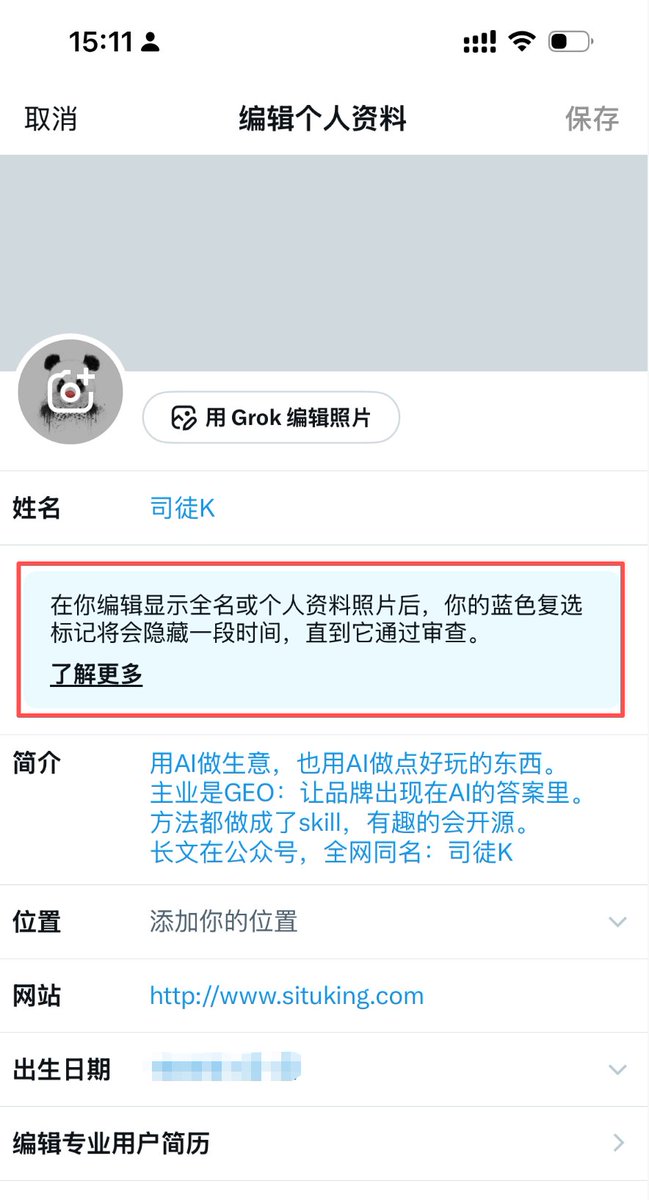
系统提示:蓝标暂时隐藏并重新审核,不是取消订阅。
通过复核后才会恢复。
92. 取消续费,回付款的渠道去操作
取消续费,回到原购买渠道操作。网页购买的在网页管理,App Store 或 Google Play内购的到对应商店退订。旧 X Premium 的常规取消通常不退已付费用,法律要求等例外另计;为避免续扣,至少提前 24 小时取消并核对到期日。卸载 App 不会停止扣费。
切换到 The X Subscription 时,参与切换且符合条件的旧订阅按未使用时间比例退款,新套餐扣费和旧套餐退款分别处理。应用商店订阅分几种情况:
-
App Store 购买的 Cursor,要自己取消,并向 Apple 申请退款。
-
App Store 购买的 Grok、Grok Bot 或 X Premium,切换时会自动取消。未使用时间的退款需向 Apple 申请,是否批准由 Apple 决定。
-
Google Play 购买的 Grok、Grok Bot 或 X Premium,切换后到商店检查;如果仍设为续订,再自行取消。
未参与切换的账号订阅不会随之取消,需要另行管理。
93. 蓝标、金标和灰标分别代表什么
现在金色徽章通常代表企业机构认证,灰色徽章代表政府或国际组织,蓝色徽章是付费订阅加基础审核。判断蓝标账号说的话可不可信,看他给出了什么原始材料、能不能交叉核实,不看有没有蓝勾。
94. 会员的回复优先级加成
官方定价页写明,新订阅的 Premium 及以上档位有更高的「回复优先级加成(Reply boost)」。但评论区的实际顺序还会综合作者互动、读者关系、内容相关性和折叠过滤。开最高档会员,也不能保证在任何评论区排第一。
95. ID 实名验证和买会员拿蓝标是两件事
符合地区条件的付费账号,可以申请「ID 验证(政府身份证件核验)」,通常要拍证件加人脸自拍。只从 X 官方设置里的入口进,看清第三方核验服务商的条款、数据用途,以及是否支持你的证件签发地。也不要把普通蓝标当成对方做过证件核验。
原创内容奖励 OCR
96. 先看所在地区是否能参加 OCR
当前 OCR官方支持名单有香港、台湾,未列中国大陆。申请前先核对本人所在地区及身份是否符合要求。持有某地银行卡,不会自动替代地区资格。
97. 申请 OCR 要满足哪些条件
原创内容奖励(Original Content Rewards,OCR)只接受个人或商业账号申请,政治组织和政府组织账号不能申请。申请条件包括:
-
年满 18 岁,账号状态良好,且没有反复违反变现规则或服务条款的历史;
-
至少 500 个认证粉丝,过去 90 天至少有 50 万次来自认证用户的首页曝光,回复曝光不计入;
-
持有符合条件的付费订阅,并持续发布原创内容。
符合条件的订阅包括旧 X Premium、Premium+、Premium Business,以及新 The X Subscription 的 Plus、Premium、Super、Ultra。旧 Basic 不在申请所需的套餐清单里。
从「创作者工作室(Creator Studio)」进入 OCR 申请页检查资格。达到数字门槛后仍需申请审核,不保证获批。
98. OCR 的 50 万曝光,不是后台的总浏览量
申请时,过去 90 天至少需要 50 万次来自认证用户的首页曝光,回复曝光不算。
开通后计算收益,看的是「合格曝光」。官方将这里的 Premium 用户列为旧 X Premium Basic、Premium、Premium+ 和 Premium Business 用户;帖子须在他们的首页信息流中至少显示一半。同一账号对同一帖只算一次,付费、推广、人为制造或欺诈曝光不计入。
旧 Basic 套餐不能作为申请 OCR 的订阅资格,但其用户符合上述条件的阅读可以计入创作者收益。
99. 申诉失败后,OCR 等 42 天再申请
按现行规则,第一次申请没通过,页面会给一次申诉(Appeal)机会;申诉也被驳回,只要账号继续达标,过了 42 天冷却期可以重新申请。
开通后收益目前每两周结算一次,满 30 美元起付。申请后多久出结果看审核队列,官方没有承诺固定时限,留意系统通知。
100. 绑定 Stripe,核对实名与收款资料
非美国的合格创作者需连接 Stripe 收款账户,并通过 Stripe 完成身份验证。核验所需的证件、姓名及收款资料应真实一致;资料填写按收款服务的实际要求进行。
获得 OCR参与资格后,仍要完成收款设置才能接收款项。
101. 哪些内容不计入 OCR 收益
可以正常发布的内容,未必符合 OCR 的收益要求。官方规则排除的情形包括搬运或实质复制、轻改洗稿、误导内容,以及专门聚焦变现教学、变现讨论或最大化收益的内容。
通过自动化方式创建或发布的内容,以及附有被评为「有帮助」的社区笔记的内容,也不符合 OCR 收益要求。使用平台允许的工具,仍要另外核对收益计划对内容的要求。
102. 反复求互动,可能影响 OCR 资格
OCR 规则针对反复要求点赞、回复、书签、关注或转帖,以及人为操纵互动。普通的互相关注、正常讨论,不应直接等同于操纵。触犯规则可能按严重程度被暂时或永久移出计划。
103. 搬运视频加水印,仍然是搬运
把别人的视频下载后加片头、水印、镜像或轻改,不会自动满足原创要求。OCR 是否认定原创,以及你是否有权使用这份材料,要分别核对;有授权也不等于轻改内容就能计收益。
粉丝订阅、打赏与推广
104. 粉丝订阅:读者按月付费,和 OCR 是两套收入
粉丝订阅是读者按月为你的专属内容付费,和买 X 会员、参加 OCR 都不同,开通后可以发布订阅者专属内容。
订阅收入到账也不按 OCR 的双周节奏理解。具体到账时间以创作者后台为准。
105. Tips 打赏的入口和收款方式
Tips 是另一种打赏入口,可能连接第三方支付服务。是否显示,取决于账号和地区等条件。
我自己的账号(2026 年 10 月,iOS 中文界面)在编辑个人资料里没有 Tips 入口。
106. 接商单,勾上「付费合作」标识
收到推广费、免费寄测产品或其他商业利益时,按平台政策使用付费合作标识(Paid partnership),让读者知道这条内容存在商业合作。
107. 帖子加推 Boost 属于广告曝光
账号开放了单帖加推(Boost)入口的话,记住买的是广告曝光,不要把它当成内容带来的自然增长。投之前想清楚:是要读者进主页关注,还是点去某个落地页转化。
自动化、账号限制与可见度
108. 每天最多关注 400 人
官方帮助页列出每天最多关注 400 个账号;关注达到 5,000 后,还会受到关注与粉丝比例等限制。
109. 私信总上限与陌生消息请求额度不同
官方帮助页保留每天最多 500 条私信的总技术上限,但向没关注你的人发送消息请求,还有按账号和订阅区分的限制。500 条总量不等于每天能给500 个陌生人发消息。
发帖或私信遇到速率限制时,按具体提示处理等待时间。
110. 没人看、被折叠和被锁,是三种问题
浏览量少、回复被折叠、账号受限,需要分开判断。推荐排序、垃圾过滤、地区规则或安全问题都可能影响可见度,单条帖子数据少还不足以确定原因。
页面有受限提示时,先核对原因、等待时间和要求的验证步骤;排查时避免继续高频操作。
111. 批量关注再取关,容易触发反滥用
反复关注再取关(Follow churn),尤其是为换回关而批量循环操作,可能触发反滥用规则。正常整理关注列表,与这种反复制造关注动作的做法不同。
112. 用自动化工具前,看清动作边界和 API 授权
选择自动化工具,先看它做什么,再看接入方式和权限。X 禁止自动点赞、制造虚假互动、群发骚扰等行为,也限制不经官方 API的自动化方式,例如脚本模拟点击。自动私信还需要用户主动请求、同意,并有退出方式。
合规 API工具提供的正常排期,与自动刷赞、批量互关是不同动作。若参加 OCR,还要检查内容是否通过自动化创建或发布;工具获准接入,不等于它发出的内容都符合收益资格。
113. 账号和帖子的可见度怎么查
官方开源仓库介绍了 Under the Hood 透明度工具,可展示影响账号或帖文可见性的部分系统标签。官方仍以试点形式介绍,能否使用看实际提供的入口。
退出登录后搜索自己、观察回复折叠,可以提供线索,但单次结果不能确诊所谓影子封禁。第三方检测页也不能替代官方通知和申诉。
账号安全
114. 怀疑点了钓鱼链接,自己打开官方 App 改密码
在私信或邮件里点进可疑页面后,不要在那个页面填密码或验证码。关掉网页,自己打开 X 官方 App(或在地址栏手动输入 x.com),进设置改密码。
115. 在「会话(Sessions)」里踢掉陌生设备
改完密码后,按「设置和隐私 → 安全性和账号访问权限 → 应用和会话 → 会话」进去,这里列着所有登录你账号的设备。看到陌生型号或异地登录,点进去退出,或选「注销所有其他会话」,再确认只剩自己的设备。踢掉会话不会解绑已授权的第三方应用,第三方授权要在同一菜单的「已连接的应用(Connected apps)」里单独撤销。
116. 检查「已连接的应用」,撤销不用的授权
在「应用和会话」里进「已连接的应用(Connected apps)」,逐个看有哪些第三方网站或工具,点进去看它拿的是「只读」还是「读写+发私信」的高风险权限。现在不用的、不记得什么时候授权的应用,点「撤销应用权限」。改密码和撤销授权是两道门,不能互相替代。
117. 打开「密码重设保护」
在安全设置里检查「密码重设保护(Password reset protection)」。开启后,重设密码需要额外账号信息,可增加一道核对。它不能替代两步验证;绑定邮箱本身的安全也要单独保护。
118. 识别假冒 X 官方的私信和邮件
高仿号把头像换成 X 图标、名字改成 X Support 很常见,邮件链接文字显示 x.com,实际跳转可能是钓鱼域名。凡是说你违规、要回收蓝标、让你点链接申诉验证的消息,都不要点里面的链接,自己打开官方 App 在通知和设置里核实。
119. 开启两步验证(2FA)后,先保存「备用码」
官方提供手机短信、身份验证器 App(如 Google Authenticator / 1Password)和物理安全密钥三种两步验证方式。开启成功后,系统会生成一次性备用码(Backup code)。
把备用码存进可靠的密码管理器。截图做教程或晒后台时,不要露出备用码、2FA 绑定二维码或密钥原码。换手机或清理验证器 App 前,先确认手里有备用码或其他登录方式,免得把自己锁在外面。
120. 短信以外,也可以用验证器或安全密钥
短信两步验证受套餐等条件限制。可以查看账号是否支持身份验证器应用或硬件安全密钥。
设置完成后保留当前登录会话,再用另一个会话验证新方式能正常登录。确认可用后,才处理旧验证方式。
121. 分清 Passkey 和硬件安全密钥(Security Key)
Passkey(通行密钥)让你用设备解锁等方式完成登录验证;硬件安全密钥则是需要另行登记的实体设备,也可以承载相应的验证凭据。两者的概念和登录用途有区别,不能只按名字混用。账号提供哪种登记入口,就按对应向导设置;遇到旧登记的更新提示,再按要求处理。
122. 账号被锁(Locked)或受限,先看弹窗写的原因
账号被锁或受限,先保存并读清第一屏提示。安全异常可能要求修改密码、验证邮箱或手机号;规则限制可能要求处理内容、等待或申诉。按提示对应处理,不把所有情况都归为限流,也不承诺做一次验证就能恢复。
账号地区、语言与显示
123. 「关于此账号(About this account)」的地区不是实时定位
账号详情里有一栏显示所在地区或连接来源。官方说明这个地区是根据过去一段时间登录使用的 IP 地址推算的。用网络工具或漫游时常有偏差,它不是实时位置,也不能当国籍或身份证明。
124. 「显示语言」和「内容语言」是两个开关
网页端改界面语言,在「设置和隐私 → 无障碍、显示与语言 → 语言」里改「显示语言」;手机端很多版本跟随系统语言,或在系统的单个 App 设置里切换。
界面改成简体中文,不代表推荐的帖子都会变成中文。推荐什么语种主要看你和哪些语言的账号互动,以及「内容语言」的勾选。深色模式也在这里调,手机端一般跟随系统,网页端可以在「显示」里固定深色背景。
发送前看一眼
-
检查重要提及的位置、回复范围、投票选项和视频下载设置。
-
检查图片 ALT、视频字幕、长文封面和手机阅读效果。
-
确认排期日期、时间、时区和长文受众。
写在最后
很多时候,阻碍我们的不是算法多复杂,而是迟迟不肯按下发送键。
如果你还没开始,就从记录自己今天解决的一个小问题、或者踩过的一个坑开始。把遇到的问题、处理过程、结果和拿不准的地方写下来——发出去,然后在实操中边看边补。
这本手册就是我边用边学的记录。你以为稀松平常的经验,对刚入局的人往往就是解法。已经开始做内容的,可以直接对照前面的算法和规则,查漏补缺。
这不是一篇让人看完就扔的爽文,而是一本放在案头、随时可以翻阅的字典。
我是司徒K | 企业服务创业者,专注 GEO 与企业 AI 落地。
如果在 X 实践中遇到卡壳的地方,欢迎随时在X上找我交流,我们一起少走弯路。
沿着这个主题继续读
从一篇文章,找到相关的教程、经验和阅读路径。