
Midjourney 上手 从0-1 小白也能看懂的教程
文章目录
如果你想要追求风格化的内容,特殊的视觉风格,你最终肯定是逃离不开使用Midjourney的,即使它是一个单独的生图软件,每个月想要爽使用的话要30刀刀费用。
但是 MJ 的官网界面进去之后发现全是英文,这对于我们一些刚想学习的兄弟来说很容易劝退。
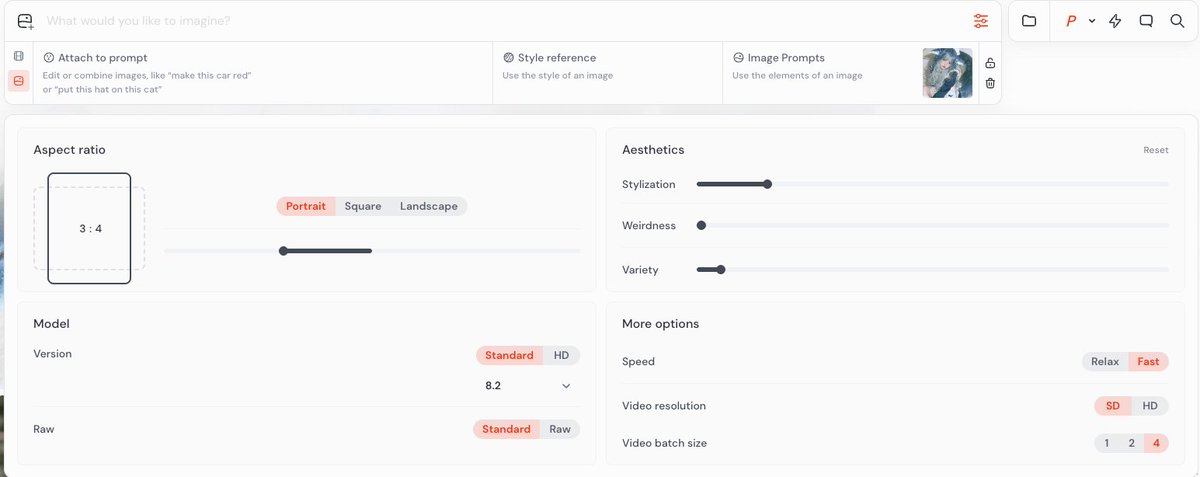
一个输入界面就有这么多的控制按钮,每一个是什么功能,好像和那些大语言模型驱动下的生图模型完全不一样。
我们就先从这一张图片上的功能开始讲起。讲述每一个模块都有什么作用以及如何使用,绝对是喂饭级别的教程,让你下次打开之后绝不迷糊。
我们先只来了解输入界面,这里我将它分成了下面几个区域来介绍。
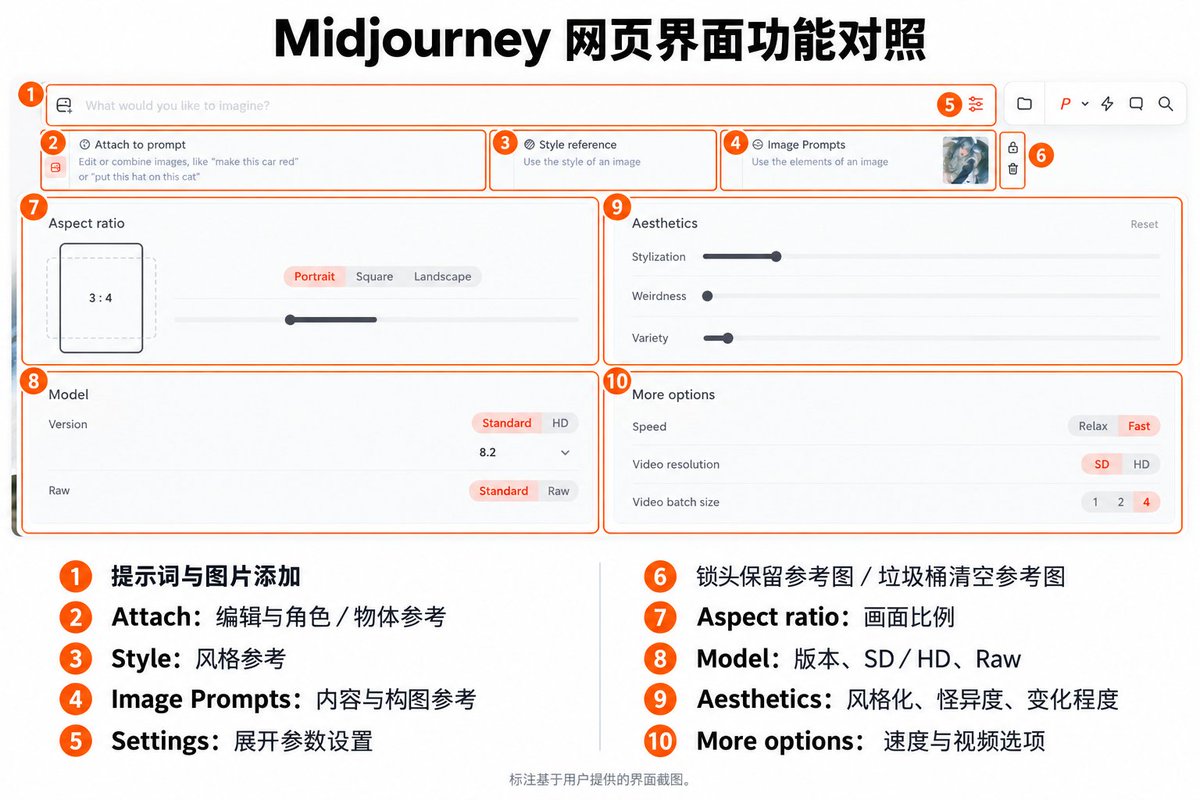
界面位置对照:上方 ①—⑥ 是创作栏,下方 ⑦—⑩ 是点击 ⑤ 后展开的设置。
① 输入区域:告诉 MJ,你想生成什么
最上面这一条长长的输入框,就是写提示词的地方。你想画什么人物、人物在做什么、在哪里、希望是什么风格,都可以写在这里。
他就是和你在别的生图模型中输入提示词是一个地方,唯一的区别就是,MJ 的生图不是大语言模型驱动下的生图,提示词的写法和策略不一样,详细的方法可以看看我的这篇文章。
输入框最左边的图片加号,是上传和选择参考图的入口。打开图片菜单以后,再把图片放到下面的 ②、③、④ 中。
②、③、④ 可以归为“参考图区”,但三个位置各有用途,我们分开说。
② Attach to prompt:编辑原图,参考人物和物体
在 V8.1/V8.2 中,把图片放到 Attach to prompt,会使用 Edit Model。这个功能我觉得是相当的鸡肋,完全没有什么太大的作用,聊胜于无……
它支持修改已有图片,也支持用最多四张参考图创作新画面。比如参考一张角色定妆照,改变场景或视角;也可以提供人物、服装、道具等不同素材,描述它们在新画面中的关系。
这一入口已经承接了旧版 Omni Reference、Character Reference 的相关功能。
还有一个写法上的变化:Edit Model 可以接收明确的编辑指令。 你可以说明哪些特征希望保留、哪些部分希望改变,而不只是描述最终画面。(这是官方的说法,实际体验一般)
这里还有一个容易漏掉的细节:Edit Model 默认会尝试匹配第一张附加图片的宽高比,右上角的默认画幅不会自动套用。也就是你在下面这个地方进行调节比例,是不会改变生图的比例效果的。
③ Style Reference:参考画风、影调和质感
它的用途是引导视觉风格,并不专门负责复现参考图中的人物身份。
例如肤色自然,阴影偏冷,窗外的光很柔,衣服和背景的饱和度都不高。你想把这些感觉带到另一个场景,就可以把照片放进 Style Reference,也就是风格参考。
这里有两个常见参数:--sref 用来指定风格参考图或风格代码;--sw 控制风格参考的影响强度,范围为 0—1000,默认值为 100。
所以,当你觉得“脸不像”的时候,持续加大 --sw 并没有什么用处。它加强的是参考风格的影响,应该先回头检查角色参考放在哪里。
我也不建议一开始就给风格参考配上很多互相打架的形容词。参考图是克制的自然光,文字却同时要求强烈舞台灯、鲜艳霓虹和高反差,模型就要在几种不同方向之间取舍。先把自己喜欢的视觉特征说清楚,通常更容易判断下一步该改哪里。
④ Image Prompts:参考内容与构图
Image Prompts 可以用来引导内容、构图和色彩。它会参考图片里的核心元素,再结合文字生成新的画面。
比如,你喜欢一张车站摄影中人物与站台的比例、延伸到远处的透视线,以及画面里的留白,就可以把它作为图像提示。
文字部分应当描述你希望最终看到什么。若目标是针对原图换衣服、改姿势,则前面的 Edit Model 更贴合这种编辑需求。
它对应的权重参数是 --iw。数值越高,图像提示对结果的影响通常越强;可用范围要看模型版本。先用默认值观察,确实需要加强参考时再调整即可。
同样,增加图像权重也不意味着锁住人物长相。毕竟MJ众所周知不是一个强编辑和一致性模型
把这三个入口放在一起,就比较好记了:
| 位置 | 你想借用的东西 | 例如 |
|---|---|---|
| ② Attach | 原图里的人物、物体,或者需要编辑的原图 | 参考角色定妆照,换场景、换视角 |
| ③ Style | 色彩、光线、纹理和视觉风格 | 借用冷调、柔光的摄影质感 |
| ④ Image Prompts | 内容、构图和画面元素 | 借用人物靠左、窗户在右的安排 |
它们的影响会有重叠,不是完全隔离的三个开关。也不用每次都填满:有明确的参考目的,再加相应的图片。
⑤ Settings:展开生成设置
输入框右边的滑杆图标,就是设置按钮。点击它,会展开截图下半部分的四个区域:⑦ 画面比例、⑧ 模型、⑨ 审美参数、⑩ 其他选项。
所以,⑦—⑩ 都属于 ⑤ 展开后的内容。我们先讲完上面的 ⑥,再顺着往下看这四组设置。
⑥ 锁头和删除:保留或清空参考图
参考图区最右边,上面是锁头,下面是删除。
锁头用于保留当前参考图,让下一次生成继续使用。 比如用同一套角色和风格参考,连续做不同场景,锁住以后就不用每次重新添加。
它保留的是参考素材,不能锁住人物长相、随机种子或生成结果。
下面的垃圾桶用于清空当前提示栏挂载的图片。要留意按钮所在的位置:上传素材库菜单里的删除操作,和这里清空提示栏不是一回事。
参考区最左边还有图像/视频切换按钮。截图中下面的图像按钮处于选中状态;做静态图时,确认仍在图像模式即可。
⑦ Aspect ratio:选择画面比例
从这里开始,我们看的是 ⑤ 展开的设置面板。
左上角的 Aspect ratio,决定生成图片的宽高比。
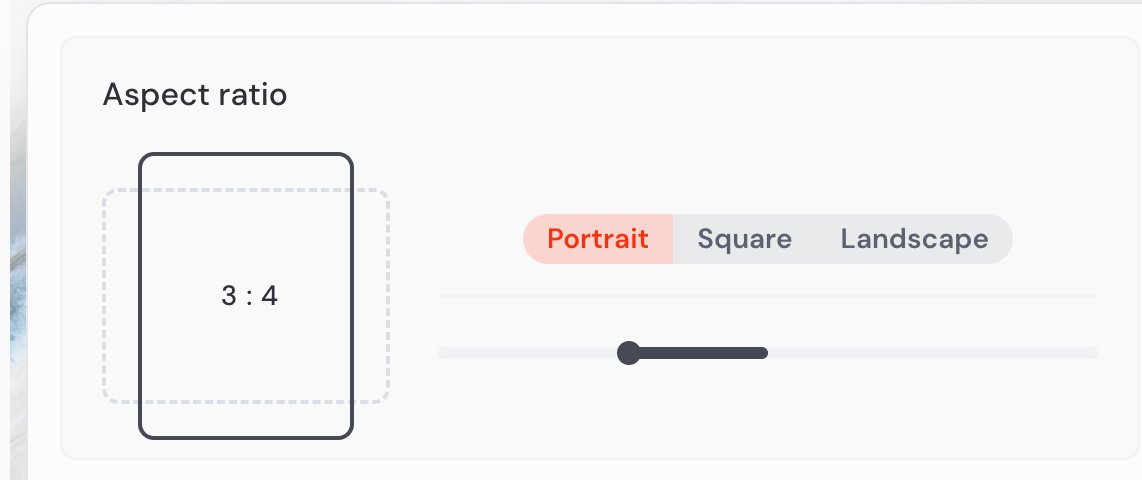
上面的 Portrait、Square、Landscape,分别是竖向、正方形和横向。下面的滑杆用于调整具体比例,左侧小画框会显示当前形状和数值。截图里选的是 3:4 竖幅。
人像可以从 3:4 开始,横向场景可以考虑 16:9。比例应该跟着内容和使用场景走:你要拍全身人物,还是横向展开一座城市,画幅选择自然不同。
前面 ② 讲过一个例外:Edit Model 默认尝试沿用第一张附加图片的比例。 如果需要明确改变它,可以在提示词末尾写 --ar 3:4,不要以为这里只要选了竖幅,所有任务都会自动套用。
⑧ Model:版本、图片尺寸和 Raw
左下角的 Model,可以拆成三项来看。
Version:模型版本。
Standard/HD:图片尺寸档位。 默认Standard;HD 用于需要更高分辨率的图片。它解决的是尺寸需求,不会自动纠正人物、构图和内容错误。
Standard/Raw:生成模式。 这一组在最下面的 Raw 一行。Raw 会减少模型自动加入的默认风格,让提示词对画面有更多影响。想更直接地控制摄影效果时,可以尝试开启。
⑨ Aesthetics:控制画面的审美发挥
右上角有三根滑杆。它们都在影响生成结果,但控制方向不同。
Stylization:风格化程度。 数值较低时,模型更偏向按提示描述生成;较高时,给予模型更多审美发挥空间。想要具体细节更听话,可以先试较低值;想探索更多风格表达,再适当提高。它不是饱和度,也不是越高越好。通常情况下我们在做资产和稳定性的时候都会在100-200之间。在做创造性设计的时候,会拉到500以上。
Weirdness:不寻常、实验性的程度。 想探索更奇特的造型或意外感,可以试着增加。普通写实人像可以先保持较低值,等主体方向明确后再尝试。它的调节会让画面变的更加的怪诞和怪异。
Variety:同一批图片之间的差异。 还没想好方向时,可以提高它,让一批结果提供更多选择;希望结果集中一点时,可以降低。这个数值调的越高,你会发现四张图片出来的效果差异越大,偏离你的提示词也越多。
⑩ More options
Speed:生成速度模式。 图里有 Relax 和 Fast,当前选中 Fast。它们涉及任务速度及 GPU 时间的使用方式,能否使用还取决于订阅和模型支持。
Video resolution:视频/图片分辨率。 有 SD 和 HD 两档,SD 为 480p、HD 为 720p。
Video batch size:一批生成几个图片。 通常情况下,我们都会选4个。
P 右侧的三个按钮:草稿、对话和搜索
再看截图最右上角。红色 P 的右边,依次是闪电、对话气泡、放大镜。它们在前面的十个编号之外,可以合在一起认识。
闪电:Draft 草稿模式。 用于更快地探索画面方向,消耗的 GPU 时间也较少。按目前官方说明,V8.1/V8.2 的草稿任务会一次生成 24 张低分辨率图片。适合先挑构图和想法,再继续做选中的方向;不要把草稿直接当作高清成片。
点击闪电开启,再点一次关闭。它和 ⑩ 的 Fast 不同:一个改变草稿生成方式,一个选择速度模式。
对话气泡:Conversational 对话模式。 你可以用日常语言表达想法,让 AI 帮你组织成提示词。普通输入模式是自己直接写提示词;对话模式多了一层 AI 帮你整理和改写。
放大镜:搜索自己的历史提示词。 想找以前用过的提示描述,可以从这里搜索。它帮助回查创作记录,不负责把当前输入的文字提交为新一轮生成。
最后单独说 P:让 MJ 参考你的审美偏好
截图右上角的 P,是 Personalization,也就是个人化功能。大家常说的“P 值”,通常指生成时使用的个人化配置或代码。
它的用途是让 MJ 在生成时参考一套审美偏好。你在 Personalize 页面选择喜欢的图片,逐步建立个人化配置;解锁后,就能在创作时使用。这个p值的训练,需要单独的文章来讲解,里面的内容太过于的多了。
点击 P 可以开启或关闭个人化,旁边的小箭头可以选择默认使用的配置。开启以后,默认配置会加入后续的提示词。也可以在文字末尾使用 --p 调用默认配置,或用 --p 配置代码 指定某一套。
P 后面的代码是标识,不是强度刻度。
它和 ③ 的 Style Reference 有什么区别?Style Reference 让模型参考指定图片或风格代码的视觉特征;Personalization 使用的是你选择、积累出来的审美配置。同样的文字,是否开启 P、选择哪套 P,都可能改变最后的视觉倾向。
所以,照着别人的提示词生成却总觉得味道不同,除了检查文字、参考图和模型版本,也别漏掉右上角的 P。
差不多输入框里面需要我们认识的内容就这么多了,文章到这也差不多刚好五千字了,再长一点就没有看下去的欲望了,后面的内容,我们在分开一篇一篇的讲。
——
我是南鸢,主要做 AI 生图、AI视频、Skill 和视觉创作。
日常会分享真实测试过的方法和工具。
独立创作者嗷嗷待哺中,欢迎合作交流学习……


