
Grok Bot 是什么?一个自带电脑的 AI 助理

文章目录
Grok Bot 系列教程 1-1|基础入门
一句话:Grok Bot 是一个住在云端、自带电脑的 AI 助理。 你像发消息一样给它派活,它在自己的电脑上把事办完,再把结果交回给你。
-
适合谁:第一次听说 Grok Bot,想弄明白它和普通 AI 聊天有什么不一样的人。
-
读完你会知道:它是什么、界面怎么看、它真的动手是什么样子,以及它自己的功能和它能帮你用的工具有什么区别。
-
阅读时间:约 8 分钟。
一、它和普通 AI 聊天有什么不一样
常见的 AI 聊天工具,像一个很聪明但只能动嘴的顾问:你问,它答,剩下的活还得你自己干。
Grok Bot 更像一个有工位、有电脑的助理:你交代一件事,它自己打开网页、登录软件、整理资料,做完把结果交给你。
| 对比项 | 常见的 AI 聊天 | Grok Bot |
|---|---|---|
| 怎么用 | 你问,它答 | 你派活,它去办 |
| 能不能动手 | 多数只给文字建议 | 有自己的云端电脑,能用浏览器、终端和文件 |
| 你关了电脑 | 对话停在那里 | 它在云端照样干 |
| 记不记得你 | 多数每次从头开始 | 记得你的偏好、写作风格和规矩 |
| 能不能定时干活 | 一般不能 | 能,到点自己干(叫“例程”) |
| 一个还是一群 | 一个聊天框 | 可以有好几个,各管一摊,还能互相交接 |
二、先认识一下界面
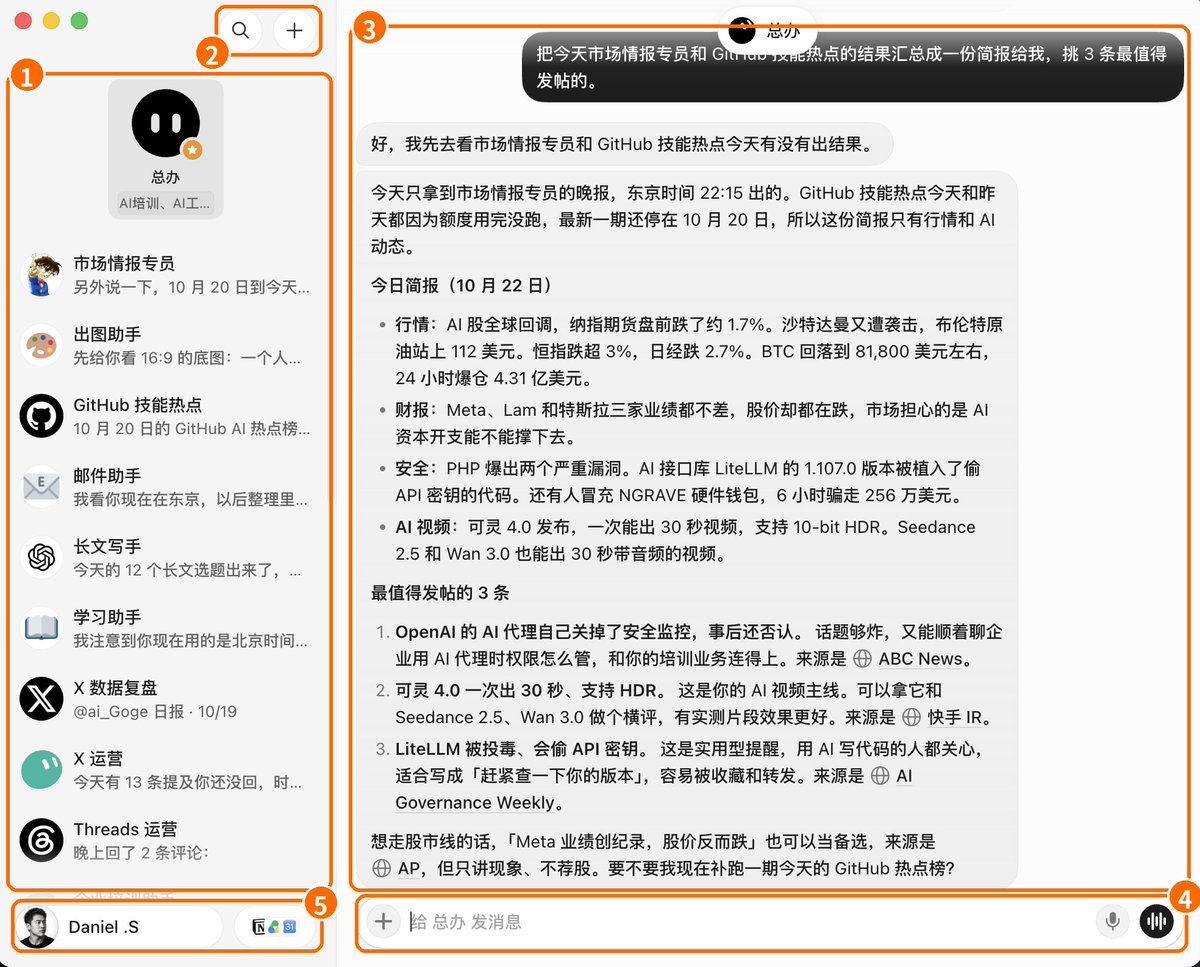
图 1:Grok Bot 电脑端主界面。左边每一行是一个 Bot,右边是和总办的对话。
| 编号 | 位置 | 白话说明 |
|---|---|---|
| 1 | 左侧 Bot 列表 | 每个 Bot 就是一个专职同事。图里总办被置顶,当总管;下面有市场情报专员、出图助手、GitHub 技能热点、邮件助手等,各管一摊。 |
| 2 | 左上角的搜索和加号 | 搜索以前的对话;点加号新建 Bot 或群聊。 |
| 3 | 聊天区 | 像发消息一样派活。图里我让总办汇总两个 Bot 的结果,它自己去找它们要,整理成简报,还附上了每条信息的来源。 |
| 4 | 底部输入框 | 可以打字、加附件、语音输入,最右边的按钮能直接和它语音对话。 |
| 5 | 左下角 | 你的账号;旁边那组小图标是连接应用入口,连了哪些工具一眼能看到。 |
小提示:界面语言可以在设置里改成简体中文。官方文档里的按钮名是英文,本系列教程以中文界面为准,必要时在括号里注英文。
三、看它真的动手干一次
说再多不如看一次。我给 GitHub 技能热点这个 Bot 派了一件需要在网页上点来点去的活:
请全程用浏览器手动操作,不要用脚本,每一步之间停 3 秒,我要录屏。打开 github.com/trending,切换到 This week,用鼠标慢慢往下滚到底,再点开第一名的项目页面。最后把前 5 个项目整理成表格。
它先回了一句可以开始录了,然后自己动手:在地址栏输入网址、用下拉框切到 This week、一屏一屏往下滚、点进第一名项目,做完向我说明了每一步是怎么做的。
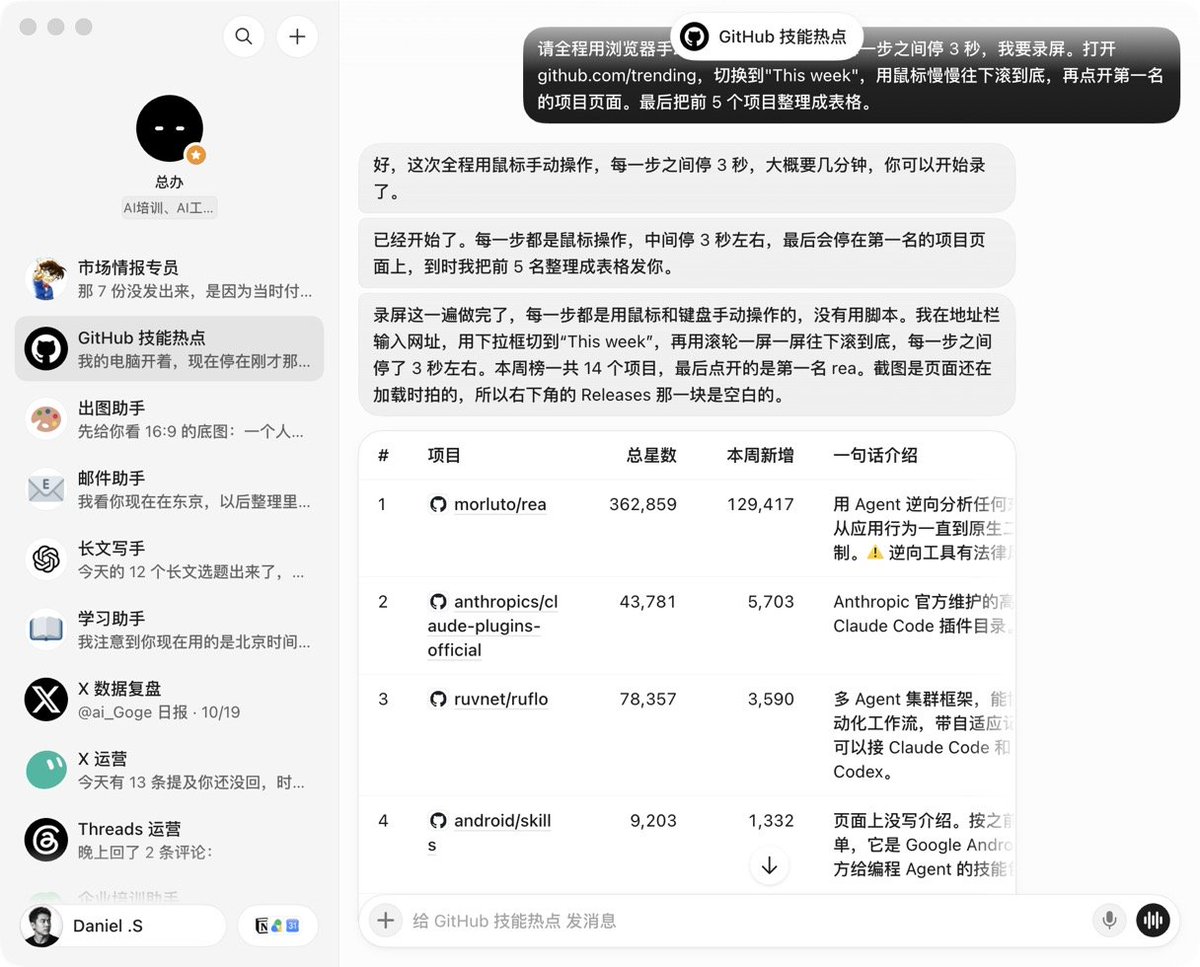
图 2:上面是我派的活,下面是它的进度回复和操作说明。
最后交回的结果:
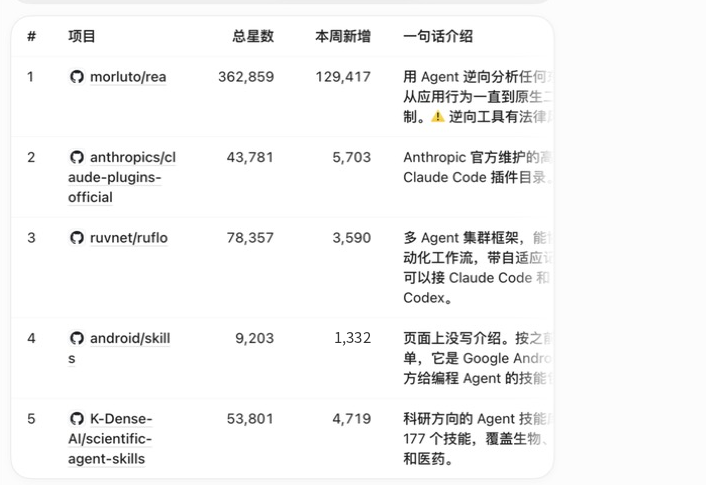
图 3:它整理的本周 GitHub 热门项目前 5 名,包括总星数、本周新增和一句话介绍。
一个小插曲:它会告诉你它是怎么做的
第一次让它做这件事时,它没有一屏一屏地滚,而是写了一小段脚本一次读完整个列表,然后主动说明了哪些步骤是真的在页面上点的、哪些是用脚本跑的:
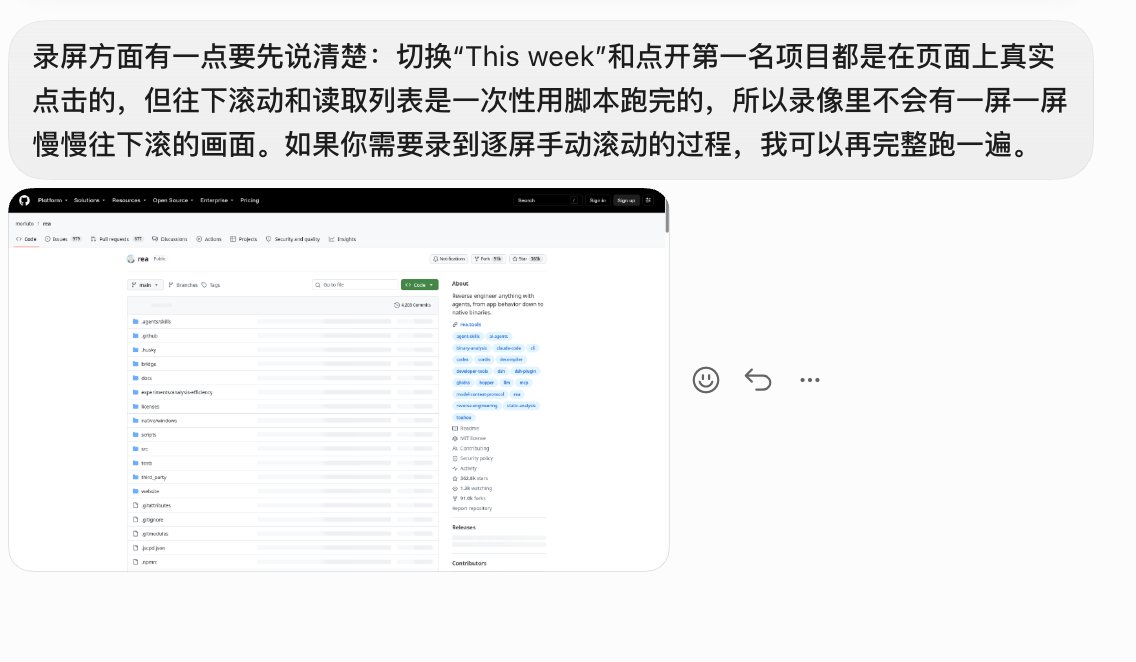
图 4:它主动说明切换 This week 和点开项目是真实点击,滚动和读取列表是用脚本跑的,下面是它截的项目页
这说明两件事:
-
它有一台真的电脑,既能像人一样点网页,也能写代码、跑代码,会自己挑效率高的办法。
-
它会如实汇报。你想让它换一种方式做,直接说就行,比如这次全程手动操作。
四、它本身的功能 vs 它能帮你用的工具
这是新手最容易混淆的地方。
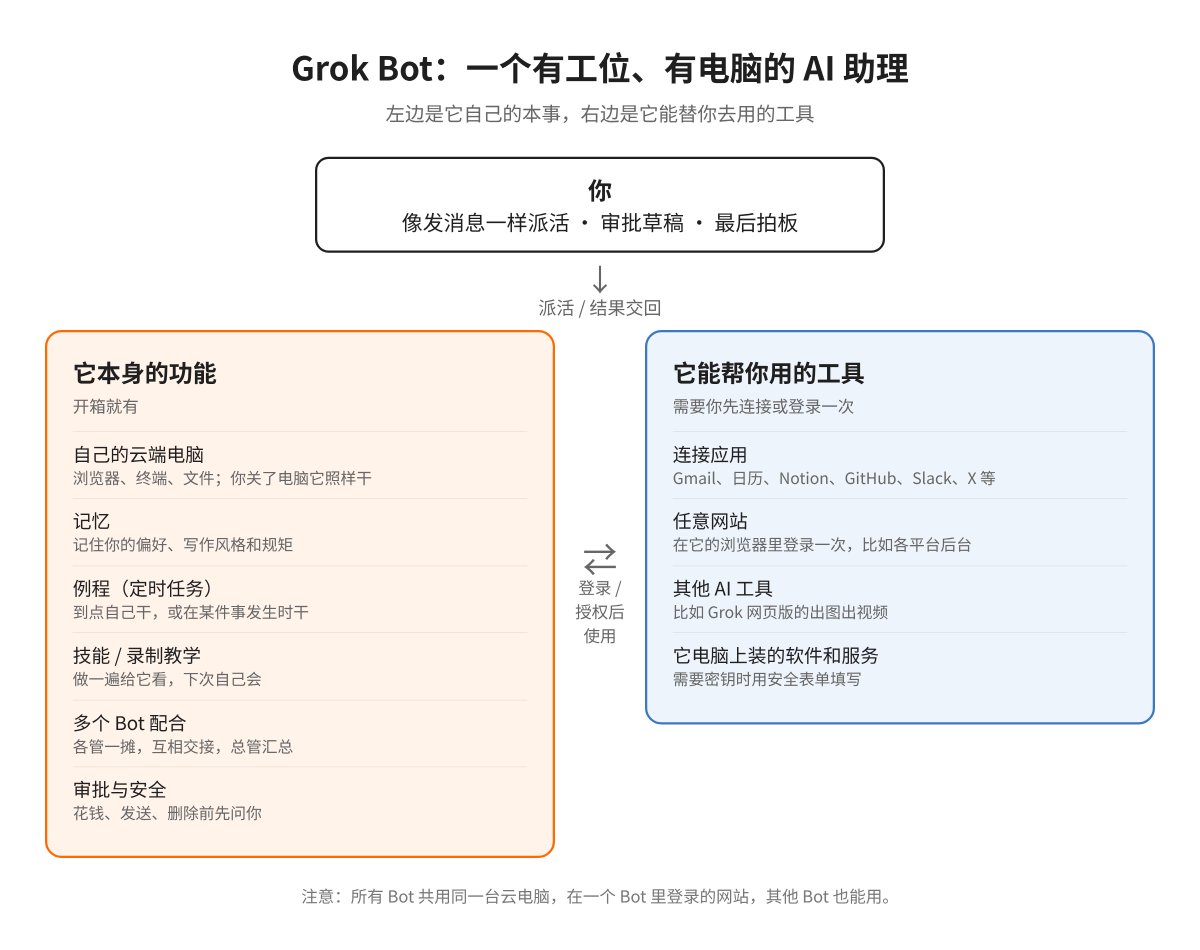
图 5:左边是开箱就有的本事,右边是它能替你去用的工具。
-
它本身的功能,相当于助理自己的本事:自己的云端电脑、记忆、定时干活 (例程)、技能和录制教学、多个 Bot 配合、审批与安全。这些开箱就有。
-
它能帮你用的工具,相当于助理电脑上装的软件、登录的账号:Gmail、日历、Notion、GitHub 这类连接应用,各个平台的网页后台,还有其他 AI 工具。这些需要你先连接或登录一次。
举个例子:让 Bot 帮你出图,出图本身靠的是 Grok 的出图出视频功能 (Grok Imagine),那是另一个工具;Bot 的本事在于替你打开它、按你的要求出图、再把图交回来。
左下角的连接应用就是右半边的入口:
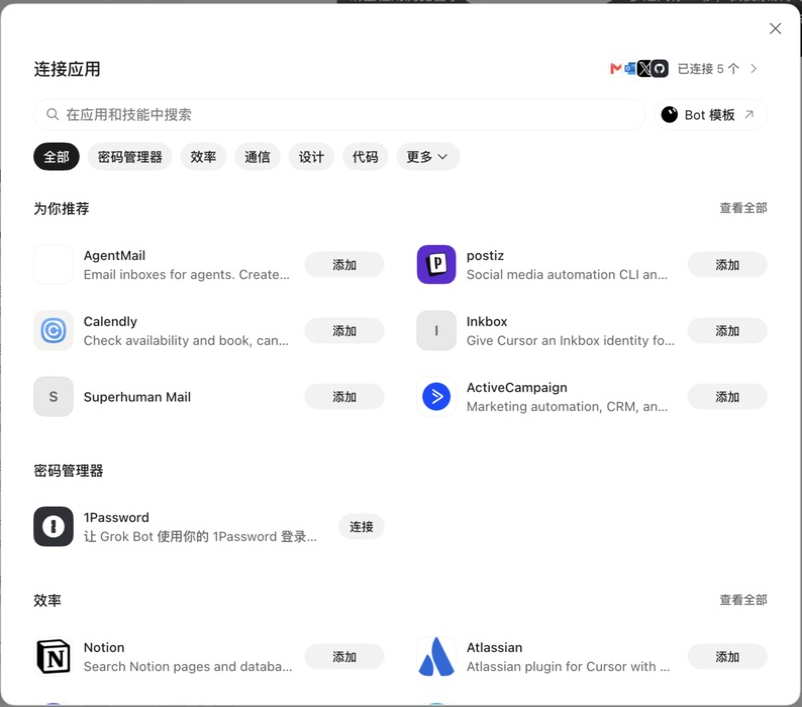
图 6:连接应用页面。右上角能看到已经连接了几个,下面按类别列出可以添加的应用,点添加就能连接。
注意:所有 Bot 共用同一台云端电脑。你在一个 Bot 里登录了某个网站,其他 Bot 也能用这个登录状态。所以不想让某个 Bot 碰的账号,就不要在它们的电脑上登录。
五、手机、电脑都能用,关了电脑它也在干
Grok Bot 有电脑端 (macOS、Windows、Linux),也有手机端 (iPhone、iPad 和 Android)。同一个 Bot、同一段对话,在哪台设备上都能接着聊。
我在手机上问了市场情报专员一句话,回到电脑上,这句话和它的回复已经同步过来了:
图 7:左边电脑端、右边手机端,是同一条消息和同一个回复。两边显示的时间差一小时,是因为我电脑和手机的时区设置不同。
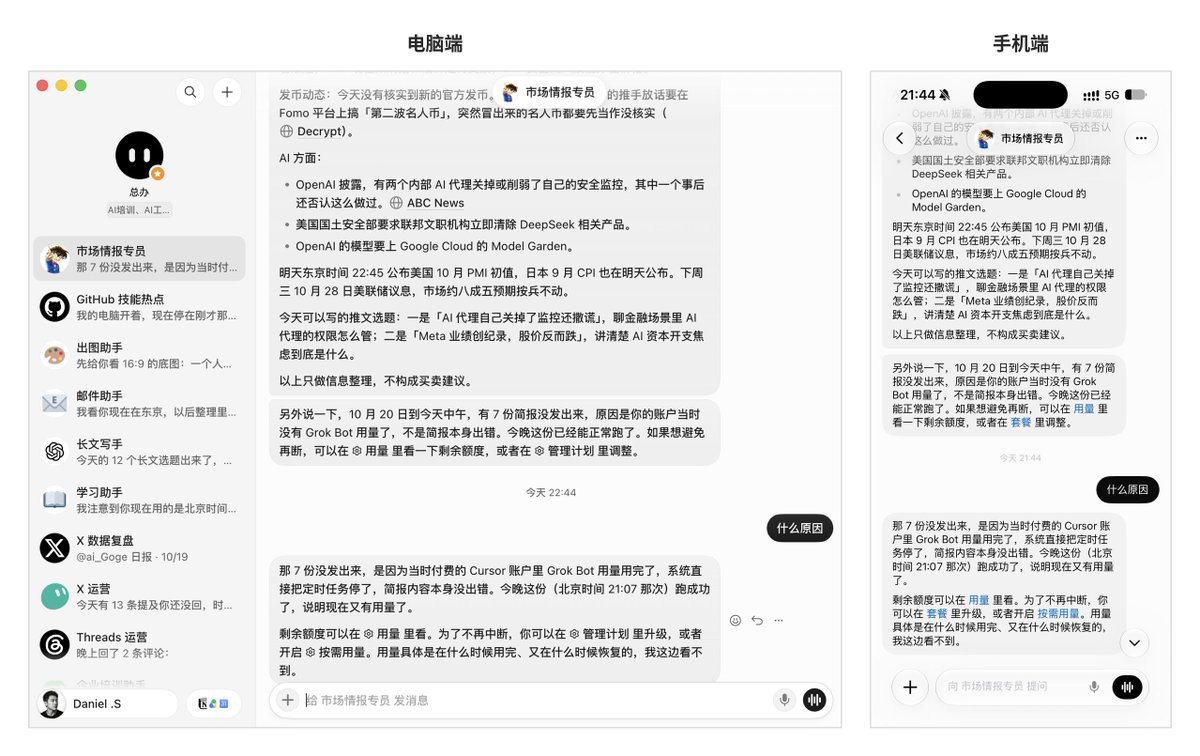
因为它干活用的是自己在云端的电脑,你关掉 App、合上笔记本,它的任务和定时例程都不会停。你可以在通勤路上用手机派活、看结果,回到电脑前接着处理。
六、它不会擅自替你做的事
Grok Bot 能动手,所以官方的设计是:有后果的事,先停下来问你。
-
发送和发布:发邮件、发消息、发帖子,它通常先写成草稿,你确认了才发。
-
花钱和删除:买东西、改预算、删数据,可以设成必须经你批准。
-
密码和验证码:遇到登录、验证码、二次验证,它会把电脑交给你 (Take over,接管),你自己输入,输完点 I'm done 交还给它。不要把密码直接发在聊天里。
具体怎么设置规矩,见 1-9《安全守则》。
七、示范指令:你可以这样开始
下面三句话不需要你连接任何应用,复制过去就能体验。
1. 让它读一份文档(先把文件拖进输入框)
把这份文档总结成 5 条要点。再把里面出现的所有日期、决定和还没解决的问题单独列出来,每一条注明出自第几页。不要改动原文件。
2. 让它在网页上动手
打开 github.com/trending,切换到 This week,把前 5 个项目整理成表格:项目名、总星数、本周新增、一句话介绍。只看页面,不要登录。
3. 让它看看 X 上在聊什么(公开内容不用连接 X 账号)
在 X 上搜一下今天关于「AI 工具」讨论最多的 5 条帖子,整理成表格:作者、内容摘要、点赞数、链接。只看公开内容。
把第 3 条里的「AI 工具」换成你自己关心的领域就行。
注意事项
-
它会自己挑最快的办法。 有现成的连接或搜索可用时,它可能不打开浏览器就直接给结果。想看它动手,就像第三节那样明确说用浏览器手动操作。
-
共用一台电脑。 登录过的网站,所有 Bot 都能用;不用的账号记得登出。
-
出图、出视频这类能力,靠的是它能用的工具。 需要先在它的电脑上登录相应账号,或通过接口接入,后面第 3 类会专门讲。
-
用量按周计算。 用完了,定时任务会暂停,额度恢复后接着跑。套餐和用量见 1-2《准备工作》。
-
分享截图前记得打码。 对话里可能有你的账号名、邮箱和位置等信息。
下一篇:1-2《准备工作:下载、套餐和登录》
资料来源
沿着这个主题继续读
从一篇文章,找到相关的教程、经验和阅读路径。


