人人都能做产品:一次性分享我的 12 个真实案例,给你找点灵感

文章目录
00 | 缘起
最近发了不少长文,领域跨度很大,从音乐工具、到严肃学习领域(阅读、播客)的工作流和工具、到育儿和辅导作业第一性原理、再到思维框架、再到 UI 设计、再到厨艺提升,总之罗列出来都挺费劲的。有朋友评价说,可以看出我是一个热爱生活的人。
是的,生活如此可爱,为什么不去热爱呢?
但说到底,我是技术出身的,曾经以写代码、做产品赚钱养家糊口。
在我“用 AI 解决生活中的痛点”这个大的研究课题下,其实通过做产品来满足特定需求、解决特定痛点是绕不过的话题。刚好,现在 AI 编程能力又是如此强大,基本能做到言出法随,这是时代红利,是技术平权的年代。
那么,你应该开始着手做什么产品呢?这可能不需要什么理论指导,因为需求其实就来源于生活。看看自己有没有一件一直觉得不顺手、却还没想过可以自己解决的事,然后开始尝试去构建产品解决它。
这篇文章,我从自己做过的产品里挑了 12 款,按生活、阅读、效率分了三类。有些是从头做的,有些是在别人开源项目的基础上定制成自己的。我希望你能从这些例子中,找到属于自己的灵感。
所以每款产品我都不会记录构建的详细过程,只会给你讲讲这些产品如何从零到一在我脑中构建,并如何慢慢“自我生长”出更多的能力。
去找到痛点,开始构建自己的产品吧。毕竟,自己的“娃”,怎么看怎么顺眼。
01 | 生活 & 娱乐
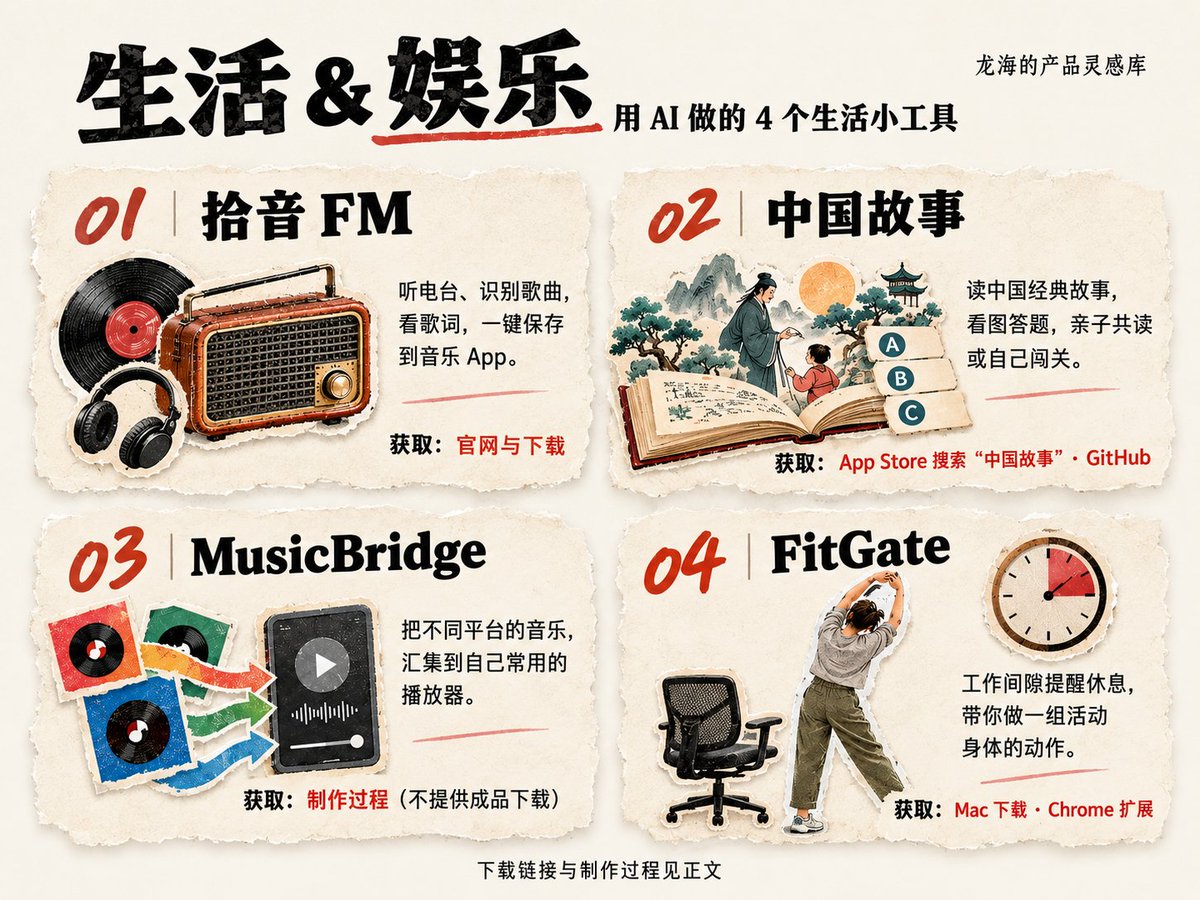
1. 拾音FM:为听歌而生的收音机
把「拾音 FM」放在第一个,是因为我确实偏爱它。我曾经在 X 上、在公众号「龙海学 AI」等不同场合都对它进行了多角度的介绍。它也是我花心思最多的产品了,没有之一。我甚至一度以为它能够给我带来不少睡后收入,所以为了它还把国内整套支付流程跑通了。包括注册个体工商户、域名备案、微信开发平台、微信/支付宝支付等等。前后耗时接近 3 个月,虽然最终结果惨不忍睹(用户群 10 人左右、付费用户仅仅 2 个),但我依然坚信他是我最好的产品。
这款产品的由来其实也很直接,是我上班那会经常在路上和两个拼车的同事听湖南本地一个电台,有个猜谜赢奖品的游戏。有时候没在车上的时候,我想通过手机参与游戏,发现找了一圈没有特别顺手的收音机软件,就自行开发了一个。
现在我已经把它优化成了“听歌领域 5 千万一下最好的收音机”。听电台是产品的基本盘,搜索、收藏等基本能力都有。听到喜欢的歌,你可以识别歌曲,精准度应该是市面上收音机里最好的, 因为我为了这个识别做了很多的优化。为了更好的体验,识别后的歌词滚动也做了足够多的优化,保证绝大部分情况下能够正确定位到正在播放的那句歌词。
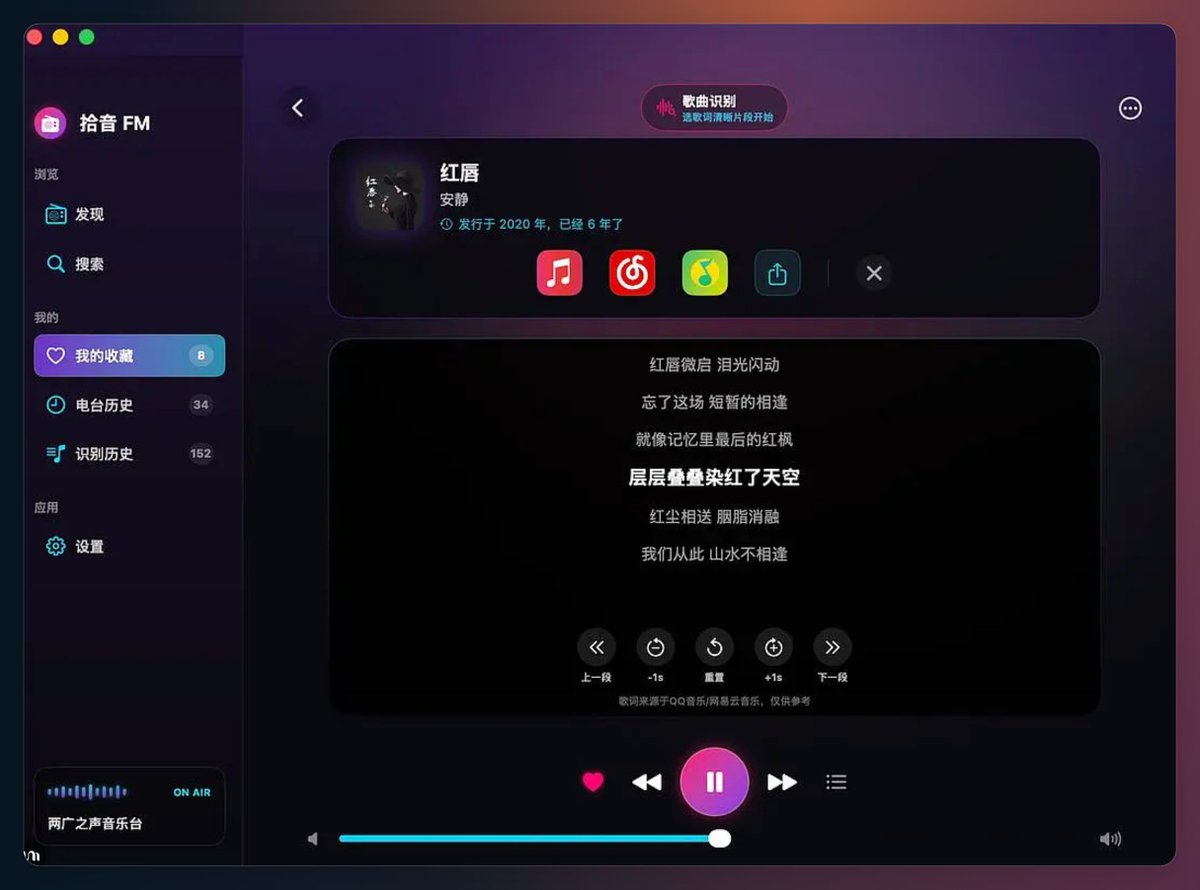
我曾经在 X 上写了两篇介绍它的文章,如果你也喜欢,欢迎你去使用。官网是:https://www.shiyinfm.cn/。
2. 中国故事:中国经典故事互动游戏
这个产品灵感来源于 2025 年的一篇文章用 AI 生成互动游戏,让课本里的故事「活」起来,作者是一泽 Eze(@ezeis1)。
文章主要用当时的 AI 工具,将课本中的故事做成了网页版的互动游戏。我基于他的启发,开始尝试做自己的第一个 IOS APP。于是购买了苹果开发者账号,并用一年前的 AI 开始构思、实现、测试、上架。
大概使用方式选中某本中国典籍,进入后能够看到每节故事。
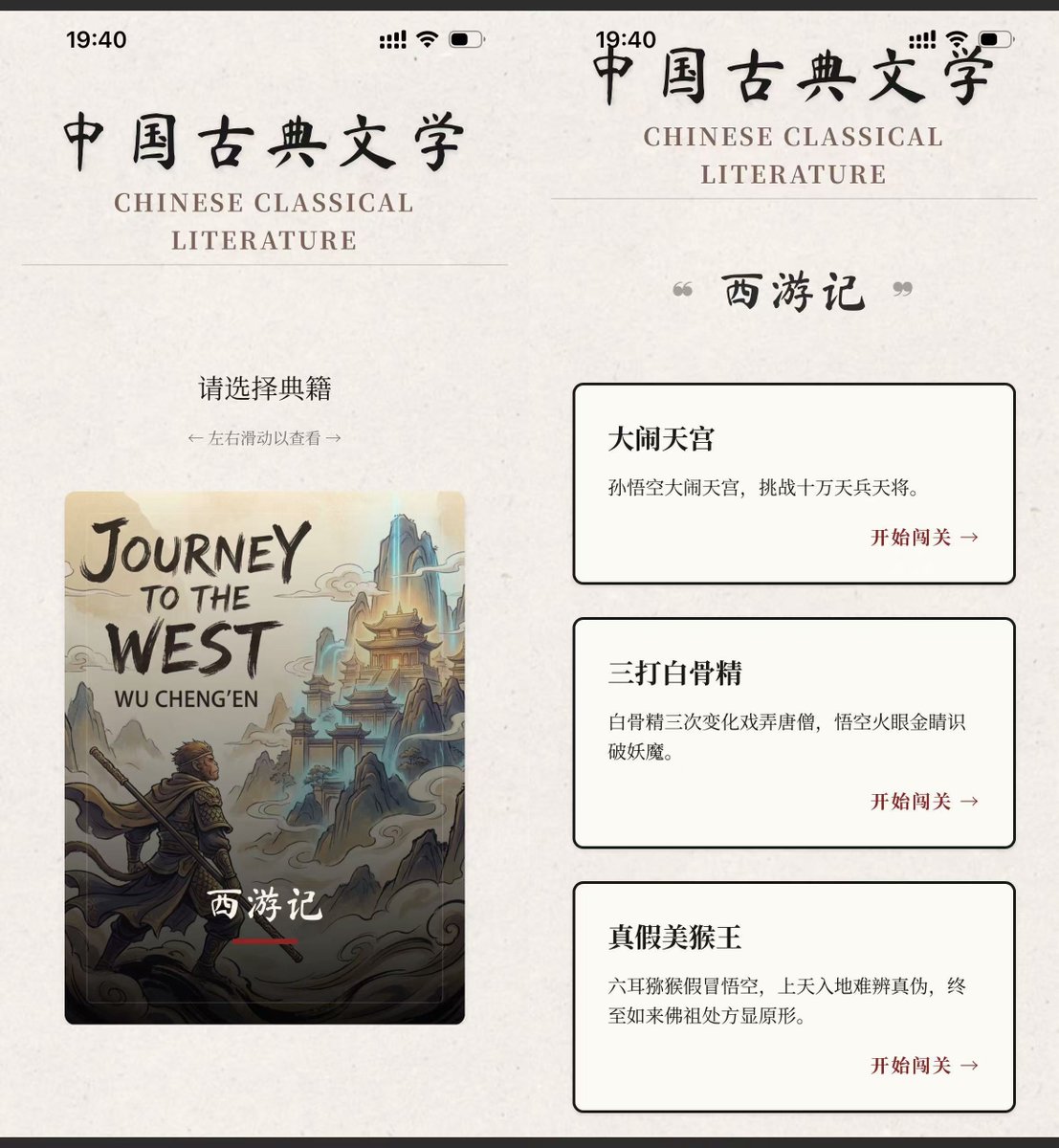
每个故事配有 3 个选项,正确继续,选错重试,帮助使用者快速进入游戏中,了解故事脉络。
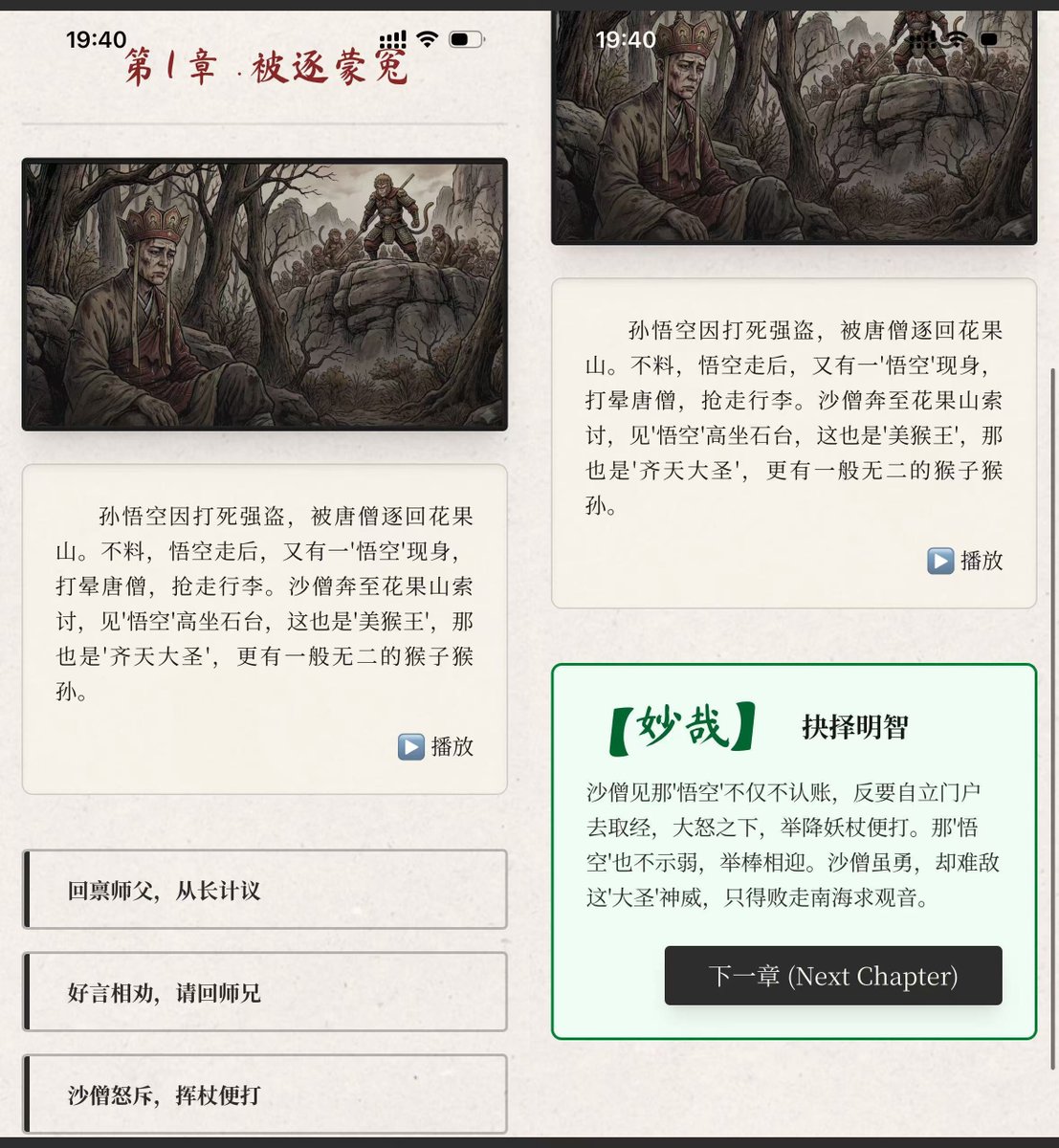
「中国故事」目前完全免费,可以直接去 App Store 下载。如下场景可以使用:
-
还不能独立阅读的小朋友:父母陪娃共读,当作睡前故事的提纲就挺好,父母可以即兴发挥和互动。
-
可以独立阅读的小朋友:自行阅读和闯关,帮助孩子建立对古典名著的兴趣。
-
大朋友:当作休闲娱乐的东西,看看图,随手玩一玩。
整个过程我都记录在墨问中,是的,当时我还没玩 X,墨问是我写东西的自留地。如果,你也刚好家有萌娃,想为孩子定制个性化的产品,可以去详细参考下。
3. MusicBridge:把喜欢的音乐汇集到一起
我相信所有爱听歌的人,都有一个统一的诉求:能够在某个音乐平台上听到所有想听的音乐。但在国内,这个最简单最合理的需求,是无法得到满足的。想听周杰伦,请来我 QQ 音乐购买会员;想听某位小众独立音乐人,不好意思,只能到网易云音乐。
我是网易云音乐多年的会员,因此希望能够在不切换播放器的前提下,听到所有我想听的音乐。基于这个目标,我做了「MusicBridge」,算是为音乐搭了一座桥,让我喜欢的所有音乐都能汇集在一起。
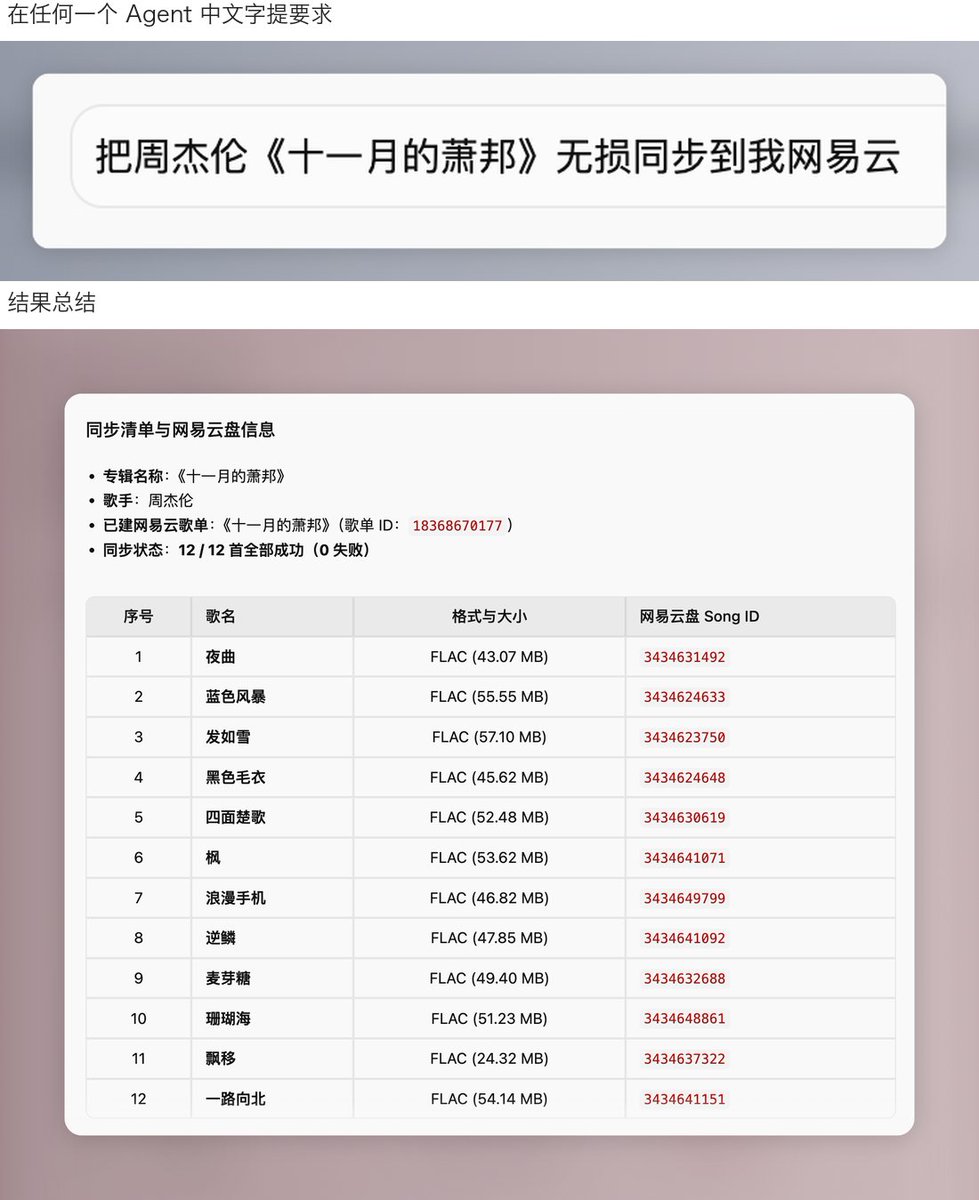
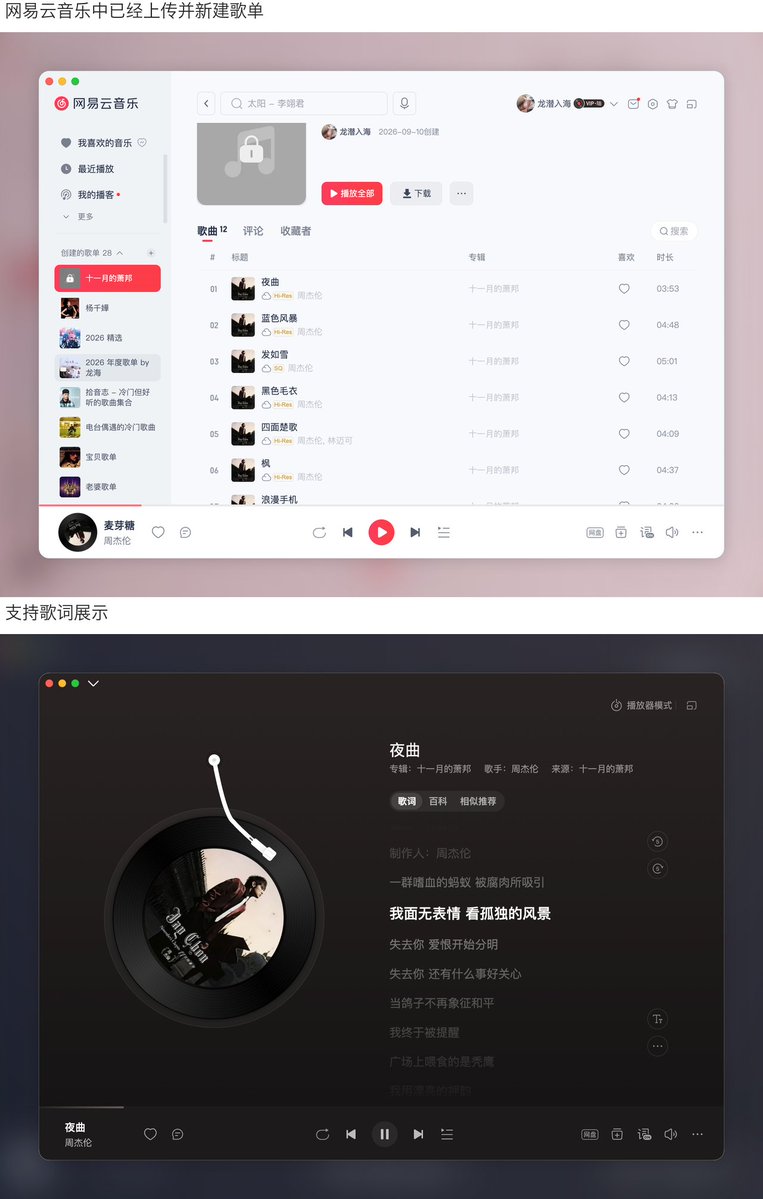
因为涉及到版权问题,这个没有办法把成品交到你手上,但我写了一篇详细的文章,把制作过程记录了下来。如果你也有类似的需求,可以把文章交给你的 Agent,参考里面的思路,做一个适合自己的版本。
4. FitGate:定时提醒你动起来的电脑监控工具
之前写做菜那篇文章时,评论区有位朋友说,“好好锻炼,好好吃饭”。我就在想,锻炼这个主题,我是不是也应该写点什么?于是,我把场景定位在打工族的日常活动,梳理了一套适合工位和居家的简单动作。
但在梳理完这套动作之后,我意识到一个严肃的现实,光有一份详尽的动作清单,根本救不了毫无自制力的我们。
每次我进入 Vibe Coding 心流或者专栏写作状态时,大脑的全部算力都被当前任务占满,根本不可能抽离出去想起来要做一组舒展动作。等反应过来时,往往又是几个小时过去了。
于是,我做了 FitGate。最初是 Chrome 浏览器插件,统计指定网站的累计使用时间,时间一到就用全屏提示打断当前操作,让人停下来做一组动作。后来又做了独立的 Mac 桌面版,可以统计整台电脑、指定应用或网站的使用时间,工作到设定时长,就提醒你休息或进入动作伴练。
动作分为工位坐姿、工位站立和居家几个场景,可以按当时的环境选择。打开摄像头后,它会在本地识别动作,辅助计时或计数;不方便打开摄像头,也可以选择纯计时模式,这种模式下全凭自觉,没有机器来监督。
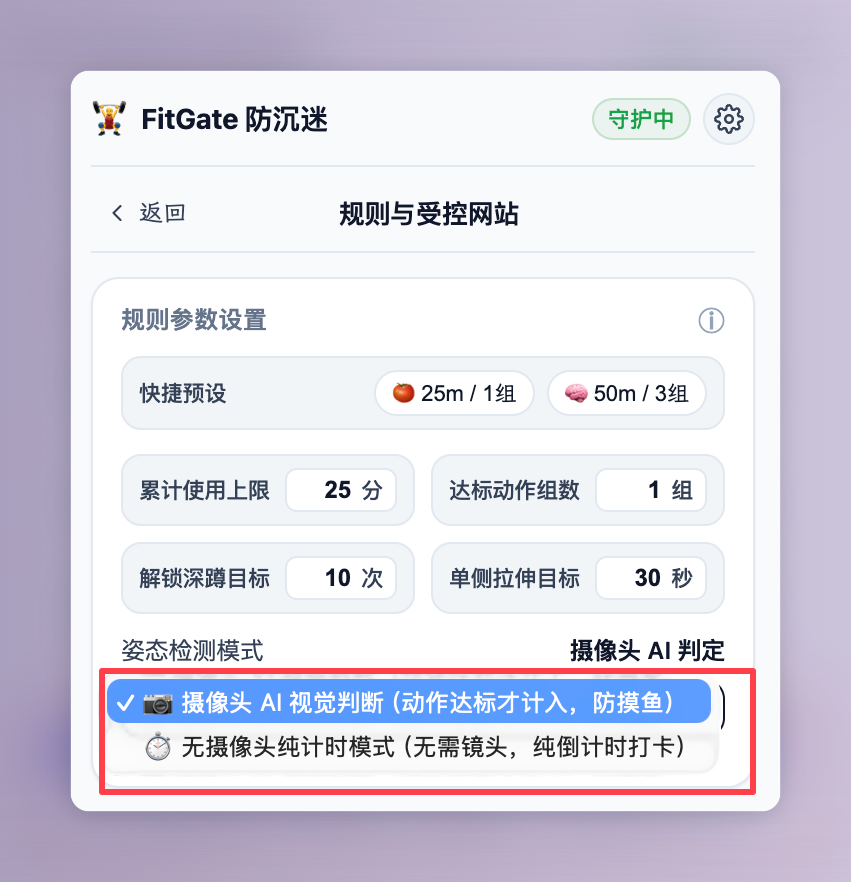
如果你也是知道该休息,但一忙起来就想不起来的人,可以试试让它在工作中提醒你。提醒间隔和动作组数都能自己设置,手上的事还没处理完,也可以暂时推迟。
最后我发现应该把监控扩展到整个电脑,于是做了客户端(仅 macOS)。
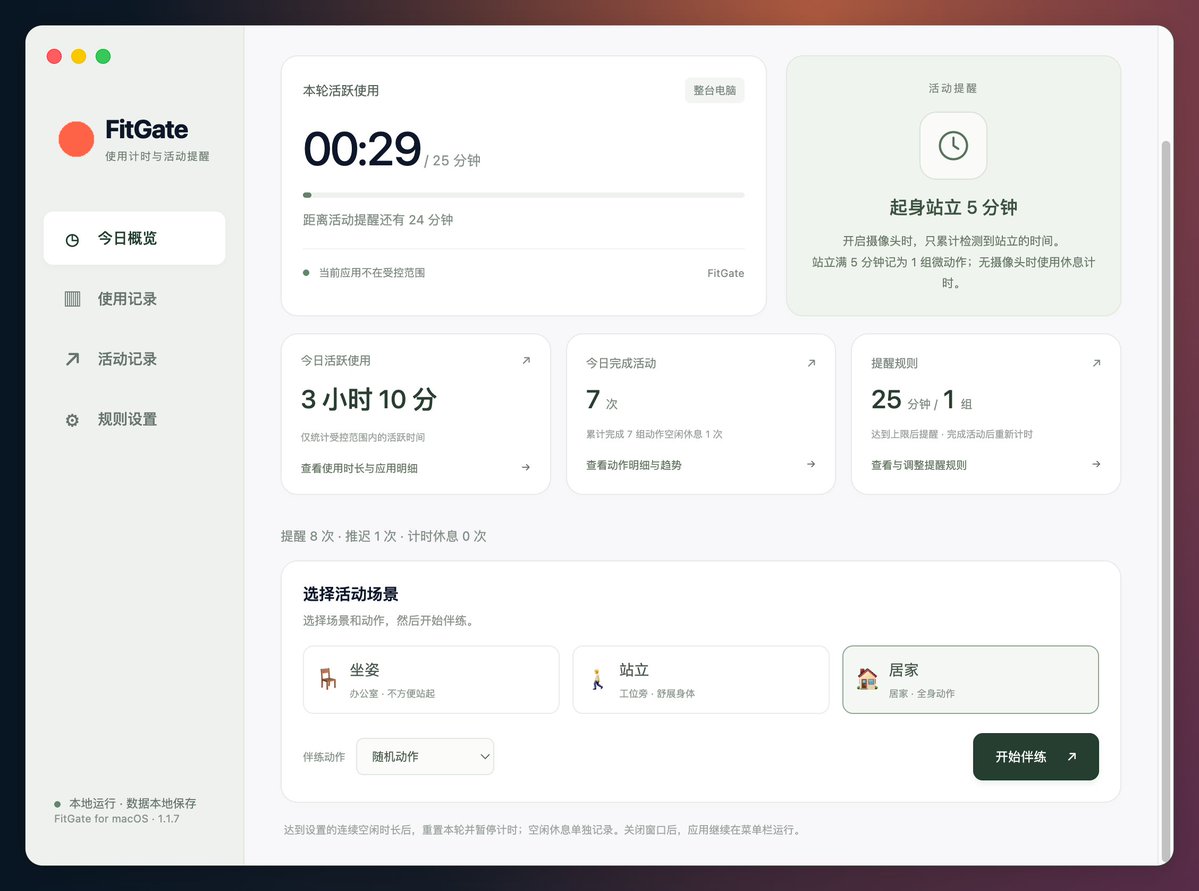
Mac 版支持 Intel 和 M 系列芯片,需要 macOS 13 或以上。目前的 1.1.7 版已经完成正式签名和 Apple 公证,按自己的芯片选择安装包,解压后把 FitGate.app 拖进“应用程序”就可以了。Chrome 扩展则需要按项目说明手动安装。
下载 FitGate(macOS) · Chrome 扩展与使用说明
02 | 阅读 & 学习

5. Longhai Podscript:在 Obsidian 里获取播客文字稿的插件
这两年,我一直在做一件事,就是严肃听英文播客。所谓严肃,就是希望真正理解播客内容,能用到自己的学习、工作和生活中。但以我那应付四六级的英语水平,压根跟不上英语母语者的语速,只能听个响儿了。所以,获取文字稿就是绕不过去的第一步。
文字稿获取的工具,我之前介绍过网页端的 Scripod,也介绍过朋友 @KingJing001 开源的 podcast-transcript-txt-skill。后来,因为乔木老师做了 Obsidian 阅读器和 RSS 订阅器,我把电子书阅读和 RSS 阅读都搬到了 Obsidian。自然而然,我就想到,获取播客逐字稿如果也能在 Obsidian 中闭环,那是最好的。
于是,我把这个 Skill 的核心能力放进了 Obsidian 插件中。搜索播客、收藏常听的节目、选择单集、抓取文字稿,都有图形界面可以操作。获取到逐字稿后,配合 Obsidian 上的 AI 助手(如 Claudian、Copilot),就能完成文字稿从获取到处理的全流程了。
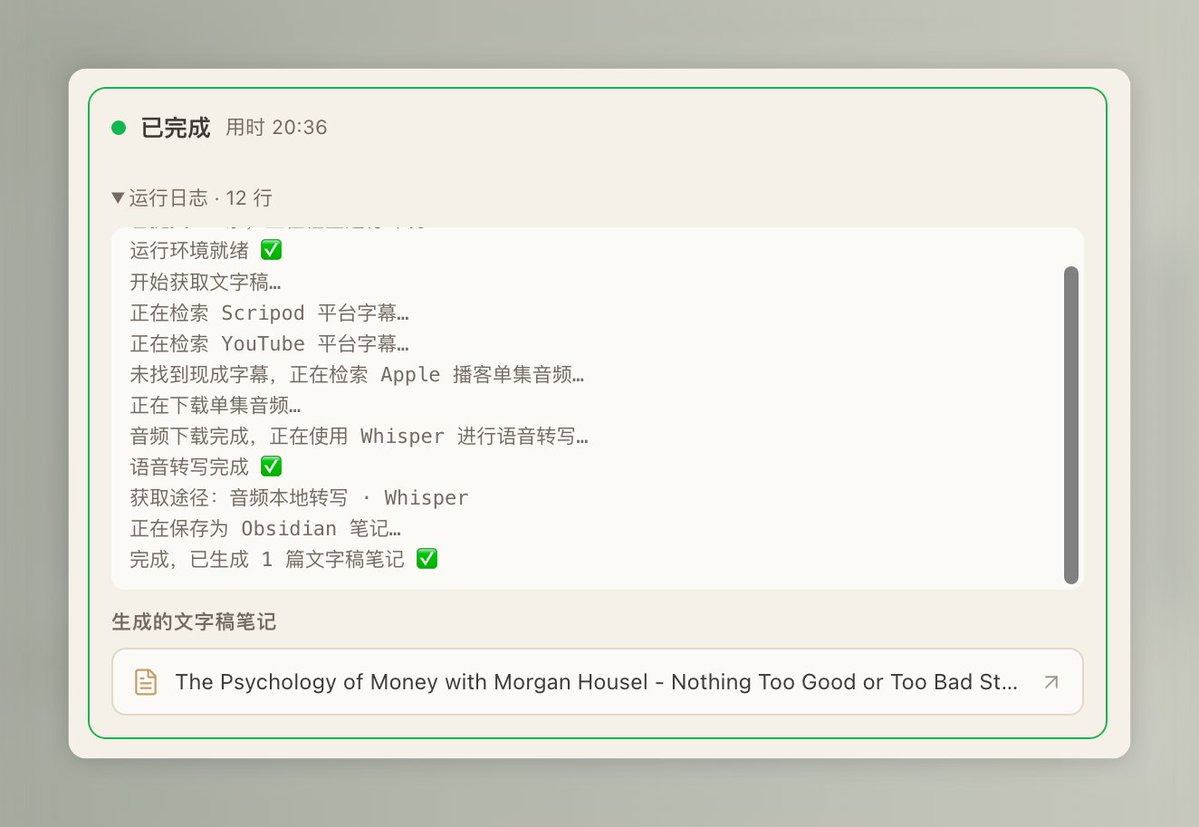
命名「Longhai Podscript」也致敬了向阳乔木的方式,用名字 + 功能的方式。
这里额外说明一下,本来我还参考 Scripod 做了精选频道、播客建议等能力,最后发现并不符合产品初始定位(深度学习某个播客、快速获取文字稿),类似的工具已经汗牛充栋了,于是大刀一挥,直接砍掉。
如果你也习惯在 Obsidian 中学习,现在已经可以直接在桌面版的第三方插件市场搜索「Longhai Podscript」安装。本机需要先装好 Python 3.9 或以上版本,具体步骤放在项目说明里。
安装 Longhai Podscript · GitHub 源码与安装说明
6. scanned-pdf-to-epub:扫描 PDF 转 EPUB 的 Skill
做完 MusicBridge 后,我一度想如法炮制,再做一个电子书跨平台同步工具。坦白说,刚开始我确实打算这么干。甚至连那篇文章的开头草稿我都已经写好了,各大阅读平台版权割裂、得到电子书试读套路的截图也都截好了。
但写的过程中,我始终感觉不对劲。单单把书找出来,根本解决不了严肃阅读的问题。好不容易搜出来的冷门绝版书,往往是格式错乱、甚至就是用图片拼接起来的扫描版 PDF,在手机上根本没法读。字体太小,不能检索,不能划线,不能记录想法,再好的书也很难读下去。
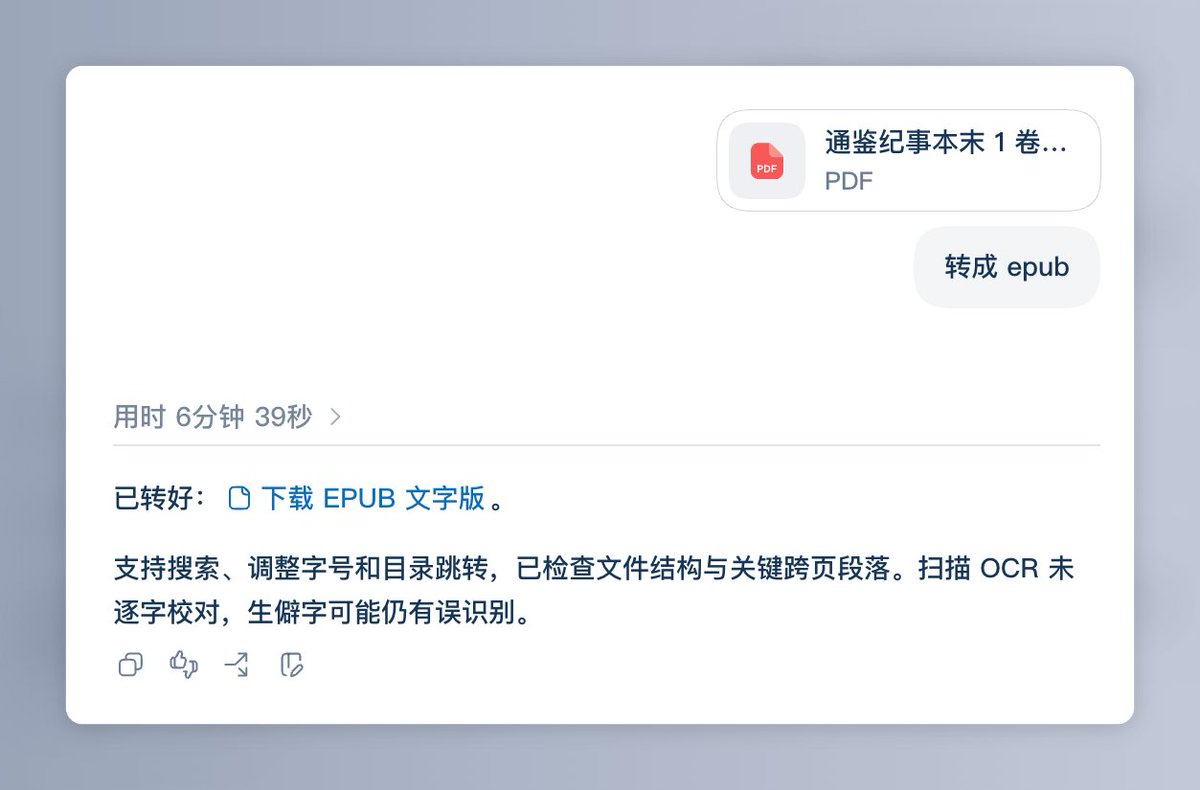
于是,我用 AI Agent 解决了这个问题,并将整套工作流封装为了开源 Skill。
这个过程中也有挺好玩的事情。一开始,Codex 为了保持排版的一致性,居然直接把图片放进了 EPUB,我只好继续告诉它,“no,我想要的是文字版本的哦,另外,你看文中人名都是有下划线的,这个我也想保留,能够帮助我阅读”。
文字识别出来了,下划线又在不同阅读器里表现不一样。本地能看到,微信读书看不到;App 调好了,网页端又不正常。最后我想到一个办法,把原来带下划线的内容固定成某个字体,和其他文字区分开,才算把这个问题处理好了。
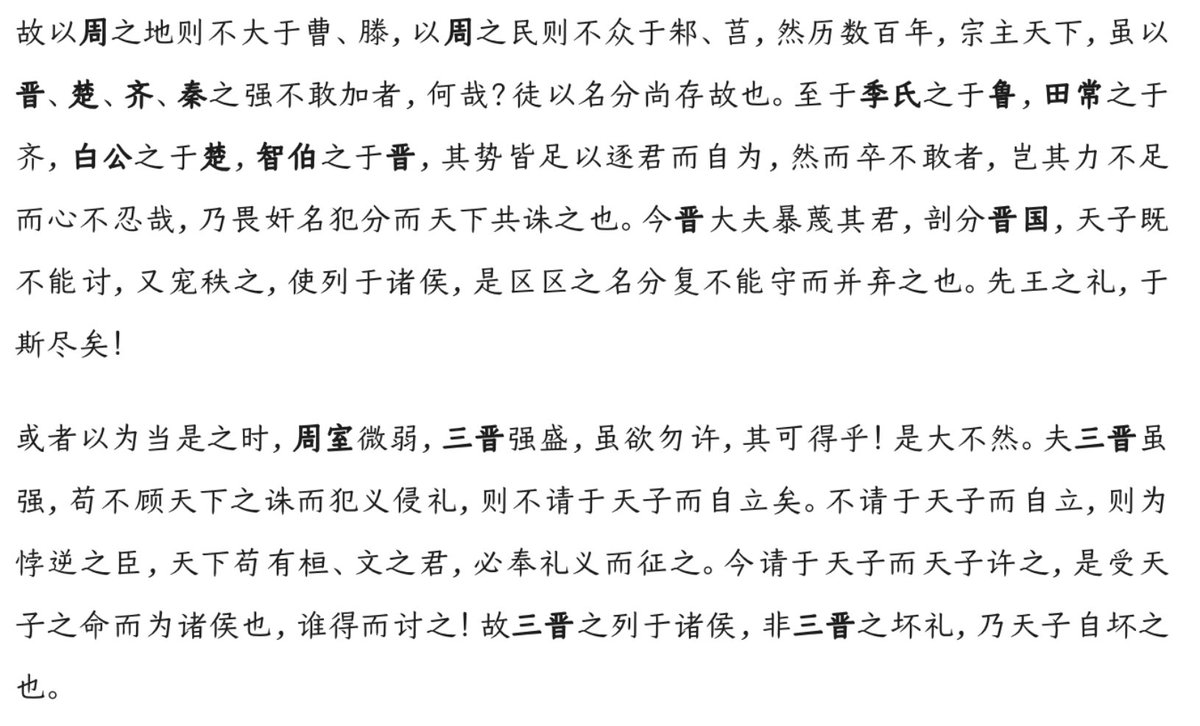
把这个 Skill 装好之后,将扫描 PDF 交给 Agent,告诉它“转成 EPUB”,就可以沿着这套流程识别文字、整理目录和排版。转换后的书可以导入微信读书,调整字号、搜索、划线,原来只能对着图片看的书,也能按自己的习惯阅读了。
7. telegram-book-download:一句话下载电子书的 Skill
上面说了,我最后没有继续做电子书跨平台同步工具,转而整理了一套严肃阅读工作流。但是呢,快速下载电子书这条路确实跑通了,也找到了一些之前不知道的方法。
还是没忍住,把这段过程整理成了一个 Skill,也把踩过的坑分享了一遍。
先看效果。在 Codex 里说一句“帮我下载《金钱心理学》”,它能通过我自己的 Telegram 账号去搜书、下载。接下来就可以在支持对应格式的阅读器上愉快阅读了。

这个 Skill 是让 Agent 通过你自己的 Telegram 账号,操作已经能正常搜书、下载的 Bot。手动搜不到的书,它也不能凭空找到,首次配置也需要你自己完成。需要说明的是,账号这些还是要按照项目说明自己去准备。如果你真有经常下载书籍的诉求,这个还真挺方便的。
03 | 效率 & 工具

8. 灵感晾台:把灵感晾晒起来的便签工具
「灵感晾台」是一个放在 Mac 上的选题记录工具,名字基本上就把它的样子说清楚了。屏幕边缘有一根衣杆,记下来的想法变成一张张便签,挂在上面。
按快捷键呼出书写窗口,写完就能挂上去。衣杆可以放在屏幕的上下左右,鼠标移过去展开,移开后收起。便签也可以拖拽排序,点击继续编辑。
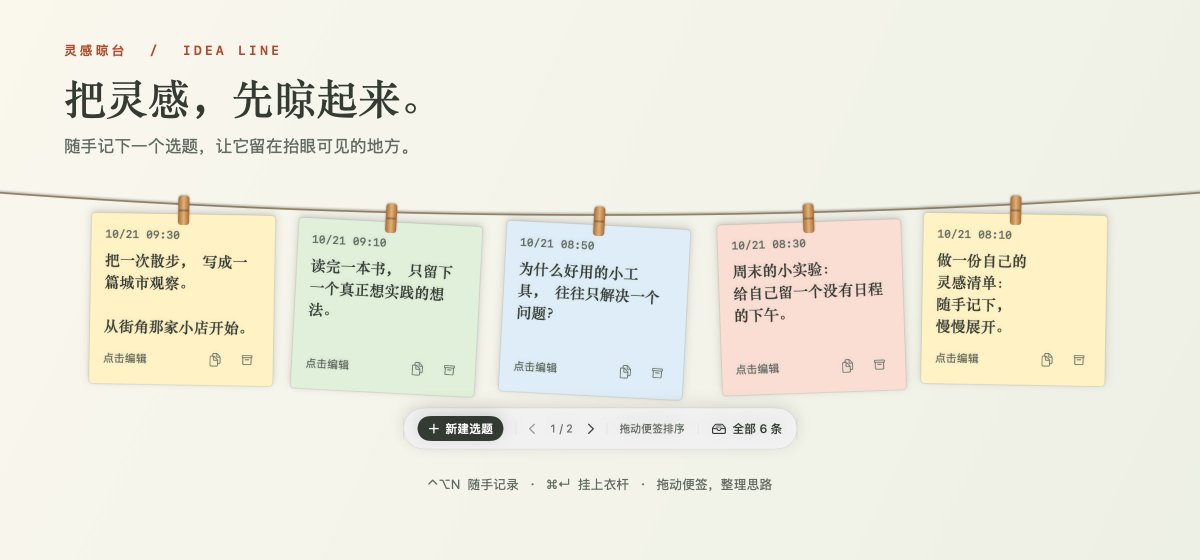
暂时用不上的选题可以先收纳,之后还能找回来,也可以把内容导出成 Markdown。记录和草稿都保存在本地,不需要注册账号。
这里也感谢 Alejandro Buján 的开源项目 Tendedero,衣杆和悬挂卡片的交互参考了他的实现。你如果喜欢这种把选题挂在眼前的方式,可以拿去试试。
9. OhMyX:让 X 网页版更顺手的浏览器插件
最近高强度使用 X 的网页版,发现了太多操作痛点问题,随手举上几例。
-
长文或帖子下方塞满 Emoji 的引流或者搞黄账号,发一堆废话;
-
点开一篇几千字的长文想回复,鼠标滚轮要往下划动好几屏才能到达输入框;
-
想引用以前写的一篇长文或者帖子,需要再打开一个新的窗口去找到文章链接再插进来;
-
在自己的关注列表里,无法直观判断谁没有回关自己,想确认互关状态必须点进对方主页翻查。
于是我基于星川(@starflowai)的插件 X Focus,结合我自己的痛点和 X 友的启发,为 X 网页端创造了一个堪称瑞士军刀的插件,我为他取名 Oh My X。
除了上面这些,它还能调整时间线宽度、隐藏不需要的界面模块、给长文增加悬浮目录。大屏上,我把时间线调到 700 像素,还是挺舒适的。之前还在文章里写过,我不喜欢「暴论」这个词,就把它设置成了屏蔽词。
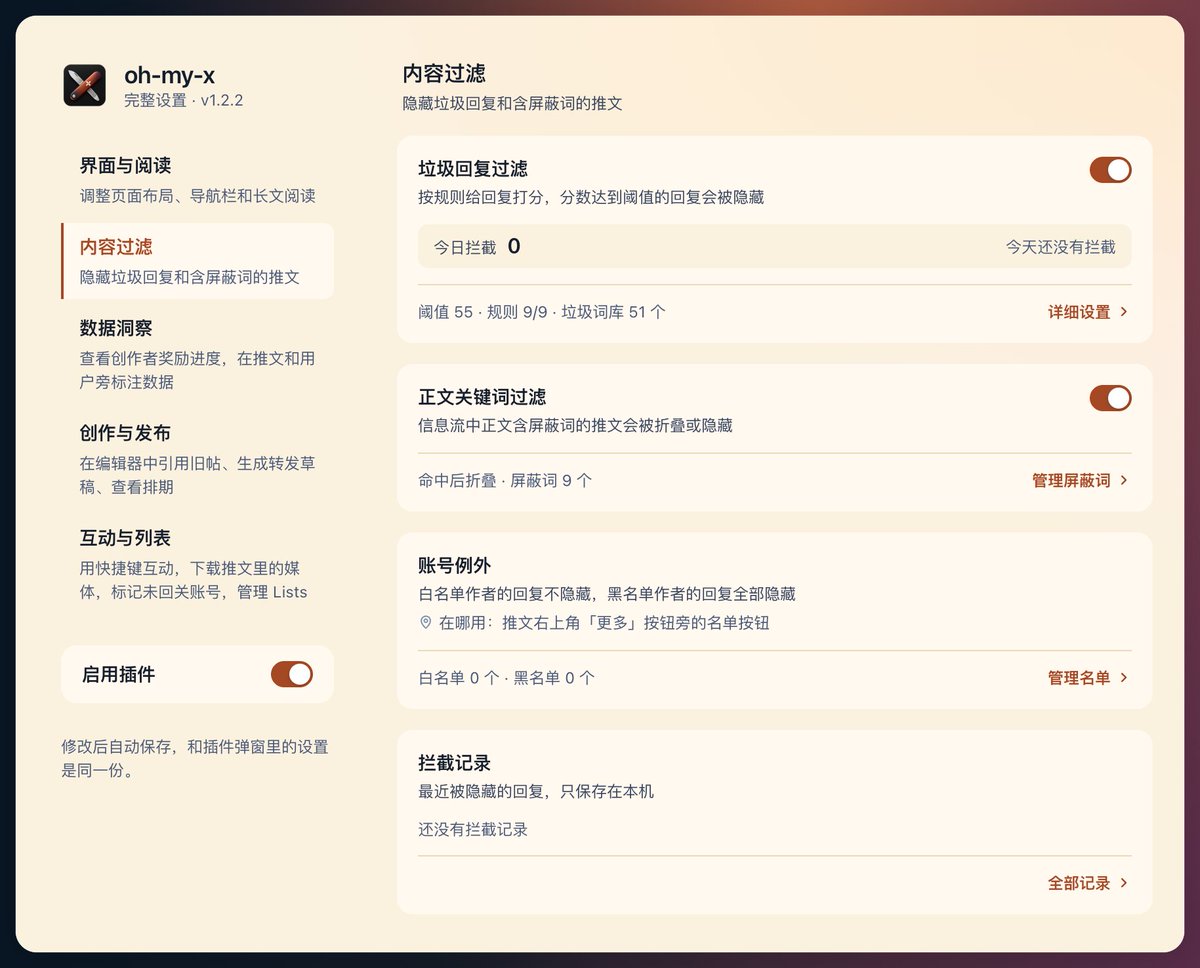
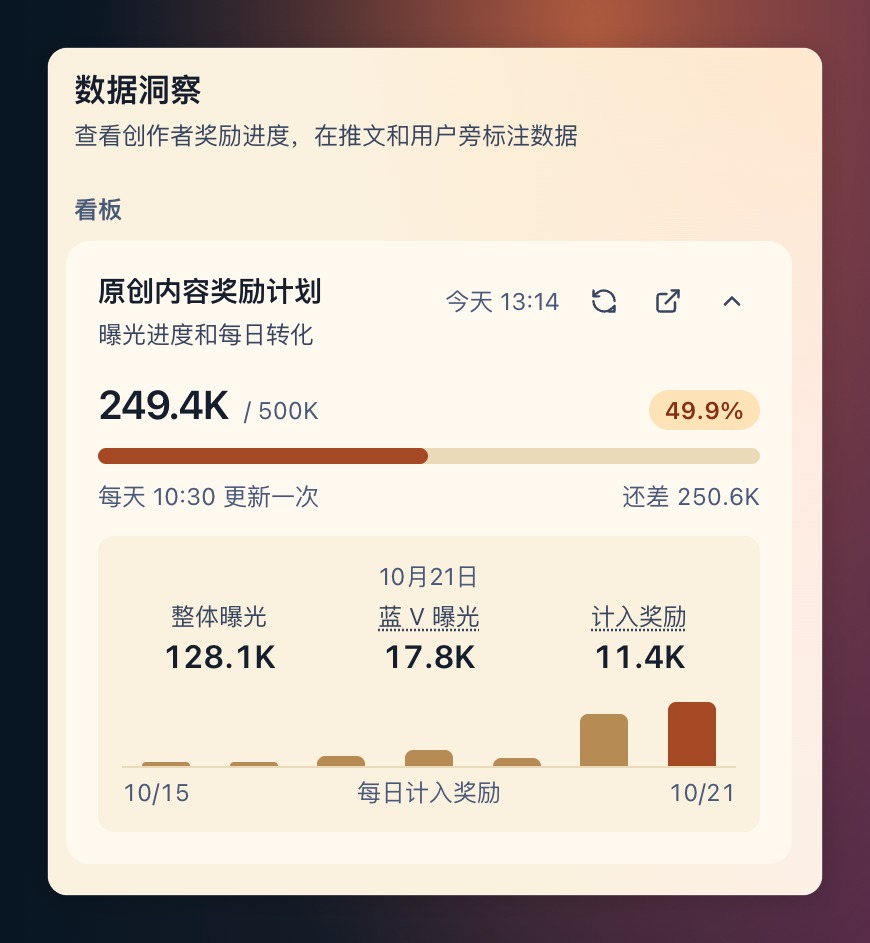
创作者奖励的进度我也放进了插件。我对这个指标还是挺关注的,毕竟和能否拿到马斯克老师的低保有关。之前想看一下每次都需要点好几次,干脆做到插件中。
最近我又新增了艾特后接用户名,AI 评论判定隐藏等功能(待上架),“瑞士军刀”并非浪得虚名了。
如果你在 X 上严肃创作,真心建议你装上插件,试试那些也命中你的痛点的功能,我相信你会感受到痛点被解决的痛快感。即使有些功能你不喜欢,我也大概率为你增加了开关。
想直接用,可以从 Chrome 应用商店安装。写这篇文章时,商店版是 2.3.1,GitHub 上的手动安装版是 2.3.4;后者需要下载 ZIP、解压,再通过 Chrome 的开发者模式加载。
10. OhMyTab:把浏览器新标签页变成个人工作台的插件
OhMyTab 是我在向阳乔木(@vista8)、Zara(@zarazhangrui)的开源项目上继续修改的一个版本。
我在这个基础上增加了导览页。打开后,可以一屏看到待办、最近的重要日期、重复打开的标签页,以及一条笔记精华。待办可以直接勾选,重复的标签页也可以一键清理。
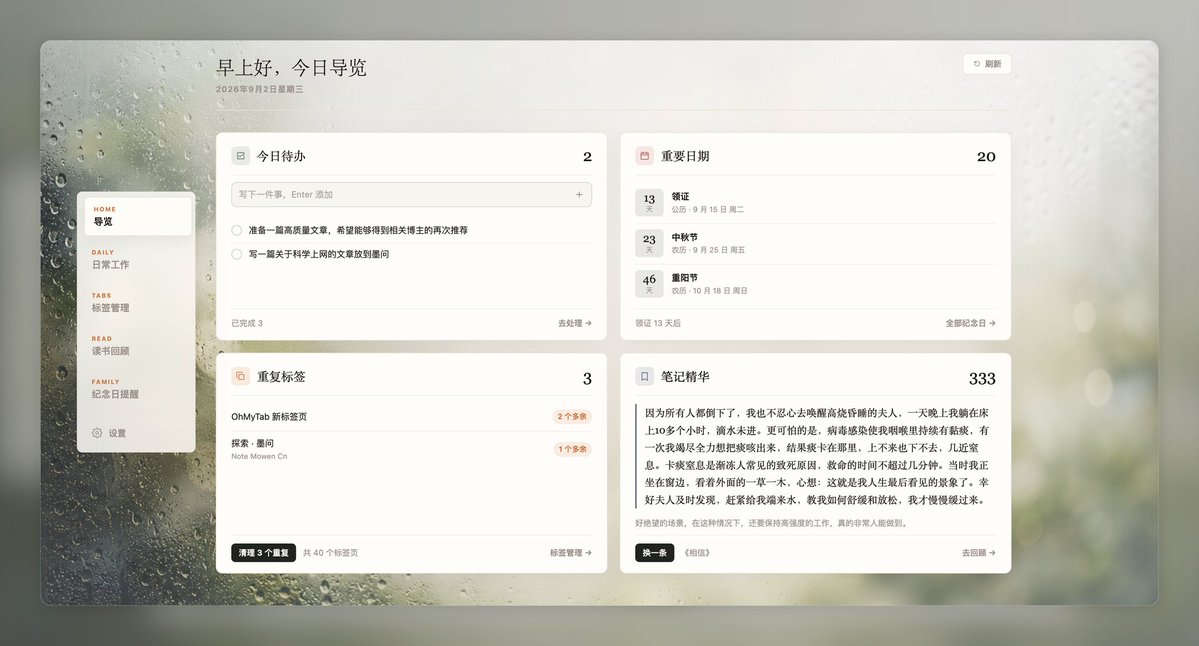
另外还加了纪念日的提醒,微信读书的书架、划线和想法也可以配置同步过来。常用入口和自己的内容放到同一个页面,需要的时候就不用分别去翻了。
这个版本目前需要通过 Chrome 的开发者模式手动安装。想用我改过的这个版本,可以在装好 Git 和 Node.js 18 或以上版本后,依次运行:
git clone https://github.com/longhaiqwe/oh-my-tab.git
cd oh-my-tab
npm install
npm run build:notes
然后打开 chrome://extensions,开启“开发者模式”,点击“加载已解压的扩展程序”,选择刚才的 oh-my-tab 文件夹。你也可以继续在这个基础上改,把自己的浏览器首页收拾成喜欢的样子。
11. babyreader-typora-theme:一款漂亮的 Typora 主题
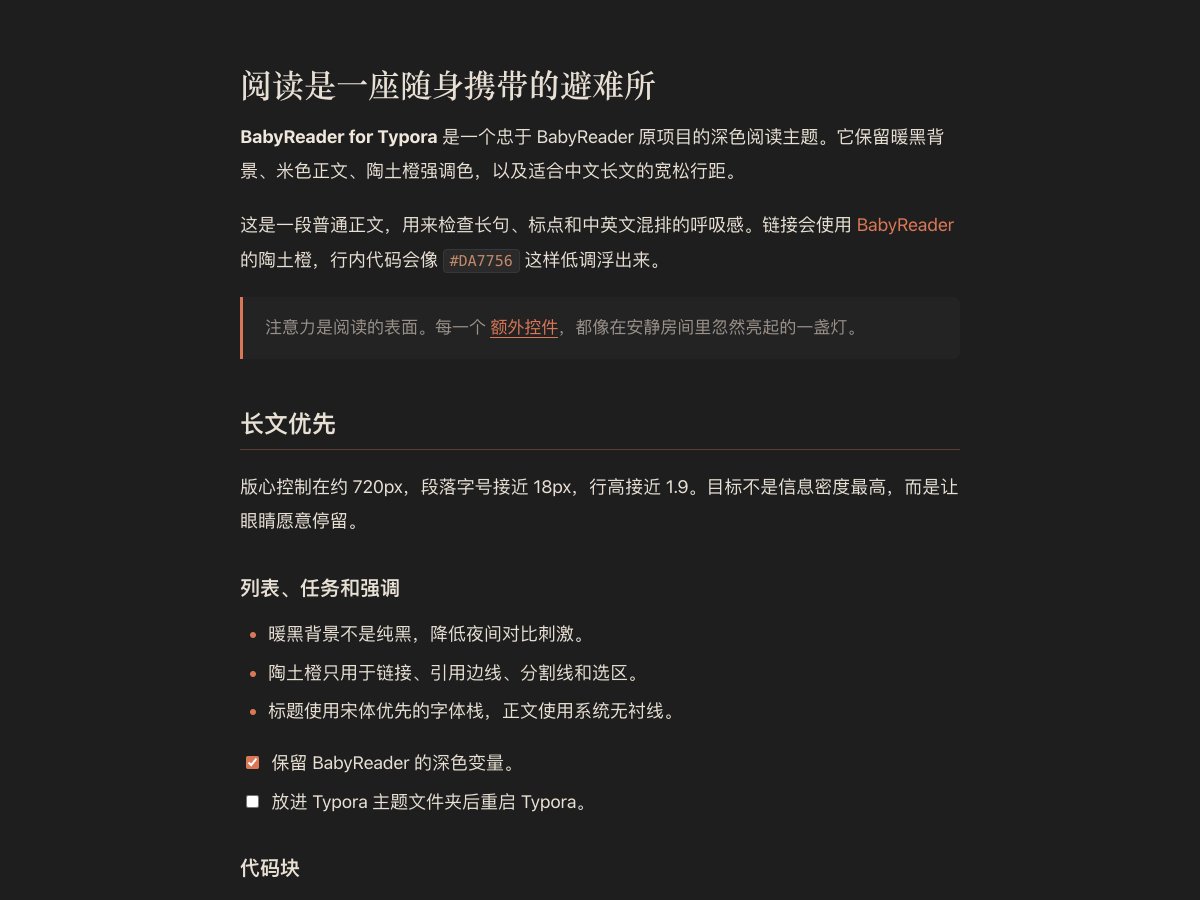
之前写严肃阅读工作流的时候,我推荐过一龙小包子(@KingJing001)做的 BabyReader。我比较喜欢作者整体优化的 UI,于是基于作者的项目做了一款 Typora 的主题。
这款主题保留了 BabyReader 的配色和排版风格,有深色和浅色两套。喜欢这种界面的朋友,在 Typora 里写东西、读 Markdown 文档时,也可以用上。
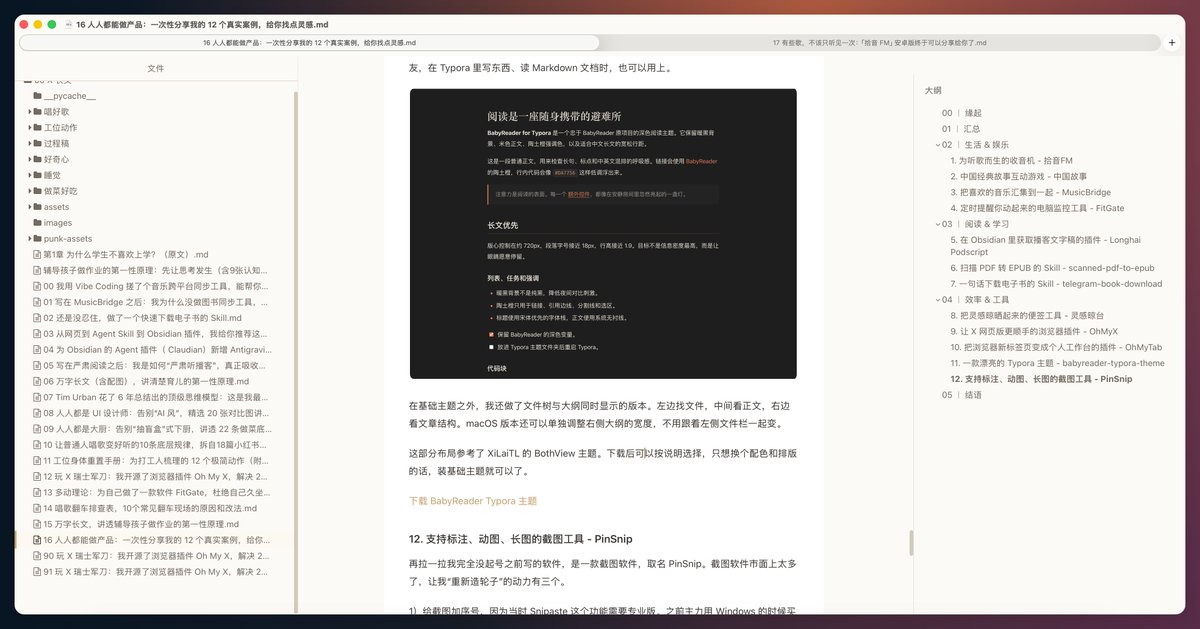
在基础主题之外,我还做了文件树与大纲同时显示的版本。左边找文件,中间看正文,右边看文章结构。macOS 版本还可以单独调整右侧大纲的宽度,不用跟着左侧文件栏一起变。
这部分布局参考了 XiLaiTL 的 BothView 主题。下载后可以按说明选择,只想换个配色和排版的话,装基础主题就可以了。
12. PinSnip:支持标注、动图、长图的截图工具
截图软件市面上太多了,让我“重新造轮子”的动力有三个。
1)给截图加序号,因为当时 Snipaste 这个功能需要专业版。之前主力用 Windows 的时候买过专业版,但是没买双平台,不能在 macOS 上使用。现在主力 macOS,但不是很想付费了。
2)希望能够截取动图,当时用的 Snipaste 不支持。
3)滚动长屏。之前我是用 Shottr,也挺好用,但也老弹出升级提示。现在可以 all in one 了,更好。
最近我给它加了晾衣杆的功能,晾衣杆位置可调整,晾衣杆上的图片可以拖拽顺序。和前面的灵感晾台一样,都是把东西挂在屏幕边缘,只不过这次挂的是图片。

如果你也在用 Mac,同时需要截图标注、动图和滚动长截图,可以下载试试。如果你用 Windows,刚好可以作为课后作业,自行构建一个顺手的截图工具试试。
04 | 结语
回头看,这些产品应对的需求其实都很小:截图时少了一个想要的功能,找到的书不适合移动端阅读,工作一投入就忘了起来活动。以前遇到这些事,可能抱怨两句,找找替代品,也就继续凑合着用了。现在有了 AI,我会多想一步:这个能不能自己做一下?
做之前,我也没有把所有功能都想好。先解决眼前的问题,用着用着,又冒出来新的想法,再接着改。拾音 FM 一开始只想听收音机,PinSnip 后来有了晾衣杆并启发了灵感晾台这款产品,OhMyX 的功能越来越强,都是这样一点点长出来的。
所以,如果你也想试试 AI 编程,可以先想想:最近一次觉得某个工具不好用,是因为什么?有没有一件小事,你已经凑合很久了?
把痛点或者痒点找到,就有了一个可以开始的地方。先做出一个自己愿意用的版本,哪怕暂时只有自己这一个用户,也挺好。
还是那句话,我把这些产品罗列出来,是希望能够启发你的灵感。如果刚好有你需要的产品,也欢迎拿去用。
我想,真的进入了一个人人都能做产品的时代。
龙海|前大厂程序员 - 项目经理 - 产品经理,目前 OPC 实践(失业)中|立志成为 X 上最会找痛点的男人|做了几款小产品|记得关注我 https://x.com/longhaiqwe123 | 联系方式见主页
沿着这个主题继续读
从一篇文章,找到相关的教程、经验和阅读路径。