
还在等候名单?保姆级Muse注册教程,一次性解决地区限制与年龄验证

文章目录
想让 Muse 替你跑任务 先得过地区和年龄验证两关 没境外卡?一张 Gate 虚拟卡搞定 看我怎么从等候名单里爬出来
前几天我直接拿邮箱去官网注册 Muse,流程都走完了,最后给我弹了个「你已加入等候名单」。
研究了一圈才搞明白,卡住国内用户的其实就两关:
第一关,地区 Muse 现在只对美国、加拿大开放,平台看的是你上网的 IP 环境,环境不对,根本不会给你注册的机会,只能进入等候名单。
第二关,年龄验证 就算通过地区限制,还需要绑一张信用卡验证成年,卡会预扣 1 美元(5–7 个工作日退回)。很多人就死在这一步——没有信用卡或者信用卡无法通过。
我最后跑通的方法就两件套:先办一张 Gate 虚拟卡解决验证,再用 Lexmount 云浏览器解决地区问题。 全程十几分钟,下面按顺序写,先办卡、再注册,照着做就行。
先提前声明一下:如果你已经有能用的信用卡/借记卡(Visa、Master 都行),或者已经有 Gate 卡了,第一步直接跳过,看第二步就行。
步骤一:先把卡办好(Gate 虚拟卡)
为什么选 Gate 的卡:不用跑银行、不用境外账户、不需要地址验证、支持微信支付宝转账,后续订阅ai工具都很方便。而且卡号、有效期、CVV 全在 App 里能看到,Muse 年龄验证要填的正好就是这三样。
开卡步骤(参考 Gate 官方号的开卡教程,加上我自己走的流程):
1. 打开 Gate App,完成实名认证(KYC) 没账号的先注册,实名认证是开卡的前提,先把它做完。
2. 进入 Gate Card 页面,选卡申请 页面里有两种卡,两种应该都可以用来过 Muse 的验证。我自己用的是「AI Elite Card(AI 尊享卡)」,亲测能过,也建议你直接选这张,点击申请就行。
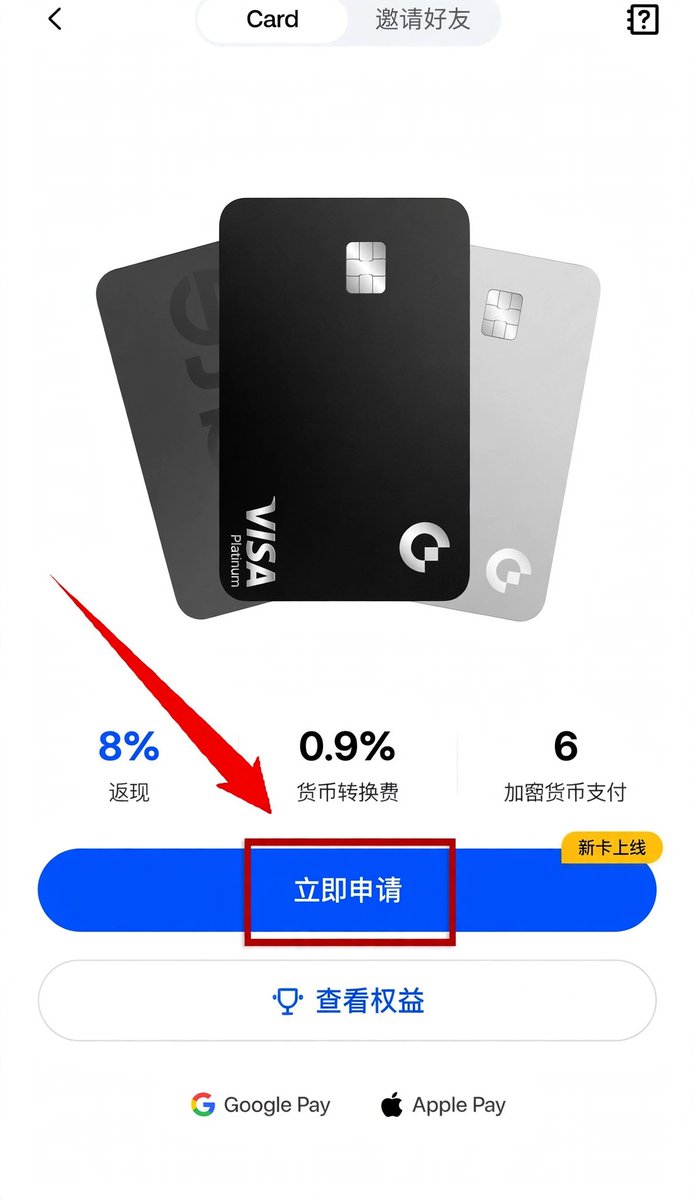
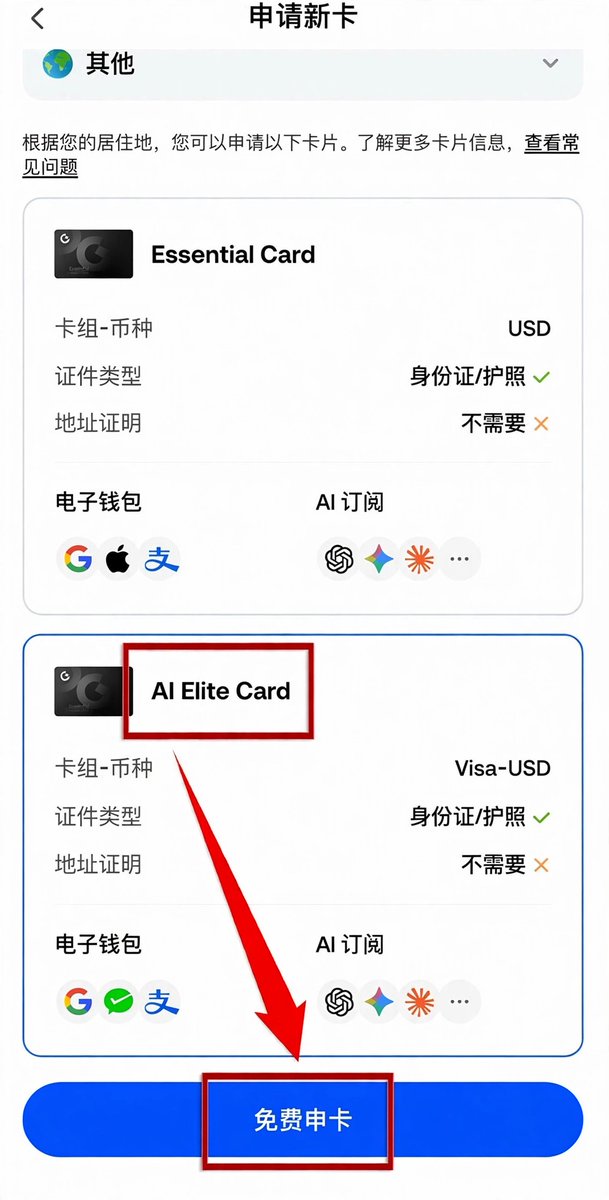
3. 填写个人资料 姓名、地址、手机号这些,按页面要求填完提交,年收入和工作这些随便填,地址不用你自己填,系统直接会帮你生成好。
4. 完成首充,等待审核 目前首充门槛是 10 USDT,支持微信和支付宝付款,完成后随时可以再提现回去。充完等审核就行。审核一般 5–10 分钟,耐心等一下。
5. 审核通过后,去「卡管理 → 卡片详情」看你的卡信息 卡号、到期日(有效期)、CVV 都在这里,等下注册 Muse 的时候要原样填过去,先把这个页面找到。
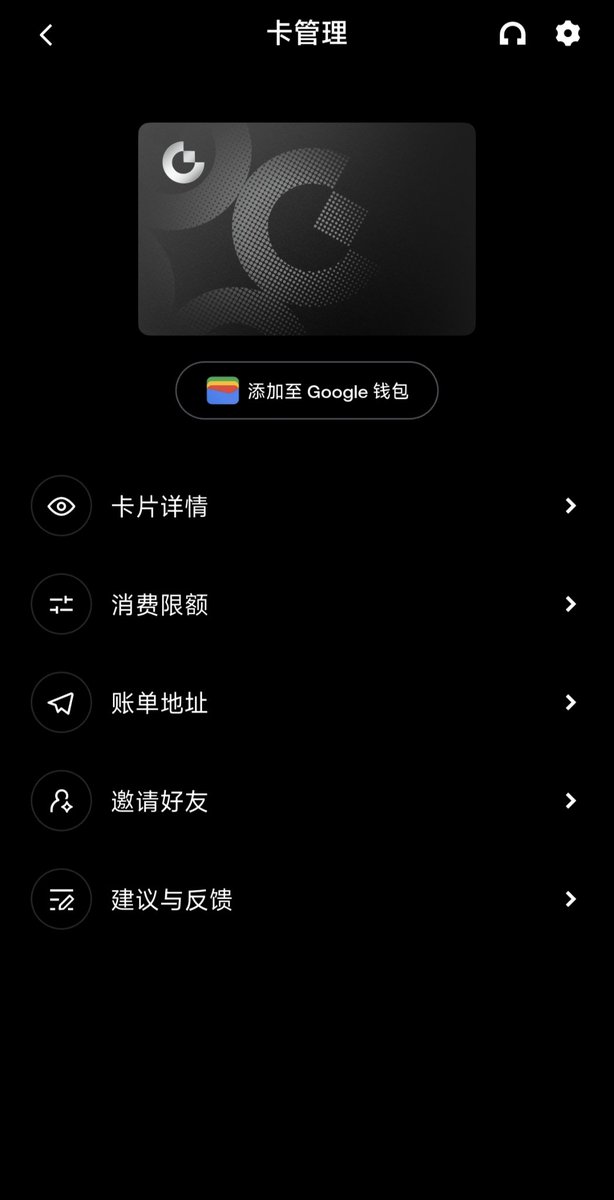
顺带几个大家会问的:这张虚拟卡开卡免费,没有年费/月费;除了 Muse,它也能拿去试其他 AI 订阅。
卡办好了,重头戏来了。
步骤二:用 Lexmount 云浏览器注册 Muse
这一段的思路一句话:你的人在国内没关系,让一台在云端的浏览器替你去注册,Muse 看到的是云端的美国环境,地区那关就过了。
- 1. 注册并登录 Lexmount 选择Start for free,邮箱或者 Google 账号登录都可以。
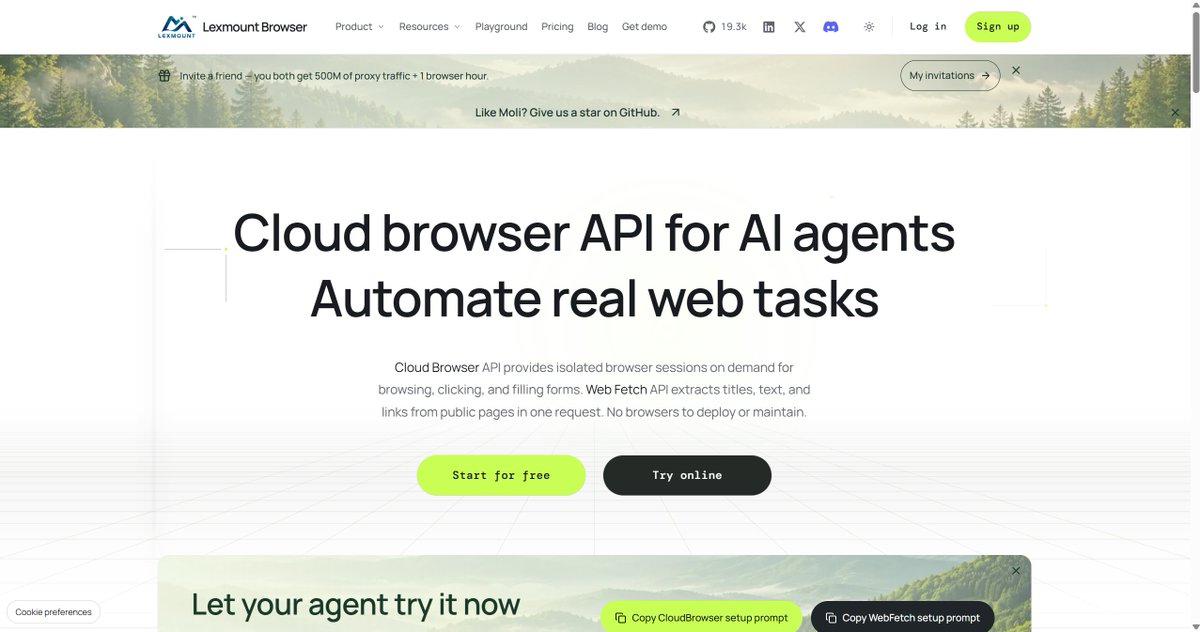
2. 启动云浏览器 这个模板是官方给 Muse 配好的:代理(Enable official proxy)默认勾着,进来以后直接点击Run Chrome。
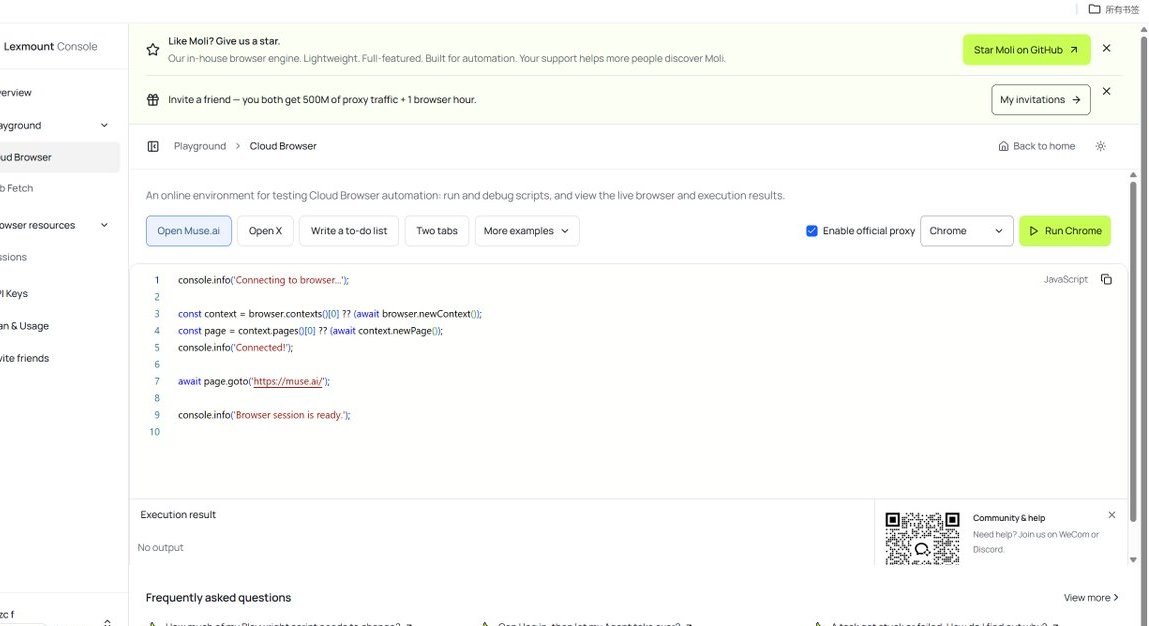
这个启动起来比较慢,需要耐心等待一小会,启动后进入注册页面:
(如果加载不出来可能需要更换美国节点)
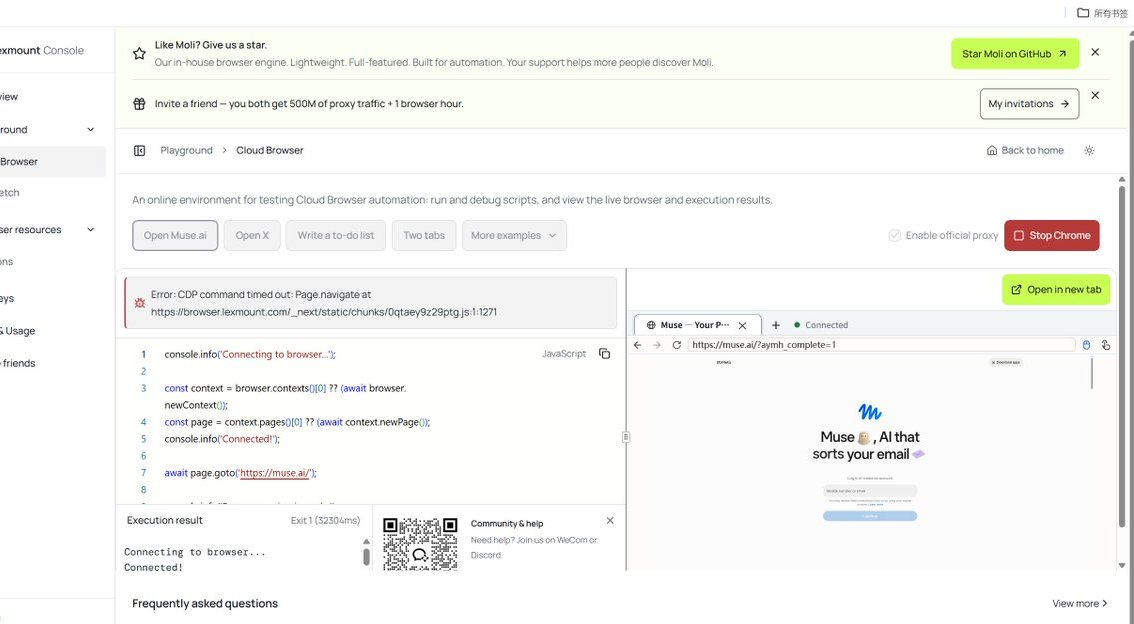
3. 在云端浏览器里注册 Muse 输入邮箱 → 收到验证码填进去 → 填生日(注意:生日要满 18 岁)。
一个小坑:云端浏览器里邮箱有时候直接打字打不进去,能打进去也会很慢,可以先在本地记事本里把邮箱打好,复制粘贴过去,弹窗问是否允许粘贴就点允许。
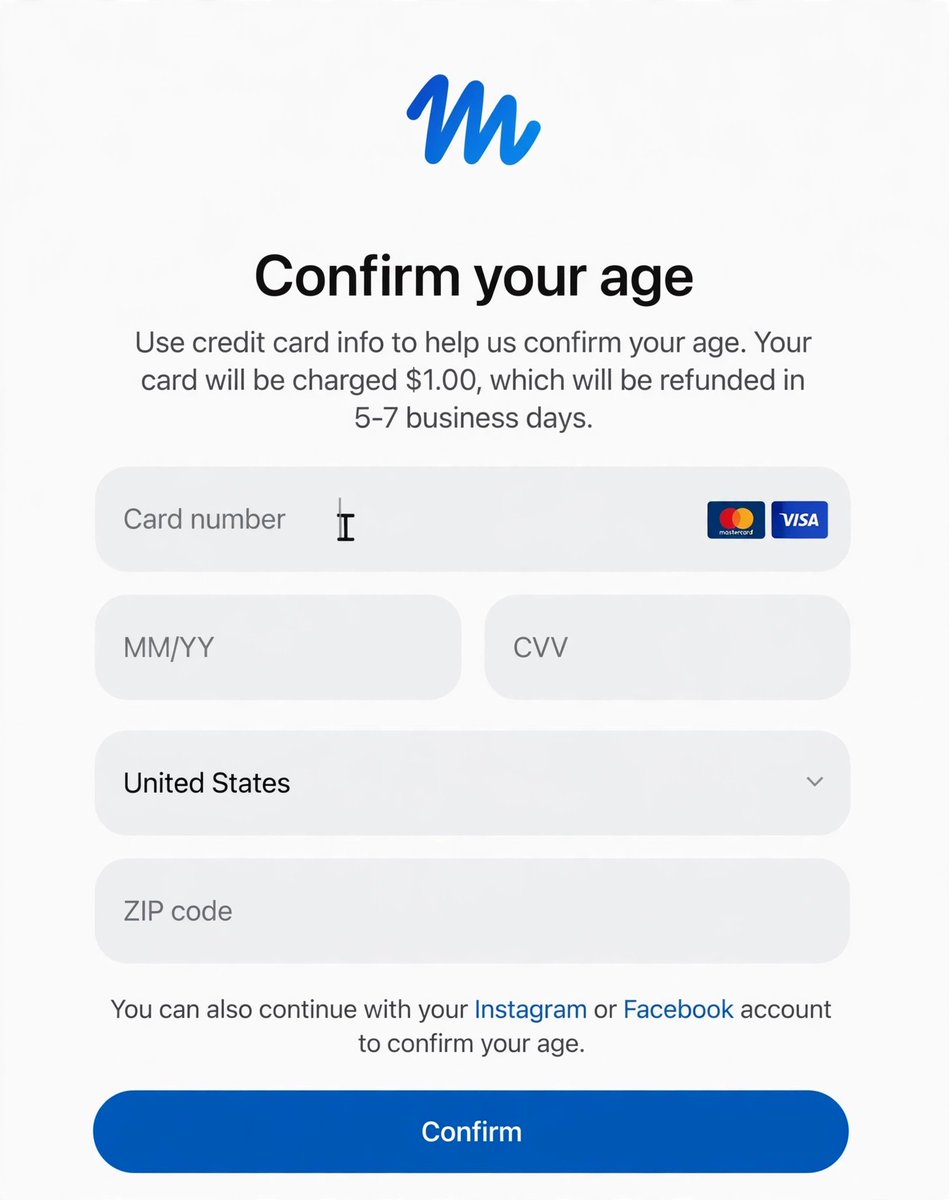
4. 年龄验证:把注册好的卡填进来(最关键的一步) 走到验证年龄这一页,它会让你填信用卡信息,照着「卡片详情」里看到的原样填:
-
卡号:卡片详情里的卡号
-
MM/YY:到期日,比如 03/31 这种格式
-
安全码:就是 CVV,卡片详情里有
-
国家:选「美国」
-
邮编:可以填 10001(这是纽约的邮编,我用的就是这个,一次过)
填完点确认。它会从卡里预扣 1 美元用来验证这张卡有效,这笔钱 5–7 个工作日退回
验证通过,看到 Muse 的聊天界面,就算注册成功了。之后回你自己的电脑、手机上,正常打开 muse.ai 登录就能用,不用再开云浏览器,也不用一直挂着美国节点。
最后:别忘了领 10 亿 Token
注册成功后 48 小时内,去 Muse 的「设置」里找到填邀请码的地方,填了之后,你和邀请人各得 10 亿 Token。
我的邀请码:JRH9B8 (每个人的码能用 30 次,用完的在评论区说一声)
注册成功的,把你的邀请码也留下来,大家轮流填,一起把 300 亿薅满。卡在哪一步的也直接在评论区问,我看到都会回。
祝各位一次过,别再等候名单里蹲着了。
沿着这个主题继续读
从一篇文章,找到相关的教程、经验和阅读路径。


