
从0到1 构建AI 知识工作流,Obsidian笔记进阶·高级玩法

文章目录
各位今天来看 Obsidian 进阶,学完你对Obsidian会有比较深入的了解!
上一篇讲的是从装软件到让 AI 接管整理,有说:上手不难,难的是先想清楚拿它干什么。这一篇讲的是——想清楚之后,那些让库真正好用的玩法。
比如:块引用、Callout、属性搜索、Templater、Dataview、Canvas、MOC,还有批量维护和把库发成网站。
上篇有18w 曝光,如果还没看过的,可以先补下前一篇:
目录
-
一、块引用 —— 把笔记拆开,再拼到别处
-
二、Callout —— 让重点自己跳出来
-
三、搜索进阶 —— 按属性搜、按路径搜
-
四、Templater —— 让模板动起来
-
五、Dataview —— 把库当数据库查
-
六、Canvas —— 一块白板理清关系
-
七、MOC —— 比入口笔记更进一步
-
八、批量维护 —— Linter 和批量改属性
-
九、同步的进阶 —— 三种方案怎么选、冲突怎么办
-
十、把库变成网站 —— 免费的和付费的
-
十一、大库维护 —— 几千篇之后
-
十二、进阶坑集锦
-
十三、速查表(进阶)
一、块引用:把笔记拆开,再拼到别处

上一篇讲了 [[双链]] 和 ![[图片]]。这一篇先补上第三个。
简要说:块引用是把一篇笔记里的某一段,单独拎出来引用或嵌入。
先给段落起一个名字
在任意一个段落的末尾,敲一个空格,加 ^ 和一个自己起的名字:
RAG 的核心是先把文档切片,再按语义检索。 ^rag-core
这个 ^rag-core 就是这段的坐标。它不显示在阅读视图里,只在编辑模式能看到。
命名规则:只能字母、数字、横杠,不能有空格和中文。
两种用法:链接和嵌入
链接(点一下跳过去):
[[Obsidian 进阶#^rag-core]]
嵌入(把那一段直接显示在当前笔记里):
![[Obsidian 进阶#^rag-core]]
链接和嵌入差一个感叹号,效果差别很大。链接是"去看那里",嵌入是"把内容搬过来"。
嵌入的好处是:原文改一次,所有引用它的地方一起变。 一段结论被五篇文章引用,改一处,五处同步。
不只是块,整节也能嵌
不用给块起名,直接嵌一个小标题下面的全部内容:
![[从0到1 构建AI 知识工作流,Obsidian笔记入门#三层架构:raw / wiki / output]]
这个用法适合"汇总页":把散在各篇里的相关小节,嵌到同一页上,读起来是连贯的一段。
一个提醒: 别嵌得太深。A 嵌 B、B 嵌 C、C 又嵌回 A,Obsidian 会陷进去。嵌入保持一层就够。
二、Callout:让重点自己跳出来

简要说:Callout 是一段带类型、带颜色、能折叠的特殊引用块。
上篇的名词表里提过 Callout,没展开。它其实很简单,就是普通引用前面加一个方括号。
最小语法
> [!note] 这是一个标题
> 这里面是正文。
渲染出来是一个带图标的彩色块。[!note] 那个词叫类型,决定颜色和图标。
常用的几种类型
| 类型 | 长什么样 | 什么时候用 |
|---|---|---|
note | 蓝,信息 | 补充说明 |
tip | 绿,灯泡 | 小技巧 |
warning | 黄,感叹 | 注意 |
danger | 红,闪电 | 危险操作 |
example | 紫,列表 | 举例 |
quote | 灰,引号 | 引用原话 |
question | 橙,问号 | 待解决的问题 |
bug | 红,虫子 | 已知问题 |
warning 和 danger 是这两个最实用的。 写教程的时候,"这一步会清空数据"用 danger,读者一眼就知道要停一下。
折叠:默认收起
在类型后面加一个减号,这个块默认是收起来的,点一下才展开:
> [!warning]- 点开看三个坑
> 坑一……
> 坑二……
加号 + 则是默认展开、可以手动收起。
长文里折叠特别值钱。 一篇教程里塞了十几条坑,全文铺开会把人吓走;收起来,读者想看的自己点开。
一个容易忘的细节
Callout 里面的每一行,前面都要带 >。少一个,那一行就掉出块外面了。
三、搜索进阶:按属性搜、按路径搜

上一篇讲了 Cmd+Shift+F 全局搜索。这一篇讲三个更精确的搜法。
按位置搜:file 和 path
file:日记               #文件名里带"日记"
path:"100 日记"          #路径在"100 日记"这个文件夹下
content:复盘            #正文里有"复盘"
file: 和 content: 的区别,就是搜标题还是搜正文。
按属性搜:frontmatter 变现的地方
上篇定了 frontmatter 五个字段。这一篇告诉你它们能用来干什么。
Obsidian 较新版本支持按属性搜索,写法是方括号:
[type:permanent]              #所有永久笔记
[tags:AI]                     #所有打了 AI 标签的
[created:2026-09]             #九月份建的
这就是规范 frontmatter 的真正回报。 字段填得规范,库就变成了一个能按条件筛的小数据库。
搜"还没整理的"最有用:
[type:fleeting]
出来一堆闪念笔记,扫一眼就知道该处理哪些。
组合起来
path:"02 个人知识" [tags:AI] content:RAG
意思是:在个人知识文件夹里,找出打了 AI 标签、正文提到 RAG 的笔记。 条件叠得越多,结果越准。
把搜索存下来
在笔记里写一个 query 代码块,这段搜索结果会实时显示在这篇笔记里:
[type:fleeting]
它是一张活的清单。 处理完一条,它自己就从列表里消失,不用手动维护。
四、Templater:让模板动起来

上篇讲了核心的「模板」插件。它有个短板:只能插固定文字,不能算日期、不能取文件名。
Templater 补的就是这个。上篇把它列在"想清楚再装"里,现在可以装了。
装和设
社区插件里搜 Templater,装上、启用。
设置里指定一个模板文件夹,比如 98 模板。之后插入模板的姿势和自带模板一样。
三个最常用的变量
<% tp.date.now("YYYY-MM-DD") %>       #今天的日期
<% tp.file.title %>                   #当前笔记的文件名
<% tp.file.cursor() %>                #光标停在这里
tp.date.now() 是核心。 日记模板里写死 created: 2026-10-03,第二天用还是这个日期;写成变量,用哪天就是哪天。
一个日记模板的骨架:
---
title: <% tp.date.now("YYYY-MM-DD") %>
created: <% tp.date.now("YYYY-MM-DD") %>
type: fleeting
tags: []
summary:
---

## 今日要事
- [ ] <% tp.file.cursor() %>
新笔记一建出来,日期、标题全填好了,光标停在待办那一行。 比手打快,也不会漏字段。
和自带模板怎么分工
| 自带模板 | Templater | |
|---|---|---|
| 插入固定文字 | 能 | 能 |
| 算日期 | 不能 | 能 |
| 取文件名 | 不能 | 能 |
| 跑脚本 | 不能 | 能 |
只用固定模板的话,自带的够。 一旦发现"每次都手动改日期",就换 Templater。
再来一个例子:读书笔记
日记模板只用到日期。更日常的场景是"每本书一篇笔记":
---
title: <% tp.file.title %>
created: <% tp.date.now("YYYY-MM-DD") %>
type: permanent
tags: [reading]
summary:
---

## 这本书讲了什么

## 三个关键观点

## 和我的关系

## 原文摘录
新建笔记时把书名当文件名,title 就自动填上了,不用再手打一遍。
规律是:变量填的地方,都是"每次不一样、又必须填"的那几个。 日期、标题、文件名,全都是这一类。
常用变量
三个之外,这几个也常用:
<% tp.date.now("YYYY-MM-DD", 7) %>          #七天后的日期
<% tp.date.yesterday("YYYY-MM-DD") %>       #昨天
<% tp.file.creation_date("YYYY-MM-DD") %>   #笔记创建的时间
<% tp.file.folder() %>                      #当前笔记所在的文件夹
<% tp.system.prompt("输入项目名") %>          #插入时弹框现填
tp.date.now() 的第二个参数是天数偏移,填 7 就是一周后。
tp.system.prompt() 适合"每次都要换个名字"的字段,比如项目名、客户名。插入模板的那一刻弹一个小框,填完就进正文。
让它自己套模板
手动插模板,还是会忘。Templater 里有个文件夹模板:约定"某个文件夹下的新笔记,自动用某个模板"。
比如把 100 日记/ 绑到日记模板,把读书笔记那个文件夹绑到读书模板。
配好之后,在对应文件夹里新建笔记,模板自己就上去了。 这是 Templater 比自带模板强得最明显的一处。
想再强一点:写一行 JS
<% %> 是输出结果,<%* %> 是执行一段 JS 但不输出。
多了一个 *,就能干"改文件名""挪文件夹"这类动作:
<%* await tp.file.rename("2026-10-03 会议纪要") %>
这一层新手用不上,知道有这么个口子就够。等哪天发现"这个动作每天重复三遍",再回来查。
五、Dataview:把库当数据库查

上篇把 Dataview 列在"想清楚再装"里。它是 Obsidian 里最能改变用法的一个插件,但也最容易装完不会用。
一句话:Dataview 用一段查询,把散在各篇笔记里的属性,汇总成一张动态的表。
前提:frontmatter 得规范
Dataview 只认 frontmatter。 字段名写错一个字母,它就查不出来。
所以顺序是:先把上一篇那五个字段用起来,攒上一两百篇,再来装 Dataview。顺序反了,会觉得它没用。
三种查询:LIST、TABLE、TASK
使用时要用这两个包裹```dataview ```
由于推特编辑器语法不兼容,用图片示例,下方的只留有文字,前后使用的语法自行加上
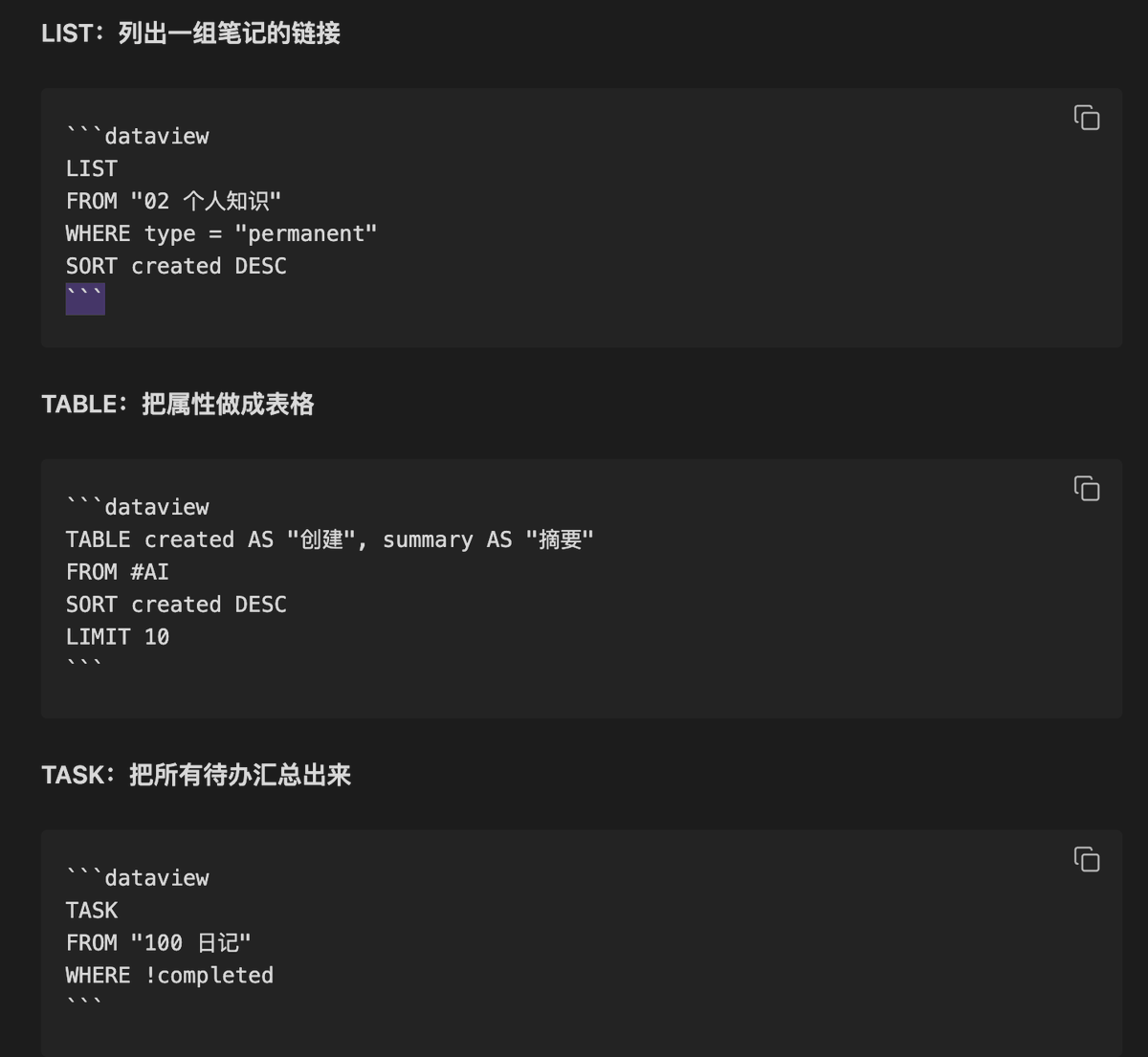
LIST:列出一组笔记的链接
LIST
FROM "02 个人知识"
WHERE type = "permanent"
SORT created DESC
TABLE:把属性做成表格
TABLE created AS "创建", summary AS "摘要"
FROM #AI
SORT created DESC
LIMIT 10
TASK:把所有待办汇总出来
TASK
FROM "100 日记"
WHERE !completed
TASK 这个最实用。 日记里随手写的 - [ ],散在几十篇里,这一条查询把它们全捞出来,汇成一张总待办。
语法就四块
LIST / TABLE / TASK     查什么形状
FROM                    从哪查(文件夹、标签、链接)
WHERE                   筛什么条件
SORT / LIMIT            怎么排、要几条
会这四块,日常够用了。 剩下的嵌套、分组、计算,用到再查。
它和 Bases 的关系
Obsidian 后来出了原生的数据库功能(.base 文件),想法和 Dataview 类似,但不用装插件。
两者取舍: 想少装插件、跟官方走,可以试原生那个;想要更细的查询语法,用 Dataview。具体在你客户端里是哪个版本、长什么样,以你界面为准——这类新功能更新快,我不替你打包票。
六、Canvas:一块白板理清关系

简要说:Canvas 是一张无限大的白板,上面可以放笔记卡片,再用线连起来。
左上角新建时选 Canvas,就得到一块空白画布。
三种放法
-
双击空白 → 新建一张卡片
-
从左侧文件树拖一篇笔记进来 → 变成一张引用卡,编辑原笔记它跟着变
-
拖图片、拖 PDF 进来 → 也能放
两张卡片之间拖一条线连起来,还能在线上写个字说明关系。
三个真正好用的场景
一、主题地图。 一个主题下所有相关笔记,摊在一张画布上,谁和谁近、哪块是空白,一眼看清。这比图谱好用——图谱是自动生成的,画布是你亲手摆的,带判断。
二、项目规划。 左边放"要做的",右边放"做完的",用线标出依赖。比纯列表多一个空间维度。
三、梳理一篇文章的论证。 论点放中间,论据围一圈,连上"支持"或"反驳"。
两个要知道的
画布文件是 .canvas,内容是 JSON。 里面存的是笔记的路径引用,不是笔记本身。所以别随便改笔记的文件名,改了画布上的卡片会断开。
别用画布当仓库。 它适合理关系,不适合存内容。内容还是放笔记里,画布只放链接。
七、MOC:比入口笔记更进一步

上篇的入口笔记是"把这一层列出来"。MOC 是它的升级版。
MOC 全称 Map of Content,内容地图。一句话:围绕一个主题,把相关笔记按逻辑排成一页。
和入口笔记差在哪
| 入口笔记 | MOC | |
|---|---|---|
| 按什么排 | 文件夹层级 | 内容逻辑 |
| 谁生成的 | 可以让 AI 批量生成 | 得自己想 |
| 会不会变 | 结构稳定 | 随理解加深一直在改 |
入口笔记是目录,MOC 是文章。 目录告诉你有哪些东西,MOC 告诉你这些东西之间是什么关系。
一个 MOC 长什么样
# RAG · 内容地图

## 先看这几篇
- [[什么是 RAG]] —— 一句话讲清楚它是什么
- [[向量检索 vs 关键词检索]] —— 两种路子的对比

## 往下走
- [[embedding 是怎么算出来的]]
- [[切片的三种策略]]

## 相关但另开一页
- [[向量数据库]] —— 已经是独立主题,单独成 MOC

## 还没想明白的
- 混合检索到底在什么场景下反而不如纯向量?
最后那一块"还没想明白的"是关键。 它把"我卡在哪"也记下来了,下次接着想。
什么时候该建 MOC
一个主题攒到七八篇笔记的时候。 少于这个数,直接看标签就够了;多了,才需要一个地方把逻辑理出来。
MOC 不用一次写完。 先列条目,读到新的往里加,理解变了就调整顺序。它是一份一直在长的东西。
八、批量维护:Linter 和批量改属性

库用久了,会出现一堆不一致:有的笔记 frontmatter 少字段,有的标题前后空行不一样,有的标签写成 #AI 有的写成 #ai。
手工改几十上百篇不现实。这一节讲两个批量处理的办法。
Linter:一键统一格式
社区插件搜 Linter,装上。
它能做的事:统一 frontmatter 字段顺序、补上缺失的字段、统一标题层级、删掉多余空行、统一列表符号。
配置好规则,可以设置成"保存时自动整理"。 之后每篇笔记一存,格式自动对齐。
注意:第一次全库跑之前先 commit。 Linter 会动很多文件,改坏了要有退路。
批量改属性:交给 AI
格式之外的事——改内容、改分类、统一叫法——交给 AI:
扫描 02 个人知识/ 下所有笔记,做三件事:
1. 把 tags 里的大写统一成小写(#AI → #ai)
2. 检查每篇是否有 title、created、type、summary,缺的补上
3. 输出一份改动清单,不要直接改,先给我看

不要删除任何内容,只做上面三件事。
三个细节:
-
先说"先给我看",别让它直接动手。看一眼清单,确认没问题再让它执行。
-
一次只做一类改动。 同时改标签、补字段、改分类,出了问题分不清是哪一步。
-
先 commit,再跑。 这条和上一篇讲 Git 时是同一个道理。
九、同步的进阶:三种方案怎么选、冲突怎么办

上篇提了三种同步方式。这一篇讲怎么选,和出了冲突怎么办。
三种方案对比
| 官方 Sync | Git | 第三方同步(Syncthing 等) | |
|---|---|---|---|
| 费用 | 付费 | 免费 | 免费 |
| 版本历史 | 有 | 完整 | 看方案 |
| 上手难度 | 最低 | 要会命令行 | 中 |
| 适合谁 | 不想折腾的 | 想要历史的 | 想省钱又能折腾的 |
最省心的是官方 Sync,最省钱的是 Git。 两个都想省钱又省心,往往最后两个都没配好——先选一个跑起来。
冲突是怎么产生的
两台设备同时改了同一篇笔记,同步工具不知道该听谁的,就会生成一个副本:
笔记名 (冲突副本 2026-10-03).md
根本原因是"两边都改"。 所以最省事的规矩是——同一时间只在一台设备上编辑。手机上只记不整理,就是这个道理。
出了冲突怎么办
别急着删副本。两个文件都打开,对比一遍,把要的内容并到主文件里,再删副本。
如果用了 Git,git diff 能直接看出两个版本差在哪,比人眼比快得多。
一条经验
同步目录别放在会实时双向同步的网盘里,这条上一篇的坑 1 讲过。真要放,用手动单向上传,不要双向。
Git 同步:怎么配
思路很简单:整库放进一个私有仓库,每台设备各克隆一份。配之前先定两件事。
一、.gitignore 先忽略工作区文件。 .obsidian/workspace.json 记的是"当前开着哪几个标签页",开开关关就变,同步它只会攒一堆没意义的提交。
.obsidian/workspace.json
.trash/
.DS_Store
二、.obsidian/ 的其余部分,看需求。 这里面存的是插件列表、主题、快捷键。想让几台设备长得一模一样,就同步它;想各配各的,就一起忽略。
手机端怎么办
移动端跑不了命令行,Git 得靠第三方插件,出问题不好修。
能用电脑同步就用电脑。手机只当"查看 + 随手记"的终端——这跟前面"同一时间只在一台设备编辑"是一个思路。
接着上一条说:网盘同步的两个麻烦
iCloud、坚果云、Dropbox 直接指到库文件夹,是最省事的。两个麻烦绕不开:
一、.obsidian/ 被一起同步,两台设备的插件设置互相打架。 结果是每换一台设备,侧边栏和插件都变样。
二、文件一多,网盘会卡。 几千个小文件,增量同步经常转圈。
能排除 .obsidian/ 就排除;不能排除,就别指望它在几千篇的库上还顺畅。 判断标准只有一条:同步完,两台设备打开是同一个样子。
最后补一句:同步不等于备份
同步做的事,是把改动在设备之间传开——两边一起删,就是真的没了。
重要的库另外留一份离线快照:导出个压缩包,或者定期推到 Git 远端。同步管的是"多设备一致",备份管的是"出事能回来",是两件事。
十、把库变成网站

库是纯文本,所以它能直接变成一个网站。这一节讲两条路。
付费的:Obsidian Publish
官方出的发布服务,选几篇笔记,点一下就上线,还带搜索和关系图。
好处是零配置,把哪些笔记公开,勾一下就行。代价是付费,而且样式定制空间有限。
免费的:Quartz
Quartz 是一个开源项目,能把 Obsidian 库编译成一个静态网站。生成的站点可以直接放 GitHub Pages。
流程大致是:
git clone https://github.com/jackyzha0/quartz.git
cd quartz
npx quartz create          #指向你的库
npx quartz build           #本地看效果
npx quartz sync            #推到 GitHub Pages
它认 Obsidian 的语法,双链、Callout 都能正常渲染,双链点进去能跳转到对应页面。
免费的代价是要会一点命令行。 但配好之后,npx quartz sync 一条命令就更新。
发之前一定要想清楚的一件事
哪些笔记能公开。
库里往往混着日记、工作记录、还没定稿的想法。发布前必须过一遍:
-
日记要不要发?多半不要
-
99 归档/ 要不要发?多半不要
-
带别人名字、带客户信息的,一定要排除
做法: 发布工具的配置里写死"只发布哪些文件夹",比"排除哪些文件夹"安全——默认不发,主动挑着发。
十一、大库维护:几千篇之后

库小的时候什么问题都没有。过了几千篇,会开始出现几个症状。
三个常见症状
一、图谱变成一团毛线。 节点太多,连线糊成一片,看不出东西。
二、出现一堆孤儿笔记。 没有任何链接指向它们,也从不被搜到。
三、同一个概念散在多篇里。 三篇笔记都在讲同一件事,互相不知道。
定期做一次体检
每隔一两个月,让 AI 扫一遍:
扫描整个 vault,报告三类问题:
1. 孤儿笔记:没有任何双链指向的笔记,列出文件名
2. 疑似重复:内容主题高度相近的两三篇,列出来
3. 空笔记:只有 frontmatter 没有正文的

只报告,不要改动。
先让它报告,不动手。 看完报告,再决定哪些要合并、哪些要补链接、哪些直接归档。
归档,不要删
不用的笔记,移到 99 归档/,别删。
理由: 双链还在。删掉一篇,所有指向它的链接变成断链;归档,链接还通,只是内容不在主流里了。
性能上的三个开关
库变卡,八成是这三样:
| 症状 | 原因 | 处理 |
|---|---|---|
| 打开慢、搜索慢 | 附件太多太大 | 清 04 附件/,PDF、音频挪出库外 |
| 启动慢 | 插件太多 | 关掉三个月没打开的 |
| 图谱卡 | 节点过万 | 图谱本来就不常看,用到再开 |
这三条都不是"库不行了",是可清理的地方堆多了。
十二、进阶坑集锦

七个坑,踩过才知道。
坑一:块 ID 手打错。 ^rag-core 写成 ^ragcore,引用就断了,而且不报错,只是嵌不出来。块 ID 尽量用复制,别手打。
坑二:frontmatter 不规范就上 Dataview。 字段名大小写不一致、有的有有的没有,Dataview 查出来是空的。以为插件坏了,其实是数据没规整。先规范,再查询。
坑三:Templater 覆盖了已有内容。 插入模板时不小心把整篇选中替换掉,原内容没了。插入模板前先光标归位,别全选。有 Git 的话,一条命令能救回来。
坑四:直接手改 .canvas 文件。 画布是 JSON,手改一个括号,整个画布打不开。要改就在画布里拖,别去动源文件。
坑五:发布网站时把自己日记带出去了。 发布配置写成"排除某些文件夹",新加一个文件夹就漏了。反过来配:默认不发,主动挑要发的。
坑六:批量改属性之前没 commit。 AI 一口气改了三百篇,改完发现标签全错了,又没退路。动批量的活之前,先 commit 一次。
坑七:把画布当成仓库用。 往画布卡片里写长内容,越用越乱。画布只放链接和短结论,长内容留在笔记里。
十三、速查表(进阶)

# 块引用
^我的块名                        在段落末尾定义一个块
[[笔记名#^我的块名]]              链接到这个块
![[笔记名#^我的块名]]             把这一段嵌进来
![[笔记名#小标题]]                嵌入一个小节

# Callout
> [!note] 标题
> 正文
> [!warning]- 默认收起的警告
> [!danger] 危险操作

# 搜索
file:关键词                      搜文件名
path:"文件夹名"                   搜路径
content:关键词                    搜正文
[type:permanent]                 按属性搜
path:"02 个人知识" [tags:AI]       组合搜

# Templater
<% tp.date.now("YYYY-MM-DD") %>   今天日期
<% tp.file.title %>               当前文件名
<% tp.file.cursor() %>            光标停这里

# Dataview 骨架
LIST / TABLE / TASK              查什么
FROM "文件夹" / #标签             从哪查
WHERE 条件                        筛
SORT 字段 DESC                    排
LIMIT 10                         要几条
一条总原则:进阶玩法的前提,是基础规范先做到。 frontmatter 填规范了,属性搜索和 Dataview 才有东西可查;笔记分好类了,MOC 和画布才理得清。先把基础用三个月,再来加这些。
最后
这一篇讲的东西,入门阶段可能不怎么用得上。但它们决定你的库是停在五百篇,还是能长到五千篇。就是数据越多,你还是需要了解更多高阶技巧的!
这三条先记下来就够:
-
块引用和 Callout 是给长文用的。 短笔记不用,长教程离不开。
-
属性搜索和 Dataview 的回报,来自 frontmatter 的规范。 规范是投入,查询是回报。
-
画布和 MOC 是"想"的工具,不是"存"的工具。 存内容还是靠笔记。
上一篇结尾说,难的是先想清楚拿它干什么。这一篇可以补一句:想清楚之后,规范先做到位,高级玩法才有价值。 顺序反了,装再多插件也是花架子。
篇幅有限,还有没讲到的——QuickAdd 快速捕获、间隔重复复习、CSS 片段改样式,以后考虑单独开篇。
往期优秀文章:
Codex 自媒体运营 Skill 大全|20 个装完,一个人顶一个团队
我是想风@xaiwind,一个关注出海与 AI、AIGC 的创作者。
本文基于AI辅助与个人实践融合创作,如果文章对你有帮助,欢迎点赞、收藏、关注,
本人文章持续修正,欢迎联系或者评论区见,每天进步一点,我们终会到达目的地!

沿着这个主题继续读
从一篇文章,找到相关的教程、经验和阅读路径。


