
实操!Claude Code 防封保姆级教程:指纹环境、支付、终端登录全流程

文章目录
我朋友的 Claude 号被封了!!我帮他从 0 重新弄了一遍,用的就是我自己的这套方法,我本人也是这样做的,目前一切稳定。
整个流程最关键的就两件事:一是授权和登录用的环境,也就是指纹浏览器环境,不管是 Claude 网hua页登录还是后续 Claude Code 授权,都务必在里面完成;二是支付方式。搞定这两点,能把因为地区问题被封的风险降到最低。封号这事连美国本地用户都会遇到,万一被封,申诉的时候都给我硬气一点!!
这次的教程是从 0 开始,指纹环境搭建、支付过程、终端配置、授权登录技巧,都有了。所有流程百分之两百实操。
目录
-
一、搭建指纹浏览器环境(AdsPower)
-
二、启动环境并检测 IP 与指纹
-
三、在指纹浏览器里登录/注册 Claude
-
四、准备订阅前的支付方式
-
五、开始订阅升级套餐
-
六、Claude Code 登录
-
七、日常使用建议与结语
一、搭建指纹浏览器环境(AdsPower)
我自己用的指纹浏览器就是 AdsPower,这次帮朋友搭环境用的也是它。还没装的可以从这里下载注册:AdsPower
步骤 1:打开 AdsPower 并新建环境
先打开 AdsPower 客户端,再点击新建环境按钮,完成后进入环境基础信息配置页面。
步骤 2:配置基础环境信息
先在环境名称栏填入 Claude 账号,再在浏览器选项选择 SunBrowser,操作系统选择 macOS,最后代理类型选择已添加好的 socks5 代理。
💡 温馨提示:代理这块各自准备,这里不展开。只说要求:美国地区、IP 固定不跳、独享不和别人共用,能在 AdsPower 里检测通过就行。不一定非要家宽,固定、干净的 IP 就可以。
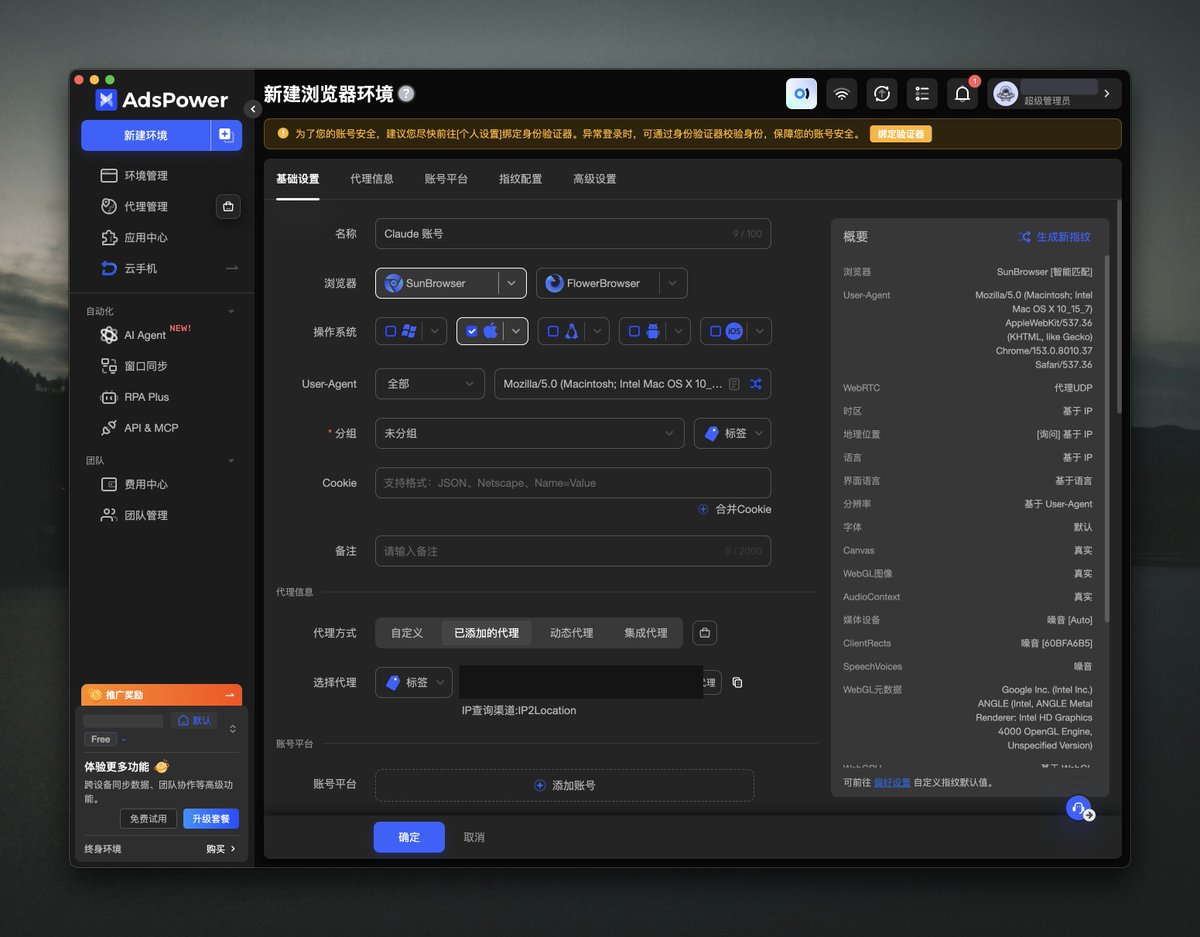
基础设置:名称、浏览器、操作系统与代理
步骤 3:配置 WebRTC 与语言网络指纹
先在指纹配置中将 WebRTC 选为代理 UDP,再将时区、地理位置以及语言均选为基于 IP,最后将界面语言选择基于语言。
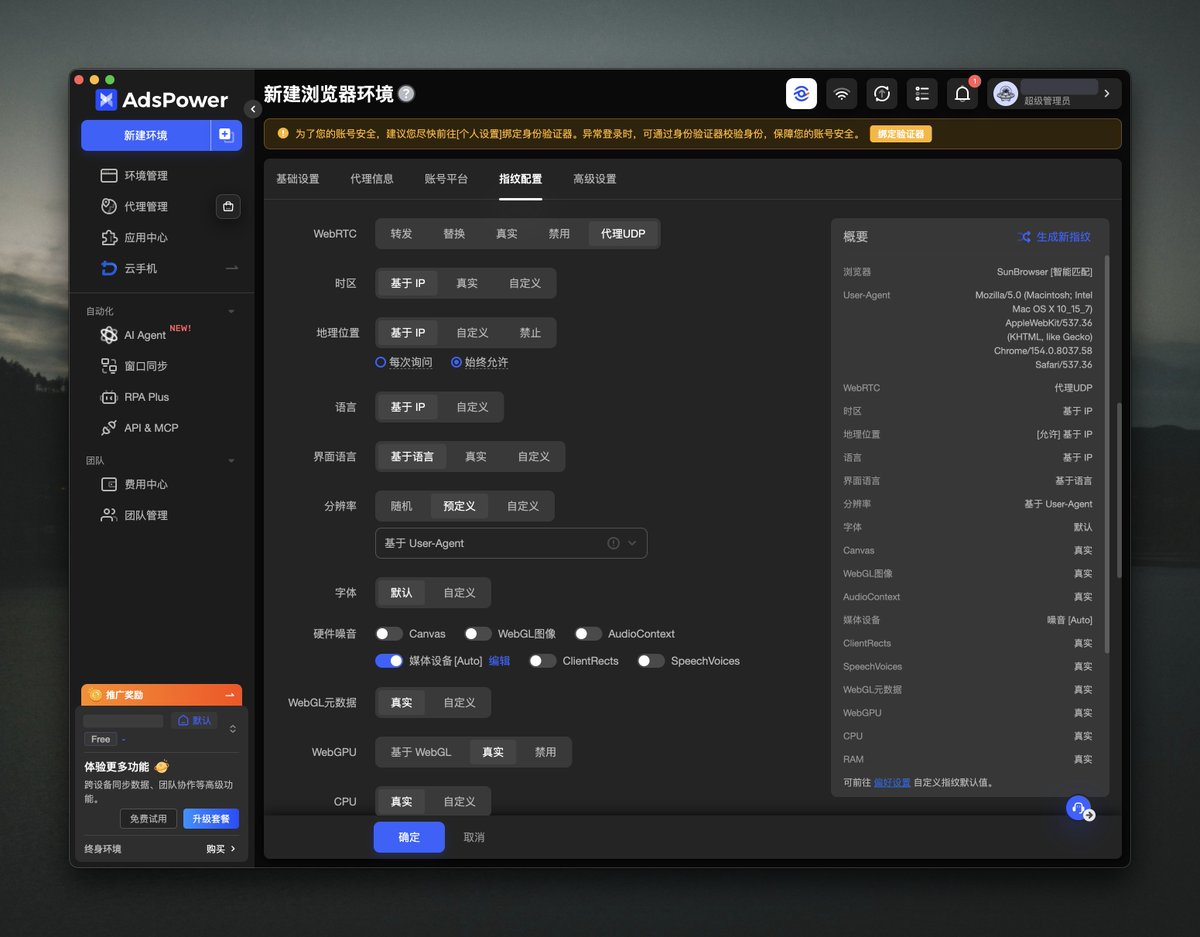
指纹配置:WebRTC、时区、地理位置与语言
步骤 4:配置分辨率与硬件参数
-
分辨率选择预定义 → 基于 User-Agent。
-
字体保持默认。
-
硬件噪音中,媒体设备噪音开启(Auto),Canvas、WebGL 图像、AudioContext、ClientRects、SpeechVoices 噪音全部关闭。
-
将 WebGL 元数据、WebGPU 以及 CPU / RAM 等全部选为真实。
💡 温馨提示:这几项的界面和下面步骤 5 的截图是同一页,往下滚动就能看到。
步骤 5:设置防追踪与扫描保护
先将 Do Not Track 保持默认设置,再将端口扫描保护选择启用。、
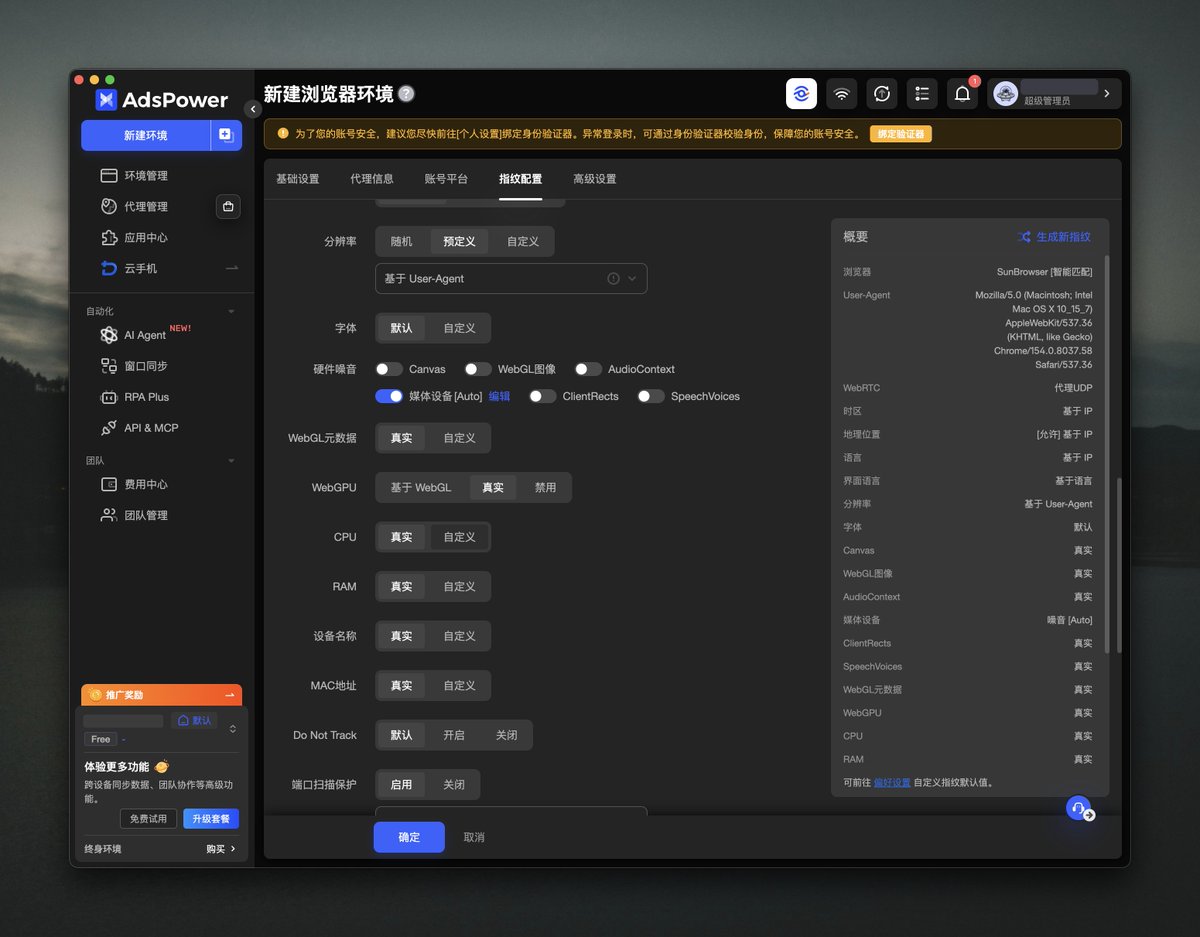
指纹配置:Do Not Track 与端口扫描保护
步骤 6:调整高级设置与数据同步
先在高级设置中将硬件加速保持默认,再将禁用 TLS 特性选为关闭,应用选择跟随团队应用,数据同步与浏览器设置均选择跟随全局设置,最后将随机指纹选为关闭。
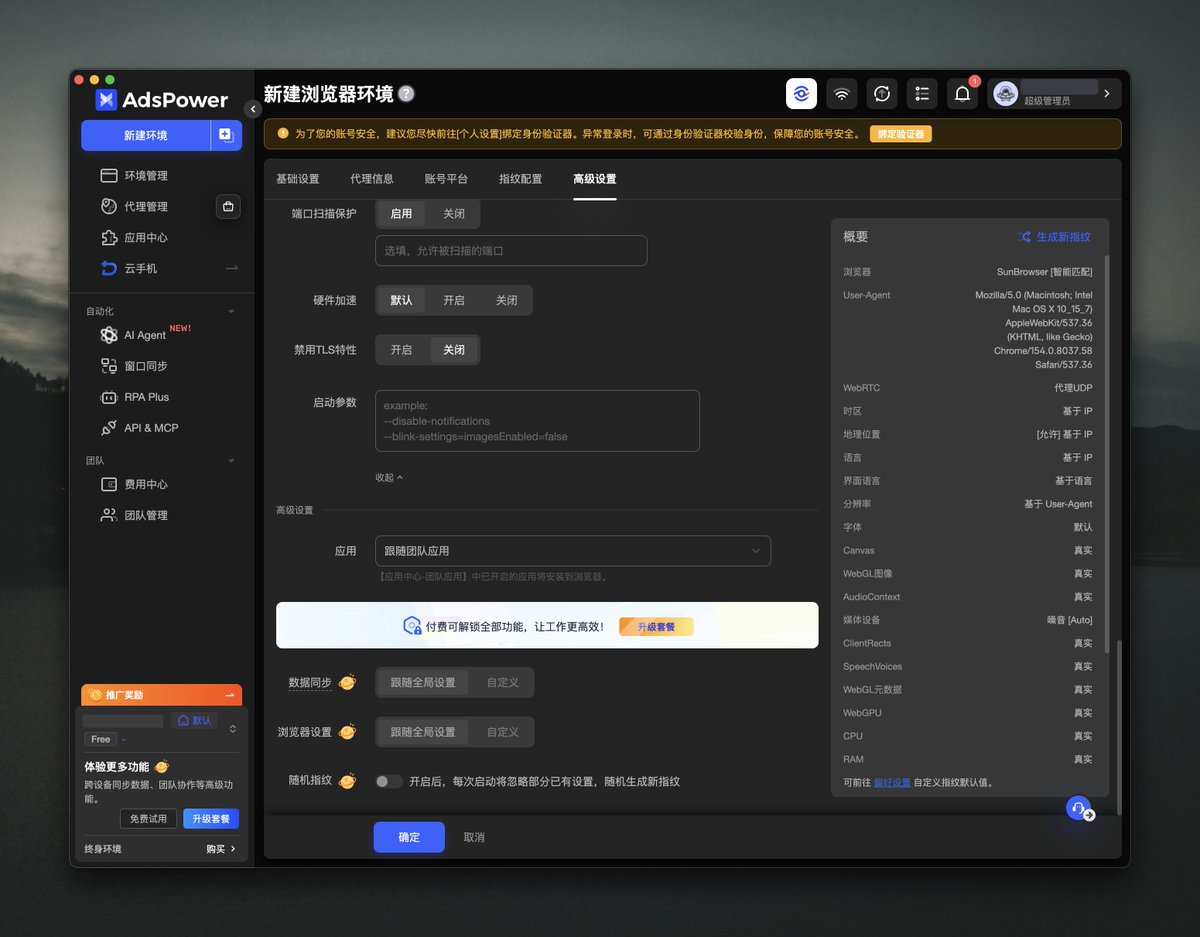
高级设置:硬件加速、TLS 特性与同步设置
环境配置对照表
💡 温馨提示:下面这份是我朋友电脑上的环境配置,他用的是 Mac。不同电脑会有些差别,比如 Windows 电脑操作系统要选 Windows,浏览器内核版本和 User-Agent 也可能不一样,这几项按自己的电脑改就行,其他选项照着填。
| 项 | 值 |
|---|---|
| 名称 | Claude 账号 |
| 浏览器 | SunBrowser(Chrome 154 内核) |
| 操作系统 | macOS |
| User-Agent | 范围“全部”;Mozilla/5.0 (Macintosh; Intel Mac OS X 10… |
| 备注 | 空 |
| WebRTC | 代理 UDP |
| 时区 | 基于 IP |
| 地理位置 | 基于 IP;权限“始终允许” |
| 语言 | 基于 IP |
| 界面语言 | 基于语言 |
| 分辨率 | 预定义 → 基于 User-Agent |
| 字体 | 默认 |
| Canvas 噪音 | 关 |
| WebGL 图像噪音 | 关 |
| AudioContext 噪音 | 关 |
| 媒体设备噪音 | 开(Auto) |
| ClientRects 噪音 | 关 |
| SpeechVoices 噪音 | 关 |
| WebGL 元数据 | 真实 |
| WebGPU | 真实 |
| CPU / RAM / 设备名 / MAC | 真实 |
| Do Not Track | 默认 |
| 端口扫描保护 | 启用 |
| 硬件加速 | 默认 |
| 禁用 TLS 特性 | 关闭 |
| 启动标签页 | https://www.ip2location.com/demohttps://browserleaks.com/webgl |
| 应用 | 跟随团队应用 |
| 数据同步 | 跟随全局设置 |
| 浏览器设置 | 跟随全局设置 |
| 随机指纹 | 关 |
二、启动环境并检测 IP 与指纹
步骤 7:启动环境并检查启动页信息
先点击启动刚刚创建好的环境,再查看 AdsPower 启动页,页面应显示美国 IP、macOS 系统和 en-US 语言环境。
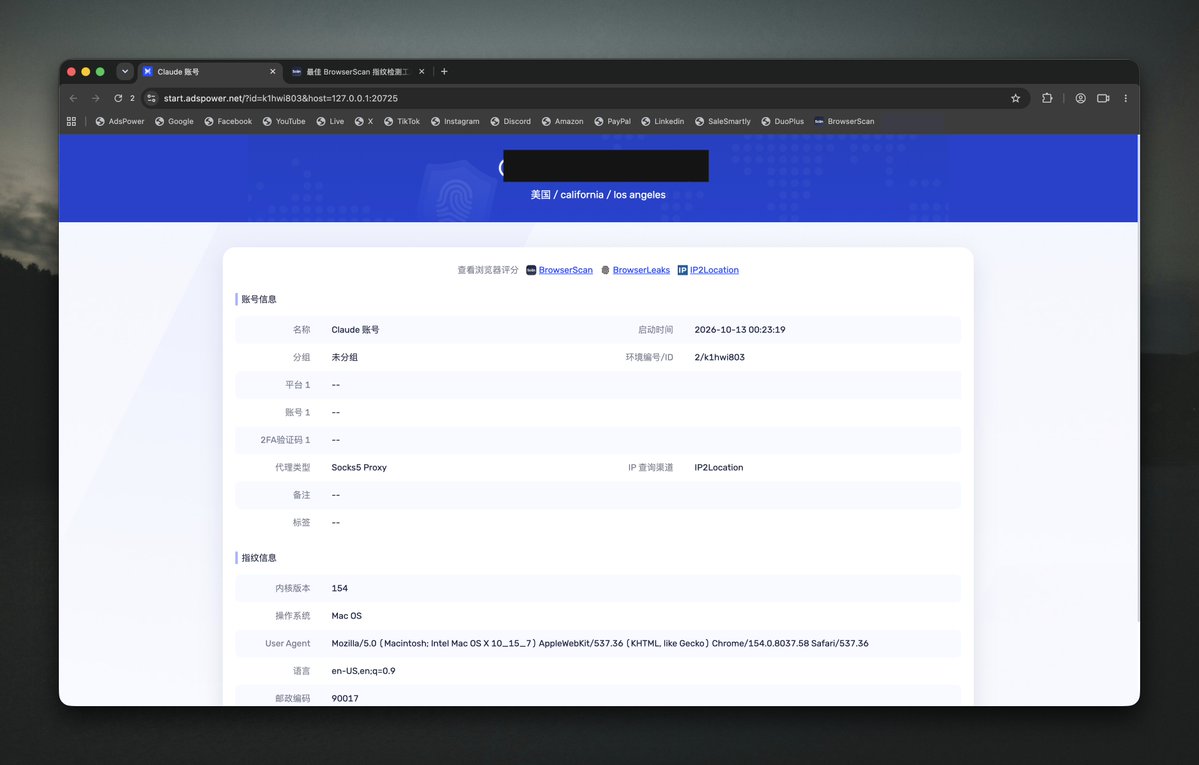
启动环境,检查启动页 IP 与系统信息
步骤 8:打开 BrowserScan 检测环境真实度
先在当前启动的环境中打开 BrowserScan 网站进行指纹检测,再查看检测结果,确认时区显示为 America/Los_Angeles,最后确认指纹真实度达到 100%。
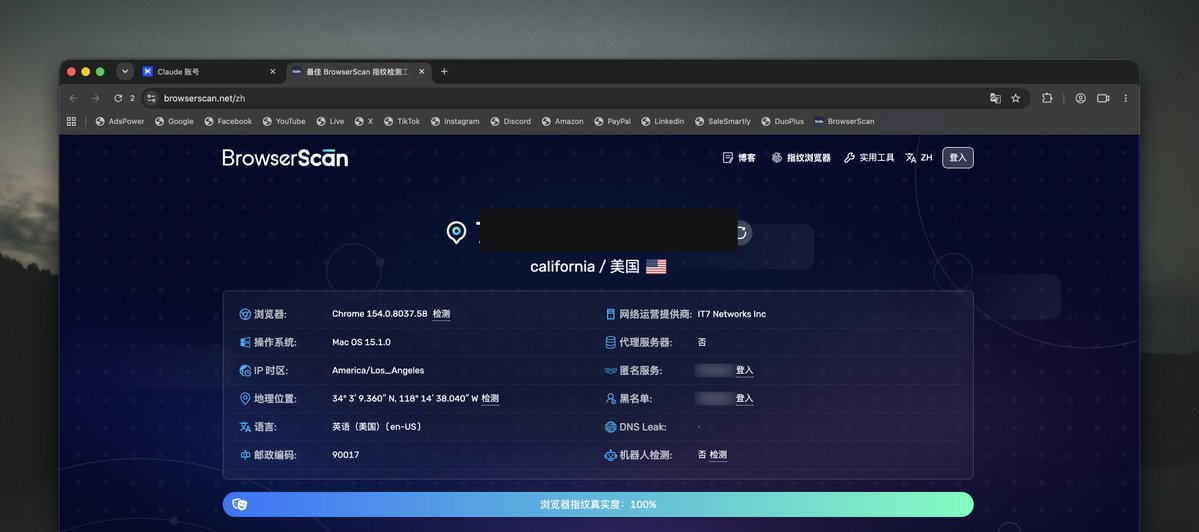
BrowserScan 检测指纹真实度达到 100%
⚠️ 必须注意:按上面的步骤配好,BrowserScan 里不应出现 DNS 泄露和 WebRTC 泄露,出现了就回头检查配置。
三、在指纹浏览器里登录/注册 Claude
先准备好邮箱
注册 Claude 用的邮箱,直接影响账号稳不稳,动手前先看一下:
-
邮箱最好是比较老的、已经注册了一段时间的邮箱。
-
推荐买一个老一点的 Google 邮箱(Gmail),会更好一点。
-
如果你有自己的 .com 高级域名邮箱,也 OK,没问题。
⚠️ 必须注意:国内的邮箱(比如 QQ、163、126 等)是绝对注册不了的,别浪费时间。
步骤 9:打开 Claude 登录页输入邮箱
先在当前指纹浏览器中访问 claude.ai/login,再在输入框填写你的邮箱,最后点击登录按钮。注册登录都是一个位置,一样操作即可。
⚠️ 必须注意:一定要在指纹环境里操作。
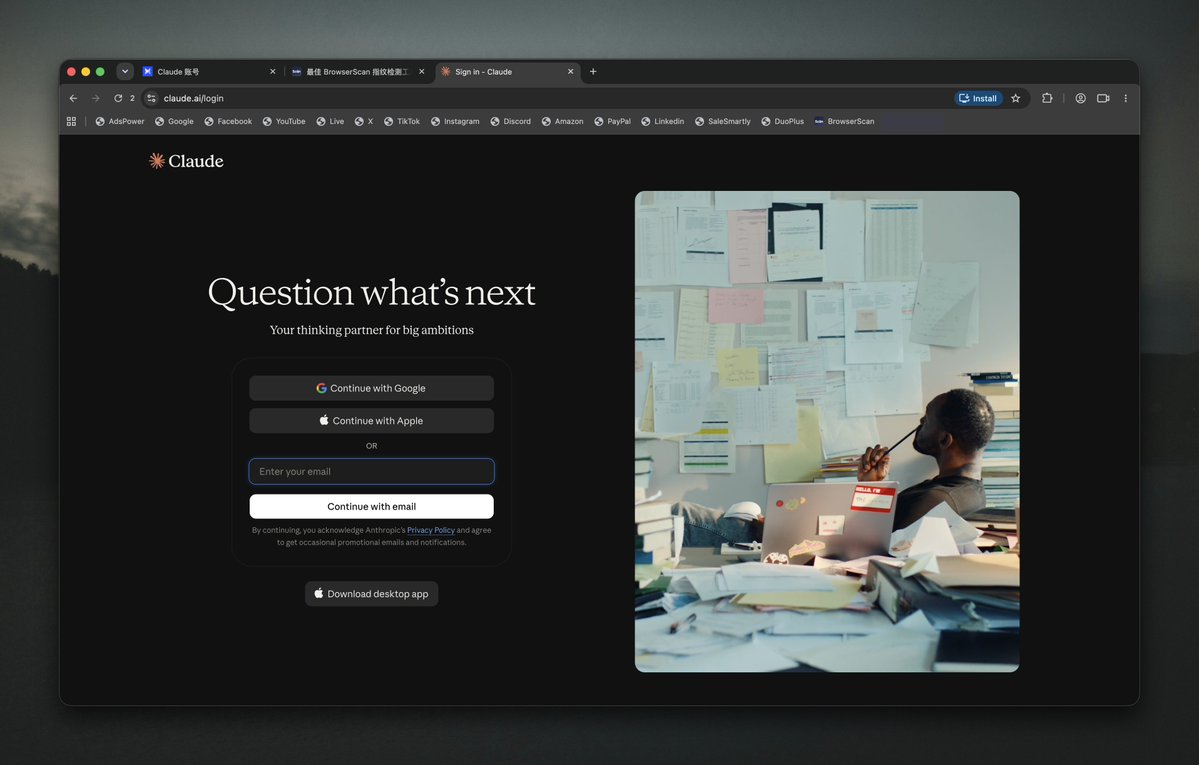
在指纹浏览器中打开 Claude 登录页面
步骤 10:登录同一指纹环境内的邮箱
先在同一个指纹浏览器窗口内打开邮箱网站(如 Outlook),再登录你的邮箱账号,最后等待接收 Claude 验证邮件。
⚠️ 必须注意:邮箱必须在指纹浏览器里打开。
步骤 11:打开验证邮件完成登录/注册验证
先在邮箱中找到并打开 Anthropic 发来的 Sign in to Claude.ai 验证邮件,再点击邮件里的 Sign in 按钮完成验证跳转。
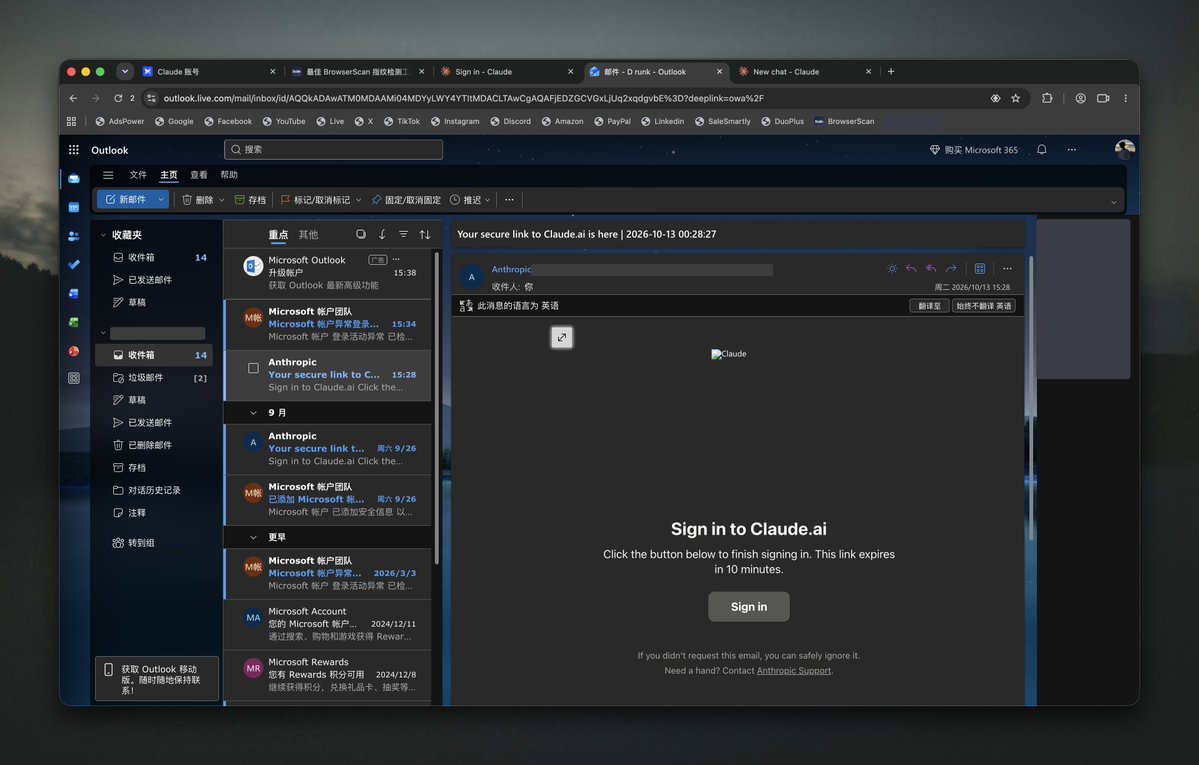
打开登录验证邮件并点击 Sign in
步骤 12:进入 Claude 首页并保持窗口
先等待验证通过后自动进入 Claude 首页,确认页面显示为 Free plan。
💡 温馨提示:登录成功后窗口先别关。
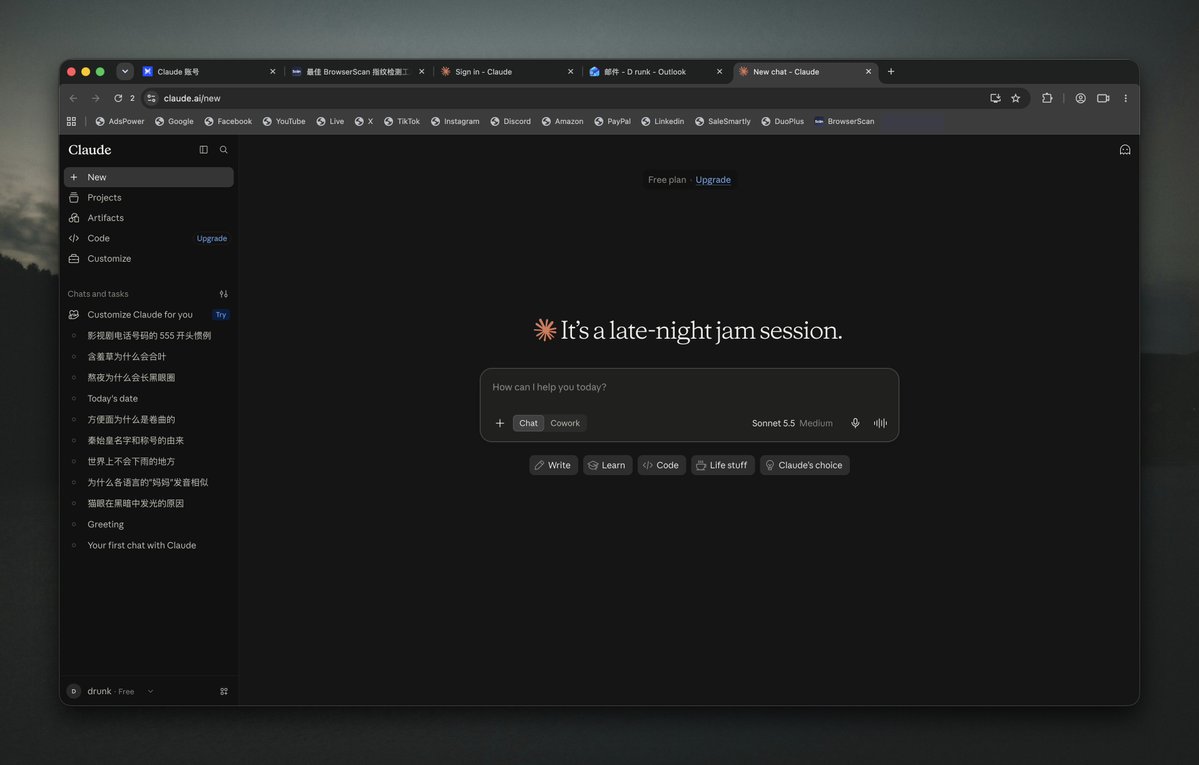
登录成功进入 Claude 首页(Free plan)
四、准备订阅前的支付方式
接下来就是支付的问题。如果你没有美国信用卡,也没有关系。我自己用的是新加坡的 Starryblu 信用卡,这次帮朋友订阅也是用的它。几乎零门槛,也没有开卡费,几乎所有的海外支付都可以支持。
开卡流程大概是这样:
-
从注册链接进去,用身份证和护照注册,国内手机号就可以,邀请码填 MHQK07M。
-
开通会员,最低一档就行,只需要开首月,然后在 App 里申请虚拟信用卡。
-
卡下来后往里充值,够一个月订阅就行(Pro 是 20 美元)。
💡 温馨提示:支付卡的地区归属可以和实际使用的 IP 地址不一致,用新加坡的卡、挂美国的 IP 也没有关系。截止文章发出,我的号跟我朋友的号都正常。
💡 温馨提示:卡下来后具体怎么付,看下面第五部分的步骤 13 到 15。
五、开始订阅升级套餐
订阅前必看
据我和身边朋友的经验,注册新账号之后,理论上可以直接订阅 Pro,但不可以直接订阅 Max。务必记住。
⚠️ 必须注意:新号只能先订 Pro。
什么时候升级 Max?
真有 Max 需求的话,先用 Pro,等你连续几次把 5 小时额度用到上限再升级,一般一天左右就能看出来。如果 Pro 你都用不完,就没必要上 Max 了。
这个时候直接打开官网升级就行。
官网订阅步骤
步骤 13:在官网 Upgrade 页面选择套餐
先在官网 Upgrade 页面查看套餐,再选择对应的订阅套餐,完成后进入支付信息填写界面。
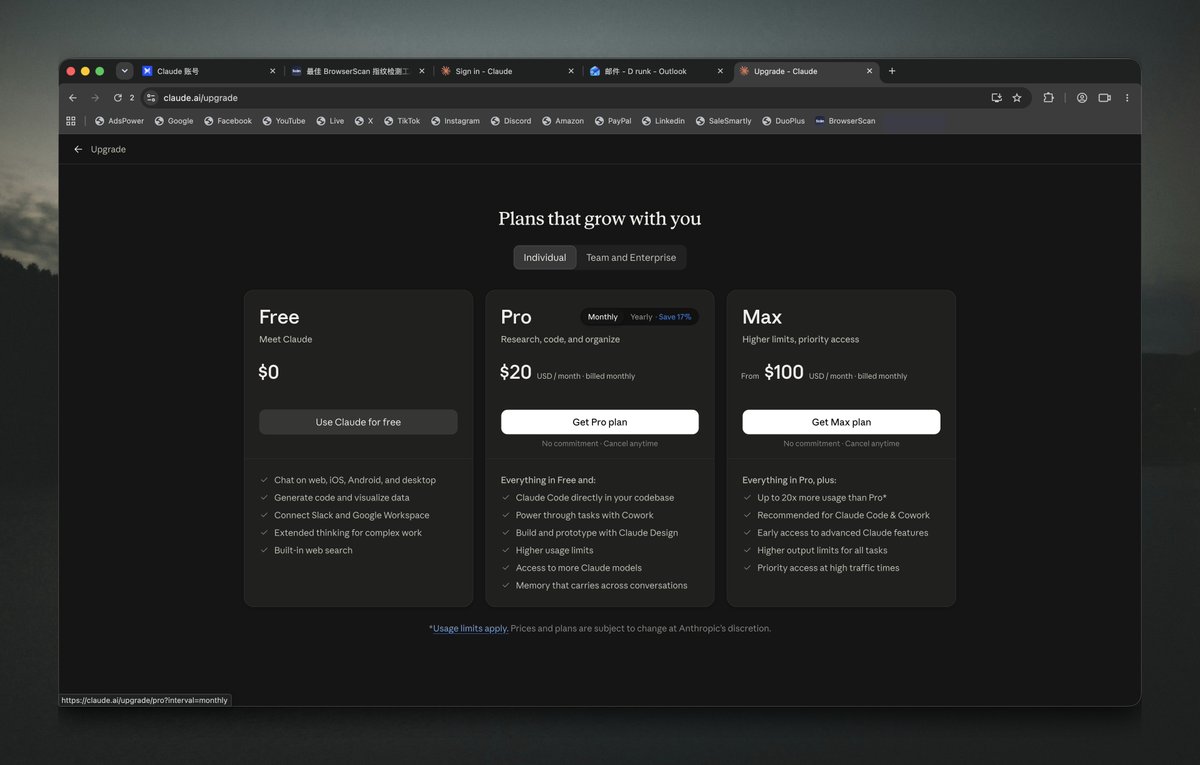
在官网 Upgrade 页面选择订阅套餐
步骤 14:选择地区,填写支付信息并确认订阅
进入支付信息界面后,先把地区选成新加坡(Singapore),再填你的姓名(拼音),填写你的账单和支付信息,核对表单项后勾选同意条款,最后点击 Subscribe 按钮确认订阅。
⚠️ 必须注意:账单地址填新加坡的,务必和信用卡账单地址保持一致。如果没有账单地址,务必使用地址生成器,生成一个即可。账单地址跟浏览器的 IP 无关,浏览器挂美国 IP 照样填新加坡地址。
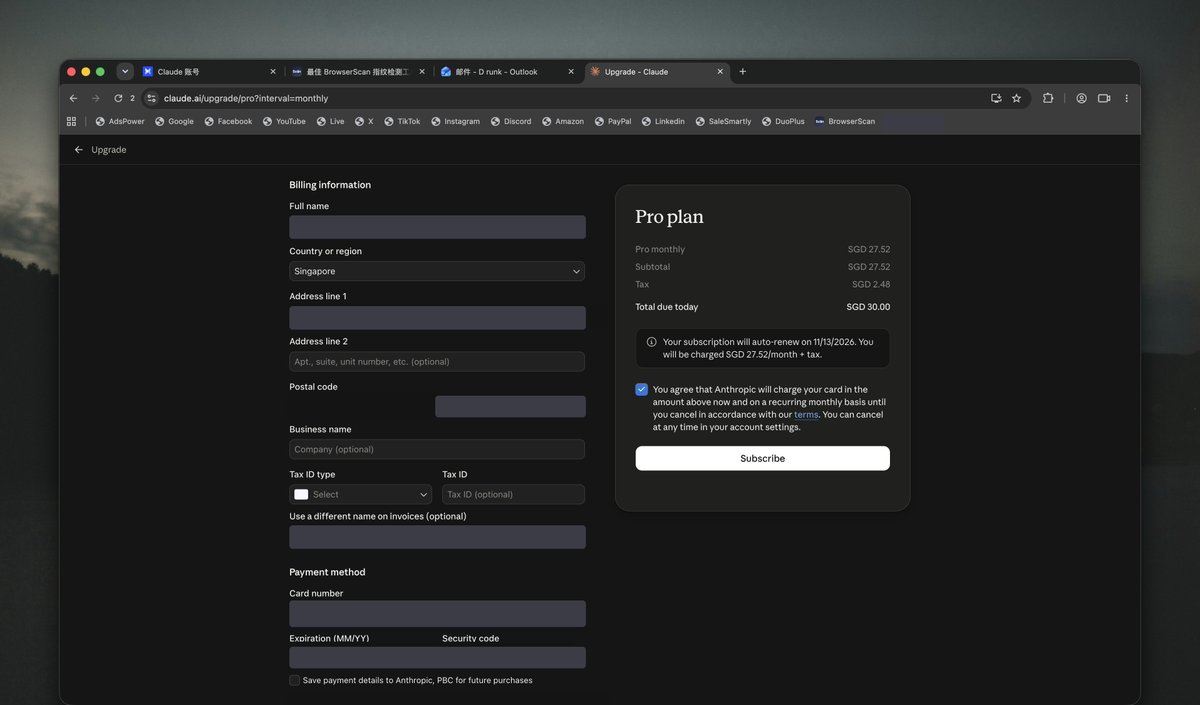
选择新加坡地区,填写完整支付信息并确认订阅
步骤 15:确认订阅成功并查看 Usage 状态
先在订阅成功后进入设置,再查看 Usage 界面,最后确认当前状态已成功显示为 Pro。
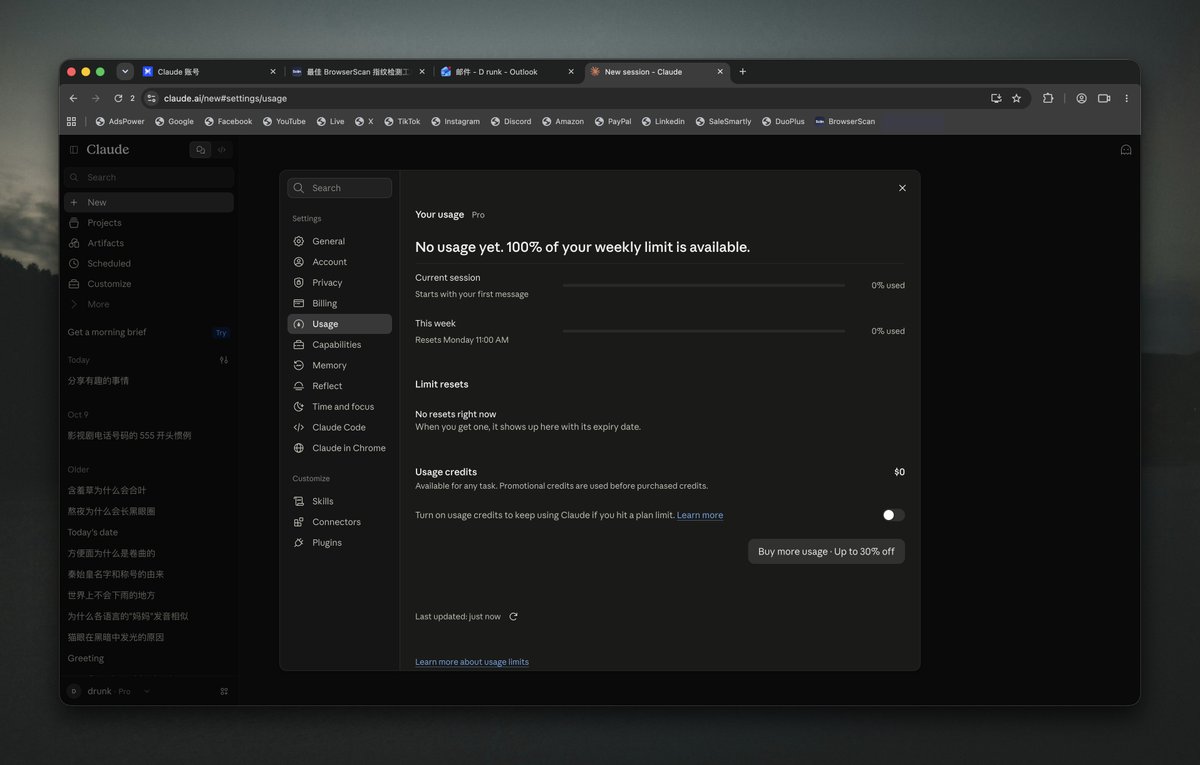
订阅成功,设置中 Usage 显示 Pro
六、Claude Code 登录
订阅成功之后,开始登录。
步骤 16:清理环境并重新安装 Claude Code
跟任意一个 AI 说,清理掉所有 Claude Code 相关记录并删除 Claude Code,最后咱们重新安装。
⚠️ 必须注意:清理前让 AI 先列出要删的文件,你确认后再删,别把项目文件一起删了。
步骤 17:完成终端运行前的必要配置
打开 Claude 之前,先把三层保底配好,保证 Claude Code 的每个请求都走代理,绝不在直连环境下访问 Anthropic。这件事不用自己动手,把下面这段提示词复制给 AI(Codex、Claude 网页版都行),让它帮你配:
请帮我给 Claude Code 配置三层保底,确保它的所有请求都走本地代理,绝不直连 Anthropic。

第零步:先自动识别我的本地代理地址
不要假设端口。请先检查我电脑上正在运行的代理软件、系统网络设置里的 HTTP/HTTPS 代理,以及本机正在监听的代理端口,找出我实际在用的本地代理地址(类似 http://127.0.0.1:端口)。找到后用它测试一下能否正常访问 Anthropic,确认可用再继续;如果找到多个或一个都找不到,先停下来问我。下面三层统一使用这个地址。

第一层:终端环境变量
先识别我平时用的终端软件(比如 macOS 自带终端、iTerm2、Ghostty、Warp 等)和默认 shell(比如 zsh、bash、fish),找到它们对应的配置文件。在这些配置里加上 HTTP_PROXY、HTTPS_PROXY、ALL_PROXY(大小写两套都要),统一指向第零步识别出的代理地址。如果终端软件本身不支持设置环境变量,写在 shell 配置里就行。

第二层:Claude Code 自己的设置
在 ~/.claude/settings.json 的 env 里再写一遍同样的代理变量,不要覆盖我原有的其他设置。

第三层:启动闸门
把 claude 命令包一层:启动前先检查代理软件是否在运行、识别出的代理地址能不能连通、通过代理访问 Anthropic 是否正常。任意一项不通过就直接拒绝启动并提示原因,避免在直连环境下把请求打到 Anthropic。

配置完成后:

1. 告诉我每一层改了哪个文件、改了什么;
2. 分别模拟代理关闭和代理正常两种情况,验证闸门会拦截和放行;
3. 告诉我需要执行什么命令让配置生效(比如重新加载 shell 配置或重启终端)。
⚠️ 必须注意:三层缺一不可。只配环境变量的话,换个终端窗口或者从别的入口启动,就可能直连出去;启动闸门是最后一道保险,代理没开就根本打不开 Claude Code。
步骤 18:测试启动闸门,再打开 claude
先关闭代理软件,测试一下启动闸门:这时输入 claude,应该直接被拒绝启动。
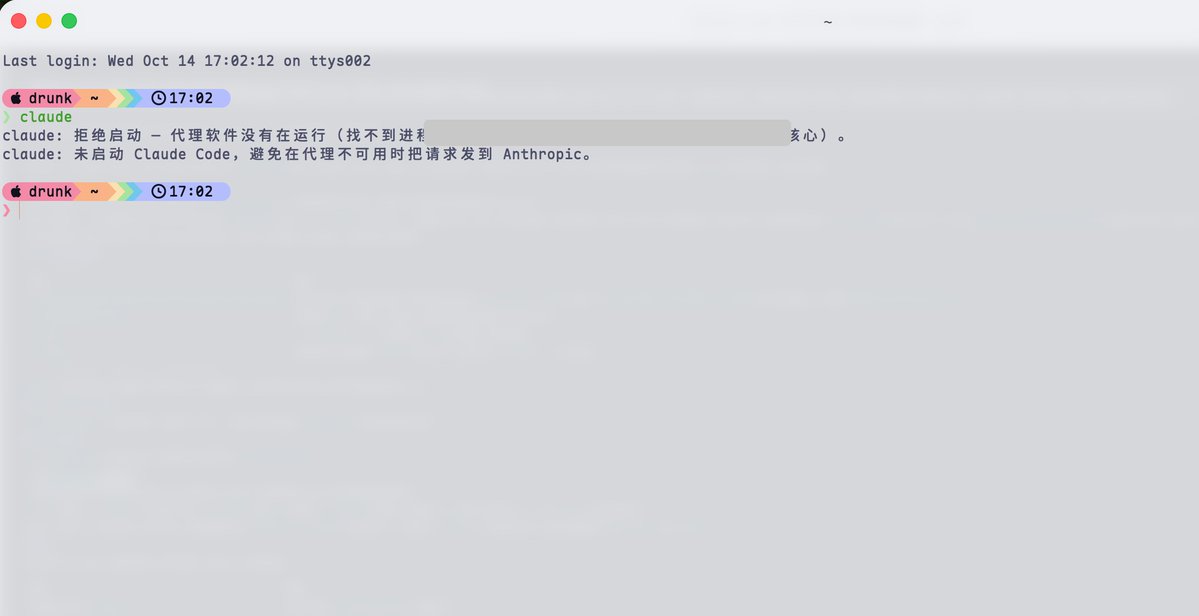
代理关闭时,启动闸门直接拒绝启动
再重新打开代理软件,输入 claude 进入,然后先停手,不要进行多余操作,准备授权。
但是如果你曾经使用过中转站或者其他的 API,就会出现下面的界面,直接进入对话窗口,而不是主题选择界面。这种情况下,请重复步骤 16,另外:
-
重新安装 Claude Code
-
卸载一些管理 API 切换的软件
⚠️ 必须注意:Claude 对环境很敏感,之前用过中转站或第三方 API 留下的配置,都可能让授权出问题,所以要清干净。
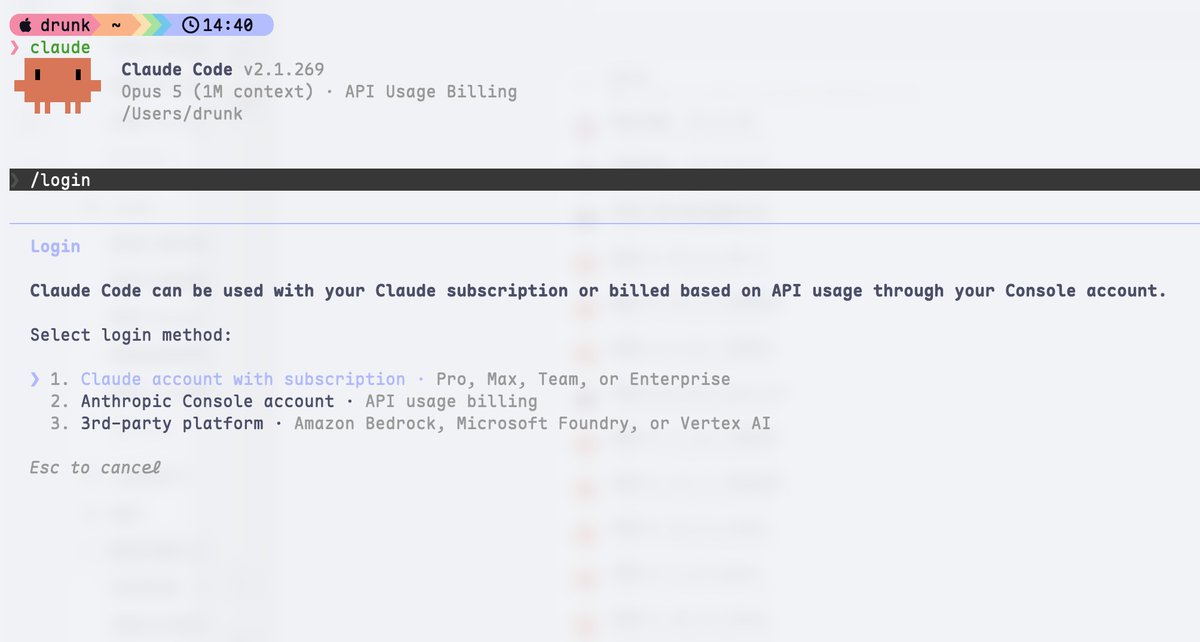
错误示范:注意第二行写的是 API Usage Billing,说明还残留着旧的 API 配置,需要先清理干净
输入 claude 的时候,正确的界面是这样的:
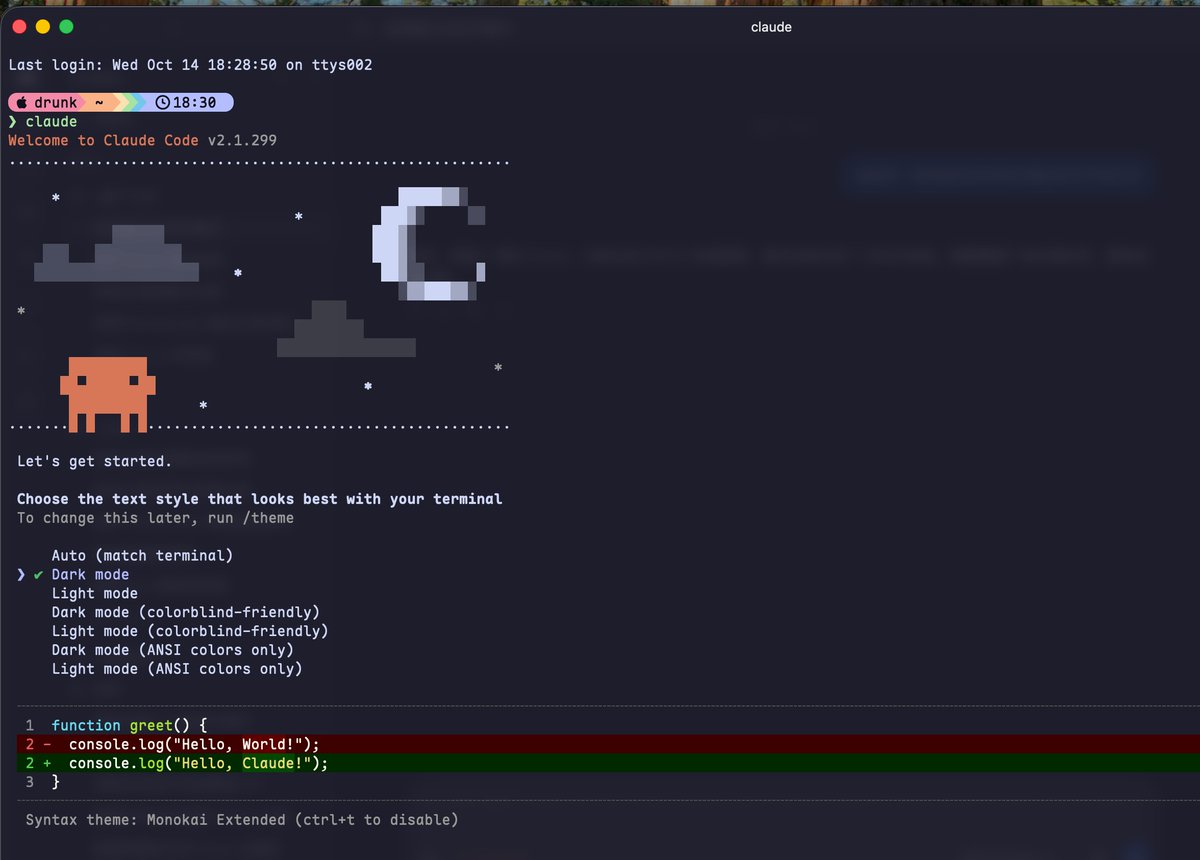
正确界面:首次启动先进入主题选择
选择订阅登录,自动弹出的浏览器界面直接关闭。浏览器没弹出也没关系,终端里会给出登录链接。
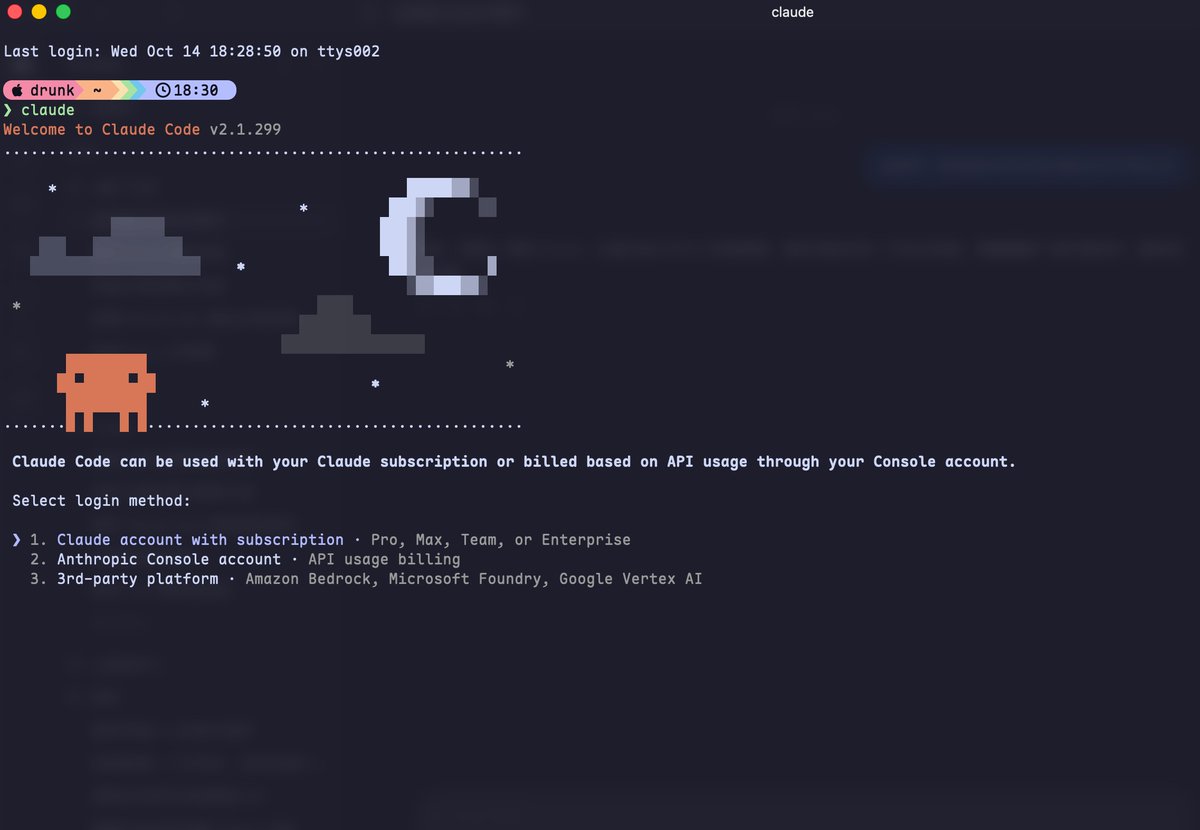
选好主题后进入登录方式,选第 1 项 Claude account with subscription
步骤 19:粘贴测试串检验网络连通性
- 复制下面这串测试串:
3333sFJZRYMnxT97S6fDAA6UkTkDV5gQKKICZANsxMUHTCKx2V#8o9AFUTBeiqUbbXF9D3JVZH5JBXhavrWAaR6HXYIkrk
-
粘贴到终端 Paste code here 的位置,回车。
-
检查终端返回:出现 OAuth error: Request failed with status code 400,说明请求已经通过代理打到 Anthropic,网络是通的,退出即可。
-
如果是其他提示,务必重新检查网络环境(上面的步骤重新来)。
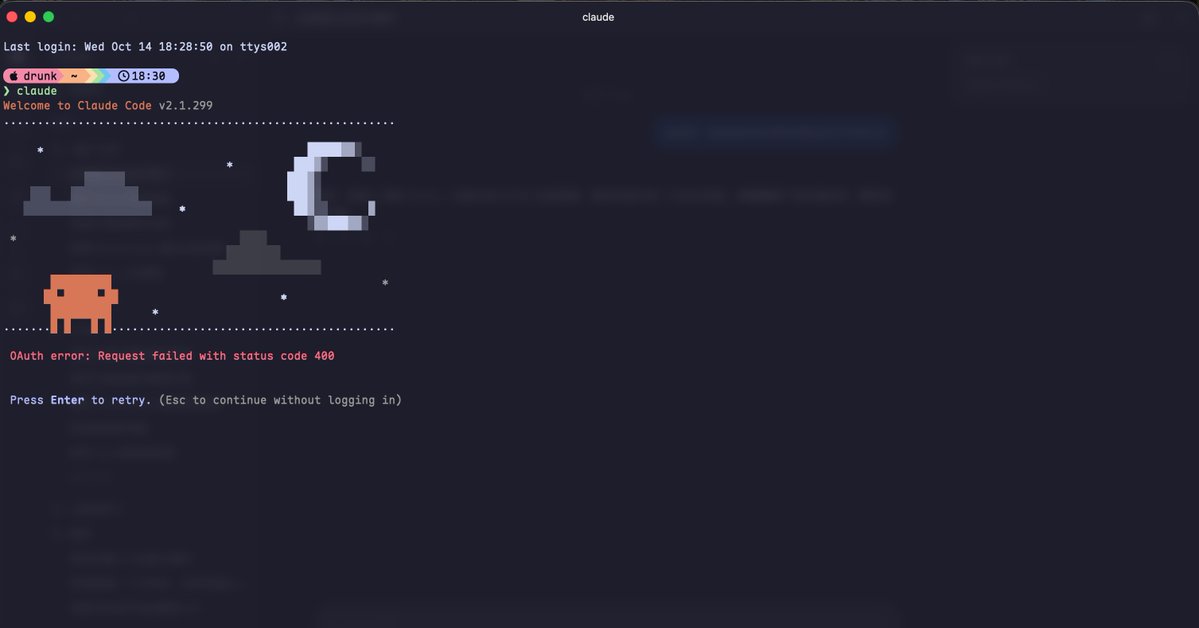
粘贴测试串后终端返回的结果
步骤 20:获取授权码并完成终端登录
上面的步骤通过后:
-
重新输入 claude,选择订阅登录。终端会自动弹出一个普通浏览器窗口,直接关掉它,不要在里面登录。
-
复制终端给出的链接,粘贴到指纹浏览器(AdsPower)里打开。
-
在指纹浏览器里授权登录,拿到一串授权码。
-
把授权码粘贴进终端,按回车(Enter)完成登录。
⚠️ 必须注意:一定要复制终端里的链接,不是自动弹出的浏览器里的链接,并且一定要在指纹环境里操作。
这里有个点要说一下:就算你之前登录过 Claude 网页版,你打开授权链接的时候也是强制要求你再登录一次。这个时候不要慌,不是号被封了,你可以打开网页版发句话测试一下,没事的。
下面就是具体的实操截图了:
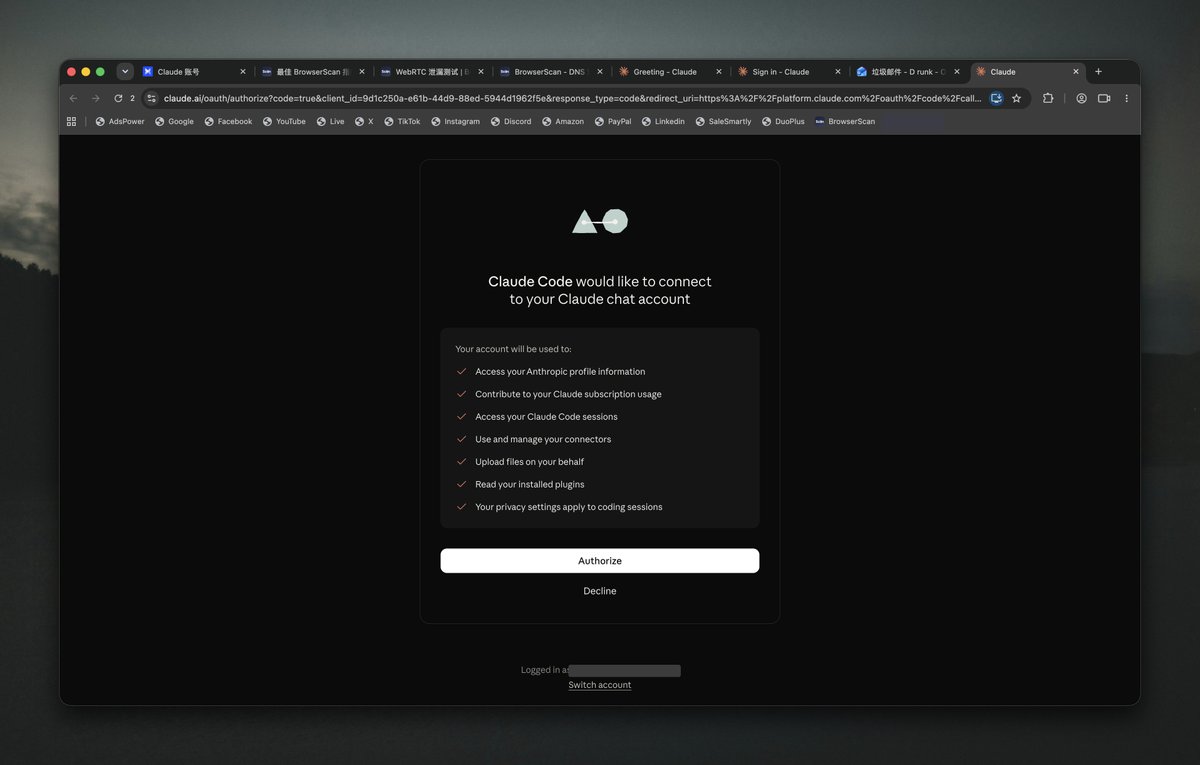
在指纹浏览器里打开终端给的链接,点击 Authorize
复制图中的 Authentication Code,打开你的终端,直接粘贴,然后回车。
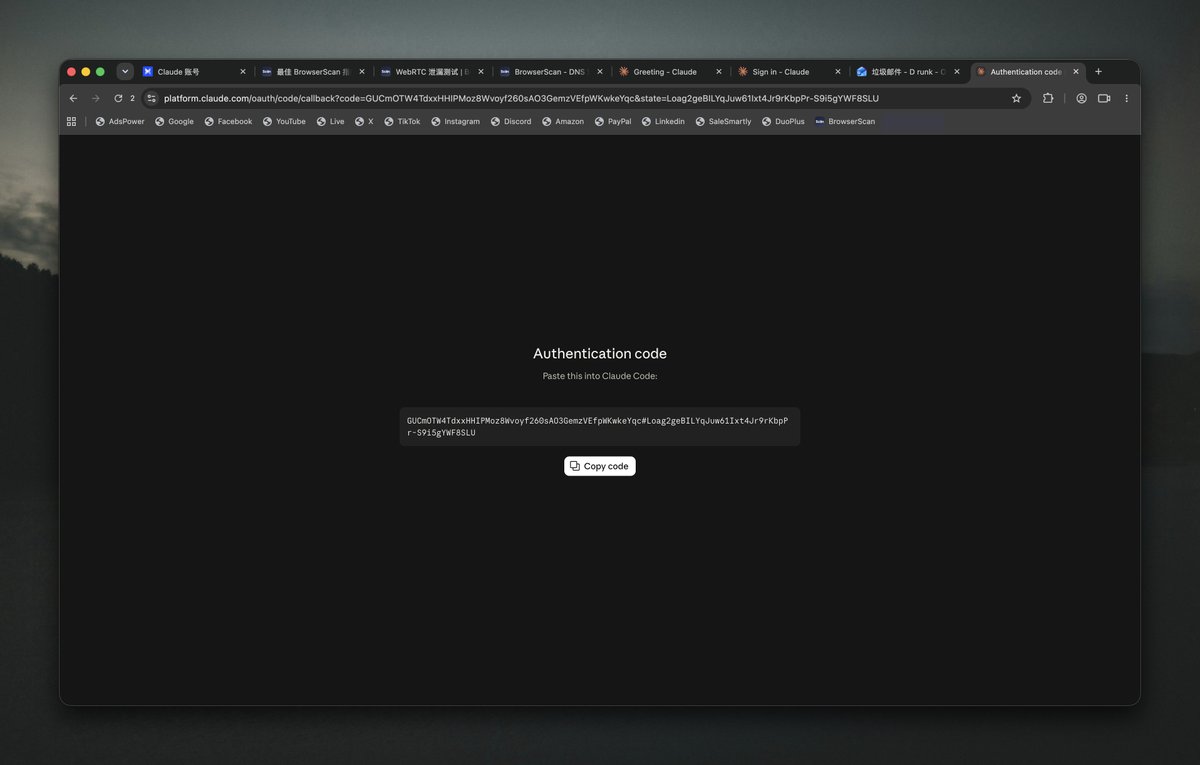
复制页面上的 Authentication Code
结束,大功告成!
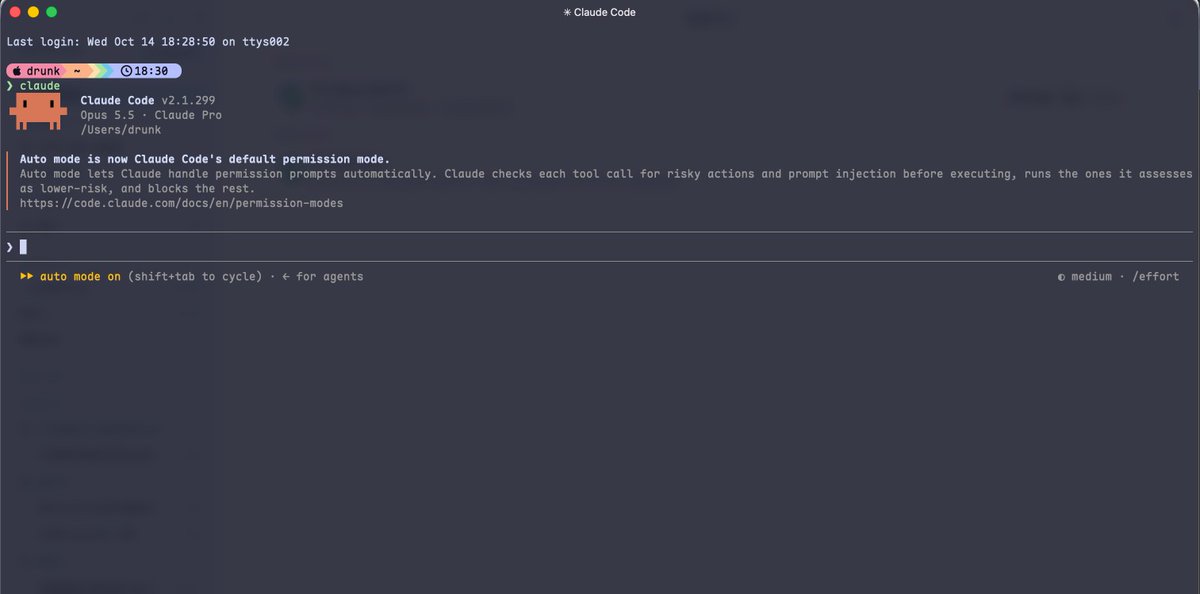
登录成功,显示 Claude Pro
七、日常使用建议与结语
从此以后,只要掉了登录,就务必使用这一套流程重新登录。指纹浏览器配置不要删除,每次都要经过指纹,然后登录前务必用错误的授权码测试一下登录网络。
以后就用 Claude Code 终端和网页端这两个,桌面端和手机端我不建议用。这个仁者见仁。你要试试我也不拦,我只提供我认为最稳的。
照着这套流程走下来,Claude Code 就能稳稳用起来了。有问题欢迎留言交流。
沿着这个主题继续读
从一篇文章,找到相关的教程、经验和阅读路径。


