AI 设计词典 (中篇)|怎么准确描述视觉效果
文章目录
上一篇「AI 设计词典」,我们解决了一个问题:
怎么准确描述一个画面。
学会以后,你已经可以把一张图的「结构(Structure)」说清楚。
但使用 AI 做设计时,我们还经常会说:
「字体高级一点。」
「绿色别这么艳。」
「整体柔和一点。」
「加一点质感。」
「做得更像杂志。」
这些词的问题是:
人能大概理解,但 AI 还需要自己猜。
所以这一篇继续整理一组 AI 设计中真正高频的视觉词汇。
不是为了让你背设计术语。
而是给你增加一些控制 AI 视觉效果的旋钮。
依然是:
中文帮你理解,英文帮你更准确地调用 AI。
01|字体 Typography
先从最常见的文字开始。
当你觉得:
「这个字体不对。」
真正需要调整的,可能不是「换一个好看的字体」。
而是:
字体类型、粗细、宽窄、字距和行距。
——
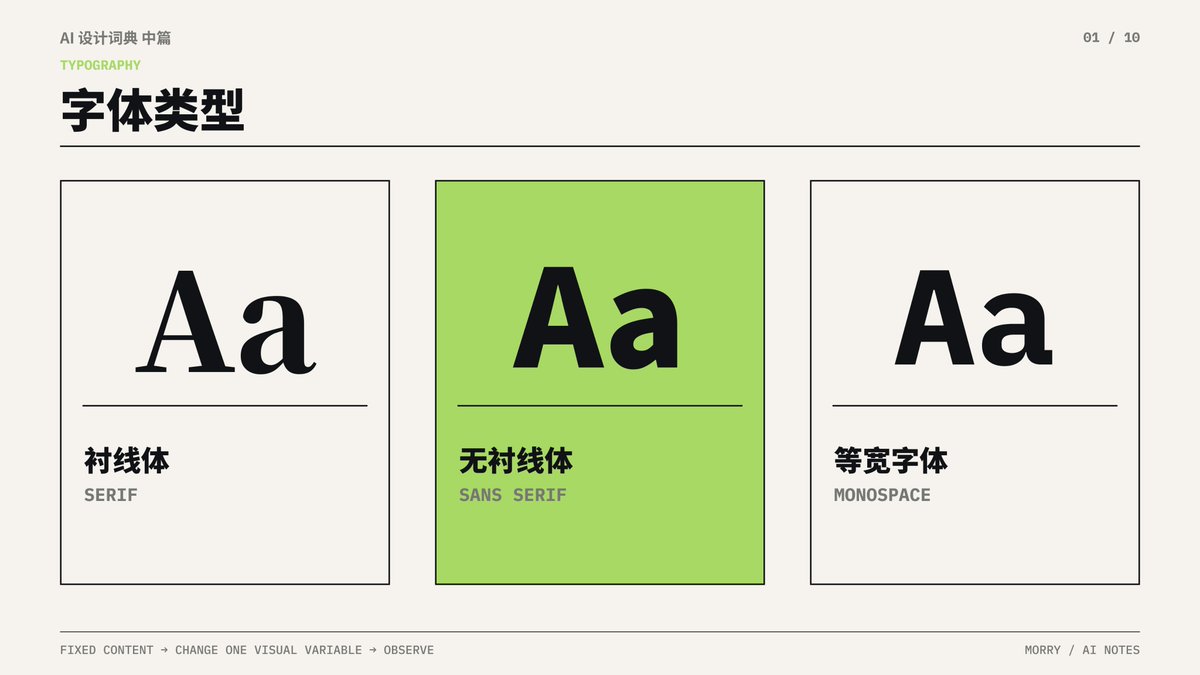
★★★★★ 衬线体|Serif
字形笔画末端带有额外的小笔画,也就是「衬线」。
通常容易产生:
经典 / 编辑 / 文化 / 优雅
的视觉感受。
常见于书籍、杂志、文化类设计。
例如:
英文标题使用 Serif,增加经典的编辑设计感。
——
★★★★★ 无衬线体|Sans Serif
没有明显衬线,结构通常更加简洁。
容易产生:
现代 / 简洁 / 理性 / 科技
的视觉感受。
UI、信息图、现代海报、科技内容里都非常常见。
可以先记住最基础的一组:
Serif ↔ Sans Serif
衬线 ↔ 无衬线
——
★★★★ 等宽字体|Monospace
每个字符占据相同宽度。
很容易让人联想到:
代码 / 终端 / 工程 / 数据 / 技术文档
所以做 AI、编程、工具类内容时很好用。
例如:
辅助信息使用 Monospace,增加技术文档感。
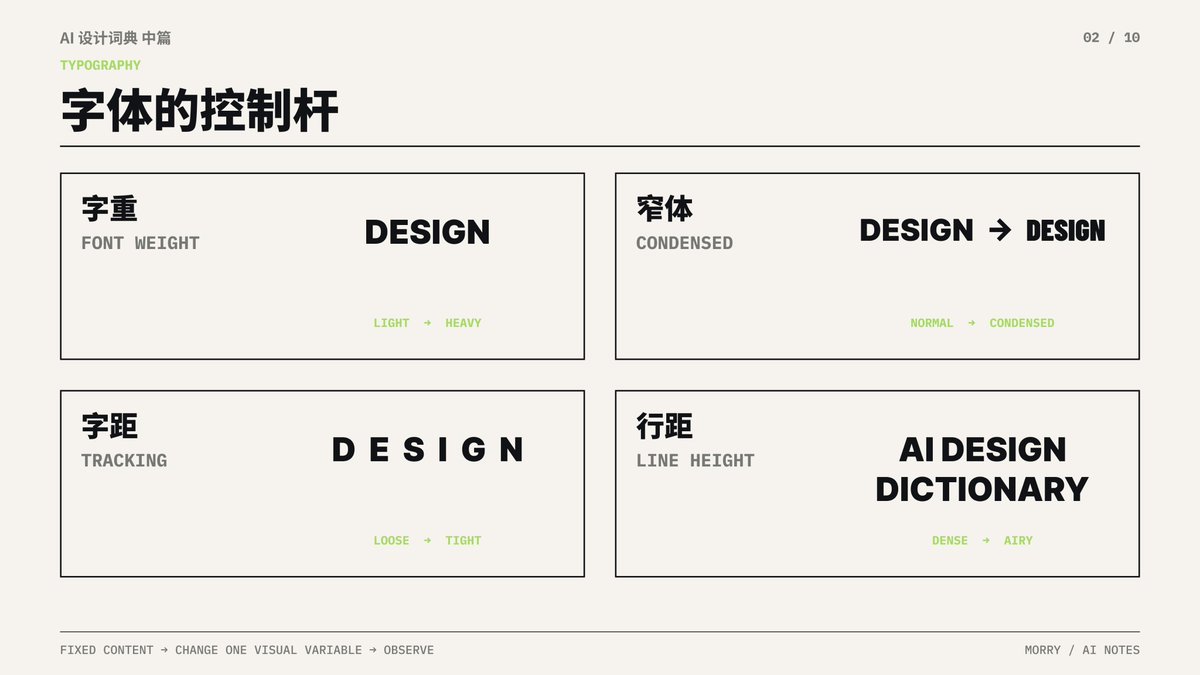
★★★★★ 字重|Font Weight
控制字体:
细 ↔ 粗
常见有:
Light → Regular → Medium → Bold → Heavy
如果标题看起来没有力量,不要只说:
「标题明显一点。」
可以说:
主标题使用 Heavy Font Weight,正文保持 Regular。
这同时也能帮助 AI 建立视觉层级。
——
★★★★ 窄体|Condensed
字体横向更加紧凑。
尤其适合:
大标题 / 海报 / 空间有限的版面
例如:
主标题使用 Bold Condensed Sans Serif。
几个词组合起来,字体方向就已经非常明确了。
——
★★★★★ 字距|Tracking / Letter Spacing
控制一整段文字中:
字符之间有多紧或多松。
可以理解成:
Tight ↔ Loose
紧 ↔ 松
例如:
主标题使用 Tight Tracking,让大字更加紧凑有力。
——
★★★★★ 行距|Leading / Line Height
控制:
一行文字和下一行文字之间的距离。
如果 AI 把多行标题挤在一起,可以直接说:
Increase the Line Height.
也就是增加行距。
——
所以字体其实可以先记住三个非常实用的控制杆:
Font Weight|字重:细 ↔ 粗
Tracking|字距:紧 ↔ 松
Line Height|行距:密 ↔ 疏
02|颜色 Color
接下来是 AI 设计里最容易被模糊描述的东西之一:
颜色。
很多人只会告诉 AI:
「用绿色。」
但荧光绿、墨绿、薄荷绿、抹茶绿,视觉感受完全不同。
所以控制颜色,至少要知道三个最基础的旋钮。
——
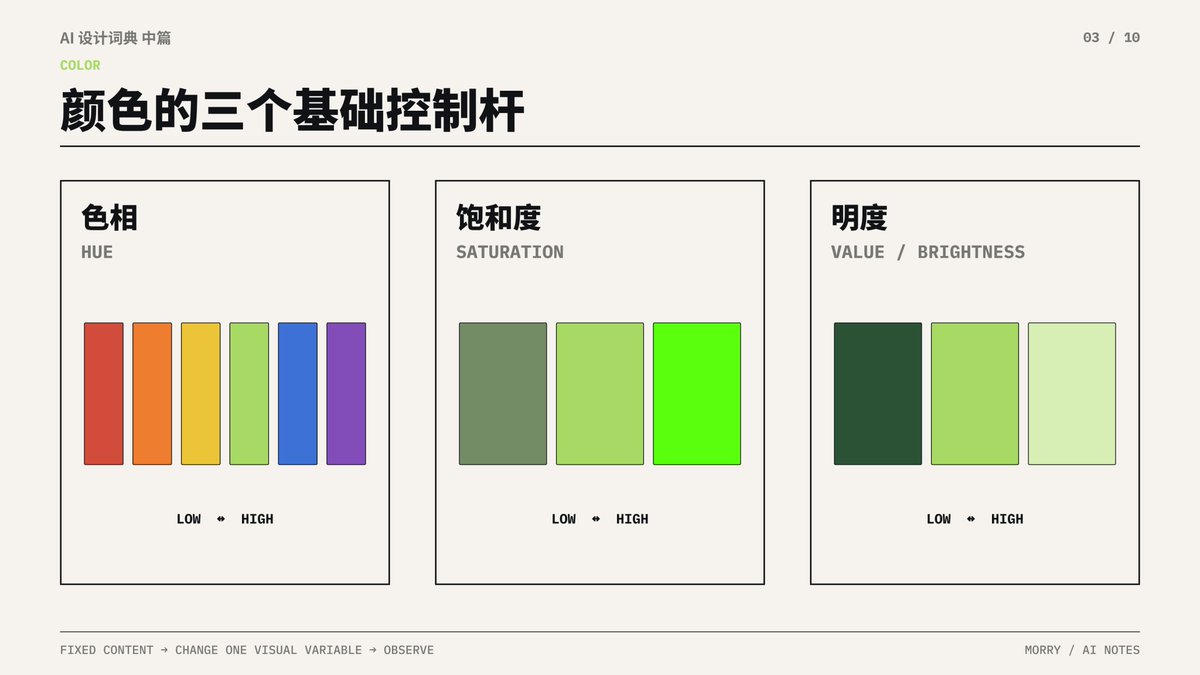
★★★★★ 色相|Hue
Hue 决定:
它是什么颜色。
红、橙、黄、绿、蓝、紫……
都是不同的 Hue。
如果你已经有固定品牌色,最准确的方法依然是直接提供 HEX / RGB 等色值。
例如:
Primary Color 使用 # A8D965。
——
★★★★★ 饱和度|Saturation
Saturation 控制:
鲜艳 ↔ 克制
高饱和:
High Saturation
颜色更加鲜艳、强烈。
低饱和:
Low Saturation
颜色更加柔和、克制,更接近灰色。
所以如果 AI 给你的绿色太刺眼,可以说:
降低绿色的 Saturation,保持原有 Hue。
比:
「绿色柔和一点。」
准确得多。
——
★★★★★ 明度|Value / Brightness
控制:
亮 ↔ 暗
同样一种绿色:
提高 Value,会更加明亮。
降低 Value,会更加深沉。
——
所以颜色最基础的三个旋钮就是:
Hue|是什么颜色
Saturation|鲜艳还是克制
Value|明亮还是深暗
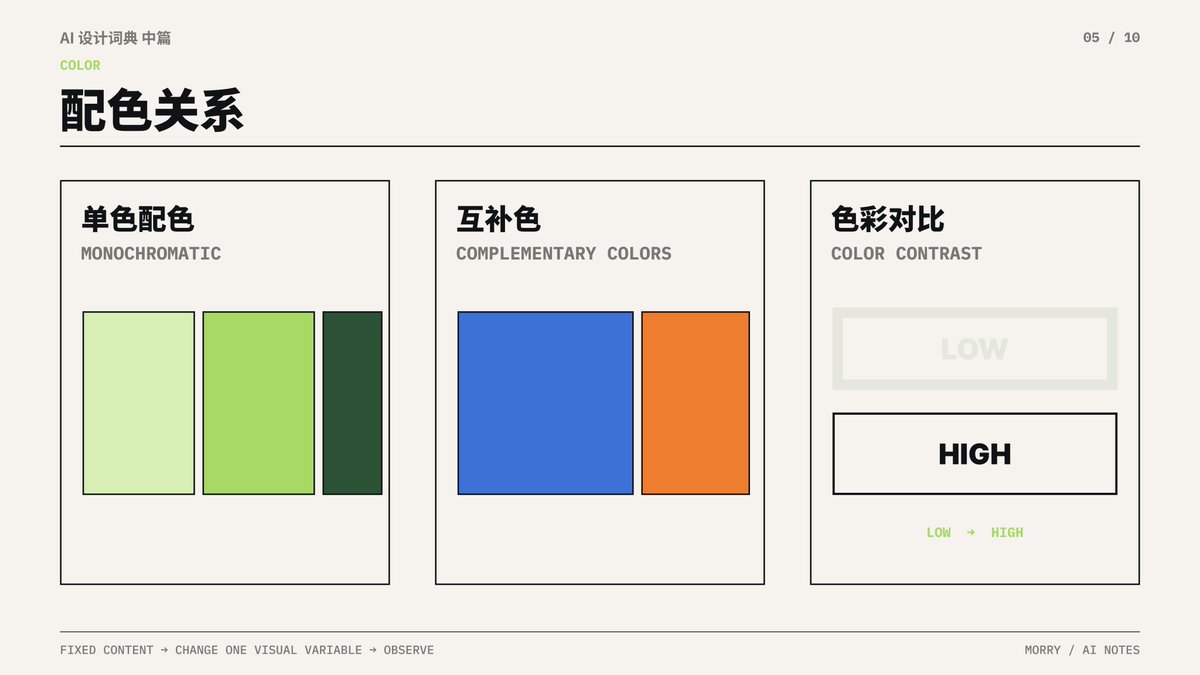
★★★★ 单色配色|Monochromatic
围绕一个主要 Hue,通过不同明度和饱和度形成整套配色。
例如:
浅绿 + 抹茶绿 + 深绿。
它们都来自同一个绿色体系。
适合做:
统一、克制、品牌感比较强的视觉。
★★★★ 互补色|Complementary Colors
使用色轮上相对的颜色。
例如:
蓝 ↔ 橙
红 ↔ 绿
通常可以形成比较明显的视觉对比。
如果需要强烈的视觉冲突,可以使用:
Complementary Color Scheme.
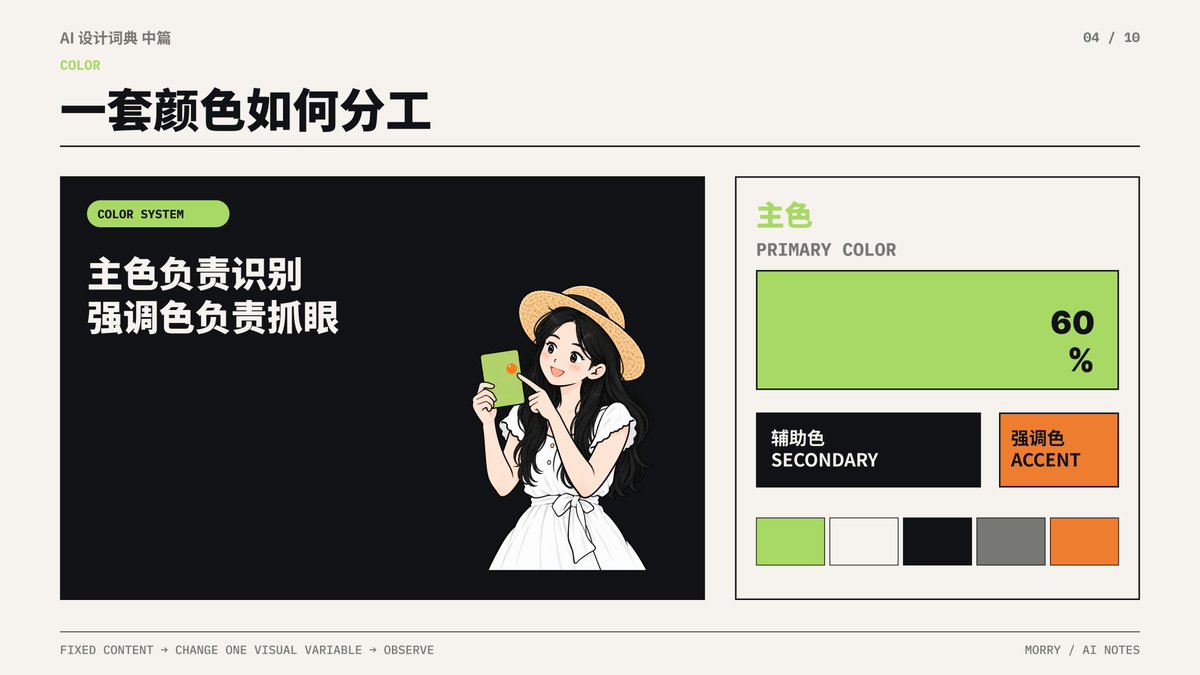
★★★★★ 主色|Primary Color
整个设计中占主导地位的颜色。
——
★★★★ 辅助色|Secondary Color
辅助主色建立更丰富的层级。
——
★★★★★ 强调色|Accent Color
只在少量关键位置出现,用来吸引注意力。
——
比如:
抹茶绿作为 Primary Color,米白作为基础背景,橙色只作为 Accent Color。
这就比:
「用绿色、白色和一点橙色。」
更加明确。
——
★★★★★ 色板|Color Palette
整套设计允许使用的颜色集合。
当你需要 AI 连续生成一组图片时,Color Palette 特别重要。
可以直接规定:
严格遵循现有 Color Palette,不自行增加新的颜色。
所以控制颜色,除了调 Hue / Saturation / Value,还可以进一步规定:
谁是主色?
谁是辅助色?
谁只能少量出现?
03|形状 Shape
颜色和字体确定以后,还有一个很容易被忽略的问题:
画面里的东西是什么形状?
同样的信息,
使用圆润、不规则的形状,
和使用直角、规则的几何形状,
最终视觉性格可能完全不同。
——
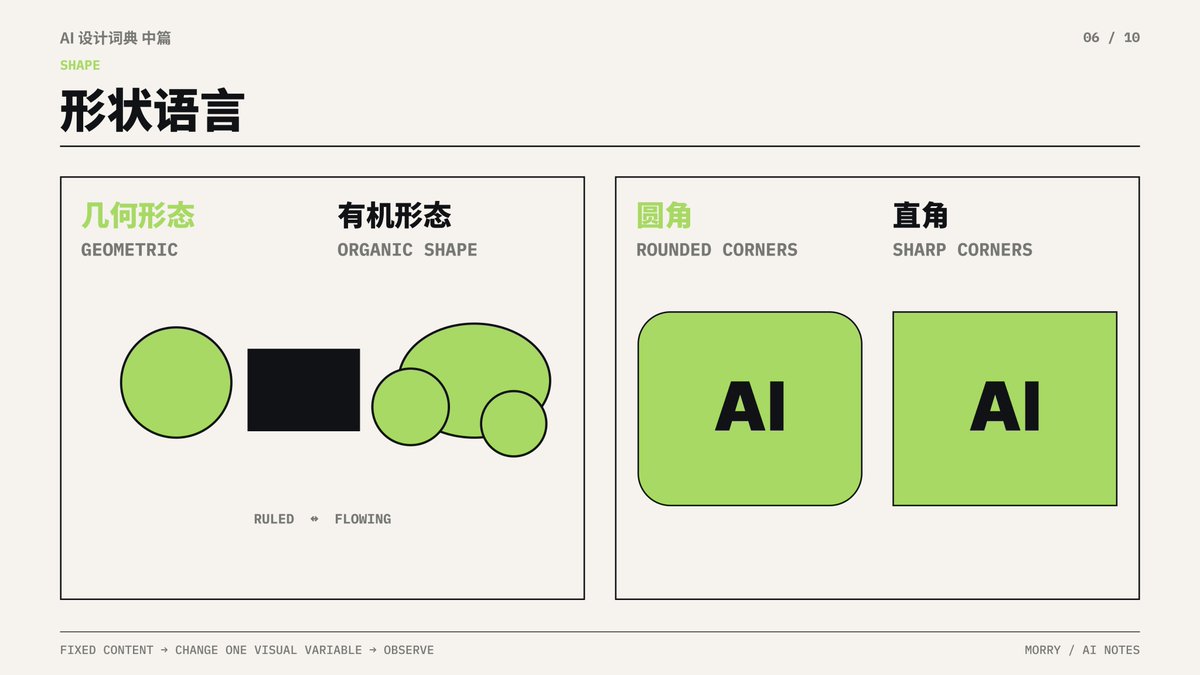
★★★★★ 几何形态|Geometric
使用圆形、矩形、三角形、规则线条等基本几何结构。
通常容易产生:
理性 / 规则 / 秩序 / 现代
的视觉感受。
瑞士设计、信息图、科技视觉里都很常见。
——
★★★★★ 有机形态|Organic Shape
不强调严格的几何规则。
轮廓更加自然、不规则、流动。
比如:
手绘曲线、不规则色块、植物轮廓。
所以可以记成:
Geometric ↔ Organic
规则 ↔ 自然
——
★★★★★ 圆角|Rounded Corners / Corner Radius
控制矩形边角:
有多圆。
圆角越大,视觉通常越柔和。
——
★★★★ 直角|Sharp Corners
边角保持锋利。
通常更容易产生:
硬朗 / 理性 / 直接
的感觉。
——
可以把它记成另一组:
Rounded ↔ Sharp
圆润 ↔ 锐利
所以以后你觉得 AI 的卡片「太像 SaaS」,可能真正需要说的是:
减少 Corner Radius,使用更多 Sharp Corners。
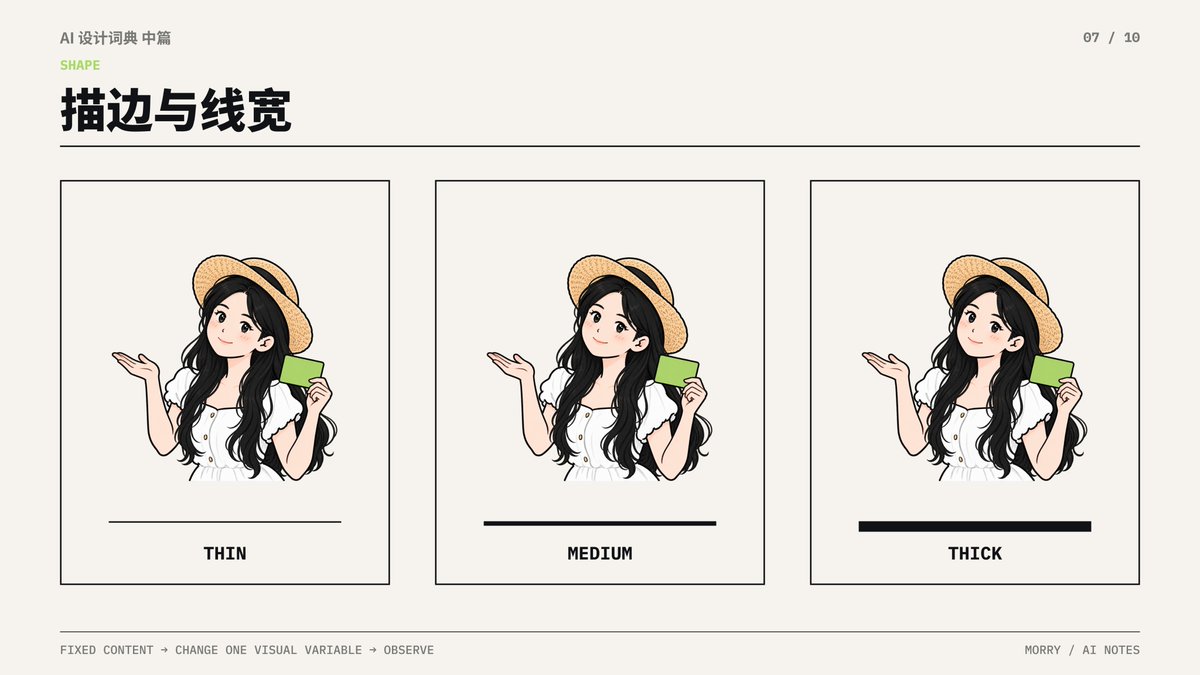
★★★★★ 描边|Stroke / Outline
围绕文字、图形或角色外部的线条。
比如做贴纸时经常会要求:
Thick White Outline
也就是:
粗白色外描边。
——
★★★★ 线宽|Stroke Width
控制描边:
细 ↔ 粗
如果一套设计里所有图标和图形的 Stroke Width 都不一样,很容易显得杂乱。
所以可以规定:
所有图形使用统一的 Stroke Width。
04|材质与效果 Material & Effect
接下来是 AI 最容易「用力过猛」的地方。
阴影、发光、渐变、玻璃、金属、颗粒……
如果什么效果都加一点,
最后很容易变成:
效果很多,但没有明确的视觉规则。
所以这里只保留几个真正高频的控制项。
——
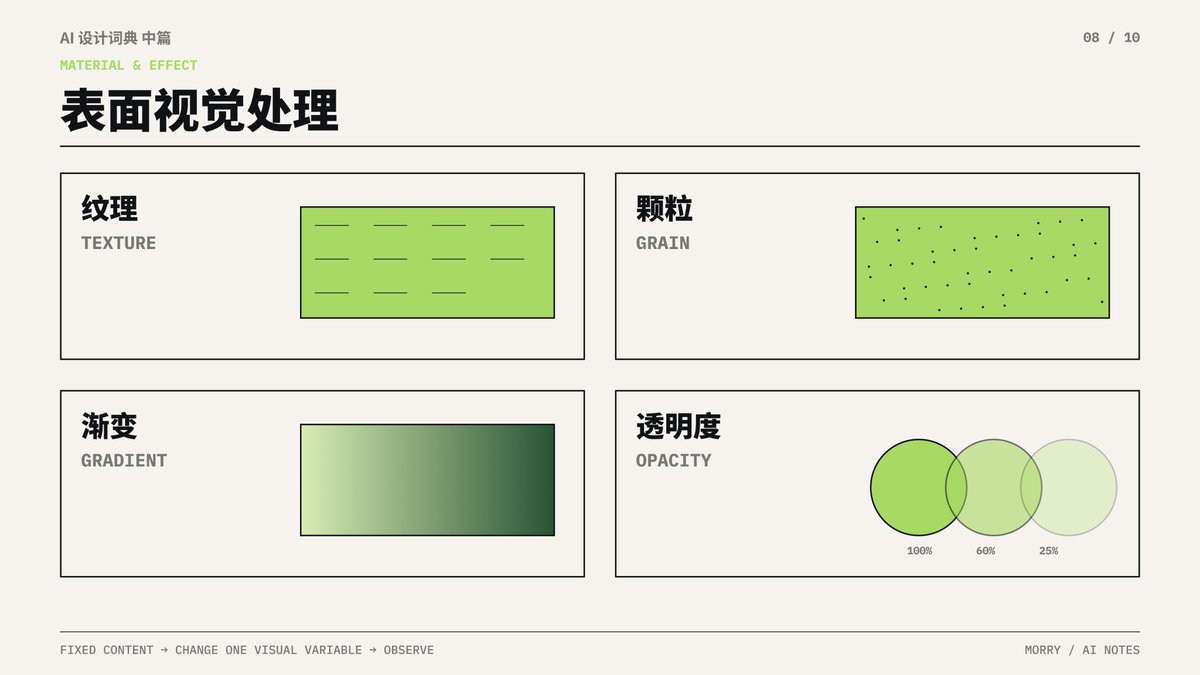
★★★★★ 纹理|Texture
Texture 描述物体表面的视觉质感。
比如:
纸张、布料、塑料、木材、金属。
所以不要只告诉 AI:
「有质感一点。」
可以说:
添加轻微的 Paper Texture。
直接告诉它:
是什么质感。
——
★★★★ 颗粒|Grain
画面中细小、不规则的颗粒感。
常见于:
复古 / 印刷 / 胶片 / 编辑设计
例如:
添加非常轻微的 Grain,不影响文字清晰度。
关键词是:
轻微。
不是颗粒越多越有设计感。
——
★★★★★ 渐变|Gradient
颜色从一种状态平滑过渡到另一种状态。
Gradient 可以增加层次,
但它不是「科技感」的必要条件。
如果你的视觉体系本来更加平面、克制,也可以直接告诉 AI:
No Gradient.
有时候「不要什么」和「要什么」一样重要。
这一点会在下一篇详细讲。
——
★★★★★ 透明度|Opacity
控制一个元素:
有多透明。
100% Opacity:
完全不透明。
降低 Opacity:
元素逐渐变透明。
例如:
网格线使用较低 Opacity,不要抢夺主体的视觉注意力。
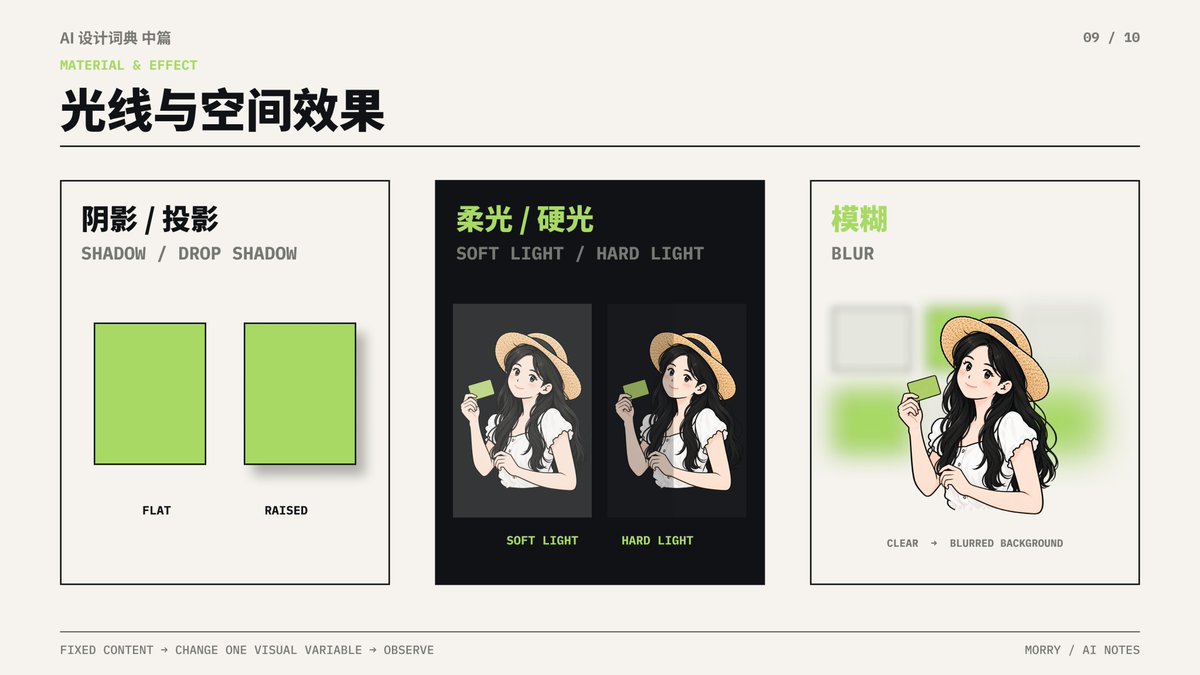
★★★★★ 阴影 / 投影|Shadow / Drop Shadow
Shadow 用来表现光线和空间关系。
Drop Shadow 则更常用于平面设计、UI、卡片等元素。
例如:
添加轻微 Drop Shadow,让卡片与背景产生空间分离。
如果阴影只是为了让元素「浮起来」,通常 Drop Shadow 就已经够用了。
——
★★★★ 柔光|Soft Light
光线过渡柔和,阴影边缘不明显。
整体更加:
柔和 / 自然 / 平静
——
★★★★ 硬光|Hard Light
光线方向更加明确,明暗边界更强。
整体更加:
强烈 / 硬朗 / 戏剧化
可以记成:
Soft Light ↔ Hard Light
柔和 ↔ 强烈
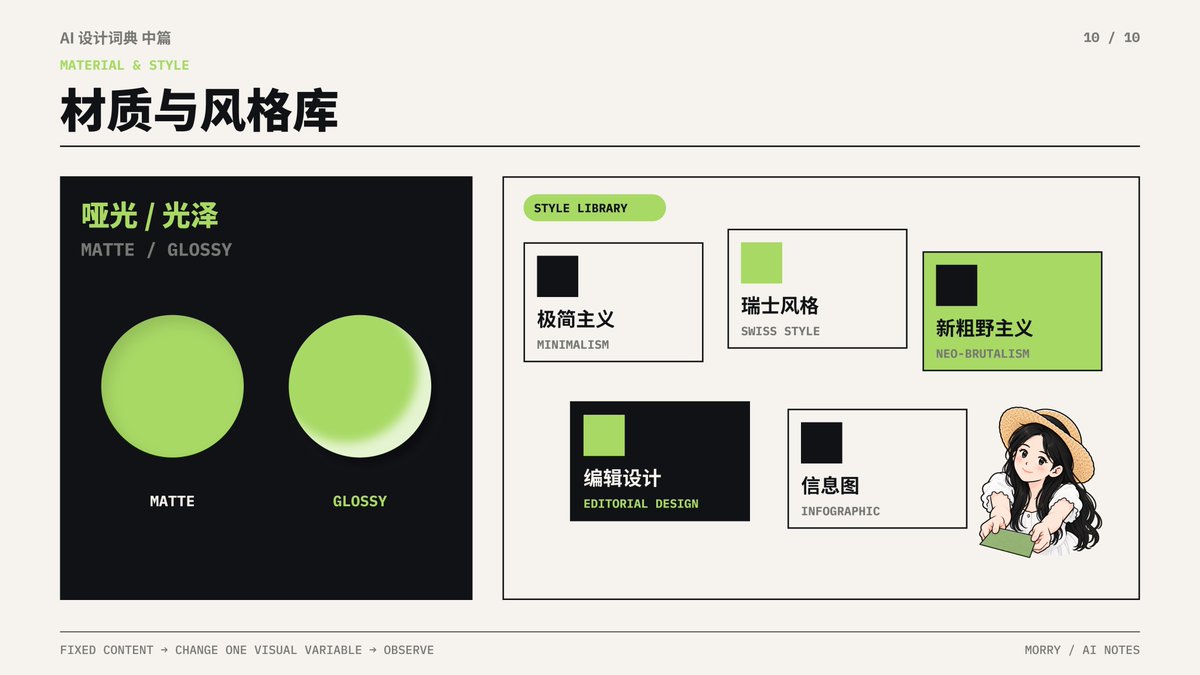
★★★★ 哑光 / 光泽|Matte / Glossy
控制物体表面的反光感。
Matte:
反射较弱,更柔和、克制。
Glossy:
反射明显,高光更强。
可以直接记成:
Matte ↔ Glossy
哑光 ↔ 光泽
尤其做 3D、产品、立体字体时非常好用。
——
05|风格 Style
最后才是大家最熟悉的:
风格。
我们经常会直接告诉 AI:
「做成瑞士风。」
「做成杂志风。」
「做成粗野主义。」
这些词当然有用。
但有一个非常重要的问题:
风格名称应该是起点,而不是全部。
因为同一句:
Swiss Style
不同 AI 依然可能给你完全不同的结果。
所以更准确的方法是:
风格名称 + 前面四组具体规则
——
★★★★★ 极简主义|Minimalism
核心不是:
什么都不放。
而是减少不必要的元素,只留下真正重要的信息。
常见特征:
大量留白 / 元素较少 / 层级清晰 / 配色克制
如果你想让 AI 做得「简单一点」,
Minimalism 往往比:
「高级简洁。」
更加明确。
——
★★★★★ 瑞士风格|Swiss Style
AI 设计中非常常见。
典型视觉特征包括:
网格系统 / 无衬线字体 / 强对齐 / 非对称布局 / 清晰层级 / 克制配色
如果你看过上一篇,会发现:
这些其实都是我们已经学过的视觉规则。
所以:
Swiss Style 并不是一个魔法关键词。
它本身就是一组规则的组合。
——
★★★★ 粗野主义 / 新粗野主义|Brutalism / Neo-Brutalism
Brutalism 强调:
直接 / 原始 / 强烈 / 不刻意修饰
常见:
粗大字体、强对比、硬边框、直接暴露结构。
Neo-Brutalism 则通常更加现代、数字化。
经常出现:
粗描边 / 高对比 / 鲜艳色块 / 硬阴影 / 卡片结构
两者知道大概区别即可,不需要为了使用 AI 去学习完整的设计史。
——
★★★★★ 编辑设计|Editorial Design
来自杂志和出版物的信息组织逻辑。
它不是一种固定的「滤镜」。
而是强调:
字体、图片、网格、留白和信息层级之间的关系。
如果你不想让 AI 做出来像普通宣传海报,
Editorial Design 是一个非常好用的方向。
——
★★★★★ 信息图|Infographic
核心不是某种固定风格。
而是:
把信息视觉化。
流程、关系、步骤、时间线、数据对比……
都可以使用 Infographic。
判断好坏的核心不是:
「漂不漂亮?」
而是:
「能不能一眼看懂?」
——
★★★★ 拼贴|Collage
把照片、文字、纸张、图形等不同媒介组合在一起。
可以是真实手工剪贴的感觉,
也可以是 Digital Collage|数字拼贴。
适合需要更强编辑感、实验感的视觉。
不要背词,把它们当成「视觉旋钮」
到这里,你会发现:
这些名词真正有用的地方不是:
知道它是什么意思。
而是知道:
它能控制什么。
比如:
Font Weight
细 ←────→ 粗
Tracking
紧 ←────→ 松
Saturation
克制 ←────→ 鲜艳
Value
暗 ←────→ 亮
Geometric / Organic
规则 ←────→ 自然
Rounded / Sharp
圆润 ←────→ 锐利
Soft Light / Hard Light
柔和 ←────→ 强烈
Matte / Glossy
哑光 ←────→ 光泽
你不是在背 30 多个设计名词。
而是在给自己增加一排:
可以控制 AI 视觉结果的旋钮。
把这些词真正用起来
以前,你可能会告诉 AI:
做得高级一点,有杂志感。
字体大一点。
绿色不要太艳。
再加一点质感。
现在可以改成:
整体采用 Editorial Design|编辑设计方向。

主标题使用超粗 Sans Serif|无衬线字体,采用 Heavy Font Weight|字重,略微收紧 Tracking|字距。

以抹茶绿作为 Primary Color|主色,降低 Saturation|饱和度;米白作为基础背景,黑色作为辅助色,不自行增加新的颜色。

图形以 Geometric|几何形态为主,使用统一的 Stroke Width|线宽和轻微 Rounded Corners|圆角。

整体保持 Matte|哑光质感,加入非常轻微的 Grain|颗粒,光线使用 Soft Light|柔光。
需求并没有变复杂。
只是:
从感觉,变成了规则。
最后,只需要记住 5 个维度
以后不知道怎么描述自己想要的视觉效果,
先回答这五个问题:
① 字体|Typography
文字是什么类型?
粗还是细?
紧还是松?
② 色彩|Color
是什么颜色?
鲜艳还是克制?
明还是暗?
谁是主色,谁只是强调色?
③ 形状|Shape
规则还是自然?
圆润还是锐利?
线条粗还是细?
④ 材质与效果|Material & Effect
有没有纹理?
平面还是有阴影?
柔光还是硬光?
哑光还是光泽?
⑤ 风格|Style
前面这些规则组合起来,
最终属于什么视觉方向?
——
上一篇我们解决的是:
Structure|结构
东西放在哪里。
这一篇解决的是:
Style|视觉
东西长什么样。
下一篇:
《AI 设计词典 (下篇)|怎么给 AI 设置设计边界》
解决最后一个问题。
即使你把前面所有需求都描述得很清楚,
AI 依然可能:
擅自改变角色。
换掉品牌颜色。
添加新的视觉效果。
破坏上一张图的风格。
甚至把你明确要求保留的东西一起「优化」掉。
所以最后一篇要解决的,不再是:
「我要什么」
而是:
「什么不能动」