AI 设计词典(上篇)|怎么描述画面
文章目录
很多人用 AI 做图时,最容易卡住的不是不会写 Prompt。
而是:
你知道哪里不对,却不知道该怎么描述。
AI 给你一张图,你可能会说:
「主体太大了。」
「左边空一点。」
「画面有点乱。」
「标题再明显一点。」
「整体高级一点。」
这些话,人能大概理解,但对 AI 来说,边界还是太模糊。
所以我把 AI 设计中真正高频的视觉词汇整理成了一套「AI 设计词典」。
不是为了教你成为设计师,而是帮你认识那些在 AI 设计中真正高频、能够让需求变得更准确的视觉词汇。
——
整个系列分成三篇:
01|怎么描述画面
解决「东西放在哪里、放多大、谁更重要」。
02|怎么描述视觉
解决「字体、颜色、形状、材质和风格应该长什么样」。
03|怎么给 AI 设置设计边界
解决「什么可以改、什么不能改、如何保持视觉一致」。
这一篇先从最基础的开始:
怎么把一个画面说清楚。
我会同时保留中文和英文。
中文帮你理解,英文帮你更准确地调用 AI。
01|画幅与区域
在告诉 AI「做什么」之前,最好先告诉它:
在哪里做。
——
画幅|Canvas
可以理解成整张设计的工作区域。
例如:
在一个横版 Canvas 中完成设计。
通常我们不需要专门强调这个词,但理解它以后,会更容易理解后面的画幅、边距和安全区域。
——
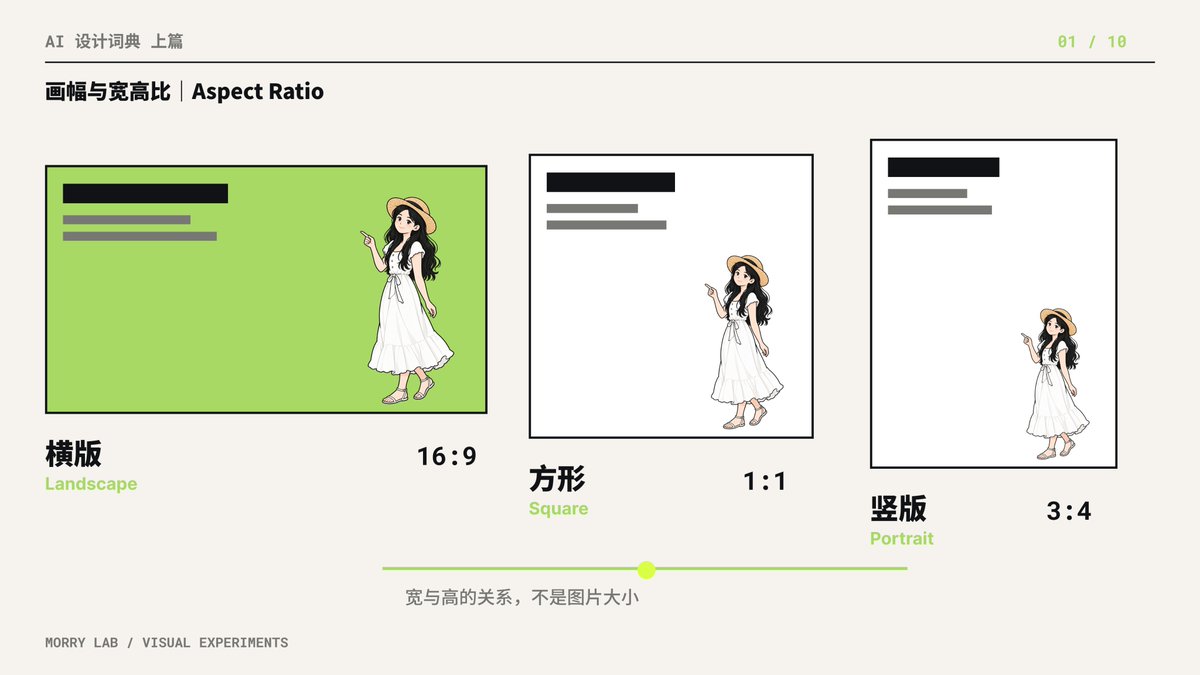
★★★★★ 宽高比|Aspect Ratio
这是 AI 做图最常用的词之一。
指画面的「宽 : 高」。
例如:
1:1|方形
3:4 / 4:5|竖版内容图
16:9|横版配图
5:2|超宽 Banner
所以不要只说:
给我做一张横图。
可以直接说:
生成一张宽高比(Aspect Ratio)为 16:9 的横版图片。
——
横版|Landscape
宽度大于高度。
常用于 Banner、文章配图、演示文稿等。
——
竖版|Portrait
高度大于宽度。
常用于小红书、海报、短视频封面等。
——
方形|Square
宽高接近 1:1。
常用于头像、社交媒体帖子等。
这三个词很基础,知道即可。
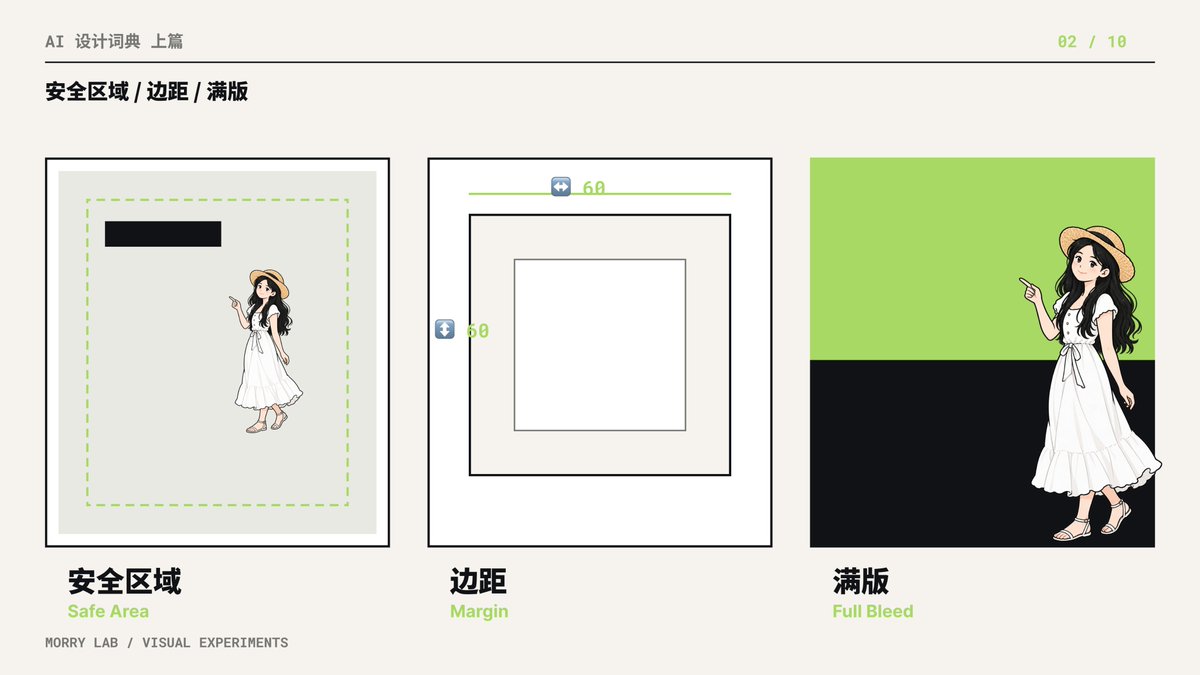
★★★★ 安全区域|Safe Area
指重要内容应该待在的安全范围。
尤其适合:
头像可能遮挡 Banner、平台会裁切图片、文字不能太靠边等场景。
例如:
所有标题和重要信息必须位于 Safe Area 内,不要靠近画面边缘。
——
★★★ 边距|Margin
内容与画面边缘之间的距离。
AI 很喜欢把文字和元素顶到边缘,这时候可以告诉它:
四周保留足够的 Margin,不要让文字贴近画面边缘。
——
★★ 满版|Full Bleed
让图片、颜色或视觉元素一直延伸到画面边缘。
比如一张照片完全铺满背景,就是典型的 Full Bleed。
使用 Full Bleed 图片作为背景,不保留外围白边。
02|构图
确定画幅以后,下一个问题就是:
东西怎么摆?
这就是:
★★★★★ 构图|Composition
Composition 描述的是画面里不同元素之间的组织关系。
人物放左边还是右边?
标题放哪里?
主体居中还是偏移?
这些都属于构图。
所以「构图」其实是一个大概念。
下面这些词,才是在 AI 设计里真正好用的。
——
★★★★ 居中构图|Centered Composition
把主要视觉主体放在画面中心。
特点是稳定、直接、视觉中心明确。
比如:
使用 Centered Composition,将产品放在画面正中央。
——
★★★★ 非居中构图|Off-center Composition
主体故意偏离中心。
这样可以给另一侧留下文字或其他内容空间。
例如:
使用 Off-center Composition,人物放在右侧,为左侧标题留出空间。
做「人物 + 标题」类 Banner 时非常实用。
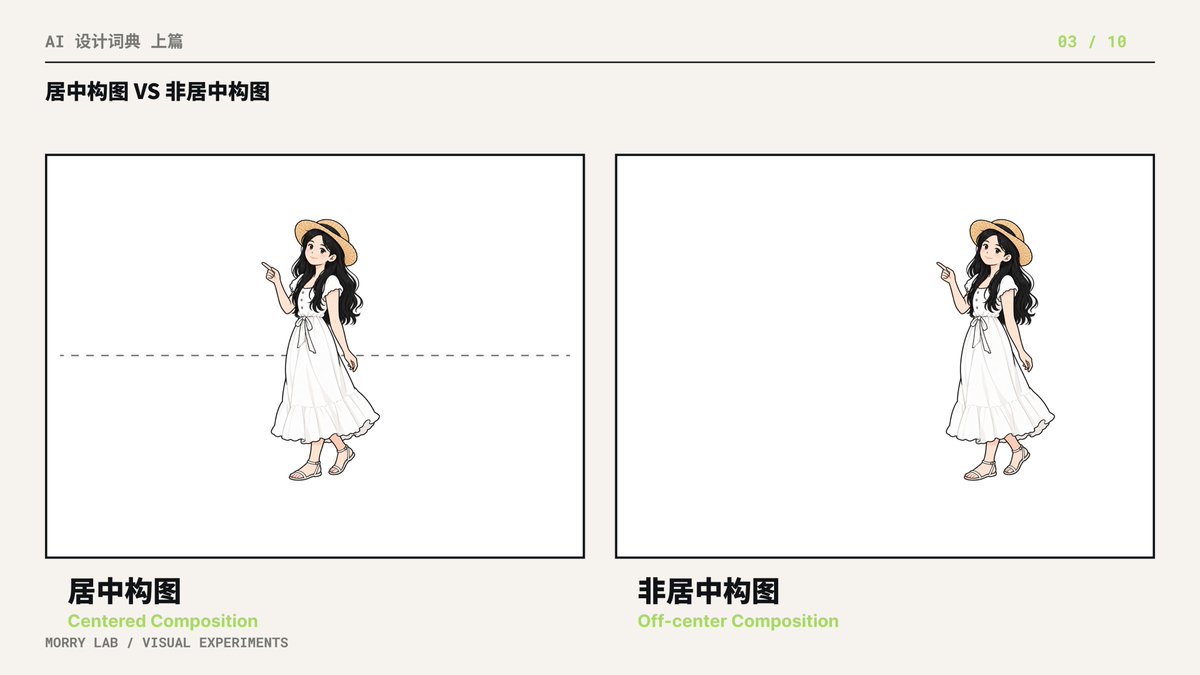
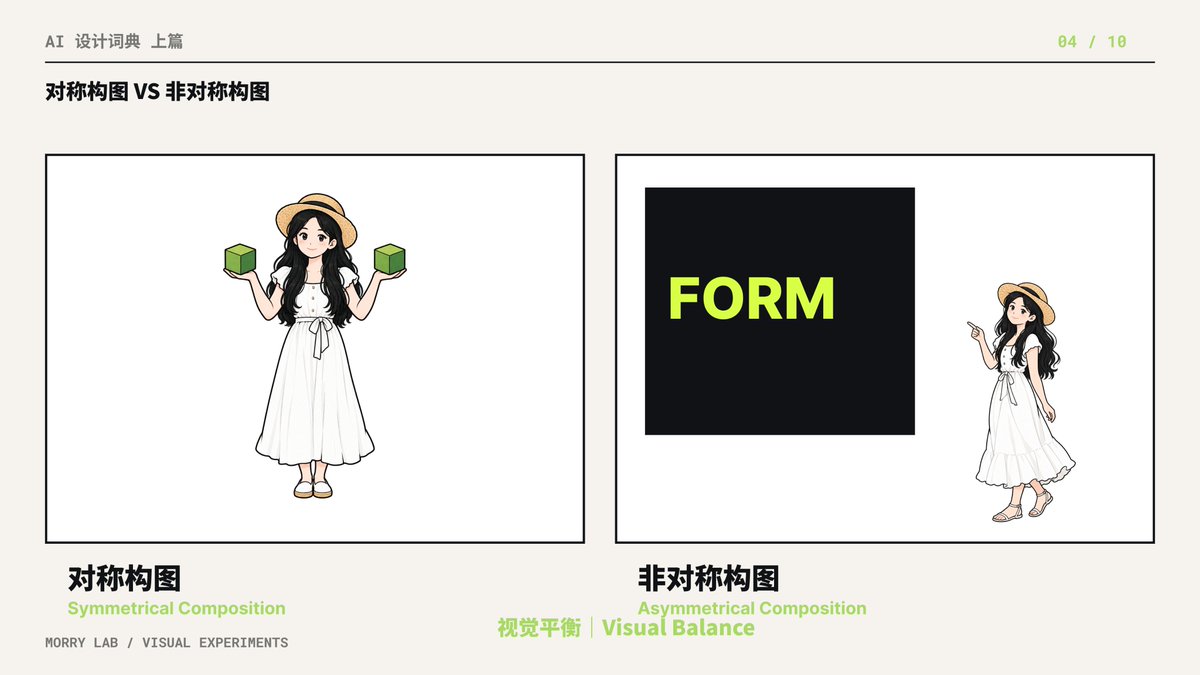
★★★★ 对称构图|Symmetrical Composition
画面两侧在视觉上保持接近平衡。
特点通常是:
稳定 / 秩序 / 正式
——
★★★★ 非对称构图|Asymmetrical Composition
左右并不完全一样,但通过大小、位置、颜色等方式维持视觉平衡。
特点通常是:
更灵活 / 更现代 / 更有编辑设计感
例如:
使用 Asymmetrical Composition,大标题位于左侧,小比例人物位于右下角。
注意:
非对称 ≠ 随便摆。
它依然需要视觉平衡。
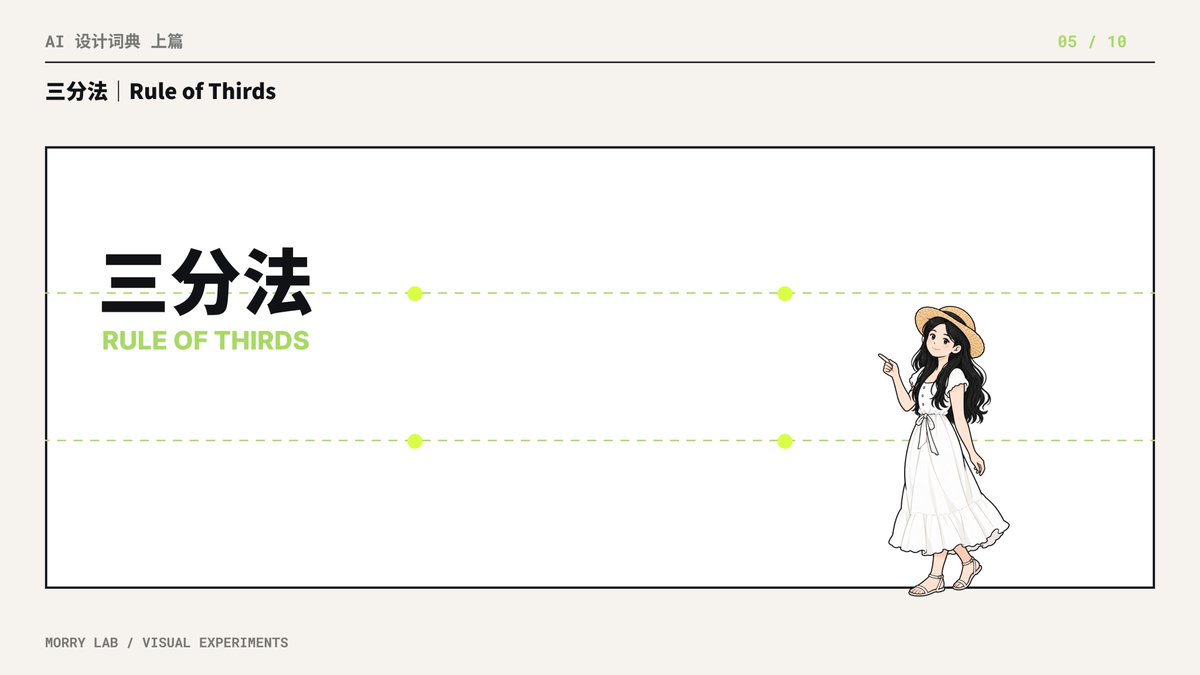
★★★ 三分法|Rule of Thirds
把画面横向和纵向各分成三份。
主体放在这些分割线或交点附近,而不是机械地放在正中央。
所以你可以告诉 AI:
人物位于画面右侧 1/3 区域。
这种描述通常比:
人物靠右一点。
准确得多。
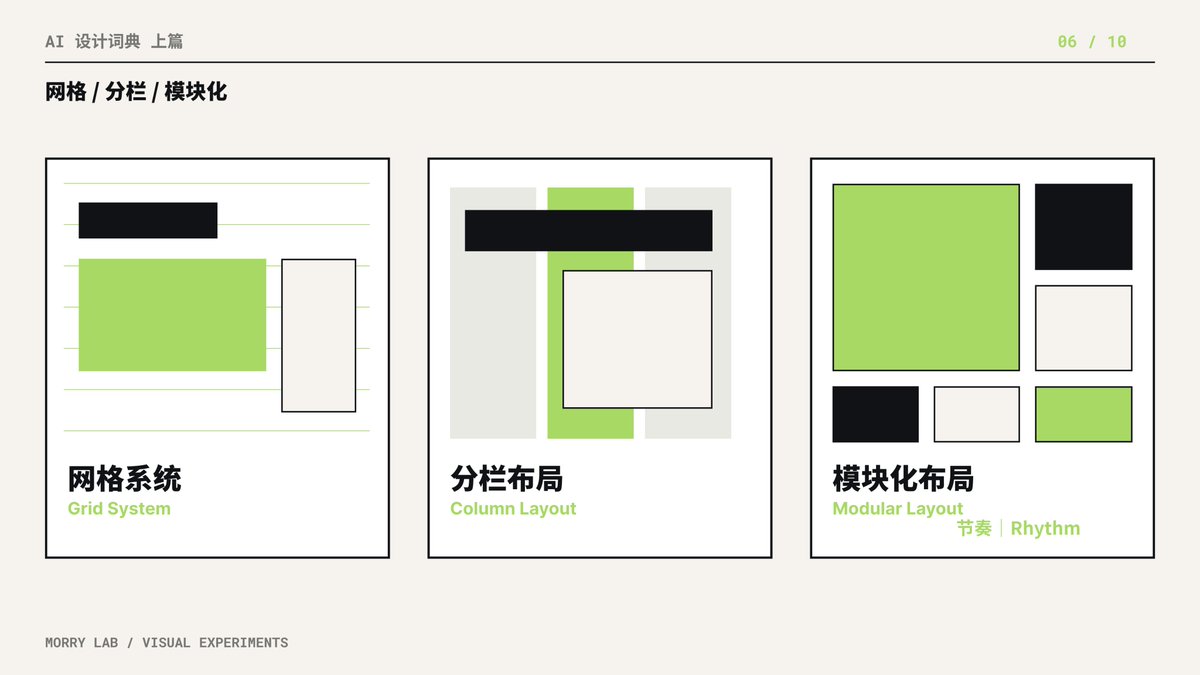
★★★★ 网格系统|Grid System
用一套隐形的网格组织文字、图片和其他元素。
它最大的作用是:
让复杂内容依然保持秩序。
尤其适合信息图、知识卡片、编辑设计。
例如:
使用清晰的 Grid System,让标题、正文和图形严格对齐。
——
★★★ 分栏布局|Column Layout
把画面分成几列。
例如:
两栏布局|Two-column Layout
可以直接告诉 AI:
使用 Two-column Layout,左侧放文字,右侧放人物。
比「文字左边,人物右边」更接近完整的版式要求。
——
★★ 模块化布局|Modular Layout
把信息拆成多个独立模块,再按照统一规则排列。
特别适合:
知识卡片、功能介绍、教程步骤、信息图。
03|位置与对齐
构图确定大关系。
接下来要解决的是:
具体放在哪里。
——
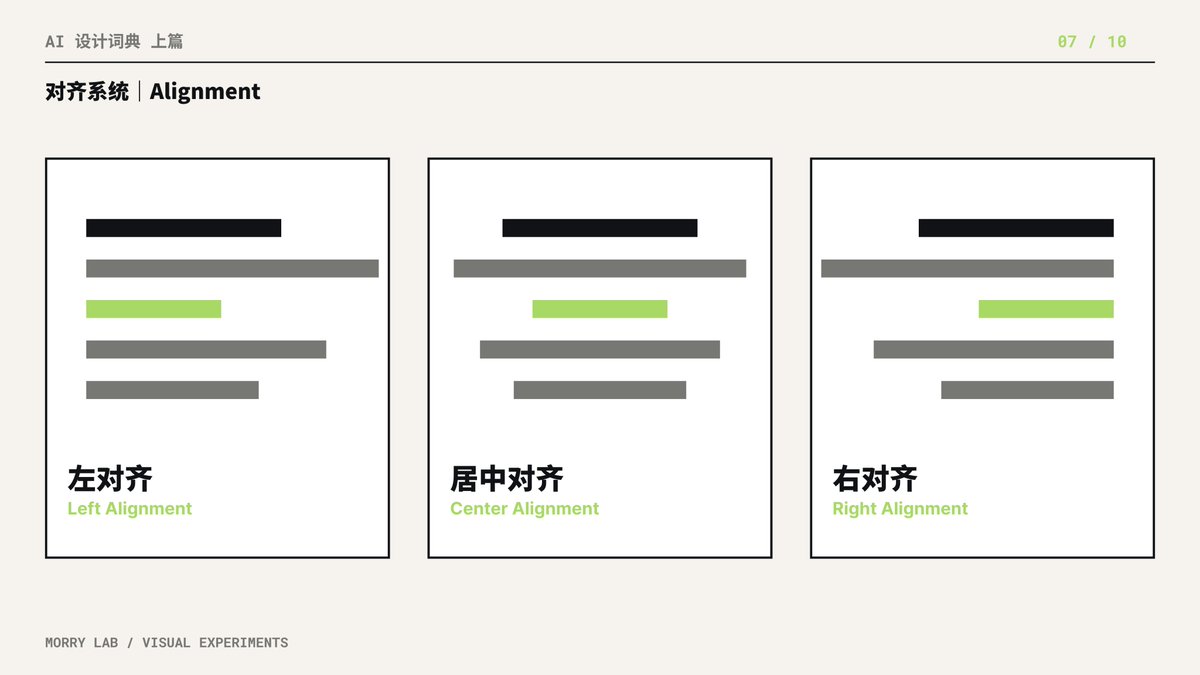
★★★★★ 对齐|Alignment
这是非常重要、但普通用户很容易忽略的一个词。
很多 AI 生成的设计之所以看起来「不专业」,并不是颜色不好看,而是:
元素没有对齐。
——
左对齐|Left Alignment
文字或元素沿左侧统一排列。
——
右对齐|Right Alignment
沿右侧统一排列。
——
居中对齐|Center Alignment
以中轴线作为统一基准。
——
还可以使用:
顶部对齐|Top Alignment
底部对齐|Bottom Alignment
——
所以不要只告诉 AI:
把这些文字放左边。
可以说:
所有标题和正文采用 Left Alignment,并保持统一的左侧基线。
★★★★ 前景|Foreground
距离观看者最近的视觉层。
——
★★★ 中景|Midground
位于前景和背景之间。
——
★★★★ 背景|Background
位于视觉最底层。
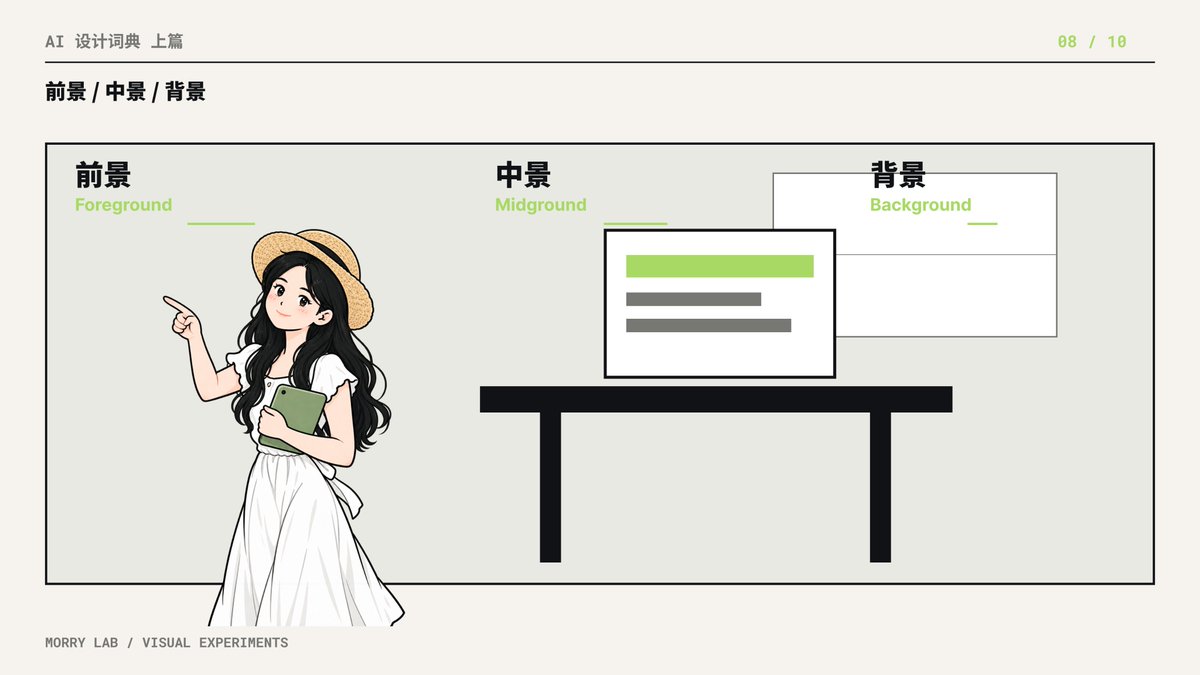
当你做有场景的插画、3D 或照片型设计时,这三个词非常有用。
例如:
人物作为 Foreground,建筑作为 Midground,天空作为 Background。
AI 会更容易理解不同元素之间的空间关系。
一个非常实用的方法:直接用「区域」描述位置
有时候甚至不需要专业术语。
直接说:
左侧 40%
右侧 1/3
画面中央
左上角
右下区域
距离顶部约 10%
往往比:
稍微靠右一点。
有效得多。
AI 设计中,能够量化的需求,尽量不要只用感觉描述。
04|空间与密度
这一组词特别重要。
因为我们经常会对 AI 说:
「简单一点。」
但「简单」到底是什么?
很多时候,你真正想控制的是:
空间和视觉密度。
——
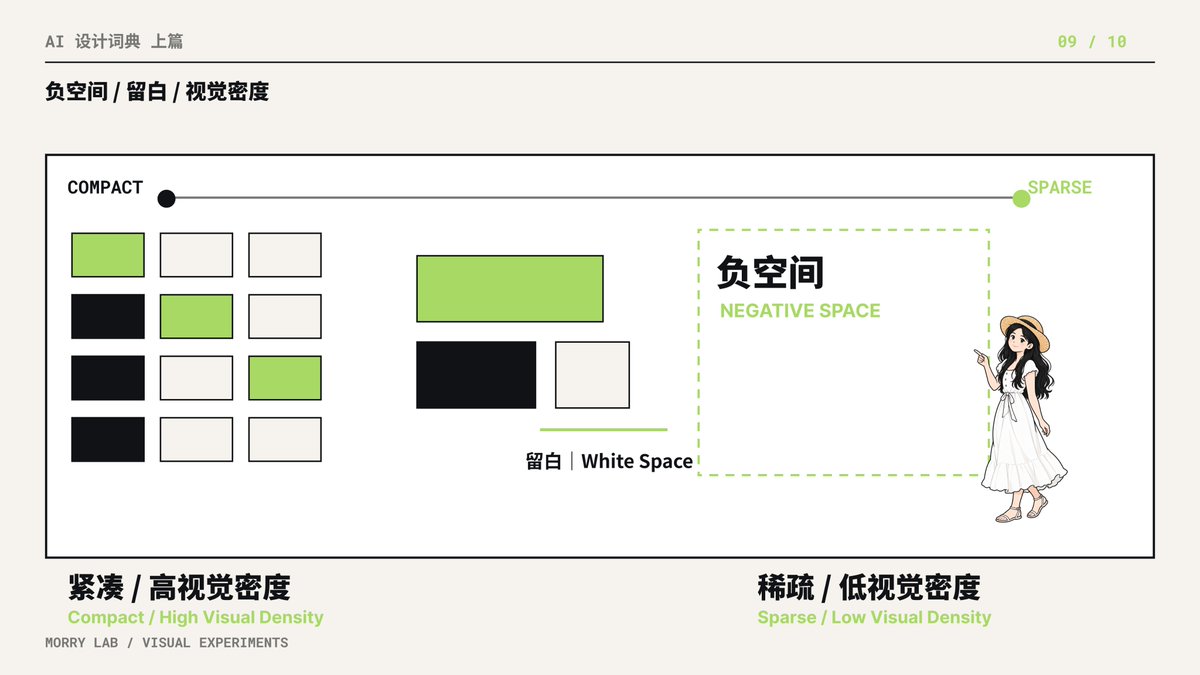
★★★★★ 负空间|Negative Space
主体周围主动留下来的空白区域。
它不是「没设计」。
而是利用空白突出主体、建立层级、控制画面密度。
例如:
人物集中在右侧,左侧保留约 40% Negative Space,用于标题排版。
这就比:
左边空一点。
准确很多。
——
★★★★★ 留白|White Space
White Space 和 Negative Space 很接近,但不一定真的是「白色」。
它更强调:
元素之间主动留下的空间。
标题和正文之间的距离、卡片之间的间隔、页面四周的空白,都属于 White Space。
简单理解:
Negative Space 更关注主体周围形成的视觉空间;White Space 更常用于描述版式中的留白。
——
★★★★★ 视觉密度|Visual Density
画面中单位空间内的信息和视觉元素有多少。
——
元素多、间距小、装饰多:
High Visual Density|高视觉密度
——
元素少、间距大、留白多:
Low Visual Density|低视觉密度
——
所以以后觉得 AI 做得太乱,可以试试:
降低 Visual Density,减少装饰元素,增加元素之间的 White Space。
比:
简洁高级一点。
有效得多。
——
★★★★ 间距|Spacing
元素之间的距离。
包括:
标题和正文、图片和文字、卡片和卡片之间的空间。
例如:
增加模块之间的 Spacing,让信息之间有更明显的分组。
——
★★★ 紧凑|Compact
元素排列更集中、间距较小。
——
★★★ 稀疏|Sparse
元素较少、空间更充足。
——
这两个词可以直接作为一组视觉方向使用:
Compact ↔ Sparse
当你不知道该怎么描述「再松一点」时,可以告诉 AI:
Make the layout more sparse.
——
★★★ 呼吸感|Breathing Room
这不是一个特别严格的专业设计术语,但在描述视觉时非常好用。
意思就是:
不要让元素互相挤压,给内容留下足够空间。
例如:
增加标题和主体之间的 Breathing Room。
05|层级与视觉重心
最后一个问题:
用户第一眼应该看到什么?
如果所有元素都一样大、一样醒目,画面就没有重点。
这就是:
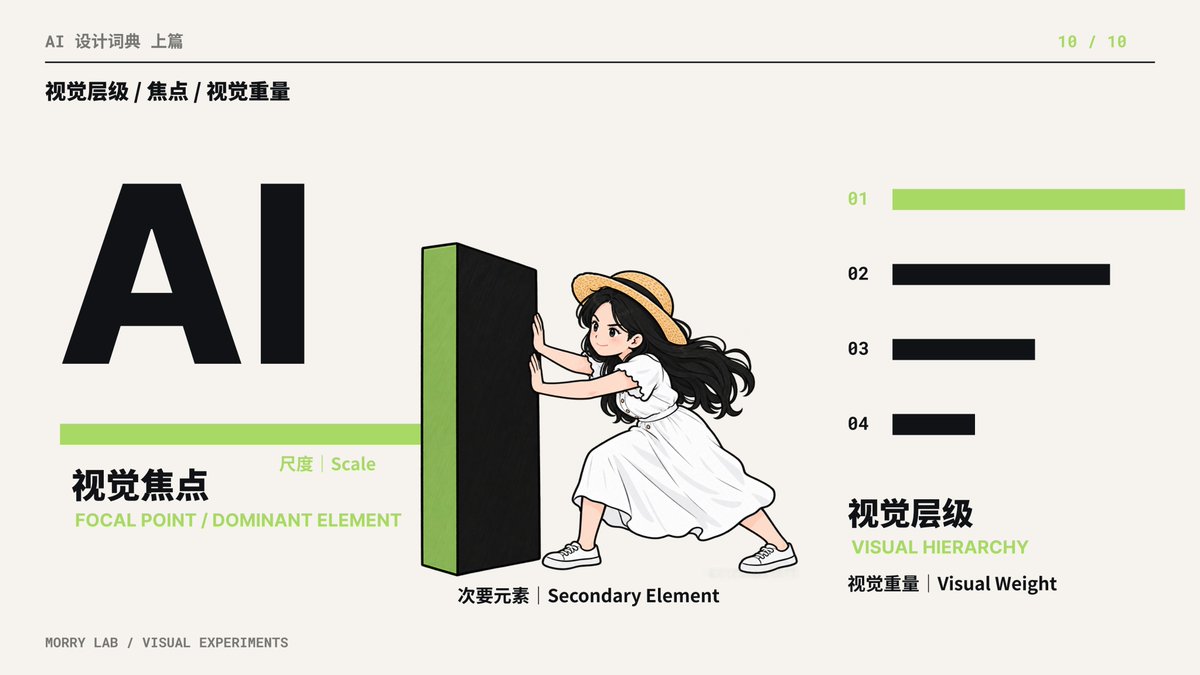
★★★★★ 视觉层级|Visual Hierarchy
决定用户:
先看到什么 → 再看到什么 → 最后看到什么。
——
例如一张教程封面:
第一层级:主标题
↓
第二层级:人物 / 核心视觉
↓
第三层级:副标题
↓
第四层级:辅助信息
所以可以直接告诉 AI:
主标题作为第一视觉层级,人物作为第二视觉层级,副标题作为第三视觉层级。
这比:
标题突出一点。
准确得多。
——
★★★★★ 视觉焦点|Focal Point
整张画面最吸引注意力的位置。
一张图最好有明确的 Focal Point。
它可能是:
一个人物、一台产品、一个数字、一句话。
例如:
让人物成为整个画面的 Focal Point。
——
★★★★ 视觉重量|Visual Weight
不同元素在视觉上给人的「重量感」。
通常:
更大、更深、更粗、更高对比的元素
会拥有更大的 Visual Weight。
所以两个元素即使大小相同,视觉重量也可能完全不同。
——
★★★★ 主导元素|Dominant Element
画面中占主导地位的元素。
与之对应:
次要元素|Secondary Element
例如:
产品是 Dominant Element,文字和图标作为 Secondary Elements。
——
★★★★ 比例|Proportion
不同元素之间的大小关系。
例如:
人物与文字保持合理的 Proportion,不要让人物占满整个画面。
——
★★★★ 尺度|Scale
Scale 更强调某个元素自身的视觉大小,以及通过放大、缩小产生的视觉效果。
比如:
使用 Oversized Scale,让标题占据画面的大部分区域。
——
★★★★ 平衡|Balance
画面的视觉重量是否稳定。
平衡不意味着左右必须一样。
对称构图可以产生平衡,
非对称构图同样可以。
例如左边是一行巨大的标题,右边是一个较小但颜色非常鲜艳的人物,依然可能形成视觉平衡。
——
★★★ 节奏|Rhythm
通过重复、间隔、大小变化形成视觉规律。
例如连续排列的卡片、重复出现的圆形、大小交替的文字,都可能形成 Rhythm。
它更适合进阶使用,先理解即可。
把这些词组合起来
学这些词不是为了考试。
而是为了下一次 AI 给你一张不满意的图时,你不再只能说:
「感觉不太对。」
比如以前你可能会说:
做一张简单高级一点的横版图片,人物放右边,标题放左边,别太乱。
现在可以改成:
创建一张 **16:9 横版(Aspect Ratio)**图片。

使用**非对称构图(Asymmetrical Composition)**和两栏布局(Two-column Layout)。

人物位于画面右侧 1/3,左侧保留约 **40% 负空间(Negative Space)**用于标题。

所有文字保持左对齐(Left Alignment),增加元素之间的间距(Spacing),降低整体视觉密度(Visual Density)。

主标题作为第一视觉层级(Visual Hierarchy),人物作为第二层级,副标题作为第三层级。

让主标题成为主要视觉焦点(Focal Point),同时保持左右画面的视觉平衡(Balance)。
你会发现:
需求没有变复杂,只是变准确了。
这也是我认为普通人在使用 AI 设计时,最值得掌握这些视觉词汇的原因。
你不需要成为设计师。
但至少应该能够告诉 AI:
东西放在哪里、多大、谁更重要、哪里应该空出来。
最后,记住这 5 个维度
以后不知道怎么描述一张画面,可以先检查:
① 画幅|Canvas & Aspect Ratio
我要做多大的画面?
↓
② 构图|Composition
整体怎么组织?
↓
③ 位置|Position & Alignment
每个东西放在哪里?
↓
④ 空间|Space & Density
哪里应该空?哪里应该密?
↓
⑤ 层级|Visual Hierarchy
用户应该先看到什么?
把这五件事说清楚,
你基本就把一张图的「结构(Structure)」描述清楚了。
但现在我们只解决了:
「东西放在哪里。」
——
下一篇:
《AI 设计词典(中篇)|怎么描述视觉》
解决另一个问题:
「这些东西,到底应该长什么样?」
字体粗一点还是细一点?
颜色鲜艳还是克制?
圆角还是直角?
平面还是立体?
光滑还是有颗粒?
这些模糊的「感觉」,同样有一套可以准确描述的视觉语言。