
别再让 AI 随机做图了:一套视觉规则怎么跨 ChatGPT / Skill / Figma 使用
文章目录
如果你经常用 AI 做图,应该遇到过这个问题:
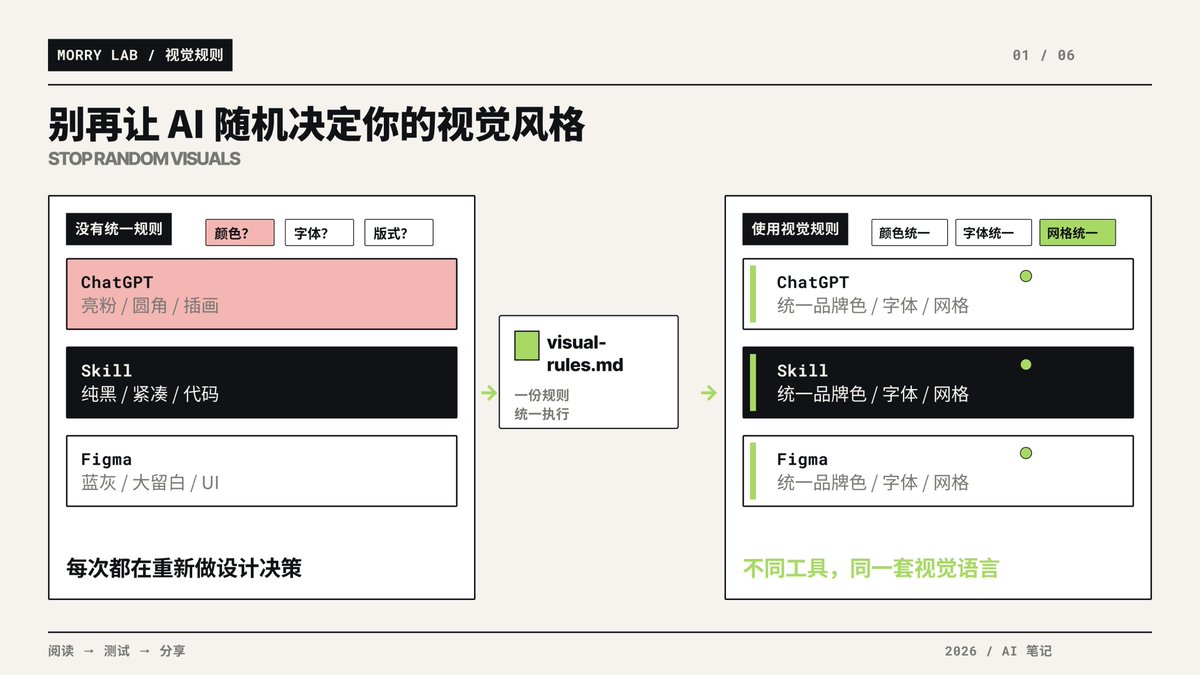
今天用 ChatGPT 做,是一种风格。
明天换个 Skill,又变成另一种风格。
到了 Figma 里重新排版,颜色、字体、间距又对不上了。
每张图单独看可能都不错,但放到主页里,就像是 3 个人做的。
问题不是 AI 不会设计。
而是每次做图时,你都在重新让 AI 决定:
这张图应该长什么样。
所以在做完自己的个人视觉体系以后,我觉得还有很重要的一步:
把视觉体系变成一套可以跨工具使用的「视觉规则」。
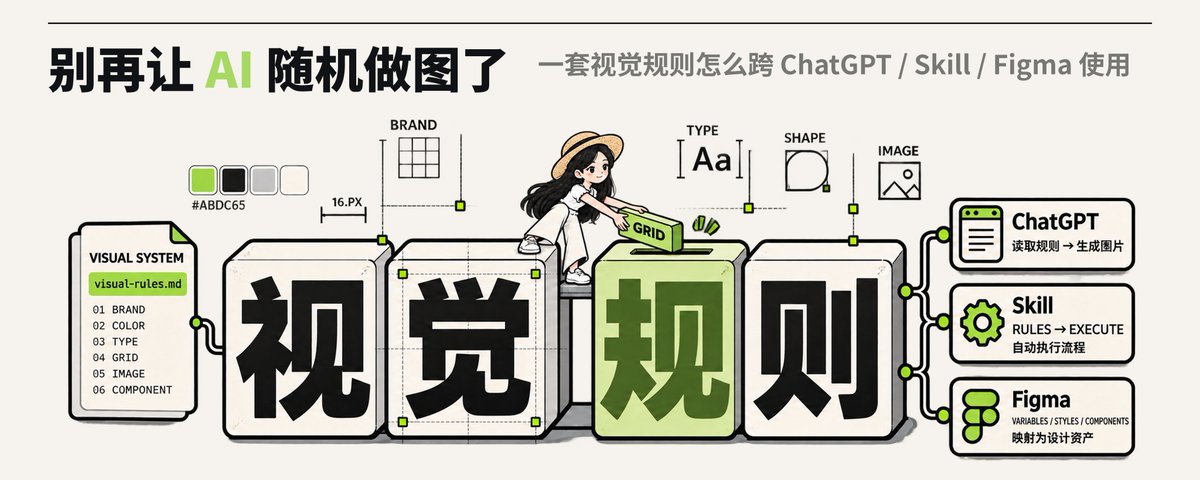
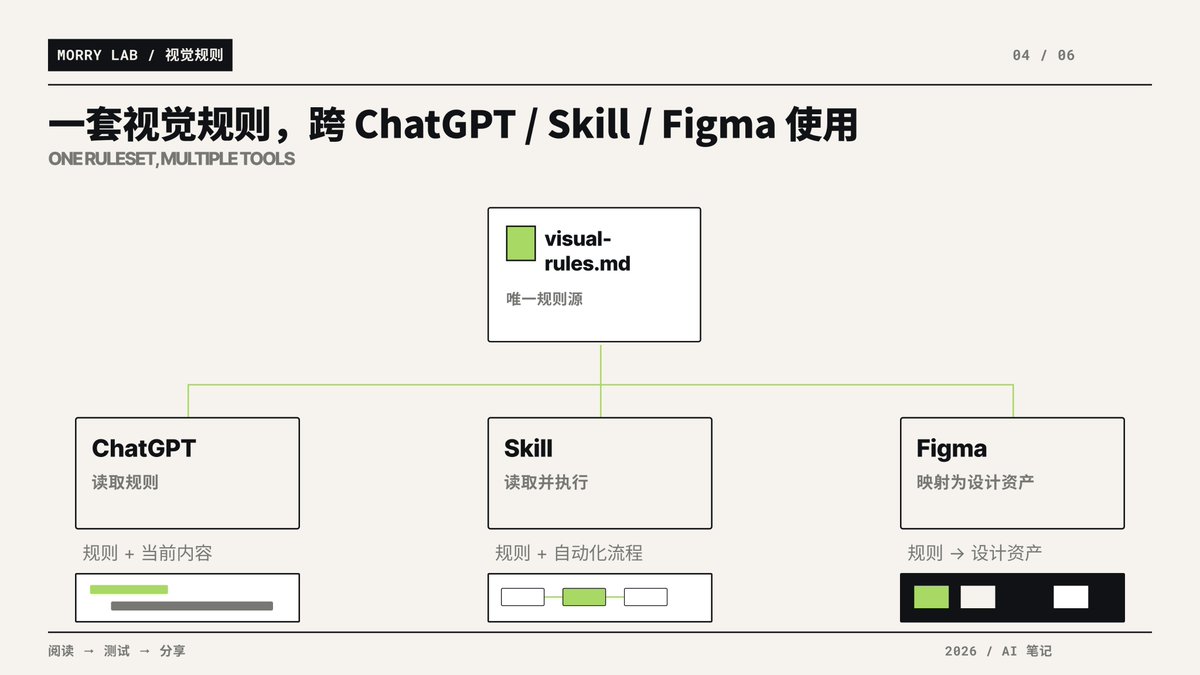
而且这套规则不应该分别存在于 ChatGPT、Skill 和 Figma 里。
我们只维护一份文件:
visual-rules.md
ChatGPT 读取它。
Skill 读取它。
Figma 根据它建立对应的设计资产。
以后视觉体系发生变化,也只修改这一份文件。
这篇教程,就来完整走一遍。
01|先别急着保存 Prompt,先保存「规则」
很多人想让 AI 保持统一风格,第一反应是:
写一条很长的 Prompt,然后每次复制。
这个方法当然能用。
但 Prompt 并不是最重要的东西。
真正应该保存下来的,是 Prompt 背后的视觉规则。
比如你喜欢「瑞士杂志风」。
如果只告诉 AI:
帮我生成一张瑞士杂志风格的图片。
AI 每次对「瑞士杂志风」的理解都可能不一样。
但如果继续把它拆开:
主色是什么?
背景用什么颜色?
标题使用什么字体?
标题和正文的层级是什么?
版式是左对齐还是居中?
留白应该有多少?
是否使用网格?
圆角多大?
插画是什么风格?
数据图表是什么风格?
哪些设计元素绝对不要出现?
原本模糊的「风格」,就开始变成一套可以执行的规则。
我习惯把它叫做:
视觉规则 或 Visual Rules / Style DNA。
它不是一张图片,也不是某一条 Prompt。
而是:
你的图片为什么会长成这样的底层规则。
02|把视觉体系变成一份 Visual Rules 文件
接下来,我们需要把原本存在于图片里的「视觉感觉」,真正变成一套可以被不同工具读取的规则。
如果你已经按照我之前的教程建立过个人视觉体系,可以把已有的:
头像、Banner、内容配图、个人介绍卡片,以及你最喜欢的几张参考图
一起提供给 ChatGPT。
如果还没有完整的视觉体系,也可以先提供几张最能代表你想要风格的参考图。
然后使用下面这段 Prompt:
我已经建立了一套自己的个人视觉体系。

接下来我会提供我的头像、Banner、内容配图、个人介绍卡片以及视觉参考图。

请分析这些视觉资产之间稳定、重复出现的视觉规律,反推出一套完整的 Visual Rules。

重点整理:

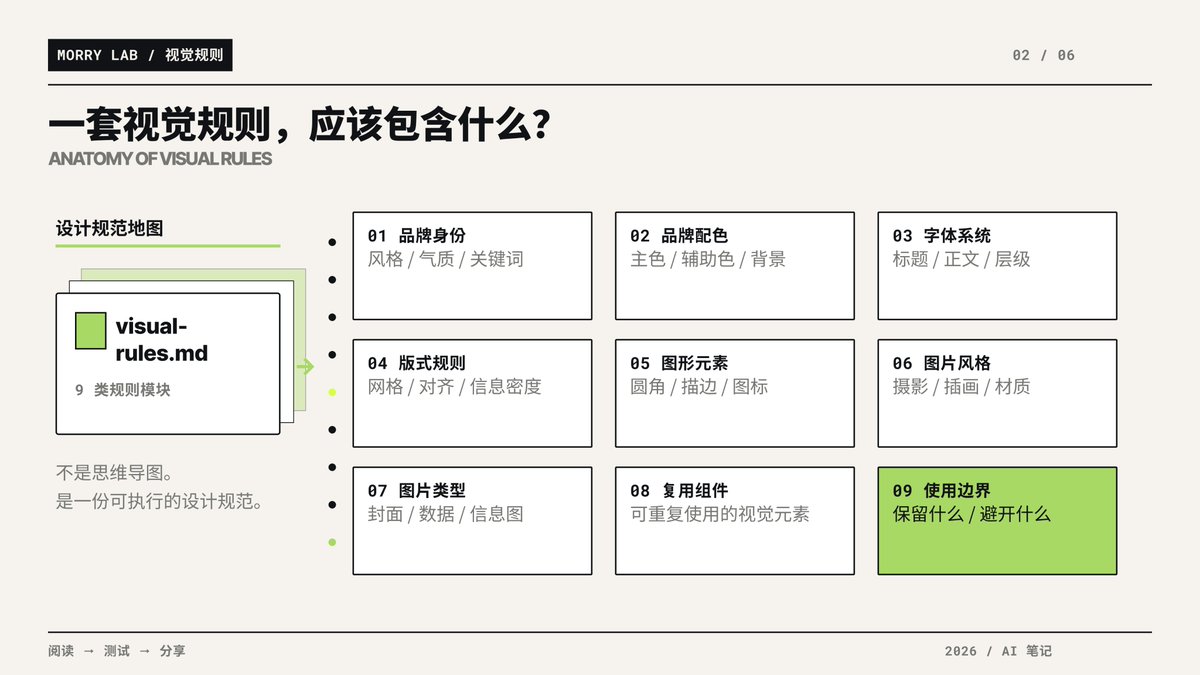
1.Brand Identity:整体风格、品牌气质、视觉关键词
2.Colors:主色、辅助色、背景色、文字色及 HEX 色值
3.Typography:字体类型、字重、字号层级、字距与排版规则
4.Layout:网格、对齐、留白、信息密度和常用版式
5.Graphic Elements:圆角、线条、描边、阴影、图标、辅助图形
6.Image Style:摄影、插画、材质和视觉表现方式
7.Image Types:封面、信息图、数据图表、插画分别遵守的规则
8.Components:反复出现、适合固定下来的视觉组件
9.Do / Don’t:必须保持和禁止出现的视觉元素

不要只描述图片“看起来是什么风格”。

尽量把每一项整理成明确、可执行、可复用的设计规则。

分析完成后,请检查不同规则之间是否存在冲突或重复,并进行统一。

最后直接生成一份完整的 Markdown 文件,文件名为:

visual-rules.md

这份文件将作为我的视觉体系唯一规则源,后续会提供给 ChatGPT、Skill 和 Figma 使用,因此请保证结构清晰,并尽量使用明确参数,而不是模糊的审美描述。
ChatGPT 会分析你提供的视觉资产,并最终生成:
visual-rules.md
里面可能是这样的结构:
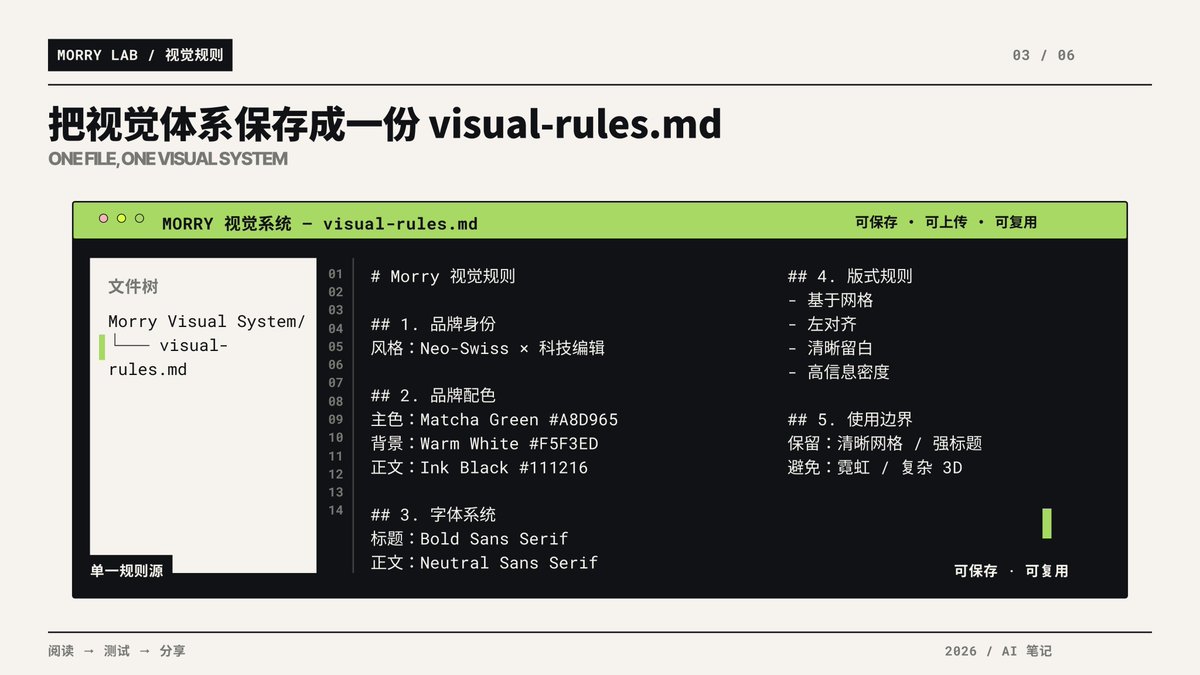
# Morry Visual Rules

## 1. Brand Identity

Style:
Neo-Swiss Editorial × Tech Editorial

Keywords:
Minimal / Young / Smart / Editorial

## 2. Colors

Primary:
Matcha Green #A8D965

Background:
Off White #F7F7F2

Text:
Black #111111

## 3. Typography

Headline:
Bold Sans Serif

Body:
Neutral Sans Serif

Rules:
- 标题与正文形成明显层级
- 优先左对齐
- 避免装饰性字体

## 4. Layout

- 使用明确网格
- 保持充足留白
- 高信息密度,但避免拥挤

## 5. Image Types

### Cover
- 强标题
- 一个核心视觉主体
- 品牌绿色作为视觉锚点

### Infographic
- 明确信息层级
- 使用网格组织信息

### Data Visualization
- 数据优先
- 图表结构简洁
- 品牌绿色突出核心数据

### Illustration
- 编辑插画风格
- 避免商业图库感

## 6. Do / Don't

### DO
- Swiss Editorial
- Clean Grid
- Matcha Green
- Strong Typography

### DON'T
- Cyberpunk
- Neon Glow
- Commercial SaaS
- Complex 3D
当然,这只是一个简单示例。
真正使用的时候,可以比它详细得多。
但生成以后,不要急着直接使用。
自己再检查一遍:
哪些规则真正代表你?
哪些只是 AI 从某一张图片里偶然总结出来的?
哪些颜色、字号、圆角、间距还可以进一步明确?
把不重要的删掉,把模糊的规则改得更具体。
最后留下来的这份:
visual-rules.md
就是整套视觉体系最重要的文件。
从这里开始:
图片不是规则源。
Prompt 也不是规则源。
visual-rules.md 才是。
03|把同一份规则交给 ChatGPT / Skill / Figma
有了 visual-rules.md,接下来就不需要针对不同工具,重新设计三套风格。
只需要记住一个原则:
规则不变,执行方式改变。
⸻
① ChatGPT:直接读取规则
这是最简单的一种方式。
需要做图时,把 visual-rules.md 提供给 ChatGPT,然后告诉它:
接下来所有视觉设计任务,都以这份 Visual Rules 为视觉规范。
除非我明确提出修改,否则不要改变其中定义的品牌色、字体体系、版式原则和 Style DNA。
之后每次做图,就不需要重新写几十行风格描述。
只需要提供这一次真正发生变化的信息:
主题:AI Skill 教程
主标题:5 个值得收藏的 AI Skills
图片类型:封面
比例:3:4
用途:小红书
所以整个任务被拆成了两个部分:
固定信息:visual-rules.md
变化信息:主题 / 内容 / 图片类型 / 比例 / 用途
这也是我现在更推荐的 AI 做图方式。
不要每次都告诉 AI:
帮我设计一张好看的图。
而是告诉它:
按照我的规则,完成这张图。
AI 从「视觉风格的决定者」,变成「视觉规则的执行者」。
⸻
② Skill:把 Visual Rules 变成长期能力
如果你已经开始使用 Skill,还可以再往前一步。
因为每次上传规则文件,本身也是重复工作。
所以可以创建一个属于自己的视觉 Skill。
比如我的可以叫:
Morry Visual Creator
然后把:
visual-rules.md
作为这个 Skill 的视觉规则文件。
Skill 本身则负责另一件事:
定义执行流程。
比如:
读取用户需求
↓
判断图片属于封面 / 信息图 / 数据图表 / 插画
↓
读取 visual-rules.md 中对应规则
↓
完成画面设计
↓
检查品牌色、字体、版式、Style DNA 是否符合规范
↓
输出图片
这样我们就把两件原本混在一起的东西分开了:
Visual Rules = 设计规范
Skill = 执行流程
以后修改视觉风格,不需要重新设计整个 Skill。
只需要更新它读取的规则文件。
如果 ChatGPT 直接做图解决的是:
重复使用规则。
那么 Skill 解决的就是:
自动调用规则。
⸻
③ Figma:把规则变成设计资产
Figma 和前两个稍微不同。
它不是简单上传一个 Markdown 文件,就自动完成所有设计。
所以这里要做一次转换:
把 visual-rules.md 里的自然语言规则,映射成 Figma 里的设计资产。
比如 Visual Rules 里写:
品牌主色:# A8D965
在 Figma 里,就把它建立成:
Color Variable
Visual Rules 里写:
一级标题使用粗体无衬线字体。
就在 Figma 里建立:
Text Style
Visual Rules 规定:
卡片统一使用 16px 圆角。
可以把它加入:
Variable / Component
如果你经常使用:
左侧标题 + 右侧视觉主体
这种结构。
还可以直接做成:
Cover Template
所以整个转换关系其实是:
Visual Rules
↓
Variables / Styles
↓
Components
↓
Templates
以后打开 Figma,就不再是:
选颜色 → 调字体 → 调圆角 → 排版 → 每次重新设计。
而是:
调用已有规则 → 选择组件 / 模板 → 替换内容 → 微调 → 输出
这样 ChatGPT、Skill 和 Figma,虽然执行方式完全不同,但底层遵守的是同一套视觉语言。
04|视觉体系变了,只修改这一份文件
视觉体系不是建立一次,就永远不动了。
你做的内容越来越多以后,一定会发现:
有些颜色不够好用。
有些字体不适合长文。
有些版式已经很少使用。
或者你发现了一种更适合自己的插画风格。
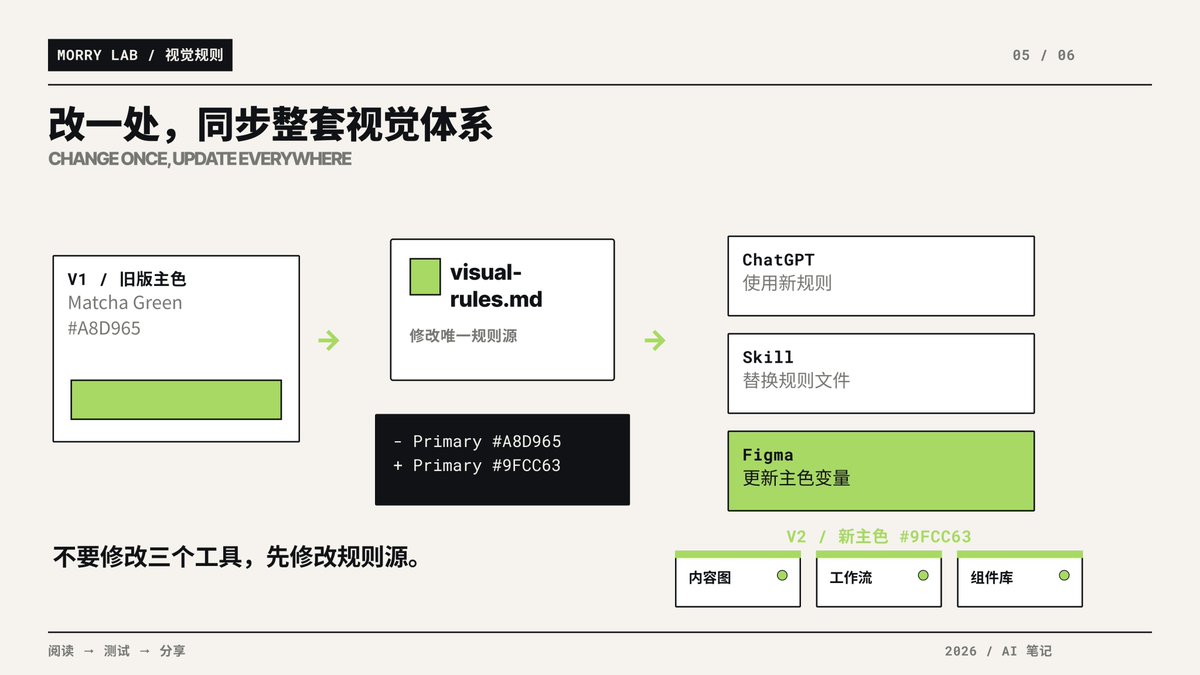
这个时候,不要分别去:
修改 ChatGPT Prompt;
修改 Skill 里的视觉描述;
再去修改 Figma;
然后还要想自己有没有漏掉什么。
正确的顺序应该是:
先修改 visual-rules.md。
比如用了半年以后,我决定把品牌绿色:
A8D965
调整成:
9FCC63
那么先修改源文件:
## Colors

Primary:
Matcha Green #9FCC63
然后再同步到不同的执行端。
ChatGPT
之后使用新版 visual-rules.md。
新生成的图片按照新版规则执行。
Skill
更新 Skill 中的 visual-rules.md。
Skill 的工作流程不用改变。
它依然是:
读取需求 → 判断类型 → 读取规则 → 执行。
只是读取到的规则已经变成新版。
Figma
找到对应的 Primary Color Variable,把颜色更新成:
9FCC63
如果之前的组件和模板都正确引用了这个 Variable,相关设计也可以一起更新。
所以整个更新过程应该是:
修改源文件
↓
同步 ChatGPT
↓
更新 Skill
↓
更新 Figma
而不是:
三个工具分别维护三套不同的规则。
这就是为什么前面一定要有:
visual-rules.md
它相当于整个视觉体系的:
Single Source of Truth。
也就是:
唯一规则源。
05|做完以后,你的做图流程会发生什么变化?
以前用 AI 做图,大概是:
有内容
↓
找参考图
↓
想风格
↓
写 Prompt
↓
AI 生成
↓
觉得不对
↓
重新描述风格
↓
继续修改
↓
下一张图片重新开始
最大的问题其实不是慢。
而是:
每次都在重新做设计决策。
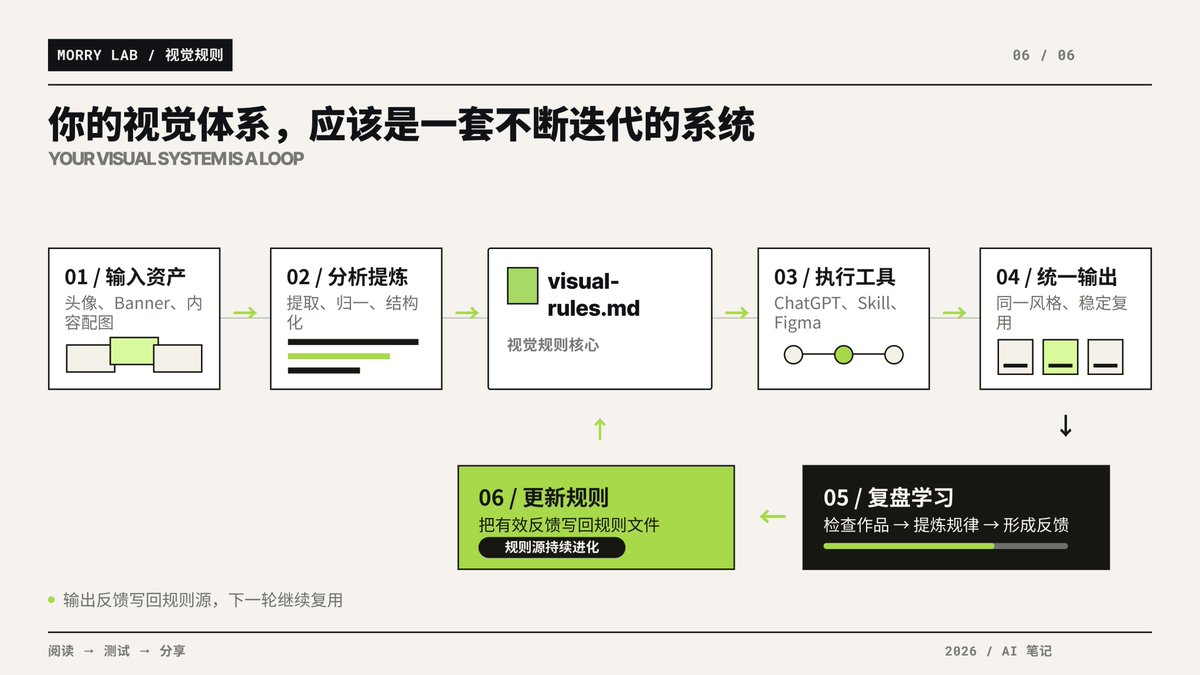
有了 Visual Rules 以后,整个流程会变成:
有内容
↓
判断图片类型
↓
调用 visual-rules.md
↓
ChatGPT / Skill / Figma 执行
↓
微调
↓
输出
以前是:
每张图从 0 开始。
现在是:
每张图从你的视觉体系开始。
这也是为什么我觉得,真正值得沉淀的不是某一条「万能 AI 绘图 Prompt」。
Prompt 会变。
模型会变。
工具也会变。
但一套属于自己的视觉规则,可以一直留下来。
写在最后
前面的 5 篇「搭建个人视觉体系」教程里,我分别讲了怎么建立自己的头像、Banner、内容配图和个人介绍卡片。
把这些东西做出来以后,其实还可以继续往前一步。
把视觉资产背后的规律,变成一份真正属于自己的规则文件。
颜色可以变成 Token。
排版可以变成 Template。
重复出现的设计可以变成 Component。
整套 Style DNA,可以变成 AI 和 Skill 都能理解的 Visual Rules。
最终你真正需要长期维护的,可能只是一份:
visual-rules.md
ChatGPT / Skill / Figma 都可以读取调用它。
以后出现新的 AI 做图工具,也可以直接把规则交给它。
工具可以一直换,但你的视觉规则应该留在自己手里。
我觉得这才是一套「个人视觉体系」真正开始变得好用的时候。
沿着这个主题继续读
从一篇文章,找到相关的教程、经验和阅读路径。


