Mac 各类软件大全:八类清单,Homebrew、Mole 推荐必装

文章目录
大家好,我是想风!今天来看 Mac 上的必装软件 (Mac Apps)
这份清单是大众和个人选择的结合。网上查找、加之本人使用经验觉得好用的,按用途归成了八类。
新 Mac 到手最费时间的不是装系统,是「装什么」。商店里搜「Mac 必装」,跳出来一堆排行榜,装完发现一半用不上。
所以这篇换个排法:按你每天要干的活分。你要干什么,就在那一类里挑;用不上的整类跳过。
目录
-
一、底座:终端、Homebrew 和一台虚拟机
-
二、效率与启动:Raycast 和 Spotlight
-
三、截图·录屏·显示
-
四、输入与翻译
-
五、媒体与网络
-
六、笔记·知识·素材
-
七、清理·监控·传输·安全
-
八、下载·菜单栏·杂项
-
装完先改的四条设置
-
常见坑
-
速查表
一、底座:终端、Homebrew 和一台虚拟机
这三样先装,后面的软件会省很多事。
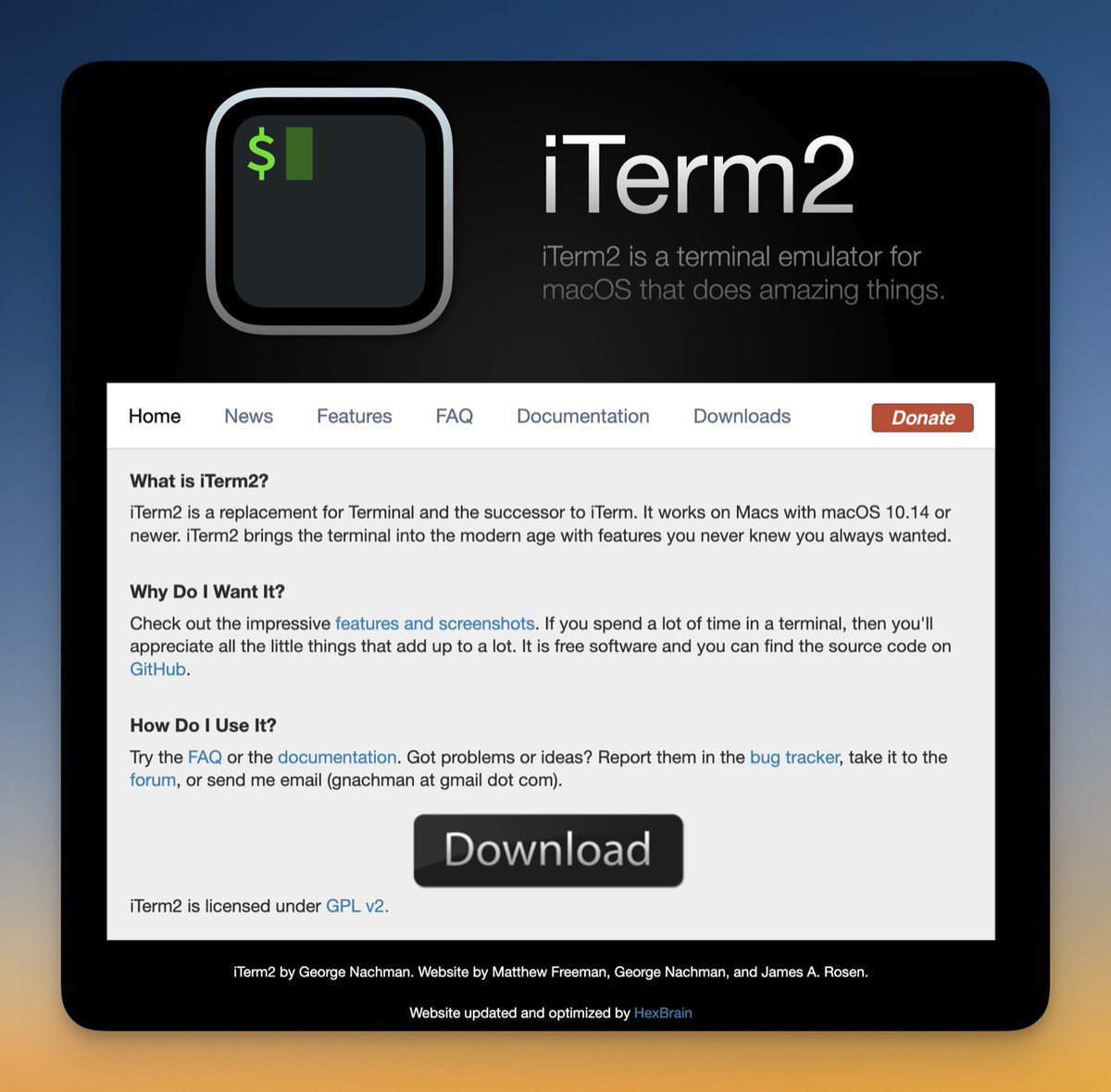
iTerm2——终端的替代品,系统自带的「终端」够用但很素。免费开源,仓库在 github.com/gnachman/iTerm2,brew install --cask iterm2 装上就行。常用的几样:上下或左右分屏、全屏搜索、粘贴历史、配个全局热键随时从上边滑出来、按 Profile 存不同机器的配色。下面 Homebrew 那几行命令,都是在这个窗口里敲的。
Homebrew 是 Mac 上的包管理器。装它的理由是:以后装东西不用满世界找安装包、下载、再拖进「应用程序」。
一行命令:
/bin/bash -c "$(curl -fsSL https://raw.githubusercontent.com/Homebrew/install/HEAD/install.sh)" # 装 Homebrew
装完之后分工很清楚——命令行工具用 brew install 名字,图形界面软件用 brew install --cask 名字。卸载也是同一套,brew uninstall 名字,比手动拖废纸篓干净。
虚拟机解决两件事:软件只有 Windows 版,或者想在 Mac 上开几个干净的系统做测试。四个选择:
| 方案 | 花钱吗 | 适合谁 | 地址 |
|---|---|---|---|
| VMware Fusion | 个人免费 | 大部分人 | vmware.com |
| Parallels Desktop | 付费 | 要顺滑、要省心 | parallels.com |
| UTM | 免费开源 | 愿意折腾、想跑 ARM 版 Windows | mac.getutm.app |
| Lume | 免费开源 | M 系列芯片,只跑 macOS 或 Linux | cua.ai/docs/lume |
新手从 VMware Fusion 起步,不花钱,够用。
Lume 是给 M 系列芯片用的命令行虚拟机,基于苹果自家的 Virtualization.Framework。brew tap trycua/lume && brew install lume 装完就能建 macOS 或 Linux 虚机,拿来做多系统测试、跑自动化都行。两点要留意:它只跑 ARM 版的 macOS 和 Linux,装不了 Windows;宿主机要 macOS 15 以上。
二、效率与启动:Raycast 和 Spotlight
Raycast 下载地址 raycast.com。
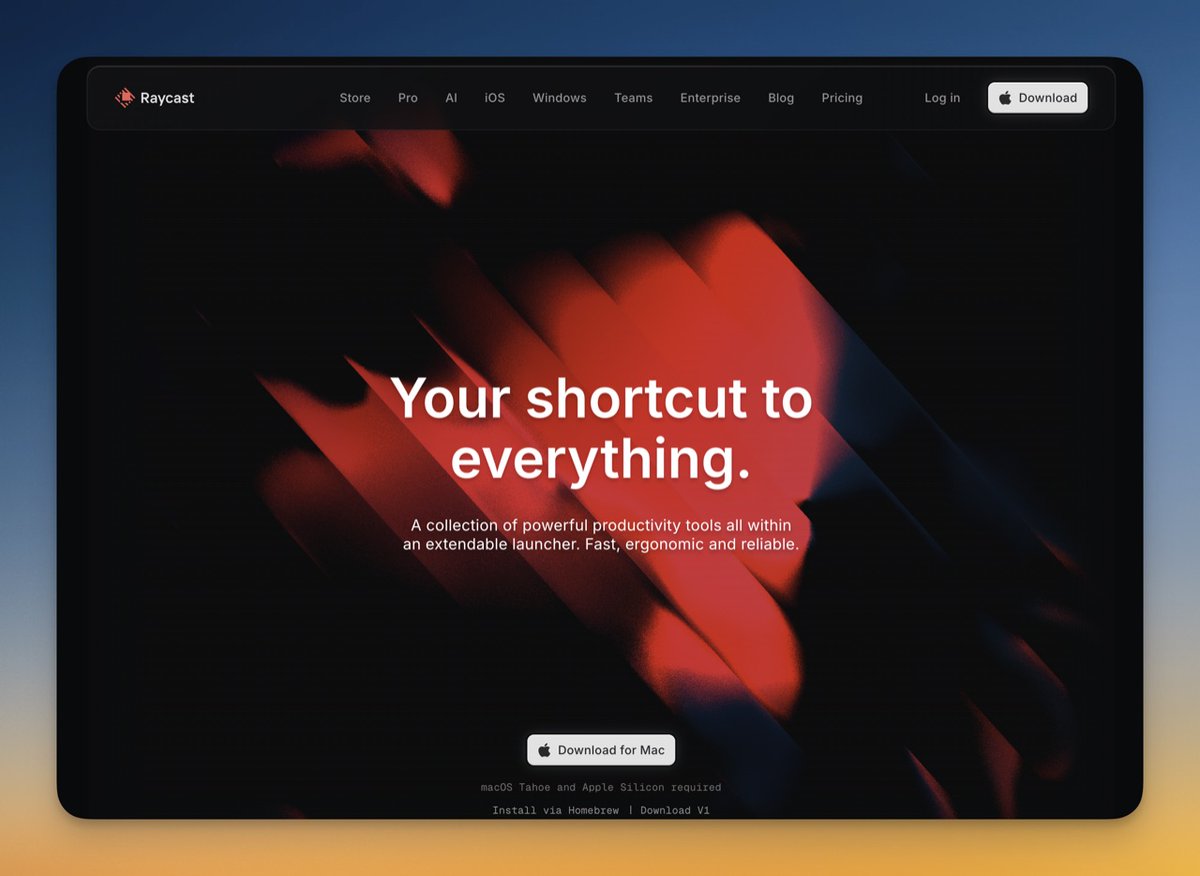
Raycast 是这份清单里被提到次数最多的一个。它替代 Spotlight,按 ⌥ + 空格 弹出输入框,能做的事远不止搜应用:剪贴板历史、窗口管理、单位换算、看日历、跑自己写的脚本。
用它的关键不是功能多,是把常用动作都收进同一个入口。第一周先只用一个功能就够。 比如剪贴板历史,用顺手了再往里加别的。
Spotlight 是系统自带的,⌘ + 空格。素材里有一条建议值得单独拎出来:文件夹随便放,要什么直接搜。
在 Windows 上养成的「一层一层建文件夹」的习惯,到 Mac 上可以直接扔掉。文件名起得准,比目录排得整齐有用。
三、截图·录屏·显示

CleanShot X——付费截图工具。截图、录屏、标注、滚动截图、截完自动传云端拿链接,一个应用全包。它在评论区里的出现方式很统一:「试了一圈,最后留下的还是它」。地址:cleanshot.com (本文截图都这个软件截取的)
Screen Studio——付费录屏工具。录完自动给画面加缩放、给光标加动效,做教程视频能省掉大半后期。地址:screen.studio
ScreenFlow——老牌的录屏加剪辑一体,付费。录完要紧接着剪的选它。 地址:www.telestream.net/screenflow/overview.htm
BetterDisplay——外接显示器管理。改分辨率、开 HiDPI、调亮度、做虚拟分屏。免费版已经够用。地址:betterdisplay.pro
Mos——让第三方鼠标的滚轮像触控板一样平滑,免费开源。用罗技、雷蛇这类鼠标的人装上,滚动的手感会立刻变。 地址:mos.caldis.me
四、输入与翻译
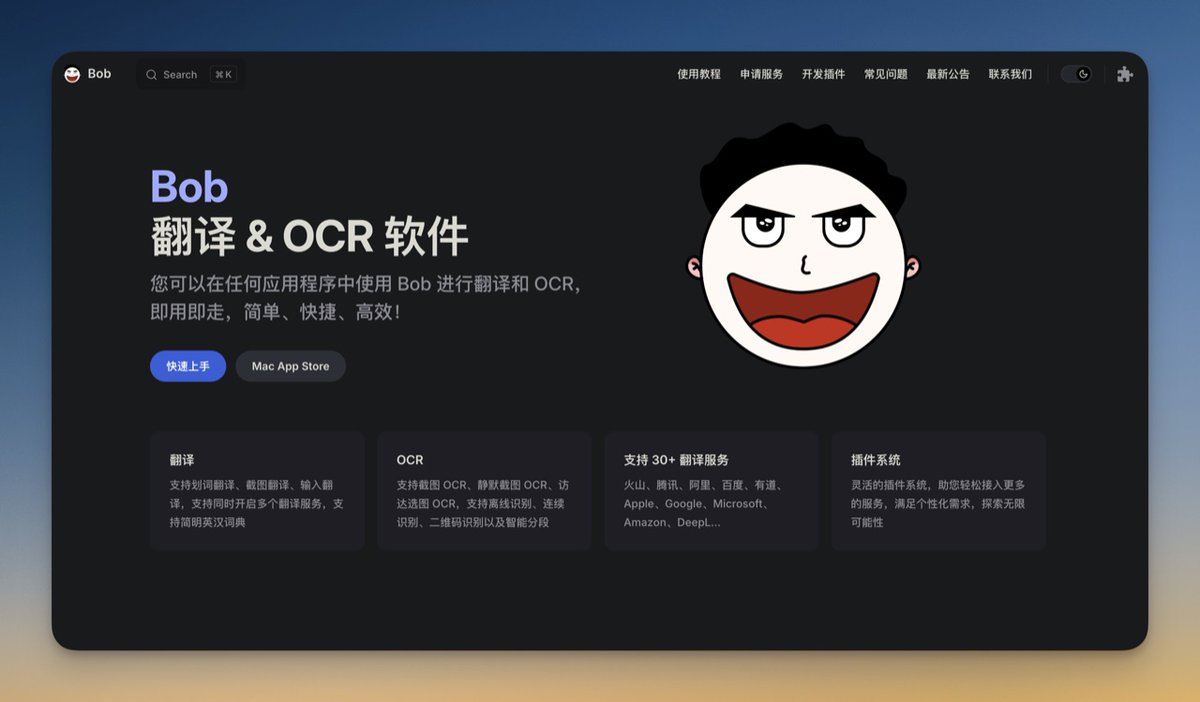
Bob——划词翻译。选中一段文字,按快捷键就出译文,不打断手上正在做的事。素材里对它的评价最一致,原话是「真神、无替代品」。 地址:bobtranslate.com
豆包输入法——字节做的输入法,Mac 版在 shurufa.doubao.com/pc。默认按住 Fn 键说话,说完直接出文字,支持普通话、粤语、四川话和中英混说。键盘输入支持拼音和小鹤双拼。地址:shurufa.doubao.com/pc
Typeless——AI 语音听写,覆盖 Mac、Windows、iOS、Android。它和输入法语音的区别在于做后处理:自动去掉「呃」「嗯」这类口水词,把口语整理成带标点的书面句子。地址:typeless.com
有一条要提醒:语音转写会改写你原本的用词。合同、数字、专有名词发出去之前,自己再过一眼。
五、媒体与网络
IINA——免费开源的视频播放器。几乎什么格式都能放,比系统自带的 QuickTime 强太多。 地址:iina.io

Shadowrocket(小火箭)——按规则分流的代理客户端。Mac 版从 2.2.70 起原生支持,系统要 macOS 10.15 以上。两件事先说清楚:它是纯客户端,不带节点,订阅得自己导入;大陆区 App Store 已经下架,要用非国区 Apple ID 下载。 地址:shadowlaunch.com
sing-box——SagerNet 出的通用代理内核,支持的协议最多:Shadowsocks、VMess、VLESS、Trojan、Hysteria、TUIC、WireGuard 都在里面,配置走 JSON。Mac 上有官方图形客户端 SFM(App Store 免费,要 macOS 13 以上),命令行版 brew install sing-box 也能跑。它和小火箭一样是纯客户端,节点得自己配。 地址:sing-box.sagernet.org
六、笔记·知识·素材
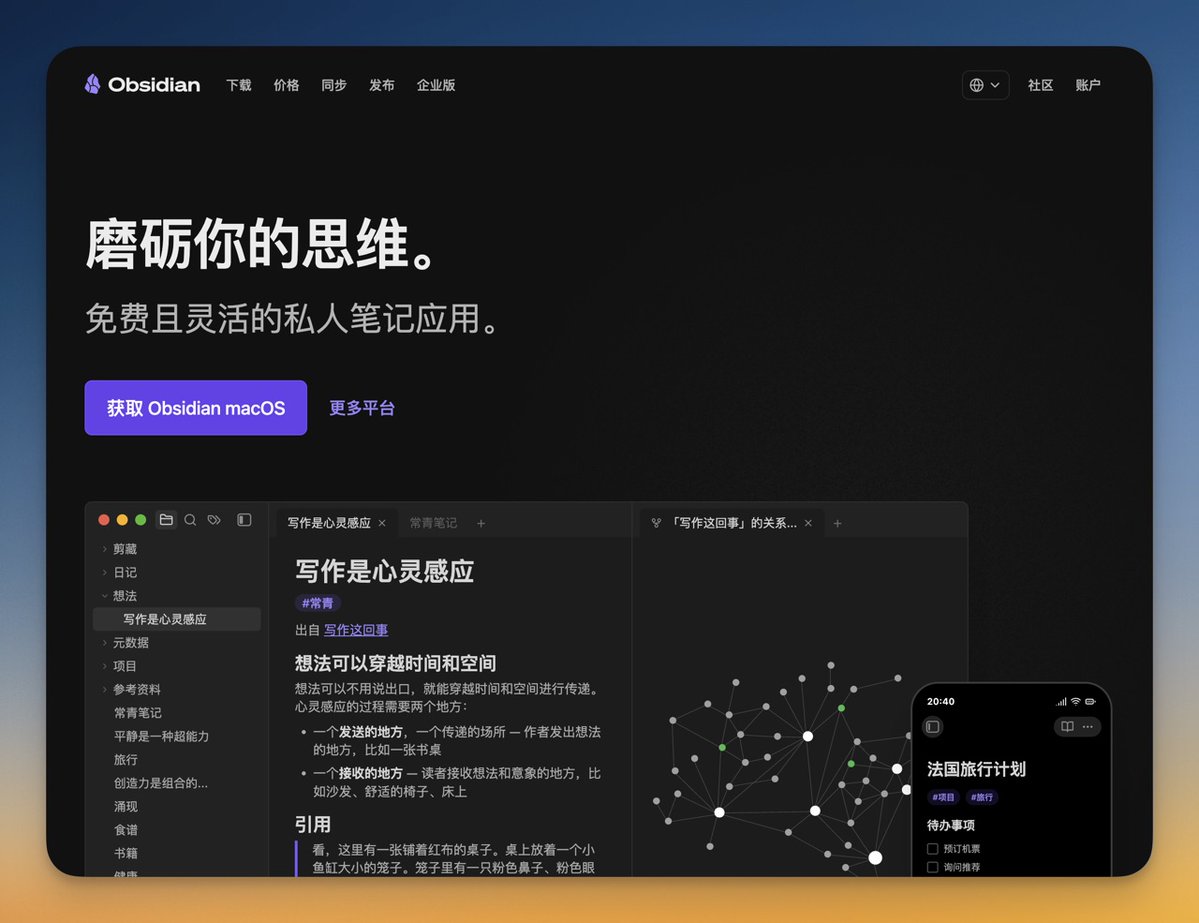
Obsidian——本地 Markdown 笔记。文件都在你自己的硬盘上,不联网也能用,笔记之间用 [[双向链接]] 串起来。适合长期攒东西。地址:obsidian.md
Eagle——素材管理。图片、视频、设计稿集中收,支持标签和颜色筛选,浏览器插件能一键收藏。地址:eagle.cool
calibre——电子书管理。转格式、改元数据、整理书库,还能开一个局域网地址,用手机浏览器直接看书。地址:calibre-ebook.com
Anki——闪卡。卡片按记忆曲线重复出现,背单词、背概念都靠它。上手要先花一两个小时弄懂「笔记类型」和「卡片模板」,之后就顺了。地址:apps.ankiweb.net
OmniFocus——长期任务管理,GTD 那一套。任务多到记不住、要按项目和情境分组的人用它。轻度使用用系统自带的「提醒事项」就行。地址:omnigroup.com/omnifocus
AiNiee——批量 AI 翻译工具,仓库在 github.com/NEKOparapa/AiNiee。它自己不含翻译模型,靠调 OpenAI、Anthropic、DeepSeek 这些接口干活,专治长文本——小说、字幕、游戏文本、Word、Markdown 都能整个文件夹丢进去。配置就三步:填 API key、选模型、指输入输出目录。地址:github.com/NEKOparapa/AiNiee
七、清理·监控·传输·安全
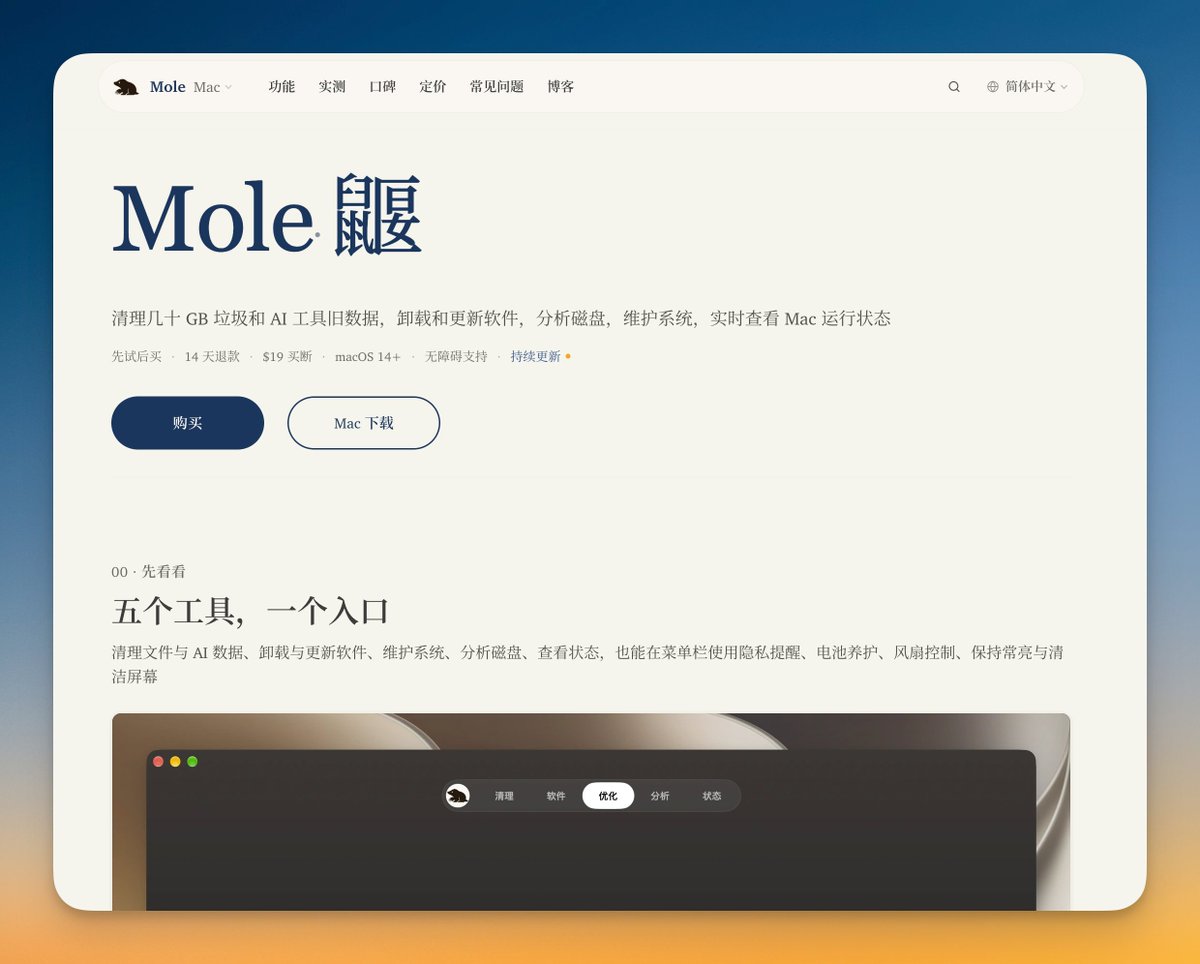
Mole——开源清理工具,仓库在 github.com/tw93/Mole。把清理缓存日志、彻底卸载、磁盘占用分析、系统状态监控合成一个。命令行版免费开源,原生图形界面版一次性付费。地址:mole.fit/zh/
Xapp——App Store 里叫「XApp-应用程序完全卸载清理专家」,免费,要 macOS 10.15 以上。两种用法:把应用图标直接拖进它窗口,或者在列表里搜出来勾选。删之前它会先把关联文件的数量和体积列出来——卸载工具好不好用,就看这一步敢不敢给你看清楚。地址:apps.apple.com/cn/app/id6473684385
RunCat——菜单栏上一只猫,跑得越快代表 CPU 占用越高。看着像个玩具,它却是最省事的负载监控——机器一卡,你就能看见猫在狂奔。地址:github.com/Kyome22/menubar_runcat
LocalSend——跨平台局域网传文件。同一个网络下手机和电脑互传,不走微信,不压画质。地址:localsend.org
Mounty——免费小工具,专治「插上 Windows 的硬盘,Mac 只能读不能写」。点一下把 NTFS 卷重新挂载成可读写,拷大文件、剪片子不用再回 Windows 机器上折腾。2.x 版底层是开源的 NTFS-3G 加 macFUSE,所以装它之前要先装 macFUSE。地址:mounty.app
Enpass——密码管理。所有密码存在本地加密库里,也可以自选同步到自己的网盘。地址:enpass.io
Termius——SSH 和 VPS 管理。多台服务器的连接信息集中管,跨设备同步。地址:termius.com
八、下载·菜单栏·杂项
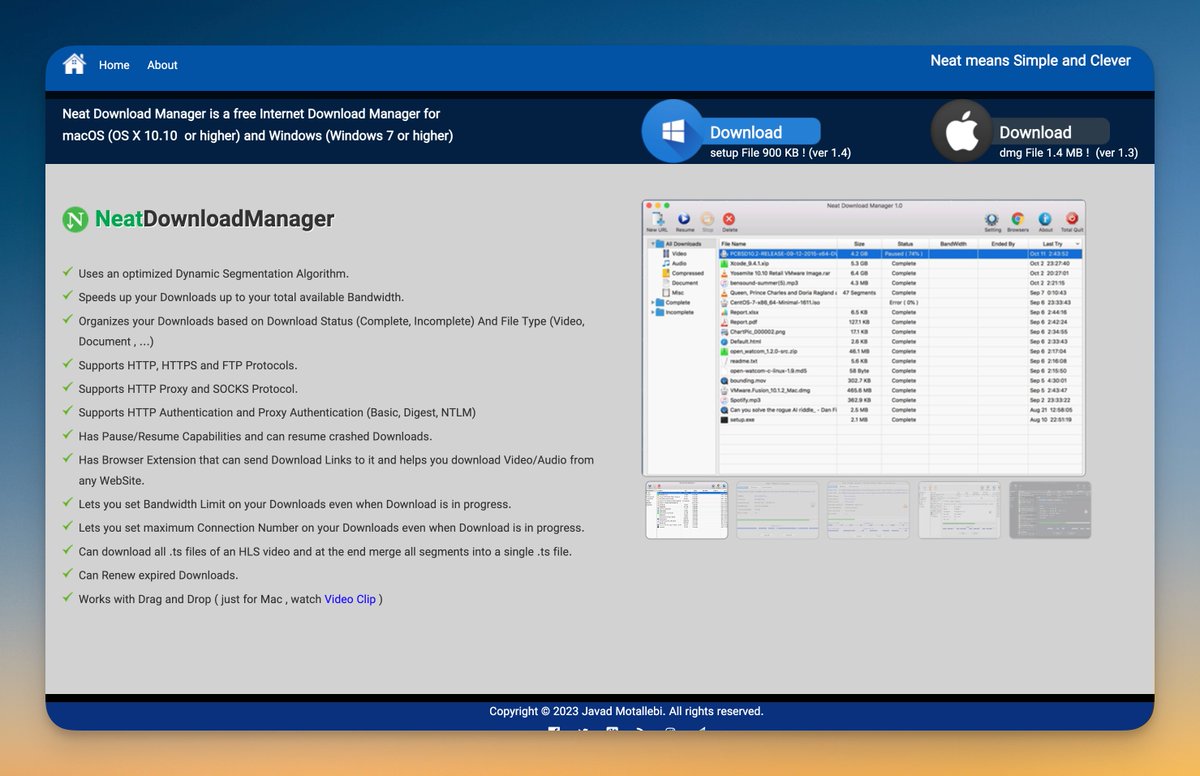
NeatDownloadManager——免费的多线程下载器,IDM 的免费平替。默认 8 线程、最多 32 线程,支持断点续传;装个浏览器扩展还能嗅探网页视频。地址:neatdownloadmanager.com
Ice——菜单栏图标管理器,仓库在 github.com/jordanbaird/Ice。菜单栏图标太多的时候用它把不常用的折起来,点一下才展开。地址:github.com/jordanbaird/Ice
Codex——OpenAI 的编程工具,做开发的顺手装上。地址:openai.com/codex
装完先改的四条设置

软件装完,有四条改动能立刻提升手感。
一、开三指滑动。 系统设置 → 触控板 → 更多手势,把三指设成拖动。看网页、翻页面不用再去找滚动条。
二、尽量不用鼠标。 触控板的双指滚动、三指轻扫、四指上推看所有窗口,用顺了比鼠标快。
三、打开跨设备剪贴板。 iPhone 和 Mac 登同一个 Apple ID,开蓝牙和 Wi-Fi,在 Mac 上复制、iPhone 上粘贴就能直接用,反过来也一样。
四、环境配置走 Homebrew。 新机器要装一堆命令行工具的时候,别一个个去官网下。写一个 Brewfile,brew bundle 一次装齐,换机器也能照搬。
常见坑

坑一:从搜索广告里下载软件。 搜「某个软件 Mac 下载」,排在第一位的经常是广告位,装下来的不是官网那版。认官网域名,或者直接走 brew install --cask。
坑二:给清理软件放权。 清理类工具要删文件,一定先看它列出来的清单,看清楚再点确认。
坑三:语音工具忘了给麦克风权限。 用 Typeless、豆包输入法这类语音工具,第一次要在「系统设置 → 隐私与安全性 → 麦克风」里放行,不然按了没反应。
坑四:以为 Homebrew 装的软件卸不掉。 brew uninstall --cask 名字 就能卸干净,不用手动拖。
坑五:虚拟机装完发现跑不动。 Windows 虚拟机至少给客户机留 4 核 CPU、8GB 内存,硬盘别放在快满了的系统盘上。
坑六:把语音转写的结果直接发出去。 前面提过一次,这里再记一遍——数字、否定词、专业名词是最容易被改写的三处。
速查表

| 要做的事 | 命令 / 位置 |
|---|---|
| 装 Homebrew | /bin/bash -c "$(curl -fsSL https://raw.githubusercontent.com/Homebrew/install/HEAD/install.sh)" |
| 装命令行工具 | brew install 名字 |
| 装图形界面软件 | brew install --cask 名字 |
| 卸载 | brew uninstall 名字 |
| 一次装齐(Brewfile) | brew bundle |
| 呼出 Spotlight | ⌘ + 空格 |
| 呼出 Raycast | ⌥ + 空格 |
最后
八类里,真正每个人都要装的其实只有第一类。
后面的七类按需挑。 清单的价值不在「全装」,在于你遇到某个具体麻烦的时候,知道该往哪个方向找工具。
先装 Homebrew 和 Raycast 这两个,用一周。 一周之后你对「Mac 该怎么用」的感觉会变,再回头挑剩下的。
清单是活的。评论区里那些「最后留下来的」,本来也是别人用了一年两年筛出来的结果——你自己再筛一遍,留下的才算你的。
发文后讨论新增的可选软件
切换窗口工具: https://alt-tab.app/
附录·本文参考
-
Mole github.com/tw93/Mole、Ice github.com/jordanbaird/Ice、AiNiee github.com/NEKOparapa/AiNiee
-
Lume github.com/trycua/cua、sing-box github.com/SagerNet/sing-box
-
豆包输入法 Mac 版 shurufa.doubao.com/pc
-
XApp apps.apple.com/cn/app/id6473684385
-
各软件官方说明页与 App Store 页面
往期优秀文章:
Codex 自媒体运营 Skill 大全|20 个装完,一个人顶一个团队
我是想风@xaiwind,一个关注出海与 AI、AIGC 的创作者。
本文基于AI辅助与个人实践融合创作,如果文章对你有帮助,欢迎点赞、收藏、关注,
本人文章持续维护欢迎联系或者评论区见,每天进步一点,我们终会到达目的地!