超简单 Discord,从入门到精通:不做游戏也能用,服务器、机器人一个人就能搭
文章目录
大家好,我是想风!
今天来看 Discord (Discord),本篇写给新手小白,新手也能学会!
它和微信最大的差别有三条。
服务器不是群,是一整块地。 微信群的边界就是「谁把谁拉进来了」。Discord 的服务器是你自己搭的一整套空间,频道、身份组、权限、机器人全在你手里,别人进来是访客。
语音常驻,点一下就进。 不用打电话、不用等人接。频道列表里点一下语音频道就进去了,谁在线、谁在说话,列表上直接看得见。这是它从一个游戏工具长成通用社区的原因。
接口对个人开放。 谁都能申请开发者应用,写机器人、做 Slash 命令、把服务器接进自己的自动化流程。微信不给个人做这件事,Discord 给。
出海的人用它,大多冲第一和第三条。
这篇从小白视角走一遍:装、认界面、服务器和频道、身份组与权限、机器人、开发者接口、Quests 广告、Nitro 该不该买,最后是坑。
目录
-
一、下载和装 —— 含「装完先改的四件事」
-
二、界面认一遍
-
三、服务器、频道和线程
-
四、身份组与权限:最容易被绕晕的一块
-
五、机器人:能干什么
-
六、开发者接口:四样东西要分清
-
七、Quests:Discord 的广告长什么样
-
八、Nitro 该不该买
-
九、常见坑
-
十、速查表
一、下载和装
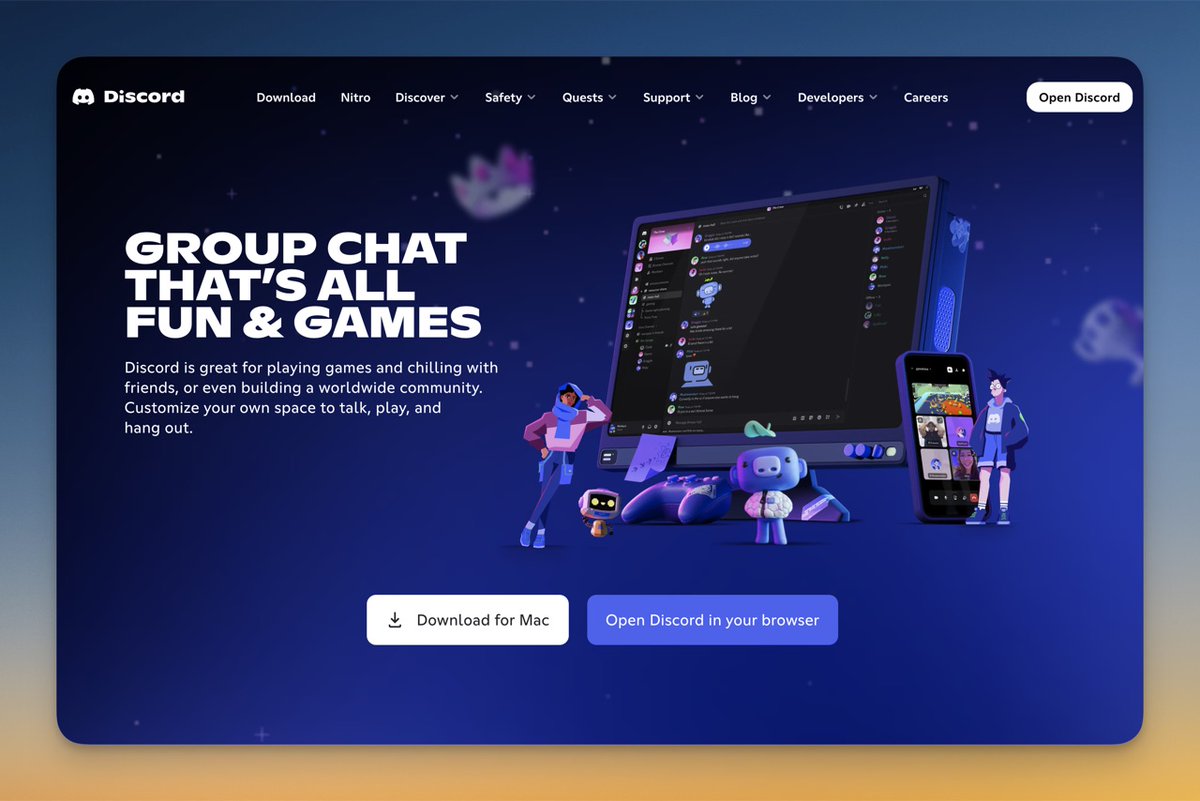
官网 discord.com,认这个域名。桌面端 macOS、Windows、Linux 都是原生程序,手机端 iOS、Android,网页版 discord.com/app 不装也能用。
注册用邮箱,不是手机号。填邮箱、设密码、填出生日期,然后去邮箱点验证链接。
这一步和 Telegram 正好相反——Telegram 认手机号,Discord 认邮箱。Discord验证的时候我记得也要绑定手机号,也要非大陆香港手机号,如果实在注册不了,也可以通过别人的邀请创建账号!
装完先改的四件事
一、换成中文。 Discord 官方自带简体中文,路径是「用户设置 → 应用设置 → 语言」,选「中文(简体)」,界面立刻切过来,有时候要重启一次。有一件事要分清:它只改菜单和按钮,不会翻译别人说的话。
二、开两步验证。 路径是「用户设置 → 我的账号 → 两步验证」。Discord 账号的价值不只是聊天——你要是某个服务器的管理员,被盗之后对方能顶着你服务器的名义发诈骗链接。开了两步验证,光有密码登不进去。
三、调通知。 默认每个服务器都可能往手机推。去「用户设置 → 通知」把不想被打扰的关掉,或者右键某个服务器 → 通知设置,单独设成「只 @ 我」。
四、看一眼隐私设置。 「用户设置 → 隐私与安全」里有一项「允许来自服务器成员的直接消息」。它默认是开的,意思是同一个服务器里任何人都能私聊你——广告和诈骗多半从这个口进来。改成「只来自好友」,需要私聊的场合再临时放开。
二、界面认一遍
桌面端是三栏。
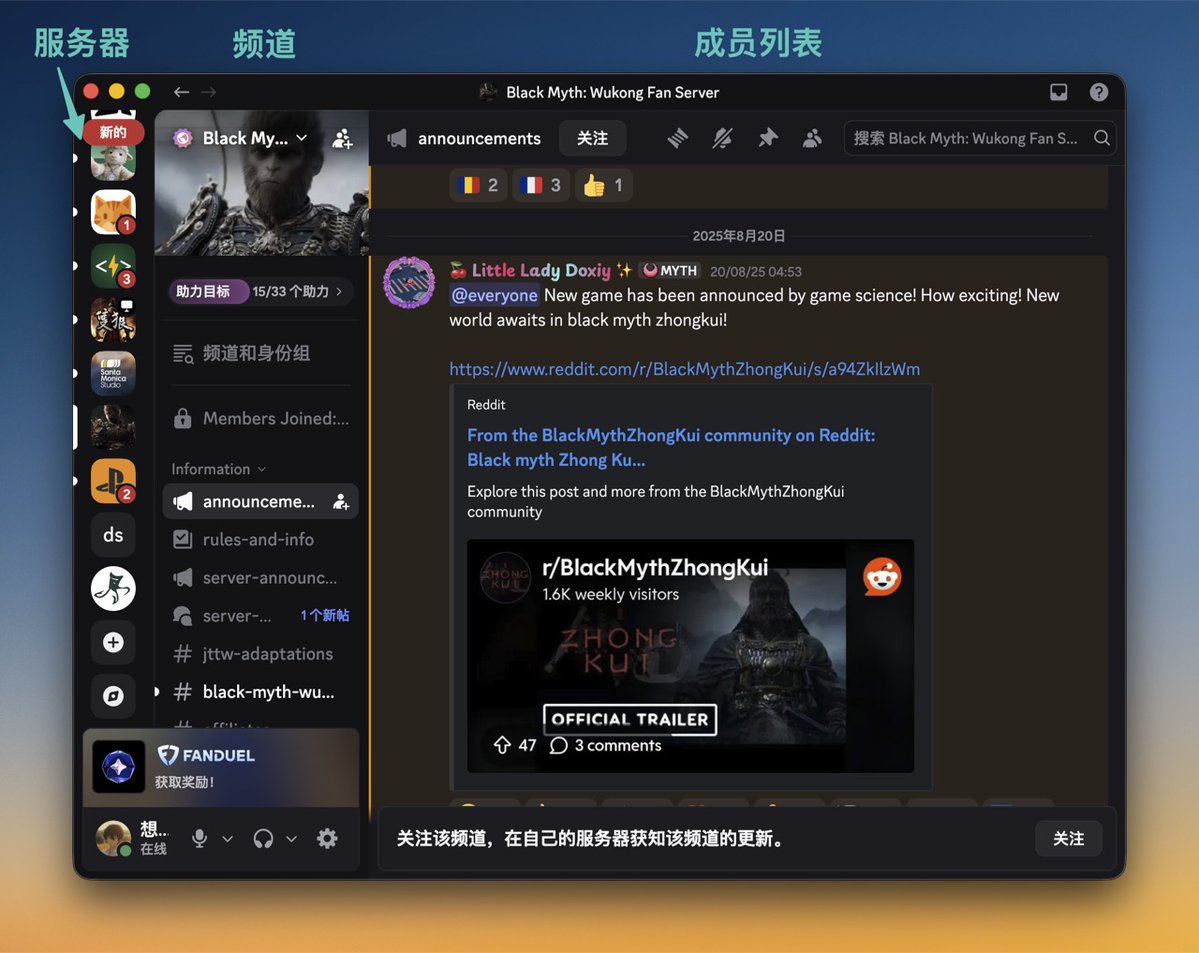
最左边一条窄栏是服务器列表。 你加入的每个服务器一个圆形图标,点一下切过去,最上面那个「+」是新建服务器。
中间是频道列表。 服务器里的文字频道和语音频道都在这儿,按分类分组。点文字频道,右边显示消息;点语音频道,直接进去。
右边是成员列表。 按身份组分组,在线和离线分开。有个数字记一下:服务器人数过了一千,离线成员列表会被收起来。
左下角那一小块是你自己:头像、昵称、麦克风、耳机、设置齿轮。麦克风和耳机这两个按钮,是新手第一个该记住的——麦克风关掉是不让别人听见你,耳机关掉是不听别人的。这两个新手经常搞反。
手机端是三到四个标签页:服务器、私信、通知、你自己。
三、服务器、频道和线程
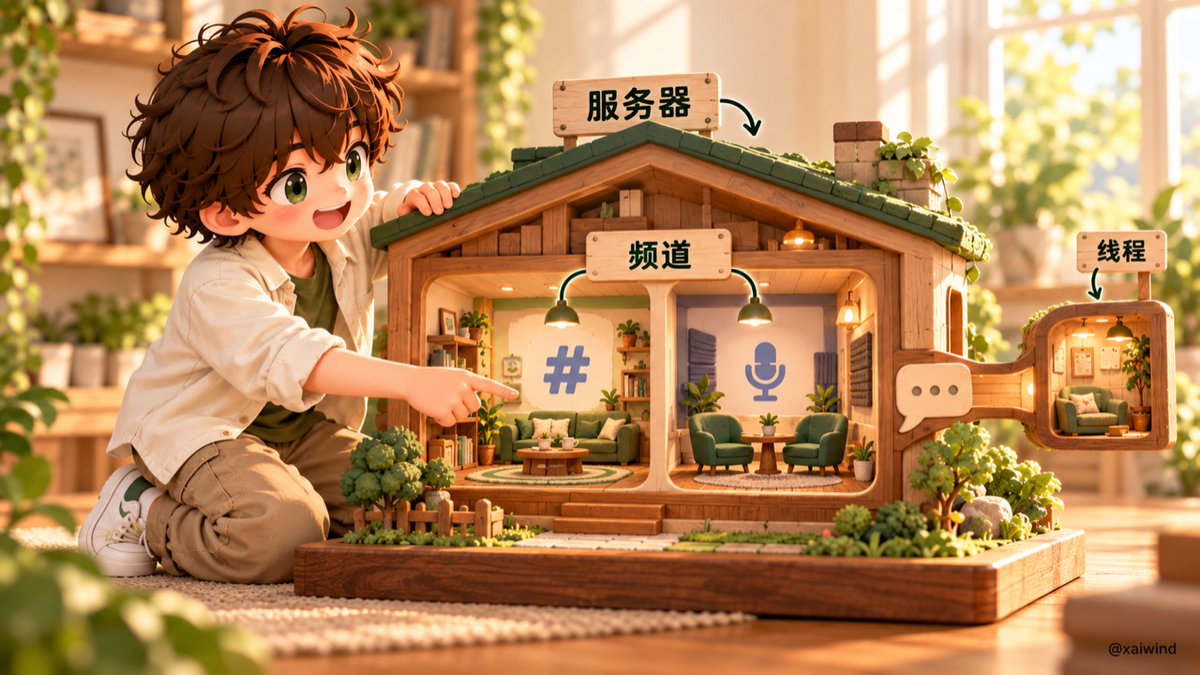
服务器(Server) 就是一块地。创建路径:点最左边栏的「+」→ 亲自创建 → 选择和朋友的还是面向社区的 → 起名、传图标。建服务器免费,建多少个都行。
频道(Channel) 分两类:
-
文字频道:发消息的地方,名字前面一个 #
-
语音频道:点一下直接进,名字前面一个喇叭
语音频道里还有一种 Stage——台上台下分开的语音房,台上几个人讲,台下只是听,适合开分享会。
分类(Category) 是把频道分组的那条横杠。频道一多,不分类就没法看。分类可以设权限,底下的频道一起继承。
线程(Thread) 是从一条消息岔出去的小房间。有人在 #闲聊 里问了句题外话,右键那条消息「创建线程」,讨论就搬进去了,不刷屏主频道。线程默认会在一段时间没人说话之后自动归档,可选 1 小时、1 天、3 天、7 天,归档之后还能解除。
还有一个数记一下:同一个账号最多能加入 100 个服务器,Nitro 用户是 200 个。加到九十几就该退掉几个了。
四、身份组与权限:最容易被绕晕的一块
这一节是 Discord 和微信群差得最远的地方,也是新手最容易出事的地方。
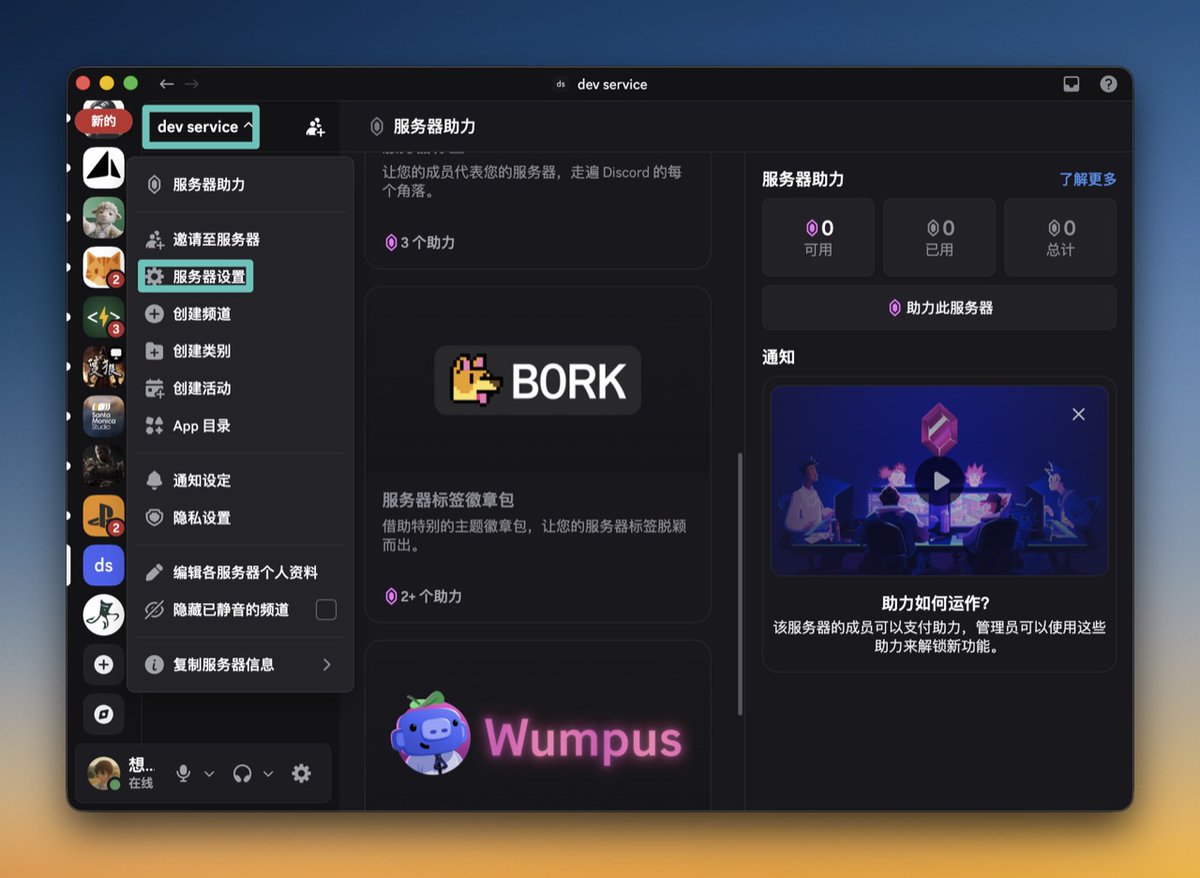
身份组(Role) 是一包权限。路径是「服务器设置 → 身份组 → 创建身份组」,起名、选颜色、勾权限。每个人默认带着一个 @everyone,这一份默认权限要尽量给到最少。
三条规则:
一、权限是叠加的。 一个人身上挂几个身份组,权限相加,任何一个给了就算有。
二、身份组列表的位置有讲究。 排在越上面的身份组层级越高。管理员的身份组要放在版主上面,否则管理员管不动版主。
三、频道权限覆盖服务器权限。 三层顺序是:服务器级的身份组权限 → 分类权限 → 频道权限。冲突的时候,越具体的那一层赢。
最常见的三个配置,抄就行:
| 想做什么 | 怎么设 |
|---|---|
| 私密频道 | @everyone 关掉「查看频道」,再给指定身份组打开 |
| 只读公告 | @everyone 关掉「发送消息」,只有公告身份组能发 |
| 员工频道 | @everyone 关掉「查看频道」,员工身份组打开 |
排错用「以角色查看服务器」。 服务器设置里有这个功能,能模拟某个身份组看到的样子,比对着权限表猜快得多。
最后一条是安全上的,也是最重要的:别随手给人「管理员」。 管理员绕过几乎所有限制,等于把服务器交出去。给权限的时候一次多给一项「踢人」「禁言」「管理消息」这种具体的,别整包给。
五、机器人:能干什么
机器人(Bot) 就是一个自动应答的账号,行为由背后的程序决定。
加一个现成的:去机器人的官网点「邀请」,选服务器、给权限,就进去了。常见的几类——欢迎新成员、答题审核、音乐播放、模组管理。
自己建一个:打开 discord.com/developers/applications,新建应用,左边选 Bot,生成 Bot Token。这串东西就是机器人的钥匙,泄露等于把这个号交出去。真泄露了,回同一个页面点 Reset Token 重发。
权限别偷懒勾管理员——只勾它真正需要的那几项。
六、开发者接口:四样东西要分清
到了这一步,凭证特别容易混。
| 凭证 | 去哪拿 | 它代表什么 |
|---|---|---|
| Bot Token | 开发者后台 → Bot | 你的机器人 |
| Client ID / Client Secret | 开发者后台 → OAuth2 | 你的应用 |
| Webhook URL | 服务器设置 → 整合 | 一条只写的通道 |
| Public Key | 开发者后台 → 常规信息 | 用来验签 |
Webhook 是最省事的一种:服务器设置 → 整合 → 创建 Webhook,选一个频道,拿到一串 URL。往这个地址发一条请求,消息就出现在那个频道里。它不需要机器人账号,但它只能发不能听——别人在频道里回什么都收不到。
机器人收事件有两条路,这两条最容易分不清:
-
Gateway(WebSocket):机器人保持一条长连接,消息、表情、语音事件全都能收到。要读普通消息,走这条。
-
HTTP Interactions:Discord 把按钮点击、Slash 命令、验证包推到你指定的地址。开箱即用,适合没有长连接的场景。收不到普通消息。
Discord 只走其中一条。 你填了 Interactions Endpoint URL,它就不再往 Gateway 推交互事件。填之前想清楚要走哪条。
还有一条最容易踩:读消息内容要单独申请。 开发者后台的 Bot 页里有个 Message Content Intent 开关,不打开,机器人收到的事件里消息内容是空的。这不是 bug,是权限。
七、Quests:Discord 的广告长什么样
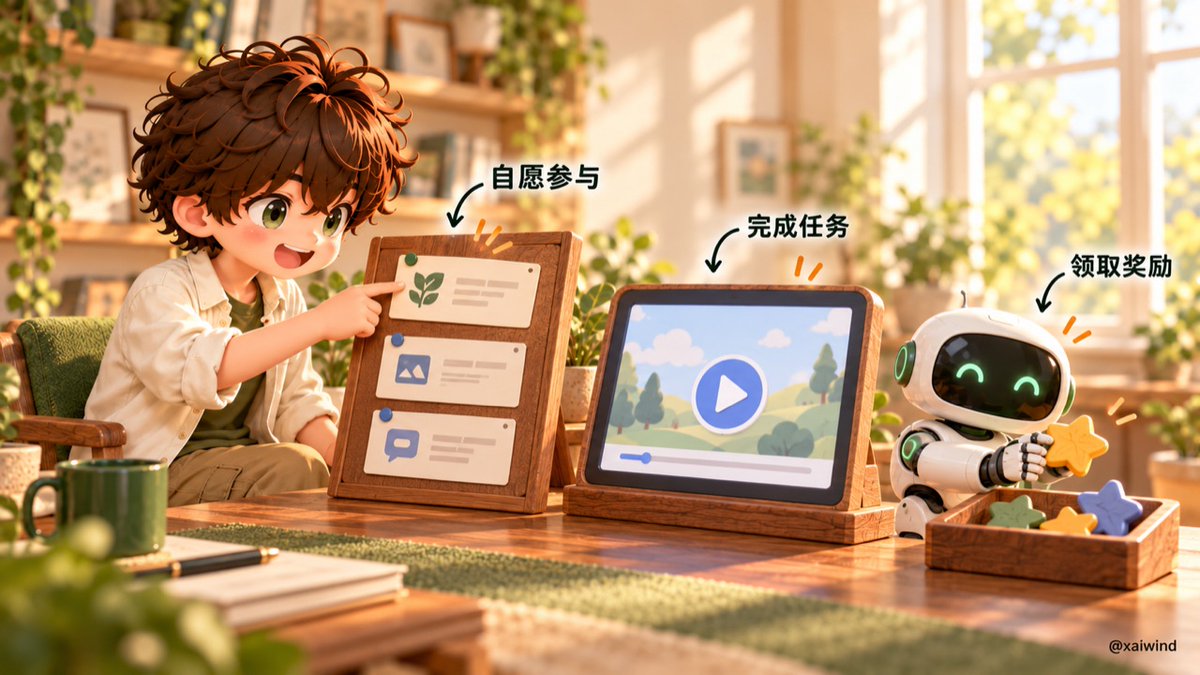
和 Telegram 的赞助消息不一样,Discord 的广告是奖励式的——用户自己点,完成任务拿奖励。这套东西叫 Quests。
三种形式:
-
Video Quests:看完一段视频拿奖励
-
Play Quests:去玩指定的游戏,或者回流老游戏,达成条件拿奖励
-
Arena Quests:品牌赞助一段真实的游戏时段
奖励是一种叫 Orbs 的虚拟货币。Discord 自己公布过一组数:Quest 这种形式的广告完成率中位数是 97%。
投放门槛这块,2026 年正在变。 2026 年 9 月底,Discord 上线了 Ads Manager——它第一个自助广告后台,走拍卖式投放和动态定价,不是固定 CPM。但目前还是 beta,只对一部分广告商开放,完全自助要等到 2027 年初。在那之前想投,只能走直销或者代理商。
有一条和你直接相关:Discord 上的广告主目前基本是游戏和娱乐品牌,入口也是找 Discord 商务团队谈,不是注册个账号就能开。个人开发者和小团队这个阶段基本用不上。
八、Nitro 该不该买

Nitro 是 Discord 的付费订阅,和服务器功能无关——你不买,服务器照样开满。它买的是个人体验。
| 免费 | Nitro Basic | Nitro | |
|---|---|---|---|
| 价格 | 0 | $2.99 / 月 | $9.99 / 月 |
| 单文件上传 | 20MB | 50MB | 1GB |
| 自定义表情 | 只能在本服务器用 | 全站能用 | 全站能用 |
| 其他 | — | 自定义应用图标 | HD 直播、自定义资料、Xbox Game Pass(部分区) |
判断标准很简单:你要不要往 Discord 传大文件。 免费版 20MB 卡得很死,一个视频、一个压缩包就超了。要传文件,Nitro Basic 就够;Nitro 多出来的那些(HD 直播、Xbox Game Pass)看你自己用不用。
价格按地区和付款方式有出入,准确价格看你自己的「用户设置 → Nitro」页面。
九、常见坑
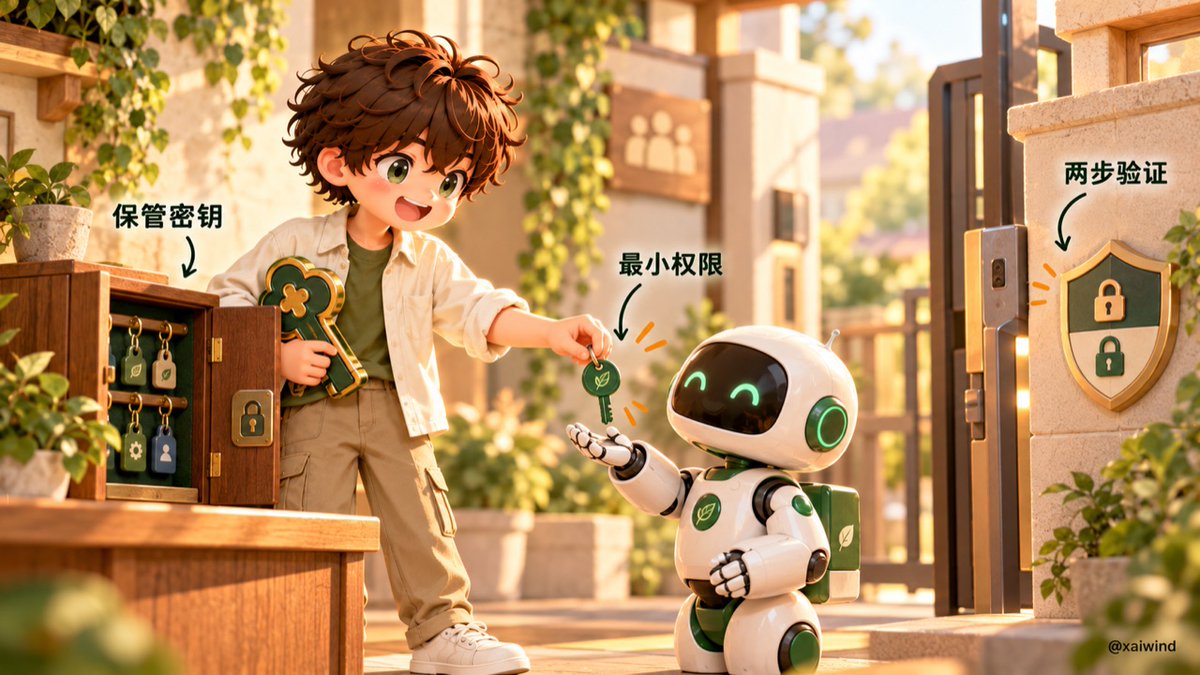
坑一:没开两步验证。 管理员账号被盗,对方能顶着服务器名义发诈骗链接,损失比个人账号大得多。服务器设置里还能要求全服务器的管理员都必须开。
坑二:把 Bot Token 传上 GitHub。 爬虫专门扫这个,几分钟内就被拿去用了。发出去才发现的话,第一时间回开发者后台 Reset Token。
坑三:给机器人勾了管理员。 只勾真正需要的那几项,出问题的时候爆炸半径小得多。
坑四:以为换成中文就会翻译消息。 换语言只改界面,别人说的英文还是英文。
坑五:开着「允许服务器成员私聊」。 它默认就是开的,广告和诈骗从这个口进来。改成「只来自好友」。
坑六:以为线程会一直开着。 线程闲置一段时间就归档,可选 1 小时到 7 天。
坑七:以为删了消息就没了。 服务器里的消息,其他成员的客户端可能已经缓存或者截图。
十、速查表

| 要做的事 | 去哪 |
|---|---|
| 注册 | 邮箱 + 邮箱里的验证链接 |
| 换中文 | 用户设置 → 应用设置 → 语言 |
| 两步验证 | 用户设置 → 我的账号 → 两步验证 |
| 关掉成员私聊 | 用户设置 → 隐私与安全 → 允许来自服务器成员的直接消息 |
| 新建服务器 | 最左侧栏的「+」 |
| 建身份组 | 服务器设置 → 身份组 |
| 排错权限 | 服务器设置 → 以角色查看服务器 |
| 建 Webhook | 服务器设置 → 整合 → 创建 Webhook |
| 建机器人 | discord.com/developers/applications → Bot |
| 看 Nitro 价格 | 用户设置 → Nitro |
最后
Discord 的门槛不在「会不会聊天」,在第四节那一整块权限。聊天谁都会。
真正拉开差距的是两头:一头是身份组和那三层权限,管得住一个服务器;另一头是第六节那几个凭证,接得进自己的程序。这两样是微信不给的,也是出海的人把它当基础设施的原因。
先把账号安全和通知调顺,再往后面走。
顺带说一句:Discord 是闭源的、中心化的,不能自建。想自己掌控整套服务,得换 Stoat 或者 Matrix 这类开源自托管方案——那是另一个话题,不在这篇的范围里。
附录·本文参考
-
Discord 官方站点 discord.com,开发者后台 discord.com/developers/applications
-
Discord 官方价格页 discord.com/nitro(Nitro 价格与上传额度)
-
Discord Ads / Quests 相关公开报道与官方数据(2026 年)
-
服务器、频道、线程、权限的官方文档与社区整理
我是想风@xaiwind,一个关注出海与 AI、AIGC 的创作者。
本文基于AI辅助与个人实践融合创作,如果文章对你有帮助,欢迎点赞、收藏、关注,
本人文章持续维护,欢迎联系或者评论区见,每天进步一点,我们终会到达目的地!