超简单 Telegram,从入门到精通:机器人、开发者接口、广告位,一个人就能申请

文章目录
大家好,我是想风!
今天来看 Telegram,本篇写给新手小白,新手也能学会!
它和微信最大的差别有三条。
消息存在云端,不在设备上。 换手机不用搬家,登上去记录全在。电脑、平板、网页同时在线,无所谓「主设备」。
群组能装 20 万人,频道是单向广播。 微信群里 500 人算大群,Telegram 的超级群组能到 20 万;频道更放开,订阅人数不设上限,但只有管理员能发。
接口对个人开放。 谁都能申请开发者接口,写机器人、做第三方客户端、把它接进自己的自动化流程。微信不给个人做这件事,Telegram 给。
出海的人用它,大多冲第三条。
这篇从小白视角走一遍:装、认界面、日常用、群组频道、机器人、开发者接口、广告投放、网络,最后是坑。
目录
-
一、下载和装 —— 含「装完先改的三件事」
-
二、界面认一遍
-
三、日常使用
-
四、群组和频道
-
五、把聊天列表收拾干净
-
六、机器人:能干什么
-
七、开发者接口:三样东西要分清
-
八、广告投放:两条路
-
九、网络与代理
-
十、常见坑
-
十一、速查表
一、下载和装
官网 telegram.org,首页就能下,认这个域名。应用商店里搜 Telegram 也行——商店里同名的高仿不少,看清楚开发者是 Telegram FZ-LLC。
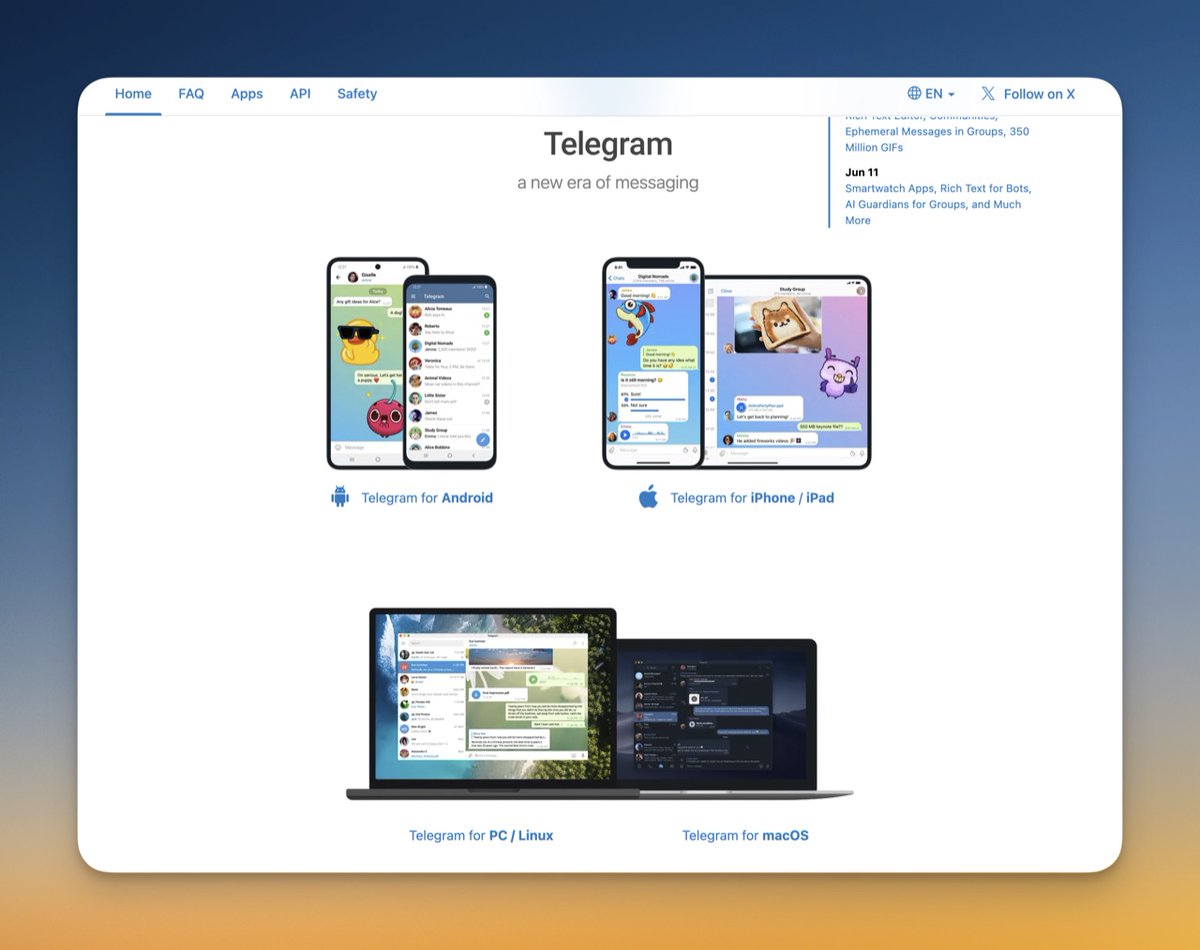
四个平台都有客户端:
-
手机:iOS、Android
-
桌面:macOS、Windows、Linux,都是原生程序
-
网页:web.telegram.org,不装也能用
注册只用手机号(不支持大陆与香港号码),输国际格式(带 + 和国家码),验证码发到 App 里,不是短信——第一次装的时候短信那条路多半收不到。
装完先改的三件事
一、换成中文。 Telegram 官方界面没有中文。社区做过语言包,点一个语言包链接,界面就切过来了,搜索里能找到。不换也能用,就是菜单全英。
二、开两步验证。 路径是「设置 → 隐私与安全 → 两步验证」,设一个密码。
这一步不做,风险是实打实的:手机号被回收或者被补卡,账号就跟着走了,谁也拦不住。开了两步验证,光有手机号登不进去。
三、收一收隐私和流量。 同一个「隐私与安全」页里,把「手机号」改成「没有人」,「谁能拉我进群」改成「我的联系人」。再去「数据与存储」,关掉自动下载——不然群里发的高清视频会自动存进手机。
二、界面认一遍
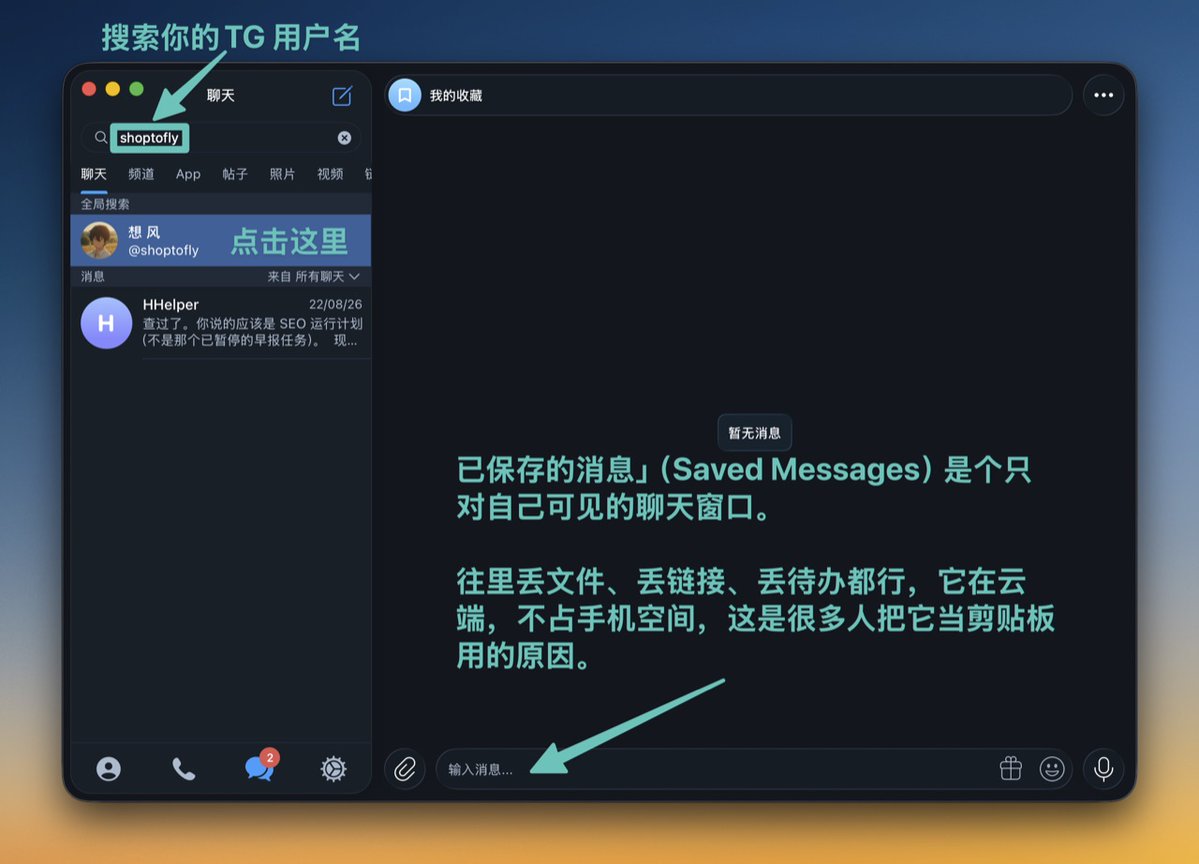
桌面端是左右两栏。
左栏从上往下:搜索框、聊天列表、左下角的汉堡菜单。菜单里是设置、新建群组、已保存的消息、联系人。
右栏是对话区。点开一个聊天,上面是标题和成员入口,中间是消息,下面是输入框和附件按钮。
手机端底下有三到四个标签页——聊天、联系人、设置,还有通话。
有一处值得单独说:「已保存的消息」(Saved Messages)是个只对自己可见的聊天窗口。 往里丢文件、丢链接、丢待办都行,它在云端,不占手机空间,这是很多人把它当剪贴板用的原因。
三、日常使用

发消息:输入框里回车就发。发出去的消息可以编辑,也可以撤回——撤回不区分对方看没看过,两边一起消失。
发文件:点附件。免费账号单个文件上限 2GB,Premium 是 4GB。这是它被拿来传大文件的原因,比网盘顺手。
回复和转发:长按或右键一条消息,「回复」会带上引用;「转发」可以勾选「隐藏转发来源」,转出去之后对方看不到出自哪个群。截图发出去之前,这一项值得停一秒。
多设备:「设置 → 设备」里能看到所有登录过的机器,能一键踢掉。手机上「设置 → 设备 → 扫描二维码」,桌面上扫一下就登进去了,比输验证码快。
四、群组和频道

这是最容易搞混的一对。
| 群组 | 频道 | |
|---|---|---|
| 谁能发 | 所有成员(可设限制) | 只有管理员 |
| 人数上限 | 20 万 | 不设上限 |
| 用途 | 讨论、社群 | 广播、推送 |
群组里人一多就要开「超级群组」,权限管理会细出一大截:谁能发链接、谁能置顶、谁能改群信息,都能单独设。新成员进群前可以要求答题或者管理员审核。
频道是单向的,订阅者只能看。它更像公众号,区别是没有发言额度限制,也不用排队等推送。
有一件事先说清楚:频道不等于官方。 Telegram 上搜官方名,出来一排同名频道,认证的才有那个蓝勾。让输助记词、让连钱包的,一律按骗子处理。
五、把聊天列表收拾干净

不加文件夹之前,列表很快就不能看了。
文件夹:设置里找「文件夹」,建几条,每条设规则——比如「只显示未读的群组」「只显示两个同事的私聊」。建完之后聊天列表顶上会多出一排标签。
归档:不重要的聊天往左划或者右键归档,列表清爽,消息照样收。
置顶:最重要的几个钉在最上面。
静音:吵的群直接静音,不用退群。
这四样配齐,列表基本能长期保持可用。
六、机器人:能干什么
Telegram 上的机器人(Bot)就是一个自动应答的账号,行为由背后的程序决定。
建一个:搜索 @BotFather,发 /newbot,按提示起名,它会给你一串 Bot Token。这串东西就是机器人的钥匙,泄露等于把这个号交出去。
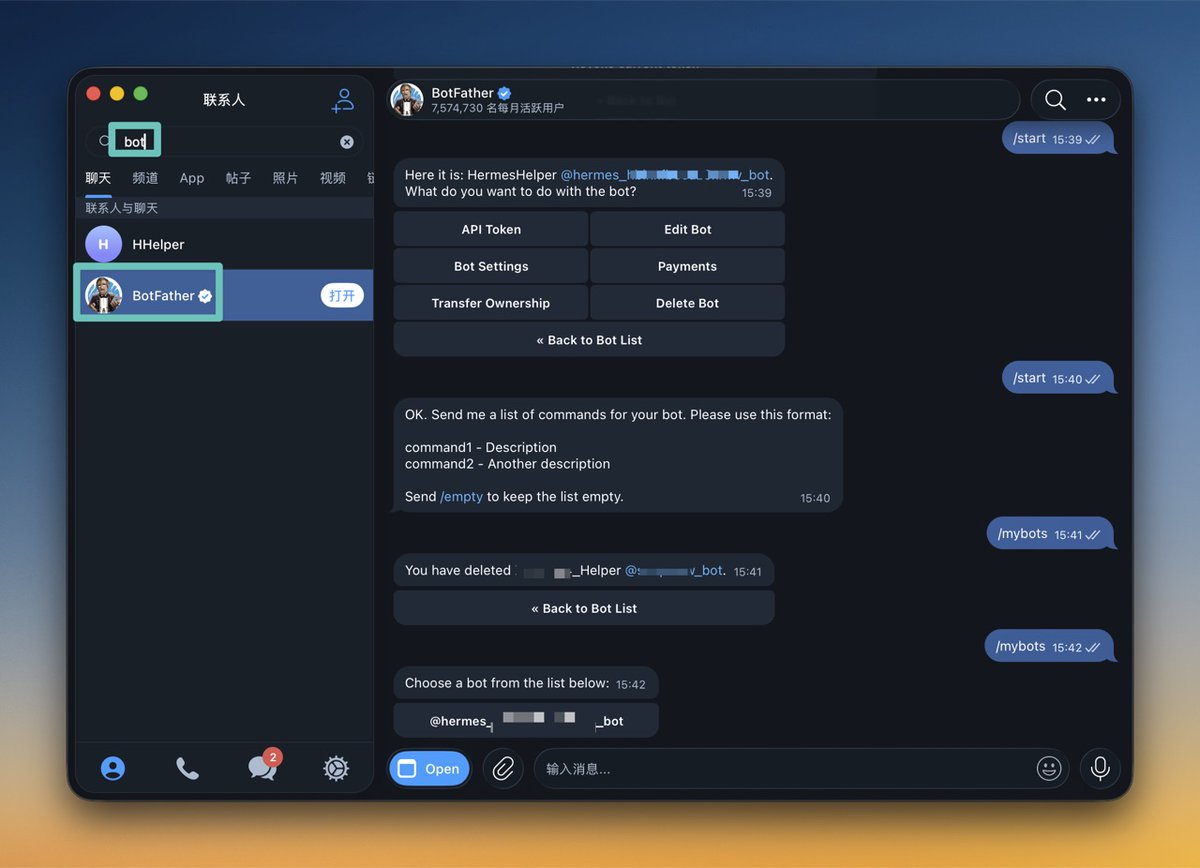
机器人能做的事,常见的几类:
-
通知:服务器报警、订单提醒、监控推送到私聊
-
翻译、下载、RSS:搜索里现成的机器人一大把
-
表单和客服:Mini App 能在 Telegram 里开一个小程序界面
有一条限制得知道:机器人不能主动私聊没先跟它说话的人。 所以「买个机器人自动加粉群发」这条路在官方接口下走不通。
七、开发者接口:三样东西要分清

到了这一步,凭证特别容易混。
| 凭证 | 去哪拿 | 它代表什么 |
|---|---|---|
api_id / api_hash | my.telegram.org | 你的应用 |
| Bot Token | @BotFather | 你的机器人 |
api_id 和 api_hash 的申请路径:打开 my.telegram.org,填手机号,验证码发到 App 里;登进去点 API development tools,填一个 App title 和一个短名,提交就出来了。api_id 是一串数字,api_hash 是一串十六进制字符。
api_hash 按密码对待。 别写进代码、别提交到 GitHub、别贴群里。
机器人收消息有两种方式:
-
getUpdates:客户端主动去拉,写起来简单,本地调试基本都用这个 -
setWebhook:Telegram 把消息推到你指定的地址
云端接口对 webhook 有硬要求——必须是 HTTPS,端口也限定在几个。想用 HTTP 或者自定义端口,得自己架一台 Bot API Server。官方那个 Docker 镜像跑起来,API 端口默认 8081,统计端口 8082。
自建之前有个坑要先知道:同一个 Bot Token 不能同时挂在云端和本地服务器上。 切过去之前要调一次 logOut,登出后云端有大约十分钟不可用。
八、广告投放:两条路

一条是官方自助后台,一条是找频道主直接谈。
官方后台在 ads.telegram.org,自助开户。广告以赞助消息的形式出现在频道的帖子里,按 CPM 计费——按千次展示付费。
门槛不是一口价,看你走哪条通道开户:
-
官方直开:入金门槛最高,公开说法在两千欧元的量级
-
走代理商:门槛降下来,两三百欧元起,代价是佣金和增值税加在上面
-
TON / Stars 这类加密通道:门槛最低,几十到几百美元就能试
2026 年有几处放开:最低 CPM 下调了,横幅和视频广告取消了大预算限制,向所有广告主开放。具体数字各家代理商报价不一样,开户前跟对方确认当前口径。
找频道主直接买更常见:私聊管理员,按条或者按天谈价格。好处是便宜、灵活,坏处是没后台、没数据、频道数据可能是刷的。判断办法很土——看历史帖子的互动,看评论是不是真人。
九、网络与代理

Telegram 内置代理设置,路径是「设置 → 数据与存储 → 代理」。
它走的是 MTProto 代理,和浏览器的 HTTP 代理不是一回事——这个代理只在 Telegram 内部生效,不影响其他应用。
常见的做法是自己搭一个 MTProto 代理,拿到 server、port、secret 三个值,在代理页里手动加进去。搭好之后可以生成一个 t.me/proxy?... 链接,发给别人一点就配好了。
有一条容易忽略:代理设置不跟着账号走,换一台设备要重新配一次。
十、常见坑

坑一:没开两步验证。 手机号丢了账号就没了,两步验证是唯一的兜底,十秒钟的事。记得半年登录一次,长期不登录很容易丢账号!
坑二:把 api_hash 或 Bot Token 传上 GitHub。 爬虫专门扫这个,几分钟内就会被拿去用。发出去才发现的话,第一时间去 @BotFather 里 /revoke 重发 token。
坑三:在假客户端里输验证码。 搜索结果里排前面的可能不是官方版。认 telegram.org 和商店里的 Telegram FZ-LLC。
坑四:以为频道是官方。 同名频道一大堆,认证的才有蓝勾。
坑五:转发的时候没注意来源。 截图和内部消息转出去之前,看一眼「隐藏转发来源」这一项。
坑六:聊天记录删了以为没了。 云端的东西,别的登录设备上还在。要彻底删,得在所有设备上删。
坑七:以为机器人能加好友群发。 官方接口不允许,能这么干的都是灰产工具,号迟早没。
十一、速查表

| 要做的事 | 去哪 |
|---|---|
| 登录 | 手机号 + App 内验证码 |
| 两步验证 | 设置 → 隐私与安全 → 两步验证 |
| 代理设置 | 设置 → 数据与存储 → 代理 |
| 已保存消息 | 左侧菜单 → Saved Messages |
| 建机器人 | 搜 @BotFather,发 /newbot |
| 申请开发者接口 | my.telegram.org → API development tools |
| 官方广告后台 | ads.telegram.org |
| 网页版 | web.telegram.org |
最后

Telegram 的门槛不在「会不会用」,在「知不知道它开放了什么」。
聊天谁都会,真正拉开差距的是后面三节——机器人、开发者接口、广告投放。这三样是微信不给的,也是出海的人把它当基础设施的原因。
先把账号和两步验证弄扎实,再往后面走。
附录·本文参考
-
Telegram 官方站点 telegram.org、开发者接口入口 my.telegram.org
-
Telegram Ads 官方后台 ads.telegram.org,门槛口径参考多方代理商公开报价(2026 年)
-
Bot API Server 部署参考官方 Docker 镜像文档
我是想风@xaiwind,一个关注出海与 AI、AIGC 的创作者。
本文基于AI辅助与个人实践融合创作,如果文章对你有帮助,欢迎点赞、收藏、关注,
本人文章持续维护,欢迎联系或者评论区见,每天进步一点,我们终会到达目的地!