Midjourney 新手入门:先养审美、建立 P,再把图片做到能用
文章目录
分享一个出图绝了的神级网站:Midjourney。
人像、电影画面、插画,光线、色彩和质感都很出彩。满意的图片,后面还能作为 AI 影视的首帧参考,交给视频模型继续生成镜头。
从养审美、建立个人风格,到生图、换衣、扩图,这篇把操作入口和实际效果一起讲清楚,跟着就能开始做。
这篇就用一张自然光女性头像,把挑图、换衣、扩图和保存连起来。按钮在哪里、描述怎么写、改完检查什么,都放在对应步骤里。人物均为 AI 生成的虚构成年女性。
不过,第一步先从看图开始。喜欢什么光线、色彩和质感,可以一边浏览一边积累,再通过 Personalize 把偏好存成可切换的审美配置。下一次生成,就有了一个更明确的风格起点。
顺着这条路走:浏览作品 → 建立 P 配置 → 写描述与参数 → 挑图 → 编辑、扩图 → 保存。
学会之后,Midjourney 能拿来做什么?
做头像只是一个起点。更值得尝试的用法,是先把一张画面的光线、人物、色彩和构图做满意,再拿它继续创作。
先把画面定下来,再让其他工具接着做。 比如先做出一张窗边女性肖像,修好衣服和背景;需要另一种取景,就把它交给支持图片参考或编辑的模型继续调整;需要人物动起来,就把它作为视频的首帧。
这里的“首帧”,就是视频开始时的那张画面。它可以是照片感的人像,也可以是插画、产品场景或幻想世界,并不局限于写实照片。
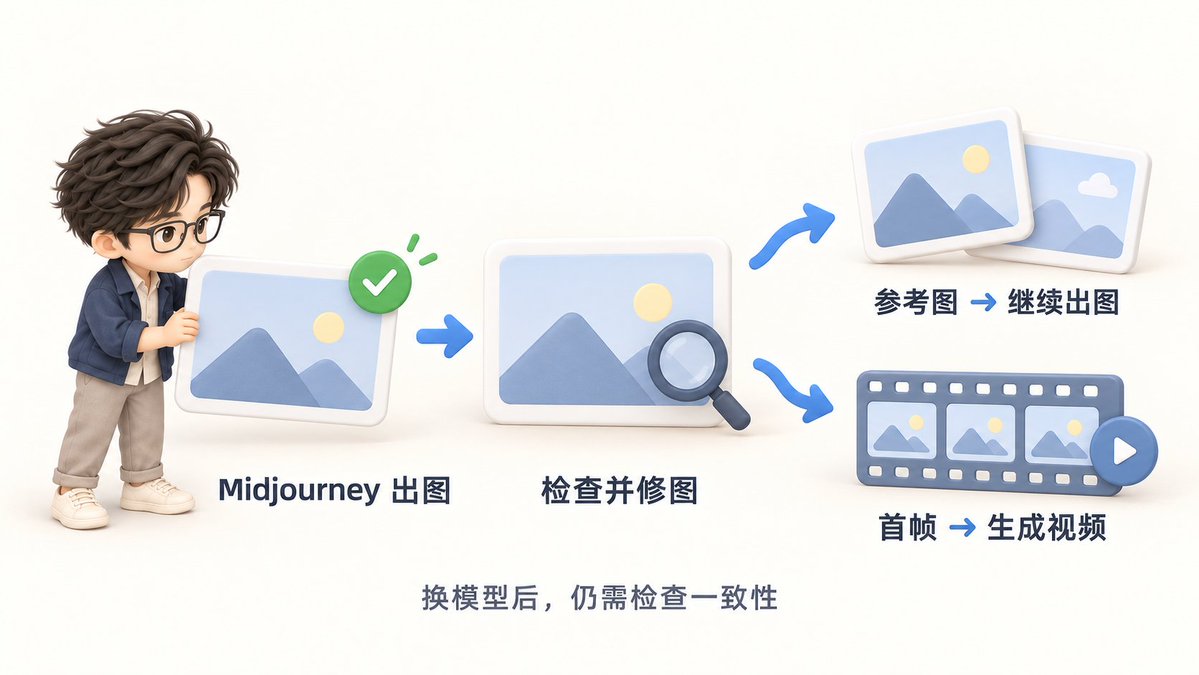
创作流程示意;图中场景用于说明关系,不是跨模型实测结果。
可以从这几类用途入手:
| 想做什么 | 先用 Midjourney 做到哪一步 | 后面接着处理什么 |
|---|---|---|
| 人物短片、氛围视频 | 做好每个镜头的首帧,确定人物、场景和光线 | 在视频模型里安排动作、运镜,再剪辑 |
| 角色、场景与分镜设定 | 尝试人物造型、服装、环境与镜头构图 | 挑定方向,补不同镜头并检查一致性 |
| 封面、文章配图、宣传视觉 | 做出主体画面和合适的文字留白 | 在排版工具里添加标题、品牌信息与版式 |
| 产品场景与创意提案 | 探索摆放、材质、光线和环境氛围 | 对照真实产品修正外形、标识和细节 |
| 系列内容的风格探索 | 用 P、风格参考或情绪板试出共同的视觉方向 | 延展同系列图片,逐张检查风格与人物 |
这里更看重的是画面的完成度与审美方向。“像照片”也要拆开看:皮肤和布料有质感,不代表手指、空间关系、产品结构都正确。直接说它比所有模型更真实,范围就太大了;具体到想做的题材,拿相同要求比较,才更有参考价值。
想拿去做视频,选图时就要想好下一步
假设准备用窗边头像做一个微笑镜头,肩部以上的画面就能开始练习。但如果想让人物起身走动,只露出头和肩膀就不够,最好先把身体、姿势和活动空间准备好。
挑首帧时,除了好看,还要检查脸和手是否清楚、物体有没有粘连、动作需要的位置有没有留出来。首帧里的小问题,动起来以后可能更明显。
导出满意的图片,在视频工具里选择 图生视频 / 首帧 入口。图片负责提供人物、构图和光线,文字重点写动作,例如:“镜头缓慢推近,人物自然眨眼,嘴角轻轻上扬。”先试一个简单镜头,再增加动作,比较容易判断哪里出了问题。
还要留意两件事:首帧和视频的宽高比尽量对应,避免上传后裁掉头顶;换模型以后,脸、衣服和质感仍可能变化,需要检查成片。好首帧能提供更明确的起点,最终效果还取决于视频模型、动作难度和后期处理,多用一个工具也会多一份生成与试错成本。
Midjourney 本身也有 Animate 图生视频入口,可以直接尝试让图片动起来。是否交给其他工具,取决于后续需要的动作、控制方式和效果。这篇先把图片生成、修改与保存讲清楚,把能继续使用的素材做好。
第一步:像刷短视频一样刷图,但多留意一个细节
每天留一点刷短视频的时间,换成刷一会儿漂亮图片。打开 Explore 探索,先不用着急复制提示词,停在真正愿意多看几眼的作品上。
每次留意一件具体的事就够了:光是从哪边来的,颜色为什么舒服,人物为什么显得自然,背景为什么没有抢走注意力。慢慢积累之后,再尝试给偏好找一个朴素的名字,例如“柔和窗光”“低饱和摄影”“强烈冷暖对比”。
看到喜欢的画面,可以打开详情,看看描述和使用的风格线索。看图与看描述放在一起,才能逐渐知道哪些词在描述内容,哪些设置在影响审美。需要同一方向的样例时,再进入 Explore 的 Styles 浏览风格。
审美不需要一开始就被解释得很完整,也没有必要等到“练好了”才开始生图。浏览、选择、生成可以交替进行;每做一轮,再回来看更喜欢哪种结果。
顺手认清左边的栏目
Midjourney 网页的左侧导航,可以按用途分成四组。
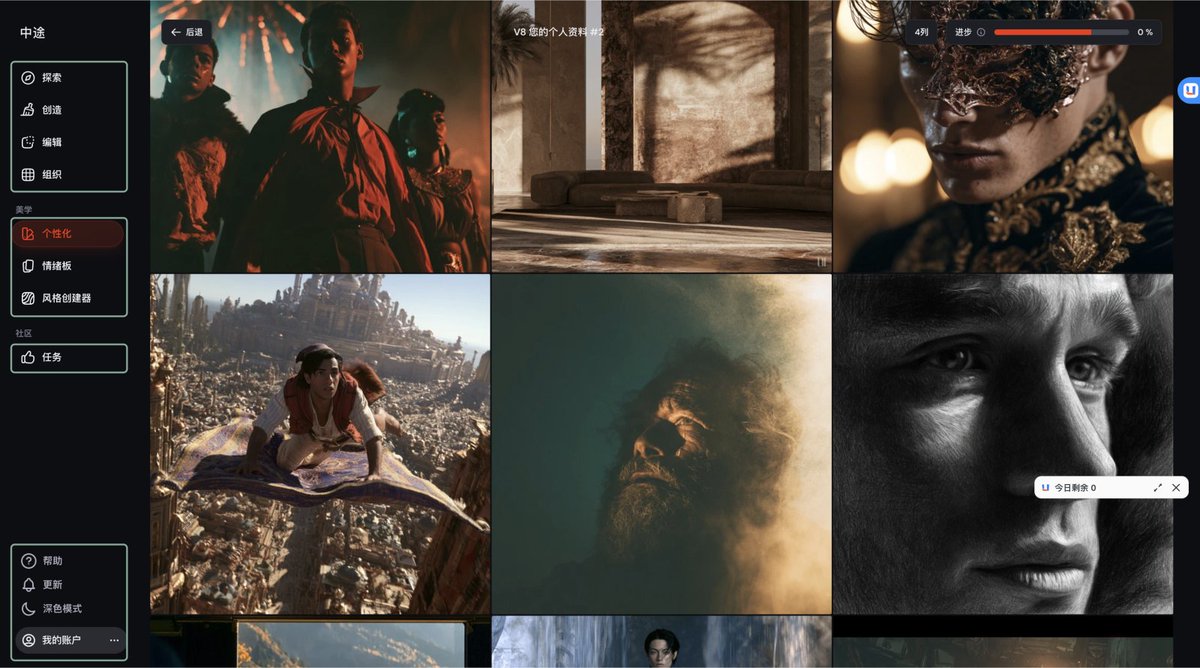
当前高亮“个性化”;左侧用于切换工作区,右侧显示对应内容。
第一组负责做图。 Explore 探索里是社区作品和风格;Create 创造用来输入描述、生成图片、查看任务;Edit 编辑处理已有图片;Organize 组织负责搜索、筛选和整理作品。找灵感进 Explore,开始做图进 Create,改图进 Edit,归档进 Organize。
第二组负责审美。 Personalize 个性化通过选图建立偏好;Moodboards 情绪板把项目参考素材放在一起;Style Creator 风格创建器通过挑选样图探索可复用的风格代码。第一次生成头像,暂时不用三个入口一起开。
第三组是社区任务。 Tasks 任务与图片生成记录不是同一个东西。没有必要先做一遍任务,才开始生图。
最下面是辅助入口。 Help 帮助查使用说明,Updates 更新看功能变化,Dark mode 深色模式切换页面主题,My account 我的账户管理账号相关设置。
左栏带颜色的项目表示当前所在栏目。下图停在个性化选图页,右侧因此显示训练样图;切换到 Create 后,右侧才是创作记录。窗口较窄时,栏目名称可能收成图标,顺序仍可作为辨认线索。浏览器自动翻译有时会把 Midjourney 译成“中途”,遇到名称别扭的情况,同时认图标和英文名称。
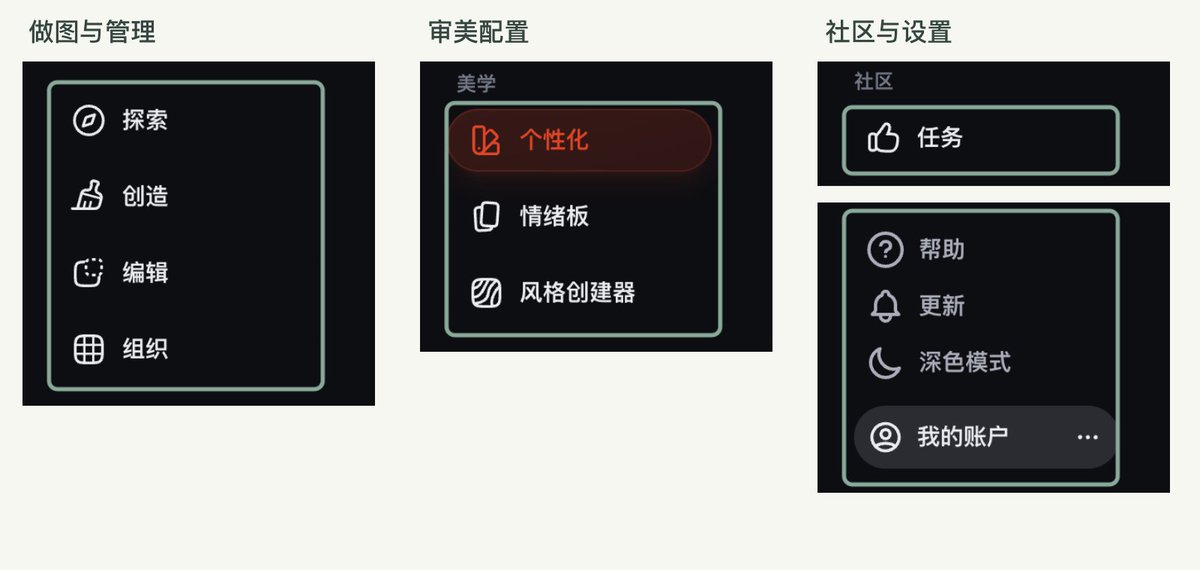
同一左栏的分区截取,按页面从上到下的顺序并排展示。
第二步:进入 Personalize,把喜欢的方向选出来
左侧的 Personalize 个性化,就是建立审美配置的入口。常说的“P 值”,更准确地说是一套 Personalization Profile 及其 ID、代码;并不是一个越大越好的分数。
第一次使用,先完成 Global Profile 解锁:打开对应的选图页,在网格里点选喜欢的图片,向下继续浏览,观察顶部 Progress。达到页面要求后,配置即可用于生成,不必照着别人的截图凑相同点数。
“喜欢”可以暂时说不清楚,但选择尽量围绕一个方向。自然光肖像,就留意柔和光线、克制色彩和自然皮肤质感;电影画面,则留意明暗、色调和空间氛围。遇到不喜欢的样图继续浏览,不必为了推进进度随便点。
解锁后,还能建立额外的 New Profile,进入对应配置继续选图。几套不同风格可以分别保存,例如:
-
自然光肖像:光线柔和,颜色克制,皮肤质感自然。
-
电影剧照:明暗明确,环境色突出,画面有空间感。
-
实验插画:造型夸张,颜色和材质更自由。
名称按用途起就好。把自然光摄影、电影画面和实验插画分开训练,后续切换时更容易知道正在使用哪一套。
配置会随着持续选择而变化。经常回来补选,观察生成结果,再修正选择标准,比一次性追求很高的点数更适合长期使用。
下次生图,先选配置,再写内容
进入 Create,看顶部输入栏的右侧:字母 P 是开关,紧挨着的小箭头打开配置菜单。在菜单里的 Profiles 选择前面建立的配置,用 On / Off 控制是否启用。第一次只选一套;换题材时,再决定切换配置,还是把 P 关闭。
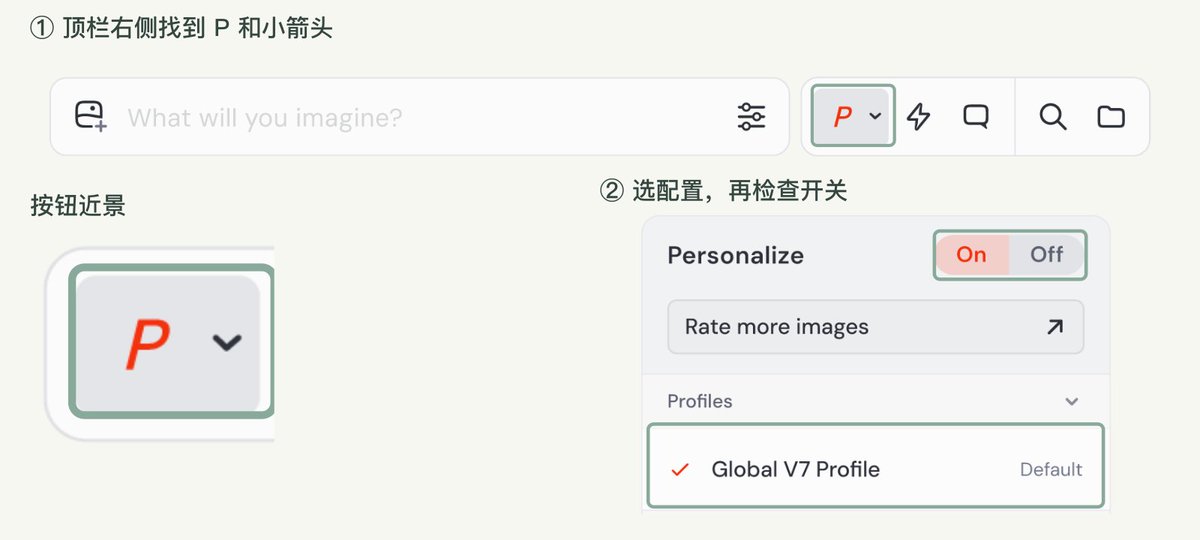
P 与小箭头在输入栏右侧;菜单里用 On / Off 开关,在 Profiles 选择配置。
例如,同样写“成年女性,米白衬衫,柔和窗光”,开启自然光肖像配置后,生成会向这套审美偏好靠近。但配置不保证每张都满意,也不负责保存同一张脸。人物身份需要通过后面的编辑或内容参考继续处理。
下面的配置应用实例,是用同一条头像描述重新生成的人物,不是原头像的保脸编辑;面部与光线差异也包含随机生成的变化,不能全部归因于配置。
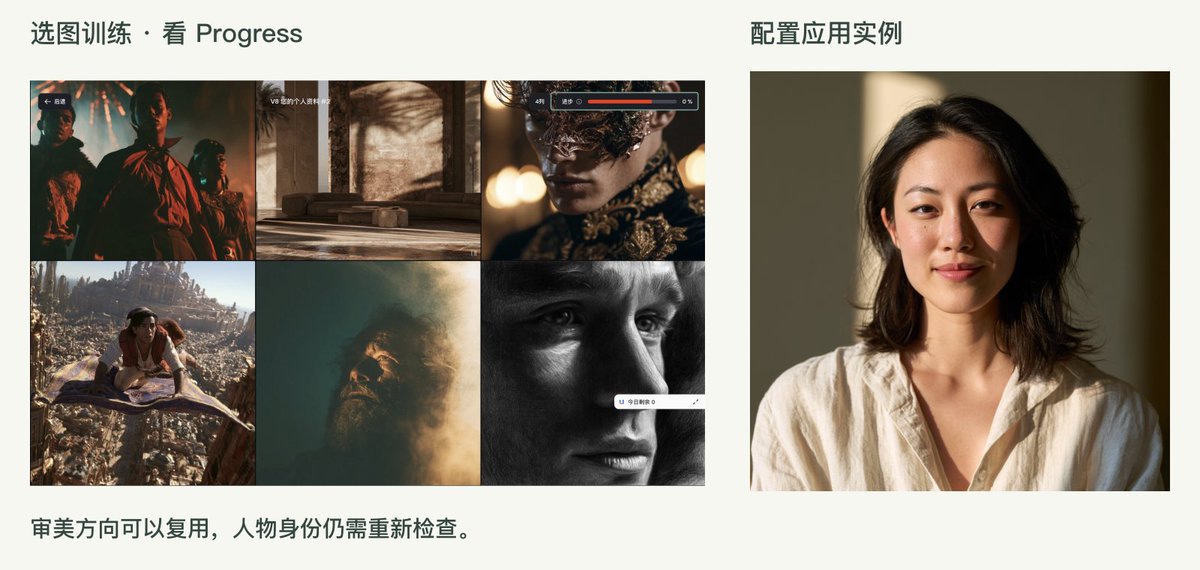
左为选图训练页,右为配置应用实例;两者展示操作与结果,不是保脸前后对照。
V7 Global Profile 可用于 V8.2;额外 V8 配置则不能直接用于 V7。需要训练某套额外配置时,从对应配置进入选图;Explore 上的作品点赞可能影响对应版本的 Global Profile,不等于正在训练某套额外配置。
复用时优先使用页面的 Use profile in prompt。配置 ID 以 --p pID 应用,提交后会转成任务代码。继续选图以后,ID 指向更新后的配置;满意的一轮结果,应把任务里的代码一起保存,方便回看当时的风格。
第三步:内容写进提示词,风格交给选好的配置
开始前确认账号已有可用订阅与生成资源。进入 Create,找到顶部长条输入栏 Imagine bar。左侧图片按钮添加素材,右侧滑杆打开设置,旁边的 P 控制个性化。
移除输入栏里残留的无关参考图,确认当前生成的是静态图片,再检查 P 是否启用、所选配置是否正确。直接做图可以开启前面建立的配置;想判断配置带来了什么变化,再用同一描述补做一轮关闭 P 的基础结果。
头像的要求先写成一句具体的话:成年东亚女性,深色头发,米白亚麻衬衫,柔和窗光,暖中性色背景,肩部以上构图。
这些要求都能在结果里逐项检查:衣服对不对,光从哪里来,背景有没有抢走注意力。“高级感”“电影感”“好看”可以表达偏好,具体的人物、衣服、光线和取景仍要写清楚。
提示词写不出来,先把画面拆成几件事
从零生图,可以先用这条顺序整理想法:主体 → 外观或动作 → 环境 → 光线 → 画面形式与构图。这是一张检查清单,不需要每次填满。
拿这张头像来说:主体是成年女性;外观是深色头发、米白衬衫;环境是暖色室内;光线是柔和窗光;形式是写实摄影,取景到肩部以上。这些内容写清楚,已经比一长串“高级、精致、绝美”更容易检查结果。
生成后,每轮先改一个主要要求。衣服不对,先改服装;背景太乱,先收简背景。一次把人物、光线、构图和参数全换掉,就很难知道哪一步有效。
下面这条可以直接粘贴到输入栏:
head-and-shoulders portrait of an adult East Asian woman in her late twenties, looking at the camera, relaxed friendly smile, shoulder-length dark hair, cream linen shirt, soft window light, warm neutral background, realistic skin texture, editorial portrait photography, centered composition, space around the head --ar 1:1 --v 8.2 --raw --s 75 --c 0 --sd
示例原图使用这段描述,P 关闭;前面的个性化实例展示了应用配置后的另一轮结果。生成原图时另加了 --fast,速度模式按账号可用选项选择即可。
设置入口是顶栏右侧、形状像三条滑杆的图标。点开后,在 Aspect Ratio 调比例,在 Aesthetics 调风格化、怪异值和多样性;模型、Raw 与 SD / HD 则在 Model 区域。参数也可以直接写进提示词末尾,后面有写法对照。
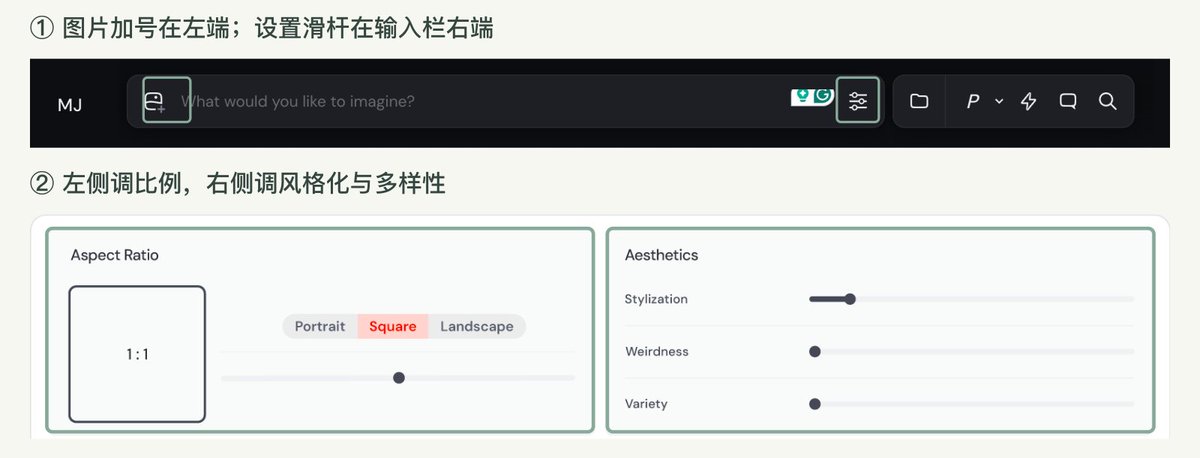
上方框出加图与设置入口;下方分别是比例和审美参数区。
参数不用全背,先记住这组起点:
| 项目 | 头像练习的起点 | 调整的理由 |
|---|---|---|
| Version 模型 | V8.2 | 后面的编辑流程按 V8.X 展开 |
| Aspect Ratio 比例 | 1:1 | 方便做方形头像 |
| SD / HD | 先用 SD | 先判断方向,再投入更高分辨率 |
| Raw | 开启 | 减少默认风格介入,配合摄影描述 |
| Stylization 风格化 | 75;也可从默认 100 开始 | 先保留清楚的基础风格 |
| Variety / Chaos 多样性 | 0 | 先围绕同一方向挑候选 |
| Weirdness 怪异值 | 保持 0 | 第一轮先不额外追求异常效果 |
| P 个性化 | 选择已经建立的配置 | 做基础结果对比时再关闭 |
Raw 不等于“写实保证”。风格化数值也不是画质分数:数值范围为 0—1000,默认 100。提高数值,会给模型更多艺术表达空间,可能带来更强的氛围,也可能偏离描述。需要明显不同的候选时,再提高 Variety,范围为 0—100,默认 0;需要更实验的表现时,再尝试 Weirdness。
那些“杠杠代码”,其实是参数
提示词负责描述画面,末尾的参数负责设置生成条件。格式是:
画面描述 --参数名 参数值
这里用的是英文 双短横线 --,前后留空格;不要写成中文破折号,也不用在网页输入框前加 /imagine。例如:
portrait of an adult woman, soft window light --ar 16:9 --v 8.2 --raw --s 100
这条描述指定了横向画面、模型版本、Raw 和风格化强度。P 菜单已经选好的配置会随生成应用,不必再手动抄一遍代码。
| 常用写法 | 含义 | 什么时候改 |
|---|---|---|
--ar 1:1 | 宽高 1:1 | 方形头像 |
--ar 16:9 | 宽高 16:9 | 横向场景、文章配图 |
--ar 9:16 | 宽高 9:16 | 竖版人物或画面 |
--v 8.2 | 使用 V8.2 | 固定这轮采用的模型 |
--raw | 减少默认风格介入 | 希望文字要求更明确地影响结果 |
--s 100 | 风格化强度 100 | 更克制或更自由地解释画面 |
--c 10 | 多样性 10 | 希望同组候选差异更大 |
--p | 使用默认选定的个性化配置 | 不通过开关逐次启用时 |
--seed 42 | 指定随机起点 | 比较不同描述或设置时 |
--ar 的顺序是 宽:高,16:9 横向、9:16 竖向。把头像改成横图,直接把原来的 --ar 1:1 换成 --ar 16:9,不要在末尾再叠一条相互冲突的比例。
--s 不是清晰度,--c 也不是画质。Seed 则不等于“固定人物”:即使沿用同一个数字,改了描述,也不能靠这个数字锁住同一张脸。具体配置用 --p 后面的 ID 或代码指定,风格参考则用 --sref;这两类代码不要混写。
/imagine 又是什么
单斜杠开头的是 Discord 命令。在 Discord 中输入 /,选择命令,再填写对应内容;网页端不需要把整套命令搬过来。
-
/imagine:输入描述生成图片。
-
/settings:查看和调整默认设置。
-
/info:查看账号和任务相关信息。
第一次先把网页流程用熟就够了:输入栏写描述,设置面板调参数,P 菜单选配置。双短横线参数只是更方便地把生成条件写进同一条输入里。
回车提交,等四张候选出齐。此时先别急着放大,检查表情、发型、衣领、背景,以及头顶有没有足够空间。
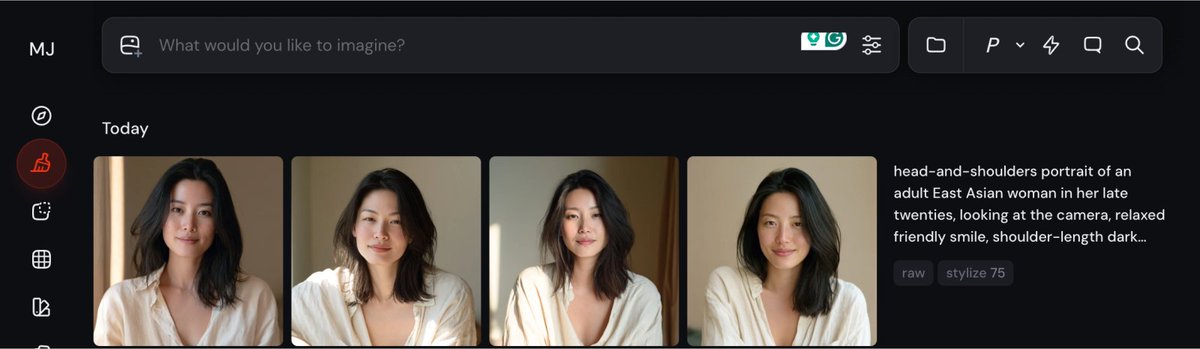
上方输入描述,下方查看四张候选;先挑底图,再考虑精修。
第四步:选定底图,再决定继续探索还是直接修改
示例选中第一张:人物和光线合适,头顶空间略紧,衣服之后还要改色。底图已经有值得保留的部分,后续就围绕这张继续。
点开图片,在 Creation actions 中选择下一步:
| 眼前的问题 | 下一步 |
|---|---|
| 人物、构图和方向都不合适 | 改描述,再生成一组 |
| 大方向合适,还想看几个接近的版本 | Vary → Subtle |
| 想沿着同一主题探索更大的变化 | Vary → Strong |
| 已经选定底图,只想换衣服、背景或某个细节 | Quick Edit / Open Editor |
| 内容满意,需要更大的文件 | Upscale 或 Run batch as HD |
Vary 是重新生成变体,不是把原图的全部细节锁住。Subtle 变化较小,Strong 变化更大,但脸、头发和衣服都有可能变化。下面的轻微变体,就需要重新检查表情与轮廓。
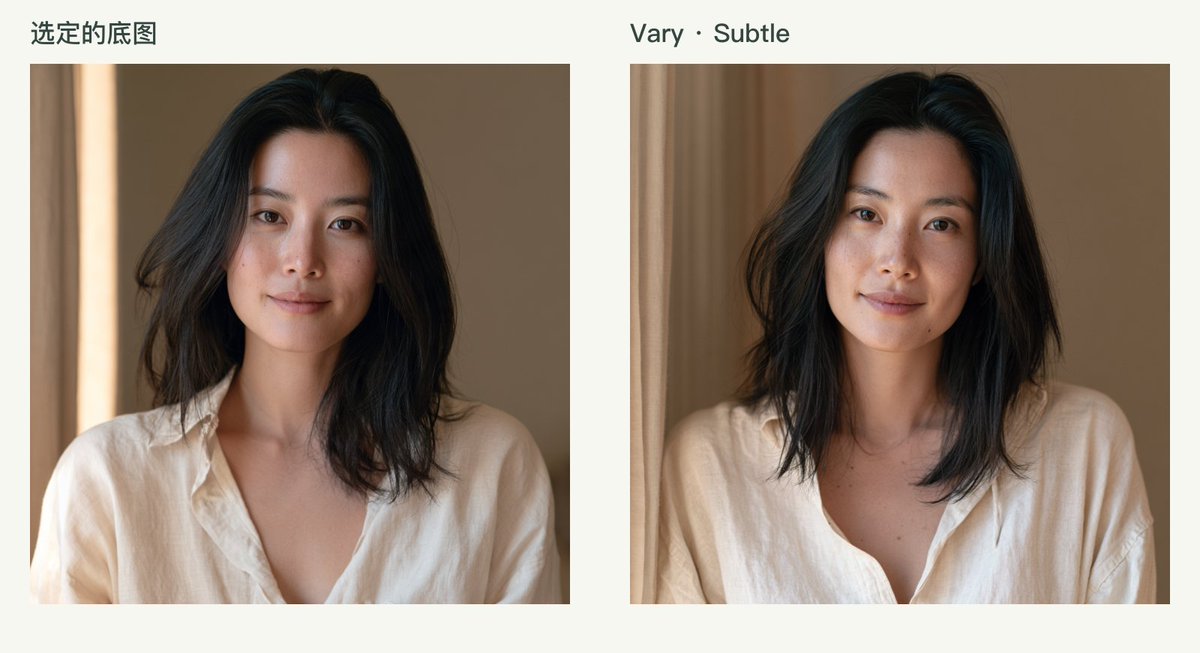
轻微变体仍会改变表情与人物细节。
想继续找方向,用 Vary;想明确改一件事,用 Edit。 头像已经满意,只想改衣服颜色,下一步就进入 Edit。
第五步:把米白衬衫换成绿色
已经确定人物,只改衣服颜色,就不必重新描述整张头像。
这里没有单独的“换衣服”按钮,入口在原图的编辑操作里:
-
回到 Create,点开准备修改的头像,进入图片详情。
-
看右侧说明栏的下方,找到 Creation actions → Edit。
-
选 Quick Edit,原图会进入顶栏的 Attach to prompt;需要画笔或扩图时,选旁边的 Open Editor。
按钮在右侧靠下的位置,窄窗口下需要向下查看;不是左侧导航上的图片缩略图,也不是 Vary。
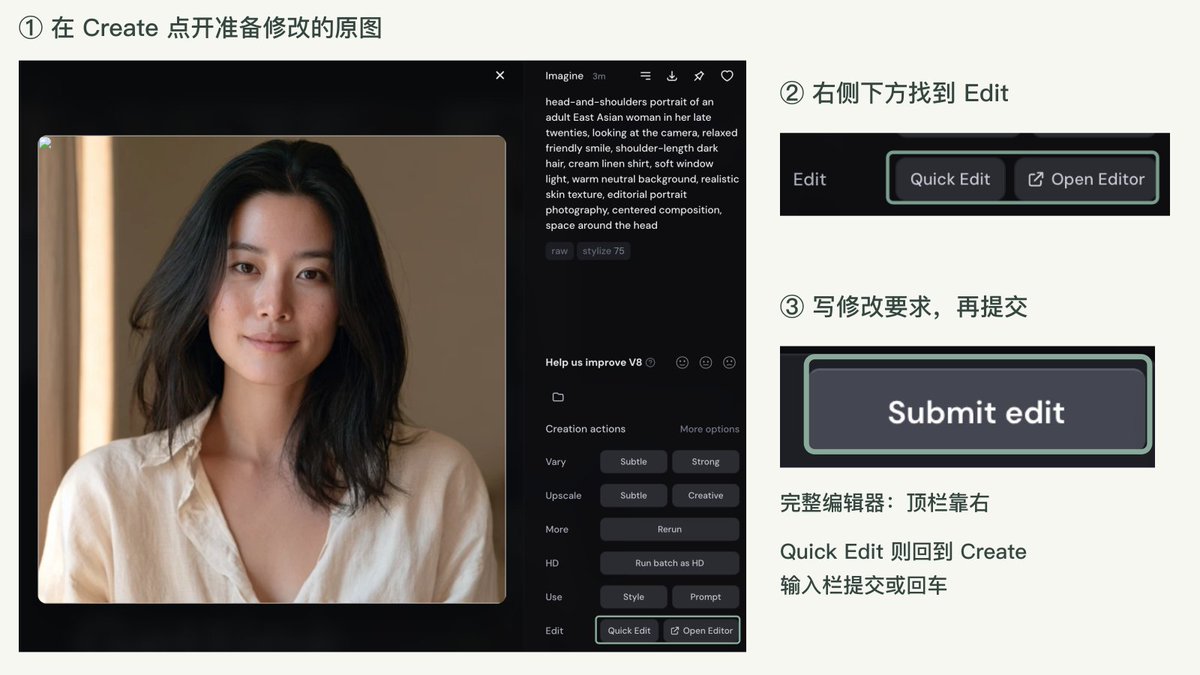
左图框出详情页右侧下方的 Edit 区;右上放大两个编辑入口,右下为完整编辑器顶栏的 Submit edit。
需要画笔、选区或扩画布时,用 Open Editor。也可以从左侧 Edit 进入,上传原图,或通过 Edit from URL 载入图片链接。示例的成功换衣结果来自这条完整编辑器路线。
底图清楚载入后,输入:
Change only the cream linen shirt to muted sage green linen. Keep the same face, hair, pose, light and background.
意思是:只把米白亚麻衬衫改成低饱和浅绿色,保留脸、头发、姿势、光线和背景。完整编辑器的 Submit edit 在顶栏靠右,写好描述后从这里提交;通过 Quick Edit 回到 Create 输入栏时,则使用输入栏的提交按钮或回车。等结果出现,再选一张检查。
换衣示例中,衬衫变绿,人物和窗边背景大体保留。验收不能只看颜色,还要对照脸型、眼睛、发际线、衣领,以及衣服和头发交界处。文字写了“保持不变”,也不等于像素级锁定。
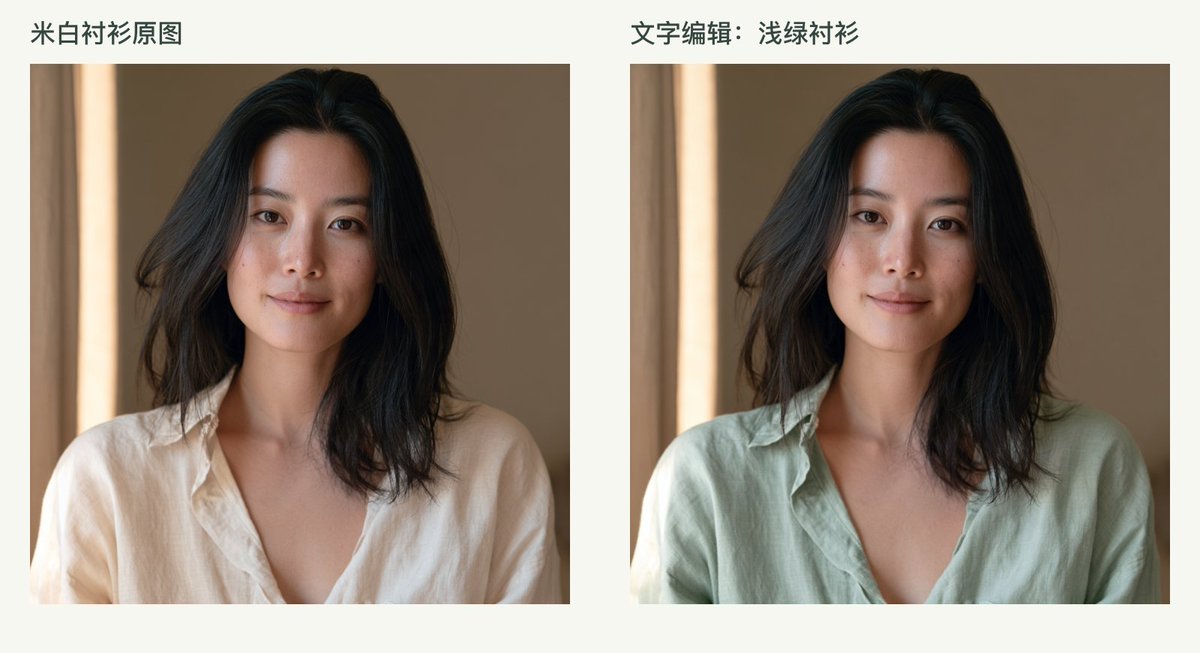
整图文字编辑的换衣实例,脸与背景仍需对照检查。
如果颜色改对了,人物却换了,先回到原图,确认附加的是原图而非另一轮结果;再关闭暂时不需要的 P 和风格参考,缩小修改范围。不要在已经偏离的结果上连续叠改。
需要精准指定区域,就加上蒙版
比如只想替换衬衫,背景和人物尽量少动,可以在编辑器中先指定重画区域:
-
打开 Paint,使用 Erase 擦除衬衫区域。
-
用 Brush size 调整画笔大小;误擦到脸或头发,用 Restore 恢复。
-
确认准备重画的位置出现透明棋盘格,再填写目标服装描述并提交。
自动选区用 Smart Select:点击目标区域,用 Include 补充,用 Exclude 排除误选;选好后,再点 Erase selection 擦除选中区域。若选中的是人物、需要替换背景,就点 Erase background。
绿色高亮只是选区,透明棋盘格才是待补画区域。 看到绿色就直接提交,容易漏掉真正的擦除动作。
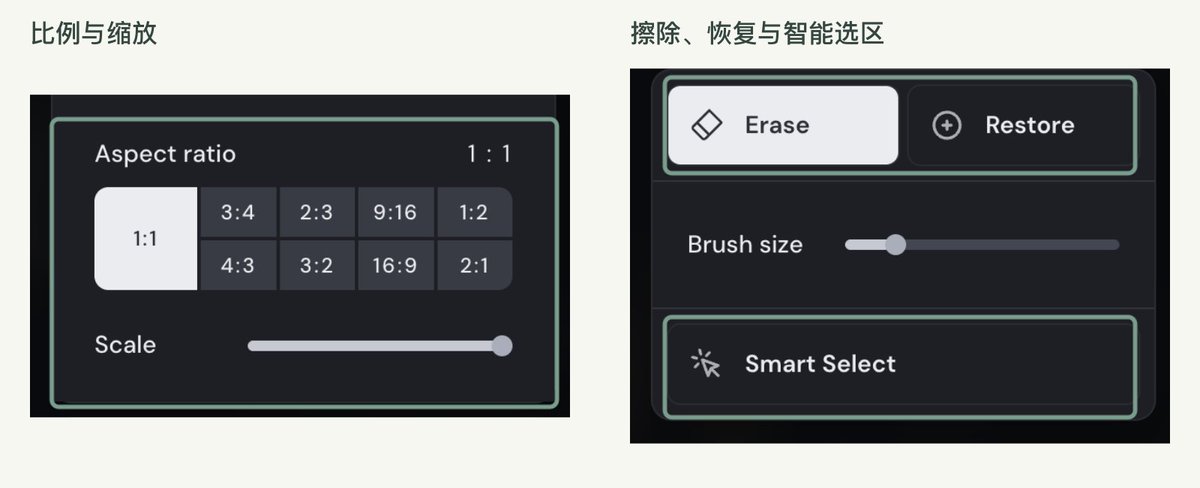
工具区的两段截取;画布比例与画笔选区分别处理不同问题。
上面的换衣示例使用整图文字编辑,没有添加蒙版。需要限定重画位置时,再走擦除区域这条路线,并检查选区边缘是否自然。
需要把多个素材组合进一张图时,再用完整编辑器的 Layers → Add 添加图层。先确认勾选的活动图层,再移动、缩放或擦除;单张头像练习不必先堆多个图层。
整图换质感则不必先擦除区域:载入原图,直接提出“把这张头像改成水彩插画,保留构图和服装”等要求。V8.X 已把这类 Retexture 能力放进 Edit Model;风格转换后仍要检查人物细节。
第六步:头顶太挤,扩画布比拉长图片合适
示例接着使用绿色衬衫版本,给头像增加头顶留白,并改成竖版肖像。
从图片详情点 Open Editor,进入后找到 Move / resize。在 Aspect ratio 的比例按钮中点 2:3,再拖动下面的 Scale / Image Scale 滑杆,让原图完整放进画布,并在上下留出透明区域。比例按钮和 Scale 的位置见前一节的编辑工具截图。保持人物比例,别把脸直接拉长。
输入:
Extend the existing warm neutral interior background above and below the woman. Keep the existing portrait, face, hair and sage green shirt unchanged, coherent soft window light.
提交之后,检查新增背景的光线和边缘,也检查下方新增的衣服、身体结构。示例结果为 896×1344,头顶空间增加,人物和绿色衬衫大体保留。
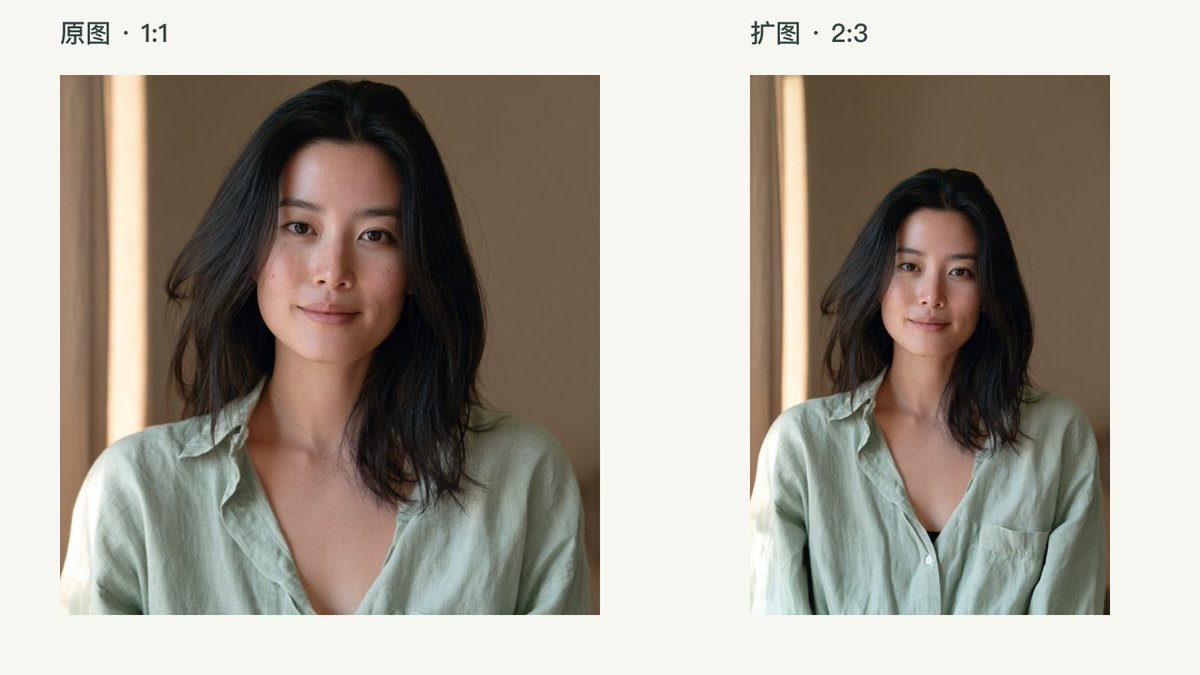
右侧为完整竖版结果,保留实际比例并排展示,没有拉长人物。
方形头像也能用同样的方法:保持 1:1,把原图适当缩小,让四周出现需要补画的区域,再生成。比例决定画布形状,Scale 决定原图在画布里占多大。
第七步:想换审美,先分清三种图片入口
先点顶栏最左端的图片加号按钮,展开图片面板。上传后,把缩略图放进对应区域;Attach to prompt、Style Reference、Image Prompts 是并排的不同位置。图片放在哪个区,比“有没有传图”更重要。
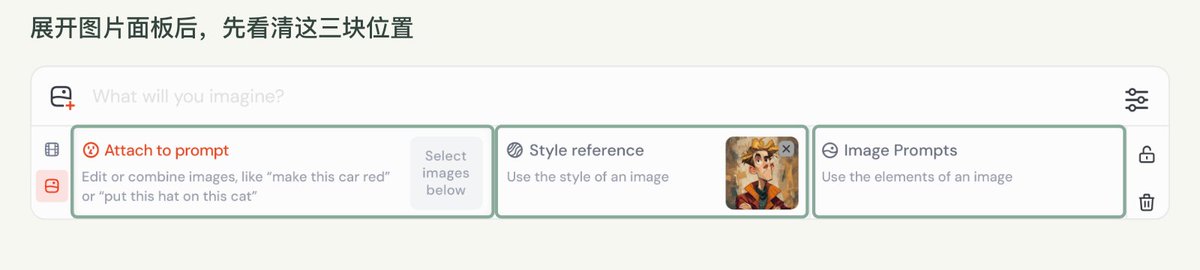
编辑原图放左侧 Attach to prompt;借画风放中间 Style reference;借内容与构图放右侧 Image Prompts。
同一张头像,拖到哪里,后面的写法就跟着变
先用前面的米白衬衫头像练习。进入 Create,点输入栏左侧的图片按钮,上传原图;图片已经在素材库里,就直接找到那张缩略图。
按住缩略图,拖进目标区域,松开后再确认:小图是不是出现在对应标题下面?如果放错,鼠标移到小图上,点 × 移除,再放一次。第一次只用一个区域,容易看清效果;需要连续做同一组图,再点小锁固定参考图。
只想换这件衣服:放进 Attach to prompt。
把原头像拖到截图左侧的 Attach to prompt,输入第五步的换衣描述:只把米白衬衫改成浅绿色,脸、头发、姿势、光线和背景保留。
这时是在原图基础上提出修改。结果要检查的是衣服是否变绿、脸和背景有没有跟着变化。V8.X 的这个入口也能用来参考人物或物体生成新画面;需要保留哪些特征,仍然要写清楚并检查结果。
只喜欢这张图的暖色窗光:放进 Style Reference。
把头像放到截图中间的 Style Reference。接下来直接描述新画面的内容,例如“成年女性、绿色亚麻衬衫、简洁的室内背景”。不用反复写“模仿这张图的风格”,放入这个区域已经表达了借用画风的意思。
可以期待的是色彩、光线和质感向参考靠近。人物可能变成另一个人;想保留原来的脸,就回到编辑路线。也别一边放柔和摄影参考,一边堆满互相冲突的画风词。
喜欢这张图的取景和人物位置:放进 Image Prompts。
把头像放到截图右侧的 Image Prompts,让它提供内容和构图上的参考。文字写最终想看到的画面,例如这条练习描述:
head-and-shoulders portrait of an adult East Asian woman, sage green linen shirt, centered composition, warm neutral interior, soft window light --ar 1:1 --v 8.2
它会参考原图重新生成,不能保证人物、姿势或布局原样保留。所以这里写“绿色衬衫的女性头像”,比把它当修图工具、只写“把这件衣服改绿”更合适。
借风格或构图,写最终画面;修改原图,写改什么、留什么。 先把这两种写法分清,再考虑叠加多种参考。
参考强弱也有对应参数:Image Prompt 用 --iw,Style Reference 用 --sw。先保持默认,想让某一种参考更明显,再单独调它的强度。两者控制的对象不同,不能混用。
有些旧教程会出现 Character Reference 或 Omni Reference。本篇按 V8.X 操作,人物与物体参考已经并入 Edit Model,使用 Attach to prompt;跟着做时认当前区域名称,别只记旧视频里的排列位置。
看一组风格参考的实际结果
比如保留暖色窗光的摄影方向,重新生成一张绿色衬衫头像:点输入栏左侧图片按钮,把原头像放进 Style Reference,再输入:
head-and-shoulders portrait of an adult East Asian woman, sage green linen shirt, simple interior background --ar 1:1 --v 8.2 --sd
输入栏中的风格参考会随文字一并提交,不用再把同一张图重复添加成 Image Prompt。示例结果保留了暖色室内摄影的方向,但人物已经不同。
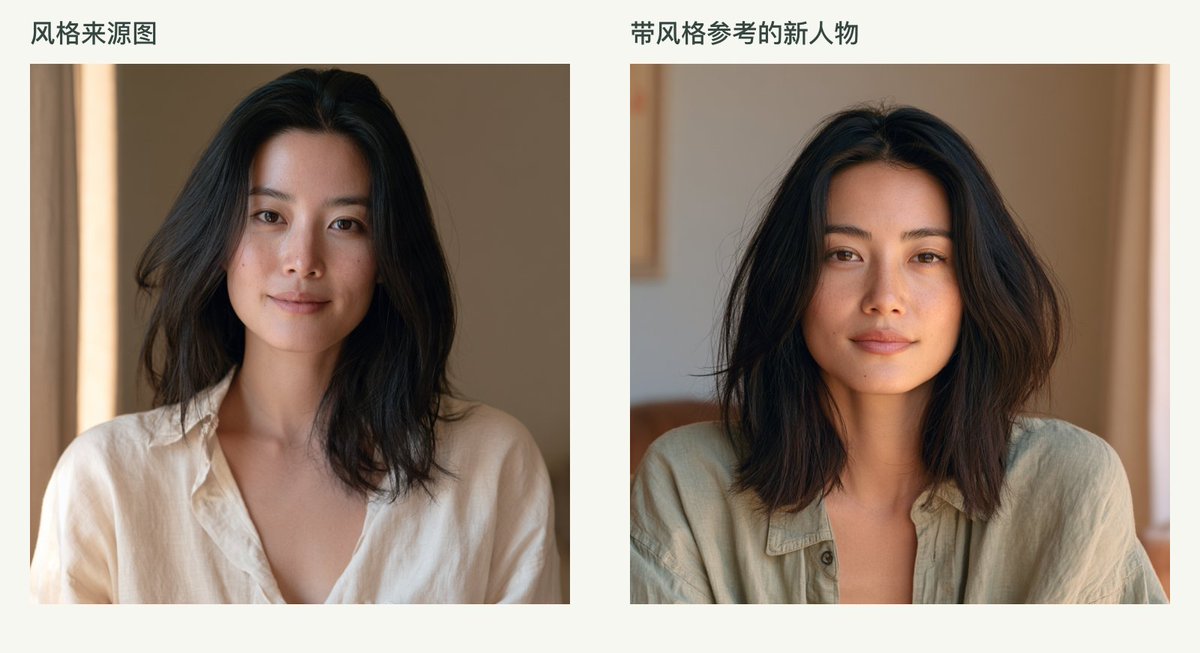
借用暖色摄影方向重新生成;风格参考不保存同一张脸。
--sref 是风格参考参数,--sw 控制影响强度,默认 100。先用默认值观察,再调整强度,比较容易知道哪一步起了作用。需要连续使用同一张参考图,可以锁定缩略图;换项目之前记得移除。
没有参考图,也能从 Explore 试风格
进入 Explore → Styles,按 photographic、anime 等词找方向。点开喜欢的风格,可以看多张样例;先确认这套风格在不同内容上的表现,再决定是否使用。
Try Style 会直接用当前或最近的提示词重新生成。 点击前先核对描述,别把上一轮的任务也一起带过去。只想先把风格代码带回输入栏,就用 Copy;收藏喜欢的风格后,可以从 Likes 再找到。
这里收藏风格代码,不等于训练了 Personalize。具体风格代码也不承诺复制样图的对象或人物。
第八步:项目要做成系列,再用情绪板和风格创建器
Personalize 适合持续积累偏好;一个项目有明确的一组参考素材时,再建 Moodboard;想探索新的风格代码时,再用 Style Creator。先把用途分清,不必每次同时启用。
Moodboard:为一个项目整理参考素材
进入 Moodboards → New moodboard,用 Upload images 上传素材、Add from link 添加图片链接,或 Add from creations 选择已有作品。
先围绕一个明确方向建板,例如“柔和窗光肖像”。让素材在光线、色彩和质感上有所呼应,别把互相冲突的风格都放进同一块板。一张图也可以用于建立练习板;需要表达项目审美时,再逐步补充有共同方向的素材。
添加完成,点击 Use in prompt,把板带入生成任务。情绪板也使用 --p,ID 形式是 --p mID;P 菜单里同样可以选用。输入栏出现 --p 时,要看清到底是训练配置还是情绪板。
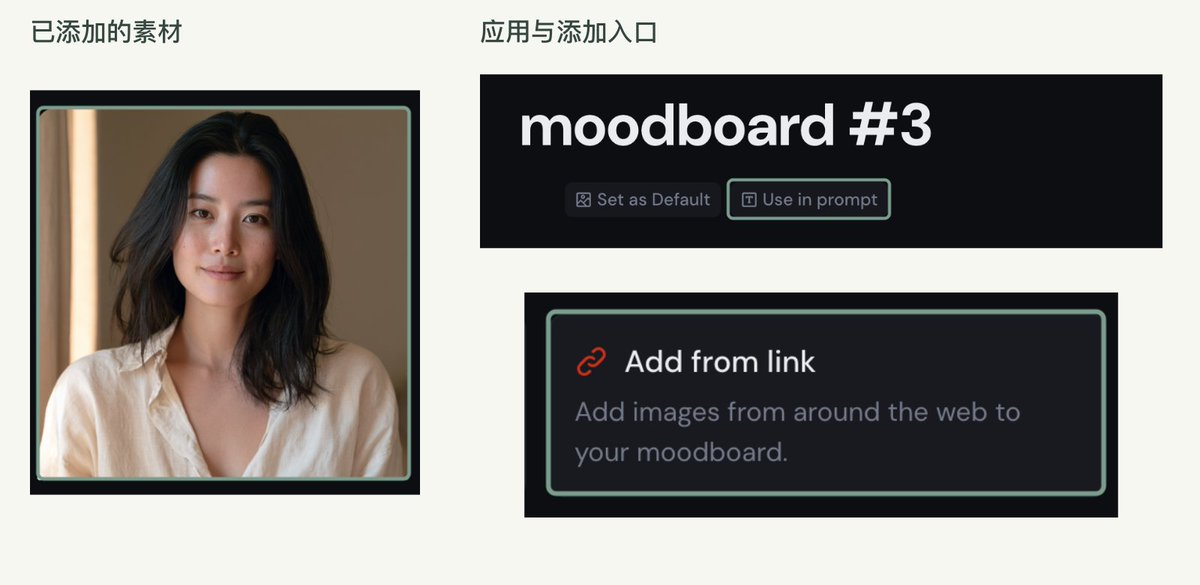
同一练习板的素材与入口截取拼接;添加素材后,通过 Use in prompt 应用。
情绪板不能搭配 --sw、--sv。先保持同一条文字、同一版本和参数,只切换一块板观察;如果同时改年龄、衣服和构图,就很难判断变化来自哪里。
Style Creator:让风格代码逐步接近目标
进入左侧 Style Creator,用简单描述启动,例如:
portrait of an adult woman, soft natural window light
按色彩、笔触和质感挑样图,继续滚动、选择,观察更新后的预览。不要只看样图里有没有人物;需要判断的是表现方式。
预览满意后,先确认相关图片和风格代码已留在 Create,再结束会话;结束后的会话不能重新打开。后续从 Create 的预览任务中取出 --sref 代码,试到其他主体上。
从已有风格代码启动,会叠加新的代码,而非自动合并成一个。希望复现预览,就要保留实际使用的组合;每轮预览也会消耗 GPU 时间。Style Creator 适合专门找风格,没必要作为每次生图的必经步骤。
最后再放大、下载,把这条流程留下来
内容确定以后,再处理分辨率。
Upscale → Subtle 尽量保留原来观感;Creative 会在放大时增加更多细节变化。V8.2 的方形 SD 图为 1024×1024,放大后可到 2048×2048;HD 则直接以较高分辨率生成。
Run batch as HD 会按原任务的种子与描述重新生成 HD 结果,和对已有文件做 Upscale 是两条路线。无论选择哪条,输出后都要重新检查细节;下载按钮只负责取回文件,点下载不等于已经放大。
点 Download image 保存。若打开了原图标签页,就在原图页保存图片文件,别误存成网页。到 Organize 建立项目文件夹,留下原图、满意版本、完整描述、模型版本,以及用过的参考图和配置代码。
满意之后,把生成条件一起留下。下一次做同类图片,就能从已有结果接着调整:
浏览:积累喜欢的光线、色彩、质感与构图
配置:Personalize 选图 → 解锁 → 分开保存不同审美方向
用途:自然光人物头像
基础:V8.2 / 1:1 / SD / Raw / Stylize 75 / Variety 0
生成:明确主体、衣服、光线、背景和构图
挑图:先看人物与用途,再决定是否做 Vary
修改:确定底图 → Edit → 每轮只改一个主要内容
扩图:调整比例与 Scale → 检查透明区域 → 补画
复用:先只启用一套 Profile、一块 Moodboard 或一个 Style Reference
输出:检查脸和边缘 → 按需放大 → 下载 → 保存条件
新建项目时,检查 P 和锁定的参考图,避免上一套审美继续影响下一张。生成、变体、编辑和放大都会涉及资源消耗,先用 SD 找方向、满意后再精修,更容易控制试错。
顺手提醒一句:放在自己的作品库里,也可能被别人看到。所以私人照片、客户还没公开的设计,先别急着往里传。想把作品藏起来,需要 Pro 或 Mega 套餐,再打开 Stealth(隐身模式)。还有个容易忽略的地方:在公开的 Discord 频道里生图,就算开了隐身,频道里的人照样能看见。
第一次练习,就做一张头像:选出喜欢的底图,把衬衫换个颜色,再给头顶补一点空间。做完这三个动作,生成、编辑和扩图之间的区别就清楚了。
以后刷到喜欢的光线和色彩,再把这些偏好慢慢选进 P 配置里。审美积累和做图可以一起往前走,不必等到提示词全背熟才开始。
这篇有帮助的话,欢迎点个关注。更多 AI 创作教程,继续把按钮位置、操作过程和实际效果讲清楚。