
Google AI Ultra 免费云端算力激活与 AI 视频工作站配置教程

文章目录
Google AI Ultra 订阅除了提供 Gemini 模型的最高调用额度和 20 TB 至 30 TB 的 Google Drive 云盘空间,还在后台打包了两套可直接用来跑开源 AI 视频模型的免费云端算力。一套是集成在 Google Developer Program 高级方案里的每月 $40 至 $100 Google Cloud 算力赠金,另一套是 Google Colab 的云端 GPU 运行环境。
把这几项权益串起来,不需要在本地电脑配高端显卡,直接在云端就能搭好一套带 20 TB 永久模型库、绑定固定域名的 AI 视频生成工作站。
第一步,确认订阅档位与对应的云端资源
打开 Google One 会员管理页面(https://one.google.com/settings),展开“更改会员方案”就能看到账号所属的具体档位。
Google AI Ultra 分为两个主力规格。5 倍方案(US$99.99/月)包含 20 TB 云端硬盘和每月 $40 的 Google Cloud 赠金;20 倍方案(US$199.99/月)包含 30 TB 云端硬盘和每月 $100 的 Google Cloud 赠金。

第二步,手动激活每月 $40 或 $100 的 Google Cloud 赠金
Google AI Ultra 附带的 Google Cloud 月度赠金不会随订阅自动打进账单账户,需要去谷歌开发者后台手动激活一次。
用订阅了 Ultra 的同一个谷歌账号打开 https://me.developers.google.com/benefits。如果是第一次进这个页面,点加入计划并填一个开发者昵称提交,左侧头像下方会直接显示“高级方案”。
在福利列表里找到“每月 $40 的生成式 AI 和 Cloud 赠金”(30 TB 档位显示为每月 $100),在结算账号下拉菜单里选中自己的 Google Cloud 结算账户(例如 My Billing Account)并确认绑定。页面会立刻显示剩余赠金 $40 已生效,单笔额度有效期一年,后续只要会员在有效期内,每个月都会自动续发。

要是这个 Google Cloud 结算账号在最近 90 天内刚绑卡开通,账上原有的 $300 新用户免费试用金会和每月 $40 或 $100 开发者赠金叠在一起扣,系统默认先扣更快到期的那笔。
第三步,在 Colab 挂载 20 TB 云盘,搭建永久视频模型库
跑开源视频模型最耗时间的是每次开机重新从 Hugging Face 下载几十 GB 权重。利用 Ultra 自带的 20 TB 或 30 TB Google Drive 云盘,可以把视频大模型权重、LoRA 和生成出来的 MP4 成片全部固定在云盘目录里,每次启动云端显卡只需几秒钟挂载云盘就能直接加载模型。
打开 https://colab.research.google.com/ 新建一个笔记本并命名为 AI视频工作站.ipynb。点击顶部菜单栏“代码执行程序”里的“更改运行时类型”,在硬件加速器里勾选 GPU 显卡(免费运行时选 16 GB 显存 T4 GPU,有计算单元配额则选 24 GB L4 GPU 或 40 GB A100 GPU),点保存完成配置。
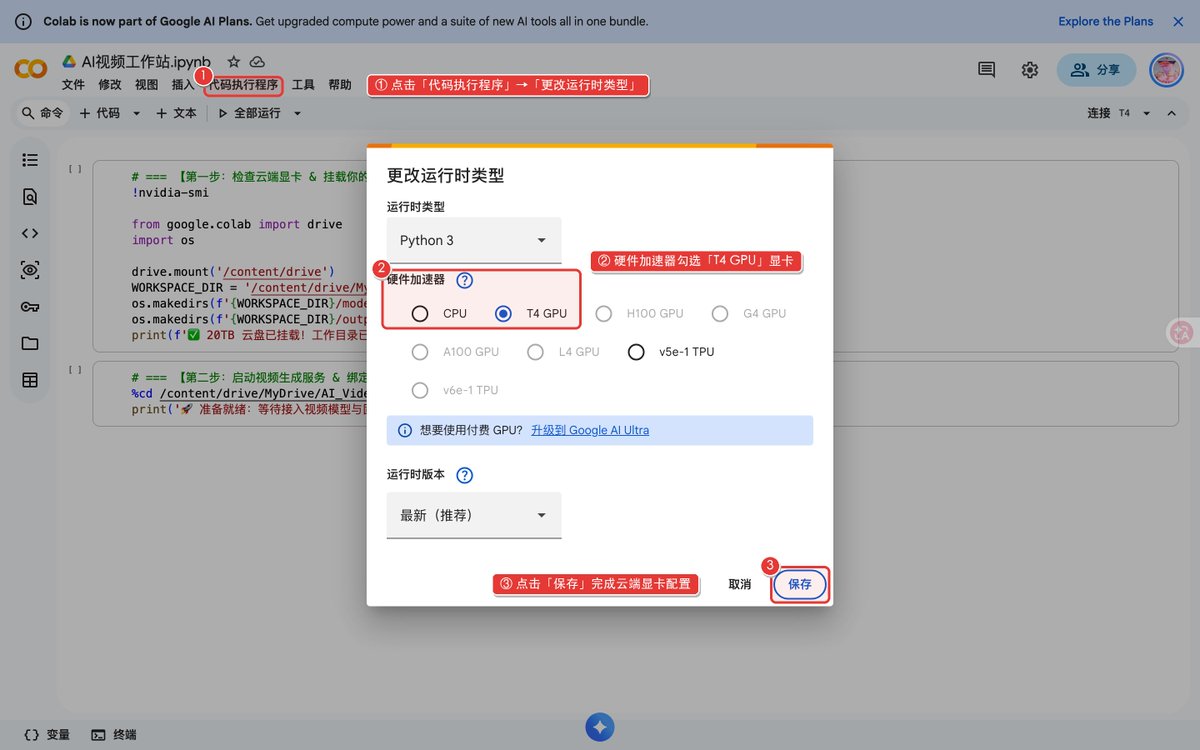
由于我这里是使用优惠赠送的Ultra,暂时无法使用A100 GPU。
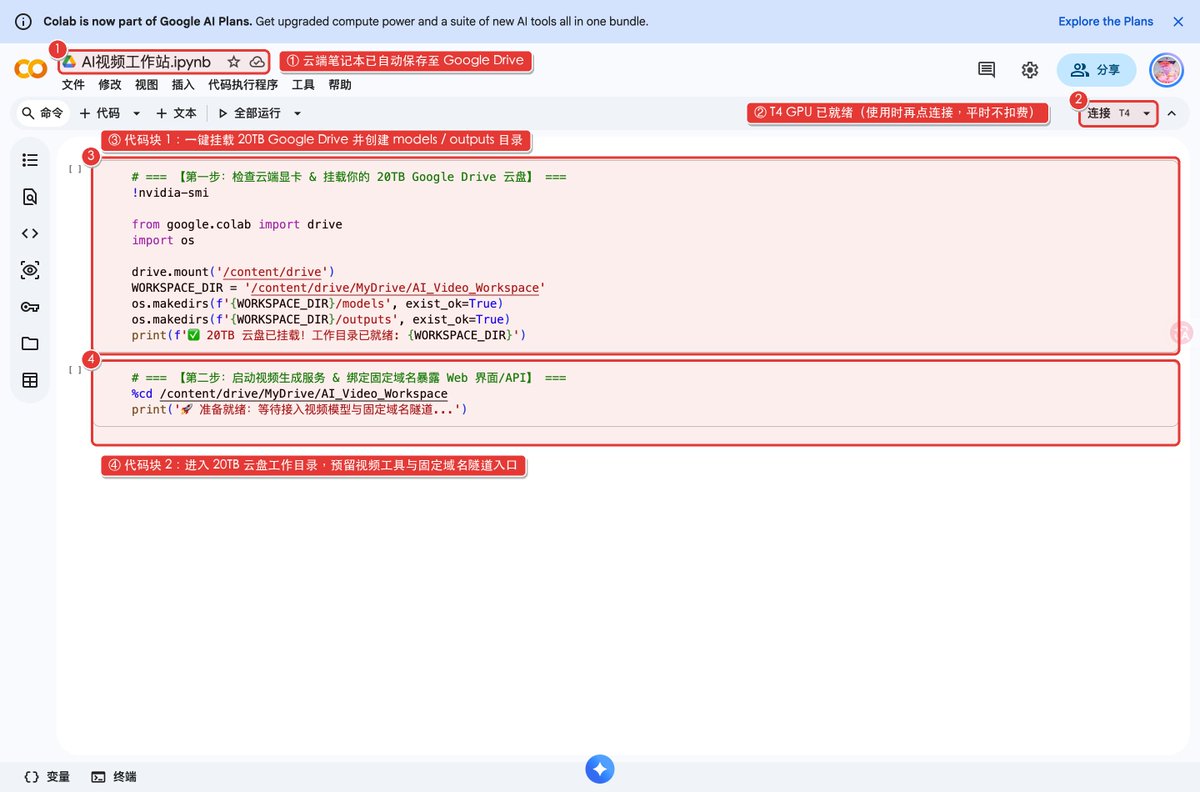
接着在笔记本里依次写入三个配置单元格。第一个单元格用来检验显卡分配并把 20 TB 云盘挂载到 /content/drive,创建存放模型的 models 文件夹和存放成片的 outputs 文件夹。
# 单元格 1 检验 GPU 分配并挂载 20TB Google Drive
!nvidia-smi
from google.colab import drive
import os

drive.mount('/content/drive')

WORKSPACE_DIR = '/content/drive/MyDrive/AI_Video_Workspace'
MODELS_DIR = os.path.join(WORKSPACE_DIR, 'models')
OUTPUTS_DIR = os.path.join(WORKSPACE_DIR, 'outputs')

os.makedirs(MODELS_DIR, exist_ok=True)
os.makedirs(OUTPUTS_DIR, exist_ok=True)
print(f"20TB 云端工作站目录已就绪 -> {WORKSPACE_DIR}")
第二个单元格把开源视频模型(例如阿里通义万相 Wan2.1-T2V-1.3B)直接下载到云盘 models 目录。只有第一次运行需要下载,以后每次重开实例都会跳过下载直接读取。
# 单元格 2 拉取开源视频模型至 20TB 云盘(仅首次执行需要下载)
!pip install -q diffusers transformers accelerate gradio huggingface_hub
from huggingface_hub import snapshot_download
import os

model_path = "/content/drive/MyDrive/AI_Video_Workspace/models/Wan2.1-T2V-1.3B-Diffusers"
if not os.path.exists(model_path):
    snapshot_download(
        repo_id="Wan-AI/Wan2.1-T2V-1.3B-Diffusers",
        local_dir=model_path
    )
print("模型权重路径已就绪 ->", model_path)
第三个单元格安装 Cloudflare Tunnel(cloudflared),把云端运行的 Gradio 或 ComfyUI 网页界面穿透绑定到固定二级域名上。在 Cloudflare Zero Trust 后台建好一条指向 http://localhost:7860 的隧道,把拿到的 Token 填进去,在本地 Mac 电脑浏览器打开固定域名就能随时生成视频或通过 API 远程调用。
# 单元格 3 启动视频生成界面并通过 Cloudflare Tunnel 绑定固定域名
!wget -q https://github.com/cloudflare/cloudflared/releases/latest/download/cloudflared-linux-amd64 -O /usr/local/bin/cloudflared
!chmod +x /usr/local/bin/cloudflared
# 将下方 <YOUR_TUNNEL_TOKEN> 替换为 Cloudflare Zero Trust 后台生成的固定域名 Token
# !cloudflared tunnel run --token <YOUR_TUNNEL_TOKEN> &
第四步,不同订阅档位怎么组合玩效果最好
不同档位手里的算力筹码不同,按下面的方式分工搭配,能把免费额度的出片效率拉到最高。
1. 6 个月促销体验档(20 TB 云盘 + 每月 $40 Cloud 赠金 + 免费 T4)
按照 Google One 规则,处于 US$0/月免费促销期的账号暂不发放 Colab 计算单元,但每月 $40 Google Cloud 赠金和 20 TB 云盘照常发放。这个档位最划算的玩法是 Colab 免费 T4 与 Google Cloud L4 虚拟机高低搭配。
平时跑 12 GB 显存以内的轻量视频模型(像占 8.2 GB 显存的 Wan2.1-T2V-1.3B、几秒钟出片的 LTX-Video,或者 LivePortrait 表情驱动),直接用 Colab 免费 16 GB T4 显卡配 20 TB 云盘跑,一分钱赠金都不用花。
遇到需要 24 GB 显存才能跑起来的中大型视频模型(比如 CogVideoX-5B、量化版 HunyuanVideo),再去动用那笔每月 $40 Google Cloud 赠金。打开 Google Cloud 控制台 Compute Engine,在绑定了 My Billing Account 的项目下创建一台 g2-standard-4 虚拟机(配单张 24 GB 显存 NVIDIA L4 显卡)。创建时把实例可用性设为 Spot(抢占式实例),单价会从按需模式 US$0.70/小时直接降到 US$0.22/小时左右,每个月白送的 $40 赠金足够跑满 180 个小时(平均每天能跑 6 小时)。
2. Ultra 5x 正式付费档(20 TB 云盘 + 1,000 CCU + 每月 $40 Cloud 赠金)
转为正式扣费的 5 倍方案后,Colab 每个月会固定到账 1,000 个计算单元,同时解锁 A100、L4、H100 显卡和 24 小时关闭浏览器后台运行权限。这个档位适合用 Colab A100/L4 做主力渲染工作站,拿 $40 Cloud 赠金做 API 调用与常驻网关。
跑 14B 满血版视频大模型(如 Wan2.1-14B、满血 HunyuanVideo)或复杂 ComfyUI 工作流时,直接在 Colab 切到 40 GB 显存 A100 GPU,勾上“后台执行”,从 20 TB 云盘秒读几十 GB 模型权重挂机渲染。
省下来的每月 $40 Google Cloud 赠金不用再去操心服务器运维,可以直接在 Google Cloud Vertex AI 里按量调用谷歌官方 Veo 视频生成 API 和 Gemini API,把云端算力嵌入本地自动化剪辑脚本。
3. Ultra 20x 顶配档(30 TB 云盘 + 2,000 CCU + 每月 $100 Cloud 赠金)或叠加 $300 新号试用金
如果订的是 30 TB 顶配档(或者账单里还叠着首次开通 90 天内的 $300 免费试用金),手头算力池会达到每月 2,000 个 Colab 计算单元外加 $100 至 $400 Google Cloud 额度。
这个量级可以直接在 Google Cloud Compute Engine 开启 NVIDIA A100(40 GB 或 80 GB 显存)Spot 实例(单价约 US$1.10/小时,每月 $100 赠金够跑 90 小时,叠加 $300 试用金够跑 360 小时),部署一套 24 小时不关机的 ComfyUI 视频 API 后端,绑定静态公网 IP 供本地或团队随时调用;同时在创作者端直接用满额 Google Flow 积分跑 Veo 3 生成带原生音效的 1080p/4K 镜头,所有生成的原始素材与工程文件统一存进 30 TB Google Drive 云盘。
无论用哪个档位,日常有两个顺手省额度的小习惯值得保持。在 Colab 跑完视频任务后,点顶部菜单“代码执行程序”里的“断开连接并删除运行时”,避免后台空转消耗计算单元;在 Google Cloud 用完 GPU 虚拟机后,顺手在控制台点一下 Stop(停止实例),停机状态下 GPU 算力立刻停止计费,每个月只收几美分磁盘占用费。
有大佬补充到使用 GCP G4 实例 (RTX PRO 6000 Blackwell)
沿着这个主题继续读
从一篇文章,找到相关的教程、经验和阅读路径。


