
终于不用学飞书了!直接用豆包工作口喷!

文章目录
很多 AI 助手能跟你聊天、帮你写文案,却没法替你"动手"办事——比如直接打开你的飞书、建文档、发消息。飞书 CLI 补上了这只手:装好之后,豆包工作就能替你操作飞书,把文档、表格、日历、消息这些事真正办成,而不是只给你一段让你自己复制粘贴的文字。
这篇教程会带你从零开始:先选一条适合自己的接入方式,再一步步装好工具、完成授权,最后用一个真实案例上手。
第一章 飞书 CLI 能帮你做什么
在动手之前,先看看这个工具到底能帮你干什么——知道它能做什么,你才知道自己需不需要它。飞书 CLI 覆盖 16+ 业务域、可调用 2500+ 飞书 API。下面这张表列出了它能操作的所有能力:
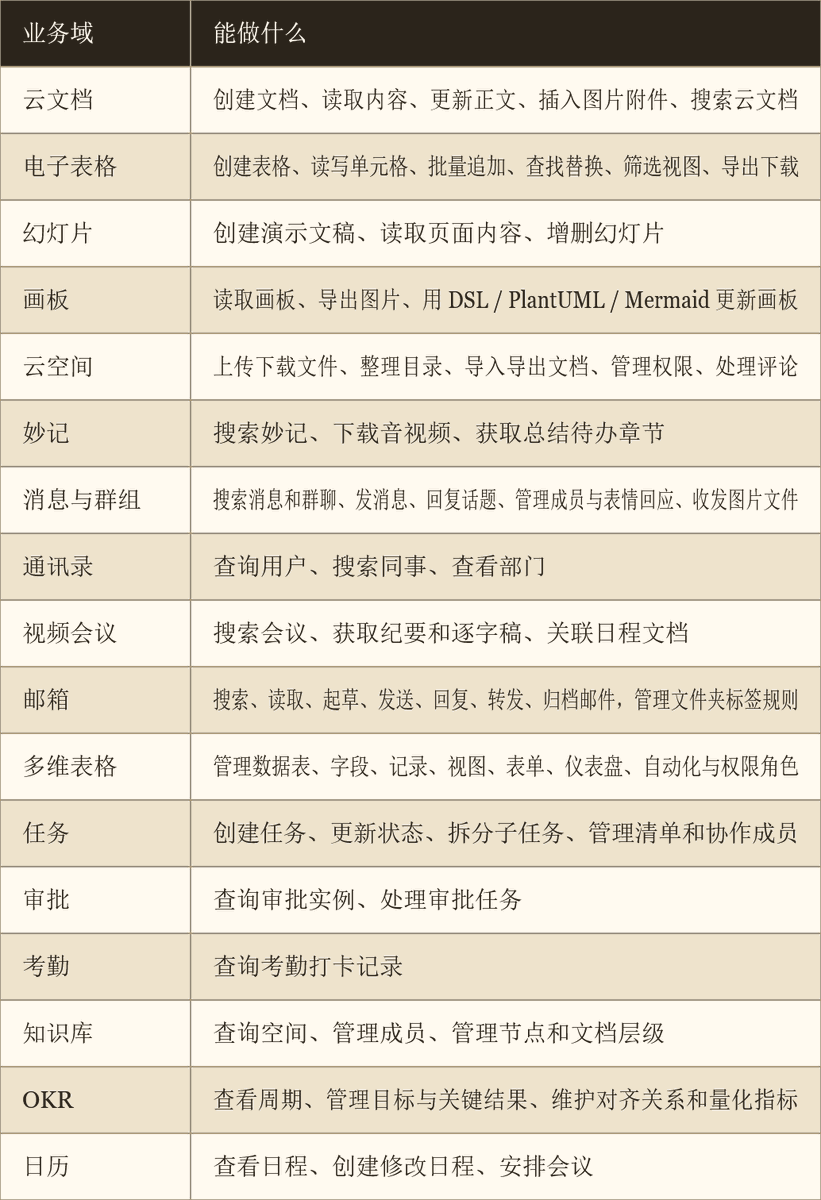
这些能力背后,是官方 2500+ API、内置 19 个 Agent Skills;飞书 8.0 后,CLI 向 Agent 开放的功能点从 247 增至 767。这意味着 Agent 的"手"能覆盖飞书几乎全部业务,日常能交给 AI 的事,边界正在快速扩大。
第二章 先选一条路:插件,还是自己装 CLI
让豆包工作操作飞书,有两条路可以走。它们底层是同一套能力(都是飞书 CLI),区别只在于接入方式。先想清楚你打算怎么用,再选,能少走弯路。
2.1 两条路的区别

2.2 新手建议:先从这几个能力开始
如果你第一次接触,先别管能装多复杂的东西,建议从最容易上手、最能马上看到效果的三个能力开始:
-
云文档——"帮我写一篇 / 把这份资料做成文档",几乎人人需要;
-
消息与群组——"帮我发条消息 / 整理群讨论",立刻能感受到"AI 直接办事";
-
日历——"帮我安排会议 / 看看我哪天有空",权限审核通过后体验最佳。
先把这三个用顺,再按需扩展到多维表格、任务、邮箱等。
2.3 我该怎么选
-
不熟悉电脑、想最省事 → 选方式一(装插件),直接去第三章;
-
想掌握命令、之后做自动化脚本 → 选方式二(自己装 CLI),直接去第四章;
-
两个都要 → 可以先装插件日常随手用,再慢慢装 CLI 深入。两种方式不冲突,可以共存。
第三章 路线 A:装豆包工作「飞书」插件,直接上手
这是最省事的一条路,全程不用开终端。适合不熟悉电脑、只想"AI 帮我处理飞书"的人。
3.1 安装飞书插件
-
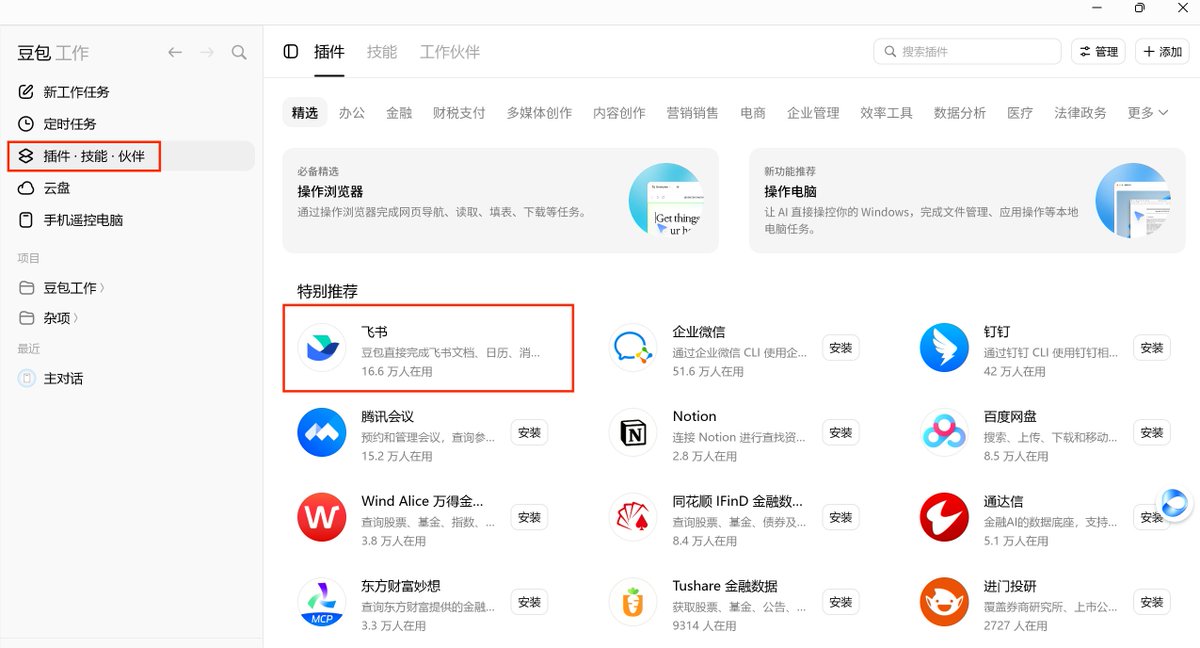
打开豆包工作,进入「插件·技能·伙伴」;
-
在插件市场搜索"飞书",找到「飞书」插件;
-
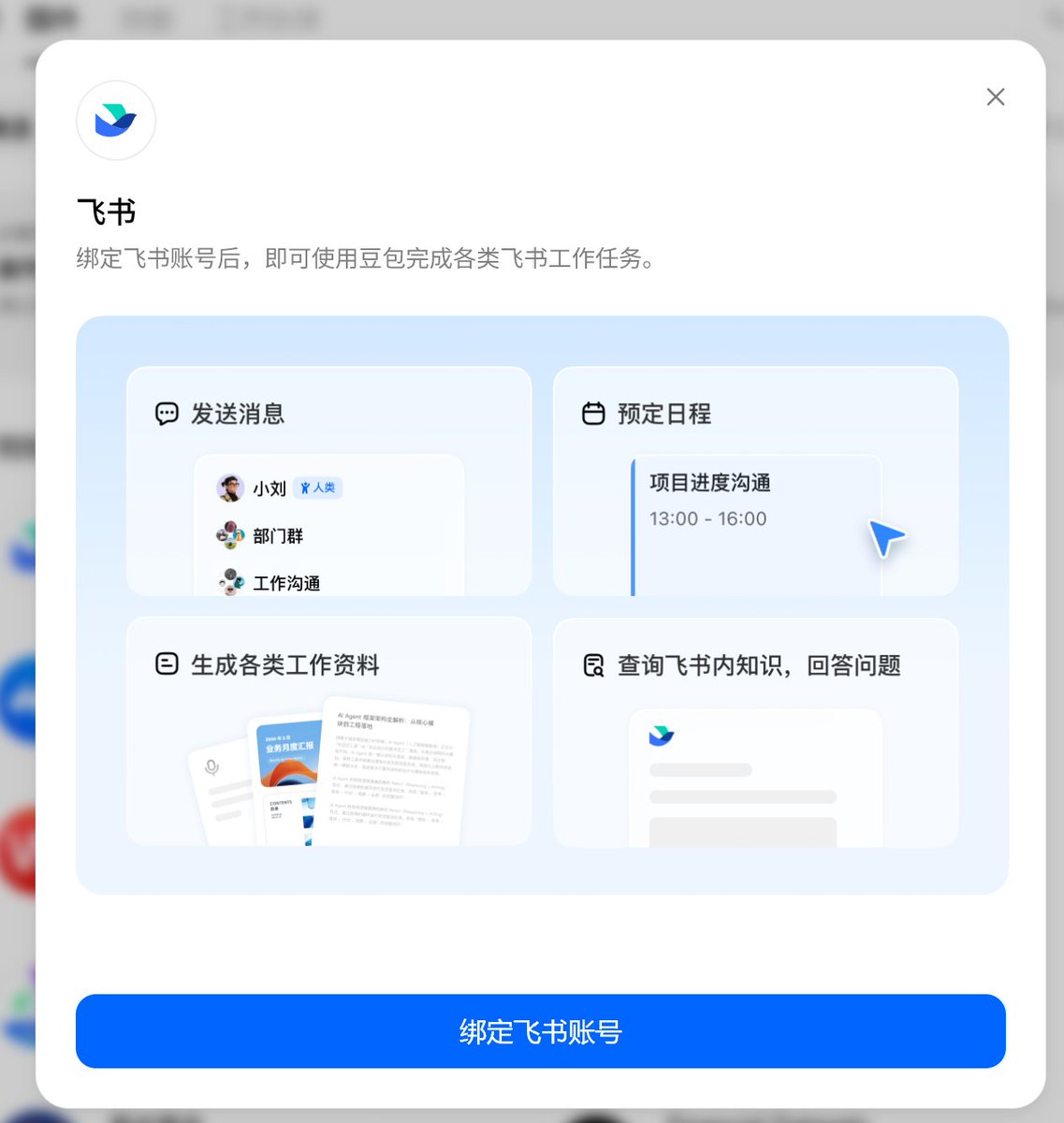
点「安装」,完成后就能在任务里直接让 AI 帮你操作飞书文档、日历、消息等。
3.2 开始使用
装好之后,用起来最省事,全程不用管终端和 CLI:
-
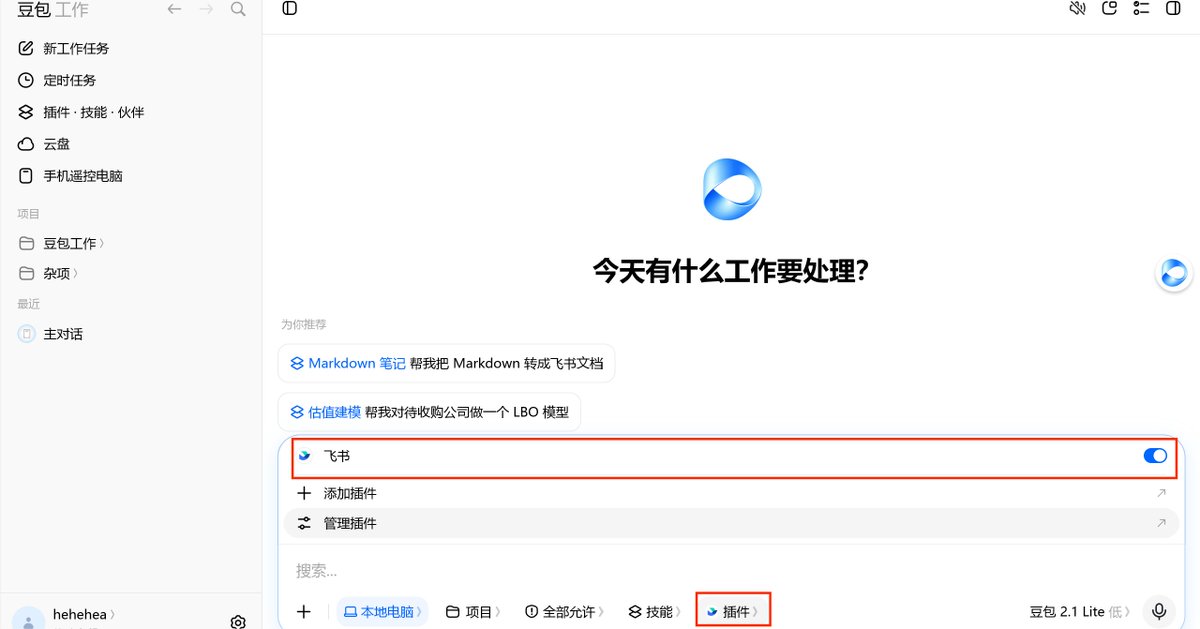
打开豆包工作,新建工作任务(或直接在对话里发起);
-
直接下任务,比如"帮我创建一篇飞书文档""给 xxx 群发条消息""查一下我这周的日程";
-
豆包工作会自动调用已安装的「飞书」插件来完成,你不用选运行环境、也不用管 CLI。
3.3 能力边界
插件方式用的是豆包工作内置的飞书能力,日常的文档、日历、消息等都能做;遇到插件没覆盖的高级操作(比如更细的命令控制、脚本自动化),才需要切到方式二(CLI),见第四章。
装好插件、想直接体验完整流程的话,可以跳到「第五章 完整案例」动手做一遍。
第四章 路线 B:自己安装飞书 CLI 并让豆包工作调用
如果你想掌握底层原理和命令,或之后想做自动化脚本,就走这条。本章按顺序带你把环境备好、装好 CLI、完成授权,并让豆包工作能用上它。
如果你在第二章选了「方式一:装插件」,本章可以不看;本章对应的是「方式二:自己装 CLI」。
4.1 准备:Node.js 环境(必需)
为什么需要:安装飞书 CLI 的命令 npx @larksuite/cli@latest install 依赖 Node.js——npx 是 Node 自带的命令,lark-cli 本身也是一个 npm 包。所以无论你手动安装,还是让 AI 帮你装,底层都绕不开 Node 运行时。
第一步:打开终端。Windows 上有两种终端——命令提示符(CMD) 和 PowerShell,两种都行,执行命令的结果一样,选顺手的一种打开即可。
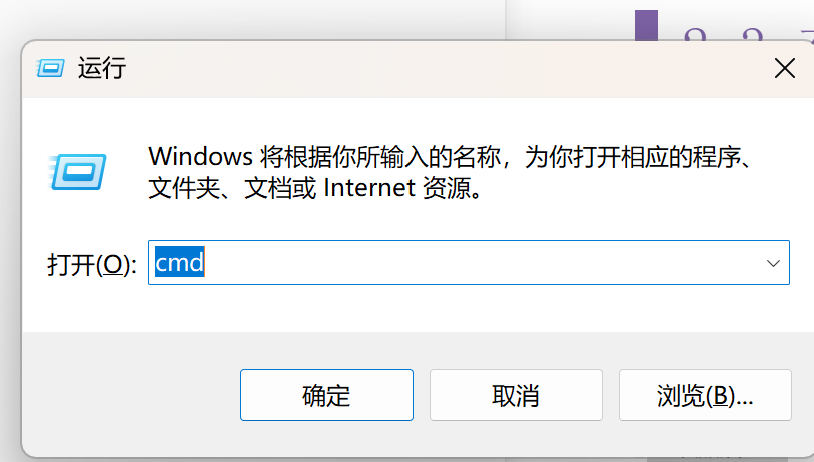
- 打开命令提示符(CMD):同时按住键盘上的 Win 键(带 Windows 图标那个键)和 R 键,屏幕左下角会弹出「运行」窗口;在输入框里输入 cmd,然后按回车。
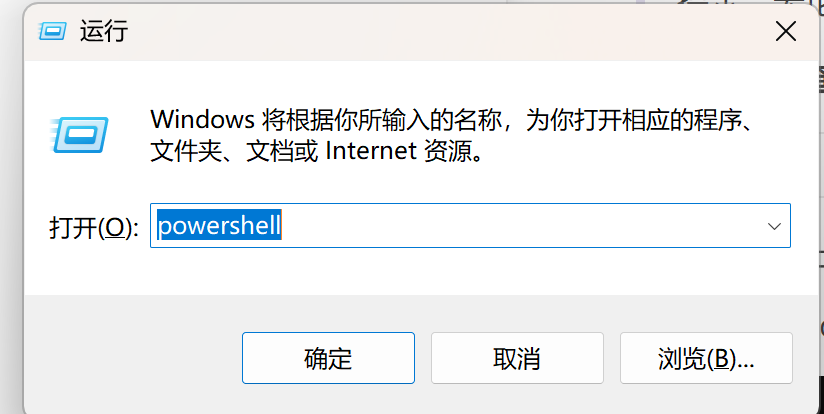
- 打开 PowerShell:同样按 Win 键 + R 键,在「运行」窗口里输入 powershell,然后按回车。
除了上面用"运行"窗口的方法,也可以点屏幕左下角的开始按钮,搜索"cmd"或"powershell",点对应程序;或随便打开一个文件夹,在空白处点鼠标右键,选「在终端中打开」。
提示:无论用 CMD 还是 PowerShell,后面的命令都是"复制 → 粘贴 → 回车"三下,在两个终端里都能正常执行。
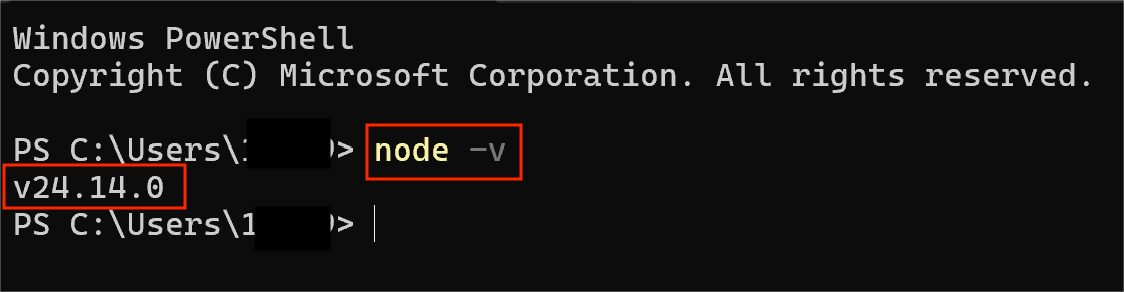
第二步:检查 Node 装没装。 在终端里执行下面的命令:
node -v
-
能打印出一个版本号(形如 v20.x.x)→ 已经装好了,直接进入下一步;
-
提示"node 不是内部或外部命令"或"command not found" → 还没装,往下看怎么装。
没装的话,三种方式选一个:
- 方式一(官网下载,最稳):
-
打开浏览器,访问 Node.js 官网 nodejs.org;
-
点页面上的 LTS(长期支持版)下载按钮,下载安装包;
-
双击下载好的安装包,一路点"下一步"完成安装。
- 方式二(终端命令安装,适合 Windows):在终端执行下面这条命令,回车后会自动下载安装:
winget install OpenJS.NodeJS.LTS
- 方式三(让 AI 帮你装,最省事,推荐):不用自己碰终端,直接把下面这句发给豆包工作(工作任务模式):
先检查我的电脑有没有 Node.js,没有的话帮我安装 LTS 版,装完执行 node -v 给我看结果。
装完以后,再执行一次 node -v,确认能打印出版本号,就说明 Node 装好了,可以继续。
4.2 其他前置条件
-
装有豆包工作客户端,并且能进入「工作任务模式」(豆包客户端 / 飞书客户端 / 独立客户端均可进入,功能以实际页面为准)。
-
运行环境选「本地电脑」:因为云电脑沙箱闲置会被销毁,已装的 CLI 会丢失;本地电脑环境才能让 lark-cli 长期保留并被后续任务复用。
-
有飞书账号:个人或企业账号均可,用于登录授权。
4.3 安装方式一:手动安装(自己执行命令)
-
打开终端:同时按 Win 键和 R 键,在「运行」窗口输入 cmd(或 powershell)回车(怎么打开见本章 4.1);
-
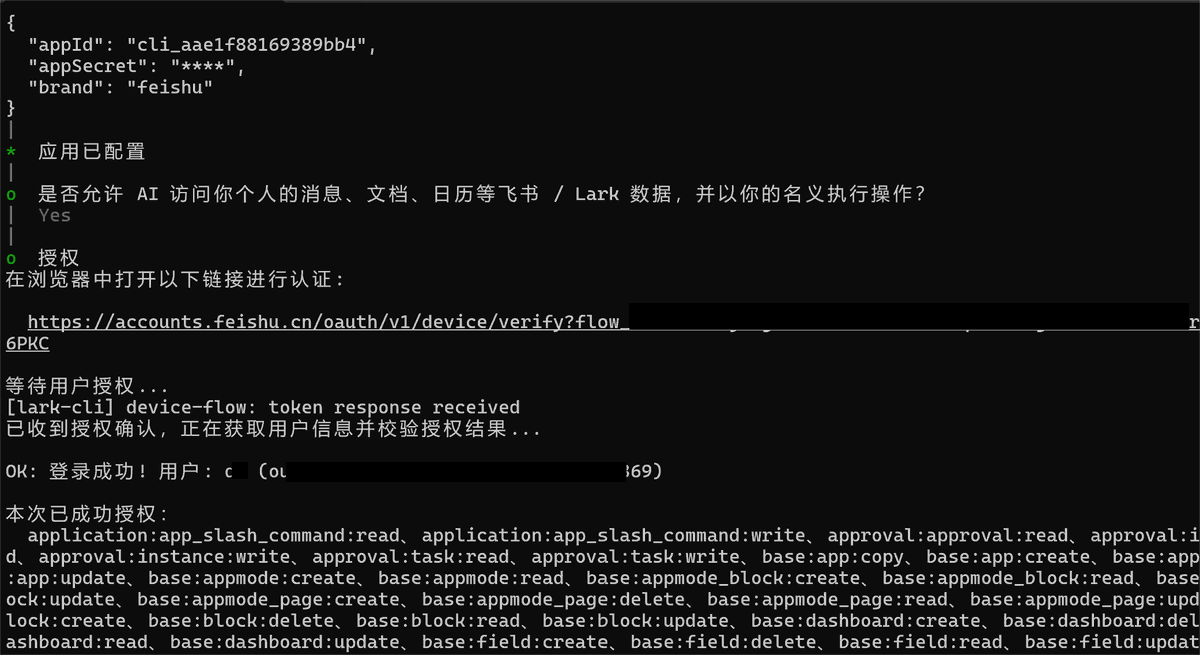
粘贴下面这行命令,按回车:
npx @larksuite/cli@latest install
- 这条命令会一步步引导你走完安装、创建应用、登录授权整个过程,跟着提示走即可,不用再单独敲别的命令。
如果提示"找不到命令"或"不是内部或外部命令",多半是 Node 没装好,回本章 4.1 确认。
4.4 安装方式二:让 AI 替你安装(推荐新手,不用碰终端)
这一方式最适合不熟悉电脑操作的人。直接在豆包工作(工作任务模式)的输入框里,把下面这句指令原样复制发过去,让 AI 替你完成安装:
帮我安装飞书 CLI:https://open.feishu.cn/document/no_class/mcp-archive/feishu-cli-installation-guide.md
Agent 会自动下载、安装并完成配置,你不用自己开终端、敲命令。
4.5 登录授权与权限管理
无论用上面哪种方式,安装过程中飞书都会带你完成一次登录授权(创建/选择应用 → 登录你的账号 → 授予各项权限)。这部分由安装自动完成,你只要在飞书里点确认即可,不用另外敲命令。有两件事值得知道:
-
两种身份:应用身份(bot-only,以机器人身份操作)和用户身份(user,可访问你个人的日历、消息、文档)。用用户身份时,需要在飞书里确认一次。
-
权限要不要审核:涉及日历、邮箱、OKR 等敏感数据时,授权界面会显示"待审核",这是正常的——要等管理员审核通过才生效;审核通过后会自动推送通知,你不用额外操作。
如果你之后想查看或补充权限,可以用下面的命令:
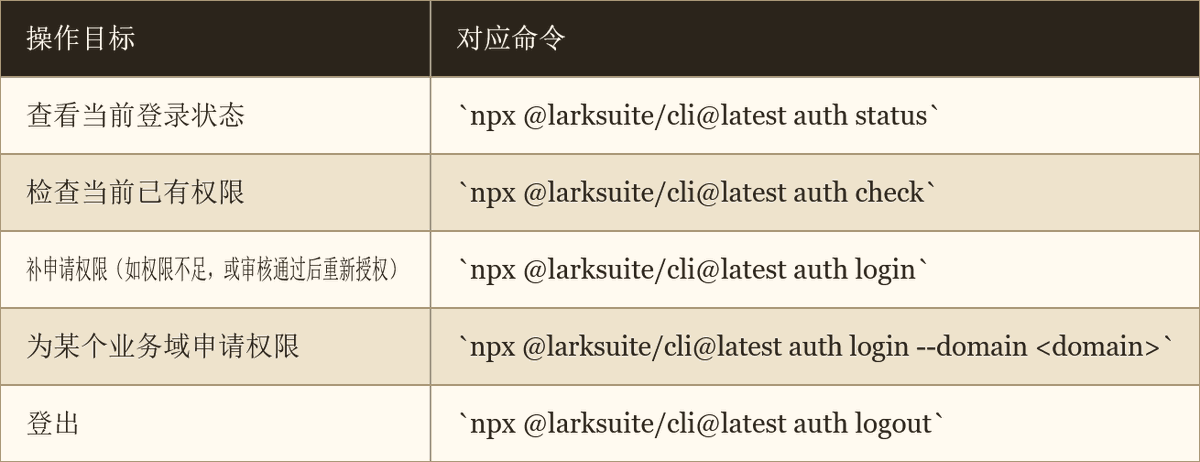
不授权也能用吗?可以——能发消息、建文档,但读不到你的个人数据(日程、私信、收件箱)。

4.6 验证安装是否成功
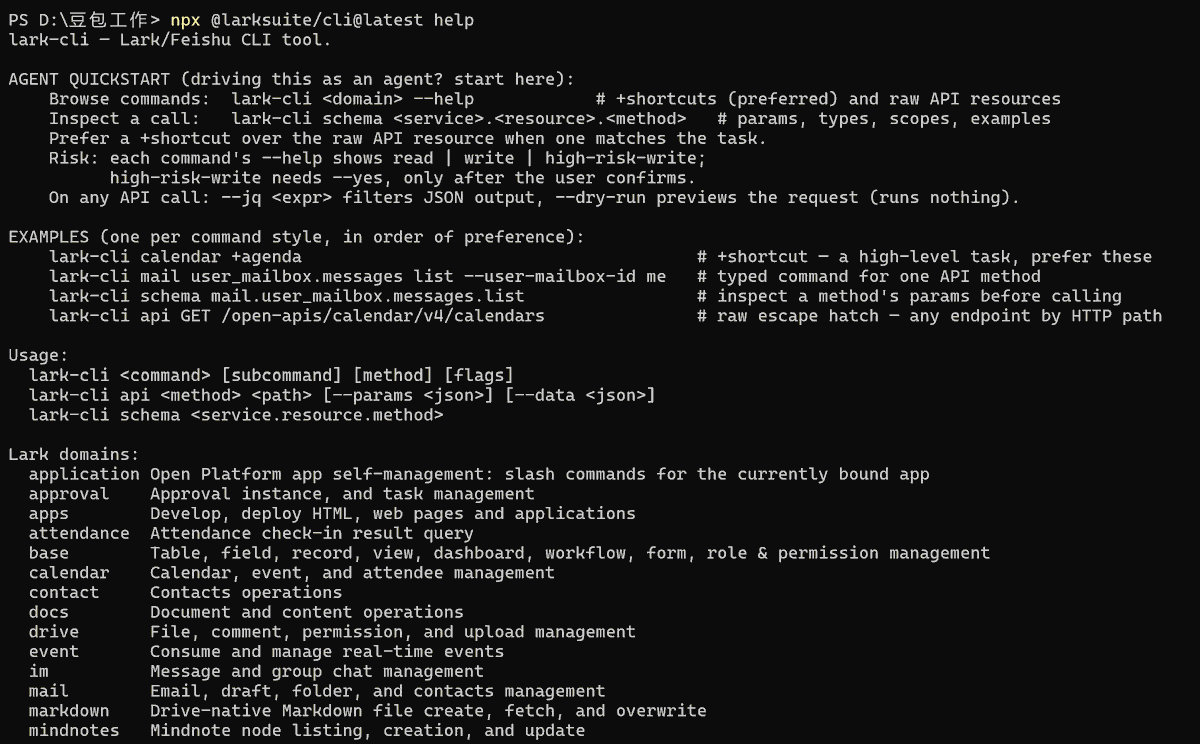
装完怎么知道成没成?执行下面这条命令:
npx @larksuite/cli@latest help
如果能看到一长串命令总览,说明安装成功,可以进入下一步了。
想省事?如果你希望以后直接敲 lark-cli,而不是每次打一长串,可以先执行一次全局安装(只需做这一次,之后就不用费劲了):
npm install -g @larksuite/cli装完重启终端,之后就能直接 lark-cli help。本教程后续命令默认用 npx @larksuite/cli@latest 写法,全局安装后两种写法等价,选你顺手的即可。
- 如果你是用"4.4 让 AI 帮你装"的方式,也可以直接让 AI 帮你执行验证,把结果截图给你看。
4.7 让豆包工作调用你装的 CLI
CLI 装好之后,关键是让豆包工作能"看到"并调用它,有两点必须做到:
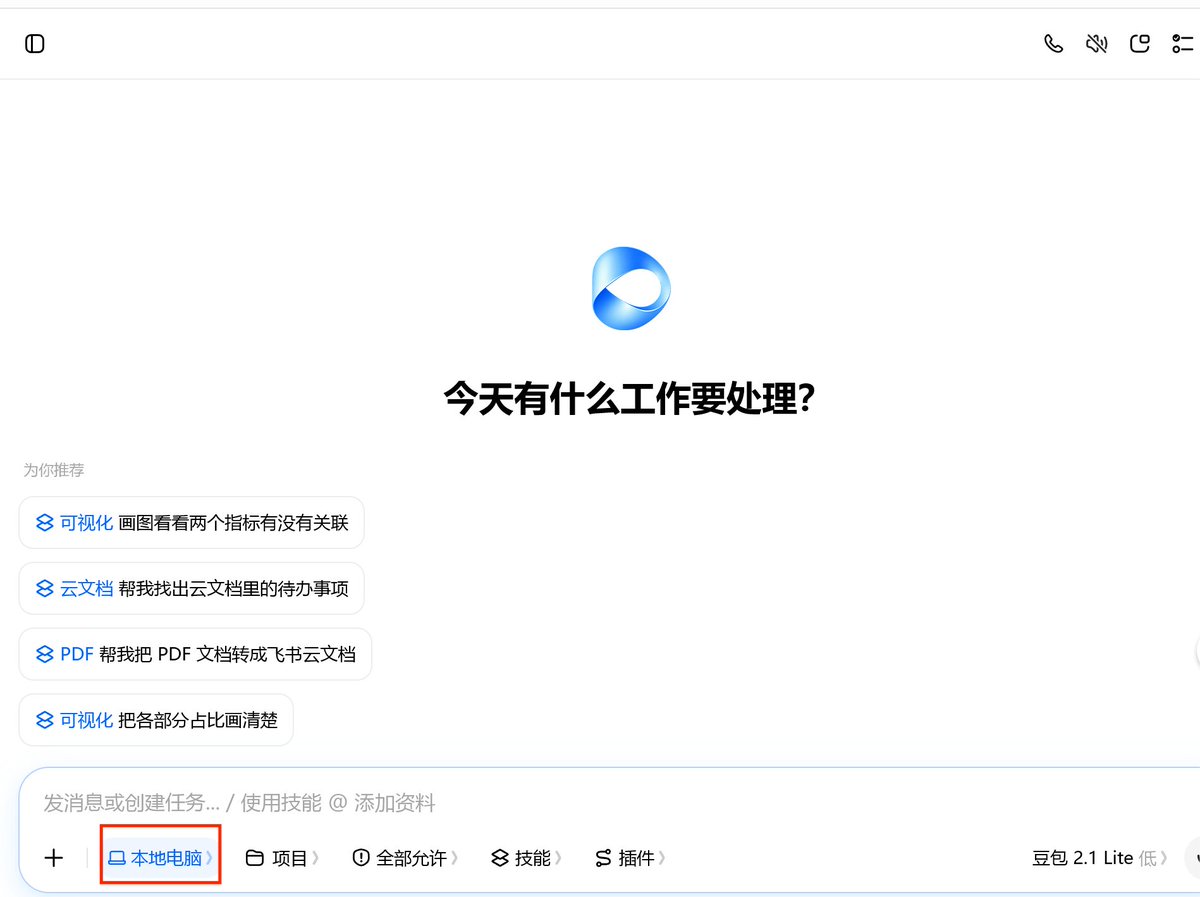
1. 发起任务时,运行环境选「本地电脑」
打开豆包工作 → 新建工作任务 → 发起时把运行环境选成「本地电脑」(不是"云电脑")。因为:
-
本地电脑环境能调用你本机已安装的工具和技能,你装的 CLI 就在这里;
-
云电脑是另一个云端沙箱,看不到你本机装的 CLI。
2. 下任务时,明确说"用飞书 CLI"
用自然语言描述任务,并在里面点明用 CLI,例如:
-
"用飞书 CLI 帮我把这个 Markdown 创建成飞书文档"
-
"用 lark-cli 给 xxx 群发一条消息"
这样 Agent 就会去调用你本机的 CLI 来执行,而不是只给你一段复制粘贴的文字。
一个容易踩的坑:如果你遇到 lark-cli 命令在终端不生效、只能靠 npx @larksuite/cli@latest 调用的情况,豆包工作在你电脑上跑命令时也会遇到同样问题。两种解决办法:
-
推荐:先执行一次全局安装 npm install -g @larksuite/cli(装完重启终端),之后 lark-cli 命令全局可用,豆包工作也能直接找到它;
-
或者在任务里补一句"飞书 CLI 请用 npx @larksuite/cli@latest 来调用"。
第五章 完整案例:把本地 Markdown 转成飞书文档并归档到云空间
装好之后,用一条真实会碰到的需求走完整个流程——把本地一份 Markdown 笔记转成飞书文档,再放进云空间的文件夹里。跟着做一遍,你就完全掌握怎么用了。这条流程对插件路线和 CLI 路线都适用。
第 1 步:准备要转的文件。 先在电脑上准备一个 .md 文件(比如你的笔记 笔记.md),记下它的路径,例如 D:\豆包工作\笔记.md。
第 2 步:在豆包工作下达任务。 新建工作任务,运行环境按你走的路线来(插件路线不选,CLI 路线选「本地电脑」),输入下面这条指令(把路径和文件夹名换成你自己的):
用飞书 CLI 把这个 Markdown 文件创建成飞书文档,保留原来的标题、表格、代码块格式;
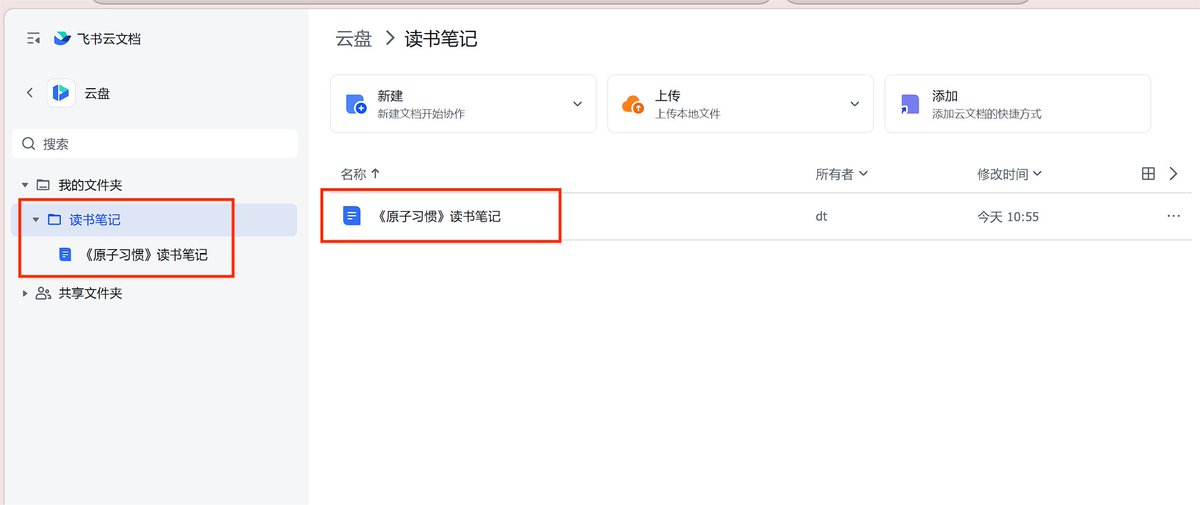
完成后,在云空间新建 "读书笔记" 文件夹,并把它放到该文件夹下,最后把文档链接给我。
文件在 D:\豆包工作\笔记.md
第 3 步:看 Agent 怎么执行。 发送后,豆包工作会自动拆解并调用飞书 CLI:先读取本地文件 → 用 CLI 创建飞书文档(高亮块、表格、代码块格式会保留)→ 再把文档放进云空间的"读书笔记"文件夹 → 最后把文档链接发给你。任务面板会实时显示执行步骤。
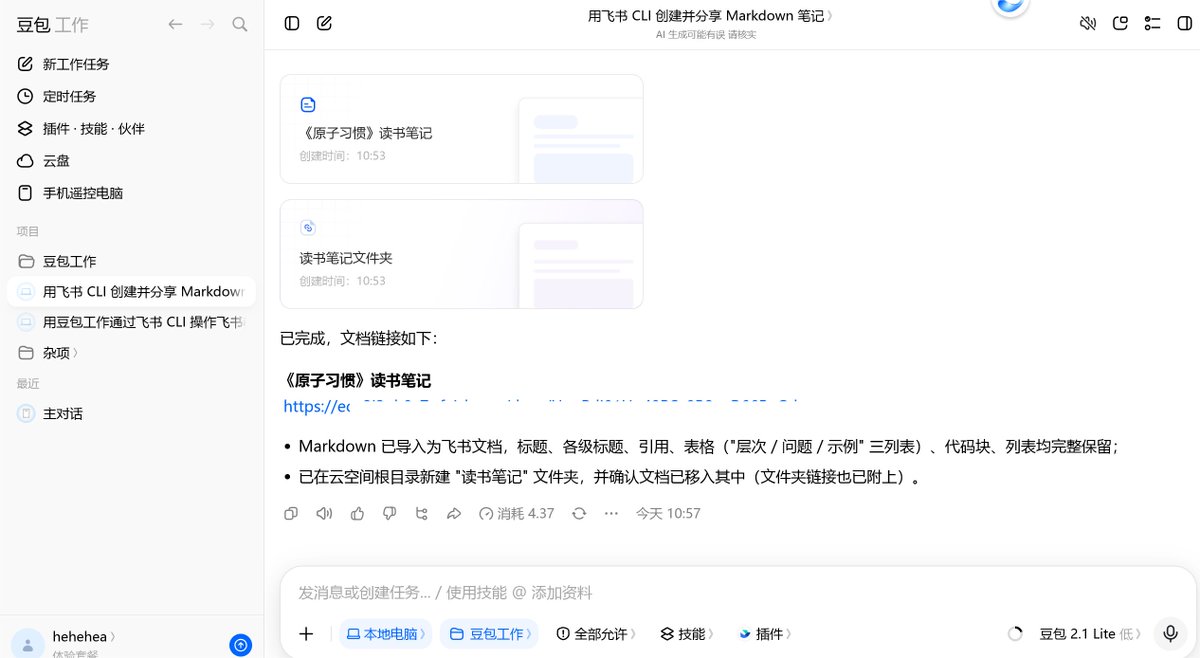
第 4 步:你只需确认结果。 完成后打开生成的飞书文档检查格式是否正常,再打开云空间"读书笔记"文件夹确认文档已就位。如果哪里不对,直接在任务里补充一句"把标题改成 XXX"或"放到另一个文件夹",Agent 会继续改,不用重新来。
关于作者
Hytidel | 03 年创业者 & 商业操盘手 & 声乐爱好者 | 商业战略咨询 & AI赋能学习/教育/科研 & 企业AI转型
朋友圈更多干货内容,欢迎链接和围观🔗(添加时备注来意):yjsjy0
沿着这个主题继续读
从一篇文章,找到相关的教程、经验和阅读路径。


