
你在 ChatGPT 和 Claude Code 里攒的 AI 资产,现在能一键搬走了
文章目录
部分视频或图片暂未收录,已在正文保留提示;需要时可查看原文。查看原文 ↗
不知道大家有没有注意过,自己平时用 AI,其实已经在你的不经意间攒下了不少的AI 资产。
所谓的 AI 资产,就是你聊过的对话、建过的项目、调好的技能、接上的连接器,还有 AI 记住的那些偏好。
我之前一直用 Claude Code,后来换到了 ChatGPT。换过去才发现,技能要重新配,项目背景要重新讲,之前攒下来的东西很多都没能接着用。
最近看到豆包工作更新了数据导入与同步。觉得这个还挺好的,就跟大家介绍下,我只需要打开设置,面板就可以识别出可导入的内容:ChatGPT 74 项,Claude Code 61 项。
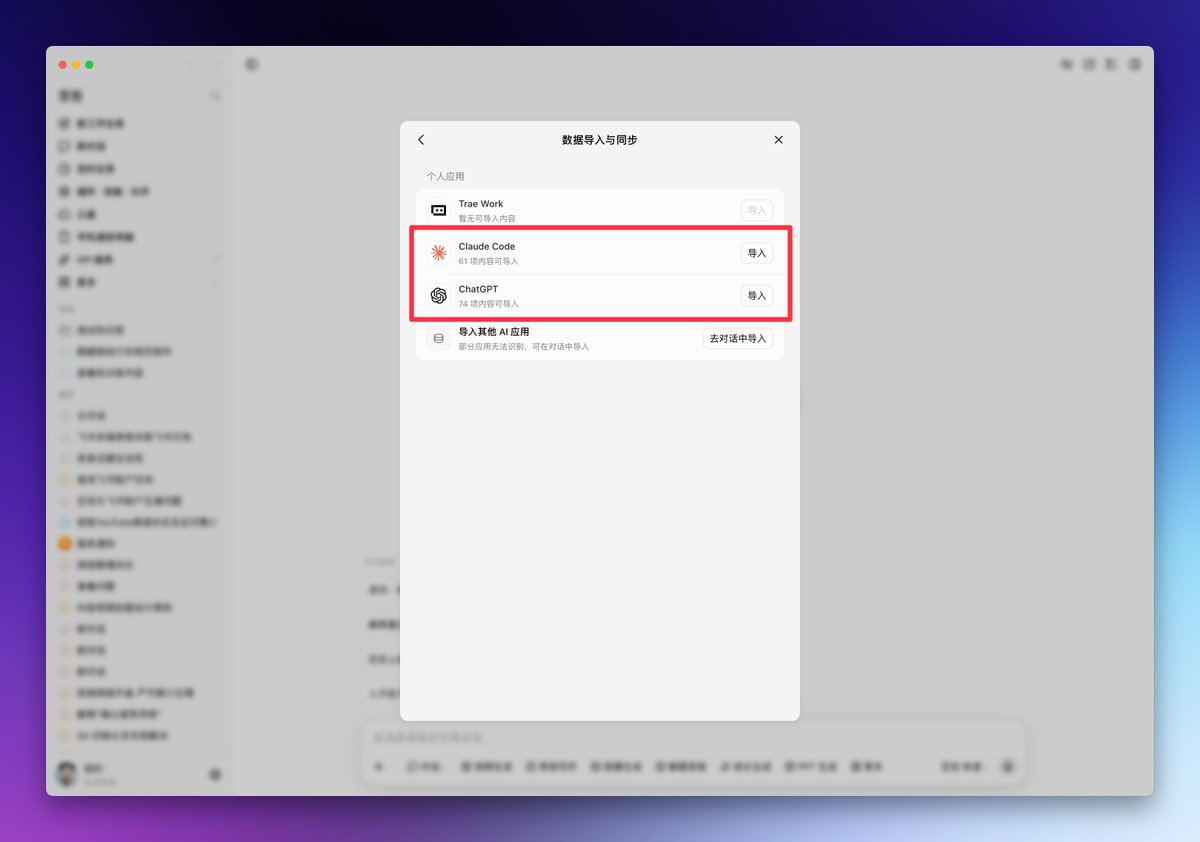
我先用 ChatGPT 这一项试了一遍,导进来的旧对话在里面还能接着聊。 下面我分三部分介绍一下:
1️⃣ 迁移流程:选好内容,导入。
2️⃣ 验证:检查项目和会话,再试试旧对话能不能接着聊。
3️⃣ 顺带更新的几个小功能:在新对话中继续、消息注释、对话摘要侧栏。
一、迁移流程
本次演示我用的是面板里的 ChatGPT ,测试对话是在 ChatGPT 客户端里创建的。
1️⃣ 打开数据导入与同步
点左下角头像进「设置」,找到「数据导入与同步」。
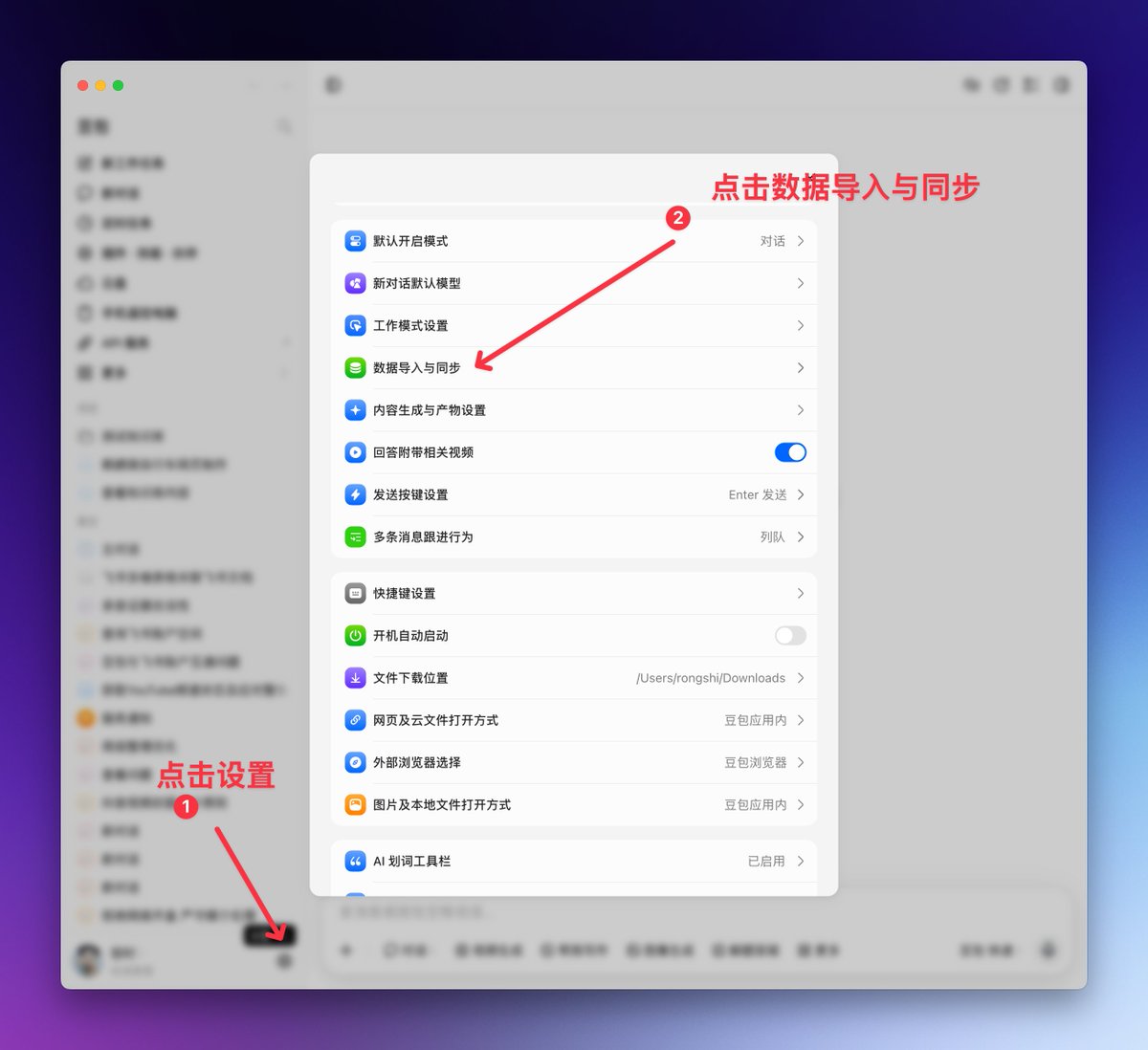
2️⃣ 选择要导的内容
在 ChatGPT 这一行点「导入」,选好要导的内容,点「开始导入」。
默认是全选的。不想全导,可以展开每一组单独勾。
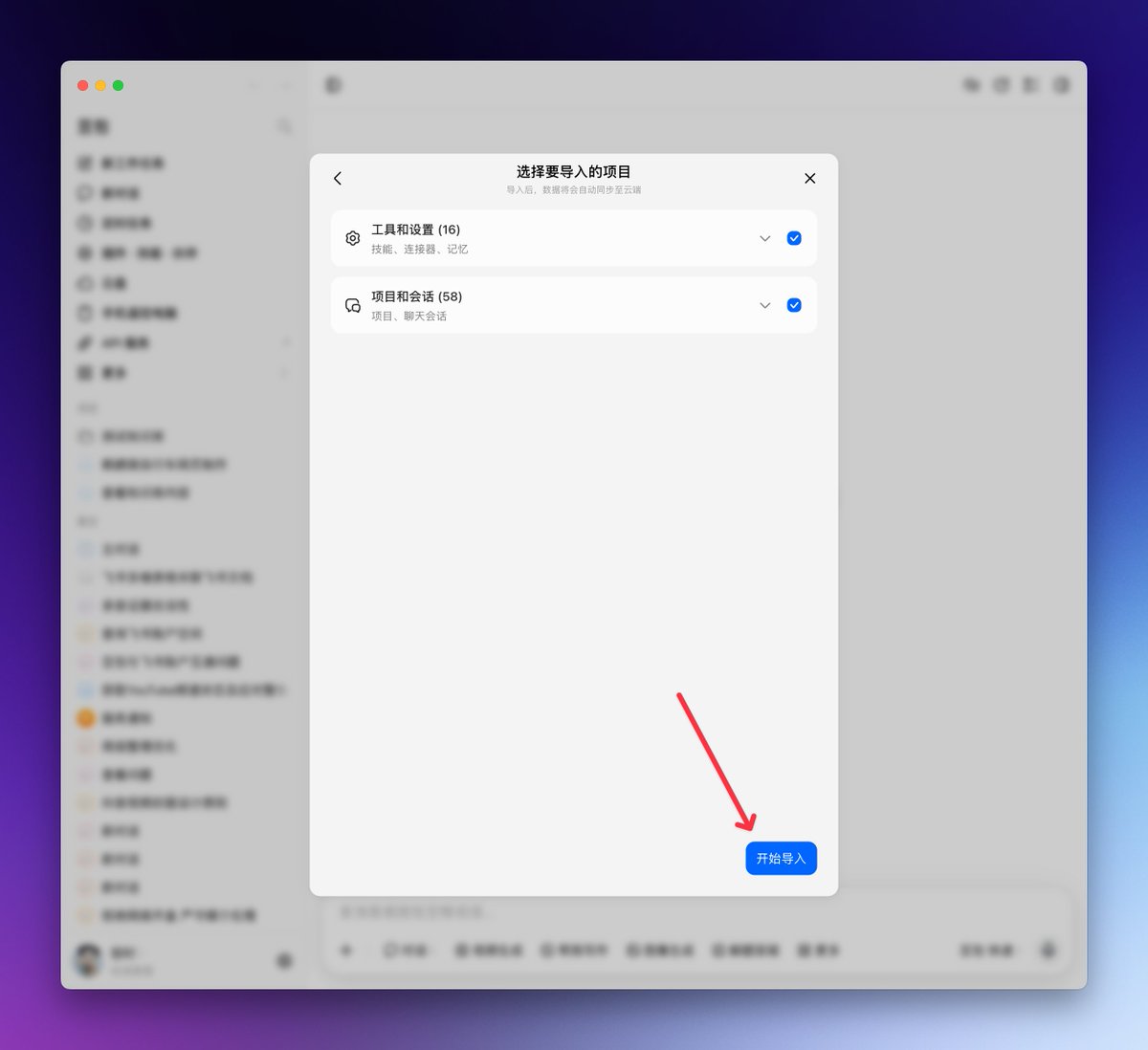
3️⃣ 等它导完
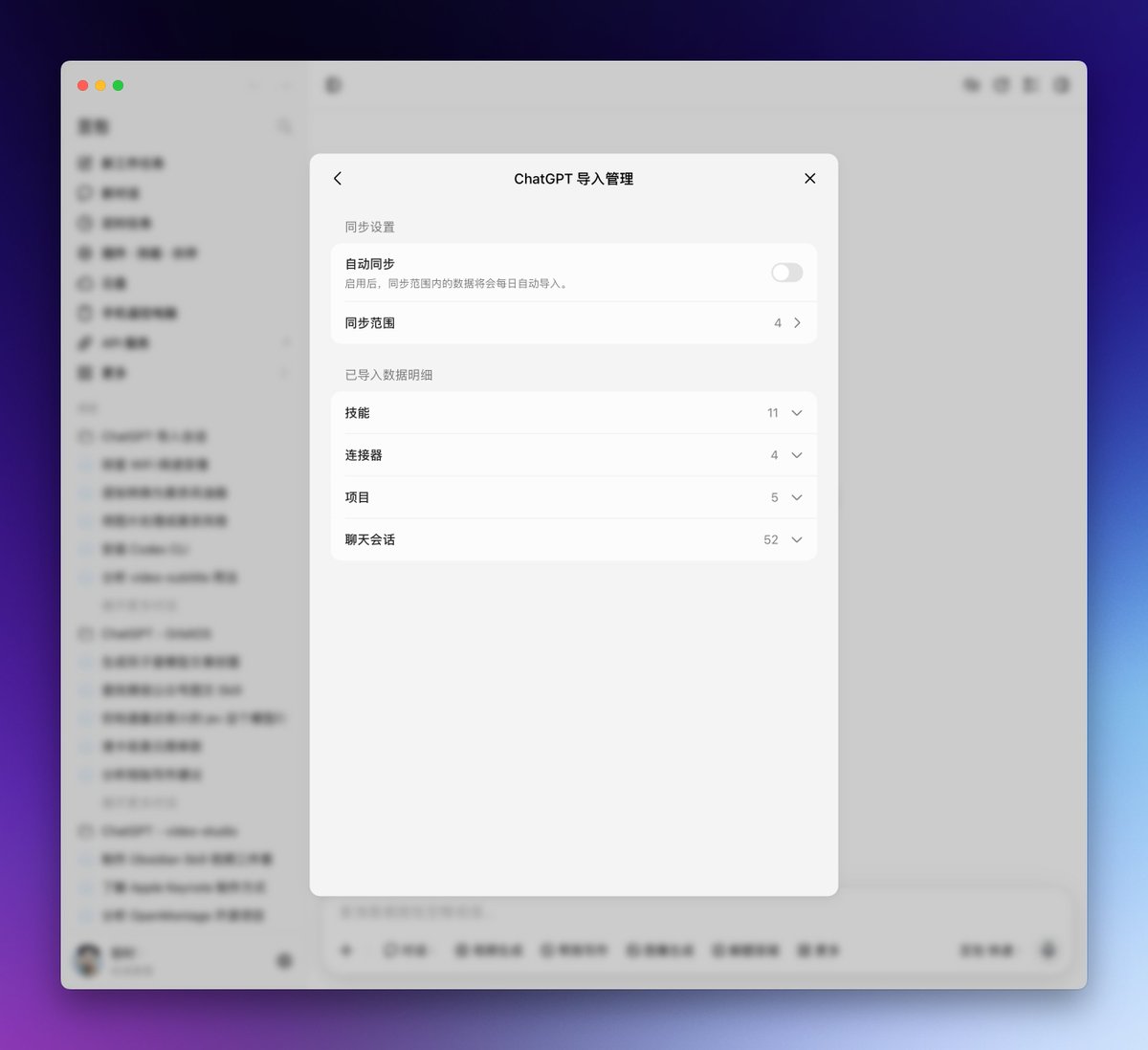
导入要几分钟,导完会有一份明细,导进来多少一目了然。
以后 ChatGPT 里有新内容,想让它自己跟上,就把「自动同步」打开,它会自动检测并导入最新的对话。
二、验证
我主要检查了项目和会话有没有导进来,再试试旧对话能不能继续聊。
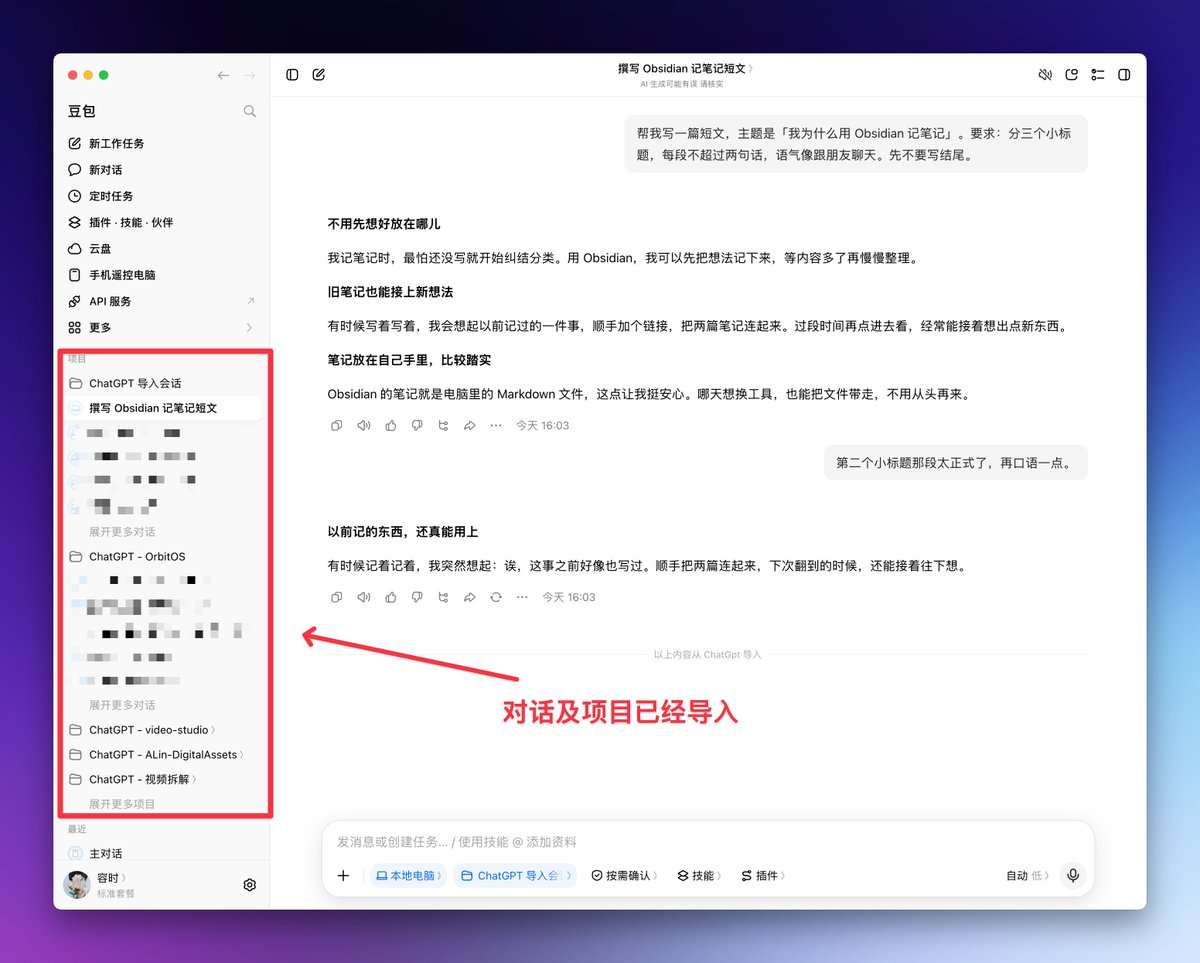
1️⃣ 项目和会话都在
回到首页,左边项目列表里多了一排以「ChatGPT」开头的文件夹。原来的项目出现在这里,没归到项目里的会话则单独放在「ChatGPT 导入会话」。
2️⃣ 旧对话能接着聊
这一项最关键。
搬之前,我先开了一条测试对话,让它写一篇「我为什么用 Obsidian 记笔记」的短文。要求三个小标题,每段不超过两句话,像跟朋友聊天,先不写结尾。中间还让它把第二段改得口语一点。
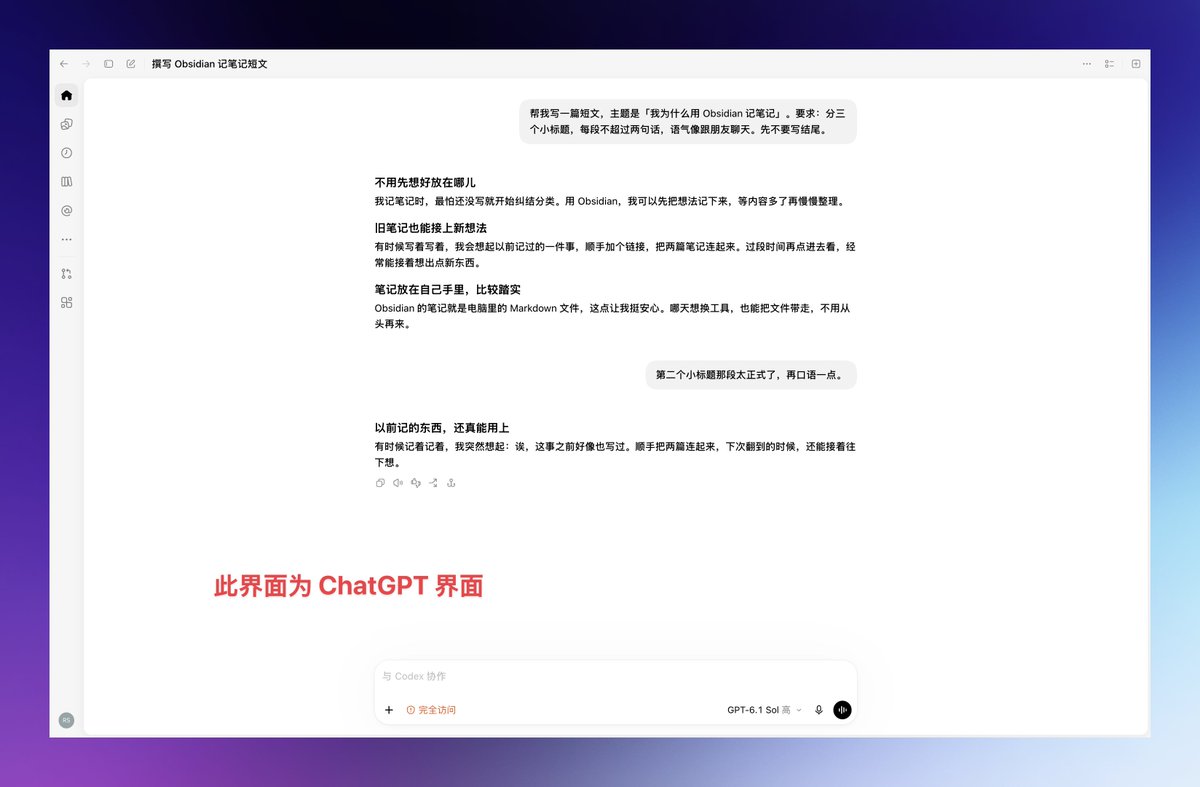
导进豆包之后,这条对话原样都在。
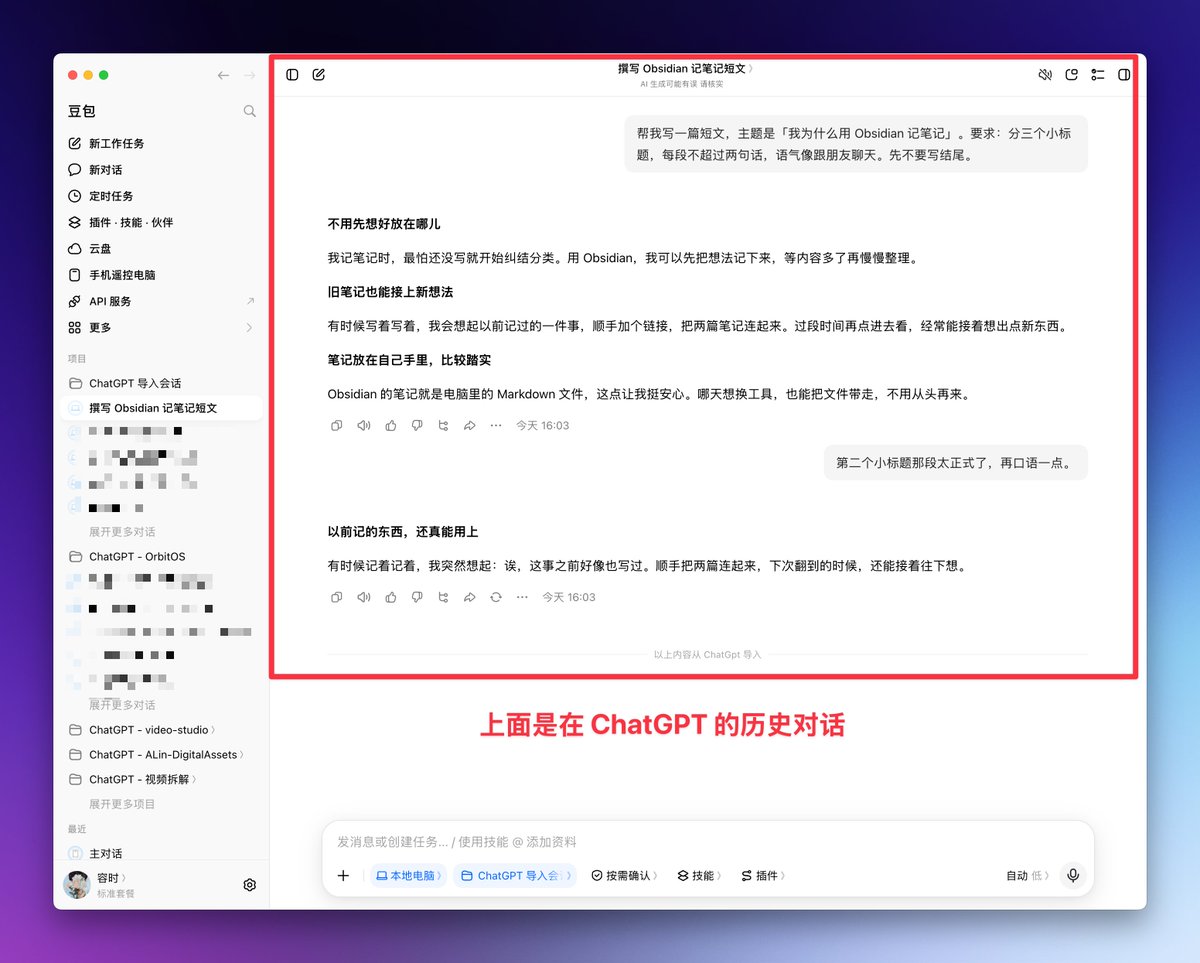
我在后面接着发了一句:
沿用前面定的结构和语气,补一段结尾。
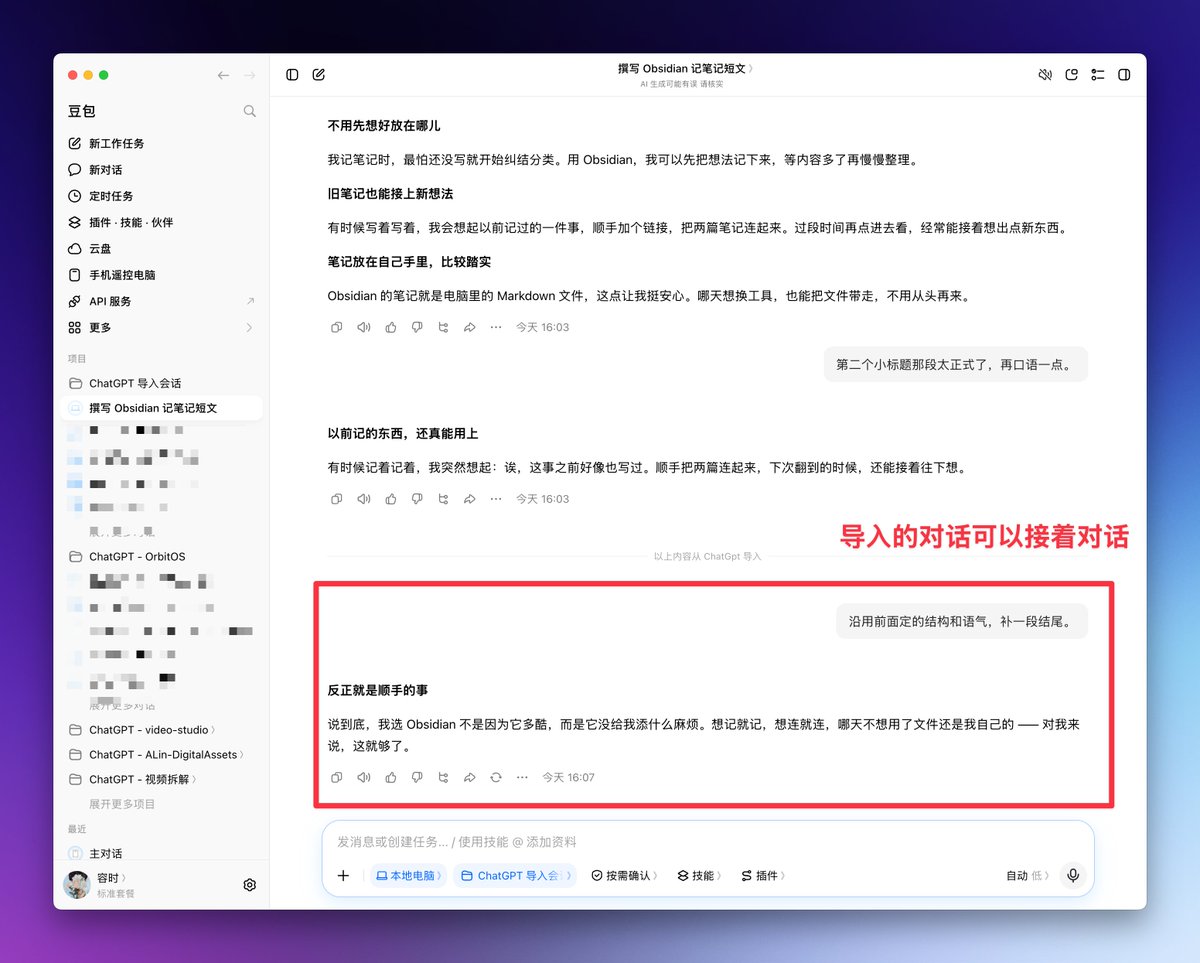
我没再把「每段不超过两句话」这些具体要求重新列一遍。它补的结尾仍然是一个小标题加两句话,读起来也比较接近前面的语气。
最后一句还接上了前面提到的三个意思:随手记笔记、把笔记连起来、文件留在自己手里。
三、顺带更新的几个小功能
这次更新还有几个对话功能,我也一起试了。
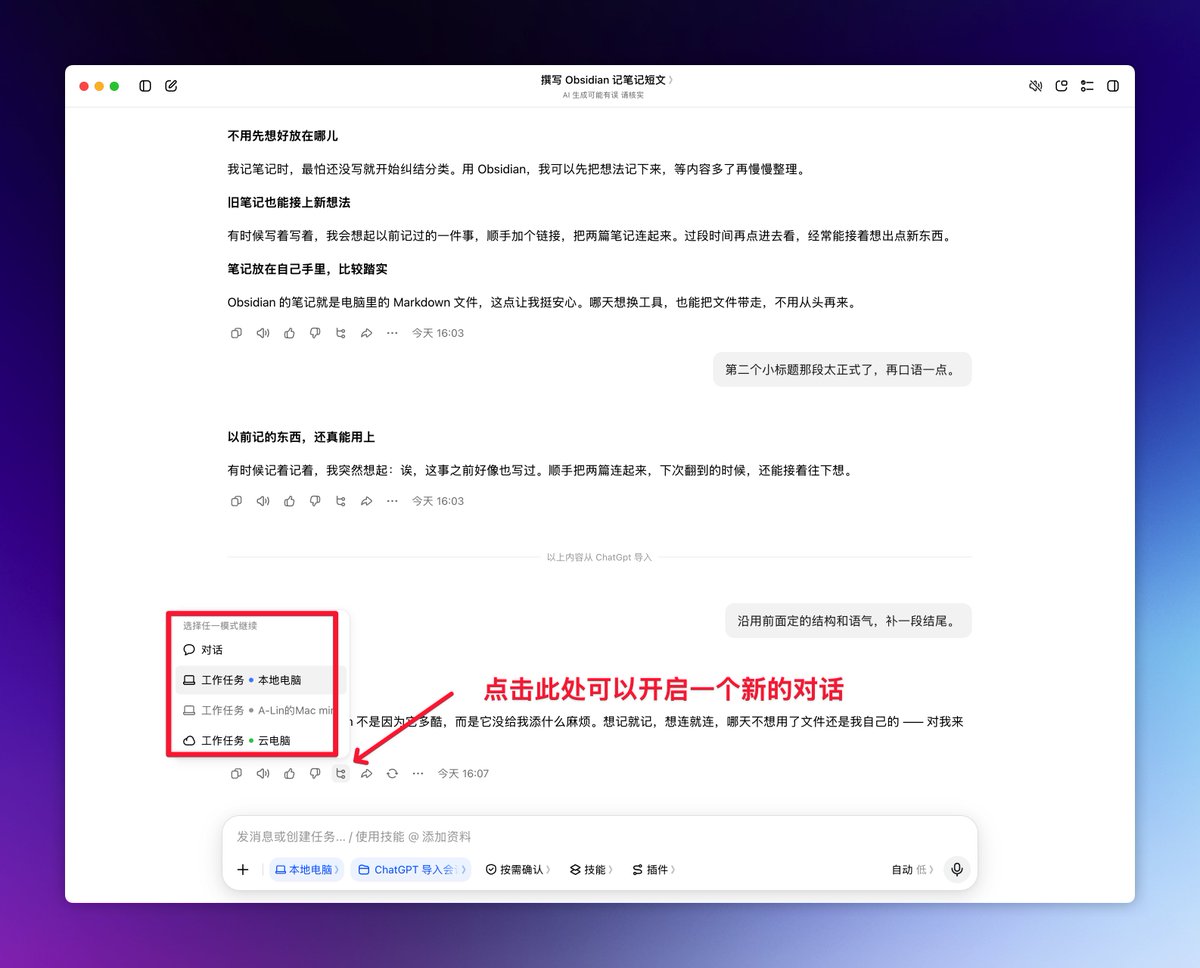
在新对话中继续
想换个思路重来一版,又不想弄乱原来的对话,就点回复下面的分叉图标。可以选普通对话继续,也可以直接开成工作任务。前面的上下文会带过去,原对话不动。
消息注释
对回复里的某个词、某一段有疑问,选中它直接写注释,不用再复制粘贴到输入框里解释「我说的是哪一段」。几条注释可以攒着一起发,它会分开回答。
这个功能还在灰度,不一定每个账号都有。
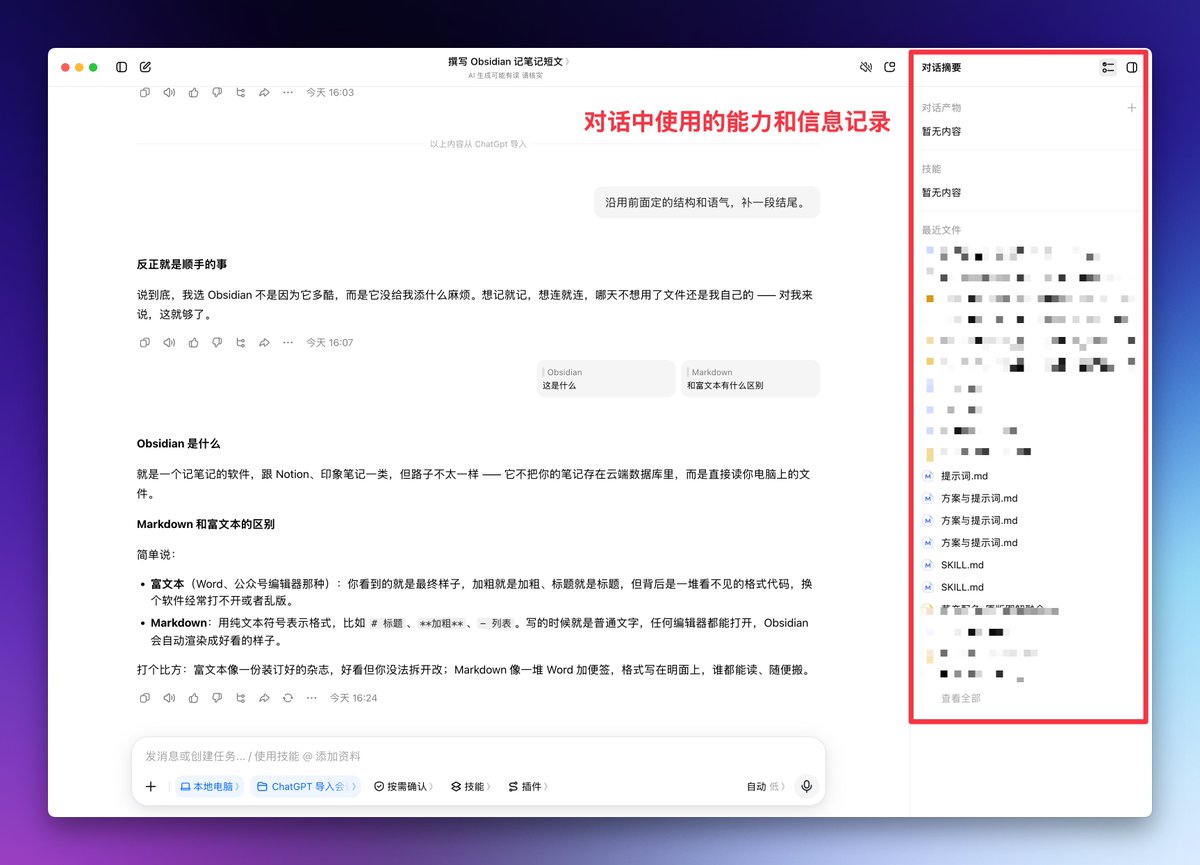
对话摘要侧栏
对话一长,想找之前生成过的东西很麻烦。点右上角的「对话摘要」,产物、用过的技能、最近的文件都在一栏里。
ChatGPT 这边我已经搬完了。你要是在用 Claude Code,也可以导进来试一试。
📚 历史文章
沿着这个主题继续读
从一篇文章,找到相关的教程、经验和阅读路径。


