
家宽IP原来这么简单?不改服务器不换客户端,一段脚本搞定

文章目录
最近一直看到不少朋友在研究分享家宽IP,看着手痒我也去搞了一个静态住宅IP,实际接了一遍。
接之前我以为会很麻烦,要改服务器、要换客户端。结果测下来,远没有想象中那么复杂:不动服务器,不换客户端,在Clash Verge里粘贴一段脚本就接好了,而且哪些流量走家宽、哪些不走,都可以自己控制。
先叠个甲:我也是第一次玩家宽IP,这篇记录的只是我自己跑通的一种做法,不一定是最好的。文章里有说得不对的地方,或者你有更好的玩法,欢迎在评论区补充,我也想多学一点。
接入的方式不止一种。这一篇先用最简单的客户端链式代理来做,只改电脑上的Clash。服务端链式代理的方案,我后面测试完会再单独分享。
家宽IP怎么用起来
家宽IP是什么
VPS的IP归属于云厂商和数据中心,也就是常说的机房IP。不少网站会区别对待这类IP:验证码变多、注册受限、账号更容易被风控。
家宽IP,也叫住宅IP,是由ISP(宽带运营商)分配的。在网站看来,它是一个普通的家庭宽带用户。
住宅IP又分动态和静态两种。动态的会不停更换,静态的长期固定不变。日常登录账号用的是静态住宅IP,本文说的也是这一种。
买到手的是什么
静态住宅IP买到手,后台给的通常是一组代理信息:主机、端口、账号、密码,协议是SOCKS5或HTTP。

问题在于,它不能从国内直接使用,原因有两个:
-
有些服务商明确说明不支持大陆直连。 需要在境外的网络环境下才能连接。
-
这两种协议本身不加密。 即使能连上,流量也是明文传输的,不稳定,也不安全。
所以它一般不单独使用,而是要和现有的节点配合。
常见的几种接法
下面是我目前了解到的几种,可能不全:
| 方案 | 怎么做 | 优点 | 缺点 |
|---|---|---|---|
| 直接连住宅代理 | 把这组代理信息当成普通节点,直接填进客户端 | 最简单 | 有些服务商明确不支持大陆直连;即使能连,协议也是明文的 |
| 客户端链式代理(本文) | 在电脑的Clash里配置,先经过原有节点,再转给住宅IP | 不动服务器,随时能撤销 | 只对这一台设备生效,其他设备要各配一次 |
| 服务端链式代理 | 在VPS上配置,由服务器把流量转给住宅IP | 更新订阅就能用,所有设备通用 | 要改服务端配置并重启,上手难度更高 |
| 家宽VPS | 直接买一台IP本身就是住宅IP的服务器,在上面搭节点 | 只有一跳,不需要链式 | 价格通常更高,到国内的线路要另外考察 |
中间两种都叫链式代理,思路是一样的:过墙的那一段继续用原来的节点,出墙之后再把流量转交给住宅IP。
平时的链路:
电脑 → 原有节点(VPS)→ 目标网站
链式代理多了一跳:
电脑 → 原有节点(VPS)→ 住宅IP → 目标网站
原有节点负责翻墙和加密,也叫前置节点;住宅IP负责出口身份,也叫落地节点。网站看到的是后者。
我今天用的是客户端链式代理。它改动最小,不想用了把脚本清空就恢复原样,第一次上手用它比较合适。
本文以我自己的环境为例:
| 项目 | 我的环境 |
|---|---|
| 客户端 | Clash Verge Rev,Mac,开启了虚拟网卡模式(TUN) |
| 前置节点 | 自建的VPS,在洛杉矶 |
| 住宅IP | 美国静态住宅IP |
| 住宅IP的协议 | SOCKS5,同一个端口也支持HTTP |
你的节点和住宅IP大概率和我不一样,做法是相同的。
我是怎么接的
准备工作
需要三样东西:
1. Clash Verge Rev,或者其他使用mihomo内核的客户端。
2. 一个已经能正常使用的订阅。 它里面的节点会作为前置节点。
3. 住宅IP的四项信息。 代理主机、端口号、账号、密码,在购买的后台里复制。
第一步:先确认住宅代理本身能用
这一步需要一台自己的VPS。如果你用的是机场订阅,没有VPS,可以跳过这一步,直接往下做。
登录你的VPS,执行下面这条命令,把四项信息换成自己的:
curl -x "socks5h://账号:密码@代理主机:端口" "https://ipinfo.io"
返回结果里的ip如果是后台显示的那个出口IP,就说明代理可用。
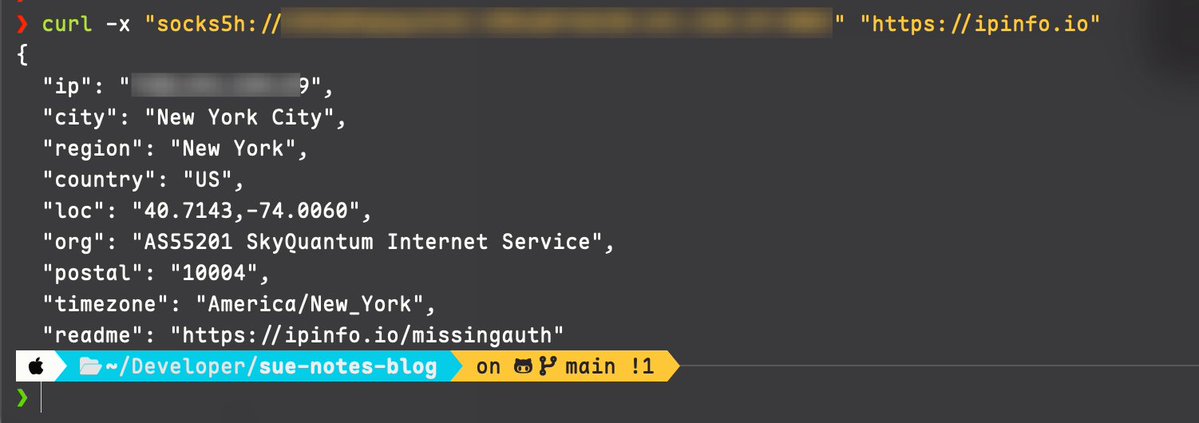
如果不通,把开头的socks5h换成http再试一次。HTTP能通的话,后面脚本里的协议类型也要相应改成http。
第二步:打开订阅的扩展脚本
打开Clash Verge,进入左侧的「订阅」页面。在你正在使用的那张订阅卡片上点右键,选择「扩展脚本」。
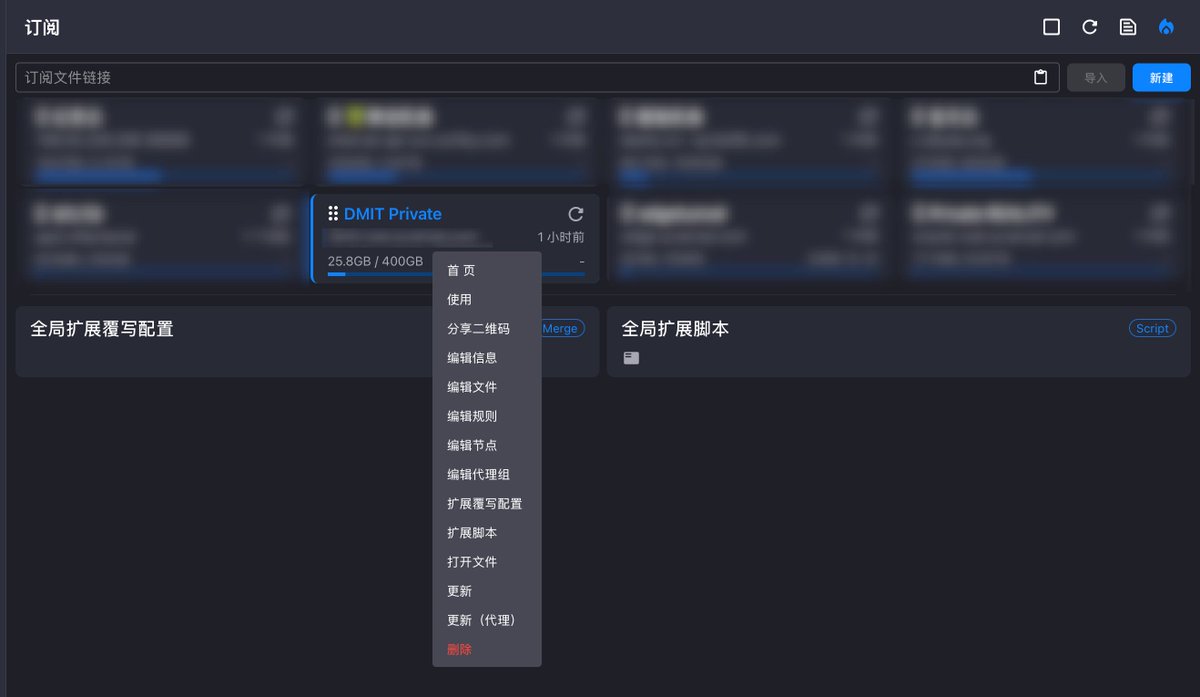
这里有两点要注意:
-
不要直接编辑订阅文件。 订阅每次更新都会重新下载,直接改的内容会被覆盖。扩展脚本是在订阅更新之后自动叠加上去的,不受影响。
-
不要用页面顶部的「全局扩展脚本」。 它会作用到你的所有订阅。
有些教程写的是右键菜单里的「编辑节点」。它也能用,但只管节点这一段,代理组和分流规则还要分别到「编辑代理组」和「编辑规则」里添加,一共要改三处。扩展脚本一处就能全部完成。
第三步:粘贴脚本
编辑器里原本有一个空的main函数。把里面的内容全部替换成下面这段:
// 链路:本机Clash -> 订阅原有节点(前置) -> 住宅IP(落地) -> 目标网站

// 住宅节点:四项信息来自购买的后台
const RESIDENTIAL = {
  name: "🏠 住宅IP-US", // 可以改名,但要保留「住宅IP」字样(下面按它做过滤)
  type: "socks5", // 不通时可以改成 "http"
  server: "你的代理主机",
  port: 5001,
  username: "你的账号",
  password: "你的密码",
};

const FRONT_GROUP = "🔗 住宅前置"; // 住宅节点经由谁连出去
const EXIT_GROUP = "🏠 住宅出口"; // 住宅IP的统一出口

// 默认就走住宅出口的网站。这里先放IP检测类网站,用来验证
const RESIDENTIAL_RULES = [
  "DOMAIN-SUFFIX,ipinfo.io",
  "DOMAIN-SUFFIX,ping0.cc",
  "DOMAIN-SUFFIX,ippure.com",
  "DOMAIN-SUFFIX,ipsuper.com",
  "DOMAIN-SUFFIX,net.coffee",
  "DOMAIN-SUFFIX,scamalytics.com",
  "DOMAIN-SUFFIX,browserleaks.com",
];

function main(config, profileName) {
  const proxies = config.proxies || [];
  const groups = config["proxy-groups"] || [];

  // 订阅原有的全部节点,作为前置。每次动态获取,节点改名也不受影响
  const frontNames = proxies.map((p) => p.name);
  if (frontNames.length === 0) return config;

  for (const g of groups) {
    // 会自动收录全部节点的分组:把住宅节点排除,避免被自动测速选中
    if (g["include-all"] || g["include-all-proxies"]) {
      g["exclude-filter"] = g["exclude-filter"]
        ? `${g["exclude-filter"]}|住宅IP`
        : "住宅IP";
    }
    // 给所有手动选择的分组追加「住宅出口」选项(广告拦截类分组除外)
    const isSelect = g.type === "select" && Array.isArray(g.proxies);
    if (isSelect && !g.proxies.includes("REJECT")) {
      g.proxies.push(EXIT_GROUP);
    }
  }

  // dialer-proxy:连接住宅节点之前,先经过前置组。这一行就是链式代理
  proxies.push({ ...RESIDENTIAL, "dialer-proxy": FRONT_GROUP });

  groups.push(
    { name: FRONT_GROUP, type: "select", proxies: frontNames },
    // 第二个选项用于故障回退:跳过住宅IP,直接从前置节点出去
    { name: EXIT_GROUP, type: "select", proxies: [RESIDENTIAL.name, FRONT_GROUP] },
  );

  config.proxies = proxies;
  config["proxy-groups"] = groups;
  // 新规则放在最前面,优先于订阅自带的规则
  config.rules = [
    ...RESIDENTIAL_RULES.map((r) => `${r},${EXIT_GROUP}`),
    ...(config.rules || []),
  ];
  return config;
}
需要改的只有最上面的四项:server、port、username、password,换成你自己后台里的值。其他内容不用动。
改好后点保存,Clash Verge会自动重新加载配置。
这段脚本一共做了四件事:
| 做了什么 | 对应的效果 |
|---|---|
| 添加一个住宅节点,并指定它经由前置节点连出去 | 链式代理本身 |
| 添加「住宅前置」和「住宅出口」两个代理组 | 用来控制链路和出口 |
| 给订阅里原有的分组都加上「住宅出口」选项 | 想让哪类流量走住宅IP,点一下就行 |
| 添加几条规则,让IP检测网站默认走住宅出口 | 随时可以验证住宅IP是否正常 |
第四步:看一下代理页面
进入左侧的「代理」页面,应该能看到多出了两个分组:
| 分组 | 里面有什么 | 它决定的是 |
|---|---|---|
| 🔗 住宅前置 | 订阅里原有的节点 | 住宅节点通过谁连出去 |
| 🏠 住宅出口 | 住宅节点、住宅前置 | 哪些流量使用住宅IP |
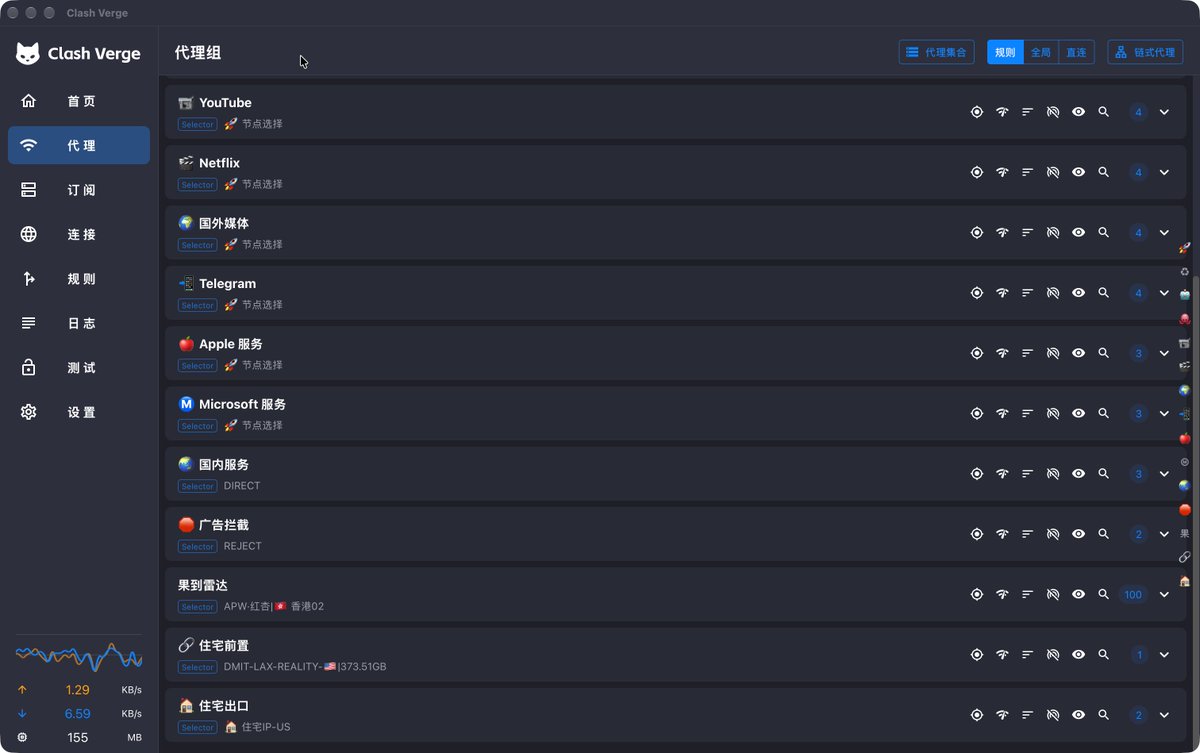
同时,订阅里原有的每个分组,都多了一个「🏠 住宅出口」的选项。

这两个分组容易搞混,可以这样记:
-
「住宅前置」是住宅节点的上一跳,不是出口。 只有一个节点的话,它里面也只有一个选项,放着不用管。
-
「住宅出口」才是给你用的。 想让流量走住宅IP,选的都是它。
验证是否生效
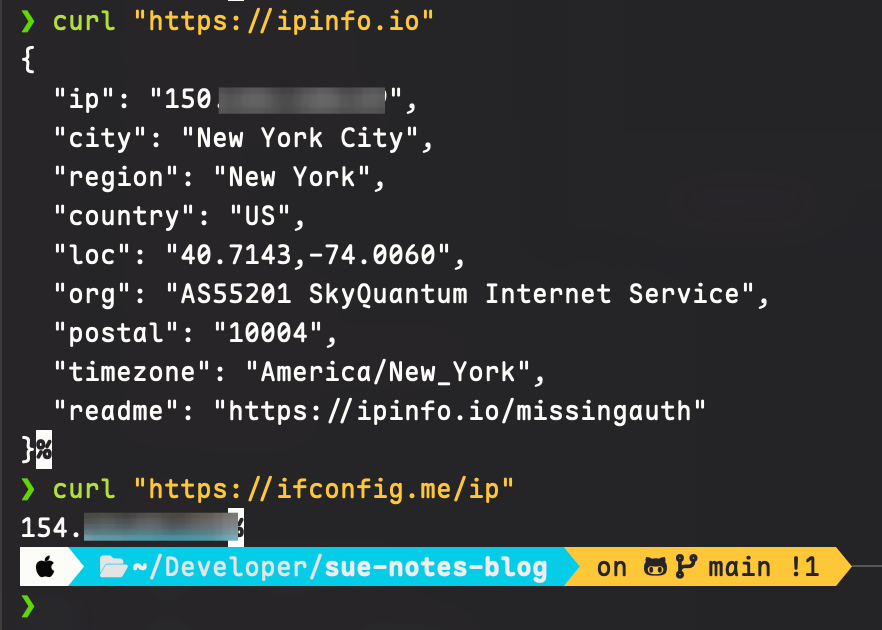
在终端里执行下面两条命令。前提是Clash Verge开启了虚拟网卡模式(TUN)。只开了系统代理的话,终端里的curl默认不走代理,可以改用浏览器打开这两个网址来看。
curl "https://ipinfo.io"
curl "https://ifconfig.me/ip"
-
第一条显示的应该是住宅IP。ipinfo.io在脚本的规则里,默认走住宅出口。
-
第二条显示的应该是VPS的IP。它不在规则里,仍然走原来的节点。
两条结果都符合,就说明链式代理和分流同时生效了。
日常怎么用
1. 让某一类流量走住宅IP。 在「代理」页面里找到对应的分组,比如「AI服务」,点选「🏠 住宅出口」。
2. 让某个网站固定走住宅IP。 在脚本的RESIDENTIAL_RULES里加一行,然后保存:
"DOMAIN-SUFFIX,example.com",
3. 住宅IP出故障时一键回退。 在「🏠 住宅出口」分组里,切到「🔗 住宅前置」。所有选了住宅出口的分组会一起回退到前置节点,不需要逐个改回来。
4. 彻底撤销。 把扩展脚本改回下面这样并保存,一切恢复原样:
function main(config, profileName) {
  return config;
}
几个要注意的地方
下面是我今天折腾过程中记下来的,有些是踩到的坑,有些是我自己的理解,不一定都对。
延迟会变高,下载速度影响不大
流量多经过了一跳,我原本以为速度会掉不少。实际测下来要分两种情况看,下面的数据只代表我这一条线路。
先看延迟,测的是新建一次连接的耗时。同一个网址,两种出口交替各测6次:
| 出口 | 平均耗时 |
|---|---|
| 从VPS直接出去 | 约1.07秒 |
| 经过住宅IP | 约1.87秒 |
走住宅IP之后,新建连接的耗时接近原来的两倍。 我又换了两个网址测,结果在1.6倍到2.2倍之间。
再看下载速度,同一个50MB的测速文件,两种出口交替各下载3次:
| 出口 | 平均速度 |
|---|---|
| 从VPS直接出去 | 约2.85 MB/s |
| 经过住宅IP | 约2.94 MB/s |
两边基本没有差别,单次的波动都比这个差距大。
所以我的实际感受是:打开网页的第一下会慢一点,开始传输之后差别不大。
视频、下载、系统更新这些大流量,我还是留在原来的节点上。倒不是因为慢,而是没有必要,有的住宅IP套餐还限流量。只让需要「干净身份」的那一部分流量走住宅IP就够了。
一个服务别拆成两个出口
如果主站走住宅IP,登录接口却走VPS,对方会看到同一个账号的IP来回跳,这可能比完全不用住宅IP还要糟。所以我更倾向于用订阅里已经按服务划分好的分组来切换,而不是零散地添加一两个域名。
前置节点选近一点的
我的前置节点在洛杉矶。在Clash里测了一下延迟,从它直接出去是135毫秒左右,经过住宅IP是275毫秒左右,一次往返多了约140毫秒。这里测的是连接建立之后一次往返的时间,和前面新建连接的耗时不是同一个指标。这说明前置节点和住宅IP离得并不近,应该也是我这边延迟偏高的原因之一。如果订阅里有多个节点,可以在「🔗 住宅前置」里选一个离住宅IP所在地更近的试试。
域名入口还是出口IP
有的后台会同时提供两种连接地址:一个是域名形式的入口,一个是出口IP本身。后者少经过一次中转。
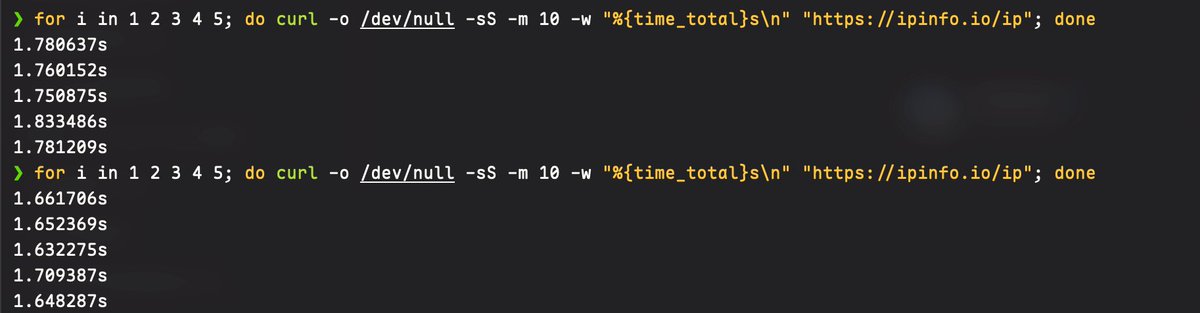
我两种方式各测了5次,平均耗时分别是1.78秒和1.66秒,只差0.12秒,实际使用中感觉不出来。
所以两种方式都可以。我自己目前用的是出口IP方式;如果更看重省心,可以用域名方式,对方调整线路的时候,配置不用跟着改。
这个IP干不干净
接入只是第一步,IP的质量怎么样,还得自己查一下。下面是我自己常用的几个检测站点:
| 站点 | 主要看什么 |
|---|---|
https://ping0.cc/ | IP类型是不是家庭宽带、是不是原生IP、风控值、共享人数 |
https://ippure.com | IP纯净度:定位和运营商、风险检测,还有WebRTC和DNS泄露检测 |
https://ipsuper.com/ | 汇总多个IP数据库的结果:风险系数、原生IP识别、机房还是家宽、ASN |
https://ip.net.coffee/ | 当前IP和分流情况:访问不同网站时,各自用的是哪个出口IP |
其中ip.net.coffee的分流测试我觉得很实用。它会列出访问不同网站时实际使用的出口IP,正好可以用来确认分流规则有没有按预期生效。
命令行里我用的是ipinfo.io,前面验证用的第一条命令就是它。另外还有scamalytics.com(欺诈风险分)和browserleaks.com(WebRTC和DNS泄漏)可以参考。
这些站点脚本里都默认走住宅出口,打开就能直接检测。有两点要留意:
-
不同站点的结果可能不一样。 它们背后用的IP数据库不同,定位、类型、风险分都可能有出入,多看几个再下结论。
-
站点显示的不是住宅IP时,不一定是配置错了。 有些检测站是通过其他域名的接口来识别IP的,只让站点本身走住宅出口不一定够。这时可以直接在站内输入住宅IP来查询。
想自己改脚本的话
这段脚本是我边试边改出来的,中间遇到过三个问题,改的时候可以留意一下:
-
dialer-proxy不要写死节点名。 有些订阅的节点名里带着剩余流量,每次更新都会变。脚本让它指向一个代理组,组里的节点名每次动态获取。
-
住宅节点要从自动分组里排除。 订阅里设置了include-all的分组会把它也收进去,可能被自动测速选中。脚本用exclude-filter处理了这一点,所以节点名里要保留「住宅IP」字样。
-
分组之间不能互相引用。 「住宅出口」的备选项不能是「节点选择」这类主分组,否则会形成环路,Clash会拒绝加载配置。
写在最后
到这里,电脑上就多了一个家宽IP的出口。总结一下整个过程:
| 站点 | 主要看什么 |
|---|---|
https://ping0.cc/ | IP类型是不是家庭宽带、是不是原生IP、风控值、共享人数 |
https://ippure.com | IP纯净度:定位和运营商、风险检测,还有WebRTC和DNS泄露检测 |
https://ipsuper.com/ | 汇总多个IP数据库的结果:风险系数、原生IP识别、机房还是家宽、ASN |
https://ip.net.coffee/ | 当前IP和分流情况:访问不同网站时,各自用的是哪个出口IP |
家宽IP听起来门槛很高,实际接下来,本质上还是在改配置文件。我觉得更需要花心思的反而是维护好一份适合自己的分流规则。
这篇用的客户端链式代理,只对这一台电脑生效。想让手机和其他设备也用上,需要在服务器上配置服务端链式代理,这个方案我接下来会去测试,跑通之后再单独写一篇分享。
感谢看到这里,如果这篇文章对你有帮助的话,欢迎关注、点赞、收藏。如果有其他想看的干货文章或者文章中存在错误的地方,也欢迎在评论指出。我们下篇文章再见。


