
【朗報】Gemini Sparkがアップデート。Notebookとの連携3選
文章目录
10月13日、Gemini Sparkがアップデートされました。
昨日の夜、パソコンでGeminiを開いたら、入力欄の下に「チャット」「タスク」が並んでいました。
いままでメニューの奥に隠れていたSparkが、Geminiのいちばん目立つ場所に引っ越してきたんです。
少しだけ、僕の話をさせてください。
10月7日にBrainで出した教科書は、Gemini Sparkについて本編だけで8万文字。 特典まで含めると、100万文字以上書いています。
書きながら、ずっと引っかかっていたことがありました。
「使うまでの入り口が、分かりにくい」。
その入り口が、昨日、入力欄のボタン1つになりました。
これは、素直に嬉しい。
Sparkは**「知っている人だけの機能」から、「Geminiを開いた全員の標準の使い方」**になった。
そして、この変更でいちばん得をするのは、Gemini Notebookを使っている人です。
ノートに溜めた知識を自動で動かすまでが、これまでの半分の手数になったからです。
この記事では、何が変わったのかを5つにまとめて、この変更の意味を整理して、最後にGemini Notebookと組み合わせる方法と、実際に動かしている3つの使い方を共有します。
※2026年10月13日時点で、僕のWeb版(パソコン)のGeminiで確認した内容です。
※スマホアプリ(iOS版・Android版)には、まだ届いていない方もいます。
第1章:10月13日、何が変わったのか(5つ)
1:入力欄の上に「チャット」と「タスク」が並んだ
いちばん大きな変化は、これです。
前は、Sparkを使うにはサイドメニューを開いて「Spark」を選び、別の画面に移動する必要がありました。
今は、いつものチャット画面の入力欄の上に「チャット」「タスク」というボタンが並んでいます。
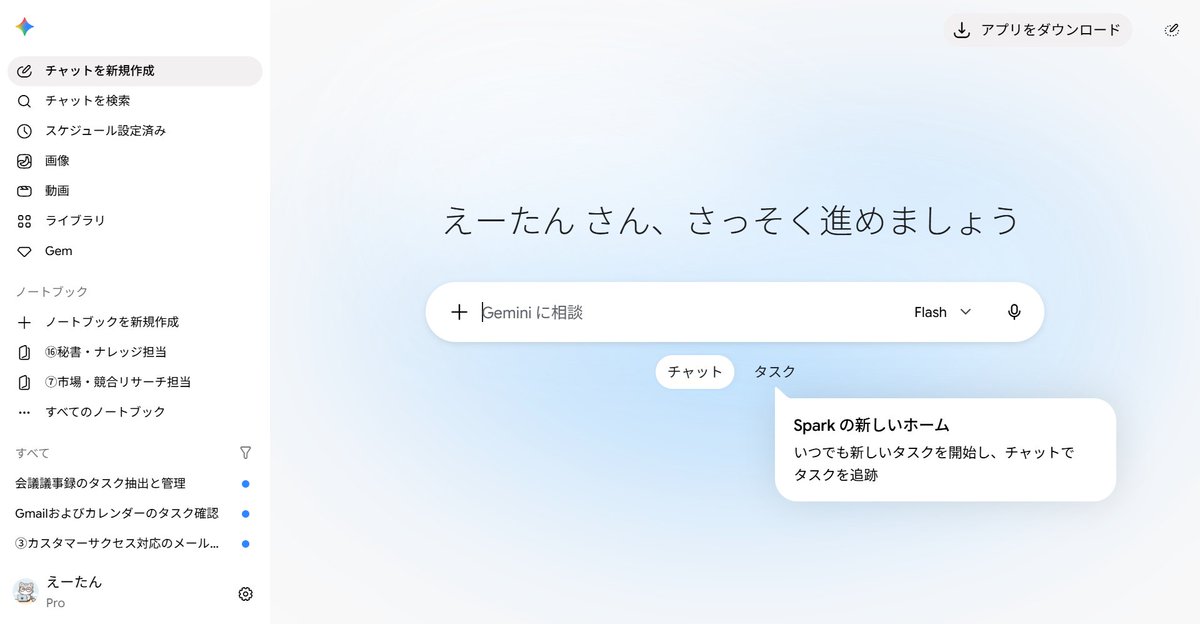
「タスク」を押せば、その場でSparkに仕事を頼める。
ボタンの上には「Sparkの新しいホームです」という案内。
「いつでも新しいタスクを開始でき、チャットでタスクを追跡できます」と続きます。
-
チャット=今すぐ答えが欲しいとき。
-
タスク=あとでやっておいてほしいとき。
同じ入力欄で、この2つを切り替えるだけ。かなり便利になりましたよね。
2:メニューの「Spark」が「スケジュール設定済み」になった
サイドメニューを開くと、「Spark」の項目がなくなっています。
代わりに「スケジュール設定済み」というページが増えました。
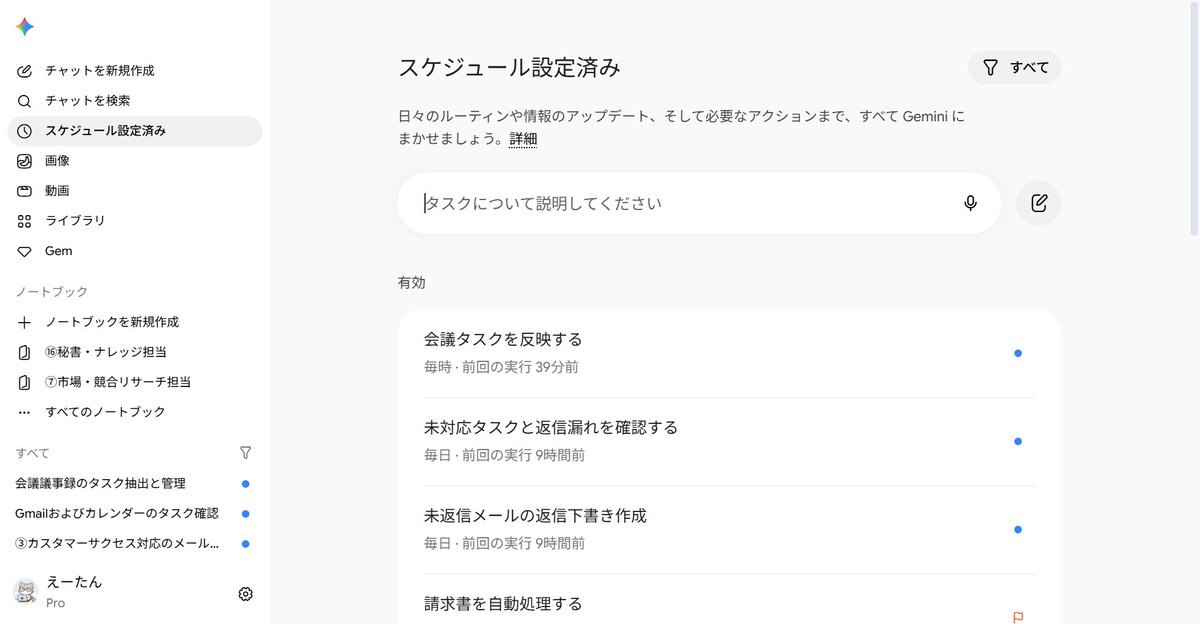
ここには、Sparkに頼んだタスクと、スケジュールを組んだアクションが一覧で並びます。
分類は4つ。
「有効」「一時停止」「完了」「提案」です。
動いているタスク、止めているタスク、終わったタスクが、ひと目で分かる。
これまで、タスクが増えると「どれが動いていて、どれが止まっているか」が分かりにくかった。
その悩みが、このページ1つで消えました。
「提案」については、第2章で詳しく書きます。
3:履歴がひとつになり、「要確認」で絞れるようになった
前は、チャットの履歴とSparkのタスクは別々の場所にありました。
今は、1つの履歴一覧に両方が並びます。
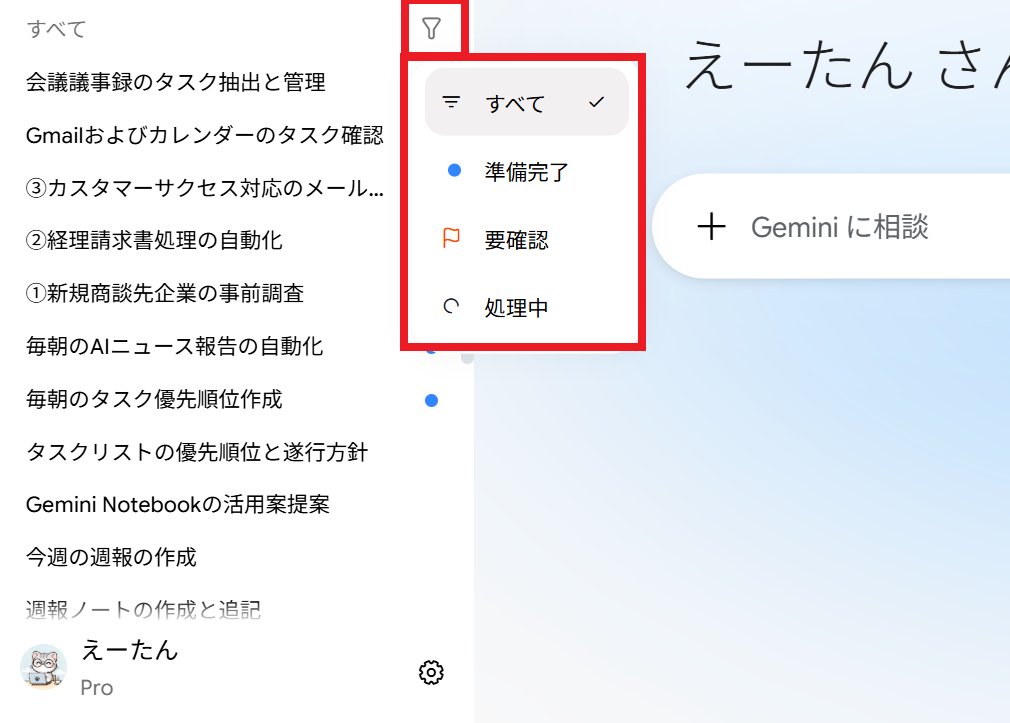
その代わり、右側にフィルターのアイコンが付きました。
「すべて」「準備完了」「要確認」「処理中」の4つで絞り込めます。
-
Sparkからの報告が上がってきたら「準備完了」に。
-
Sparkが途中で判断を仰いできたら「要確認」に。
この「要確認」フィルターは、第4章で紹介する運用の肝です。
教科書の中で「AI社員に報告させる仕組み」として書いたことが、フィルター1つで実現しやすくなりました。
4:設定の名前が「タスクの設定」に変わった
Geminiの設定にあった「Gemini Spark の設定」が、「タスクの設定」という名前になりました。
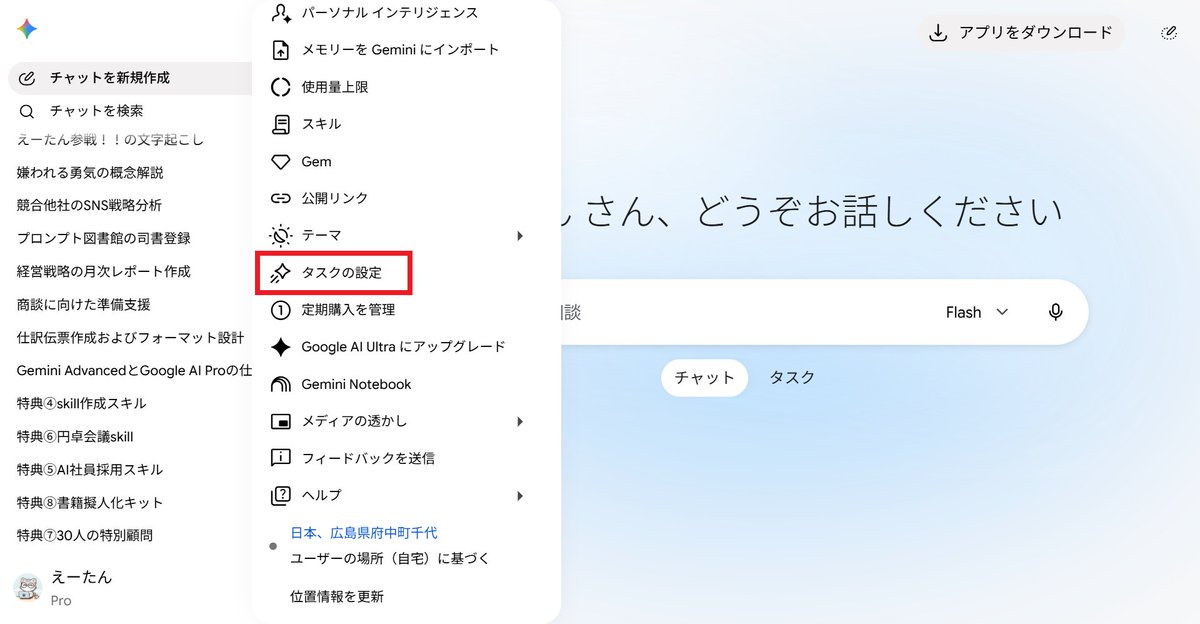
細かい変更に見えますが、僕はここがいちばん意味深だと思っています。
Googleは「Spark」という名前を、前に出さなくなった。
Sparkという特別な機能があるのではなく、Geminiには「チャット」と「タスク」という2つの使い方がある。
そういう整理に変わったということです。
名前が消えるのは、寂しいことではありません。
「当たり前の機能」になったものは、名前を呼ばれなくなる。
Sparkは、その段階に入りました。
5:提供はAI Pro以上、Web版から順次
今回の変更は、サーバー側の更新で段階的に展開されています。
僕の環境では、Web版(パソコン)のGeminiで確認できました。
スマホアプリ(iOS版・Android版)も随時利用できるようになるとのことです。
利用できるプランは、これまでと同じくGoogle AI Pro以上です。
「自分の画面にはまだ出ていない」という方は、数日待ってください。
第2章:この変更の意味。Sparkは「機能」から「標準の使い方」になった
Sparkを「探しに行く」時代が終わった
今回のアップデートで、Googleが何をしたかったのか。
僕の読みはシンプルです。
「Sparkを探しに行かせるのをやめた」。
これまでのSparkは、使いたい人がわざわざ行く場所でした。
メニューを開いて、Sparkを選んで、タスクを作る。
この手間があるかぎり、Sparkは「知っている人だけが使う機能」のままです。
僕はBrainの中で、「まずメニューからSparkを開いてください」という説明を何度も書きました。
正直、書きながら、「ここで脱落する人がいるだろうな」と思っていました。
その壁を、Googleが取り払ってくれたんです。
-
いつものチャット画面で、入力欄の上のボタンを1つ切り替えるだけ。
-
チャットで聞いて、気に入ったらそのままタスクにする。
今日から迷わずSparkにたどり着ける。 これが、今回いちばん嬉しかったことです。
「提案」が出てきたことの意味
「スケジュール設定済み」ページに「提案」という分類があります。
ここには、Googleが「こんなタスクを任せてみては」と提案してくるものが並びます。
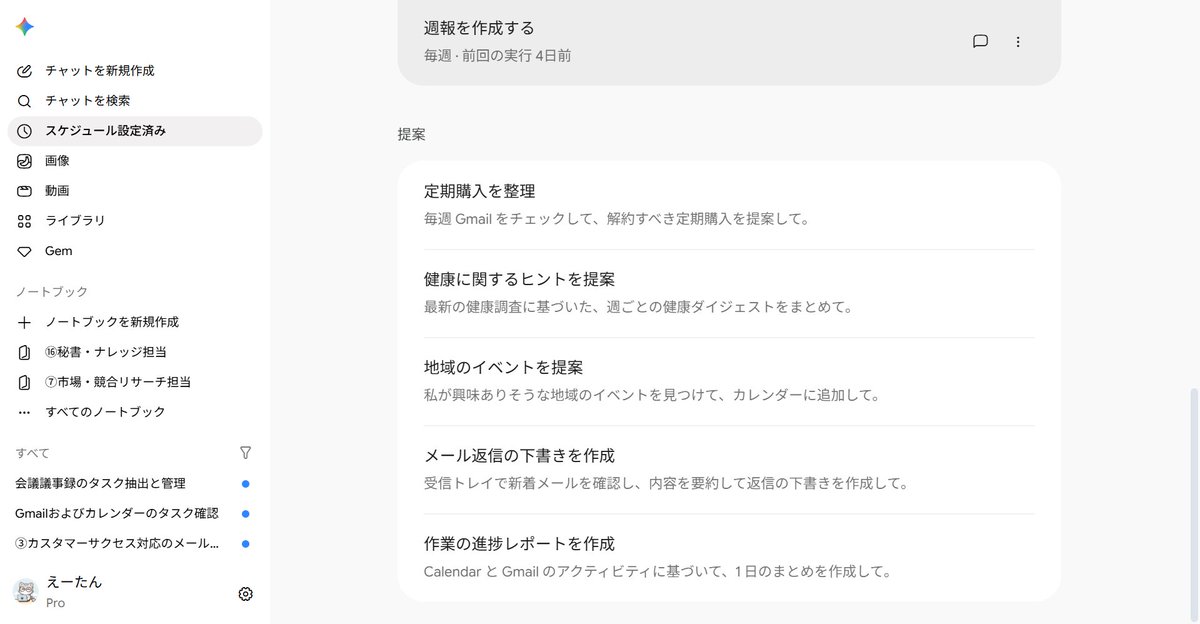
これまでのSparkは、自分で考えて、自分で指示文を書く必要がありました。
これからは、Geminiのほうから「これ、自動化しませんか」と言ってくる方向に進んでいる。
自分で思いつかなかった自動化を、AIが先回りして提案してくれる。
これは、面白い方向だと思います。
ただ、ここで1つ言っておきたいことがあります。
提案されるタスクは、あくまで「一般的な自動化」です。
あなたの仕事の文脈も、あなたの判断基準も、そこには入っていません。
提案を自分仕様に変えるには、材料が必要です。
その材料を溜めておく場所が、Gemini Notebookです。
ここから先が、この記事の本題です。
第3章:Gemini Notebookとの連携方法(基本の3ステップ)
ステップ1:Gemini Notebookに「知識」と「判断基準」を入れる
まず、Sparkに動いてもらうための「頭」を作ります。
第2章で書いたとおり、Sparkが提案してくるタスクには、あなたの仕事の文脈も判断基準も入っていません。
それを入れる場所が、Gemini Notebookです。
1つのテーマで1冊のノートを立ち上げてください。
僕の場合は、1冊ごとに「AI社員」として育てています。
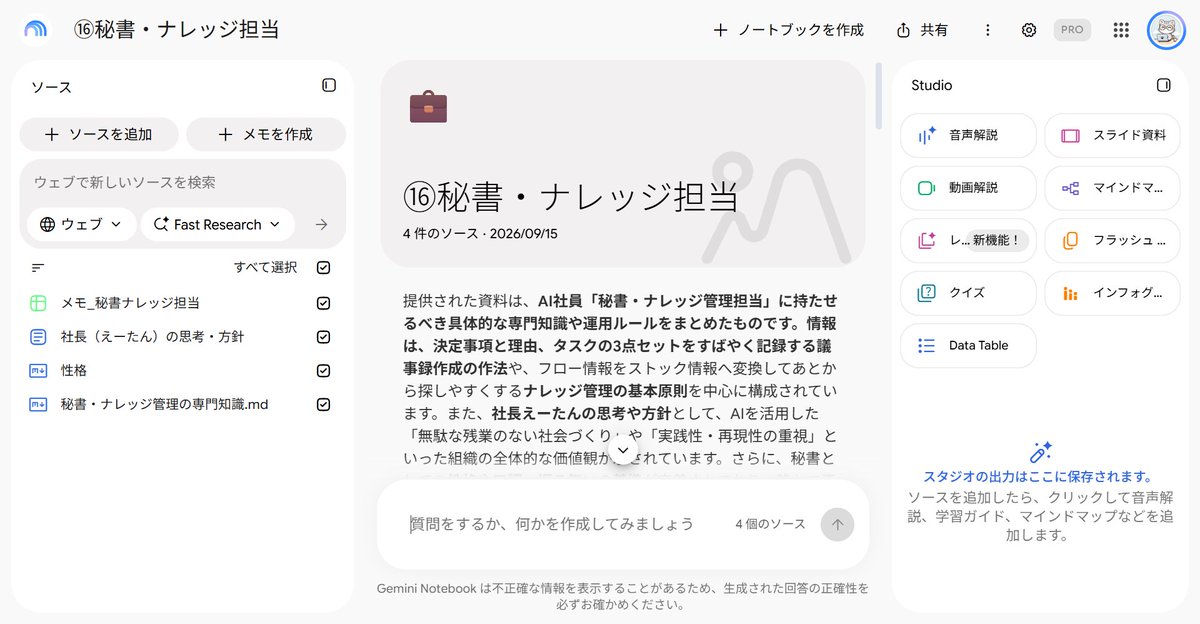
中身は、3つです。
1つ目は、学習テキスト。
そのノートが担当する仕事の知識を、Deep Researchで1本のレポートにまとめてソースに入れます。
これが「知識」です。
2つ目は、性格プロンプト。
学習テキストを入れたあとに、こう聞きます。
この学習テキストを認識した社員を雇いたいので、思考法や判断基準を作ってください
返ってきた答えを、ソースとカスタム指示の両方に入れる。
これで、その社員は「何を大事にして、何を優先するか」を持つようになります。
3つ目は、社長の思考・方針書。
ここが、いちばん大事です。
あなた自身の判断基準を、Googleドキュメント1枚に言語化します。
-
「何のためにこの仕事をしているか」
-
「何を優先して、何を切り捨てるか」
-
「どこまで自分で判断してよくて、どこからは確認を取るか」
僕は、全ノートに共通でこの1枚を入れています。
-
目的:僕の時間を、発信と家族のために空けること
-
優先順位:期限があるもの>お金に関わるもの>それ以外
-
判断に迷ったら、勝手に進めず「要確認」として報告する
-
金額に関わること、外部に送るものは、必ず確認を取る
-
それ以外は、自分の判断で進めてよい
知識だけ入れたノートは、物知りなだけの社員です。
判断基準まで入れて、はじめて「あなたの代わりに動ける社員」になります。
Sparkの提案が「一般的な自動化」で止まるのは、この3つ目がないからです。
AI社員の具体的な作り方はこちらの記事で解説しています。
ステップ2:「タスク」でノートを指定して指示を書く
ここが、今回のアップデートで変わったところです。
Geminiを開いて、入力欄の下の「タスク」を押します。
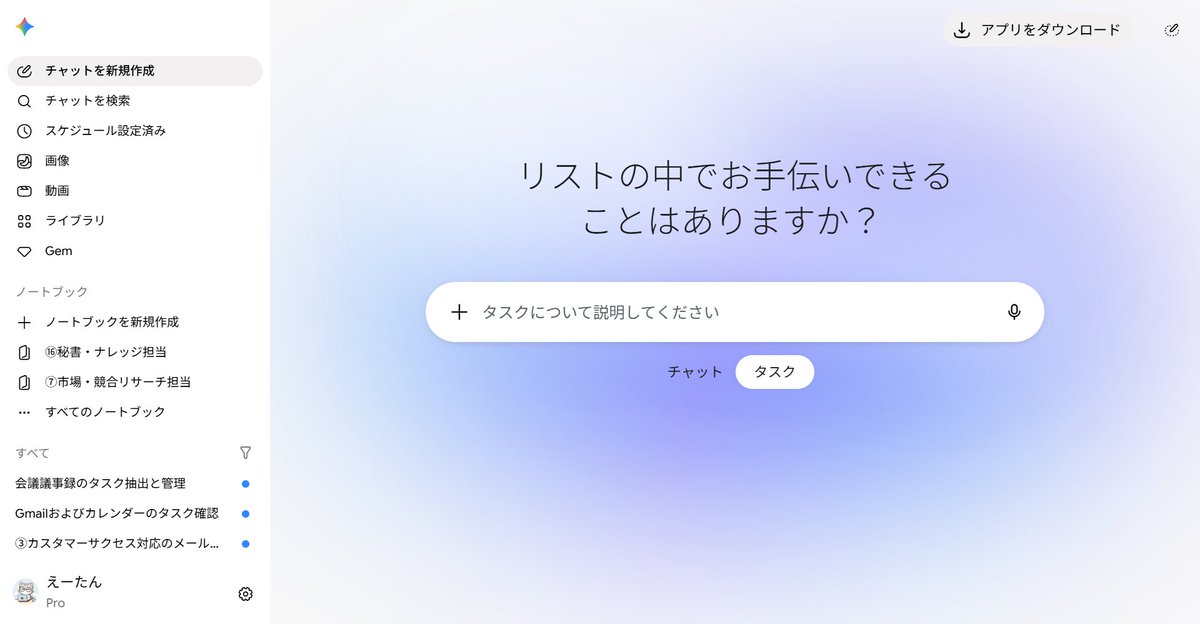
メニューを開く必要は、もうありません。
そして、どのノートを参照してほしいかを、指示文の中で書きます。
スマホアプリでは、ノートブックを直接追加できます。
Web版にはまだ「ノートブックを追加」がないので、指示文の中でノート名を指定してください。
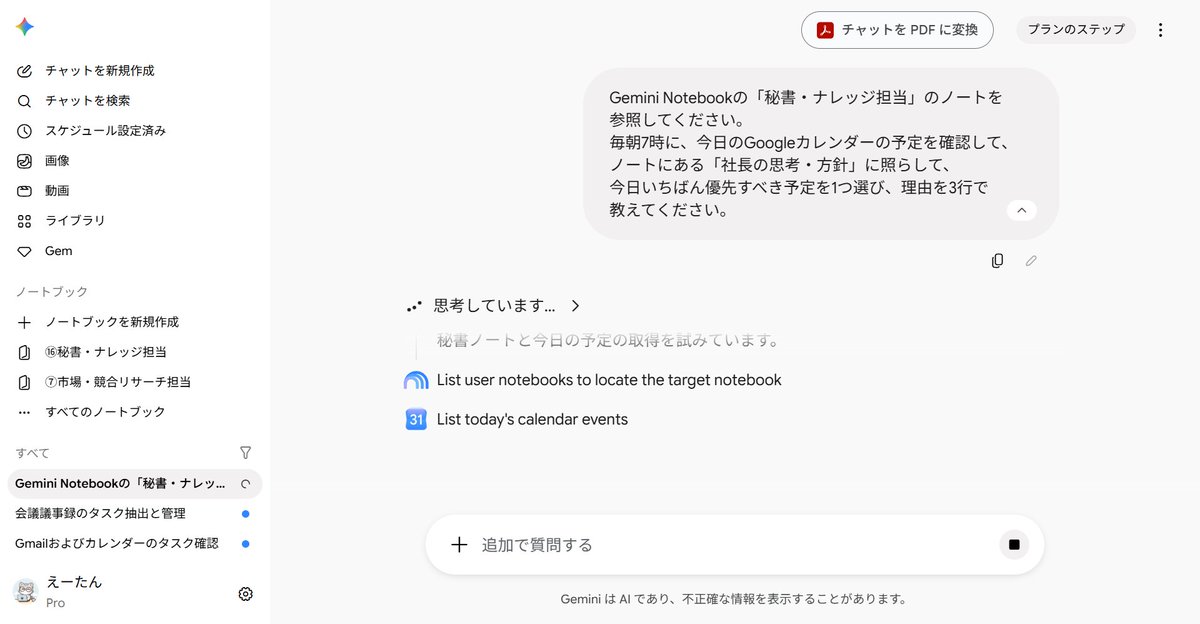
Gemini Notebookの「秘書・ナレッジ担当」のノートを参照してください。
毎朝7時に、今日のGoogleカレンダーの予定を確認して、
ノートにある「社長の思考・方針」に照らして、
今日いちばん優先すべき予定を1つ選び、理由を3行で教えてください。
ポイントは、「どのノートを見るか」「いつやるか」「何を返すか」の3つを、1本の指示文に全部入れることです。
ステップ3:「スケジュール設定済み」で管理する
タスクを作ると、「スケジュール設定済み」ページの「有効」に入ります。
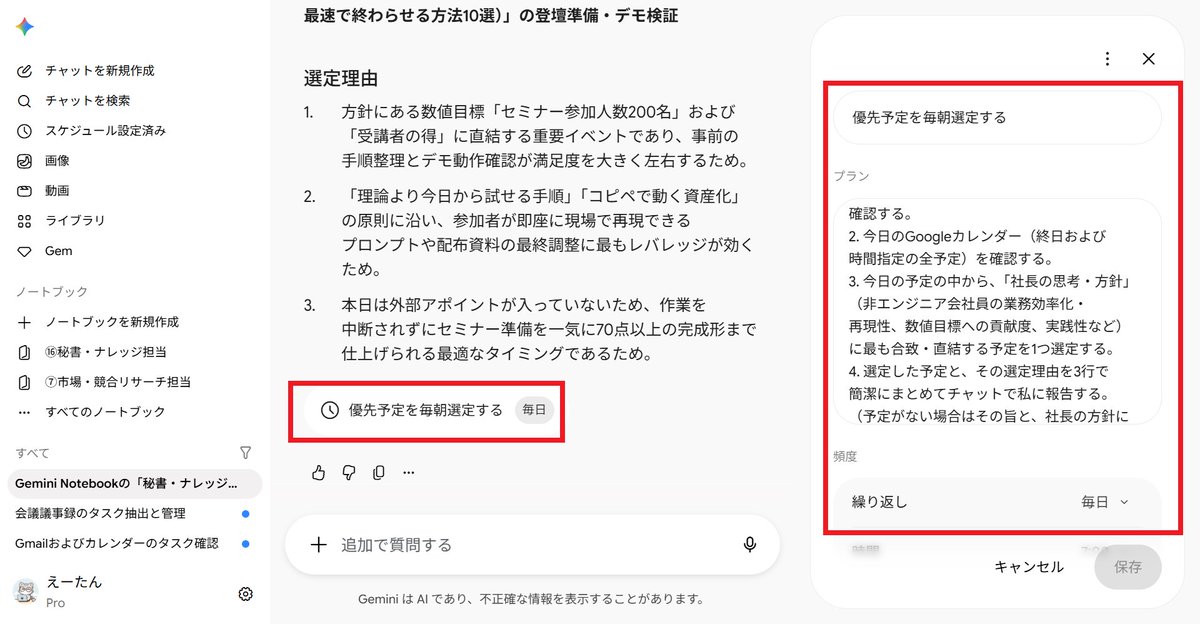
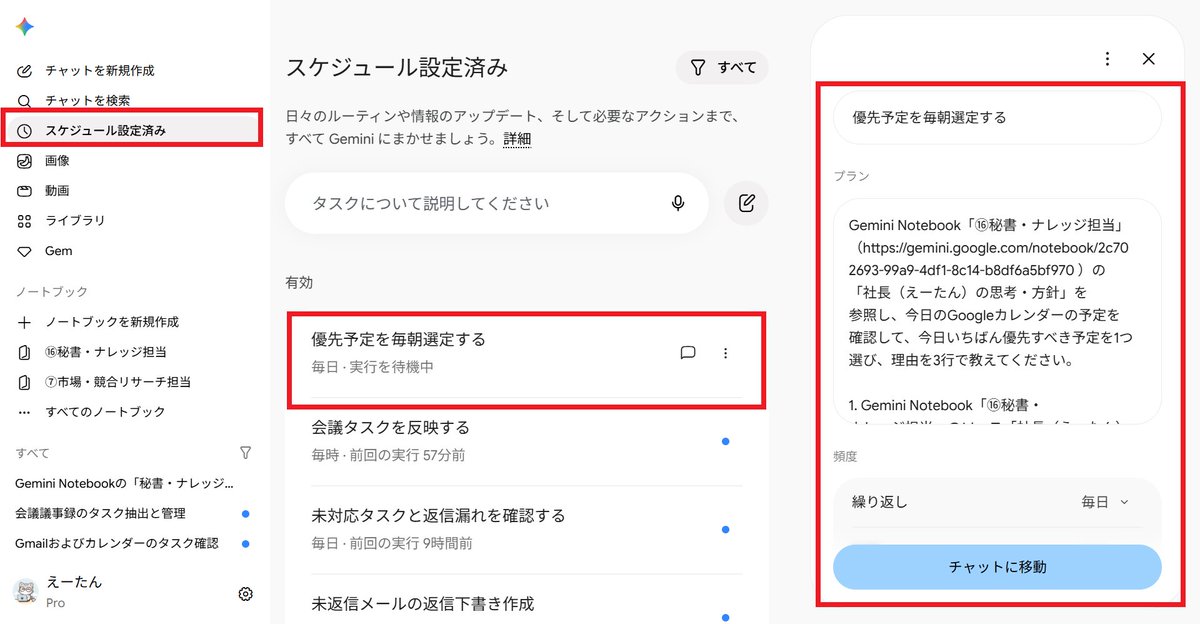
ここからが、ノートとの連携の神髄です。
ノートの中身を更新すれば、Sparkの動きも変わります。
指示文を書き直す必要はありません。
学習テキストを追加した、方針書を書き換えた、新しい判断基準を足した。
その変更が、次にタスクが動くときに、そのまま反映されます。
Sparkは手足、Gemini Notebookは頭。
この分担ができたら、Sparkの指示文は短いままで、仕事の質だけが上がっていきます。
第4章:統合後だからできる。Gemini Notebookと組む3つの使い方
使い方1:チャットで相談して、そのまま「タスク」に切り替える
今回のアップデートで、いちばん使いやすくなったのがこれです。
まず「チャット」で、ノートを参照しながら相談します。
Gemini Notebookの「競合調査担当」のノートを参照して、
先週のAI業界のニュースで、僕の発信に関係しそうなものを3つ選んでください。
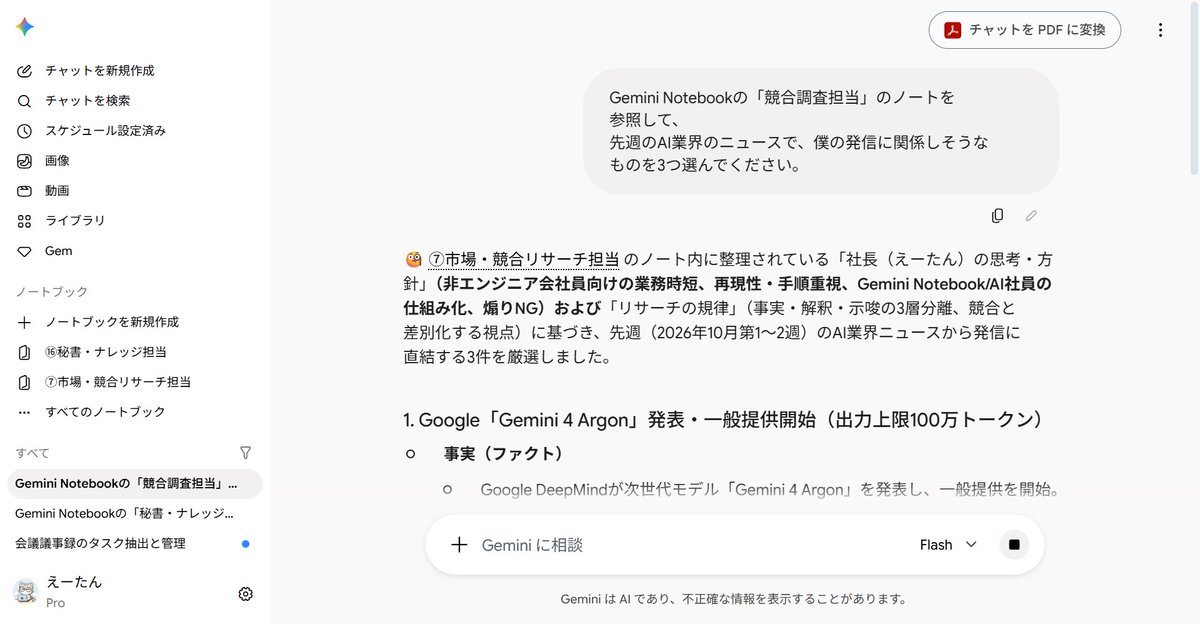
返ってきた答えが良ければ、入力欄の上のボタンを「タスク」に切り替えて、同じ指示をもう一度送ります。
違うのは、最初に1行足すだけです。
毎週月曜の朝8時に、
Gemini Notebookの「競合調査担当」のノートを参照して、
先週のAI業界のニュースで、僕の発信に関係しそうなものを3つ選び、
それぞれ「なぜ関係するか」を2行で添えてください。
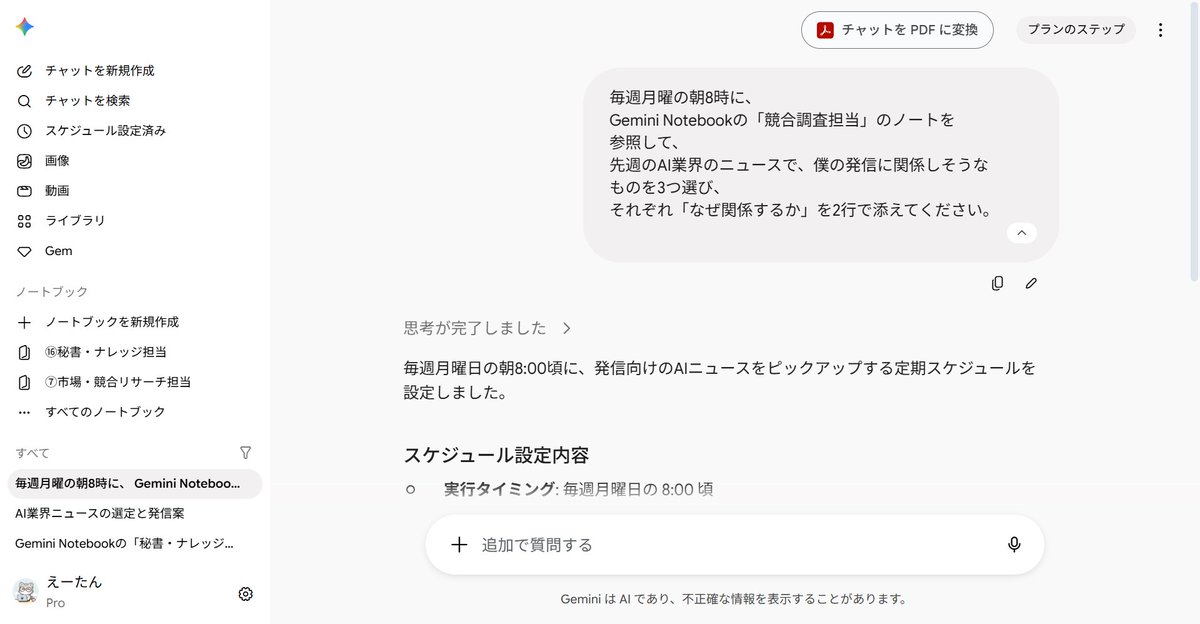
前は、チャットで試したものをタスクにするには、別の画面に移動して書き直す必要がありました。
今は、同じ画面でボタンを切り替えるだけです。
「チャットで試す→良かったらタスクにする」。
この流れが1画面で完結した。
教科書で「まず手動で試してから自動化しよう」と書いた手順が、ボタン1つの距離になりました。
使い方2:「要確認」フィルターだけ見る運用
AI社員を複数動かすと、報告が毎日たくさん上がってきます。
全部読んでいたら、自動化した意味がありません。
そこで使うのが、履歴のフィルターです。
「要確認」だけに絞ります。
ここに入るのは、Sparkが「これは判断を仰いだほうがいい」と止まったタスクだけです。
そして、何を「要確認」にするかは、ノートの中の方針書で決められます。
僕は、全ノート共通で入れている「社長の思考・方針」の中に、こう書いています。
・判断に迷ったら、勝手に進めず「要確認」として報告する ・金額に関わること、外部に送るものは、必ず確認を取る ・それ以外は、自分の判断で進めてよい
この3行があるだけで、Sparkは「止まるべきところで止まる社員」になります。
毎朝やることは、Geminiを開いて、フィルターで「要確認」を押して、そこにあるものだけ見る。
「準備完了」の報告は、その次に確認しましょう。
これで、AI社員が何人いても、朝の確認は5分で終わります。
使い方3:「スケジュール設定済み」をAI社員の出勤簿にする
「スケジュール設定済み」ページを開くと、動かしているタスクが「有効」に並びます。
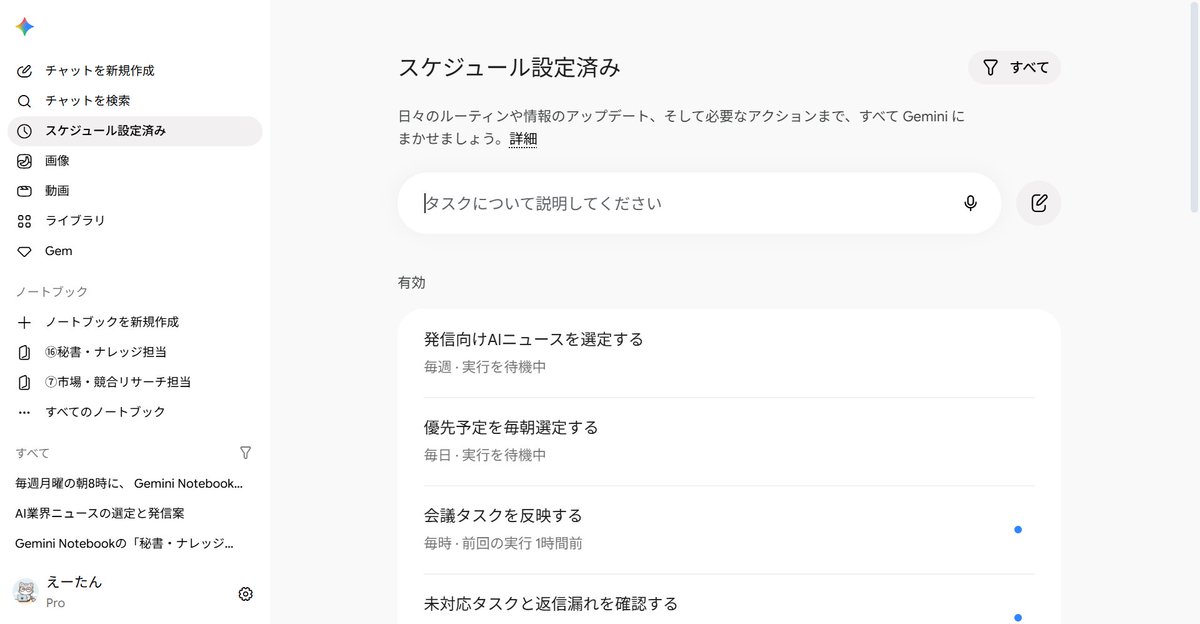
僕はここを、AI社員の出勤簿として使っています。
たとえば、こんな並びです。
-
「秘書・ナレッジ担当:毎朝7時、今日の優先予定」
-
「競合調査担当:毎週月曜8時、業界ニュース3本」
-
「振り返り担当:毎週金曜18時、今週の振り返りと来週の一歩」
タスクの名前に、ノート名を入れておくのがコツです。
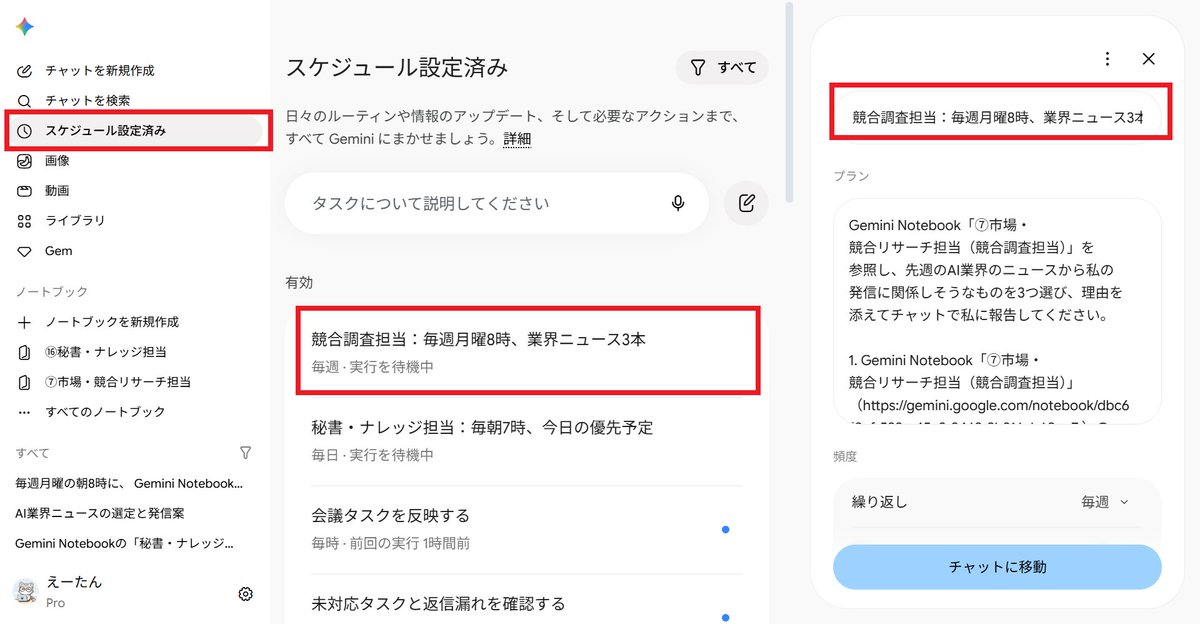
どの社員が、いつ、何をしているかが、1画面で分かります。
そして、このページには「一時停止」があります。
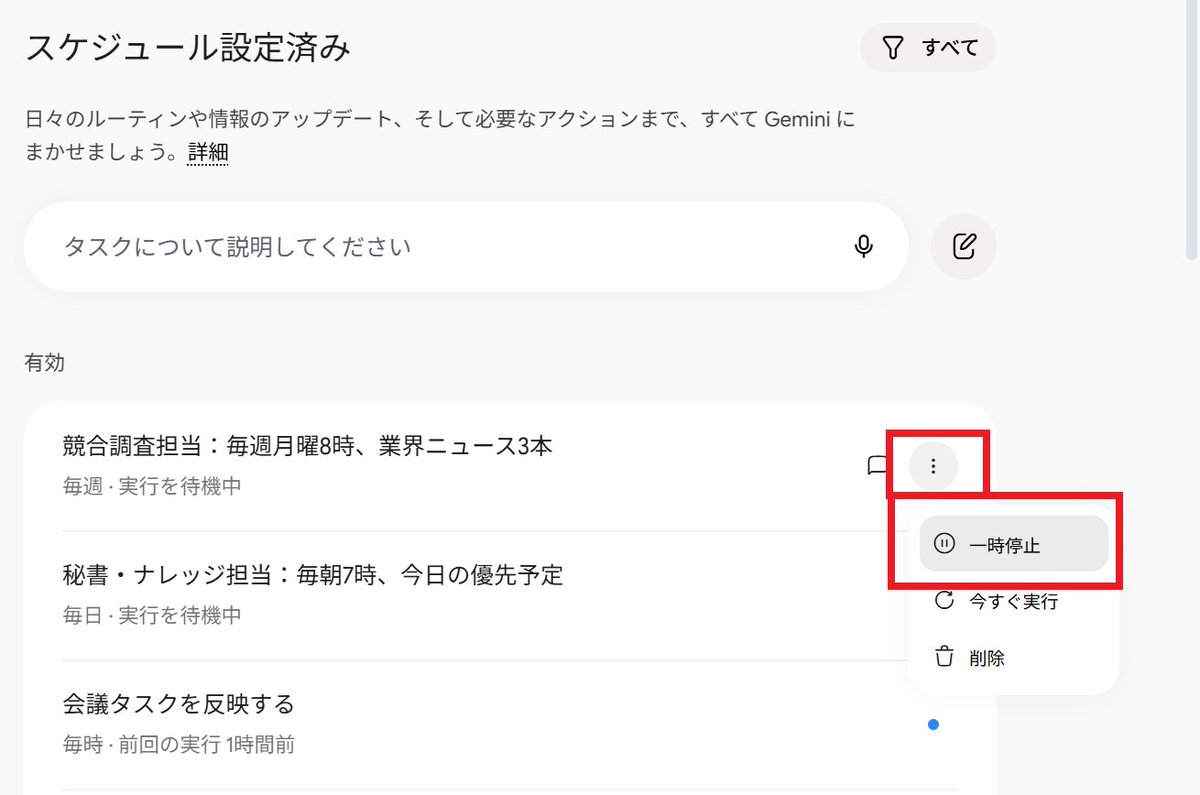
繁忙期で報告を見る余裕がないとき、僕はタスクを削除しません。
一時停止にします。
ノートの中身も指示文もそのまま残るので、落ち着いたら「有効」に戻すだけで、同じ社員が同じ仕事に戻ってきます。
削除してしまうと、指示文をもう一度書くことになります。
「休ませる」と「辞めさせる」は違う。
一時停止は、AI社員を休ませるためのボタンです。
まとめ:Sparkを探しに行く時代は終わった
10月13日のアップデートで変わったことを、もう一度まとめます。
-
入力欄の上に「チャット」と「タスク」が並んだ。
-
メニューの「Spark」が「スケジュール設定済み」になり、有効・一時停止・完了・提案で管理できるようになった。
-
履歴がひとつになり、「要確認」で絞れるようになった。
-
設定の名前が「タスクの設定」になった。
-
Web版から順次、AI Pro以上で使える。
見た目の変更に見えて、中身は「Sparkを特別な機能から、Geminiの標準の使い方に変えた」という大きな転換です。
僕はSparkについて、Brainで100万文字以上書いてきました。
書けば書くほど、「この入り口の分かりにくささえなければ」と思っていた。
その壁が、昨日なくなりました。
そして、この変更でいちばん得をするのは、Gemini Notebookに知識を溜めている人です。
-
ノートに知識と判断基準を入れておく。
-
入力欄の「タスク」を押して、ノート名を書いて、いつやるかを書く。
-
あとは「要確認」だけ見る。
Sparkを探しに行く時代は終わりました。
これからは、入力欄の切り替え1つで、ノートに溜めた知識が勝手に動き出します。
この変化を、Sparkをまだ使っていない人にも知ってほしくて、この記事を書きました。
📣 発売から1週間で、700部を超えました!!
最後に、お知らせです。
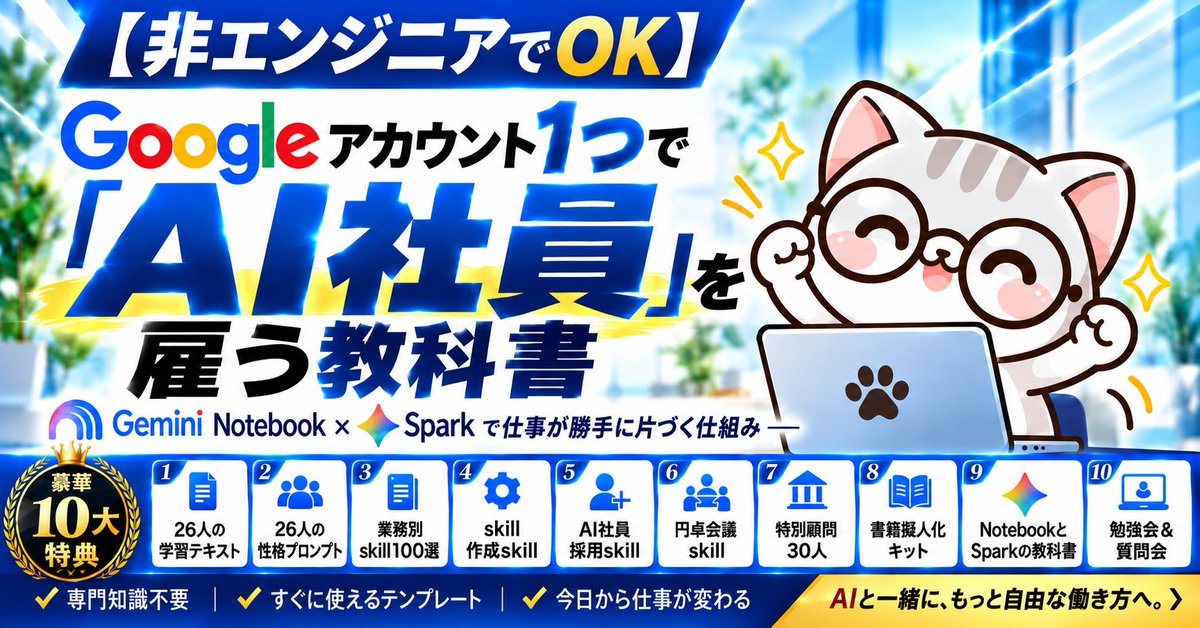
『【非エンジニアでOK】Googleアカウント1つで「AI社員」を雇う教科書|Gemini Notebook×Sparkで仕事が勝手に片づく仕組み』
2026年10月7日、Brainで発売しました。
発売から61分で、Brainの総合ランキング1位。
1週間で、700部を超えました。
いま、Brainでいちばん読まれているGemini Sparkの教科書です。
本編8万文字、特典を含めて100万文字以上。
この記事で書いた「タスクに何を入れるか」「ノートに何を溜めるか」を、ゼロから手順にした本です。
▼Brainはこちら https://brain-market.com/u/bones777/a/b3IzN1YjMgoTZsNWa0JXY
沿着这个主题继续读
从一篇文章,找到相关的教程、经验和阅读路径。


