
被Claude封怕了之后,我实操测试出了一套零基础保姆级防封教程

Claude账号被封了,非常难受。这几天用codex怎么用怎么费劲,所以还是必须要再战一次。
这次的话,我在各种论坛上找了非常多的教程,每个都特别多,但有些靠谱,有些不靠谱,所以我对这些全部进行了实操。最终支付成功,并且可以使用。
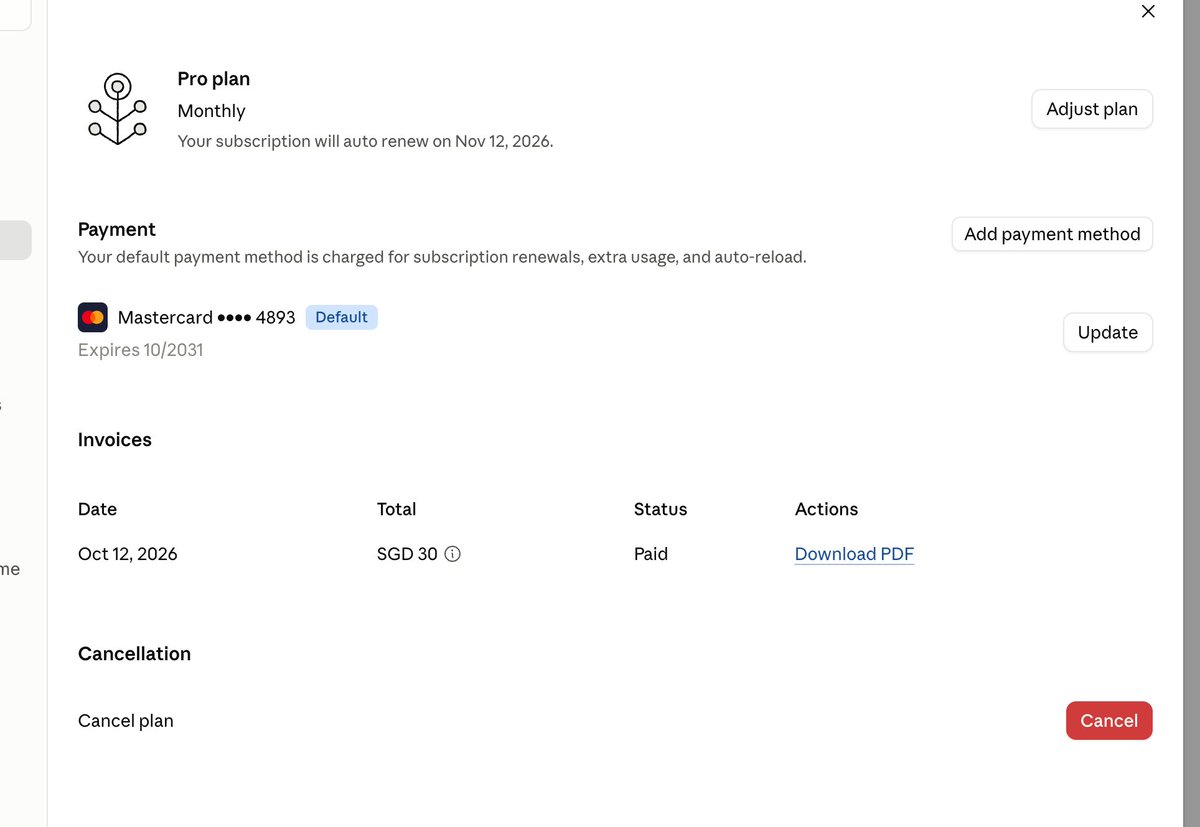
折腾了一圈之后,我跑通了一条门槛极低、我自己刚刚实测成功的方案。整套操作很简单,但是确实有一些门槛,我主要会从网络、账号、本地环境、账号设置,支付方式这几个分别来讲述一下
一. 先解决网络:不要碰万人机场,用搬瓦工搭个独享节点
网络环境是 Anthropic 抓风控的第一道关卡。
很多人新号刚注册就秒封,罪魁祸首基本都是机场节点。几千人挤在同一个出口 IP 里面,只要有人拿这个 IP 搞数据抓取或者批量起号,整个 IP 段早就被 Anthropic 的系统拉黑了。你在这种环境下面注册,不管姿势多规范都是送人头。
要解决这个问题,最干净的办法就是自己买一台独享的海外 VPS,整条链路从头到尾只有你一个人在用。
我这次用的是搬瓦工(BandwagonHost)。
搭建方式大家直接看我之前发的这条推文教程: 推文链接
把脚本和教程直接扔给 Codex,让 Codex 一步一步帮你在服务器上把环境配好,几分钟就能跑通。
顺便附上搬瓦工的官网与邀请链接: https://bandwagonhost.com/aff.php?aff=84841
二. 账号不要自己现注册,去买一个两年以上的老 Google 账号
有了干净的网络,第二步是搞定注册账号。
我强烈建议用 Google 账号登录。不过千万别顺手去新注册一个 Gmail。
我自己之前的教训很惨痛,几个常用的大号和小号因为设备和环境连坐,被封过好几回。新注册的 Google 账号不仅权重极低,在 Anthropic 眼里也是极高风险的新目标,稍微有一点风吹草动就会被封掉。
我这次是直接去买了一个注册时间 2 年以上的老 Google 账号。
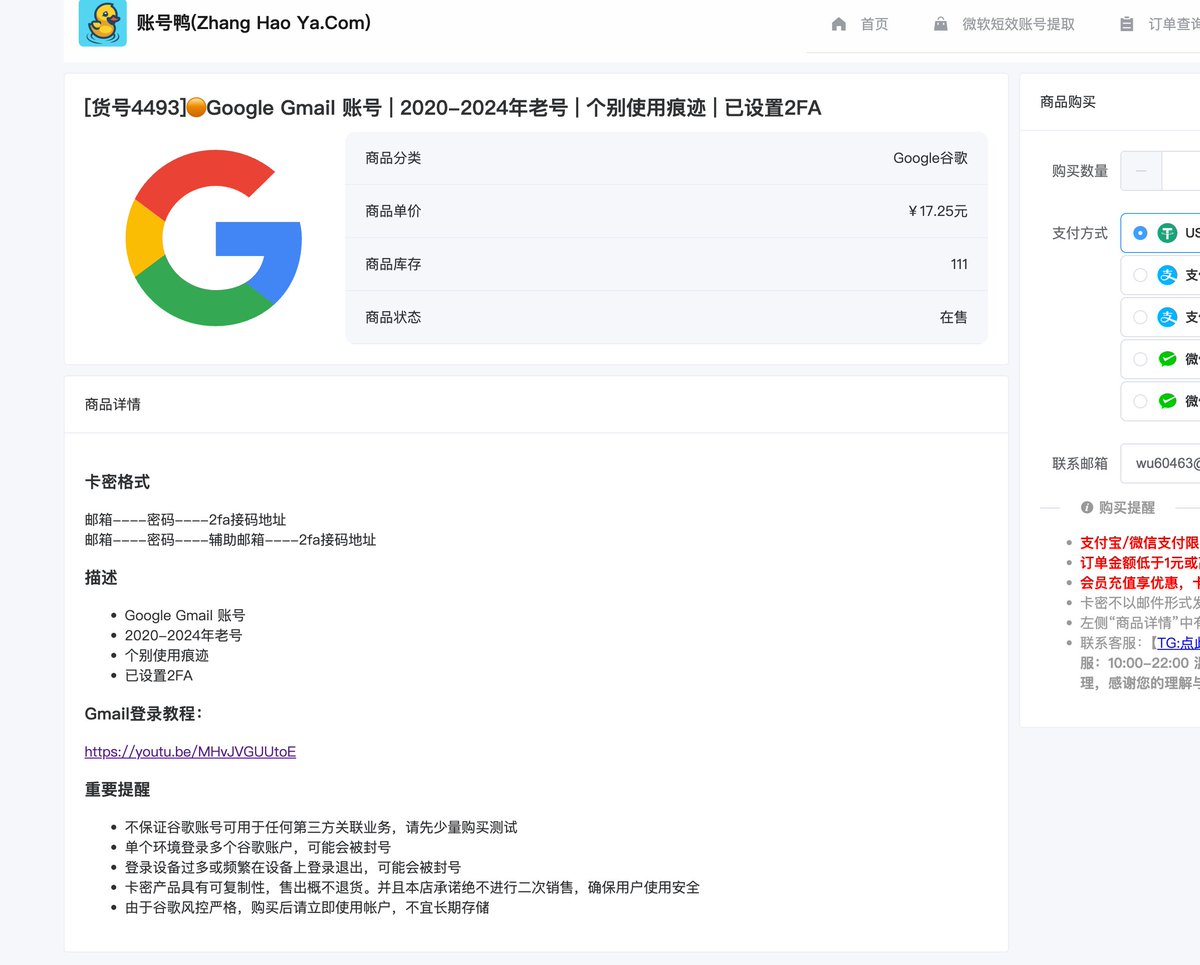
平台我用的是账号鸭,花了17块钱。在上面挑了一个注册时间满 2 年的老账号下单。这种账号在 Google 体系里本身就沉淀了正常的使用权重,拿来授权登录 Claude,通过率要高得多。
三. 最重要的一步:用 Skill 让 Codex 彻底清空电脑里的历史残留
如果你的电脑之前已经被 Claude 封过号,这一步是整篇文章里最关键的环节,绝对不能跳过。
很多人以为换了个新账号、换了个 IP 就能重新开始,结果新号刚登进去几分钟又没了。因为 Anthropic 会在你的本地系统里留下非常多的设备指纹和缓存记录。只要这些残留还在,对方的系统一读取,立马就能把你和之前被封的账号关联起来。
要清理的东西包括:用户根目录下的 .claude 隐藏文件夹、macOS 钥匙串(Keychain)里存的历史凭据,还有 Application Support 里面的会话缓存。
手动去翻这些目录既费劲又容易漏。推友 @suyuan1711 做过一个专门用来清理设备指纹的 Skill,效果非常干脆推荐大家直接拿来用: https://github.com/suyuan2022/suyuan-skill/blob/main/claude-cleanup/SKILL.md
操作非常省事:把这个 Skill 文件直接扔给 Codex,让 Codex 帮你扫描并自动清空电脑里的所有 Claude 本地残留与钥匙串凭据。
把设备指纹洗干净之后,我们再做下一步。
四. 时区设置:改成台北时区
很多反编译过客户端的大佬都提到过,客户端启动时确实会读取系统时区。
虽然谁也无法百分之百断定 Anthropic 给时区权重打了多少分,但把时区改到合规地区没有任何坏处。
我直接把 Mac 和手机的时区都改成了台湾时区(台北)。
台北时区同样是 GMT+8,跟北京时间一分一秒都不差,改完之后日常用电脑完全零感知。
在 Mac 上的设置步骤也很简单:
-
打开系统设置 → 通用 → 日期与时间,关掉“自动设定时区”,手动搜索并选中“台北”。
-
打开隐私与安全性 → 定位服务 → 系统服务,把里面的“设定时区”关掉。
五. 网页端正常注册,但先别急着聊天
把网络连上刚才搭好的搬瓦工独享节点,打开浏览器的无痕窗口,用买来的老 Google 账号正常完成 Claude 的注册。
这里补充一个细节:如果注册过程中跳出了手机号验证,我们可以直接用接码平台进行接码。如果追求更稳定、打算长期使用,也可以直接去办一张真实的美国手机卡,在 X 上有很多非常详细的手机卡办理教程。
注册成功跳进对话界面之后,先别急着发任何消息,更不要急着测试提示词。
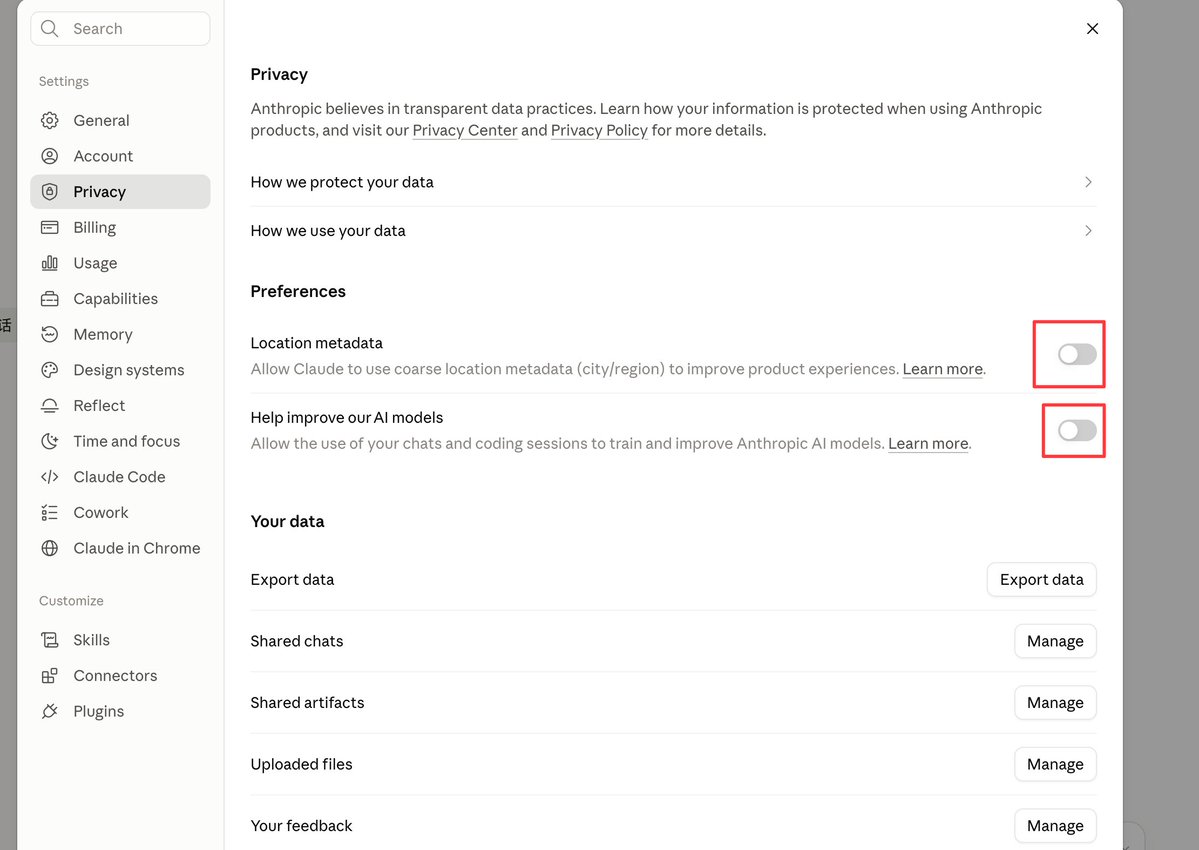
刚进后台的第一件事,是先去网页端的设置项里关掉三项关键隐私开关。点击左下角头像进入 Settings,找到 Privacy 页面:
-
Location:关掉位置权限,禁止网页端获取你的地理位置信号。
-
Help improve Claude:关掉数据贡献与模型训练开关,避免账号频繁回传交互数据。
-
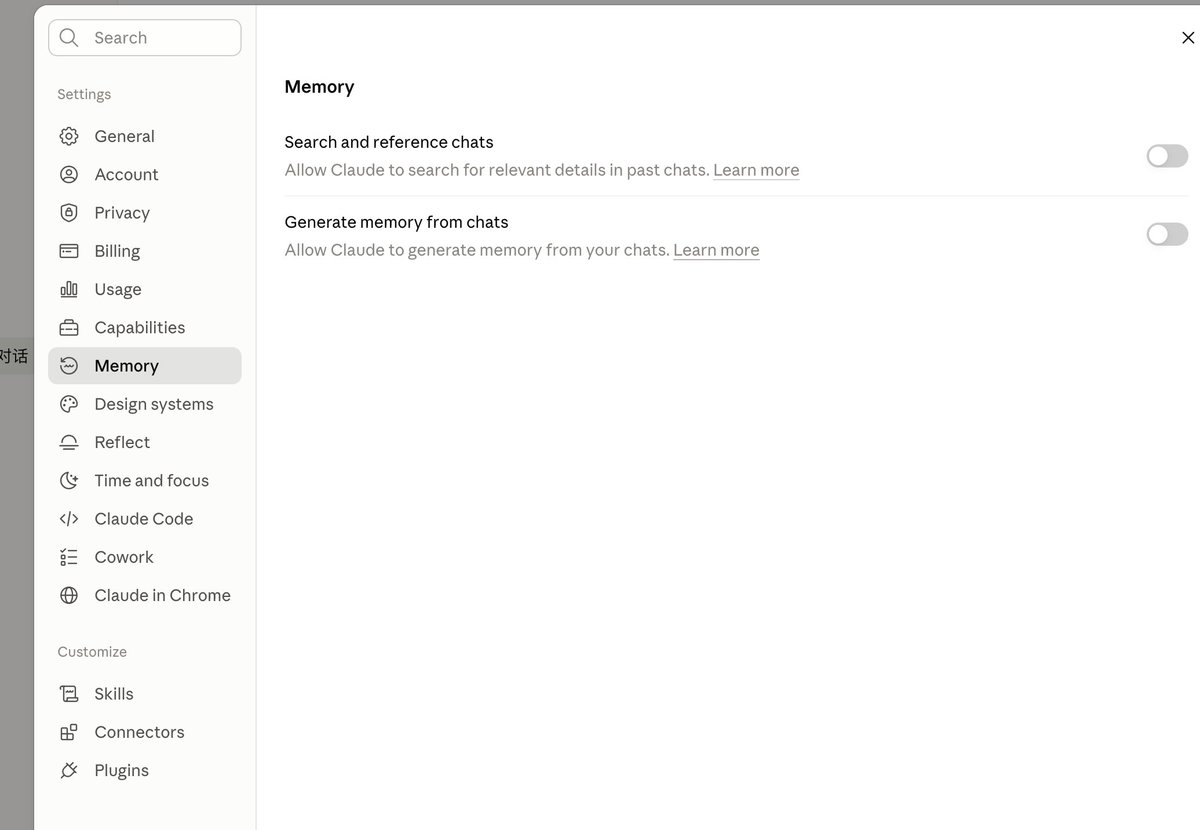
Memory:把记忆功能关掉。
把这三个开关关掉之后,再打开 Claude 桌面客户端登录刚才的账号。
六. 绑卡支付:用 Starryblu 新加坡卡搞定订阅
账号能正常登录之后,接下来就是决定你能用多久的核心环节:绑卡。
国内的双币信用卡和市面上很多野鸡虚拟卡,基本上一绑就会被拒,严重的甚至连卡带号一起送走。
最稳妥的渠道当然是企业卡,比如去注册一家美国公司,拿水星银行的卡来刷。但这套方案成本太高,普通用户根本折腾不起。
我现在实测下来最顺手的方案,是用 Starryblu 的新加坡银行卡来进行支付。我身边不少朋友都在用这张卡付海外服务,目前都稳稳当当,没有遇到被封的情况。
目前普通用户申请 Starryblu 虚拟卡仍然需要排队。着急用的朋友,直接走我的链接买实体卡会员走白名单,当天就能下卡: https://sg.starryblu.com/x/6RtL8ODz
搞一个 9.9 刀或者 19.9 刀/月的会员,次月直接取消订阅就行(完全不影响卡片的正常使用)。
下载 App 按照官方步骤提交资料完成开卡申请。通过 KYC 审核之后,卡片就准备就绪了,接着就是往里面充值。
七. 资金充值与绑卡实操
卡片激活之后,充值主要有下面这几种途径,大家按自己的条件选:
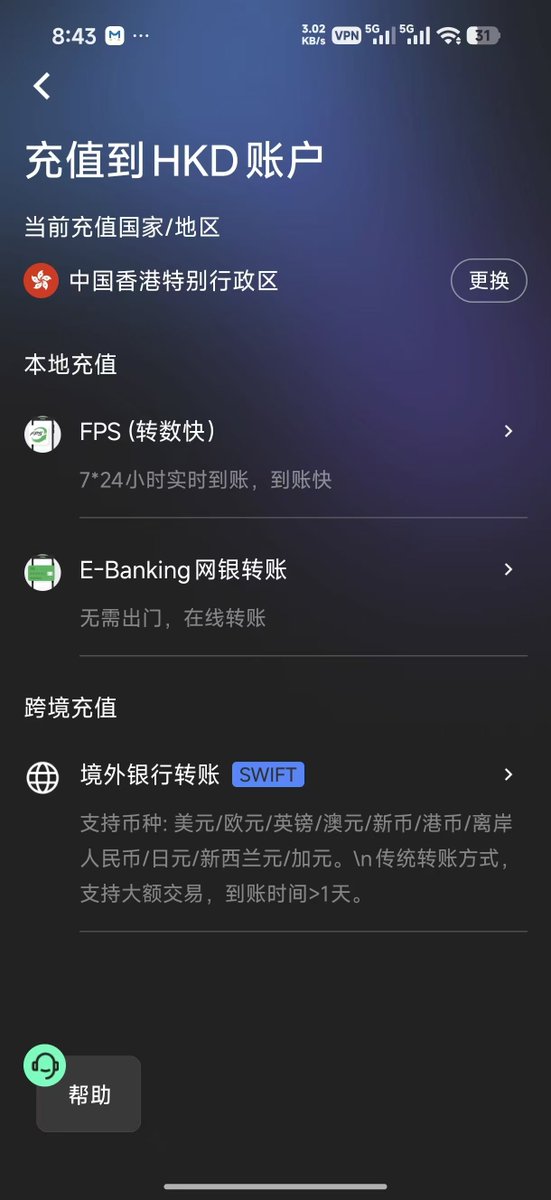
- 香港银行卡走 FPS 转账(最推荐,我用的众安银行): 如果你手里有港卡,直接走 FPS(转数快)转账是最顺手的,基本马上就能到账,损耗也很低。 实操步骤如下:
-
打开 Starryblu 充值,充值地区选择“中国香港”。
-
方式选择“转数快(FPS)”,页面里会生成一个专属于你的 FPS ID 和对应的转账说明。
-
打开你的港卡 App(我用的是众安银行 ZA Bank),点击转账,直接输入刚才拿到的 FPS ID 就能执行转账。
-
这里一定要注意:转账时务必按照页面要求把备注信息填清楚。备注是对账的关键凭证,千万别图省事留空。
-
国内银行跨行电汇:手里暂时没有港卡的朋友,可以用国内支持跨境电汇的银行账户往里转,能成功到账,不过每笔会收一些电汇手续费。
-
U 卡或者 Web3 账户转账:习惯用加密资产的朋友也可以走 U 卡进行充值。
充值到账之后,就可以去 Claude 网页端或者客户端绑定这张 Starryblu 卡支付订阅了。
这里有一个非常关键的细节: 在填写账单地址(Billing Address)时,因为我们这张卡是新加坡卡,所以国家和地址一定要选择新加坡。不知道具体地址怎么填的话,直接去网上搜“新加坡地址生成器”,或者让 AI 帮你生成一套真实有效的新加坡住宅地址、城市和邮编填进去就可以了。
我实操下来整个扣款过程非常丝滑,一次性通过,没有被拦截,也没有跳额外的风控。
如果开卡或者使用过程中遇到平台的身份认证,直接拿出自己的中国护照就能正常通过,不用找任何代办。
写在最后
防封其实从来不是靠某一个玄学开关,而是把链路上的每一个信号都做好。
搬瓦工独享节点保证了 IP 纯净,两岁以上的老 Google 账号提供了天然的信誉底子,用 Skill 清理设备指纹防住了本地连坐,台北时区和隐私开关补齐了细节,最后用合规的新加坡卡完成扣款。
把这几步踏踏实实走完,你不需要注册海外公司,也不需要花大几千买昂贵服务,就能稳稳用上 Opus 5.5。
遇到卡点随时在评论区交流,祝大家永不被封。
如果大家实在不想来解决这个问题,可以使用中转站,比如我们的Dragon Code


