
XWise:让推特更好用,也更合你的习惯

文章目录
部分视频或图片暂未收录,已在正文保留提示;需要时可查看原文。查看原文 ↗
关注的人越来越多 想看的帖子却没刷到 XWise帮你单独挑出来 想读谁,就主动去看
我是苏乐,目前在技术公司从事架构师工作,长期实践 AI,也分享自己用过的 AI 工具、赚钱案例和效率技巧。
我注册 Twitter 已经挺久了,真正开始深入使用,是在 2026 年 5 月之后。Twitter 成了我获取信息的一个重要渠道。
这里的信息很多,整体质量也符合我的需要。理财、AI,尤其是 AI 相关的前沿信息,我从中获得了不少帮助。有些信息让我比团队里的其他人更早接触到新的东西,带回工作中实践,逐渐形成了一些信息差。
用得多了,也会遇到一些不顺手的地方:关注的人越来越多,粉丝里有值得认识的人却容易错过;想看的账号明明已经关注,内容却未必出现在眼前;为了找几条有价值的信息,需要反复点主页、切列表、滚动页面。
XWise 就是这么一点点做出来的。它是一个在chrome谷歌浏览器里使用的 X 插件,最早做的是“关注分析”和“粉丝分析”,后来才逐渐加上了快捷列表、“特别关注”“隐身”“勿扰”,以及首页和 List 的聚合阅读与“快捷互动”。
下面开始我们的使用教程。哦对了,如果你看完没懂,可以滑倒最后,也有全功能【演示视频】,更直观。
安装插件
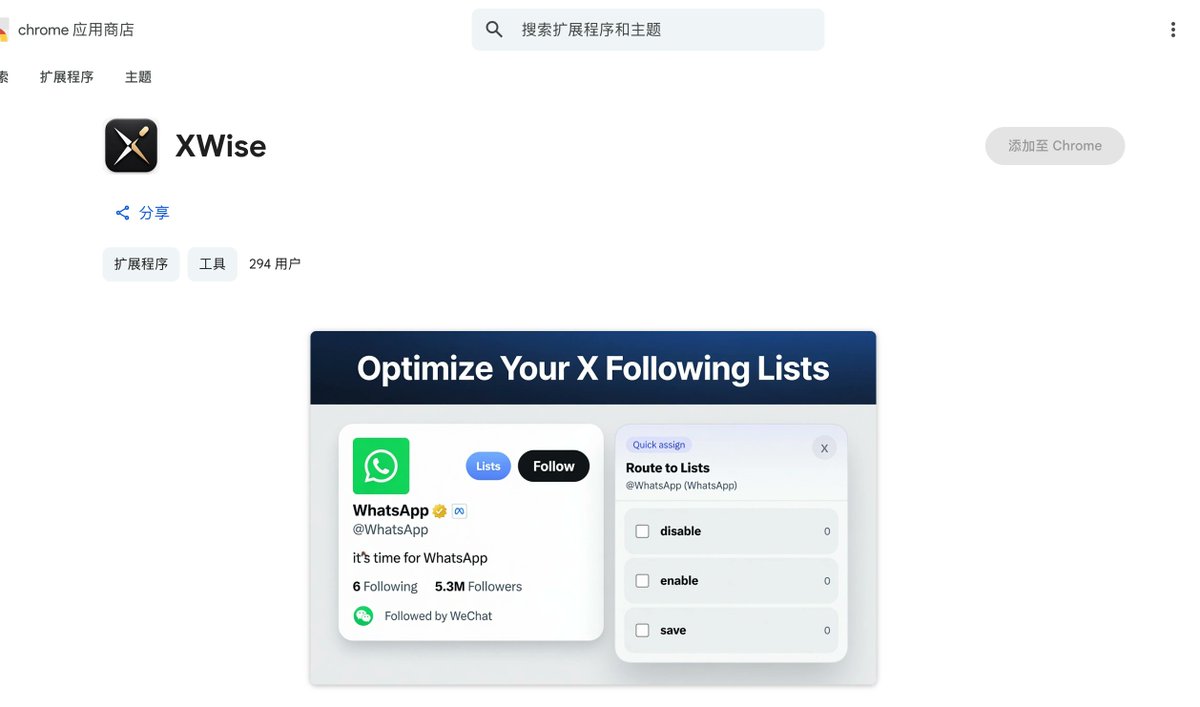
在 Chrome 浏览器里打开 Chrome 应用商店,搜索“XWise”,也可以直接打开 XWise 插件页面。
点击“添加至 Chrome”,再在弹出的窗口里确认添加扩展程序,就能完成安装。
插件弹窗、语言与主题
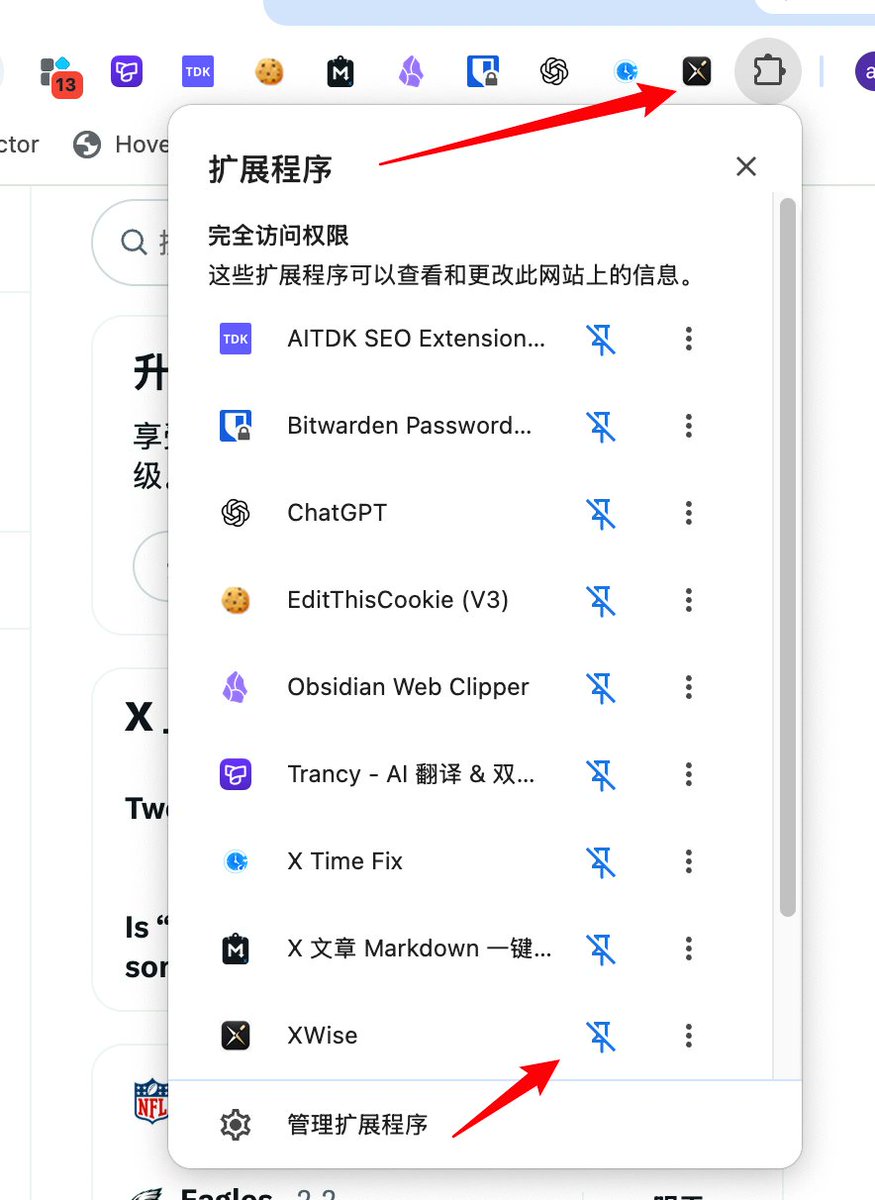
安装后,点击浏览器工具栏上的 XWise 图标,就能打开插件弹窗。工具栏里没有显示的话,可以从浏览器的扩展菜单里找到它,再固定到工具栏,之后打开会方便一些。
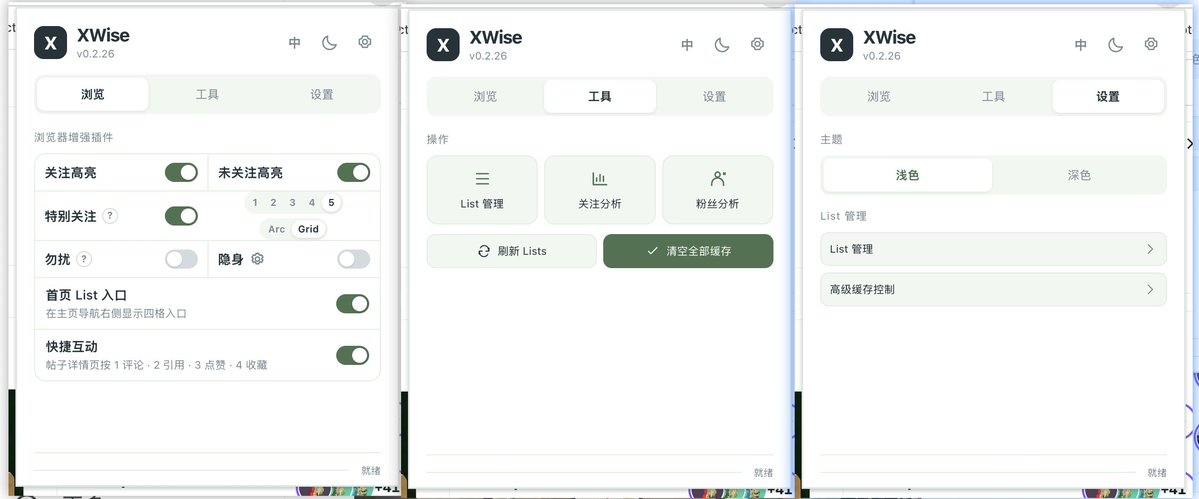
很多功能的开关都在这个弹窗里。“浏览”页可以开启或关闭“特别关注”“隐身”“勿扰”“首页 List 入口”和“快捷互动”;“工具”页可以打开“关注分析”和“粉丝分析”。后面提到开启某个功能时,回到这里找到同名开关就行。
弹窗右上角有语言和主题切换按钮。点击语言按钮,可以在中文、英文、日文之间切换;点击旁边的主题按钮,可以切换插件界面的浅色、深色风格。
我个人更倾向浅色风格,大家按自己的习惯选择就好。
关注分析与粉丝分析
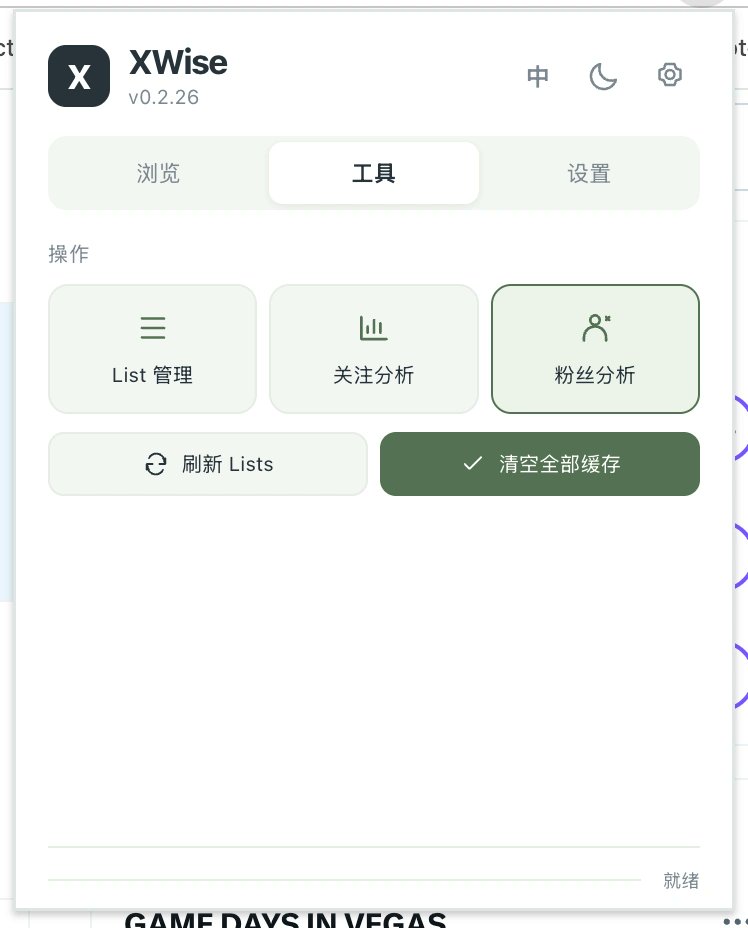
“关注分析”和“粉丝分析”是我最早开发的功能,都可以在插件的“工具”页里找到。
关注分析
刚开始做 Twitter 的时候,我关注了很多大佬。后来自己的粉丝涨到差不多 1000,觉得发的内容也开始有人看了,就有点期待:这些我一直关注的人,会不会也回关我?
说实话,那时候对粉丝很多的大 V 还是有点崇拜,也有点小心思。我会经常去翻关注列表,看看谁关注了我。每次发现自己关注的大佬还没回关,心里多少有些失望。
看得多了,又觉得一个个点开确认挺麻烦,就做了“关注分析”,把关注关系集中放在一起看。后来再加上蓝 V、粉丝数等筛选,查起来就方便多了。
在 XWise 的“工具”页里,可以打开“关注分析”。加载后,账号会以卡片的形式展示,能看到头像、名字、关注数、粉丝数,以及双方的关注关系。
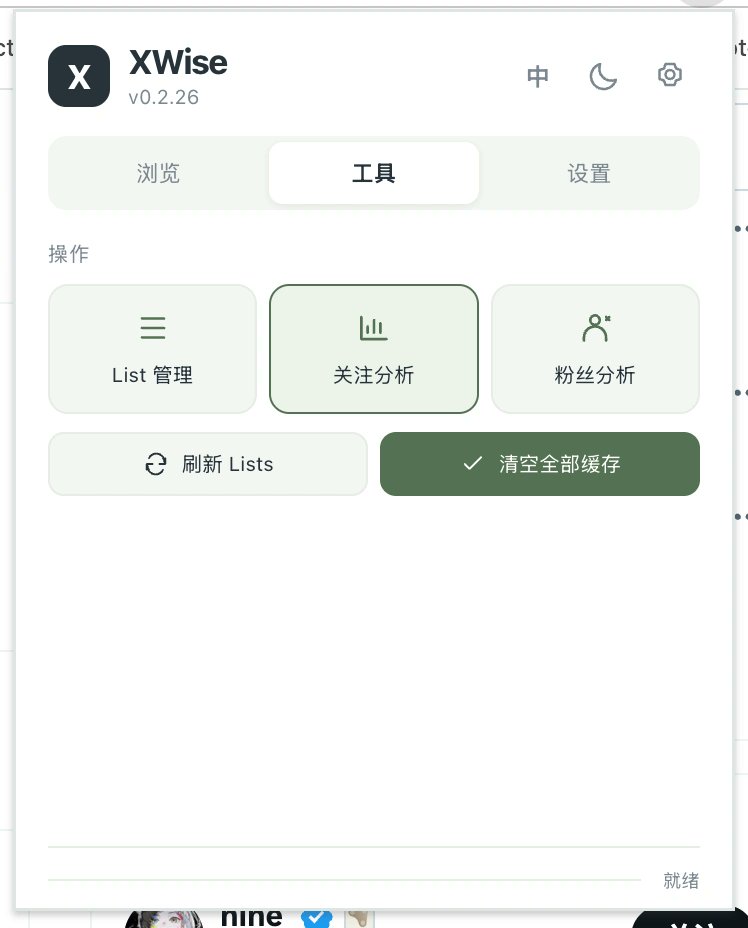
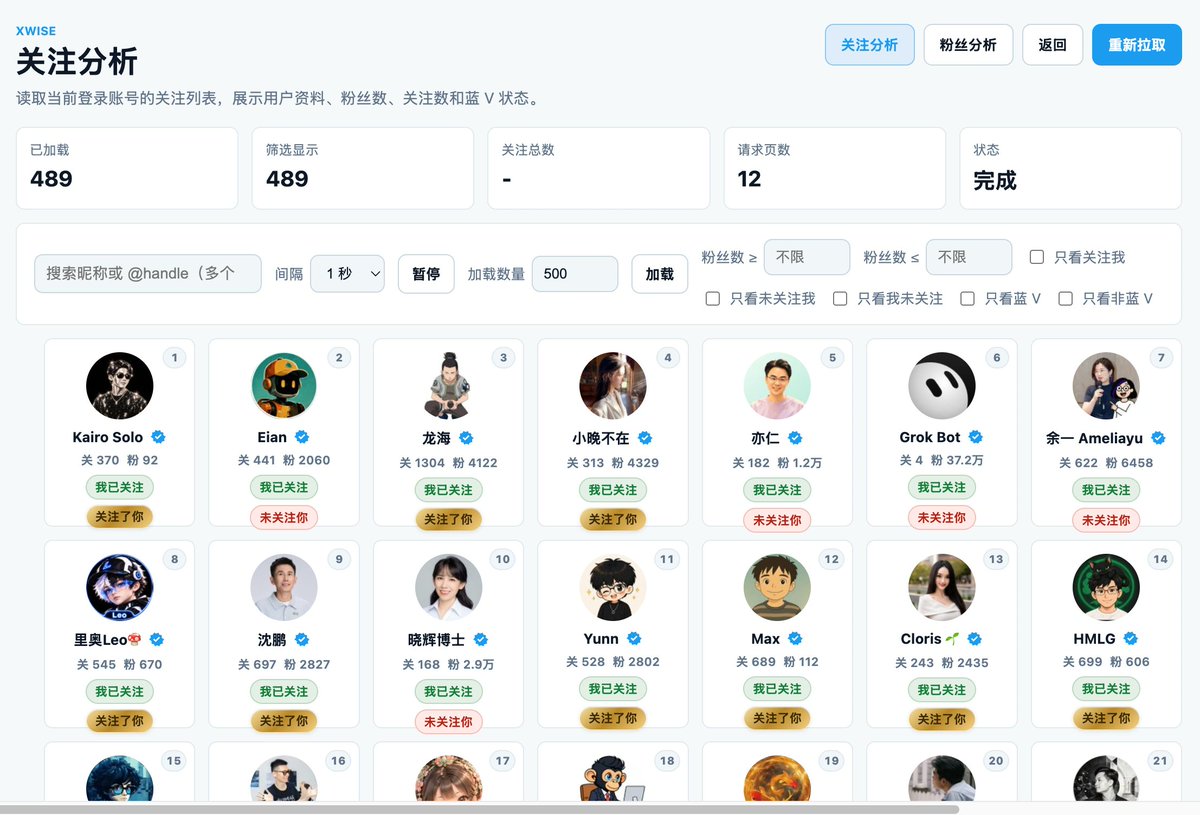
例如,勾选“只看未关注我”,可以查看自己关注、但对方目前没有关注自己的账号;再设置“粉丝数 ≥”“粉丝数 ≤”,或者勾选“只看蓝 V”“只看非蓝 V”,缩小要检查的范围。也可以直接搜索昵称或用户名。
有人希望用它筛出值得关注的对象,也有人想检查那些先关注自己、等自己回关之后又取关的人。这里能直接查到的是当前关系:对方现在有没有关注我。至于是否曾经关注过、为什么取关,还需要自己判断。
如果决定整理关注,可以在用户卡片上取消关注。
粉丝分析
我之前写过一些爆款帖子,发出来之后,会有很多人关注。新粉丝里可能就有做 AI、做技术,或者跟我关注的领域相关的人。这些账号原本是我希望认识、希望看到的,却很容易淹没在一批新关注里,被我错过。
我想整体看一遍新粉丝,找找有没有同领域的人,感兴趣的话就回关。可用 X 官方的粉丝列表,需要一个个点头像、看资料,再确认自己有没有关注。人一多,这样查看实在太麻烦,所以我做了“粉丝分析”。
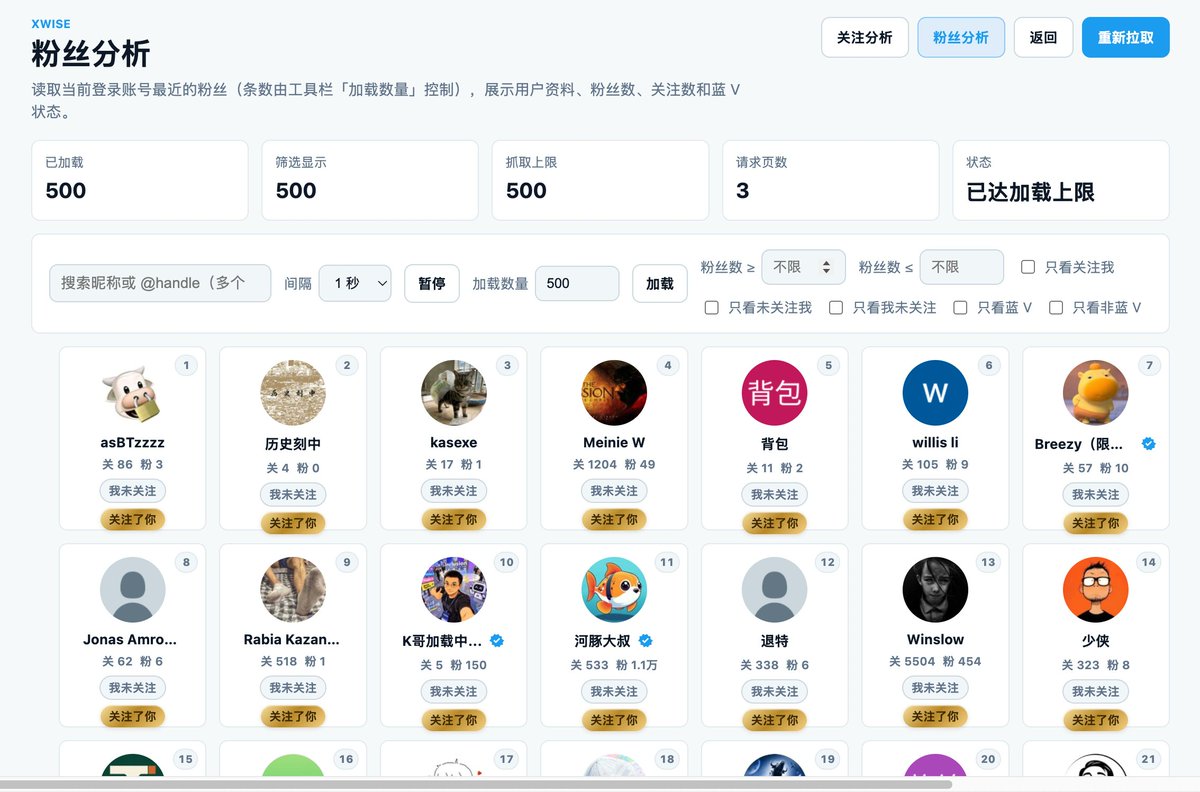
在插件的“工具”页打开“粉丝分析”,就能把加载的粉丝集中放在一起看。勾选“只看我未关注”,再结合粉丝数等条件筛选,可以先找到自己还没关注的人。把鼠标放到卡片上查看简介,判断对方是否与自己的领域相关;感兴趣的话,点击头像进入主页回关。
页面默认加载 500 名粉丝,也可以调整加载数量后点击“加载”。筛选作用于已经加载的用户,查看结果时可以同时看一下顶部的“已加载”和“筛选显示”数量。
快捷列表:Lists
本身List功能是X自带的,就是用于归类用户到不同列表。是List信息分类的重要功能
不清楚如何用 可以看 @Jackwine 的这个帖子
用 List 分类阅读,还会遇到一个操作上的麻烦:刷到一个值得留意的账号,想把他放进自己的列表,按官方的方式,需要先进入个人主页,再打开更多菜单,找到添加到列表的选项。
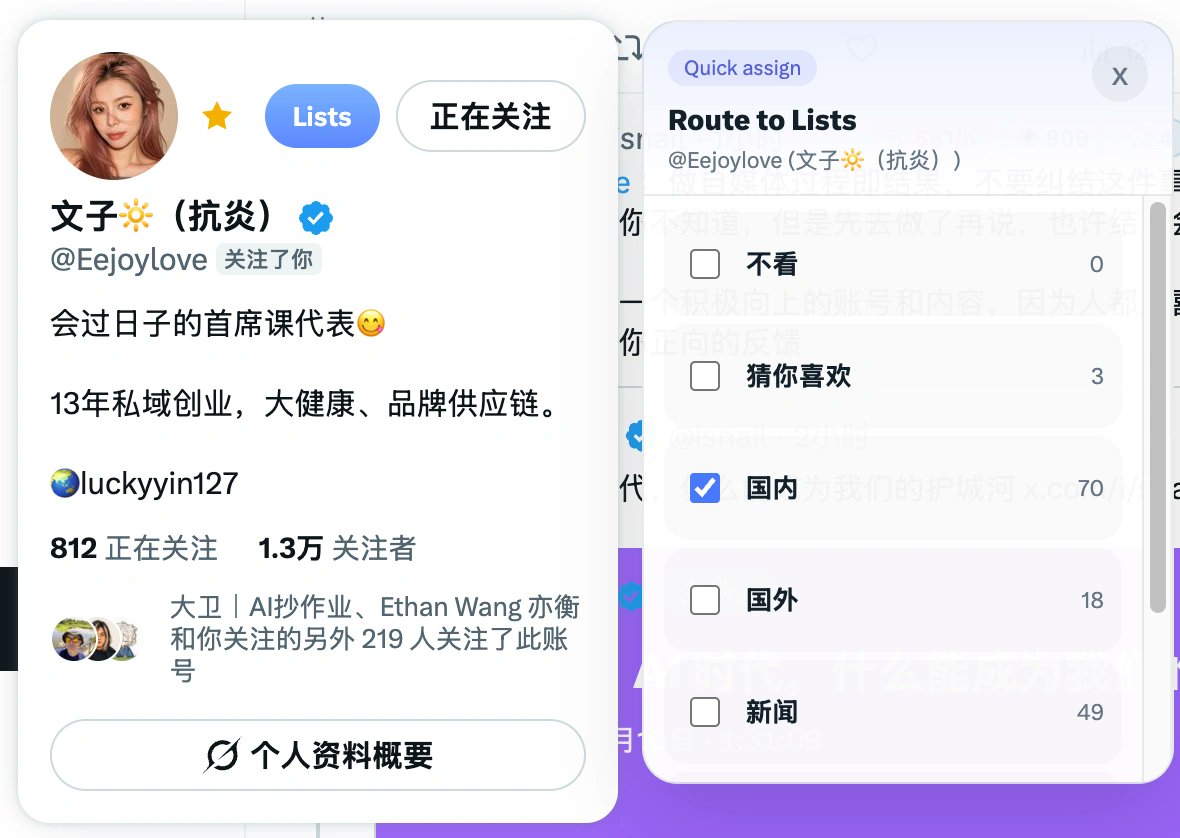
XWise 把这个入口放到了用户资料浮层里。它不用在插件弹窗里单独开启,浏览帖子时就可以直接使用:
-
把鼠标悬停在用户头像上,等资料浮层出现。
-
点击浮层里的“Lists”按钮,加载自己管理的列表,以及这个用户是否已经在各个列表中。
-
勾选想加入的列表,用户就会被添加进去。已经加入的列表会显示为勾选状态,取消勾选则会把用户移出该列表。
比如,读到一个分享 AI 工具的账号,想以后继续看他的内容,就可以在当前位置把他加入自己的 AI List,再接着浏览。也可以把同一个人加入多个列表,勾选后直接保存,不用再找一个提交按钮。
特别关注
用 Twitter 获取信息久了,总会有一些账号是自己特别想看的。
但在“为你推荐”里,时间线会受到推荐算法影响。关注了一个人,也不代表每次打开就能看到他的内容。
比如,刷到一些有意思的帖子,顺手点个赞,或者回复一句自己的意见。平台会把这些互动作为判断兴趣的信号,后续可能就会推荐更多相关内容。可一次点赞、一次参与讨论,并不代表我想一直看这些人、这些话题。
这样一来,信息流里可能不断出现类似的帖子,自己原本想看的关注账号却没刷出来。明明是想看国外新闻、AI 或科技数码,刷了一会儿,注意力又被另一批推荐帖子带走了。
有人可能会说:给这些人加个小铃铛不就行了吗?
小铃铛确实能提醒有新帖,但关注的人多了,并不是每个人的每条信息都想看,也不是对方一发帖,我就需要第一时间知道。通知在我看来,反而比较打扰人。
我更习惯在固定的时间,主动去看看某些人主页上的新帖。所以后来我做了“特别关注”:把想经常查看的人单独放出来,到想看的时候再打开,减少每次搜索和找入口的动作。
它也有一点以前用微博时,把少数账号单独挑出来看的感觉。我把它理解成自己的“精华”名单:从已经关注的人里,再选一小批值得经常回访的人。
在插件的“浏览”页开启“特别关注”。开启开关后,需要回到 X 页面刷新一下,功能才会生效。
刷新后,可以在用户资料浮层或个人主页头像处点击星标,把这个人加入特别关注。随后点击左侧发帖按钮上的圆形入口,就能展开头像,点头像直接进入对应主页。
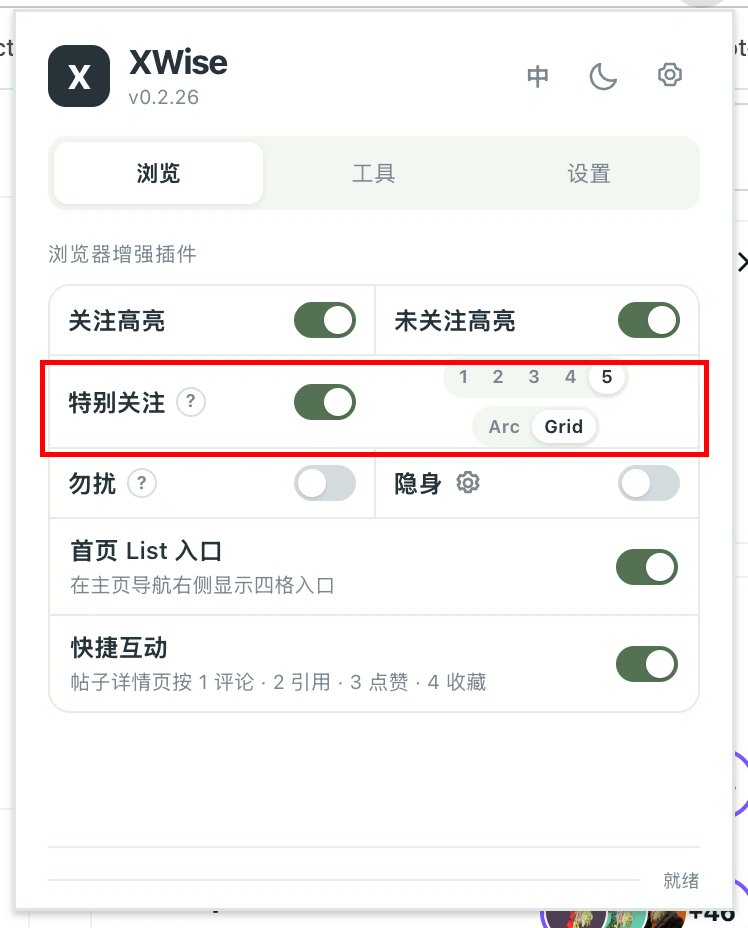
特别关注最开始只支持 5 人,后来扩到 10 人,现在最多支持 25 人。插件的“浏览”页提供两种布局,可以按需要切换:
-
圆环式(界面按钮为“Arc”):最多展示 10 人。
-
列表面板(界面按钮为“Grid”,头像以网格排列):最多支持 25 人。
这个名单有上限,我也希望给它留一点“物以稀为贵”的意味。能进入这里的人,是自己愿意经常去看、想保持交流的少数朋友。从这个角度说,也算是对 Twitter 朋友的一种特别待遇。
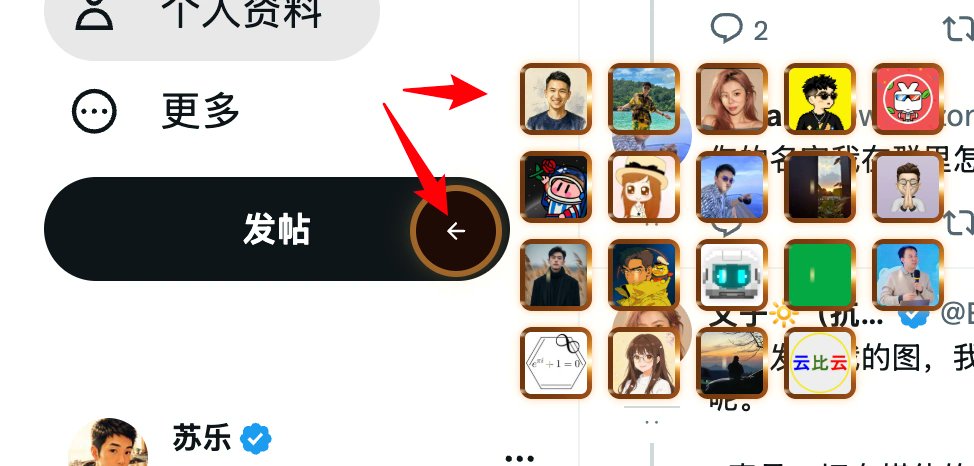
这一步解决了找人的问题。不过,特别关注的人多了以后,每个人都点开看一遍,仍然需要时间。
我想知道这一批人最近发了什么,也想从里面找自己感兴趣的内容。有时我关注一个人是因为他分享技术信息,但并不想把他的每条日常、每次随手回复都读完。
隐身与勿扰
前面的功能围绕找人、找内容展开,后面这两个,则是使用过程中继续长出来的需求。
隐身:头像与昵称伪装
电脑上的 Twitter 页面,会直接显示自己的头像、昵称和用户名。有时候只是在浏览内容,尤其在上班时,坐在工位上,也不想让路过的人一眼认出自己的账号。
XWise 的“隐身”可以设置另一套头像、昵称和用户名,也可以换背景图。开启后,页面上的对应个人资料会换成设置的样子,用来减少屏幕上暴露的身份信息。
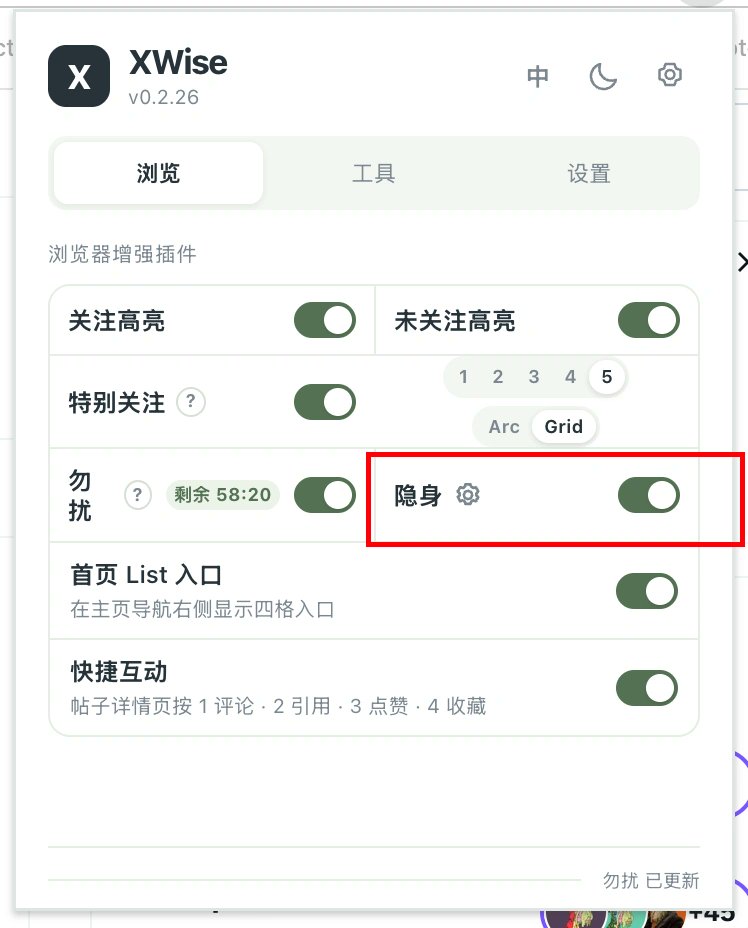
操作时,在插件的“浏览”页打开“隐身”旁的设置按钮,填入想显示的资料、选择图片,再点击“保存”,并开启“隐身”开关。开启开关后,需要回到 X 页面刷新一下,功能才会生效。
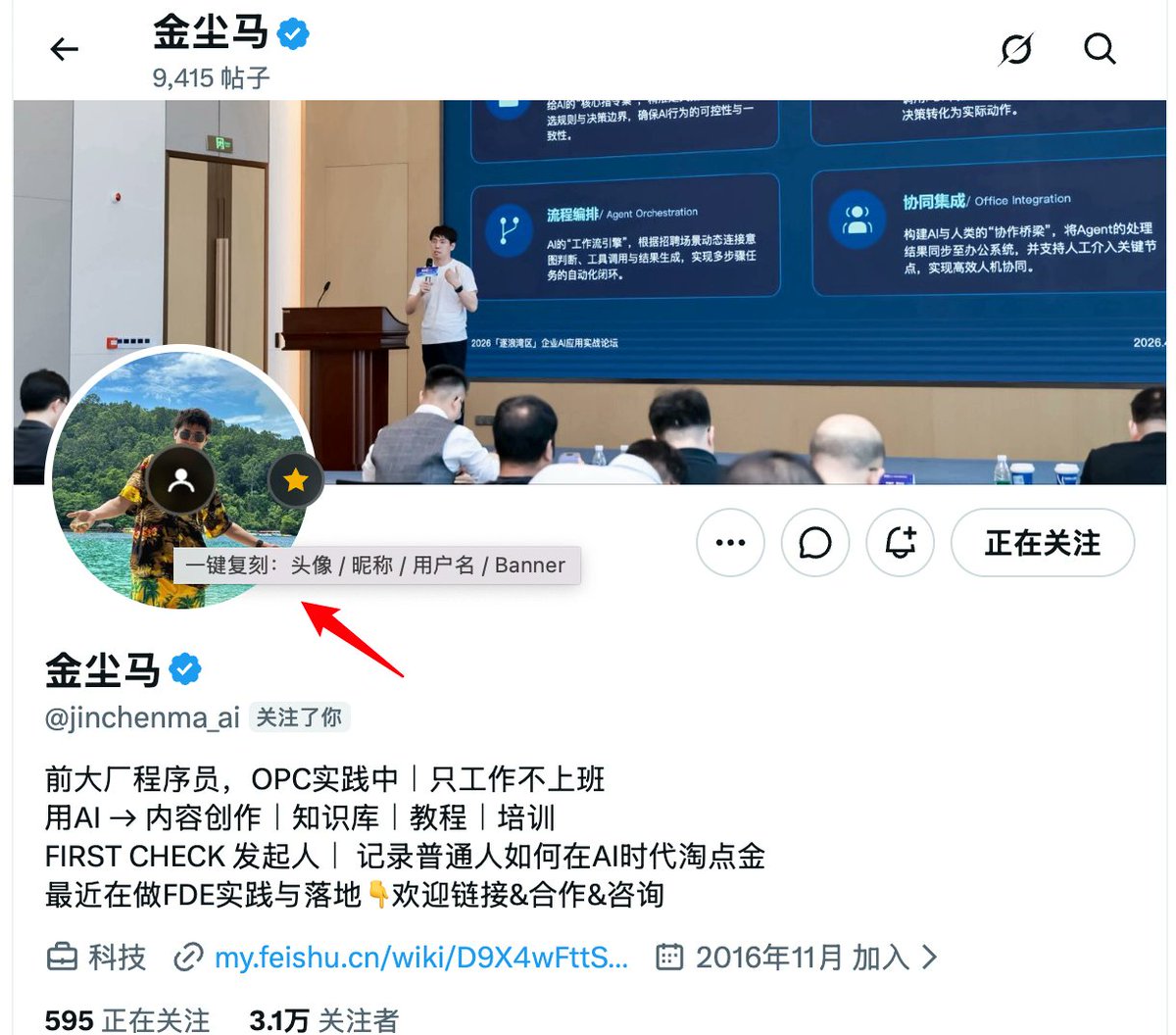
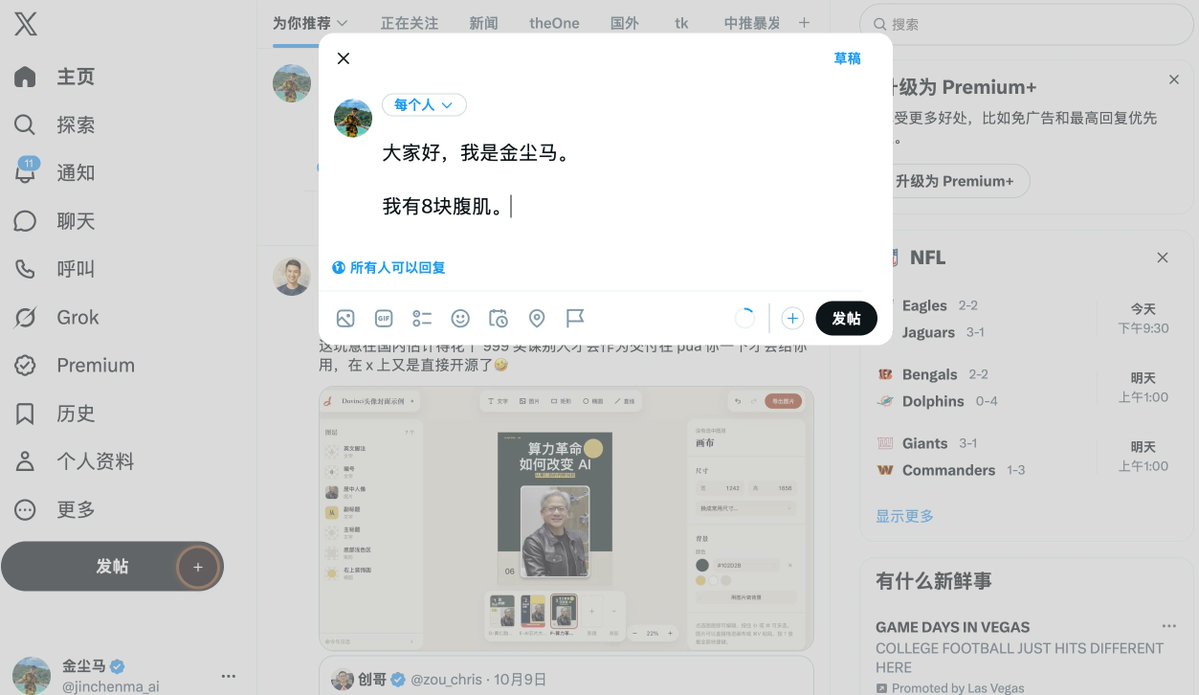
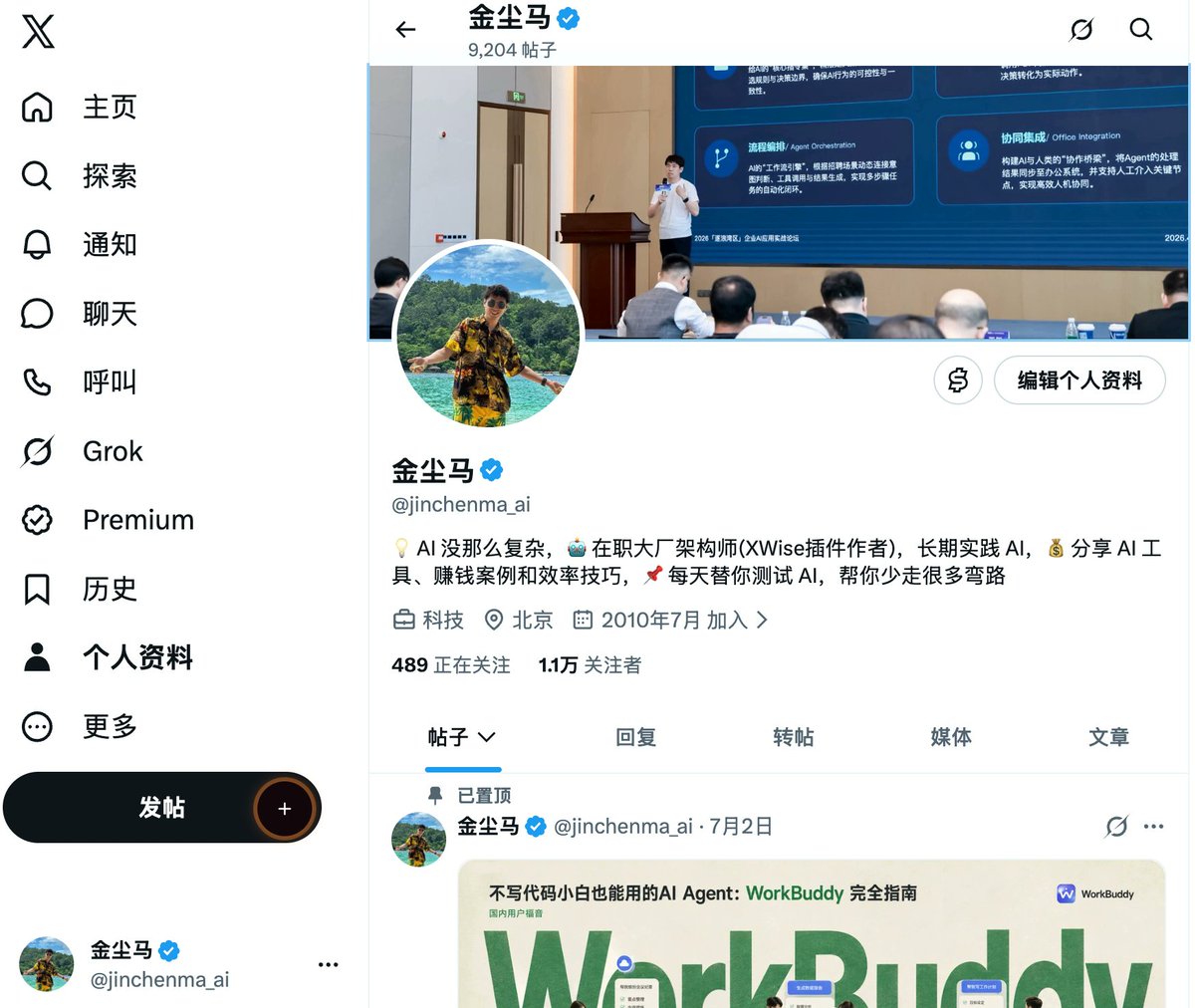
除了自己设置,也可以直接复刻其他用户的资料。开启“隐身”后,进入对方的个人主页,点击头像旁的小人图标,就能把对方的头像、昵称、用户名和主页顶部的背景图(Banner)用作自己的隐身资料。
复刻后,首页左下角的账号区域,以及你自己的帖子和评论里显示的头像、昵称、用户名,都会换成对方的样子。打开自己的个人资料页,头像、昵称、用户名也会替换;如果复刻到了对方的顶部背景图,这张图也会显示在自己的资料页上。
我觉得复刻之后特别有意思。打开发帖或评论窗口,看到对方的头像,再看自己写下的话,就像在扮演那个人说话,代入感很强。即使没有隐藏身份的需要,也可以试着换一套资料,写上一句,感受一下那个味儿。
这些变化只显示在自己的浏览器里,账号的公开资料不会被修改,实际发帖和评论仍然使用自己的账号。
勿扰:隐藏通知数量
通知上的未读数字,很容易让人产生“进去看一眼”的念头。原本只想读几条信息,看到提示,又转去检查通知。
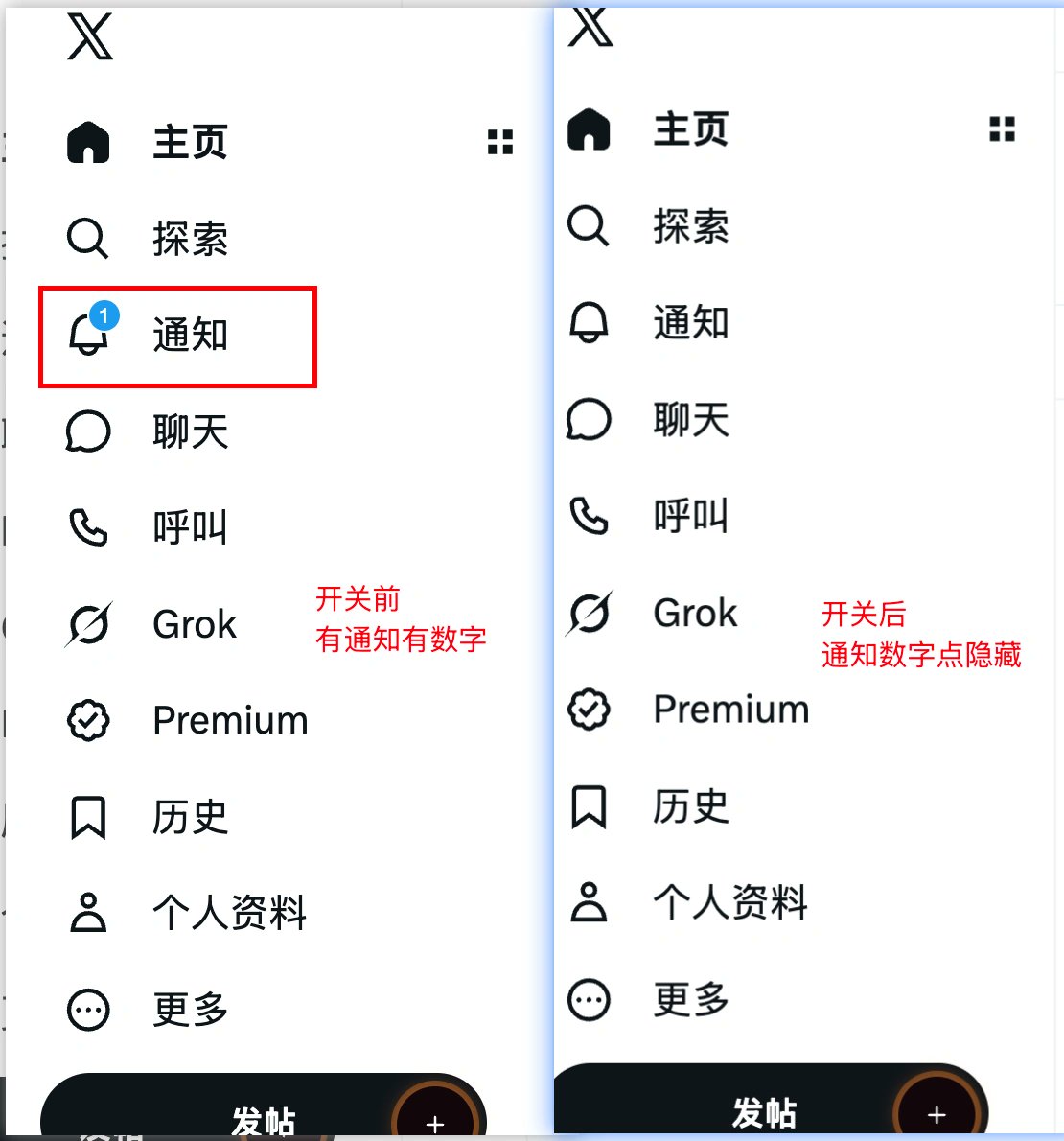
所以我加了“勿扰”:一小时内隐藏通知入口的未读数量,也会隐藏浏览器标签页标题里的未读数字。
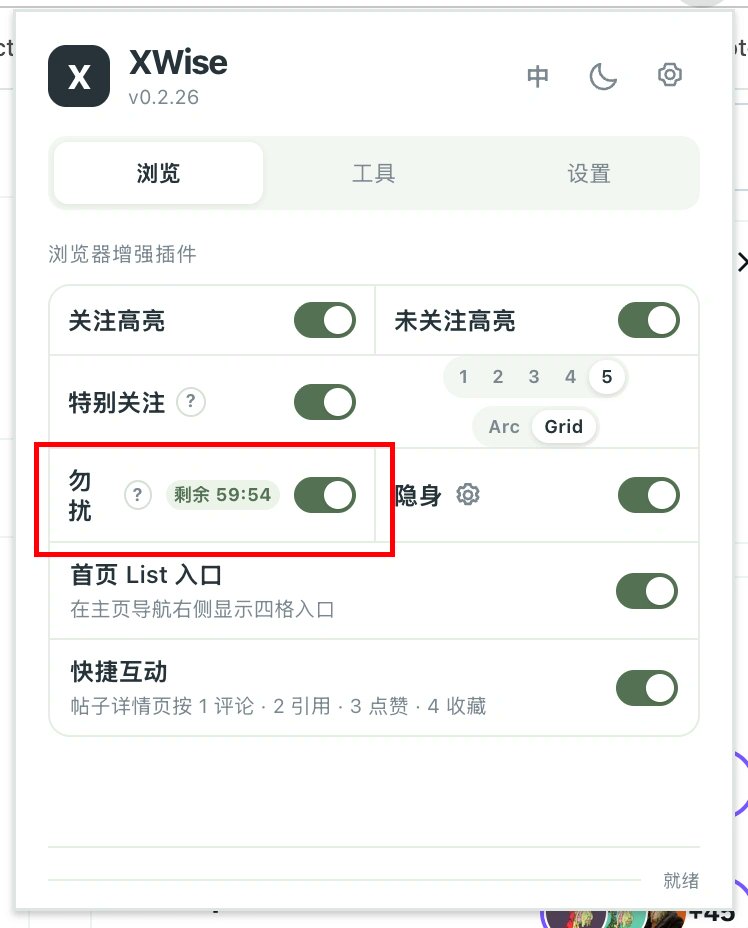
在插件的“浏览”页开启“勿扰”。开启开关后,需要回到 X 页面刷新一下,功能才会生效。
通知仍然可以点进去看,只是这段时间少了一个反复提醒自己的视觉提示。我希望它能减少那种总想检查有没有新回应的牵挂,让阅读过程安静一点。
开启勿扰后,会开始一小时倒计时,插件里可以查看剩余时间。这一小时内,通知入口的未读数字提示不会显示;倒计时结束后,如果还有未读通知,数字提示就会恢复显示。点击通知入口查看后,会自动开始新的一小时倒计时,再次隐藏数字提示。期间也可以随时查看通知,想直接恢复显示则关闭“勿扰”开关。
首页 List 入口(核心功能)!!
Twitter 本身就有 List,也就是列表。可以按主题把账号放进去,例如 AI、国外新闻、科技数码,再集中查看这些人的帖子。
这个思路符合我的需要,但点进 List 之后,帖子依然是一个垂直列表,需要不断往下滚动。里面的人都是我挑选的,可他们发出的内容,未必每一条我都感兴趣。一个分享 AI 工具的人,也会发日常、参与其他话题。List 里的人和帖子一多,我还是得一条条看过去,手动筛掉大量这次不想看的信息。
首页也有类似的问题。官方推荐的内容,未必全都符合我当下的兴趣,同样需要边刷边判断。这种浏览方式在手机上还算顺手,但我更多时候坐在电脑前,屏幕明明有足够的空间,却仍然只能沿着一列帖子不断往下滚动。
我来 X,很大一部分原因就是获取信息。如果找几条想看的内容,要先滑过一大堆暂时不感兴趣的帖子,那能不能让浏览和筛选更方便一点,把时间多留给值得读的内容?
于是,XWise 后来加上了“首页 List 入口”。它是在 X 原有 List 基础上做的增强,沿用列表里的账号和帖子,再增加聚合浏览、筛选和连续阅读的方式;首页内容也可以在这个面板里查看。
打开后,可以用“卡片视图”或者“紧凑列表”先扫一遍内容,再按作者、关键词和内容类型缩小范围,找到感兴趣的帖子后打开详情连续阅读。
首页入口与聚合浏览
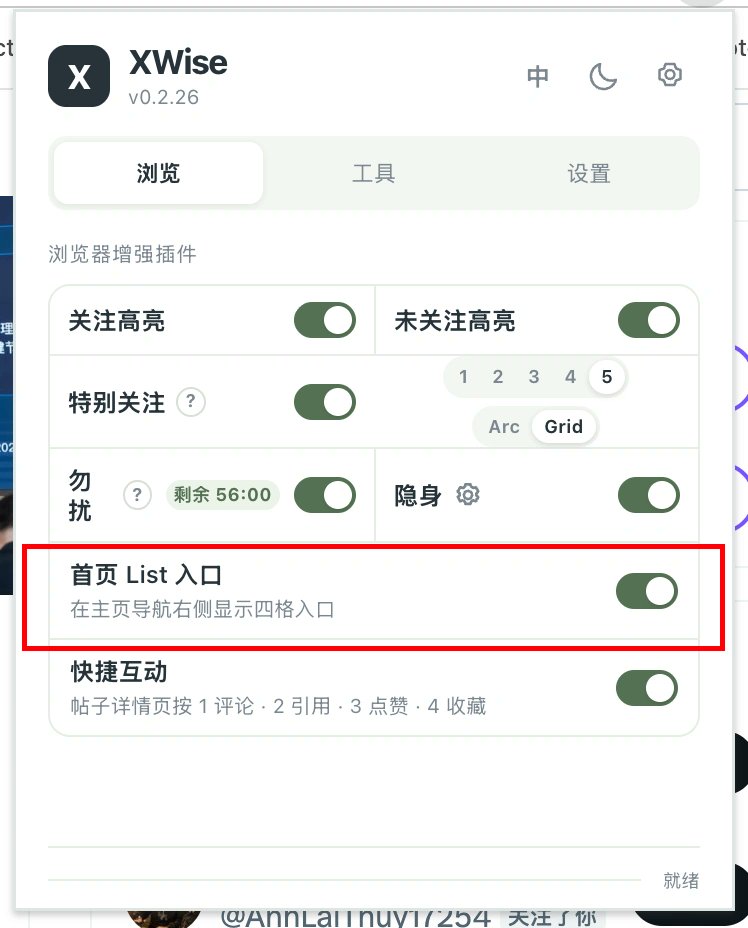
在插件的“浏览”页开启“首页 List 入口”。开启开关后,需要回到 X 页面刷新一下,功能才会生效。
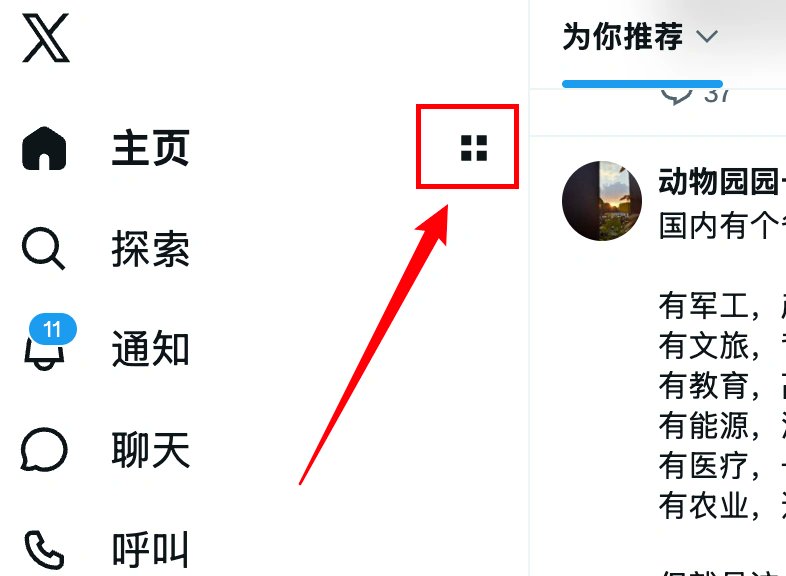
刷新后,X 首页左侧“主页”导航旁会出现一个四格按钮。点击它,就能打开阅读面板。
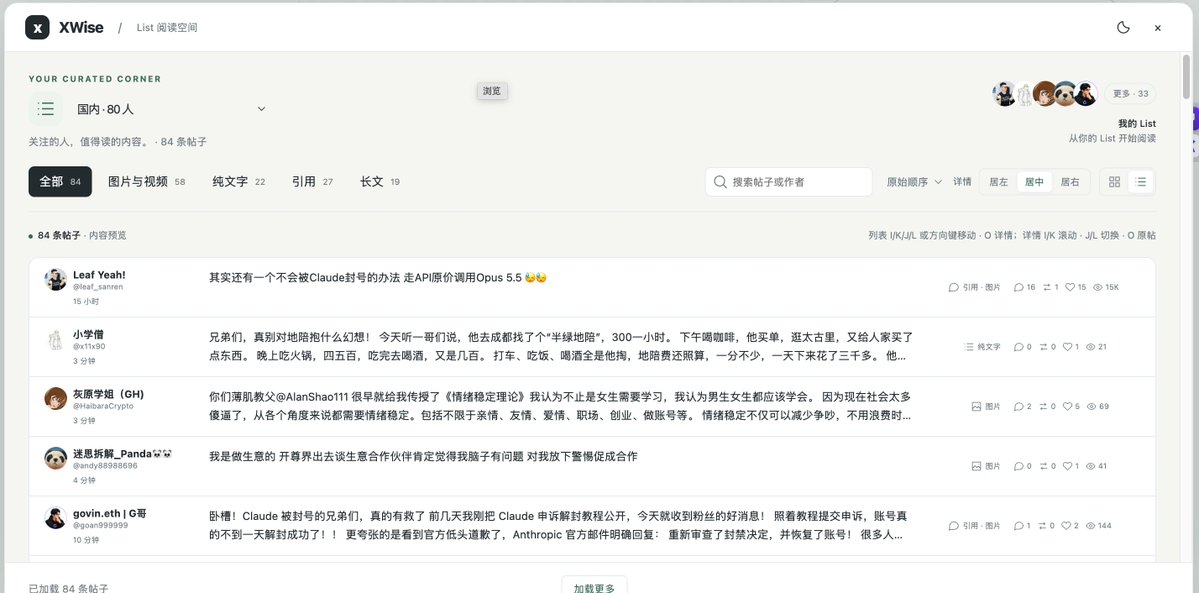
面板里可以切换首页和不同的 List,不必每看完一个列表就退出,再去找另一个列表的页面。
“卡片视图”适合先扫一遍内容和配图;“紧凑列表”则方便在同一屏里浏览更多条目。遇到感兴趣的,再打开详情读。
首页入口仍然使用 X 提供的首页内容。如果想集中看自己挑选的一批账号,就切换到相应的 List。两种来源都可以用同一套界面浏览和筛选。
作者、关键词与内容类型筛选
把帖子放在一起之后,下一步就是筛选。
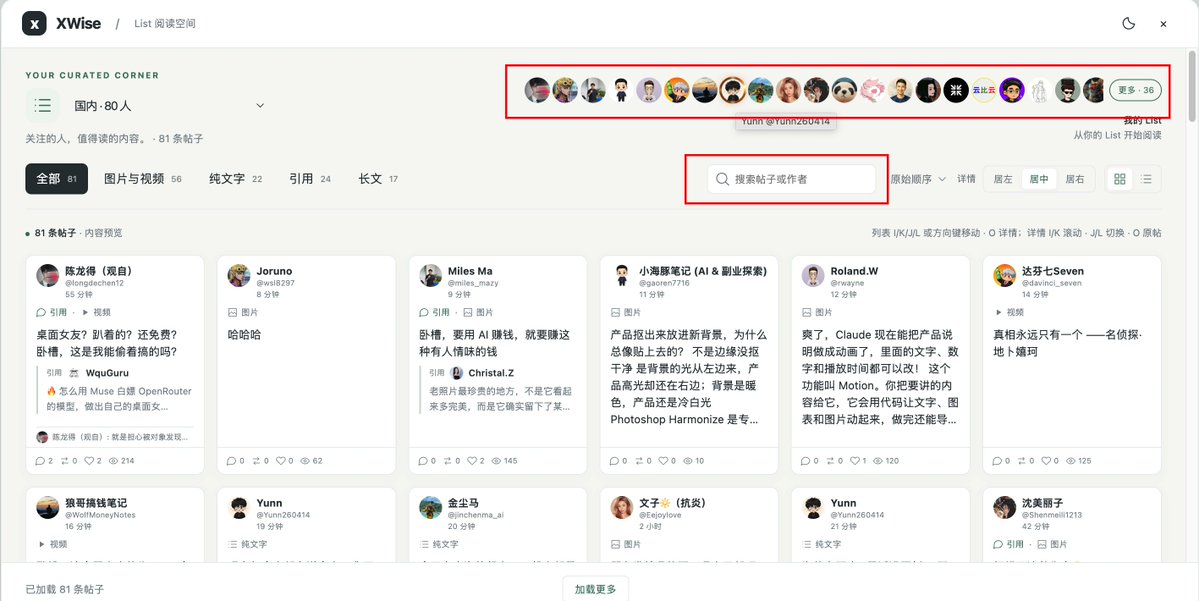
想看某个人,可以点击面板里的作者头像,只保留当前已加载内容中这个人的帖子。想找某个主题,可以输入关键词,在已加载帖子的文字等内容里搜索。
比如,一个 AI List 里有很多人,我这次只想看其中某个作者关于某项工具的内容,就可以先选作者,再输入工具名称,缩小结果范围。
也可以点击“图片与视频”“纯文字”“引用”“长文”筛选内容,或者选择“最新发布”“最多喜欢”排序。它们处理的是当前加载的内容,需要看更多时,可以点击“加载更多”。
帖子详情与键盘切换
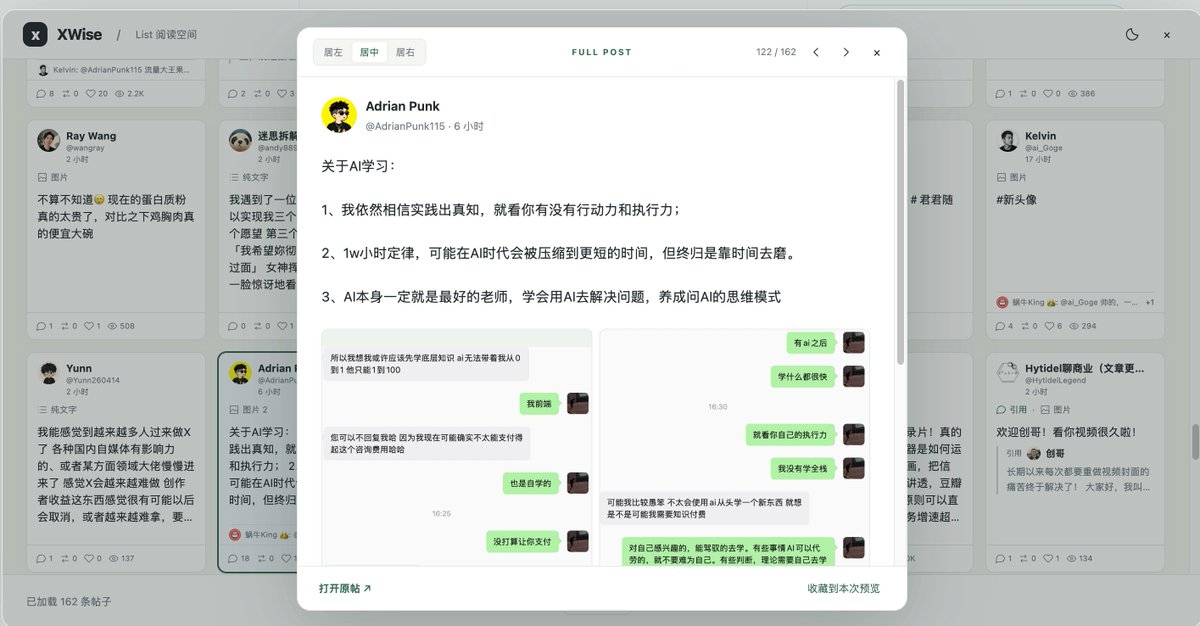
找到感兴趣的帖子,点开详情以后,就可以按右方向键看下一篇,按左方向键回到上一篇。
这时不用每读完一条就关闭详情、回到列表,再找下一条。可以沿着筛选后的结果连续阅读。
长内容需要向下看时,可以用上下方向键滚动。想回复、引用、点赞或者收藏这条帖子时,在详情里按字母键 O,就能直接打开当前帖子的 X 原生页面,不用再移动鼠标去点“打开原帖”。
聚合面板负责帮我筛选和阅读,互动继续在 X 的原帖里进行。我还是要和 Twitter 上的人交流,只是希望从找内容到打开原帖,能少一些滚轮和鼠标来回操作。
快捷互动
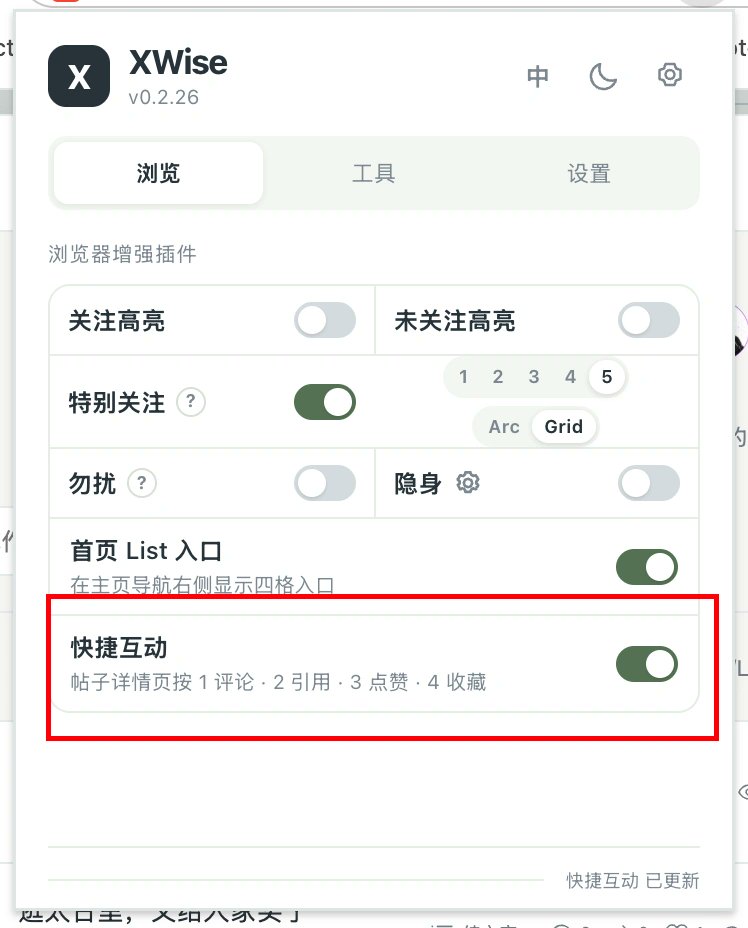
按 O 打开原帖以后,接下来常做的操作也就几种:回复或评论、引用、点赞、收藏。既然阅读和切换已经可以用键盘,我也希望互动时少一点找按钮、移动鼠标的动作,所以加上了“快捷互动”。
在插件的“浏览”页开启“快捷互动”。开启开关后,需要回到 X 页面刷新一下,功能才会生效。
刷新后,进入 X 的原帖详情页,就能用数字键操作当前帖子:
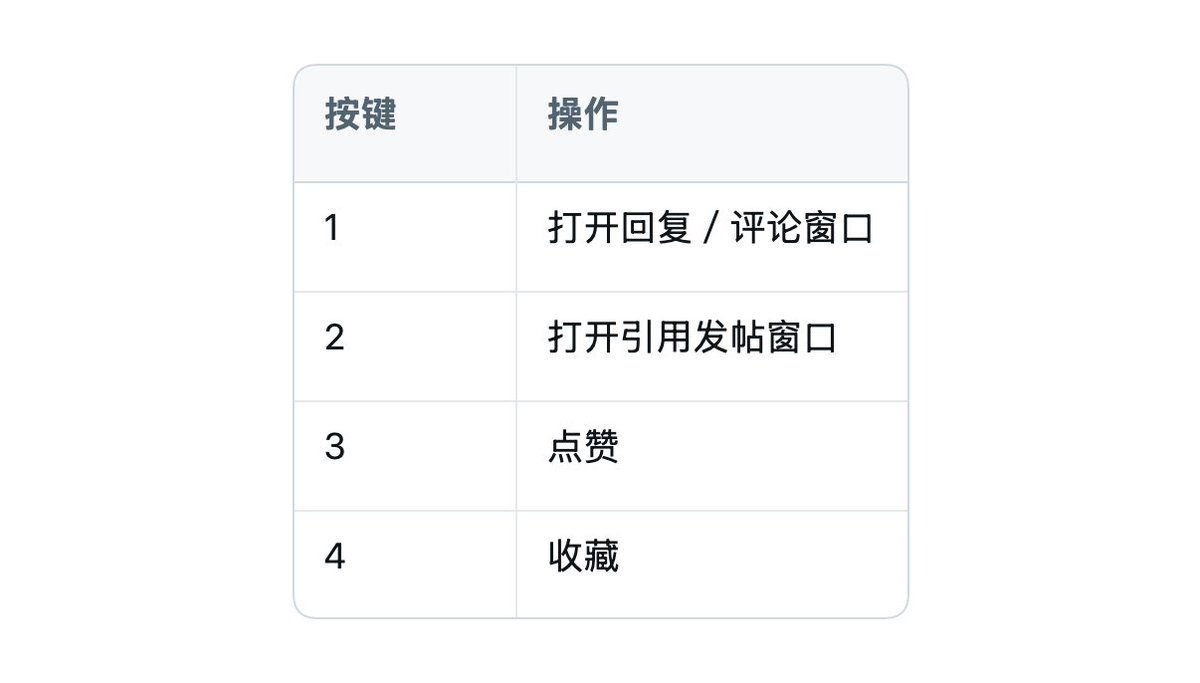
比如,在聚合面板读到一条值得讨论的帖子,按 O 打开原帖,再按 1 打开回复窗口,就可以开始写自己的意见。想保存下来以后再看,就在原帖详情页按 4 收藏。
这几个快捷键对应当前原帖的操作,直接打开 X 原帖详情页时也能使用。回复和引用需要自己填写内容并提交;在输入框里打字时,数字键仍然正常输入,不会触发这些快捷操作。
XWise 现在这些功能,都来自我使用 Twitter 时遇到的具体问题,也有一些来自其他人的需求。接下来我还会继续使用、继续调整。有哪个地方让你觉得麻烦,可以把具体的操作过程告诉我。
实际操作视频
最后把前面的流程集成一个视频,如果没用明白可以过一遍
往期精彩文章
还卡在等待名单?Muse AI保姆级注册教程(10月8日更新)
GPT-6 Astra、Sol、Luna使用手册:官方资料到实操
GPT Image 2.5 使用手册:模型、参数、提示词全整理
GPT-6 官方推荐的 11 段提示词:不知道怎么用,就从这里开始
Ai Vibe Coding :小白也能看懂的产品稳定性教程
从零安装Qwen3.8-27B:Mac本地部署与性能调优指南
海外注册接码验证?手把手教学美国紫卡 PayGo购买/激活/保号全流程
2026 年最强Obsidian保姆级教程,10分钟打造你的第二大脑
别人已经用 WorkBuddy 找工作拿了面试,你还在一份份手工改简历
WorkBuddy + 好提示词 = 生产力。43 个场景,复制就能用


