
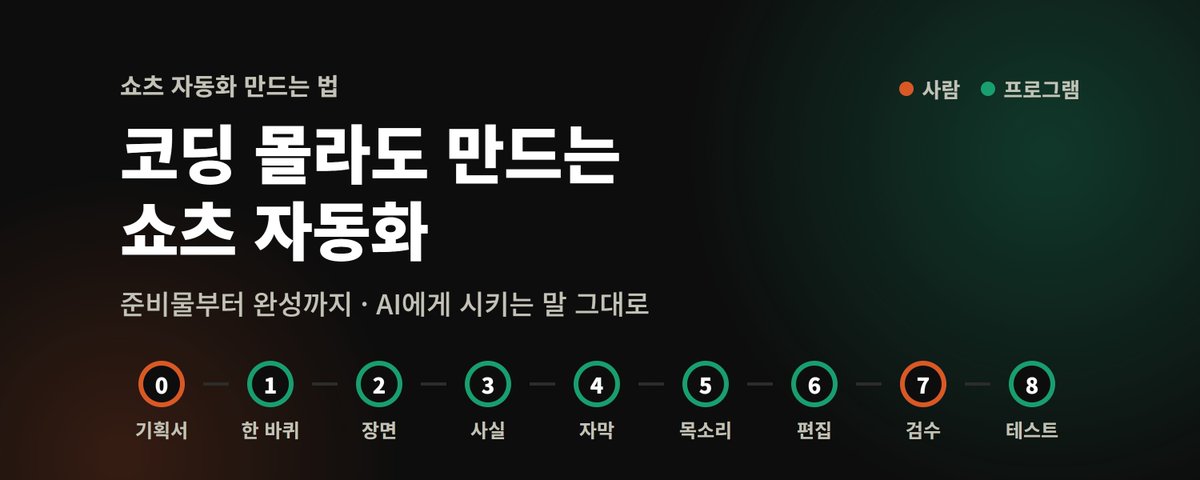
코딩 몰라도 만드는 쇼츠 자동화, 준비물부터 완성까지
文章目录
部分视频或图片暂未收录,已在正文保留提示;需要时可查看原文。查看原文 ↗
생각보다 많은 분들이 관심을 주셔서 놀랐어요 ㅋㅋ 어떻게 만들었는지 궁금해하시는 분들이 계셔서, 제작 과정이랑 사용한 도구, 자동화 구조까지 정리했어요.
프로그램 파일을 그대로 공유하는 것보다 직접 만드는 과정을 알려드리는 게 더 도움이 될 것 같았어요.
제가 만든 프로그램에는 쇼츠 채널 분석, 편집 패턴 비교, 자동 제작, 예약 업로드 등의 기능이 들어가 있습니다.
다만 처음부터 전부 구현하기에는 복잡하기 때문에, 이번 글에서는 원본 영상을 넣고 쇼츠를 자동으로 만드는 핵심 과정부터 다뤄보겠습니다.
코딩을 몰라도 따라 할 수 있도록 단계별 프롬프트도 준비했어요. 설치나 오류 해결 과정은 조금 필요하지만, 클로드나 코덱스의 도움을 받아 진행할 수 있습니다.
3줄 요약
-
AI 코딩 도구로 쇼츠 자동화 프로그램을 직접 만드는 튜토리얼이에요.
-
영상과 설명글을 넣으면 쇼츠 3개가 나오고, 사람이 하나를 골라 승인해요.
-
Claude 5.5 Opus, Sonnet , Gemini 3.8 Flash, Clef-omni를 썼어요.
댓글에 "어디서 다운로드 받나요?"가 제일 많았어요. 파일만 받으면 내 주제에 맞게 고치기 어렵고, 구조를 알면 내 주제로 바꿔 만들 수 있다고 봤어요. 그래서 이 글은 바이브 코딩으로 만드는 방법이에요. 바이브 코딩은 아이디어, 결정, 테스트는 내가 하고 코드는 AI 코딩 도구와 같이 만드는 방식이에요.
1부는 프로그램이 어떻게 생겼는지, 2부는 AI 코딩 도구에 프롬프트를 붙여 넣으며 한 단계씩 만드는 방법이에요. 코딩을 몰라도 따라 할 수 있게 썼고, 막히면 AI에게 물어보면 돼요.
1부. 이 프로그램은 이렇게 생겼어요
기본적인 흐름은 간단합니다.
원본 영상과 설명글을 넣으면 프로그램이 장면을 나누고, 필요한 정보를 추출하고, 자막과 음성을 만들어 쇼츠 영상 3개를 제작해요.
마지막에는 제가 영상을 확인하고 하나를 골라 승인합니다.
프로그램은 크게 네 단계로 나뉘어요.
-
읽기: 영상을 장면으로 자르고, 장면마다 무슨 장면인지 적어요.
-
쓰기: 설명글에서 사실을 뽑고, 그 사실로만 제목·자막·대사를 써요.
-
만들기: 대사를 소리로 만들고, 장면·자막·소리를 합쳐 영상 3개를 만들어요.
-
확인하기: 화면에서 사람이 영상과 사실을 확인하고 승인해요.
실제로 사용한 AI 모델
개발에는 Claude 5.5 Opus·Sonnet를 활용했어요.
프로그램 실행 과정에서는 Gemini 3.8 Flash로 장면을 분석하고 정보를 추출합니다. 목소리는 Gemini 3.8 Flash TTS, 영상과 소리의 보조 검수에는 Clef-omni를 사용했어요.
다만 이번 튜토리얼에서는 처음부터 모든 AI 서비스를 연결하지 않습니다.
먼저 무료 도구만으로 영상 제작 과정을 완성하고, 정상적으로 작동하는 것을 확인한 다음 필요한 AI 모델을 하나씩 추가하는 방식이에요.
이렇게 하면 오류가 발생했을 때 어느 단계가 문제인지 찾기 훨씬 쉽습니다.
왜 이렇게 썼나
-
Gemini 3.8 Flash TTS: 처음엔 내 PC에서 도는 무료 목소리(Supertonic-3)로 시작했어요. 로컬 목소리는 소리가 깨지지 않는지만 확인했고, 올려도 될 음질인지는 클라우드 목소리와 들어 보고 비교해야 한다고 제 기록에 남아 있었어요. 그래서 올리는 영상용으로 Gemini TTS를 붙였어요. 고른 근거는 한국어 지원, 목소리 30종, 말투를 따로 적는 칸이에요.
-
Clef-omni: Cloudflare가 글 쓰는 모델과 따로 만든 "판단 전용" 모델이에요. 글을 쓰지 않고, 정해 둔 질문(예/아니오, 여럿 중 하나, 점수)에 답마다 확률을 붙여서 돌려줘요. 요청 형식이 Typesafe의 Jev와 같아서(공식 블로그 기준 Jev API 호환), Jev를 쓰던 방식 그대로 모델 이름만 바꿔 쓸 수 있어요. 저는 이 Jev 형식의 판단 모델 중에서 영상과 소리까지 직접 판독할 수 있어서 골랐어요(Clef와 Clef-flash는 글과 사진까지만 받아요). 완성된 영상과 소리를 봐야 하는 검수와 영상선별 자리에는 이게 꼭 필요했어요. 영상 하나에 3~4초 걸렸고(제가 잰 값), 입력 100만 토큰에 $0.15예요(공식 가격).
-
공식 가격(바뀔 수 있어요): Clef-omni는 공식 문서 기준 입력 100만 토큰에 $0.15이고 출력은 과금하지 않아요. Cloudflare Workers AI는 하루 10,000 Neurons까지 무료이고 UTC 0시(한국 시간 오전 9시)에 새로 시작해요. Gemini와 ElevenLabs 가격은 아래 링크의 공식 페이지에서 보세요.
만들면서 지킨 규칙 세 가지
-
영상 설명에서 옮기고, 값마다 설명글에서 그대로 복사한 근거 구절을 붙이고, 프로그램이 그 구절이 실제로 있는지 검사해요. 근거 없는 값은 비워 두고, 화면에는 "확인 필요"로 보여 줘요. 그래도 틀릴 수 있어서 검수는 없애지 않아요.
-
초반에는 마지막 승인을 사람이 해야돼요.
-
고칠 때마다 테스트를 돌려요.
주제는 내가 정해요
저는 음식 쇼츠를 기준으로 만들었지만, 구조 자체는 여행이나 제품 소개 같은 다른 주제에도 응용할 수 있어요.
주제를 바꿀 때는 우선 기획서, 추출할 정보, 대본 형식, 목소리 설정을 수정하면 됩니다.
다만 영상의 길이와 편집 방식, 확인해야 할 정보도 주제에 따라 달라질 수 있어요. 처음부터 새로 만들기보다는 기본 구조를 유지하면서 필요한 부분만 바꿔보세요.
장면 읽기는 세 가지 중에 고르면 돼요
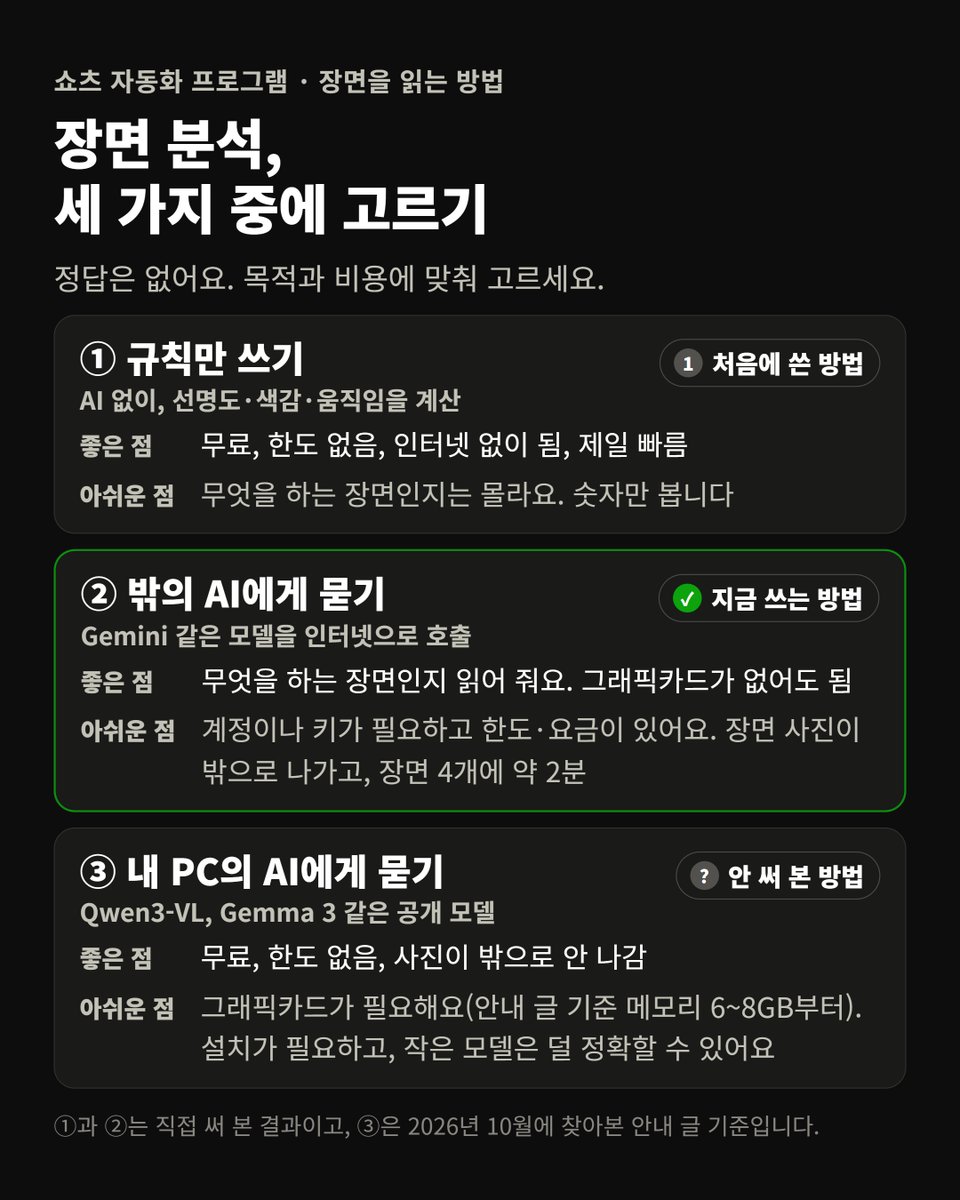
저는 ①(규칙)로 시작해서 지금은 ②(밖의 AI)를 써요. ③(내 PC의 AI)은 써 보지 않았어요. 2부에서는 ①만 만들고, ②는 나중에 붙여요. ②의 모델은 Gemini 3.8 Flash예요.
목소리 후보
요금과 조건은 자주 바뀌니, 수익 창출 목적이면 상업 이용 조건부터 각 사이트에서 확인하세요.
-
Gemini 3.8 Flash TTS: 한국어를 지원하고 미리 만들어 둔 목소리가 30종이에요. 말투는 대사와 따로 speech_metadata.style 칸에 적어요. 한도와 요금은 계정마다 달라서 AI Studio에서 내 한도를 확인하세요.
-
ElevenLabs: 자연스러운 AI 음성을 만들 수 있는 서비스예요. 무료 플랜은 사용량에 제한이 있고 상업적 이용이 허용되지 않아요. 무료 제공 크레딧과 유료 플랜 조건은 공식 요금제 페이지에서 확인해 주세요.
-
Qwen3-TTS: 로컬에서 돌리는 공개 모델이에요. Apache-2.0 라이선스이고 한국어를 포함한 10개 언어를 지원해요
2부. 바로 만들어 보기
AI 코딩 도구에 프롬프트(AI에게 하는 부탁 글)를 붙여 넣고, 나온 결과를 확인하면서 한 단계씩 가요. 한 번에 다 시키지 마세요. 한 단계가 끝까지 돌아가는 걸 보고 다음으로 넘어가는 게 가장 덜 막혀요.
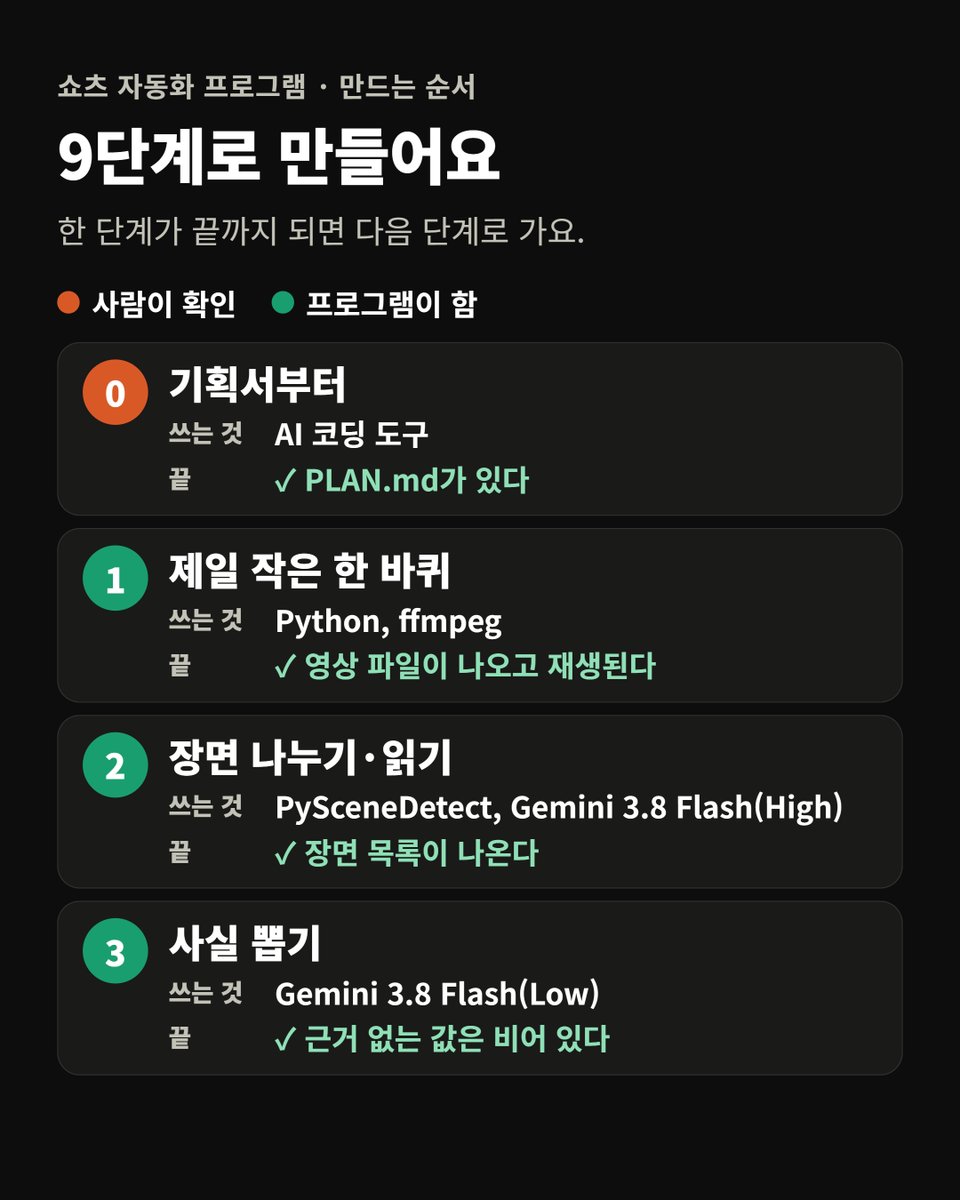
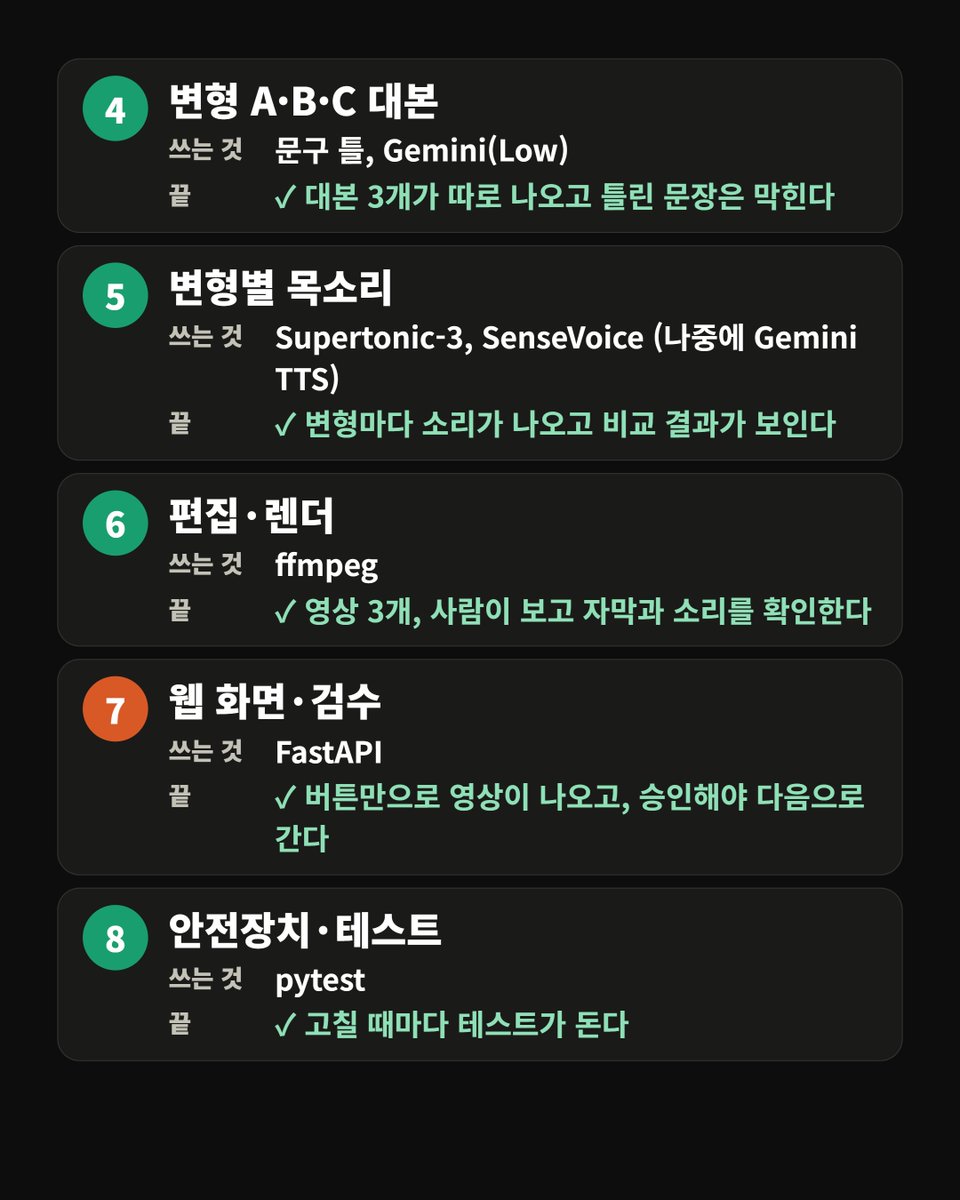
단계는 이렇게 이어져요. 한 단계를 끝낼 때마다 실제로 결과물이 만들어졌는지 확인하고 다음으로 넘어갈 거예요.
영상 파일이 생성되었는지, 장면 정보가 저장되었는지, 음성이 정상적으로 나오는지처럼 단계별로 확인할 항목을 적어둘게요.
준비
-
Claude Code(Opus5.5, Sonnet5.5)
-
영상소스
-
처음엔 돈 드는 것을 붙이지 마세요. 저도 처음 영상은 AI 없는 규칙 방식과 무료 목소리로 뽑았어요. 14초짜리 원본으로 22초 걸렸고, 그게 되고 나서 밖의 AI를 하나씩 붙였어요.
터미널은 컴퓨터에 명령을 입력하는 창이에요.
Claude Code나 Codex처럼 파일을 수정하고 명령을 실행할 수 있는 AI 코딩 도구를 사용하면 설치와 실행 과정의 상당 부분을 맡길 수 있어요.
다만 프로그램 설치나 권한이 필요한 작업은 직접 승인해야 할 수도 있습니다.
AI가 명령어를 알려주면 무엇을 설치하거나 변경하는 명령인지 먼저 확인하고 실행하세요. 이해되지 않는 명령은 AI에게 설명해 달라고 물어보면 됩니다.
폴더도 직접 만들 필요 없어요. AI 코딩 도구에서 빈 폴더 하나만 열고 이렇게 말하세요.
이 폴더에 쇼츠 자동화 프로그램을 만들 거야. 필요한 하위 폴더(input, output, scripts, audio, frames, backup)를 만들고, 어디에 뭘 넣어야 하는지 알려 줘.
앞으로 만든 파일이 모두 이 폴더 안에 생겨요.
AI 서비스(Gemini 등)를 쓰려면 API 키가 필요해요. 단계 3부터 필요해요. API 키는 서비스를 쓸 수 있는 비밀번호 같은 거라서, 남에게 보이면 안 돼요. 처음엔 어렵게 느껴지는 부분이라, 클로드에게 한 단계씩 안내해 달라고 하면 돼요.
나는 API 키를 처음 써 봐. Google AI Studio(aistudio.google.com/apikey)에서 Gemini API 키를 받는 방법을 화면 순서대로 알려 줘. 그다음 이 프로젝트가 키를 .env 파일에서만 읽게 만들어 줘. .env.example 파일에 “GEMINI_API_KEY=여기에키를붙여넣기”처럼 빈 예시를 만들고, 내가 .env 파일을 만들어 키를 직접 적는 방법도 알려 줘. .env는 .gitignore에 넣어 줘. 키가 화면이나 로그에 찍히면 안 돼. 마지막에는 키를 화면에 보여 주지 말고 "키가 들어 있음, 글자 수 N개"처럼만 알려 주는 확인 명령을 만들어 줘.
이 프롬프트를 쓰면 AI가 이런 걸 안내해 줘요. 화면과 조건은 바뀔 수 있으니, 안내가 실제 화면과 다르면 공식 화면을 따르세요.
-
키를 받는 곳과 순서
-
.env 파일을 만들고 키를 붙여 넣는 방법
-
키가 제대로 들어갔는지 확인하는 방법
지켜야 할 것은 두 가지예요.
-
키는 대화창에 붙여 넣지 마세요. AI가 "키를 알려 주세요"라고 해도 .env 파일에 직접 적고, 대화창에는 "넣었어"라고만 말하세요. SNS에도 올리면 안 돼요.
-
키가 노출됐다면 바로 새로 발급받으세요. 공식 화면에서 기존 키를 삭제하고 새 키를 만들면 돼요.
단계 0. 기획서와 저장 안전장치부터
바로 만들지 말고 AI에게 기획서부터 쓰게 하세요. AI가 딴 길로 새도 "기획서에 이렇게 적혀 있잖아"로 되돌릴 수 있어요. 같은 단계에서 Git과 백업도 먼저 만들어 두세요. 나중에 만들면 이미 키나 큰 영상이 섞여 들어간 뒤라서 되돌리기 어려워요.
Git이 뭐예요? 파일이 바뀔 때마다 그 순간의 모습을 사진처럼 찍어 두는 도구예요. 사진 한 장이 "커밋"이에요. AI가 코드를 잘못 고쳐도 예전 커밋으로 돌아갈 수 있어요. 올리면 안 되는 파일(키, 큰 영상 등)은 .gitignore라는 목록에 적어 두면 Git이 무시해요. 설치와 설정, 명령은 전부 AI가 해 줘요. 나는 결과만 확인하면 돼요.
1) 기획서
나는 [주제] 쇼츠를 만드는 자동화 프로그램을 만들려고 해. 코딩은 몰라. 바로 만들지 말고 먼저 기획서(PLAN.md)를 써 줘. 목표 한 줄, 넣는 것과 나오는 것, 사람이 하는 일과 프로그램이 하는 일, 단계(작은 것부터, 끝나는 기준 포함), 쓸 도구 후보 2~3개, 하지 않을 것, 위험을 넣어 줘. 모르는 건 "모름"이라고 적고, 내가 정할 건 마지막에 질문으로 모아 줘.
2) Git과 백업
Git이 설치돼 있는지 확인하고, 설치돼 있지 않으면 설치 방법부터 안내해 줘.
이 프로젝트 폴더를 Git 저장소로 초기화하고, .gitignore 파일을 만들어 줘.
아래 목록을 추가한 뒤 git status와 git ls-files .env 명령으로 민감한 파일이 추적되지 않는지 확인해 줘.
문제가 없다면 첫 커밋을 만들고, API 키와 원본 영상, 대용량 모델 파일을 제외한 코드와 설정 파일을 backup/ 폴더에 백업해 줘.
마지막으로 정상적으로 완료된 작업과 확인하지 못한 작업을 구분해 알려 줘.

.env
.env.*
!.env.example

.venv/
input/
output/
data/
models/
backup/

__pycache__/
*.pyc
조심할 것
-
.env는 절대 올리지 마세요. 한 번 커밋된 키는 파일을 지워도 기록에 남아요. 실수로 올렸다면 키를 폐기하고 새로 발급받으세요.
-
.gitignore는 이미 Git이 추적하는 파일에는 소용없어요. 그래서 git ls-files .env 명령으로 API 키 파일이 추적되고 있지 않은지 확인해요.
-
원본 영상, .venv(가상환경), models(모델 파일)는 git에 넣지 마세요. 용량이 커서 저장소가 무거워지고, 한 번 들어가면 빼기 번거로워요.
-
백업 폴더를 압축해 남에게 보내거나 동기화 폴더(OneDrive 등)에 두기 전에 .env나 키가 들어 있지 않은지 보세요. GitHub 같은 곳에 올리기 전에는 저장소 안에 키 문자열이 없는지도 검색해 보세요.
단계 1. 제일 작은 한 바퀴
나는 코딩과 터미널을 처음 써. 모든 설치와 실행을 네가 해 줘. 순서는 이래.Python과 ffmpeg가 설치돼 있는지 확인하고, 없으면 설치 방법을 화면 순서대로 알려 줘.
이 프로젝트 전용 가상환경(.venv)을 만들고, 필요한 패키지를 설치해 줘. 설치한 목록은 requirements.txt에 적어 줘.
input/ 폴더에 내가 원본.mp4를 넣을 수 있게, 그 폴더를 열어서 보여 줘.
영상 파일 하나(input/원본.mp4)를 넣으면 앞부분 30초를 잘라서 자막 한 줄을 올린 세로 영상(output/step1.mp4)을 만들어 줘. 규격은 1080x1920, 30fps, H.264.
원본이 30초보다 짧으면 억지로 늘리지 말고 있는 길이만큼만 만들고 "원본이 N초라 N초 영상이에요"라고 알려 줘.
원본이 가로 영상이면 화면을 꽉 채우도록 확대한 뒤 가운데를 잘라 세로로 만들어 줘. 양옆이 잘린다고 알려 줘.
끝나면 ffprobe로 영상 길이와 크기를 확인해서 알려 주고, 결과 파일이 있는 폴더를 열어 줘.
오류가 나면 내가 붙여 넣지 않아도 네가 원인을 찾아서 고쳐 줘.
- output/step1.mp4가 정상 재생 성공
단계 2. 장면 나누기와 읽기
나는 코딩을 처음 해. 모든 설치와 실행을 네가 해 줘. PySceneDetect가 없으면 설치해 줘. 영상을 장면 단위로 나누고, 장면마다 대표 사진 2장을 frames/ 폴더에 뽑아 줘. 장면 정보는 scenes.json 한 파일로 저장해 줘. 장면마다 번호(idx), 시작·끝 시간(start, end), 장면 종류(shot_type), 설명(description), 숫자 특징(선명도·색감·움직임), 제외 여부(excluded)를 넣어 줘. 장면을 읽는 부분은 나중에 AI를 꽂을 수 있게 만들고, 처음엔 AI 없이 이미지 숫자로 계산하는 방식만 만들어 줘. 설명 칸은 처음엔 비워 둬. 끝나면 장면이 몇 개인지, 첫 장면과 마지막 장면의 시간을 알려 주고 frames 폴더를 열어 줘.
- 장면 목록과 대표 이미지가 생성되면 성공
단계 3. 사실 뽑기
여기부터 AI 계정(API 키)이 필요해요. 사실은 AI가 만들어 쓰지 못하게 하고, 설명글에서 옮기게 해요. 설명글에 없는 값은 비우고, 내가 따로 확인해 적은 값은 "직접 확인"으로 표시해요. 아래 프롬프트의 괄호 부분에 내 주제의 정보 칸을 적으세요.아래 프롬프트의 정보 항목 예시를 자신이 만들려는 쇼츠 주제에 맞게 바꿔 주세요.
Gemini API를 이용해 영상 설명글에서 필요한 정보를 추출하는 기능을 만들어 줘.

1. input/description.txt 파일에 내가 영상 설명글을 입력할 수 있게 해 줘.
2. 추출할 정보 항목은 내가 주제에 맞게 지정할 수 있도록 만들어 줘. 예시(음식): 가게명, 메뉴명, 가격, 지역, 특징
3. Gemini가 반환하는 결과는 구조화된 JSON으로 저장해 줘.
4. 각 정보에는 value, evidence, status를 포함해 줘.
5. evidence가 실제 설명글에 존재하는지 코드로 검사해 줘.
6. 근거가 없거나 검증에 실패한 값은 임의로 채우지 말고 확인 필요로 표시해 줘.
7. 결과를 data/facts.json에 저장해 줘.
8. API 호출이 실패해도 기존 파일이 손상되지 않게 처리해 줘.
9. 테스트용 설명글 하나와 근거 없는 값이 거부되는 테스트를 만들어 줘.
마지막으로 설명글에 있다는 사실과 실제 정확하다는 것은 다르다고 안내해 줘.
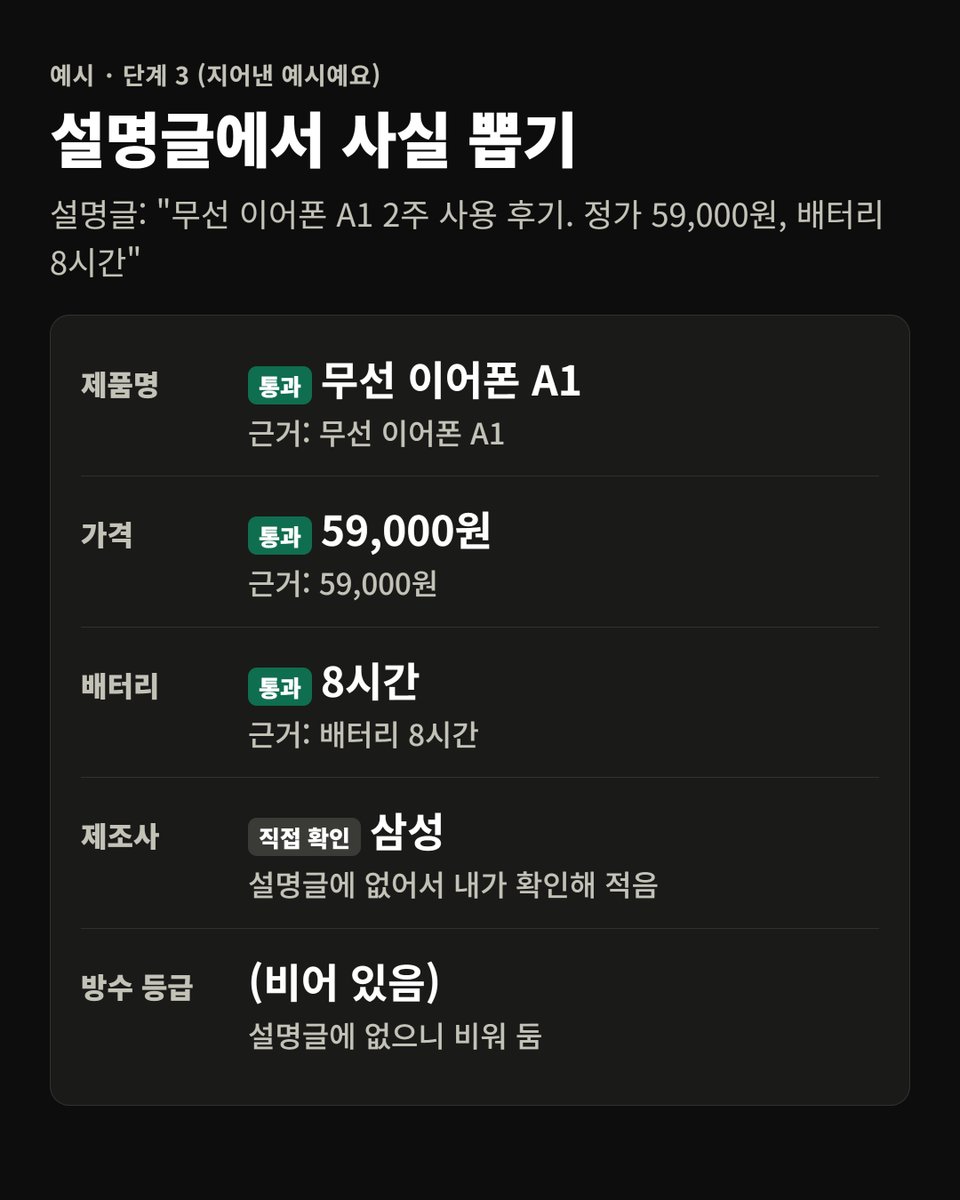
- data/facts.json이 만들어지고 근거 없는 정보가 거부되면 성공
단계 4. 제목·자막·대사
장면 정보와 검증된 정보 칸을 바탕으로 한국어 제목과 자막, 내레이션 대본을 만들어 줘.
결과물은 세 가지 형식으로 나눠 줘.
A형: 짧은 자막을 중심으로 장면을 보여주는 영상
B형: A형과 다른 훅과 자막 구성을 사용하는 영상
C형: 내레이션과 자막을 함께 사용하는 해설형 영상
처음에는 미리 정한 문장 틀을 활용하고, 검증된 정보에 없는 이름·숫자·장소를 새로 만들어 넣지 마.
세 가지 결과물을 따로 저장하고, 어떤 형식으로 제작되었는지 구분할 수 있게 해 줘.
- A·B·C형 대본이 구분되어 저장되면 성공
단계 5. 목소리
대사를 음성으로 변환하는 기능을 만들어 줘.
처음에는 제가 테스트에 사용했던 Supertonic-3 같은 로컬 TTS를 후보로 검토하고, 현재 환경에서 정상 실행할 수 있는 모델을 하나 선택해 줘.
생성된 음성은 audio/ 폴더에 저장하고, 파일이 정상적으로 만들어졌는지와 재생 길이를 확인해 줘.
우선 음성 생성 기능부터 완성한 다음, STT로 음성을 다시 받아 적어 원래 대본과 비교하는 기능을 추가해 줘.
음성 모델과 STT는 서로 독립적으로 교체할 수 있게 구성하고, 대본과 받아쓴 문장이 크게 다를 때는 검토가 필요하다고 표시해 줘.
자동 비교만으로 발음 품질까지 완벽하게 보장할 수는 없으므로 최종 음성은 직접 들어보고 확인하도록 해 줘.
- 음성 파일을 재생할 수 있으면 성공
단계 6. 편집·렌더
장면, 자막, 음성을 조합해 1080×1920 세로 영상을 ffmpeg로 렌더링해 줘.
단계 4에서 정한 A형(자막 중심), B형(다른 훅과 자막 구성), C형(내레이션 중심)을 각각 제작해 줘.
자막은 제가 정한 기준에 따라 짧게 표시하고, 화면 가장자리나 유튜브 인터페이스에 가려지지 않도록 여백을 둬.
렌더링 후에는 영상의 시작·중간·끝과 자막이 바뀌는 시점의 프레임을 추출해, 제가 눈으로 확인할 수 있게 저장해 줘.
세 영상의 길이, 해상도, 음성 트랙 여부를 자동 검사하고, 한 영상의 렌더링이 실패하더라도 이미 완성된 다른 결과물은 삭제하지 마.
자주 막히는 곳이에요.
-
자막이 잘려요: 화면 가장자리에 너무 가까우면 앱 버튼이나 설명 글에 가려질 수 있어요. 저는 자막을 화면 위쪽에 짧게 뒀어요.
-
한글이 네모로 깨져요: "이 PC에 있는 한글 글꼴로 지정해 줘"라고 하세요.
-
소리와 자막이 어긋나요: "소리 길이에 맞춰 자막 시간을 다시 정해 줘"라고 하세요.
- 세 가지 영상이 정상 출력되면 성공
단계 7. 웹 화면과 검수
브라우저에서 사용할 수 있는 간단한 웹 화면을 FastAPI로 만들어 줘.
화면에는 원본 영상 업로드와 설명글 입력, 제작 진행 상황, 완성된 영상 3개 미리보기, 정보 수정, 최종 승인 기능을 넣어 줘.
업로드한 영상과 입력한 설명글이 앞 단계의 자동화 작업으로 전달되도록 연결해 줘.
원본 영상과 설명글을 입력한 뒤 제작 버튼을 누르면 최종 영상 3개가 화면에 표시되는지 확인해 줘.
개발 중에는 가능한 경우 코드 변경이 자동 반영되도록 설정하고, 서버 재시작이 필요한 경우에는 안내해 줘.
FastAPI는 Python으로 웹 프로그램을 만들 때 사용하는 도구예요. 개발 중에는 코드 변경 사항이 자동으로 반영되도록 설정할 수도 있지만, 실행 방식에 따라 서버를 다시 시작해야 할 수도 있어요.
- 브라우저에서 영상 3개를 확인하고 승인할 수 있으면 성공
단계 8. 안전장치와 테스트
지금까지 구현한 기능이 안정적으로 작동하도록 마지막 테스트와 안전장치를 추가해 줘.
단계 0에서 설정한 Git과 백업 기능은 그대로 유지하고, 이번 단계에서는 다음 항목을 확인해 줘.
- 같은 제작 버튼을 두 번 눌러도 작업이 중복 실행되지 않는지
- 프로그램을 종료했다 다시 켰을 때 미완료 작업이 올바르게 처리되는지
- API 오류나 영상 렌더링 실패 시 오류 내용이 기록되는지
- 백업된 데이터로 복원할 수 있는지
- 기존 기능이 수정 후에도 정상 작동하는지
자동 테스트가 없다면 핵심 기능의 테스트부터 작성하고 실행해 줘. 테스트에 통과하지 못한 기능은 성공했다고 표시하지 마.
- 테스트와 백업 복원이 정상 완료되면 성공
막히면
오류가 나면 화면의 글을 그대로 복사해서 이 프롬프트와 함께 AI에게 보내세요. 키 값이 보이면 지우고 보내세요.
현재 이 단계에서 오류가 발생했어. 오류 메시지와 관련 코드를 확인해서 원인을 분석하고 수정해 줘. 기존에 정상 작동하던 기능은 유지하고, 수정 후 관련 테스트를 실행해 줘. 해결되지 않으면 어떤 정보가 더 필요한지 알려 줘.
자주 막히는 곳이에요
-
Python이나 ffmpeg가 인식되지 않는다: 설치가 안 됐거나 경로 설정이 안 된 거예요. 터미널에 python --version, ffmpeg -version을 넣어 버전 숫자가 나오는지 보고, 안 나오면 오류 글을 AI에게 보여 주세요.
-
패키지 설치가 실패한다: 오류 맨 아래 부분을 AI에게 보여 주세요.
-
API 키 오류가 난다: .env에 키가 맞게 들어 있는지, 앞뒤에 공백이 없는지 보세요. 한도를 넘었을 수도 있어요.
-
목소리가 안 나온다: 하루 한도를 먼저 확인하세요.
-
영상 만들기가 실패한다: 어느 단계에서 멈췄는지 AI가 알려 주게 하세요.
-
웹 화면이 안 열린다: 이미 켜진 서버가 있을 수 있어요. 껐다가 다시 켜 보세요.
-
"고쳤다는데 왜 그대로지?" → 서버를 다시 켜 보세요. 제가 제일 많이 당한 것이에요.
-
고친 것이 사라졌다 → 같은 폴더를 만지던 다른 AI 대화창이 옛 파일로 덮어쓴 적이 있어요. 고치기 전에 백업하고 git을 쓰세요.
-
기능이 있는데 안 보인다 → 설정 구석에 숨기지 말고 쓰는 화면에 버튼으로 두세요.
더 좋게 만들고 싶다면
이번 글에서는 쇼츠 자동화 프로그램의 기본적인 제작 과정까지만 다뤘어요.
실제로 제가 만든 프로그램에는 이것보다 조금 더 복잡한 기능들이 들어가 있습니다.
대표적으로 최근 90일간 인기 쇼츠의 편집 패턴을 분석해서 영상 길이·컷 전환 빈도·음성 비중 등을 비교하는 기능이 있어요.
그 외에도 Bandit v2를 활용한 음원 분리, Clef-omni를 이용한 영상·오디오 보조 검수 기능도 붙여봤습니다.
이 부분까지 다루면 글이 너무 길어질 것 같아서, 후속편에서 실제 측정 결과와 함께 구현 방법을 정리해 보겠습니다.
일단 처음에는 완전 자동화를 목표로 하기보다, 기본 구조부터 직접 만들어 보시는 걸 추천드려요.
궁금한 부분은 댓글로 남겨 주세요. 읽어주셔서 감사합니다!


