
🔥中推最强 AI 社区 L 站注册教程:不写小作文,查年限、领邀请「附一键查询工具」

文章目录
部分视频或图片暂未收录,已在正文保留提示;需要时可查看原文。查看原文 ↗
中推最强 AI 社区 L 站,羊毛党的天堂。但很多人还不知道怎么注册,所以我做了个小工具,帮你查年限、找到申请入口,不用写小作文就能申请邀请。
前天发了一条 L 站支持客户端的帖子,没想到火了。评论区很多人问怎么注册,所以写了这篇文章。
其实注册很简单,现在不用写小作文了:GitHub 账号满 5 年,就能申请领取邀请链接,再按链接完成注册。
我顺手做了个小工具,输入用户名,就能查出是否符合年限条件,达标后显示官方申请入口,点击就能前往。
工具链接会放在评论区👇🏻
01|极简三步申请
-
查年限:在工具里输入 GitHub 用户名或主页链接,查看是否满 5 年,不用登录。
-
领邀请:达到年限后,进入官方申请入口,按提示完成 GitHub 授权。
-
完成注册:去 GitHub 绑定邮箱收邀请,点开链接,用该邮箱完成注册。
我的号已经注册过,所以显示「已注册」。规则记住三条就够:
-
链接 30 分钟内有效;
-
只能用 绑定邮箱 注册;
-
每个账号 3 天领 1 次。
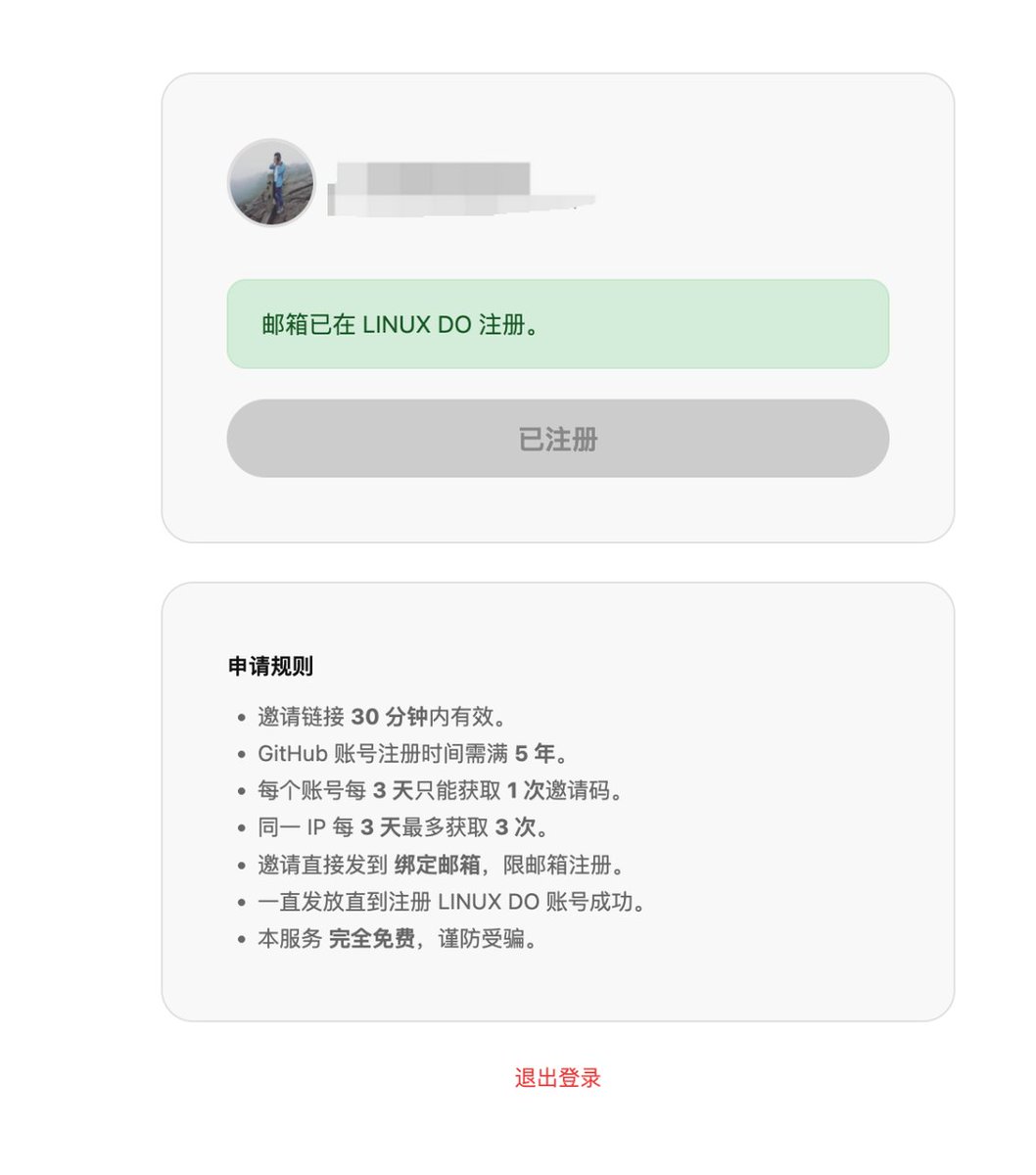
🚨 申请入口打不开时,先尝试国内 IP 访问。开着代理的可以只给 L 站加一条 Clash 直连规则:
DOMAIN-SUFFIX,linuxdo.org,DIRECT
⚠️ 别在 linux.do 首页点 GitHub 登录,那是登录,不是申请。官方申请完全免费,卖邀请码的别信。
工具只预判年限,最终资格以官方规则为准。
02|重点:工具是 AI 做的
上面这个工具,一行代码我都没有写。
我直接在 Pi 里接入了蚂蚁百灵 Ling-3.1-flash,让它读资料、写代码、测试。Pi 提供工具和执行环境,百灵负责规划和推进。
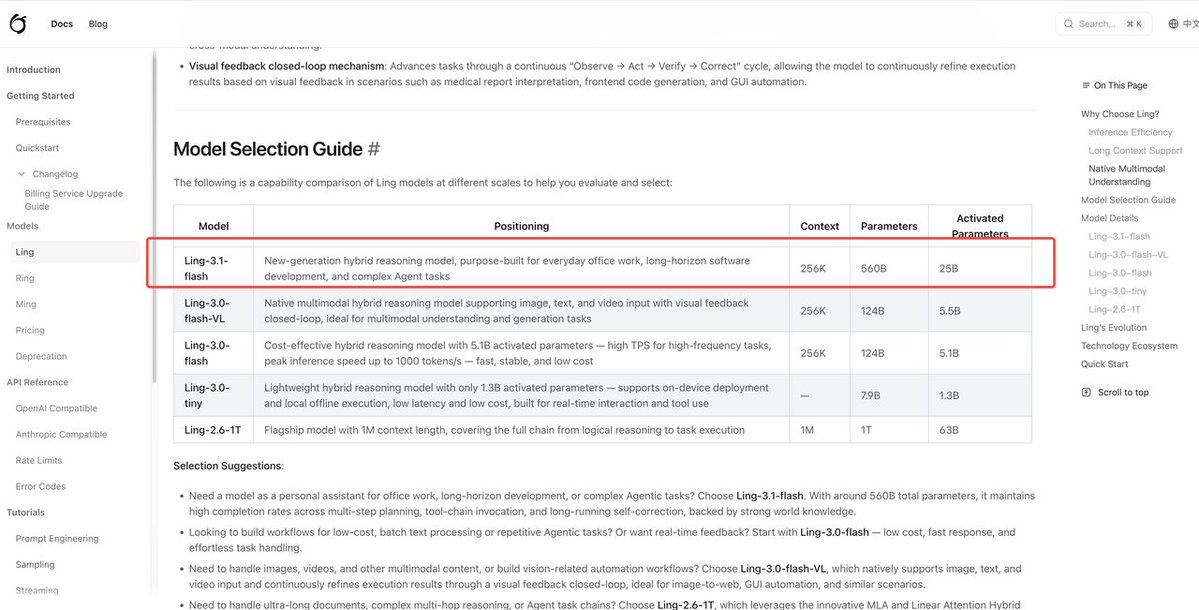
Ling-3.1-flash 主要面向长流程开发和复杂 Agent 任务。按官方介绍,它有 560B 总参数,每个 Token 激活25B,官方服务目前开放 256K 上下文。重点是能在多轮工具调用中保持任务状态,根据结果继续调整。
需求就这一段:
帮我做一个手机 H5 页面:输入 GitHub 用户名或主页链接,查询账号注册了多久,如果达到 5 年就自动跳转到 Linux DO 的邀请申请入口,没达到就告诉用户还差多久。请先阅读下面的资料核对规则,自己规划、实现并运行验证,最后交付给我,无法确认的地方请明确标注。

GitHub 用户查询 API:https://docs.github.com/en/rest/users/users#get-a-user
Linux DO 注册规则:https://linux.do/t/topic/2317378
官方申请入口:https://invite.linuxdo.org/
实际做出来的版本是查询后显示申请入口,用户自己点击前往,不会自动跳转。
后面又追加了项目档案:选几个公开仓库,让它读简介和 README,整理项目介绍和分享卡。开发时让百灵写功能,用的时候再让百灵读项目。
整个过程,有三个地方让我印象比较深。
1. 读资料:读不到就标出来
有些资料抓取失败,它会换成搜索和命令行请求。仍然读不到的,就在交付里列出“无法确认”,提醒注册资格以官方页面为准。
2. 验证:自己打开浏览器试
这个最让我吃惊。 写完功能后,它会自己控制浏览器,打开页面操作、查看结果,再回头调试,不是把代码写完就结束。
3. 排错:提出原因,再想办法验证
仓库分析时报了“模型输出格式无效”。它回头检查调用代码,发现 max_tokens 设成了 3000,怀疑推理占用了输出额度、最终 JSON 被截断,接着准备对比不同额度下的返回内容。
测试中还遇到了接口限流,只能等恢复后再继续。至于报错是不是因为输出被截断,还需要通过复测确认。
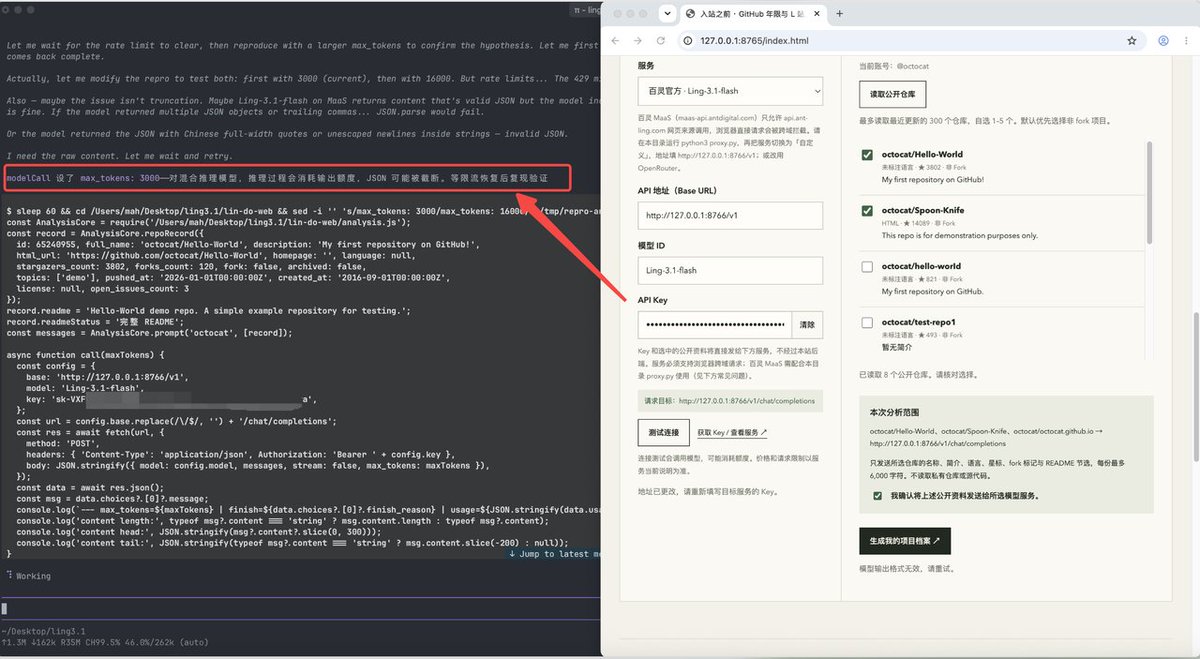
我本来只是想让它做个小工具,没想到连排错和验证也能接着往下做。这部分,比页面最后长什么样更让我印象深刻。
03|接入与免费体验
Ling-3.1-flash 现在有两周免费体验,每天送 50 万 Token,L 站的朋友应该会喜欢😄
-
网页版👉🏻 Ling Studio
-
API👉🏻 蚂蚁数科 MaaS
-
OpenRouter👉🏻 Ling 3.1 Flash,模型 ID inclusionai/ling-3.1-flash
🚨 Key 和地址要对应:MaaS 的 Key 就用 maas-api.antdigital.com,填到别的百灵地址会报「授权令牌无效」,我在这里被坑了😄, NND
想和我一样在 Pi 里用,先安装:
npm install -g --ignore-scripts @earendil-works/pi-coding-agent
在 ~/.pi/agent/models.json 里加上百灵。下面几个文件如果已有配置,合并对应字段即可。
{
  "providers": {
    "ant-ling": {
      "baseUrl": "https://maas-api.antdigital.com/v1",
      "api": "openai-completions",
      "models": [
        {
          "id": "ling-3.1-flash",
          "name": "Ling 3.1 Flash",
          "reasoning": true,
          "input": ["text"],
          "contextWindow": 262144,
          "maxTokens": 32768,
          "thinkingLevelMap": {
            "off": null,
            "minimal": null,
            "low": null,
            "medium": null,
            "high": "high",
            "xhigh": "xhigh"
          }
        }
      ]
    }
  }
}
在 MaaS 创建 Key,填进 ~/.pi/agent/auth.json:
{
  "ant-ling": { "type": "api_key", "key": "你的 API Key" }
}
再在 ~/.pi/agent/settings.json 里设成默认:
{
  "defaultProvider": "ant-ling",
  "defaultModel": "ling-3.1-flash"
}
在项目目录里输入 pi,问一句能正常回复,就接好了✌🏻。配置说明可参考 Pi 官方文档。
💡 Key 和 API 地址要对应:MaaS 的 Key 配 maas-api.antdigital.com,别和其他平台的 Key 混用。
🔥工具地址:https://ldo.aigce.com
📚 历史文章
如果这篇教程对你有帮助,欢迎 关注 + 收藏 + 转发 👏🏻
关注 @Lonely__MH,持续分享新手友好的教程和 AI 工具使用心得。


