
零基础10分钟可以学会的数字人口播视频工作流
文章目录
部分视频或图片暂未收录,已在正文保留提示;需要时可查看原文。查看原文 ↗
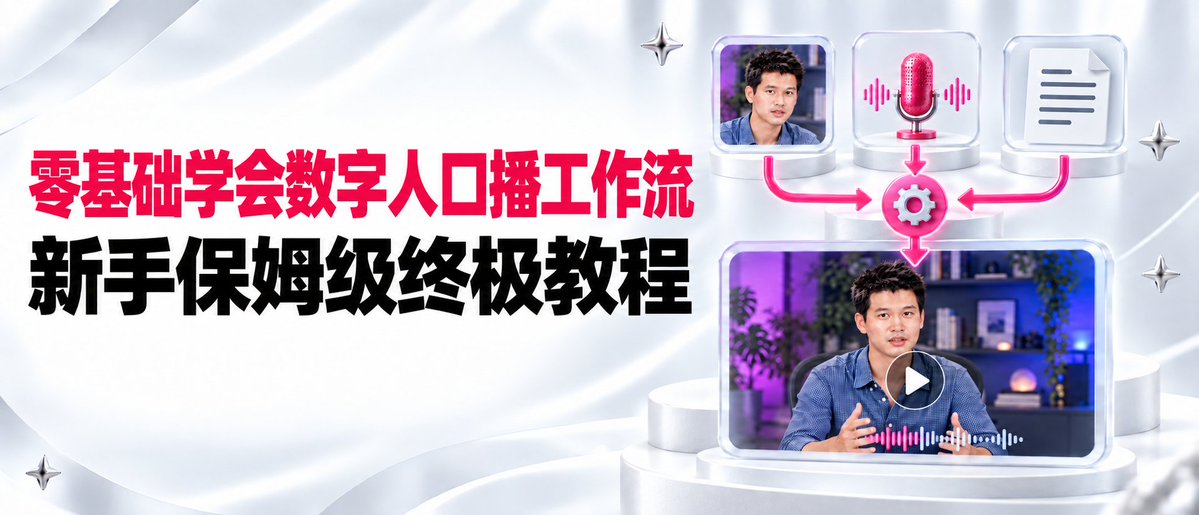
一张自己的照片、一段声音,就能让画面里的自己说出新台词。 开场介绍、产品讲解,甚至带 PPT 的知识分享,都可以从这套数字人口播流程开始。
下面这段是我已经做出的效果。人物用我的形象和声音参考生成,再加上字幕、PPT,以及半屏和右下角的小圆窗。
数字人口播效果演示(口播、字幕与PPT)
接下来跟着教程,零基础也能学会。你完全不需要懂任何技术概念,也不用会写代码。 先准备一张照片、一段本人录音和两句台词,照着步骤上传素材、复制提示词,再检查生成结果。
第一次的目标很简单,做一段 10 至 15 秒的自我介绍。你想做产品介绍、课程讲解或知识分享,都可以先用这段短片练习。照片、声音样本和检查方法留好,后面换台词时就能继续用。
标题里的 10 分钟,指学会这套操作流程。 首次注册、开通、生图和视频生成的等待需要另外留时间。先跟着做一条短片,复杂的剪辑和画面变化可以后面再学。
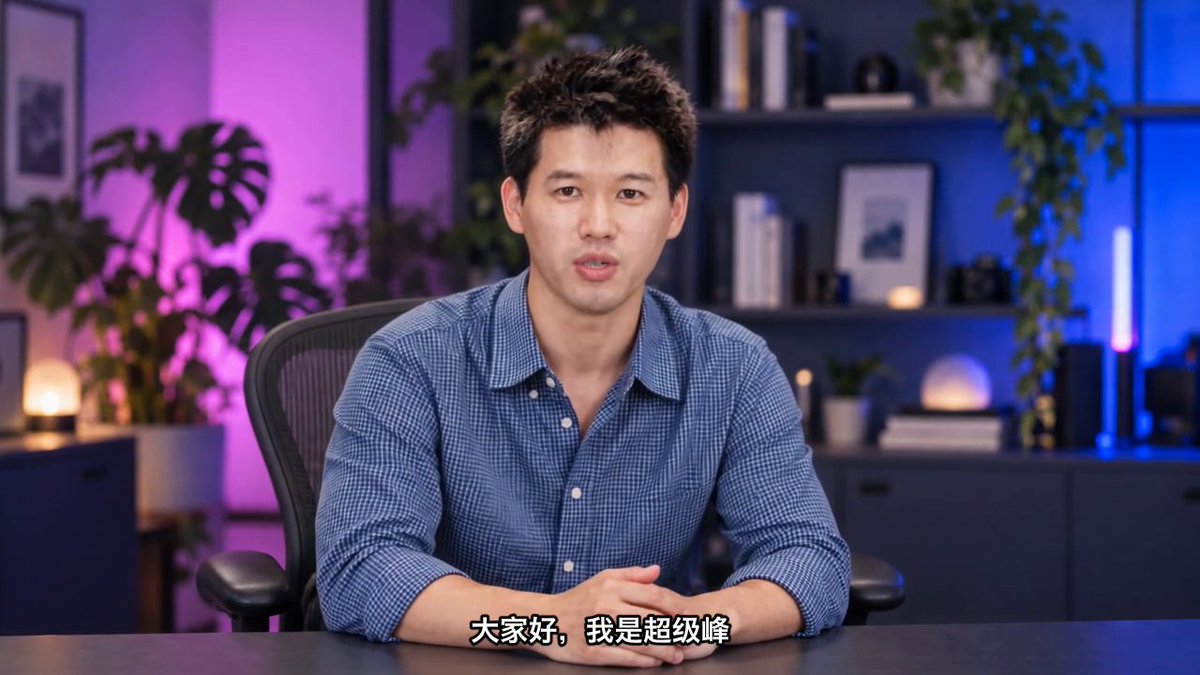
已经完成的数字人口播开场
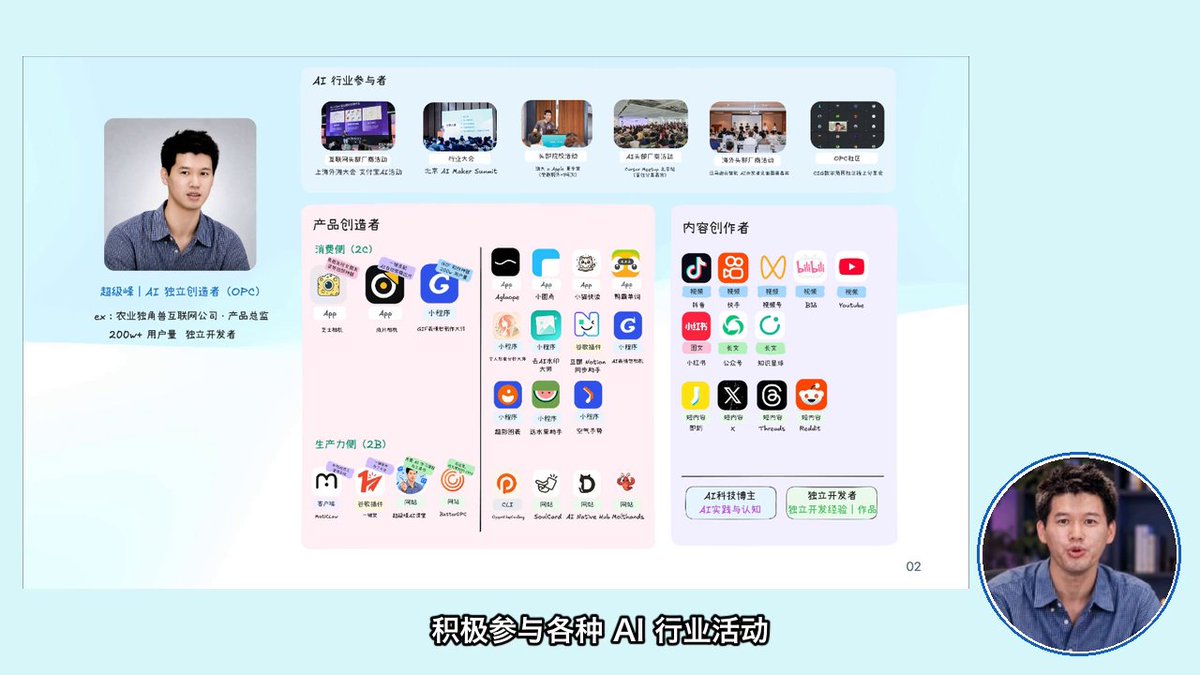
已经完成的 PPT 讲解与人物小窗
先认清这套流程里,谁负责什么
把一条数字人口播视频拆开看,其实很好理解。
照片提供人物长相和布景。声音样本提供音色参考。台词决定人物要讲什么。万相生成带声音的口播原片,之后再加字幕、PPT 和画面变化。
照片 + 声音参考 + 台词 → 口播原片 → 字幕与剪辑 → 成片。
你可以手动准备材料,在网页里提交生成,再用自己熟悉的剪辑工具处理。已经使用 Codex 这类能调用工具、处理文件的 AI 助手,也可以把生成和后期交给它。普通聊天工具可以帮你写稿;真正交付视频,还需要它能够访问视频服务、取得生成结果并处理文件。
第一次先把“人物能完整说完一句话”做出来。产品展示、复杂动效和整套课程,等这条短片通过再加。
开始前,把账号和三份素材准备好
需要一个能使用万相 3.0 视频生成的阿里云百炼账号。打开万相 3.0 模型页,核对模型、地域、当前价格和自己的额度,再点“立即体验”。初次使用时,按官方页面完成登录与开通。
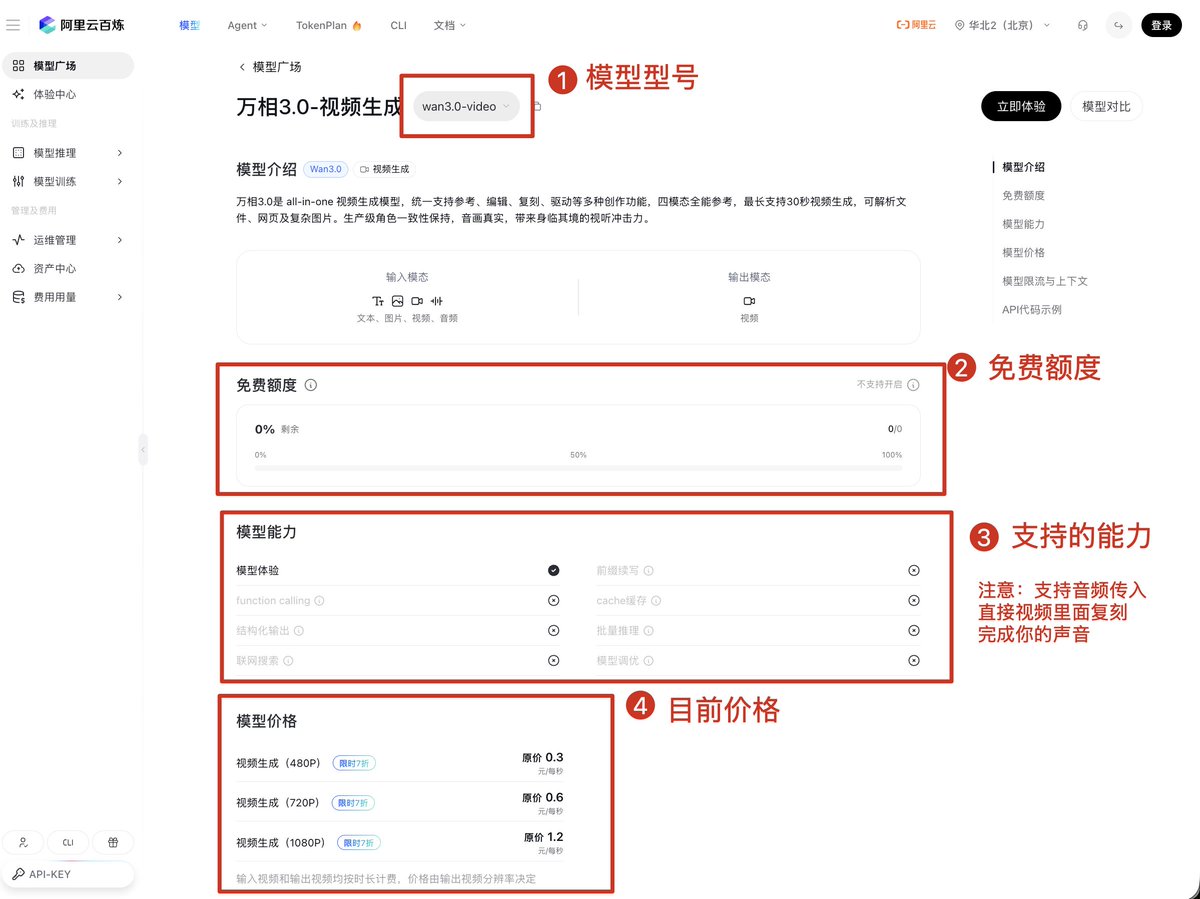
现在的体验页能看到“参考媒体”、视频参数和“声音”入口。未登录时这些控件不可用,需要先登录。账号开通和页面等待不算进这次 10 分钟练习。
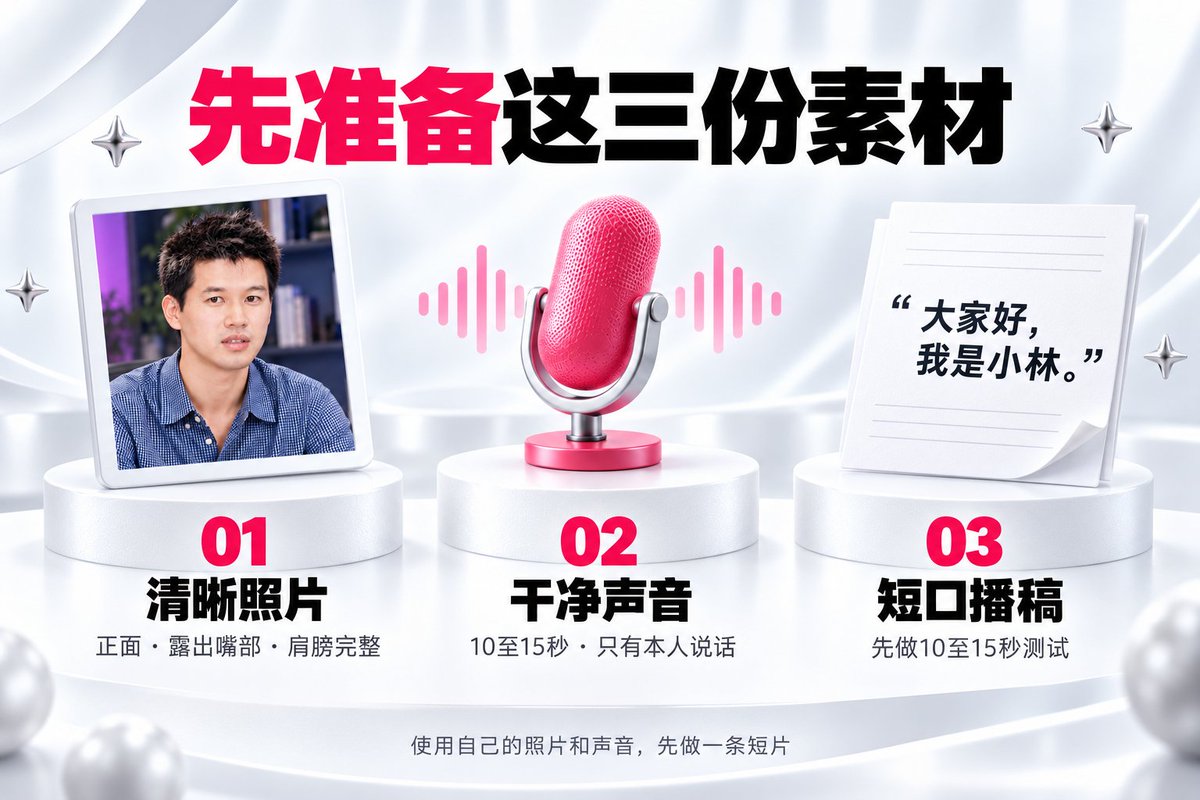
照片、声音和台词的准备要求示意
照片优先用本人正面照,嘴部清楚,肩膀完整,光线均匀。声音找一段本人自然讲话的录音,只有一个人说话,尽量没有背景音乐。台词先写两三句,讲清自己的名字和一个具体用途。
要制作自己的数字人,就使用自己的素材。涉及其他人的照片或声音,先取得本人允许。发布时按平台要求保留 AI 内容标识。
第 1 步,用一张照片确定你的口播形象
手机里的清晰照片就可以作为起点。先看脸有没有失真,嘴部有没有被遮挡,构图是不是适合后面的视频。
如果想换成统一的工作室布景,把本人照片交给支持参考图的生图工具,再发送这段要求。背景可以改,人物的辨识度要保留。
根据我提供的本人照片,生成一张适合口播视频的写实工作室形象图。
保留原本的脸型、五官比例、发型和年龄特征,不要换成另一个人。
人物正对镜头,坐姿自然,上半身和肩膀完整,嘴部清晰,双手自然放在桌面。
使用柔和的人脸补光,背景是简洁的工作室,背景可以轻微虚化。
横版16∶9,人物四周留出后期裁剪空间。
不要生成字幕、标题或其他人物。
我这次的形象就调整过脸型、头部大小和坐姿。后面做半屏和小窗时,人物周围留下的空间就能用上。你拿到图以后,先放大检查脸和手,再决定是否进入视频生成。
这一步完成时,你应该有一张自己认可的形象图。 已经有合适照片,就直接用它,不必先花时间换布景。
第 2 步,准备一段能听清的本人声音
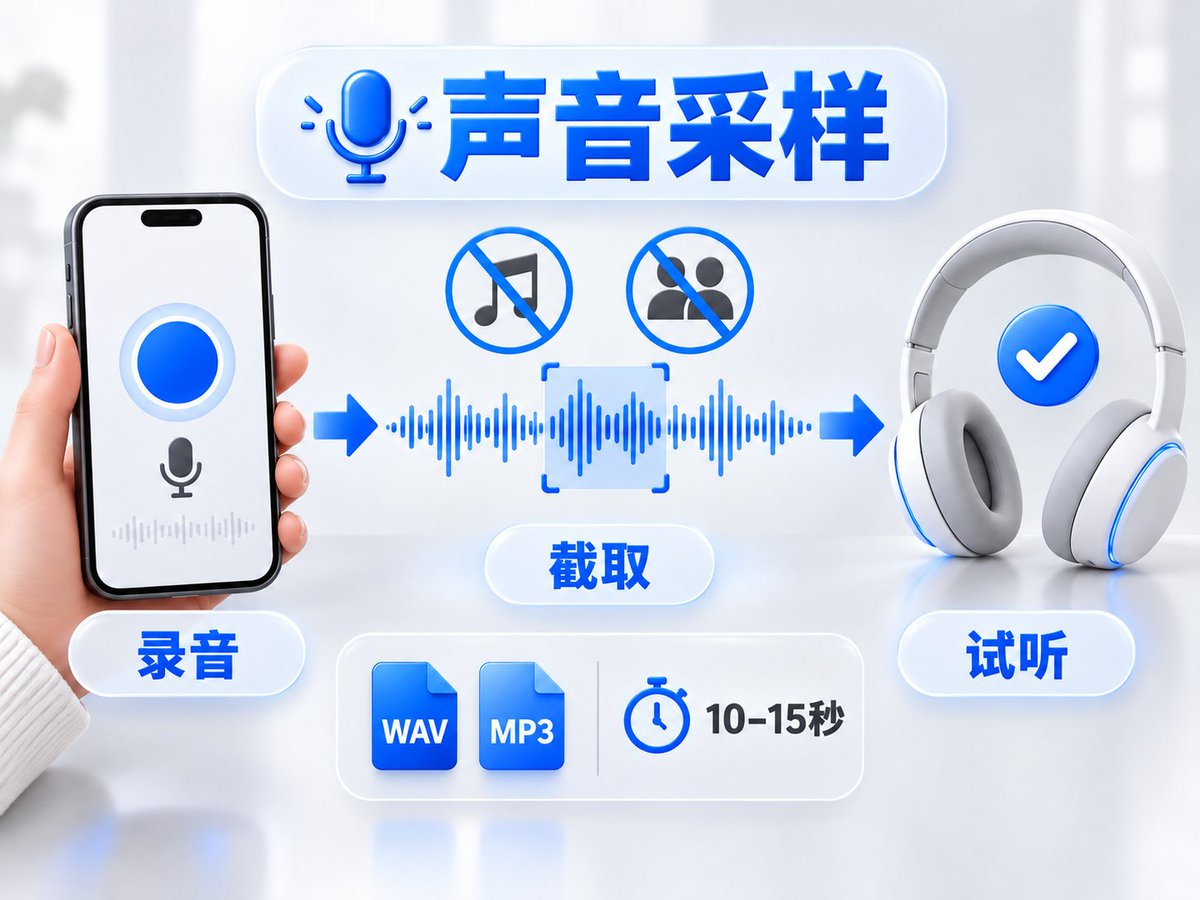
用手机录音,或者从自己的历史视频里截出一句完整的话。读平时会说的内容即可,语气自然,别刻意模仿播音员。
第一次可以准备 10 至 15 秒。我这次实际使用的声音参考是 13.78 秒,截取的是完整句子,没有改变音高和语速。
万相 3.0 的参考音频支持 WAV、MP3,参考音频总时长不能超过 15 秒。这里的 15 秒限制说的是输入的声音样本,视频的生成时长另外设置。素材要求
先播放样本听一遍。开头没有切掉半个字,结尾没有断在句子中间,讲话声音明显高于环境噪声,就可以继续。
声音参考能帮助模型生成相近音色,最终像不像自己仍需要试听。我这次保留了本人参考音频和生成记录,也没有把它当成完全一致的声音复刻来承诺。
第 3 步,先写一段短到能够完整讲完的台词
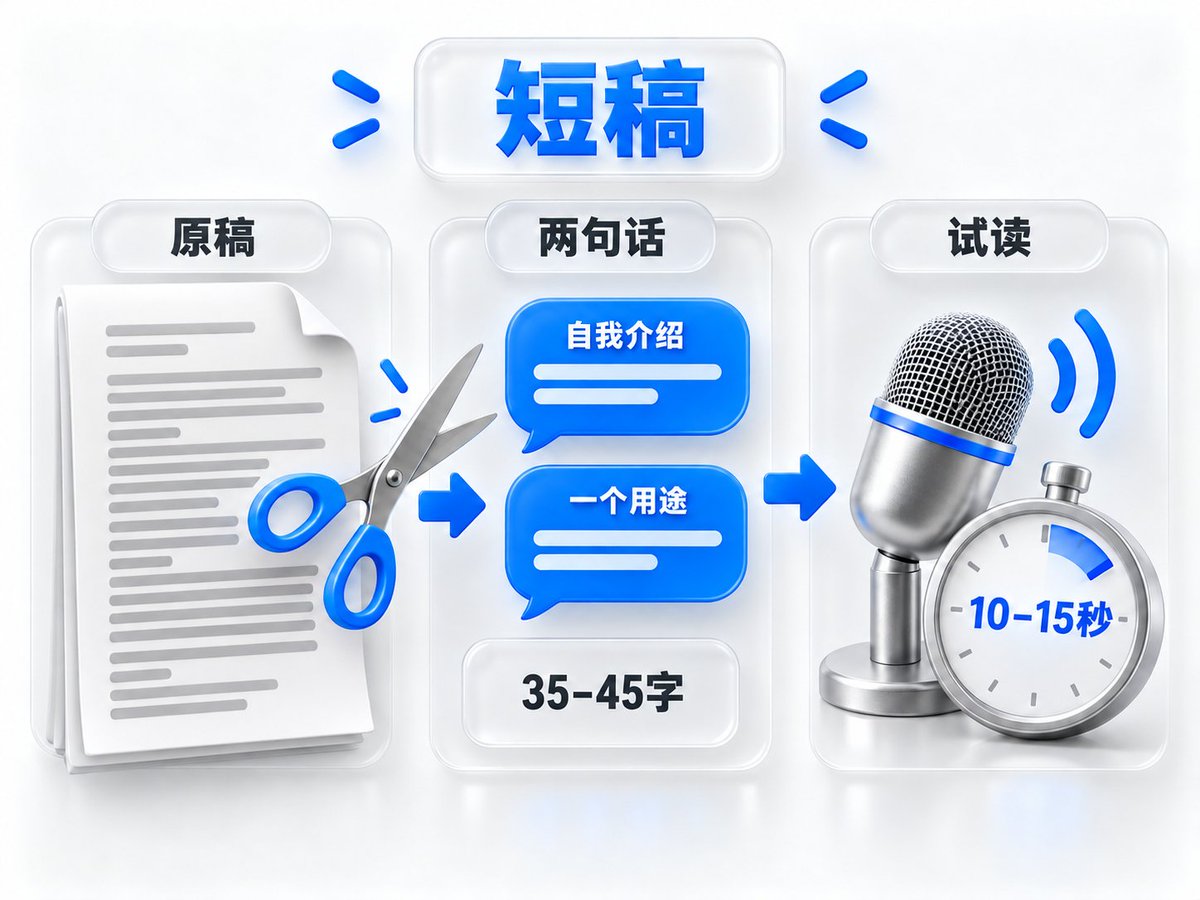
第一条练习可以直接用这两句,把名字换成自己的。
大家好,我是小林。今天分享一个小方法,帮你把照片做成会说话的口播视频。
有自己的选题,也可以让 AI 压缩成一段短稿。
请把下面的内容改成适合10至15秒试片的中文口播稿。
只讲一个意思,用自然的日常表达,先给一版约35至45字的短稿。
不编经历、数据和效果承诺。
单独列出需要明确读法的数字、英文和专有名词。
我会读一遍计时,再决定删字还是增加时长。
原始内容是[填入你想讲的内容]。
字数只用于起步,自己读一遍、计时,比套一个固定语速可靠。 遇到英文、数字或者需要停顿的句子,给它多留一点时间。
我这次做 PPT 讲解时,碰到 AI Native 的读法问题,需要重新生成。英文和专有名词的读法先写清楚,会少一轮返工。
第 4 步,提交照片、声音和新台词
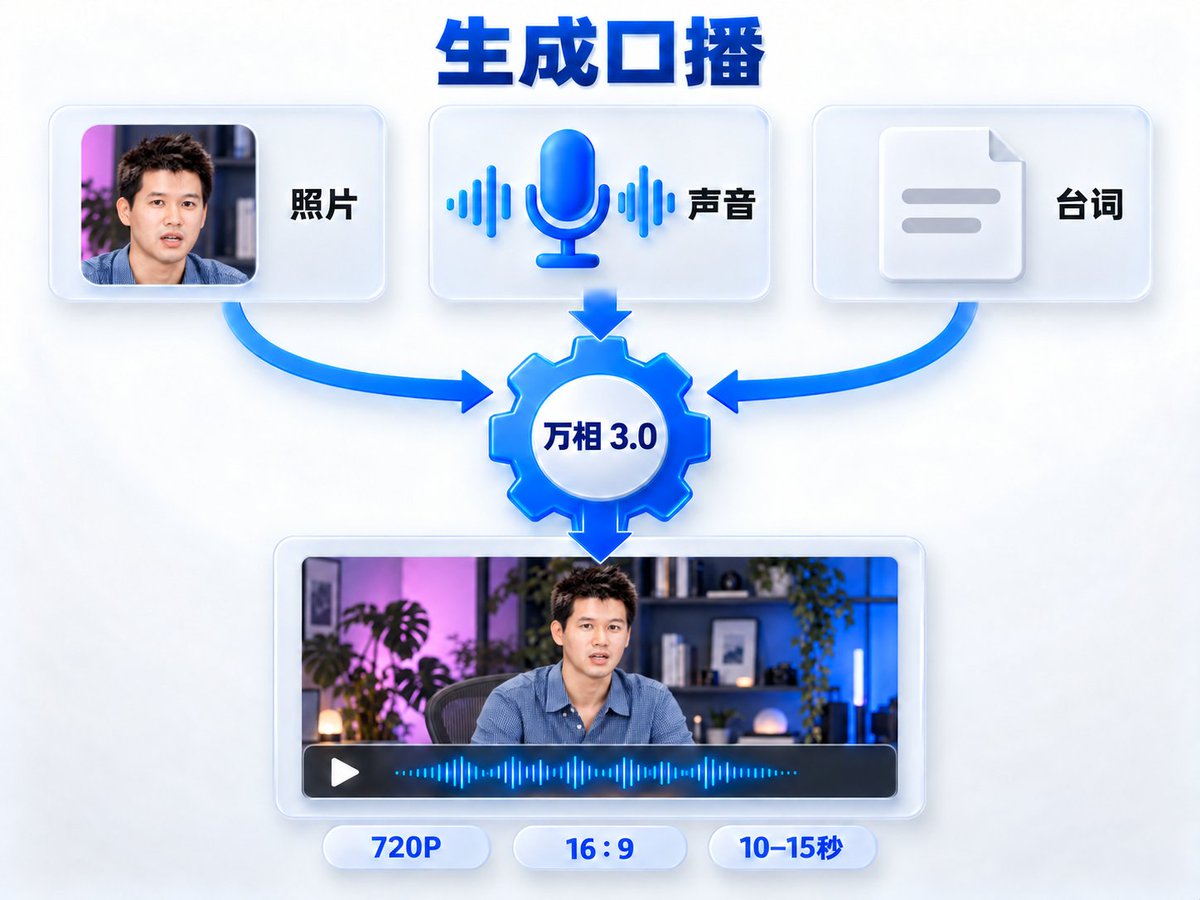
在万相 3.0 的体验页选择参考生视频的方式,通过“参考媒体”提供形象图和声音样本。提示词里用“图1”“音频1”指向它们,图片和音频分别编号。参考素材的写法
第一次测试按下面这组要求设置。
-
模型,万相 3.0 标准版,对应 wan3.0-video
-
输入方式,参考图片和参考音频一起使用
-
清晰度,先用 720P 测试
-
画面比例,16∶9,与准备的横版图一致
-
时长,先选 10 或 15 秒,按试读结果决定
-
声音,保持开启
-
画面内容,单人、固定镜头、少量自然动作
当前体验页起始显示的是 1080P、自动比例和 5 秒。提交前把参数改成自己的要求,别只在提示词里写“15 秒”就忽略页面上的时长。
下面这段提示词可以直接替换台词后使用。
生成一段写实的单人口播视频,15秒,横版16∶9。
图1是人物形象参考,保留人物的脸型、五官、发型、衣服和工作室背景。
音色参考音频1,用这个音色说新的台词,不复述参考音频的原句。
人物正对镜头,固定机位,表情自然,只有轻微点头和手部动作,口型同步。
人物说:“大家好,我是小林。今天分享一个小方法,帮你把照片做成会说话的口播视频。”
完整说完指定台词,开头和结尾留短暂停顿,结束后不要追加其他话。
无背景音乐,无字幕,不切镜头,不增加其他人物。
没准备本人声音、只想先理解流程,可以去掉音频素材和“音色参考音频1”那句,让模型生成声音。这条练习得到的就不是你的本人音色。
使用本人声音参考时,要选参考生视频。 万相 3.0 的首帧、首尾帧模式不能同时输入参考音频。模式组合限制
我做第二段时,为了让它接上一段尾帧,先用了首帧模式,结果声音跟前一段对不上。后来改回本人音频参考,再在剪辑里处理衔接。第一次做自己的口播,先把形象和声音做好,镜头过渡放到后期处理会更省事。
提交后等当前任务完成。阿里云文档给出的生成耗时通常为 1 至 5 分钟,实际还会受任务影响。已经有处理中任务时,继续看它的状态,不重复点击生成。任务说明
成功后及时保存原片。若你的网页入口无法添加声音参考,就把同样的素材和要求交给已经接入万相的 AI 助手,通过官方接口完成;仅凭一段提示词还不能让普通聊天工具自动获得调用能力。
第 5 步,听完原片,再加字幕和画面
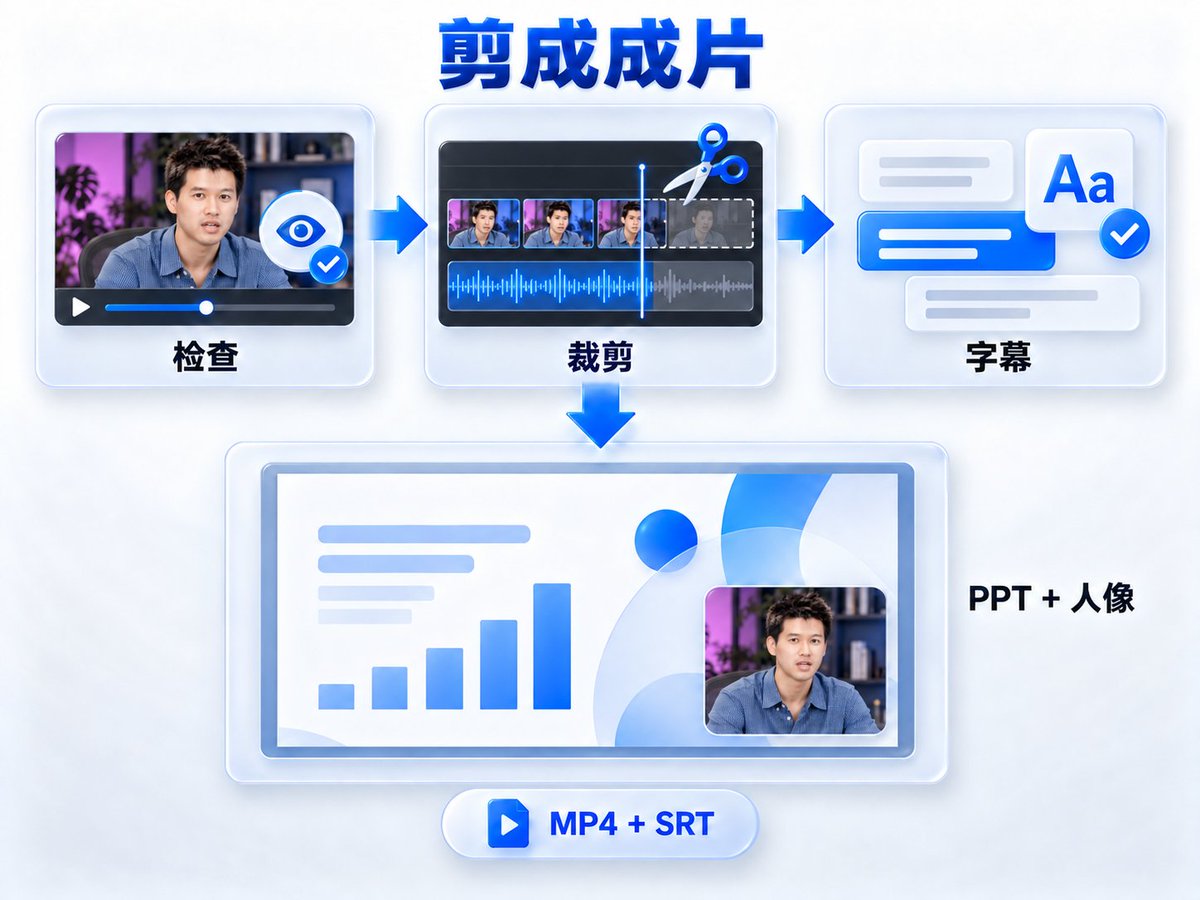
拿到原片,先从头播放到尾。重点看人物有没有明显变形,台词有没有漏字或多出来一句,声音是否接近预期,嘴部动作是否与讲话大致对应。
我这次的开场原片,在目标台词结束后又多加了语音,所以成片剪到了约 6.97 秒。生成时写了“不要追加”,仍然需要检查结尾。
第一条通过以后,先加最简单的字幕。让你已经能处理视频的 AI 助手执行,可以发下面这段要求;手动剪辑时也可以照着设置。
给这段口播视频添加底部居中的字幕。
先根据实际语音确定每句开始和结束的时间,再用确认过的台词核对文字。
字幕使用白字、黑色描边,边缘稍微柔化,不加大块底板,不遮挡人物嘴部。
剪掉目标台词结束后的多余语音,保留自然停顿。
不要重做声音,也不要改变语速。
交付带字幕的MP4和可修改的SRT字幕文件,并保留原片。
自动识别的文字也要检查。“超级峰”可能被识别成同音字,AI Native 可能被识别成中文。字幕可以改对,原音读错时仍要处理原音,不能只把字幕改好就算完成。
想讲 PPT,再把口播原片和 PPT 页面一起提供。先说明哪句对应哪一页,人物用半屏还是小窗,别让 AI 自己猜。
根据这段口播原片和我提供的两页PPT,完成一段讲解视频。
先转写并列出逐句时间点,再标明各句对应哪一页PPT。
第一页使用左右半屏,左侧PPT、右侧人物,人物轻微缩放移入,右侧区域保持直角。
第二页使用PPT主画面,人物放在右下角圆形小窗,不遮挡页面内容。
PPT保留原图,不让视频模型重新生成页面上的文字。
隐藏页面上的翻页按钮、快捷键提示和其他操作控件。
按实际语音时间切页,保留底部白字黑描边字幕。
保留原音频,导出MP4并提供字幕文件。
这就是我的 PPT 样片采用的方式。页面内容保持原样,人物的位置和切页时机在后期处理。以后换一页产品介绍,也能沿用这个方法。
已经在用 Codex,可以把任务一次说完整
我这次把准备材料、调用万相和后期交给 Codex 处理。但让它开始前,仍需要有可用的视频服务、素材和调用授权。第一次开通这些条件,单独留时间完成。
你可以把下面这份任务发给能够调用万相、读取素材和处理视频文件的 AI 助手。先让它检查,再执行一条短片。
请根据我提供的本人照片、声音样本和确认过的口播稿,做一条数字人口播视频。

先检查照片是否清晰、声音是否为单人讲话、参考音频总时长是否不超过15秒。
读取当前万相3.0官方文档,核对调用方式、地域、参数和价格。
使用参考图片加参考音频的方式,单人固定镜头,720P,横版16∶9,生成15秒。
如果台词按自然语速说不完,先给我压缩稿,不要直接加速或增加生成时长。

这次只生成一条,生成费用上限9元。
提交前报告预计费用;缺少额度或必要授权时停在这一步,不购买套餐。
凭证只通过安全的密钥读取方式使用,不写进正文、截图或日志。
提交成功后持续查询同一个任务,不重复创建。

拿到原片后,核对台词完整度,列出需要我试听的数字、英文和音色问题。
剪掉多余尾段语音,按实际语音时间添加白字黑描边字幕,保留原音频。
交付原片、字幕版MP4、SRT和简短的生成记录。
这次不发布到任何平台。

口播稿是[粘贴最终台词]。
数字、英文和专有名词读法是[填写;没有就写无]。
9 元对应下面价格表里的 15 秒原价上限。执行时仍要核对当时价格,超出上限先停下。你也可以把这笔预算改成自己的金额。
拿到结果后,就在同一个任务里指出具体问题,例如“AI Native 按英文读,其他台词和画面保持原样”,或者“只调整第二页小窗位置”。已经做好的字幕和画面可以继续用,没必要每次都把整条视频重新生成。
做一条短片,大概要花多少钱

截至 2026 年 10 月 10 日,阿里云官方价格页列出的北京地域万相 3.0 标准版,720P 原价是每秒 0.6 元,当前限时七折,折后每秒 0.42 元。下面按只输入照片和声音,不输入参考视频,每段成功生成一次计算。当前价格
-
一段 10 秒口播,当前七折估算 4.20 元,原价估算 6.00 元
-
一段 15 秒口播,当前七折估算 6.30 元,原价估算 9.00 元
-
10 秒开场 + 15 秒讲解,当前七折估算 10.50 元,原价估算 15.00 元
我的最终两段使用的是万相的本人音频参考,没有额外调用火山引擎做声音复刻。10.50 元是这两段各成功生成一次的估算,实际扣费看账单。之前的重生成、人物生图、AI 助手订阅,以及可能使用的剪辑软件费用,都要另外算。
生成了 10 秒,最后剪成 7 秒,生成费用仍按成功生成的 10 秒算。若再加入参考视频,输入的视频秒数也会计费。免费额度是否还有、是否仍有效,要看自己的账号,先检查再提交。
碰到这些问题,按对应位置处理
-
声音跟自己差很多,确认传入了声音样本,选择的是参考模式;样本尽量去掉音乐和其他人讲话
-
找不到上传或参数入口,先检查登录、开通和模型;网页缺少声音入口时,使用已接入官方接口的 AI 助手
-
数字或英文读错,把准确读法写进台词要求,保留已经正确的画面和字幕材料,再处理生成原音
-
台词结尾没说完,自己读稿计时,缩短内容,或者在预算允许时增加生成时长
-
结尾多说了一句,台词完整的前提下,剪掉多余尾段,不必马上重生成
-
字幕跟嘴型对不上,用实际语音的时间点重新对齐;只替换文字不会修正时间
-
PPT 文字变了,使用原始页面截图做后期合成,不让视频模型重画整页
-
页面一直显示处理中,查当前任务状态,结果不明时不要重复提交
长口播可以先按意思拆成短段,再分别制作、拼接。多段之间的音色和形象仍需要检查,尤其是课程和需要长期使用的内容,不能只看第一段就判断整套合格。
你的第一次 10 分钟练习
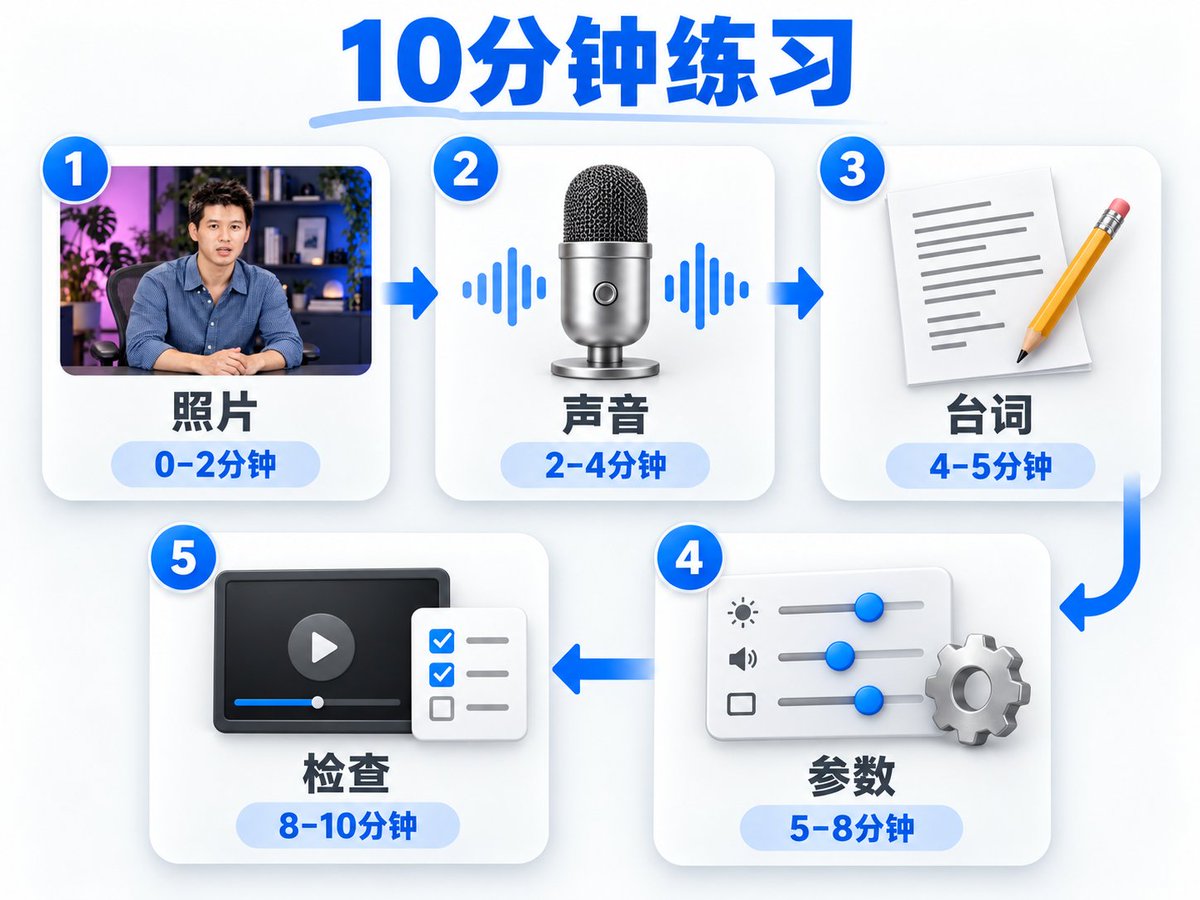
已有账号和素材后,可以按这个节奏理解并走一遍操作。
-
第 0 至 2 分钟,选一张本人照片,检查脸、嘴部和构图
-
第 2 至 4 分钟,选一段 10 至 15 秒声音样本,完整听一遍
-
第 4 至 5 分钟,写两句台词,试读计时,标出特殊读法
-
第 5 至 8 分钟,认识参考媒体和参数入口,核对模式、声音、时长与费用
-
第 8 至 10 分钟,看懂原片的检查方法,准备字幕和剪辑要求
生成等待另算,原片出来后再实际播放验收。第一次完成的标准很具体,人物看起来正常,台词完整,声音能接受,字幕没有明显错字,文件能够播放。
我觉得先做自己的两句介绍就够了。它通过以后,再换成一个产品功能、一页 PPT,或者一个你平时会讲的小知识。形象、声音样本和检查标准留好,下一条就有了起点。
如果这篇教程帮你理清了做法,可以转给正在准备产品介绍、课程讲解或知识分享的朋友。
也欢迎关注我,后面继续分享用 AI 做内容、搭自动化流程的实操经验。我们下一次教程再见~


