每月不到 0.6 美元!2026 保姆级美国手机号获取方案,最便宜的美国电话卡长期保号

文章目录
我真的强烈建议,每个人都尽早给自己办一张海外手机号。
现在越来越多的 AI 工具,像 Claude、Codex,都陆续开始要验证海外手机号了。
接码平台的号根本不靠谱,用一次就没了。最稳的,还是拥有一个自己的号码。
但现在办一张美国卡,门槛越来越高。
像之前的 giffgaff,就遭遇过一阵封号潮。其他海外实体卡又比较贵,月租动不动就几美元、十几美元。
很多人就卡在两件事上:价格,怎么稳定持有。
最近找到了一个美国手机号,是我目前找到的最便宜的:每个月不到 1 美元,收短信免费,还能长期保号。
申请和保号都很简单。
更重要的是,这么低的价格,给的还是正儿八经的实体手机号。
绑定美区 PayPal、注册各种通讯软件、注册或绑定各种 AI 服务,都能用。
下面我就详细介绍如何获取美国手机号:
通过这篇文章,你可以获得:
- 一个低成本的美国手机号保号方案
- 如果你的手机不支持 eSIM,怎么解决这个问题
详细教程
一、获取美国号码
我选的是 Saily 这家网络服务提供商,在上面获取美国号码,原因有两个:
1. 背景可靠
Saily 的母公司是 Nord Security,就是做 NordVPN 的那家,一家挺有名的信息安全公司。
号码要绑一堆账号,我更愿意交给有名有姓的大公司,不用担心哪天平台跑路了。
2. 便宜
包年用上优惠码,月租最低不到 0.6 美元,折合人民币不到 5 块钱。我看到的其他实体美国号,月租基本是 3、5、10 美元起。
为什么我这么在意价格?
因为美国号不是用一次就扔的。
账号绑了这个号,以后改密码、两步验证、异地登录都要收码。号码一停,账号就少了一道保险。
所以我选号码,最看重的是能不能低成本地一直养着。一年 6.99 美元,这个成本我是愿意一直付的。
Saily 适合谁,不适合谁
| 场景 | 适不适合 | 原因 |
|---|---|---|
| 长期保号,绑定海外账号 | ✅ 适合 | 包年折算月租不到 0.6 美元,收短信不另外收费 |
| 注册海外 AI 工具、Telegram 等应用 | ✅ 适合 | 真实运营商号码,不会被当成网络电话号拒掉 |
| 国行手机想用美国号 | ✅ 适合 | 搭配 eSIM 实体卡就能用,下面会讲 |
| 经常打电话、发短信 | ❌ 不适合 | 通话和发短信要另外买套餐,接听电话也会扣分钟数 |
| 不想做实名认证 | ❌ 不适合 | 开通号码必须上传证件 + 人脸识别 |
| 需要收彩信(MMS) | ❌ 不适合 | 目前不支持彩信 |
| 绑定美国银行、券商等金融账号 | ⚠️ 不保证 | 金融平台验证更严,网上有成功的也有失败的,不能当万能收码卡 |
| 一个号同时装在多台手机上 | ❌ 不适合 | 同一时间只能装在一台设备上 |
还有一点要提醒:月租是自动续费的。
绑定的银行卡过期、余额不够,或者境外扣款被拒,号码都有可能丢。开通之后记得留意一下扣款。
开通前的准备
开通之前,先把这6样东西准备好:
-
账号:邮箱,或者 Google / Apple 账号。
-
下载渠道:外区 App Store 或 Google Play.
-
实名材料:身份证或护照。
-
网络环境:从下载安装到开通,最好全程用美国节点操作。
-
支付方式:支持 Visa、Mastercard 信用卡,也支持 Apple Pay、Google Pay.
-
eSIM 实体卡:如果你的手机本身支持 eSIM,就不用额外买卡了。国行手机一般不支持,需要准备一张,后面我会具体讲怎么买、怎么用。
开通步骤
第一步:下载 Saily App,注册并登录
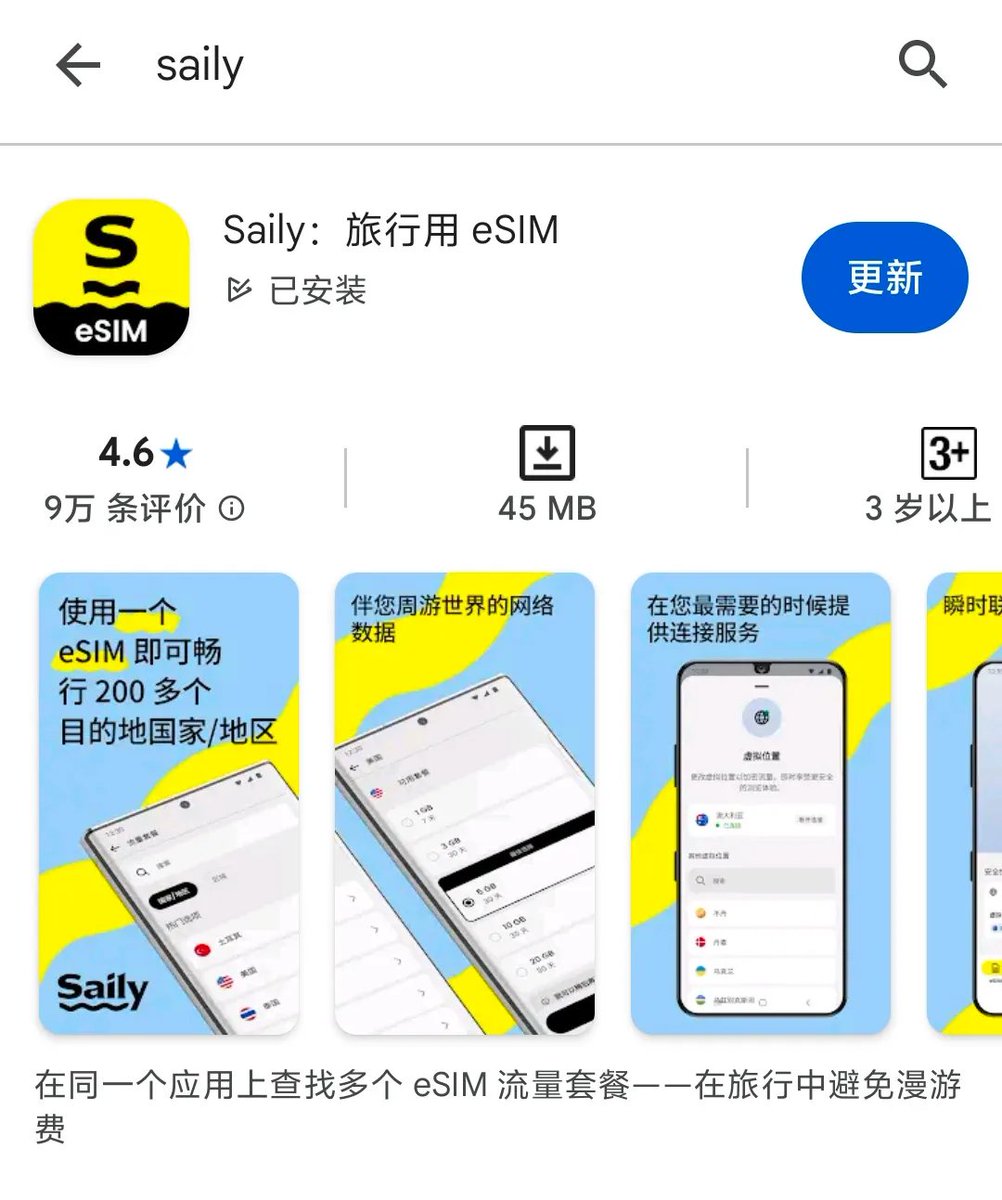
在 App Store 或 Google Play 搜索 Saily 下载,用邮箱或 Google / Apple 账号登录。
第二步:进入电话号码页面
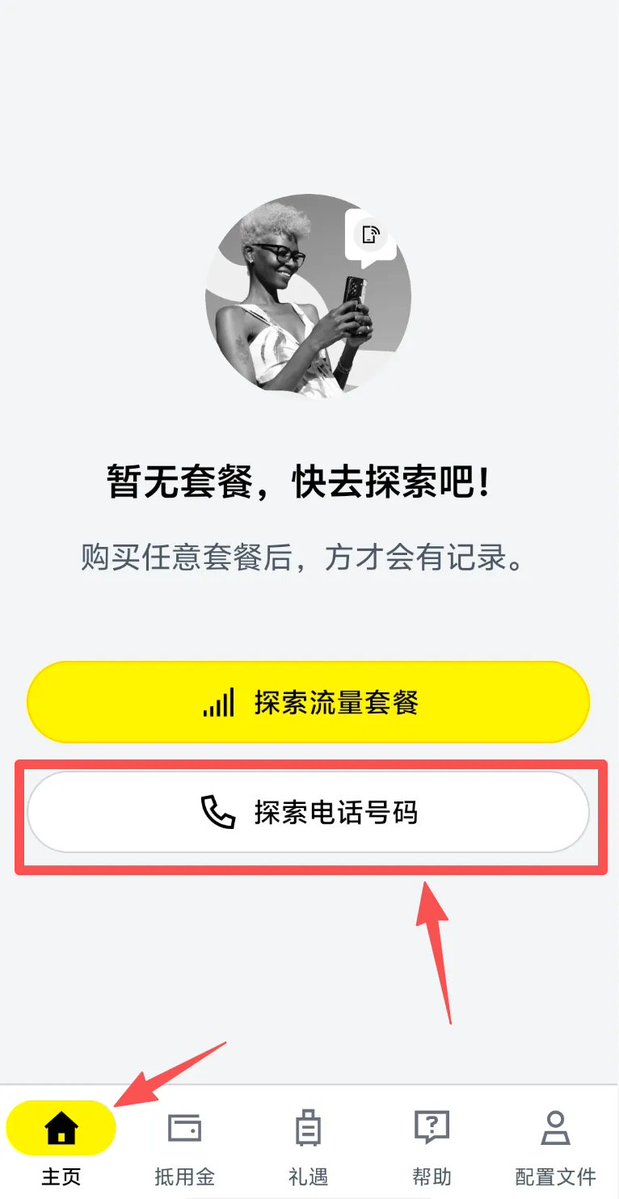
在 App 里,在主页 tab 下点击「探索电话号码」。
第三步:选择套餐
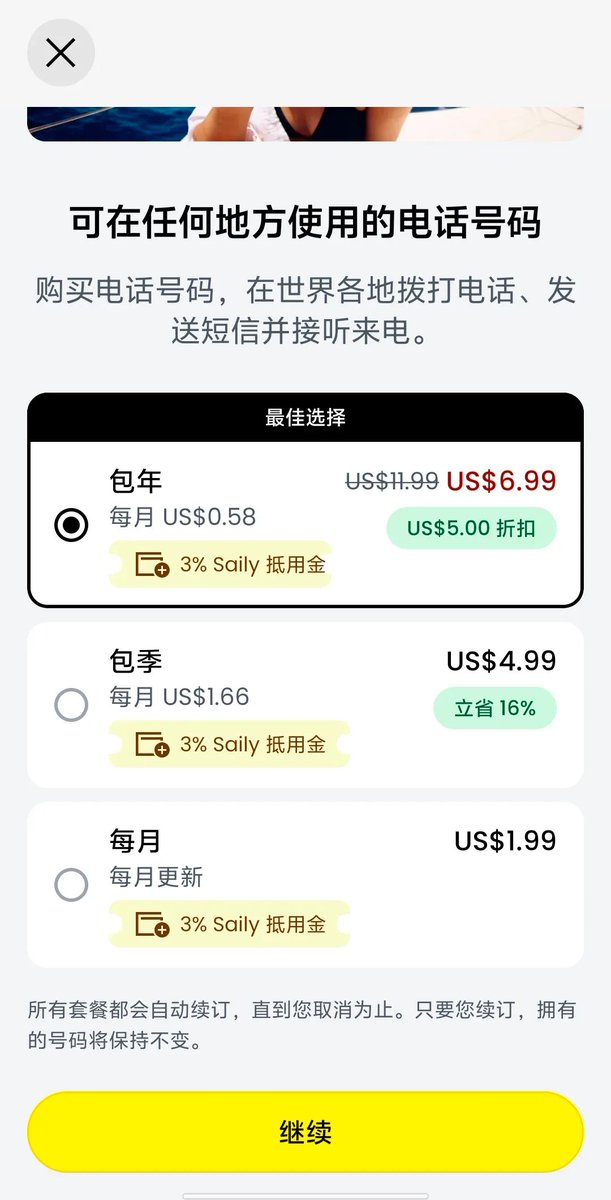
这里有包月、包季、包年三种套餐。
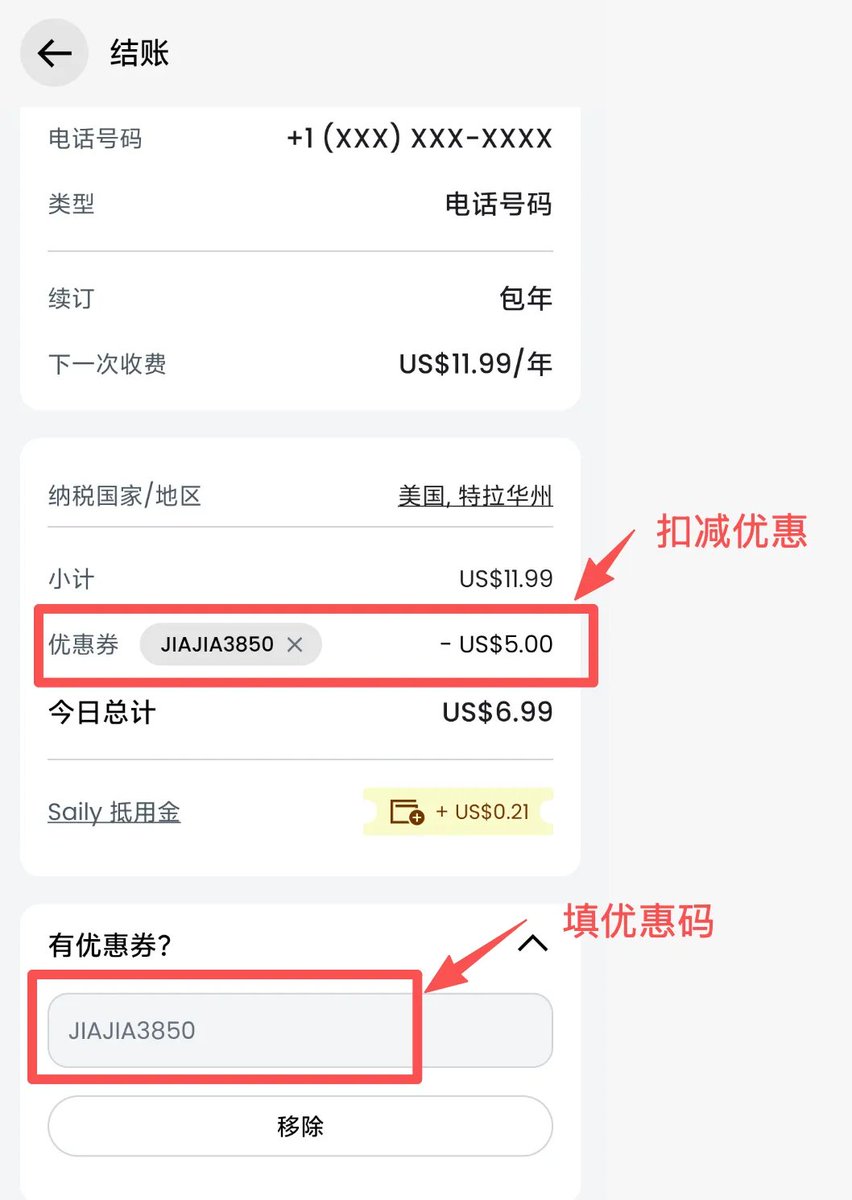
包年官方价是 11.99 美元。我向官方申请了一个折扣码,用了能再减 5 美元,包年只要 6.99 美元。折算下来,每个月不到 0.6 美元。
第四步:填优惠码、付款
这一步很重要。如果忘了填优惠码,就只能按原价付了。
付款页面有一个填优惠券的折叠区,点开,输入优惠码,点「应用」。
Saily 优惠码:JIAJIA3850
立减 5 美元,包年只需 6.99 美元。仅对包年生效。
应用成功后,上面优惠券那一栏会显示减了 5 美元。
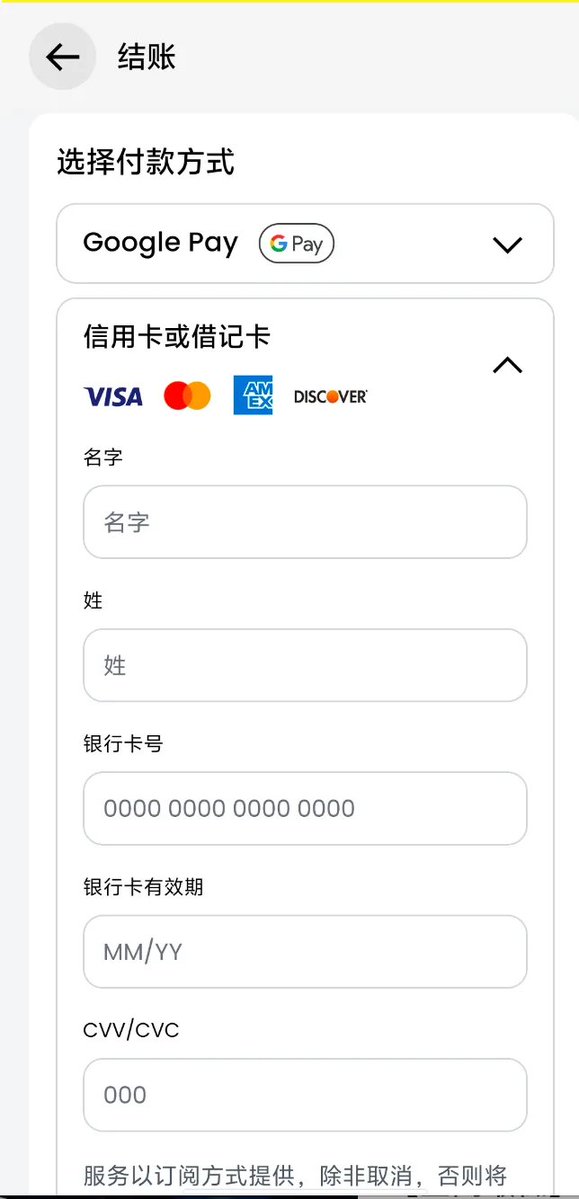
填完优惠码,再往下滑,就能看到所有付款方式。Visa、Mastercard 信用卡,Apple Pay、Google Pay 都可以。
我用的是 Visa,付款很丝滑的。
第五步:完成 KYC
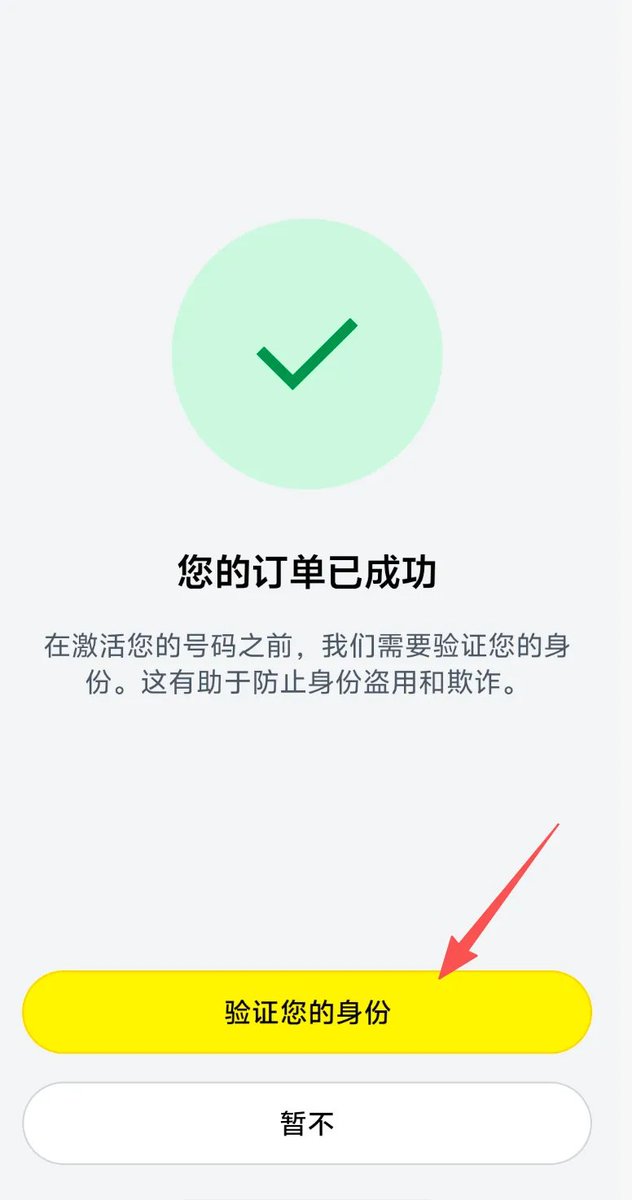
付款成功后,会跳到一个订单支付成功的页面。
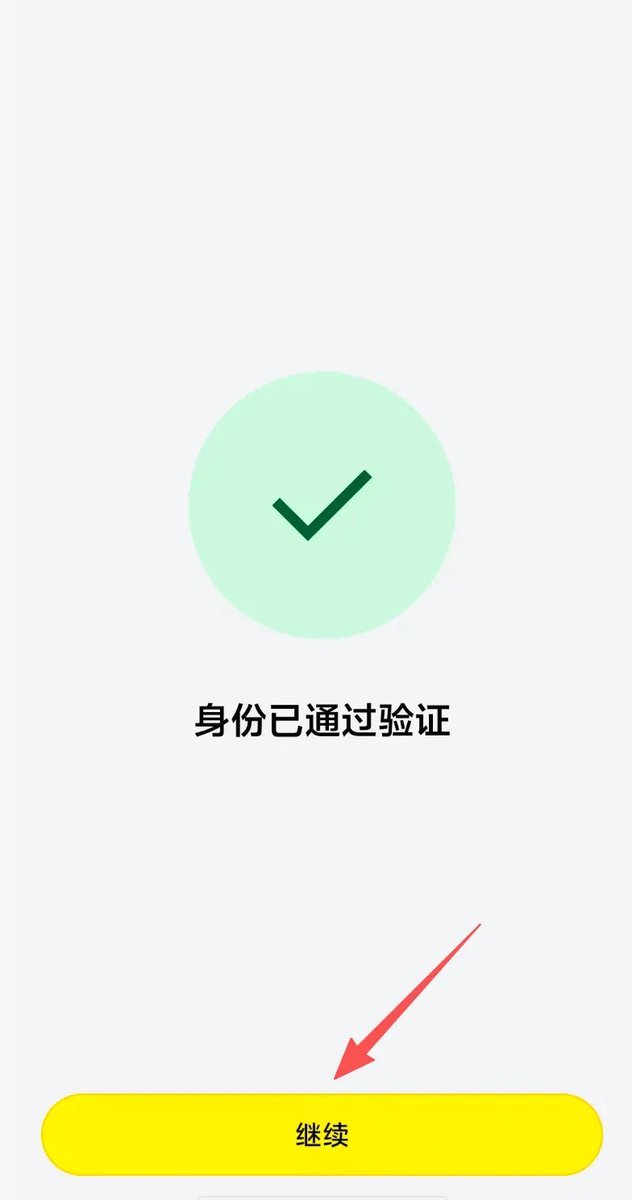
点「验证身份」,就进入 KYC 实名认证流程了。
前面几个问题,直接点「继续」就行。
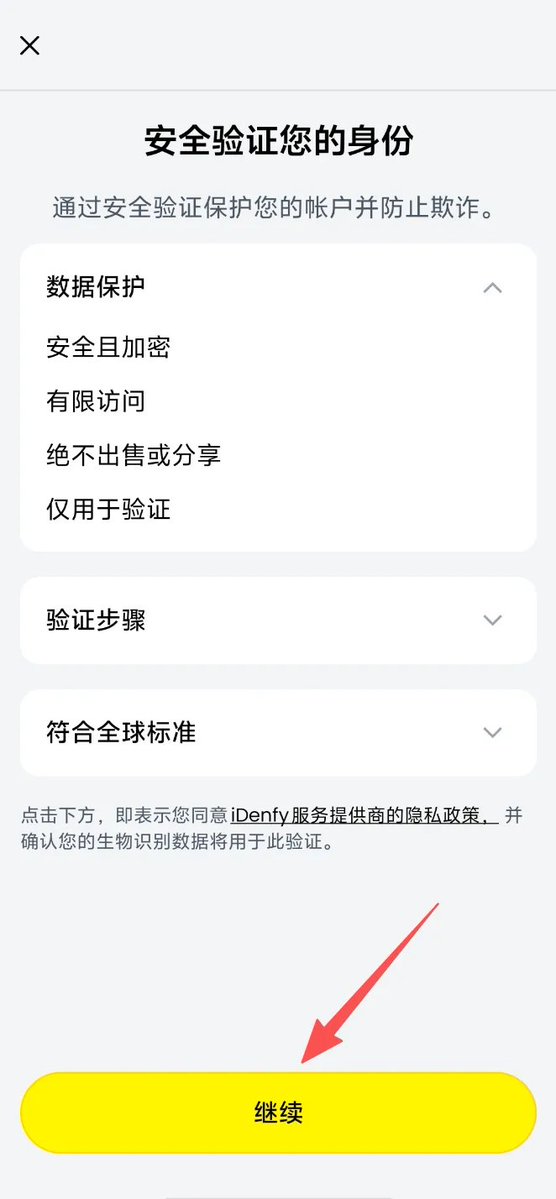
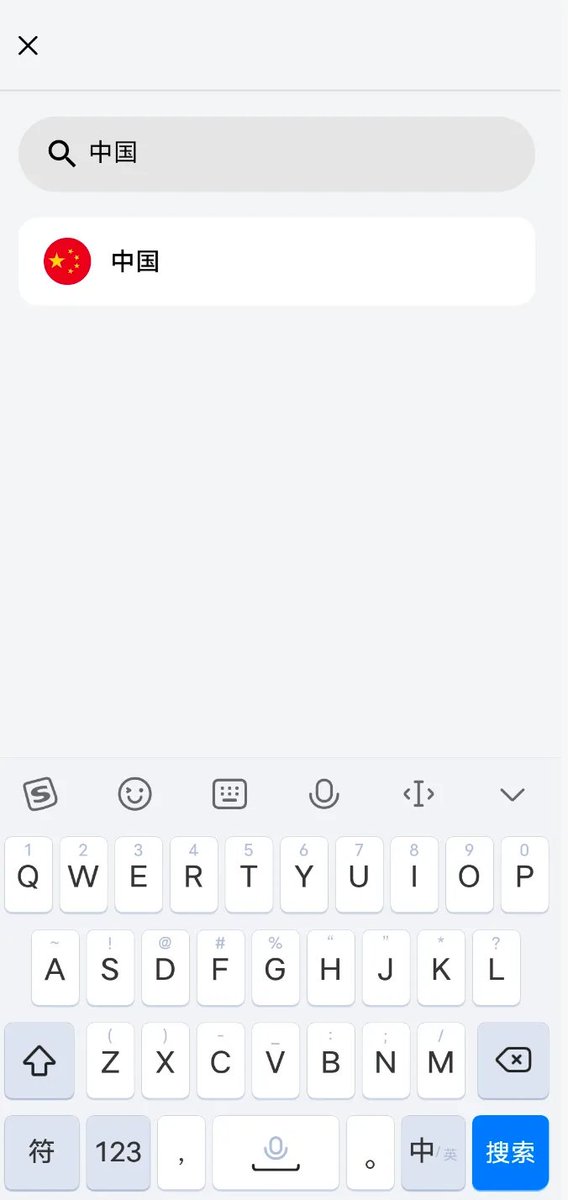
到了选择签发国家这一步,选「中国」。
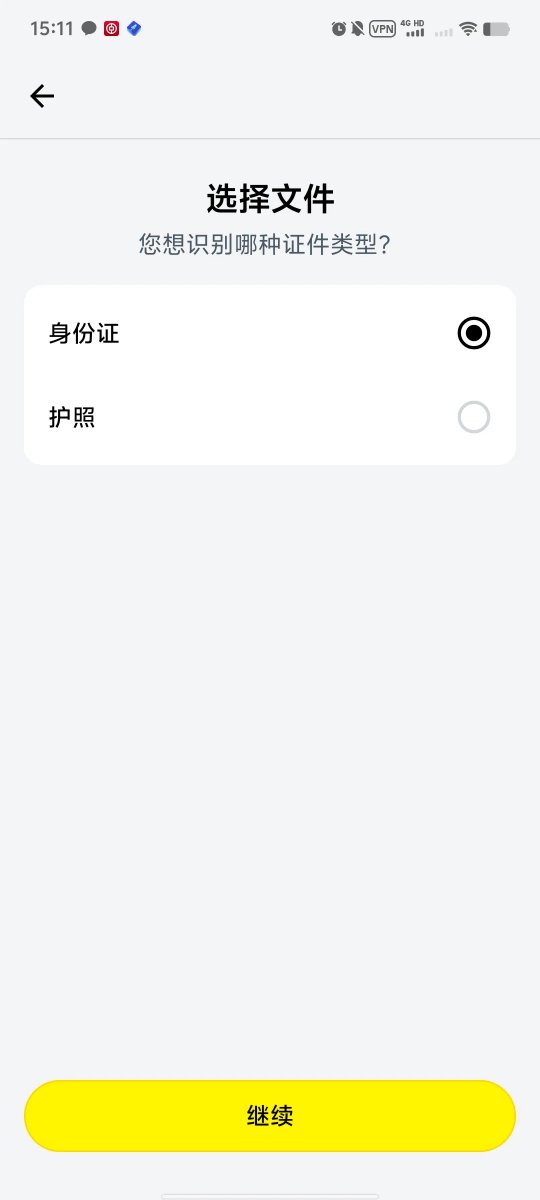
接着会让你选用身份证还是护照认证。我选的是身份证。
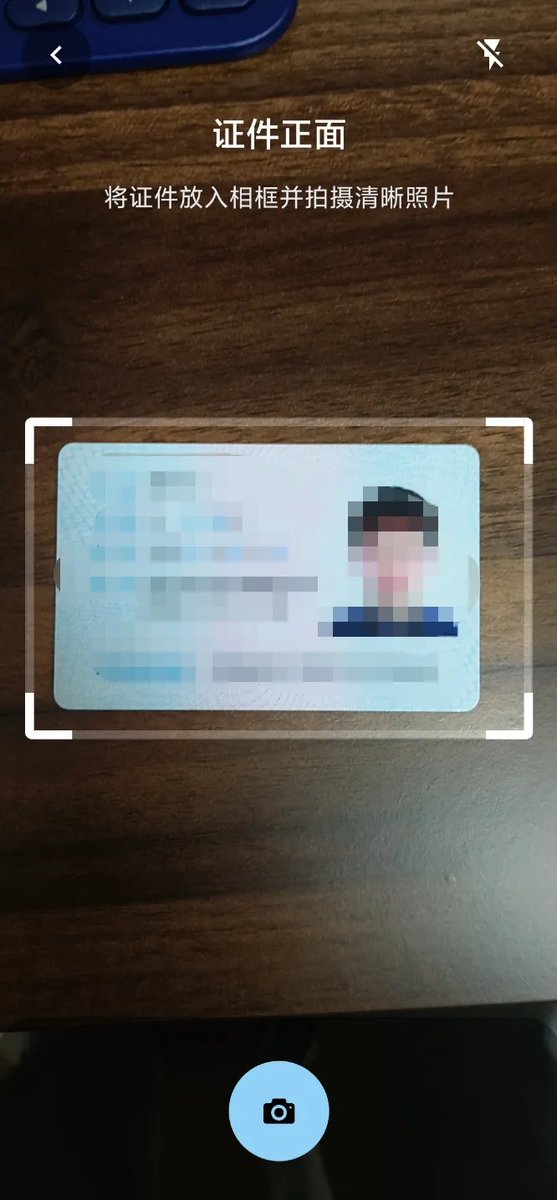
按提示拍身份证正反面,然后完成人脸识别。
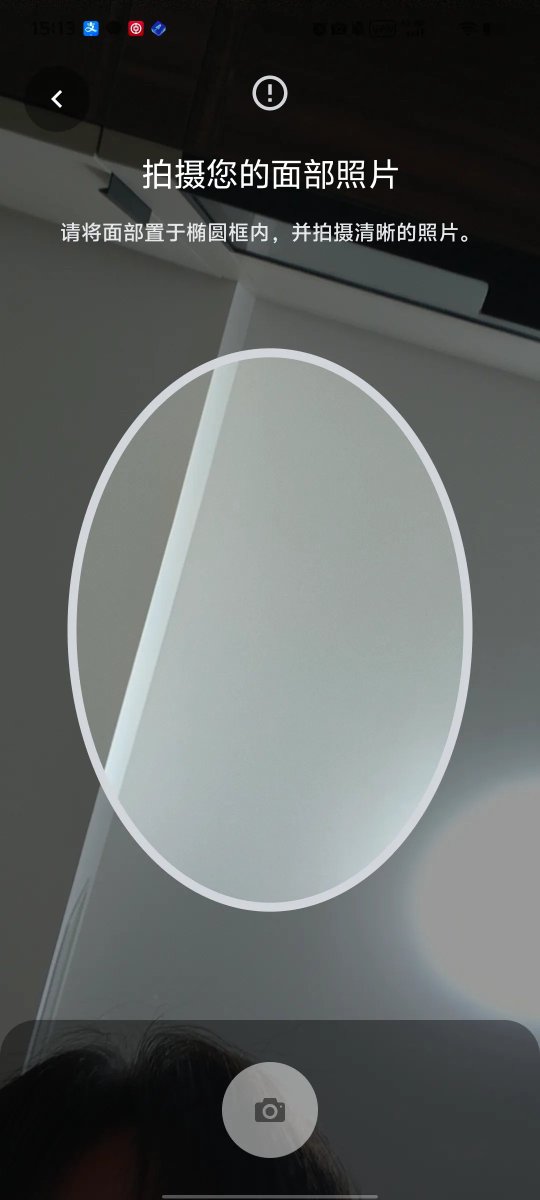
人脸核验通过后,就可以把号码写入 eSIM 了。
回到主页,点「设置 eSIM」。
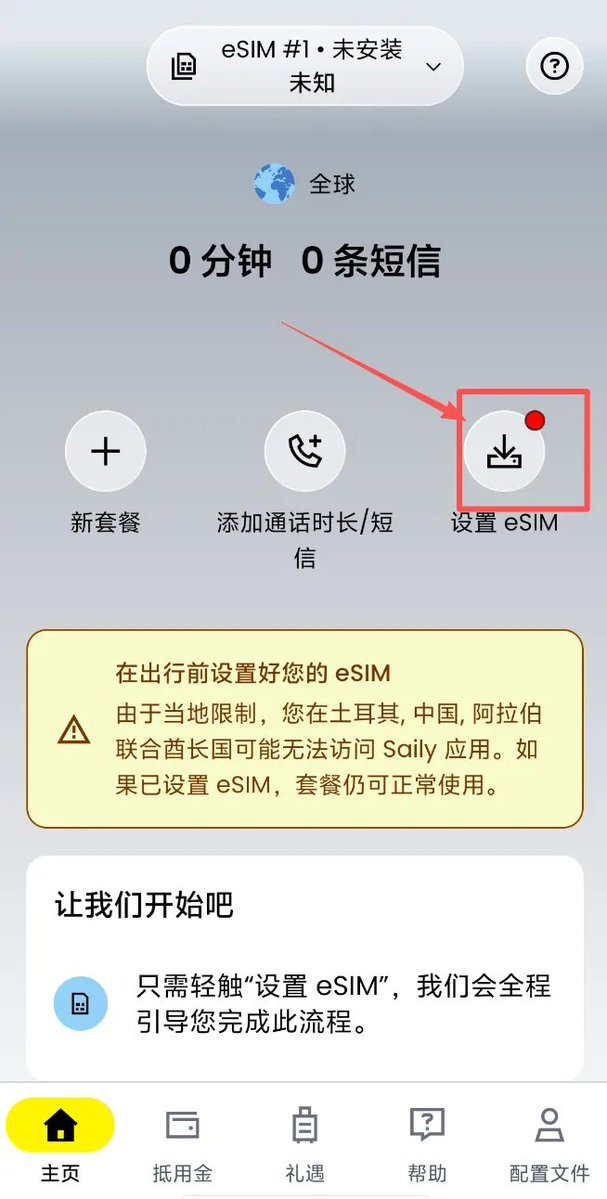
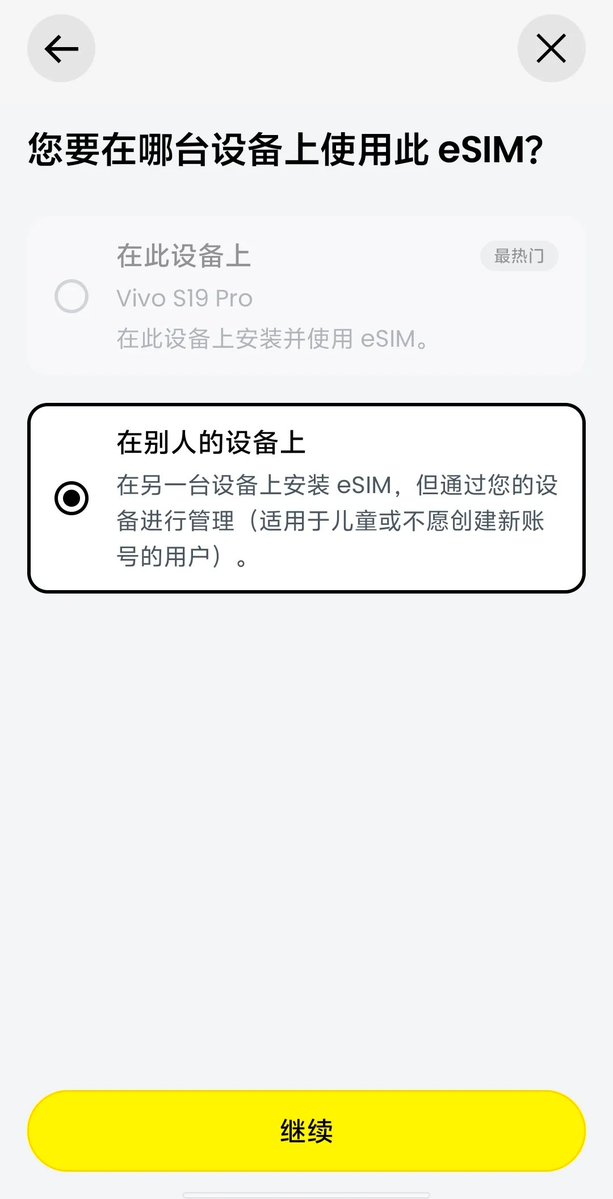
接着它会问你:是在当前这台手机上使用这个 eSIM,还是在别的设备上使用。
这里要看你的手机。如果你的手机支持 eSIM,直接在当前设备安装就行。
但如果你用的是国行手机,一般是不支持 eSIM 的。
这时候选在别的设备上使用,Saily 会给你一个 eSIM 二维码。把它保存到相册,后面写卡要用。
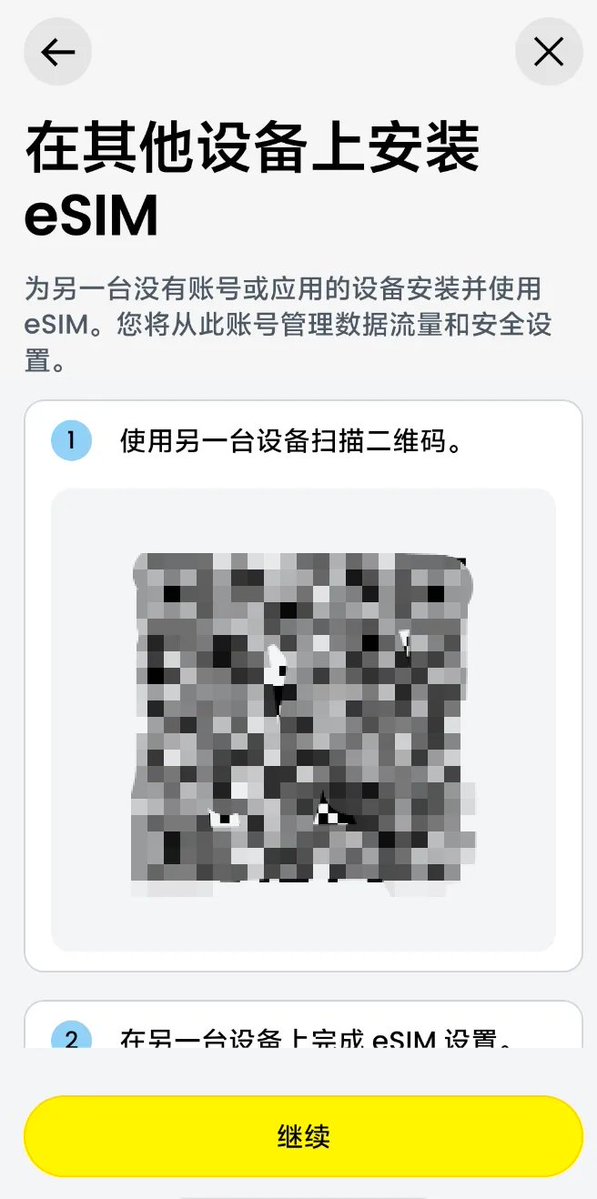
接下来要用到一张 eSIM 实体卡,把这个美国号码写进去,再插进手机里用。
二、把美国号码写进 eSIM 实体卡
先说为什么 Saily 的号码不能直接用。
Saily 上买的美国号码是 eSIM 号码,不会给你寄一张实体卡。
要么你的手机本身支持 eSIM,一般海外版安卓或者 iPhone 都支持,那你直接用就可以了。
如果你用的是国行手机,一般不支持 eSIM,那就需要一张 eSIM 实体卡,帮你把美国号码写进去。
eSIM 实体卡用起来和普通 SIM 卡一样,插进卡槽就能用。
eSIM 实体卡的 3 个好处
1. 国行手机也能用
不用为了一个号码专门换手机,一张卡就解决了。
2. 一张卡能装多个 eSIM 号码,随时切换
美国号、其他国家的号都可以放在同一张卡里,要用哪个切到哪个。
3. 出国不用换卡
直接在卡里选一个海外流量套餐就能上网,不用落地再去买当地的卡。
我用的是 Xesim
Xesim 是原 5ber 技术团队做的,技术能力比较强,用的人比较多,口碑也比较稳定。
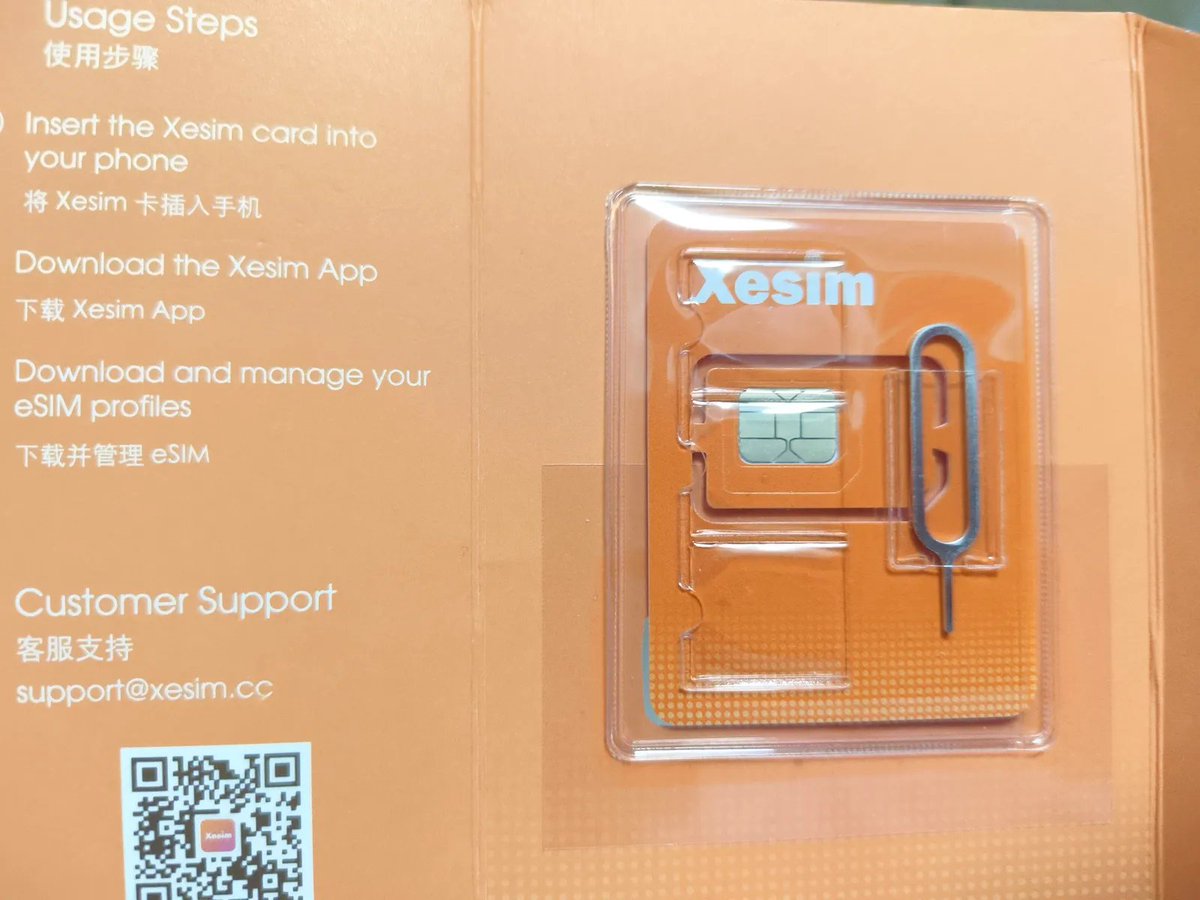
Xesim 购买指南
Xesim 优惠码:AAXX21(优惠码打 9 折,能省一点是一点)
购买链接:https://xesim.cc/?DIST=RkJHFVw%3D
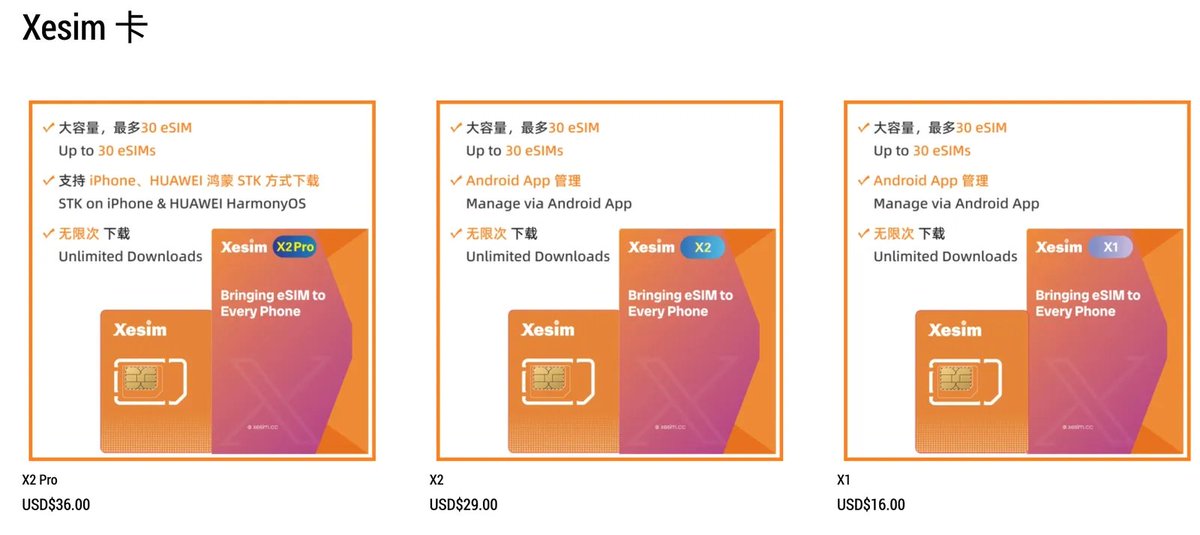
Xesim 有 X1、X2 几个版本,我建议不要买 X1。
X1 会限制下载次数,出厂只有 5 次,用完还要另外买,不太实用。
直接买 X2 就行,不限下载次数。
这里解释一下「下载次数」是什么意思:你每往卡里写入一个 eSIM,不管是号码还是流量套餐,都算一次下载。
X2 不限次数,以后加号码、换套餐都不用担心次数不够。
下单之后等几天,就会收到一张实体卡。
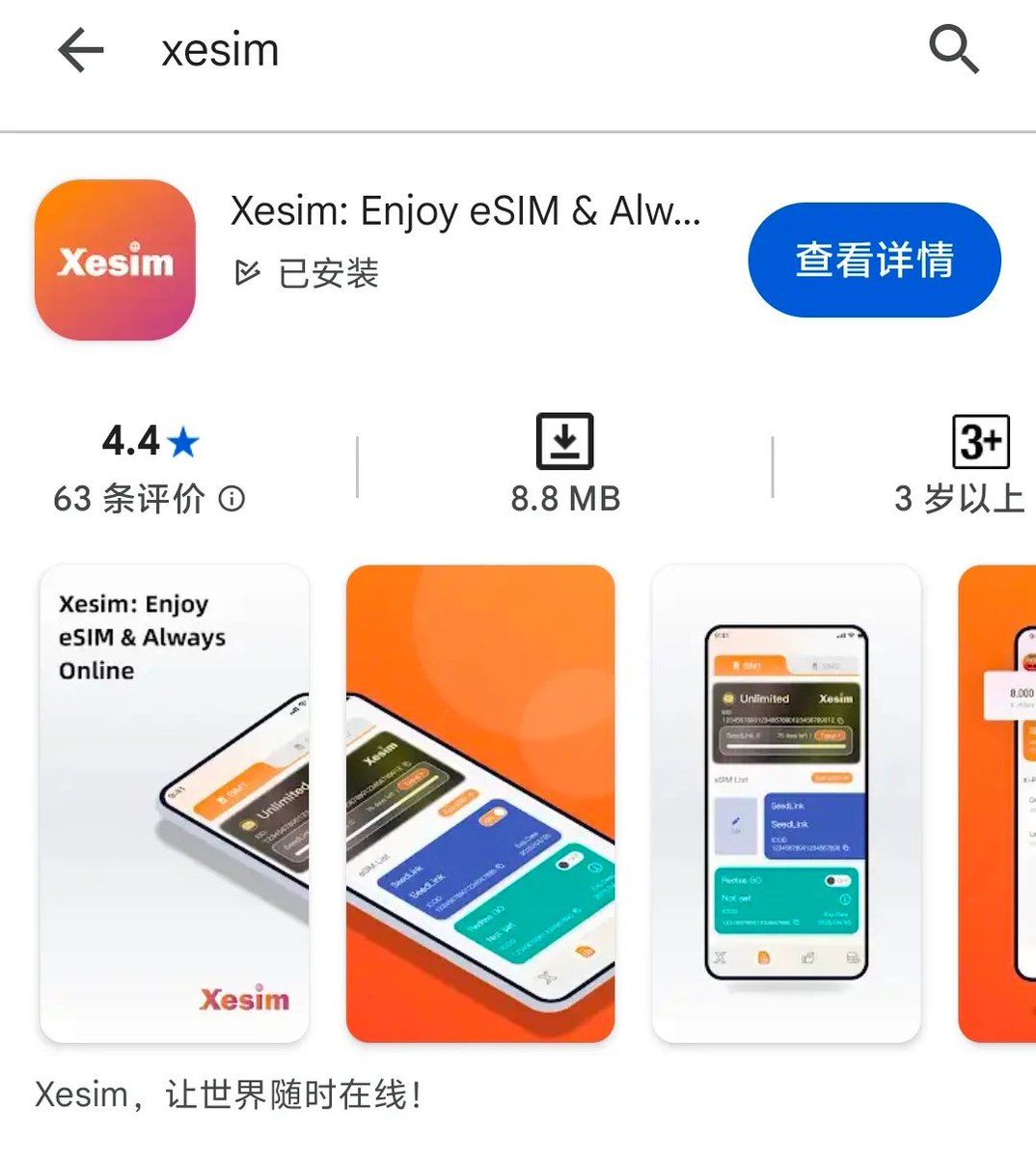
第一步:下载 Xesim App
扫卡片包装上的二维码就能下载,或者直接在 App Store 搜「Xesim」。
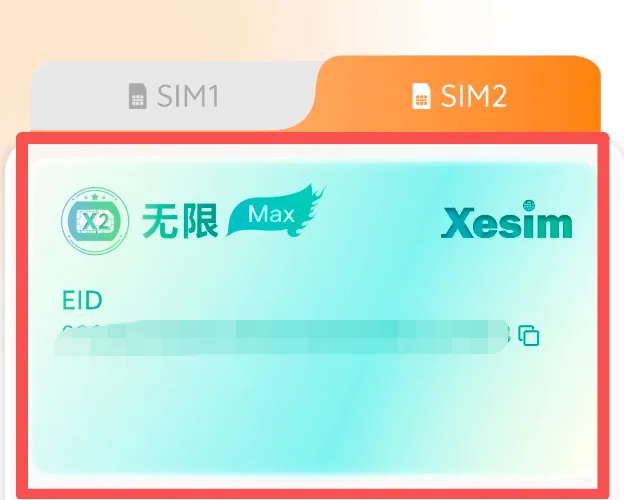
第二步:插卡绑定
把 Xesim 卡插进手机卡槽,打开 App,它会自动识别到这张卡。
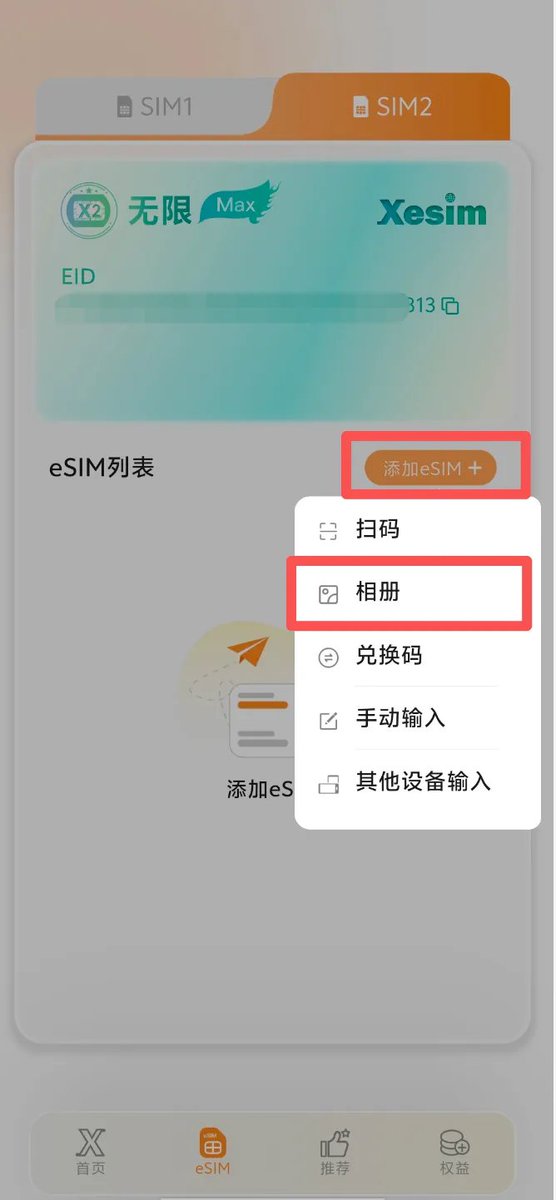
第三步:扫码添加 eSIM
点「添加 eSIM」,选「相册」,打开之前保存的那张 Saily 二维码,扫描。
第四步:下载并命名
点「下载」,然后给这个 eSIM 取个名字。
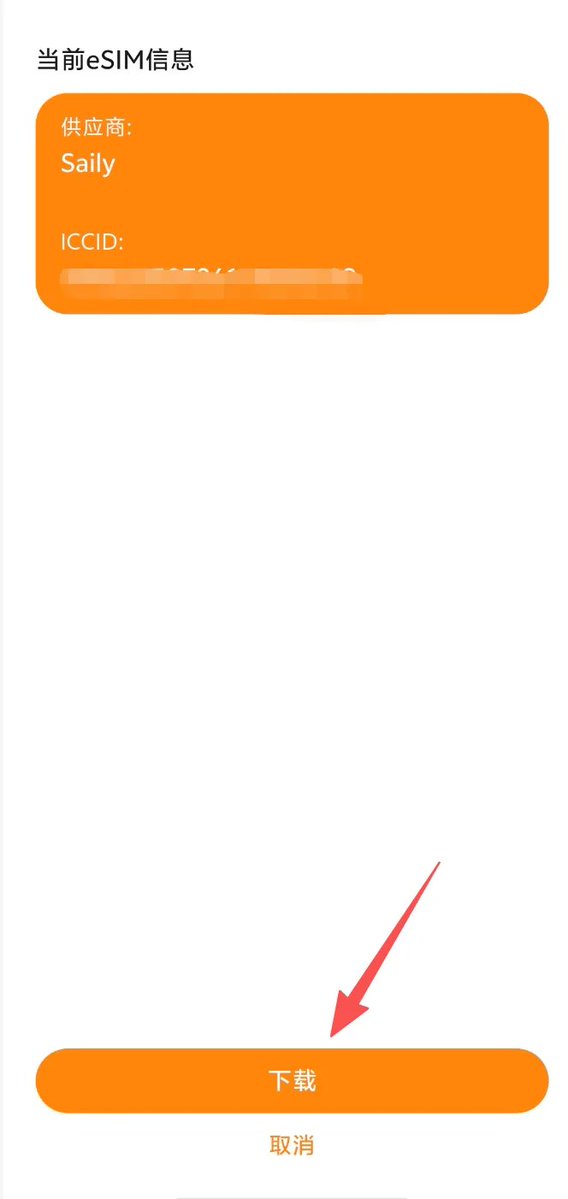
我取的是「Saily」,以后卡里号码多了,一眼就能分清哪个是哪个平台买的。
第五步:启用
下载完,在 eSIM 列表里就能看到它。把开关打开。
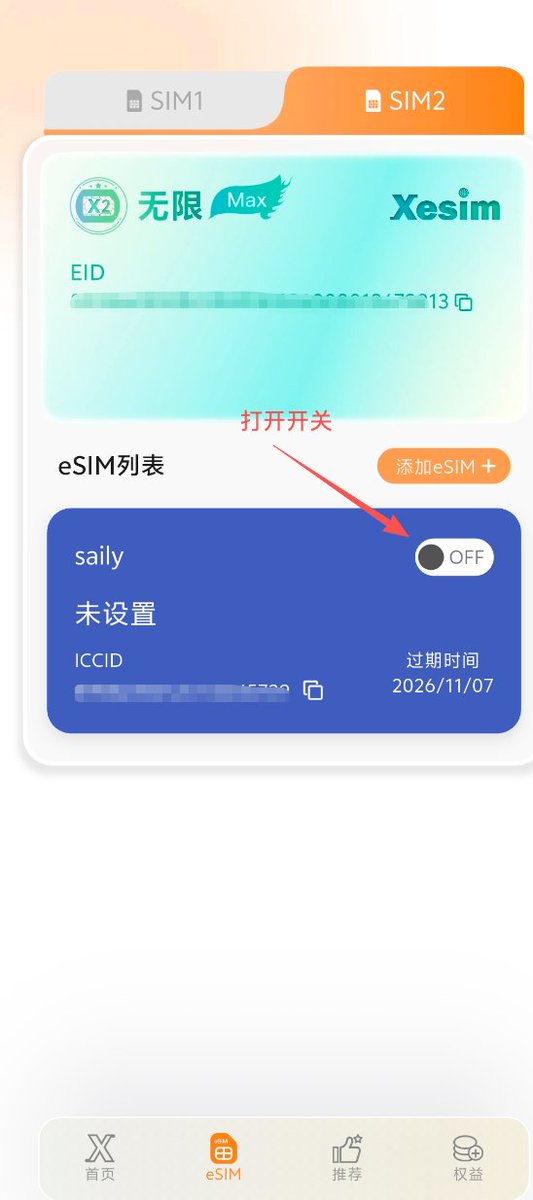
这时候再回到 Saily App,会显示你的 eSIM 已经安装好了。
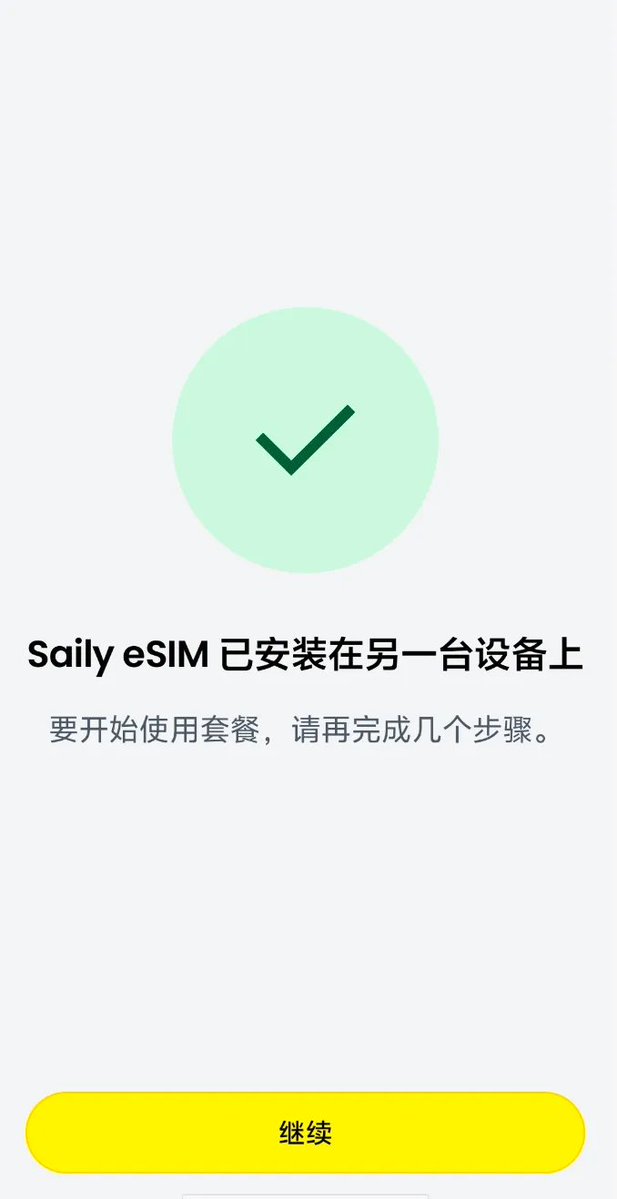
到这里,美国号码就写进卡里了。
查看号码和续订
在 Saily App 里打开「配置文件」,点你的套餐。
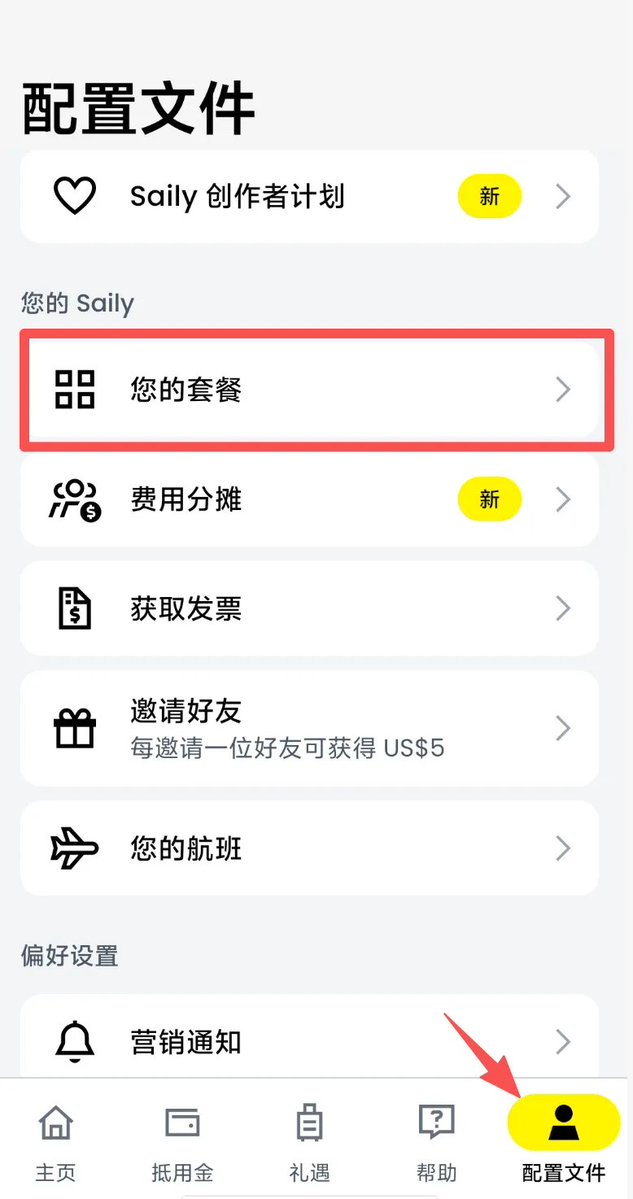
这里就能看到你的手机号码,那个 +1 开头的就是你的美国号。下面还有续订日期。
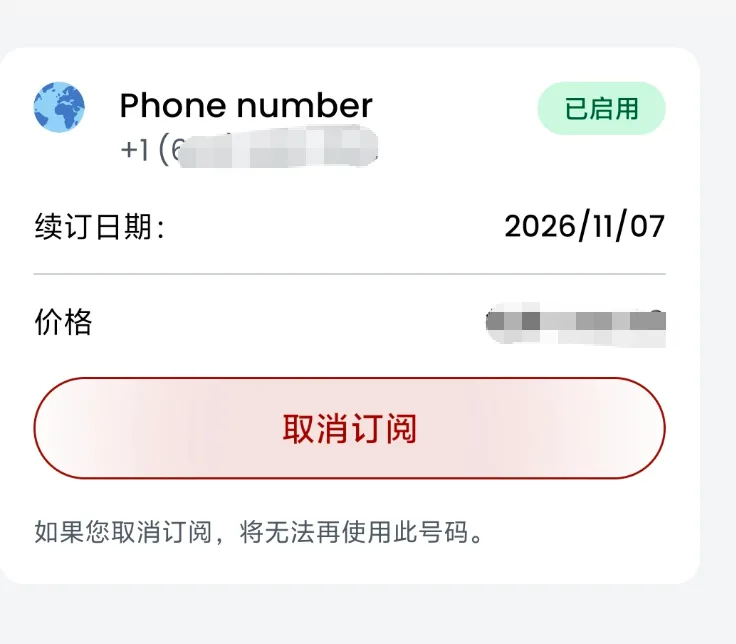
续订是自动的,到期后会直接从你绑的支付卡里扣款。
如果以后不想要这个号了,点「取消订阅」就行。
如果要一直用下去,记得留意一下绑的那张卡。扣费没成功的话,这个号码就用不了了。
到这一步,你已经可以用这张卡收短信了。
🫶如果对你有帮助,欢迎关注我的 X 账号👉@axichuhai,我会持续分享AI 思考、AI 硬核教程等内容。
沿着这个主题继续读
从一篇文章,找到相关的教程、经验和阅读路径。