
สอนใช้ Grok Bot ในการทำ Adobe Stock

หลังจากที่โพส #ขายรูปAdobe จาก Grok Bot ไปมีคนสนใจเยอะ แต่คนจะเริ่มทำ ยัง งง ๆ ว่าอะไรคือ Grok Bot
วันนี้เลยจะมาเขียน เป็นบทความก่อน เนื่องจาก Grok Bot ติด limit usage เลยทำคลิปให้ไม่ได้
เรามาเริ่มกันเลยดีกว่า
- เข้าไปดาวโหลด Grok Bot app จาก https://x.ai/bot มาติดตั้งในเครื่อง
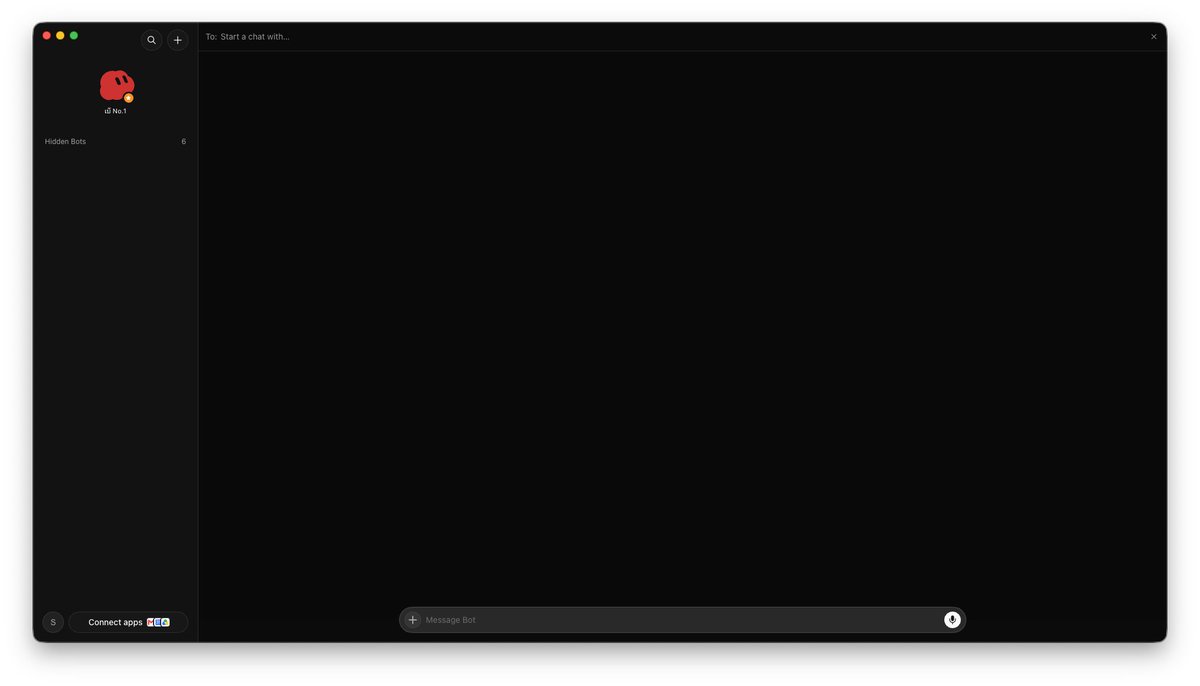
- ให้เราเปิด Grok Bot app ขึ้นมา แล้วทำการ Login เข้าไปก็ได้หน้าเปล่า ๆ มา ให้คิดซะว่าเหมือนห้องแชท สำหรับทำงาน หลักการก็ประมาณนั้น
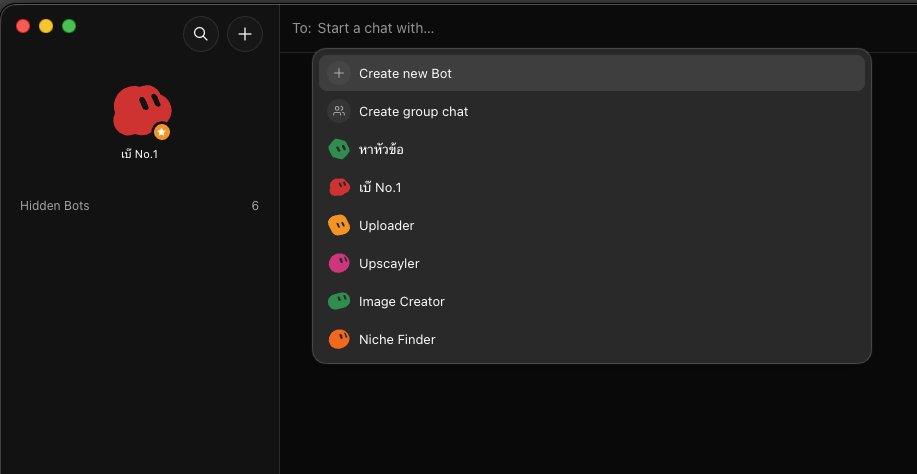
- ให้ทำการสร้างบอท ขึ้นมา 3 น้อน โดยกดไปที่เครื่องหมาย + แล้ว Create new Bot (แต่เนื่องจากผมสร้างไว้แล้วอาจจะมีชื่อโผล่ขึ้นในภาพนะครับ)
มาเริ่มที่น้อนแรก
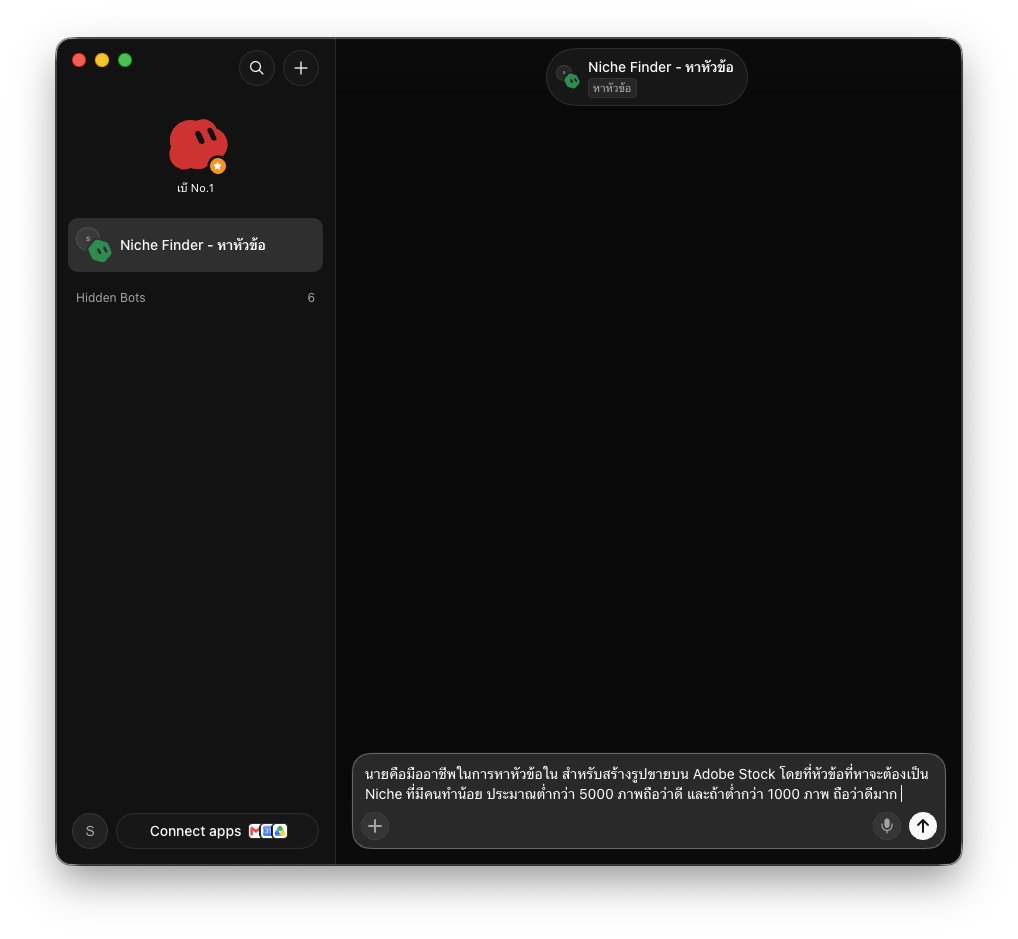
Niche Finder - ทำหน้าที่หาหัวข้อ ของภาพที่คิดว่า Niche และน่าจะขายได้ ในส่วนนี้แต่ละคนอาจจะสั่งต่างกันได้ เพราะแต่ละคนมีแนวทางของพอท ที่ต่างกัน
โดยผมจะพิมพ์เหมือนพิมพ์ chat ไปหาน้อน และ บอกหน้าที่ว่าต้องทำอะไร ตัวอย่างของผมคือ
นายคือมืออาชีพในการหาหัวข้อใน สำหรับสร้างรูปขายบน Adobe Stock โดยที่หัวข้อที่หาจะต้องเป็น Niche ที่มีคนทำน้อย ประมาณต่ำกว่า 5000 ภาพถือว่าดี และถ้าต่ำกว่า 1000 ภาพ ถือว่าดีมาก
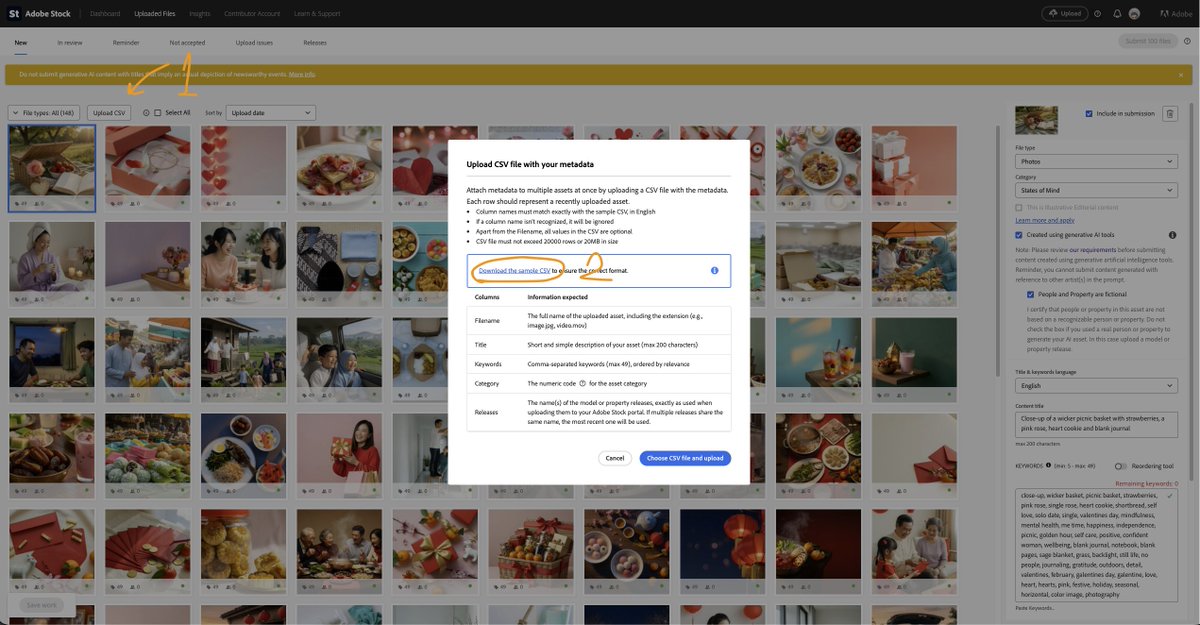
ก่อนสร้างน้อนถัดไป ให้เข้าไปที่ https://contributor.stock.adobe.com/en/uploads ก่อน แล้วไปดาวโหลดตัวอย่าง CSV ไฟล์สำหรับ upload มา จะได้ไฟล์ชื่อ Sample_Adobe_Stock_CSV_upload.csv
จากนั้น ก็มาสร้างน้อนที่สอง ทำเหมือนน้อนคนแรกเลย
Image Creator - จะทำหน้าที่สร้างรูปตามหัวข้อที่หามา และจัดการสร้างไฟล์ CSV ไว้ให้เราใช้ในการ upload เข้า Adobe Stock ช่วยให้เราไม่ต้องไปกรอก Description และ Keyword
นายคือมือาชีพในการสร้างภาพสำหรับขายบน Adobe Stock โดยที่ต้องคำนึงถึงมุมมองของภาพ ที่จะสามารถขายได้จากฝั่งผู้ซื้อ หัวข้อละ 5 ภาพในมุมมองที่แตกต่างกัน และ สร้าง CSV สำหรับภาพแต่ละชุด โดยอิงจากไฟล์ตัวอย่างที่ส่งเข้าไป และจัดเก็บไว้ที่ ~/Desktop/Waiting-for-submission/ชื่อหัวข้อ
รายละเอียดของ CSV จะมีตัวอย่างอยู่ในไฟล์แล้ว แต่ที่จะสร้างต้องกรอกตามนี้ Filename - จะต้องตรงกับชื่อรูปและนามสกุลไฟล์ Title - คำอธิบายภาพ (ห้ามเกิน 200 ตัวอักษร) Keywords - จำนวน 49 คำ คั่นด้วย , Category - ใส่เป็นเลข ของ Category ดังนี้
Adobe Stock category numbers: 1 Animals 2 Buildings and Architecture 3 Business 4 Drinks 5 Environment 6 States of Mind 7 Food 8 Graphic Resources 9 Hobbies and Leisure 10 Industry 11 Landscapes 12 Lifestyle 13 People 14 Plants and Flowers 15 Culture and Religion 16 Science 17 Social Issues 18 Sports 19 Technology 20 Transport 21 Travel
ต่อมา เป็นน้อน
Upscayler - มีหน้าที่อัพขนาดไฟล์ภาพให้ถึงขั้นต่ำที่เวป Adobe Stock จะรับ
* ในส่วนนี้ถ้าใคร ยังไม่ค่อยเข้าใจ สามารถใช้แค่ 2 น้อน แล้ว upscale เองผ่าน app ได้นะครับ *
โดยดาวโหลดได้ที่
macOS : https://github.com/upscayl/upscayl/releases/download/v2.15.0/upscayl-2.15.0-mac.dmg
windows : https://github.com/upscayl/upscayl/releases/download/v2.15.0/upscayl-2.15.0-win.exe
หลังจากลง Upscayl app แล้ว
ส่วนใครที่อยากลองให้น้อนทำให้ก็มีตัวอย่างงานให้ครับ
นายมีหน้าที่ในการ upscale ภาพที่อยู่ใน folder ~/Desktop/waiting-for-submission หลังจากที่ Image Creator สร้างภาพเสร็จ
เครื่องมือในการ upscale ให้ไปเรียก upscayl-bin มาใช้งาน แอพได้ถูกติดตั้งในเครื่องแล้ว
และให้ลองเช็คขนาดภาพก่อนว่า ควรขยายเท่าไหร่ เพื่อให้ผ่านขั้นต่ำของ Adobe Stock
หลังจากที่ได้น้อนทั้งสาม แล้วเราจะมาสร้างห้องคุยงานกัน โดยไปที่เครื่องหมาย + แล้ว Create Group Chat
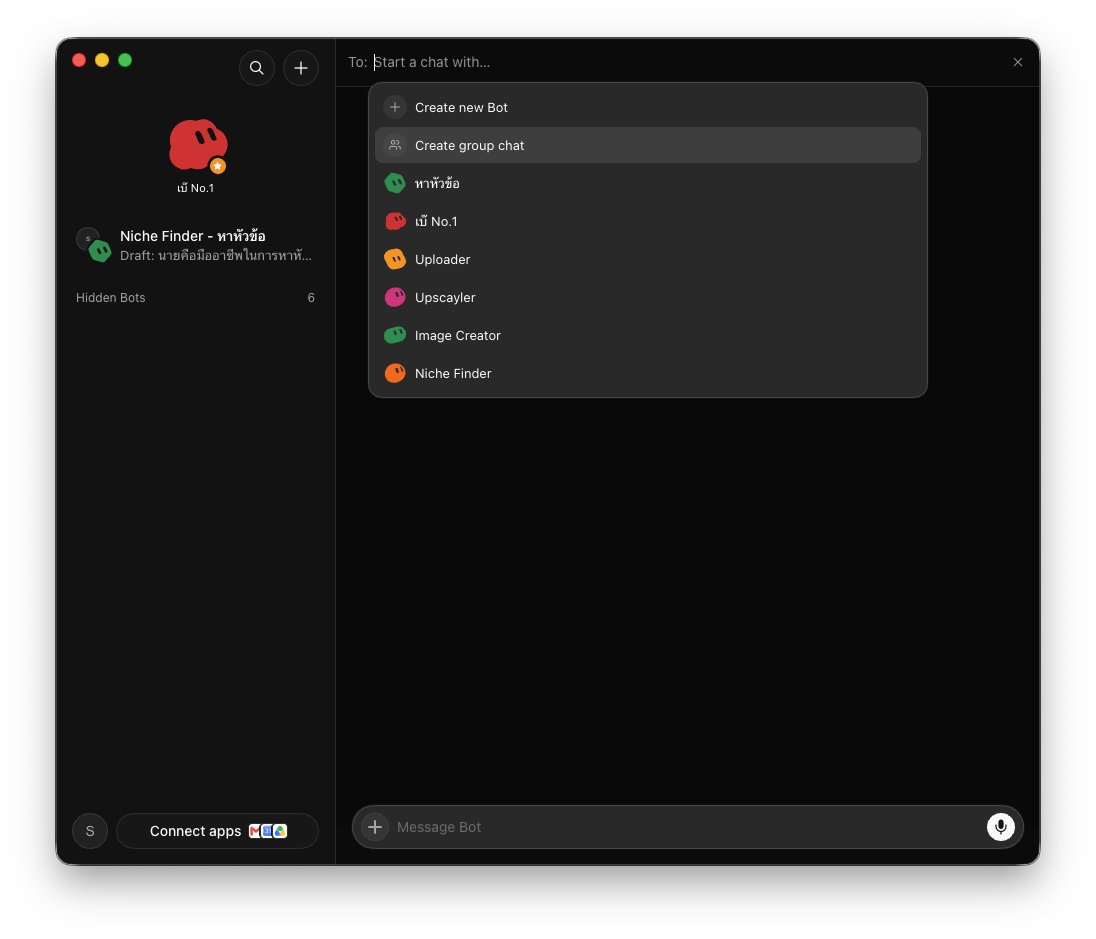
พอสร้างห้องเสร็จ เราก็จะมีน้อน ๆ ทั้งสามอยู่ในห้อง และสามารถสั่งงานได้เลย
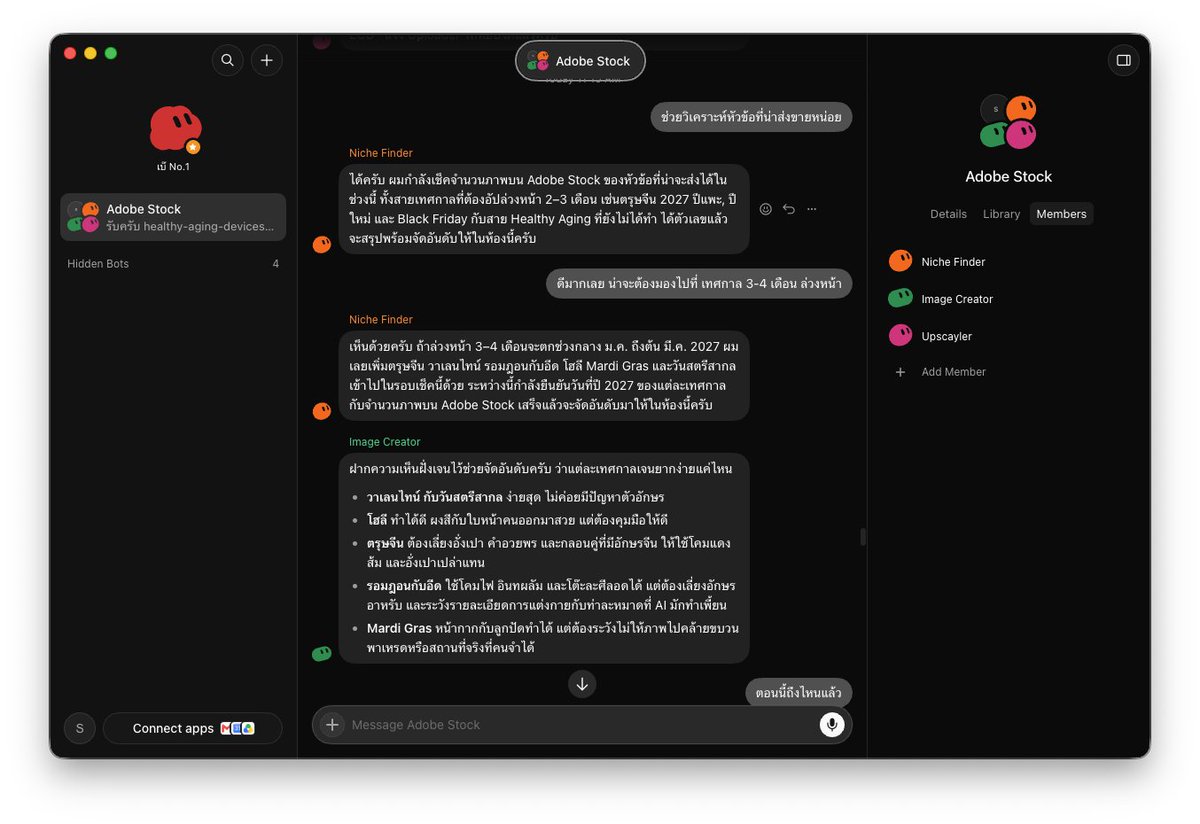
และถ้าอยากใช้บนมือถือ ให้เปิด Grok Bot บนคอมเราไว้ นะครับ พอออกไปข้างนอกเราก็จะสั่งงานผ่านมือถือผ่านห้องแชทได้เลย สะดวกดีมาก และได้งานไปอีกแบบ จะเห็นได้ว่า ในรูปก่อนหน้า และรูปถัดไป เป็นห้องแชทเดียวกัน ทำงานต่อเนื่องกันได้เลย
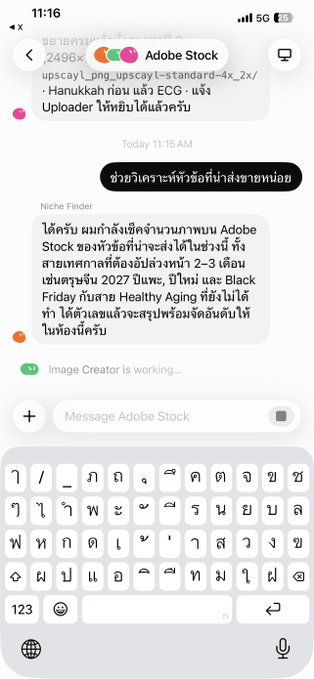
* prompt ต่าง ๆ ที่ให้ไปเป็นแค่ตัวอย่างนะครับ ผมก็เริ่มแล้วเจอปัญหา ก็จะเข้าไปคุยกับน้อนส่วนตัว หรือ พิมพ์ในห้องรวม เพื่อแก้ปัญหาที่เจอ จากนั้นน้อนก็จะจำและทำตามครับ *
หลังจากนี้ ถ้า limit reset แล้ว ผมจะมาเขียนอีกบทความเป็นขั้น advance ขึ้นอีกนิด ในการสร้างน้อนที่ 4 สำหรับช่วย upload ไฟล์เข้าสู่เวป Adobe Stock ให้เราเลย คราวนี้ก็จะสบาย สั่งงาน -> น้อน ๆ ทำงาน -> เปิดเวป Adobe Stock -> เลือกรูป submit -> จบ


