
不买软路由!我把家里的Mac mini变成了旁路由,全家连Wi-Fi就能直接访问外网(Windows也行)
文章目录
连上Wi-Fi就能直接访问外网 · 第2篇
上一篇我分享了最简单的入门方案:用小火箭的「代理共享」,让家里其他设备连上Wi-Fi就能访问外网。
推文链接:
那个方案胜在简单,但文末我也提到了,它并不是真正的旁路由。实际用下来,主要有两个限制:
-
只有「认代理设置」的流量才会走代理。浏览器和大部分App没问题,但有些App、游戏会直接无视系统代理。
-
电视、游戏机这类设备,很多根本没有填代理的地方。
这一篇往前走一步:把家里常开的Mac或Windows电脑变成一台旁路由。不用买新设备,不用刷机,用的就是电脑上现成的代理客户端。
这篇会讲两种用法,可以只用其中一种,也可以两种一起用:
-
单台设备接入:在设备的Wi-Fi设置里改两项,这台设备的全部流量就交给旁路由处理。
-
做一个专用Wi-Fi:再加一台闲置的路由器,把它整体接到旁路由上。之后任何设备只要连上这个Wi-Fi就能直接访问外网,设备上不用做任何设置,手机、电视、游戏机、来家里的朋友都一样。
第二种才是「连上Wi-Fi就能访问外网」最省心的形态,也是我自己现在在用的方式。
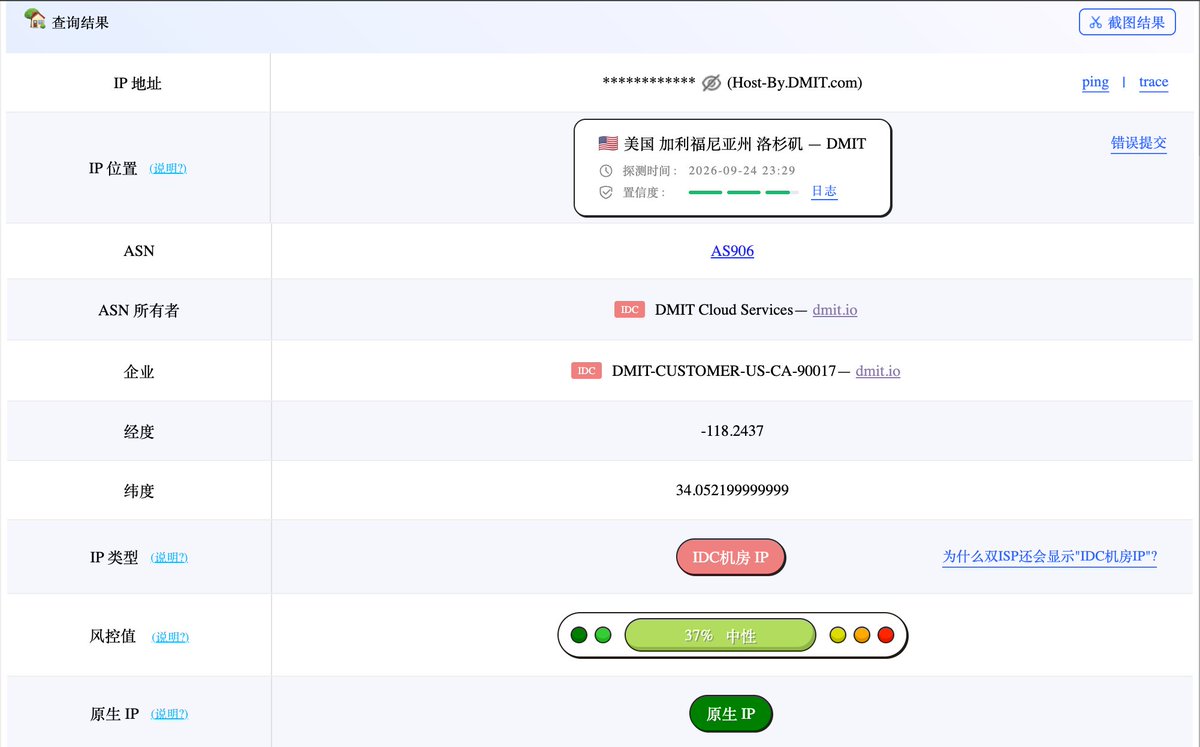
配置完成后的效果如下:手机上不用开任何代理App,只需连接wifi,出口IP就变成节点的IP。
简单介绍:什么是旁路由
正常情况下,家里所有设备的流量都是直接交给主路由,再由主路由发到外网:
手机 → 主路由 → 外网
旁路由的做法是,在局域网里找一台设备充当「中转站」。其他设备把自己的网关指向它,流量先到这台设备,由它决定走代理还是直连,再交给主路由发出去:
手机 → 旁路由(Mac mini)→ 主路由 → 外网
它不替代主路由,只是挂在主路由旁边,所以叫旁路由。主路由不用做任何改动,哪台设备想用,就把哪台设备的网关指过去。
以我家的网络为例
我家的网络结构是这样的:光猫接主路由,主路由接交换机,交换机下面挂着Mac mini、Windows电脑、NAS等有线设备,同时还接了两台路由器:一台是子路由,和主路由组成有线Mesh(有线回程);另一台是电信送的路由器,和主路由组不了Mesh,独立使用。
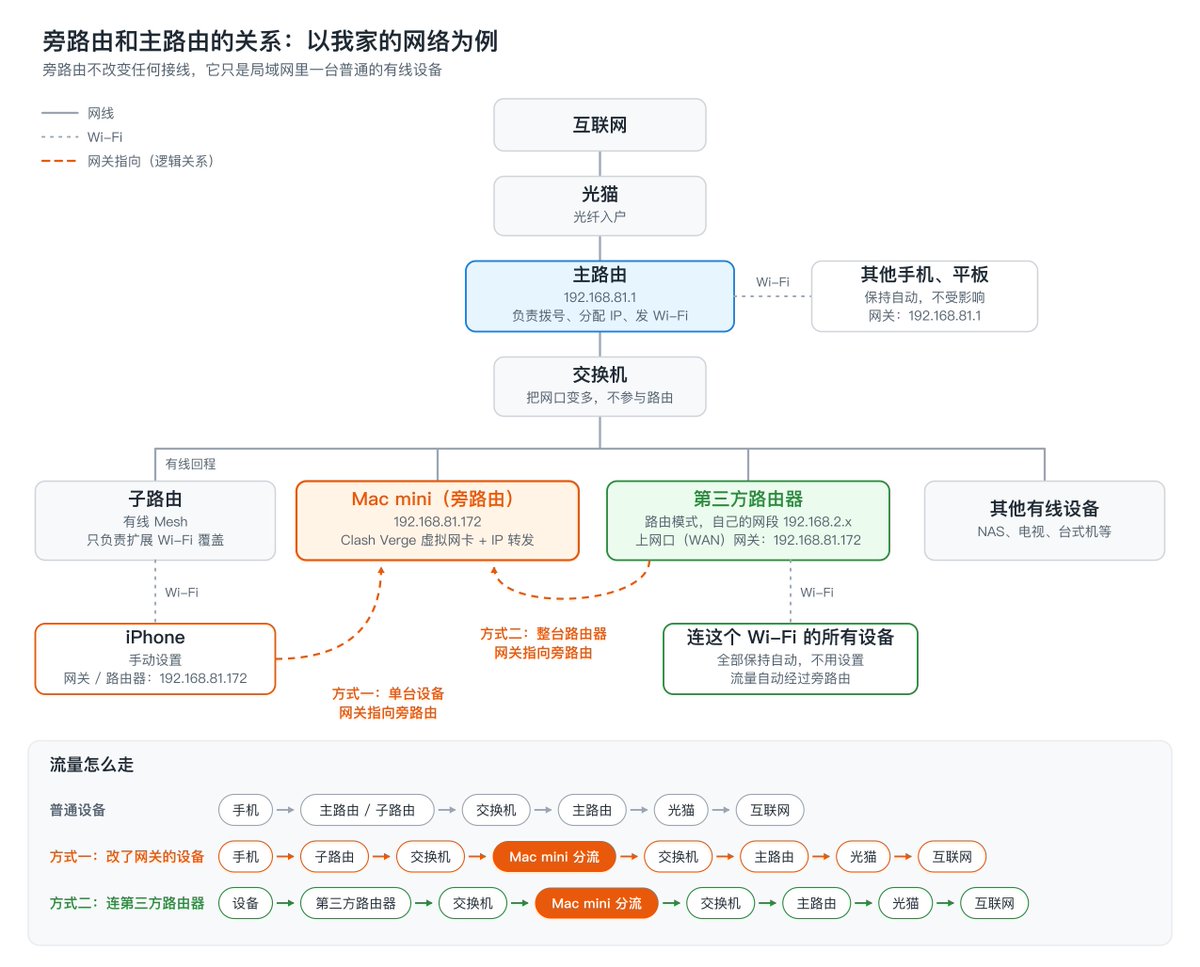
从图里可以看出几件事:
-
旁路由不需要改任何接线。 Mac mini原来插在哪个网口,现在还插在哪个网口。它在物理上只是交换机下面一台普通的有线设备。
-
「旁路由」是逻辑关系,不是物理位置。 所谓把设备接到旁路由,只是把这台设备的网关从主路由的IP改成Mac mini的IP,图里的橙色虚线就是这层关系。
-
有线Mesh不影响使用。 子路由通过有线回程接入后,只负责扩展Wi-Fi覆盖,连在它下面的设备和主路由下的设备处于同一个网段。所以手机不管连的是主路由还是子路由的Wi-Fi,都能把网关指向Mac mini。
-
流量会在交换机上多走一个来回。 改了网关的设备,流量先到Mac mini,由Clash分流之后,再经交换机交给主路由发出去。这也是我建议旁路由用网线连接的原因。
-
接入旁路由有两种方式。 方式一是在单台设备上手动改网关;方式二是让一整台路由器把网关指向旁路由,连上它Wi-Fi的设备就都不用单独设置了。方式二放在后面的「让设备连上Wi-Fi就自动生效」一节。
和上一篇的代理共享有什么区别
| 对比项 | 代理共享(上一篇) | 电脑做旁路由(本篇) | 软路由 / OpenWrt(后续) |
|---|---|---|---|
| 使用端怎么设置 | 填代理服务器和端口 | 改网关和DNS | 改网关和DNS,或全家自动生效 |
| 接管哪些流量 | 只有走系统代理的流量 | 设备的全部流量 | 设备的全部流量 |
| 电视、游戏机 | 大多用不了 | 可以用 | 可以用 |
| 需要的设备 | 一台装了小火箭的设备 | 一台常开的电脑 | 一台专门的软路由 |
| 上手难度 | 最低 | 中等 | 较高 |
旁路由的优点
-
使用端不用装任何App。 只改Wi-Fi里的网关和DNS,手机、平板、电视、游戏机都适用。
-
接管的是全部流量。 不认系统代理的App和游戏,同样会走旁路由。
-
不动主路由。 家里的网络结构不变,不想用了把设备改回「自动」就恢复原样。
-
可以按设备选择。 只有改了网关的设备才走旁路由,其他设备和家人完全不受影响。
-
零成本。 家里本来就有常开的Mac mini或台式机的话,不用额外花钱。
旁路由的缺点
-
依赖那台电脑一直在线。 电脑关机、睡眠、重启更新,或者代理客户端退出,指向它的设备都会断网。
-
每台设备都要手动设置一次。 设备多的话比较繁琐。不过这一点有办法解决,后面我会介绍用一台闲置路由器做「专用Wi-Fi」的方式。
-
流量多绕了一跳。 所有流量都要先经过那台电脑,电脑走Wi-Fi的话速度和稳定性会打折扣,建议用网线。
-
电脑毕竟不是专门的网络设备。 系统更新、软件崩溃都可能影响全家上网,稳定性不如专门的软路由。
所以我对这个方案的定位是:家里已经有常开的电脑,想先低成本体验旁路由的效果。 如果用下来觉得离不开,再考虑上专门的软路由,这部分我会放在后面的OpenWrt篇里讲。
原理:其实只做三件事
不管是Mac还是Windows,配置的核心都是下面三步:
-
代理客户端开启TUN模式(虚拟网卡模式):接管这台电脑上的全部流量。
-
系统开启IP转发:让这台电脑愿意替别的设备转发流量。
-
其他设备把网关指过来,并手动设置DNS:流量先到这台电脑,再由代理客户端处理。
客户端我用的是Clash Verge Rev,免费,Mac和Windows的界面几乎一样,下面两个平台的操作可以互相参考。
本文以我自己的环境为例:
| 项目 | 我的环境 |
|---|---|
| 主路由 | 小米路由器,192.168.81.1 |
| 旁路由 | Mac mini,网线连接,192.168.81.172 |
| 使用端 | iPhone,192.168.81.161 |
| 专用Wi-Fi路由器(可选) | 闲置的第三方路由器,上网口192.168.81.200,自己的网段192.168.2.x |
你的网段大概率和我不一样(常见的是192.168.1.x、192.168.31.x),照着自己的实际网段填,不要照抄我的数字。
准备工作:给电脑固定一个内网IP
其他设备要把网关指向这台电脑,所以它的IP不能变。一旦变了,所有指向它的设备都会断网。
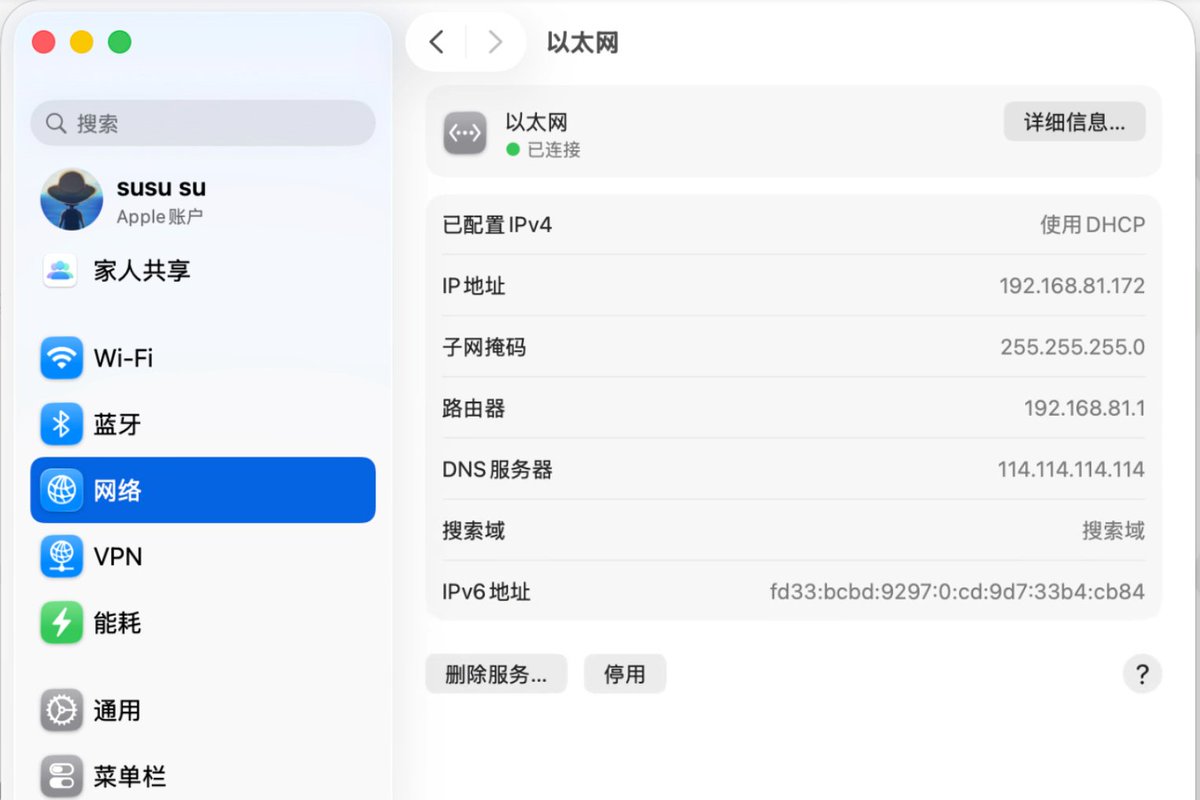
先在Mac mini上打开「系统设置 → 网络 → 以太网」,记下三个信息:IP地址、子网掩码、路由器。
然后登录主路由后台,找到「DHCP静态IP分配」(不同品牌叫法不同,也可能叫IP与MAC绑定),把Mac mini和它现在的IP绑定起来。
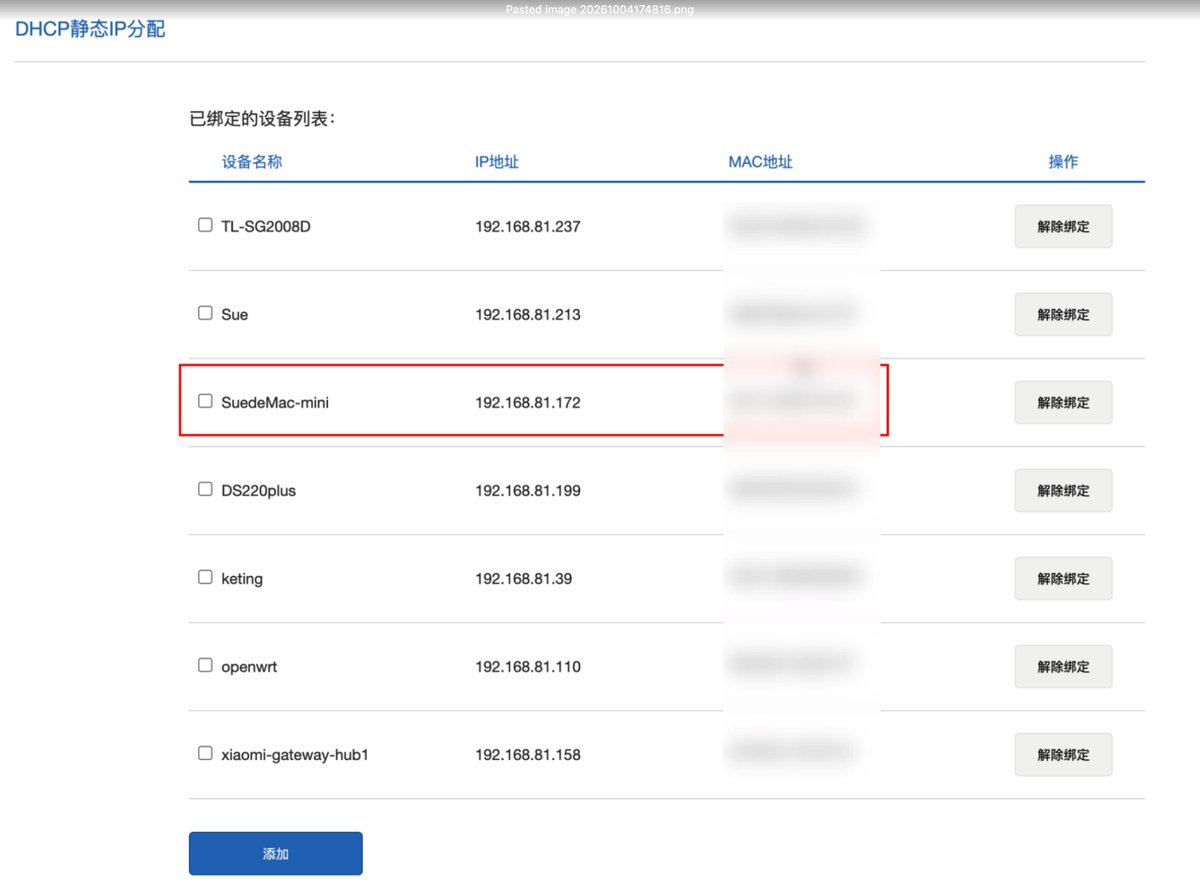
绑定之后,这台Mac mini每次拿到的都会是同一个IP。
建议旁路由用网线连接主路由。所有设备的流量都要从它这里过一遍,走Wi-Fi的话速度和稳定性都会受影响。
Mac mini配置
第一步:确认Clash Verge本机能正常使用
安装Clash Verge Rev,导入订阅,选好节点。先在Mac mini上打开浏览器,确认它自己能正常访问外网。这一步很重要。如果旁路由自己都上不了外网,后面的设备怎么设置都没用。
第二步:开启虚拟网卡模式(TUN)
在首页的「网络设置」里,切换到「虚拟网卡模式」并打开开关。第一次开启会提示安装服务模式,按提示安装并输入开机密码即可。
开启后会显示「TUN模式已启用,应用将通过虚拟网卡访问网络」。
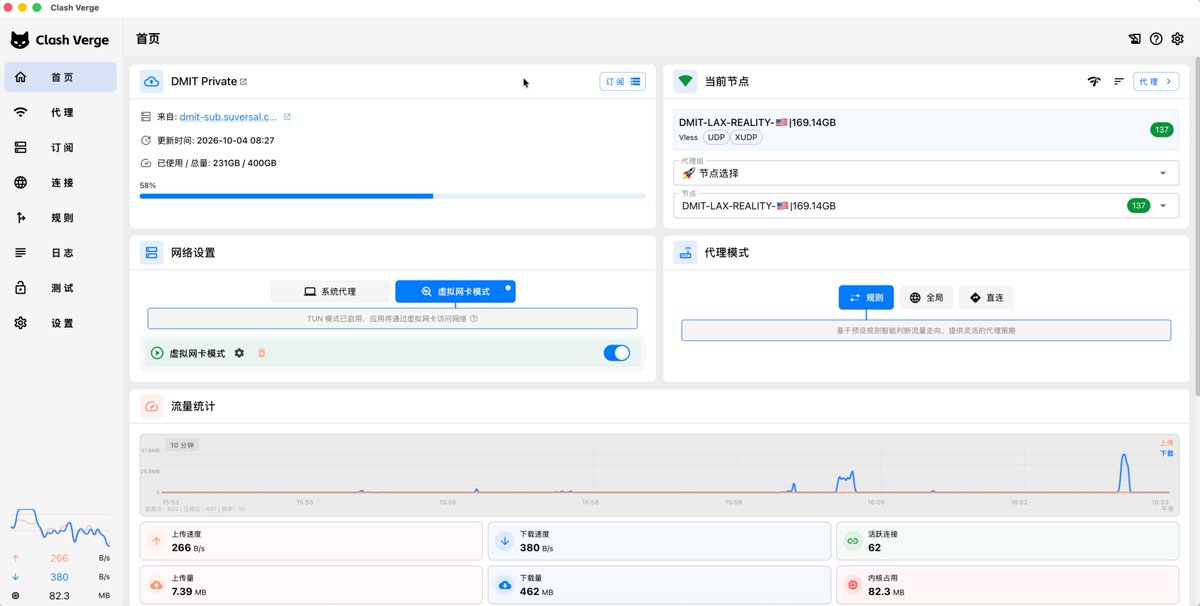
这里要选虚拟网卡模式,而不是系统代理。系统代理只对本机生效,其他设备转发过来的流量它接管不了。
第三步:打开局域网连接和开机自启
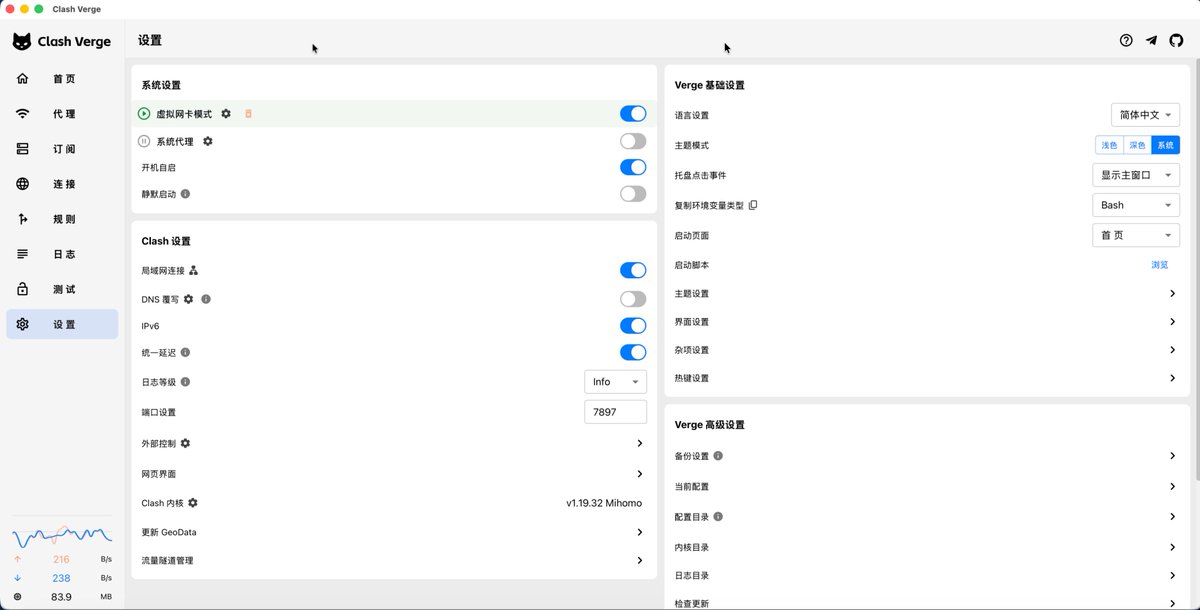
进入「设置」页面,确认下面三项:
-
虚拟网卡模式:开启
-
开机自启:开启
-
局域网连接:开启
第四步:开启IP转发
macOS默认不会替别的设备转发流量,需要手动打开。在Mac mini上打开终端,执行:
sudo sysctl -w net.inet.ip.forwarding=1
输入开机密码后,看到0 -> 1就说明开启成功。

第五步:让IP转发在重启后依然生效
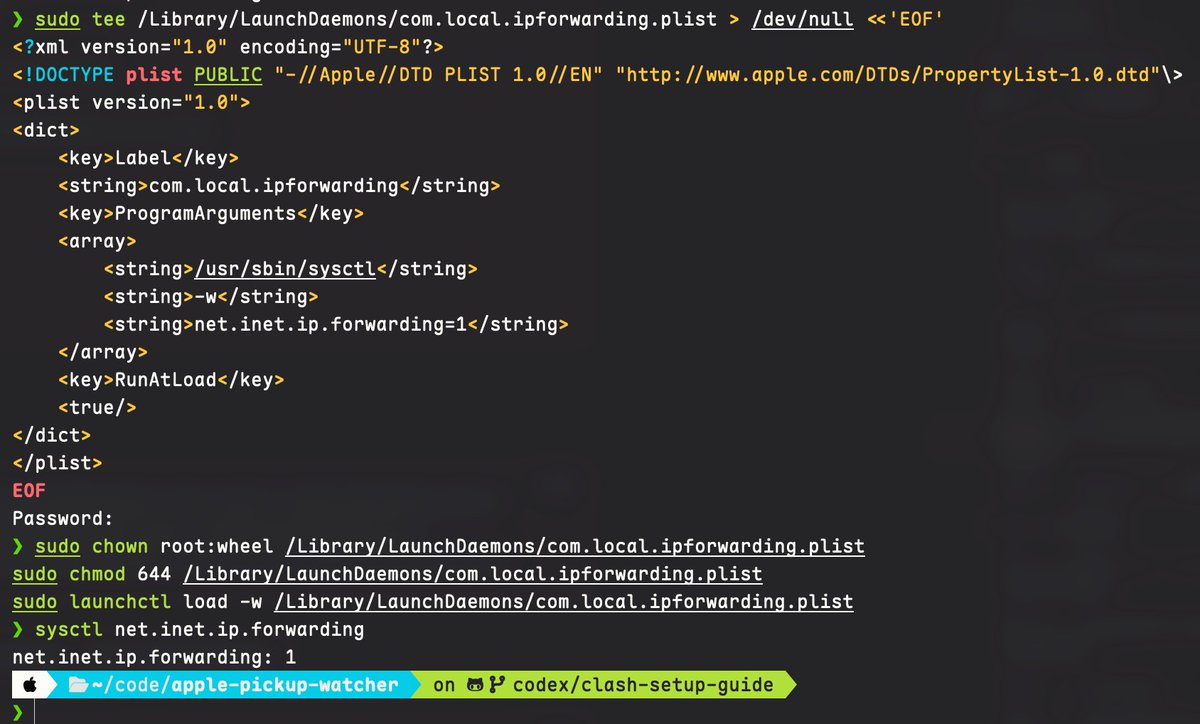
上面那条命令有个问题:Mac重启之后就失效了。 旁路由是要长期运行的,所以需要让它开机自动执行。
在终端里依次执行下面两段命令。第一段是创建一个开机启动项:
sudo tee /Library/LaunchDaemons/com.local.ipforwarding.plist > /dev/null <<'EOF'
<?xml version="1.0" encoding="UTF-8"?>
<!DOCTYPE plist PUBLIC "-//Apple//DTD PLIST 1.0//EN" "http://www.apple.com/DTDs/PropertyList-1.0.dtd">
<plist version="1.0">
<dict>
    <key>Label</key>
    <string>com.local.ipforwarding</string>
    <key>ProgramArguments</key>
    <array>
        <string>/usr/sbin/sysctl</string>
        <string>-w</string>
        <string>net.inet.ip.forwarding=1</string>
    </array>
    <key>RunAtLoad</key>
    <true/>
</dict>
</plist>
EOF
第二段是设置权限并加载:
sudo chown root:wheel /Library/LaunchDaemons/com.local.ipforwarding.plist
sudo chmod 644 /Library/LaunchDaemons/com.local.ipforwarding.plist
sudo launchctl load -w /Library/LaunchDaemons/com.local.ipforwarding.plist
以后重启Mac mini,可以用下面这条命令检查,输出1就说明生效了:
sysctl net.inet.ip.forwarding
第六步:别让Mac mini睡着
打开「系统设置 → 能耗」,把下面两项打开:
-
显示器关闭时,防止自动进入睡眠
-
断电后自动启动
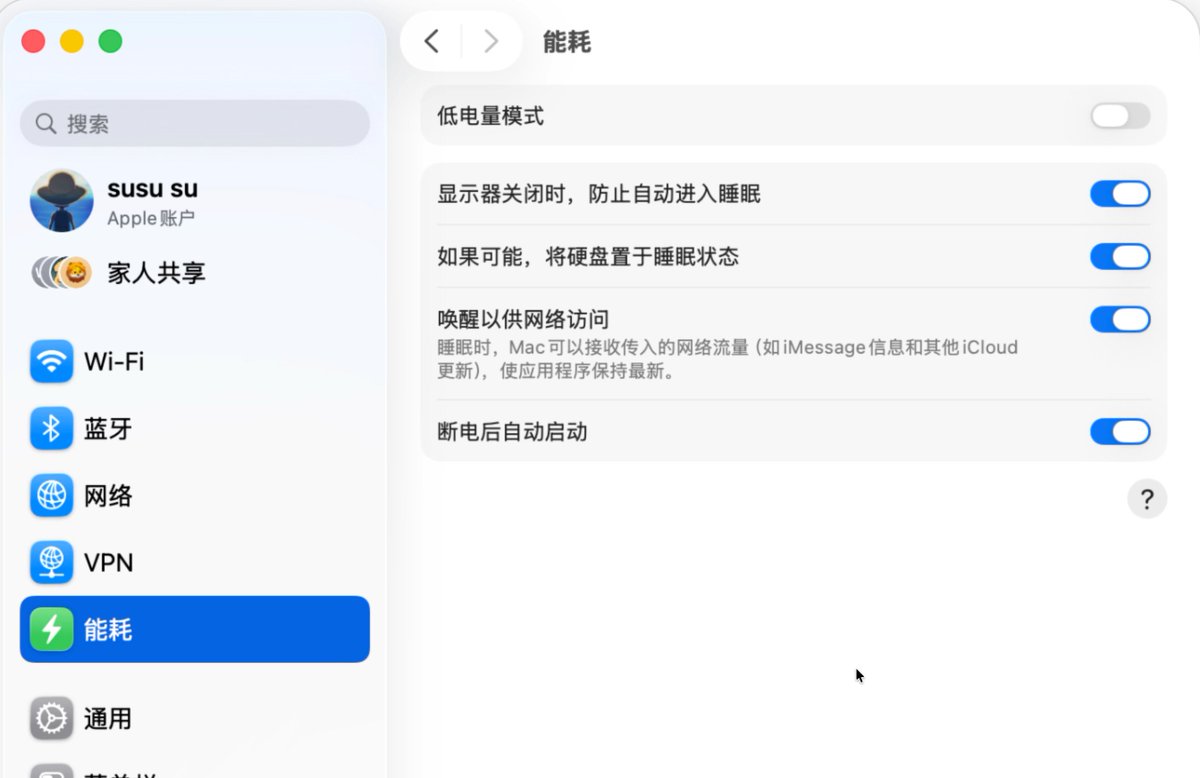
另外,Clash Verge的开机自启需要用户登录之后才会运行。如果家里偶尔会停电,建议在「系统设置 → 用户与群组」里打开自动登录,这样来电后Mac mini能自己恢复到可用状态,不用人去点一下。
到这里,Mac mini这一端就配置完成了。
Windows电脑配置
Windows的思路和Mac完全一样,同样是三件事:开TUN、开转发、别睡眠。区别只在系统设置的位置。
第一步:确认Clash Verge本机能正常使用
安装Clash Verge Rev,导入订阅,先确认这台电脑自己能正常访问外网。
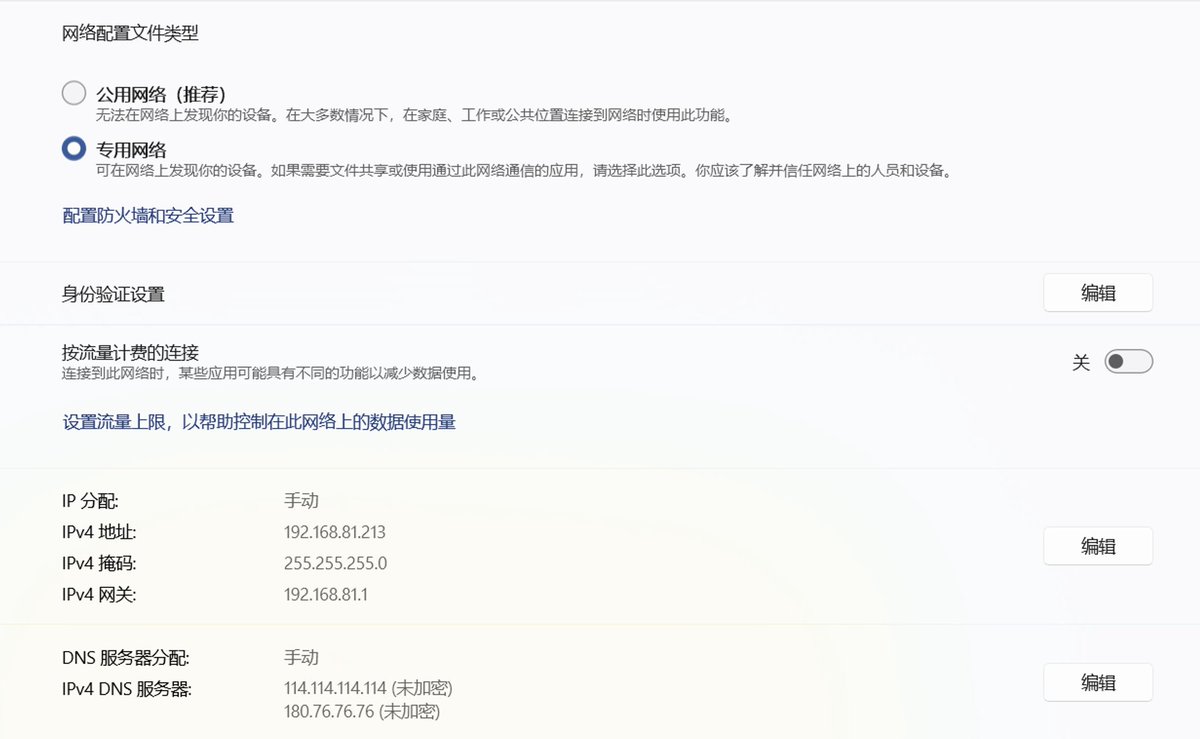
同样需要先记下这台电脑的IP,并在路由器后台做静态绑定。IP可以在「设置 → 网络和Internet → 以太网」里看到。
第二步:开启虚拟网卡模式和局域网连接
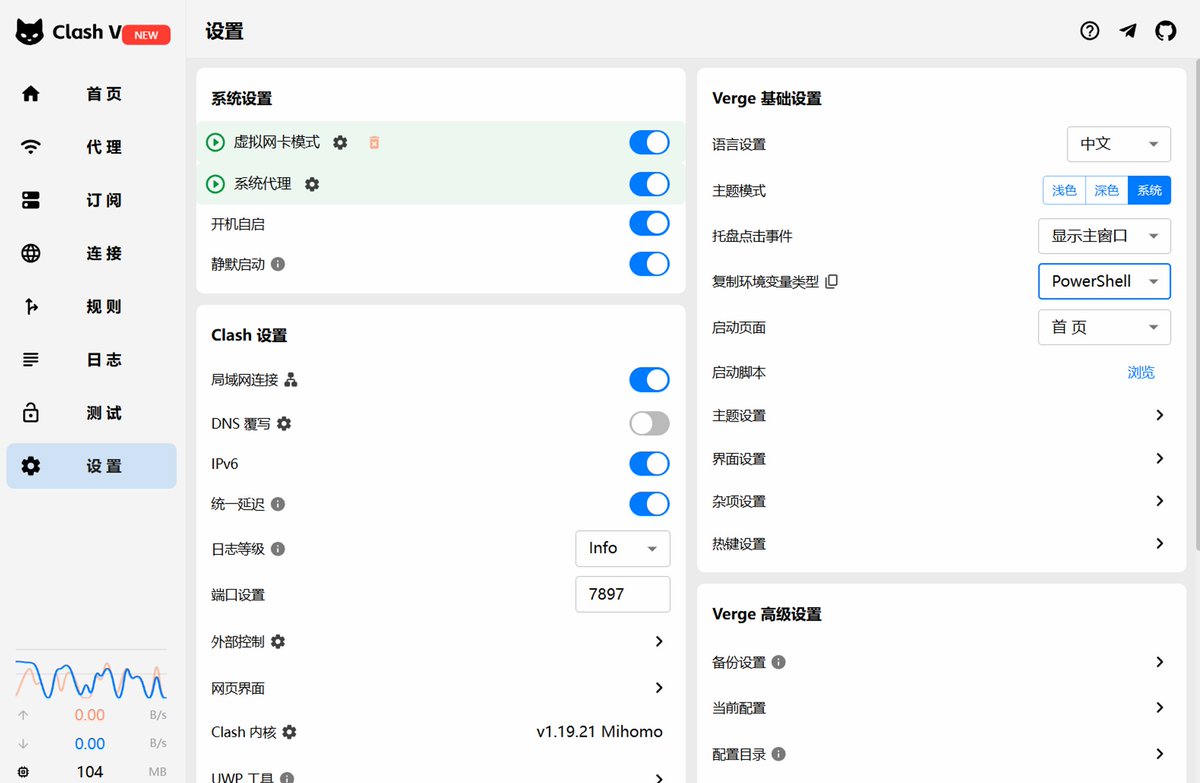
进入「设置」页面,打开下面几项。第一次开启虚拟网卡模式时,同样需要先安装服务模式。
-
虚拟网卡模式:开启
-
系统代理:开启
-
开机自启:开启
-
局域网连接:开启
第三步:开启IP转发
右键开始菜单,选择「终端(管理员)」,执行:
Set-ItemProperty -Path "HKLM:\SYSTEM\CurrentControlSet\Services\Tcpip\Parameters" -Name IPEnableRouter -Value 1
执行后重启电脑才会生效。
和Mac不同的是,Windows的这个设置写在注册表里,重启后不会丢失,不需要再额外做开机启动项。

重启后可以用下面的命令确认,IPv4对应的几行里Forwarding显示Enabled就说明生效了(IPv6的几行显示Disabled是正常的):
Get-NetIPInterface | Select-Object InterfaceAlias, AddressFamily, Forwarding
第四步:检查网络类型和防火墙
打开「设置 → 网络和Internet → 以太网」,把网络配置文件类型改成「专用网络」。公用网络下,Windows防火墙的限制更严格,其他设备的流量可能进不来。这个选项和第一步截图里的IP信息在同一个页面。
第五步:关闭睡眠
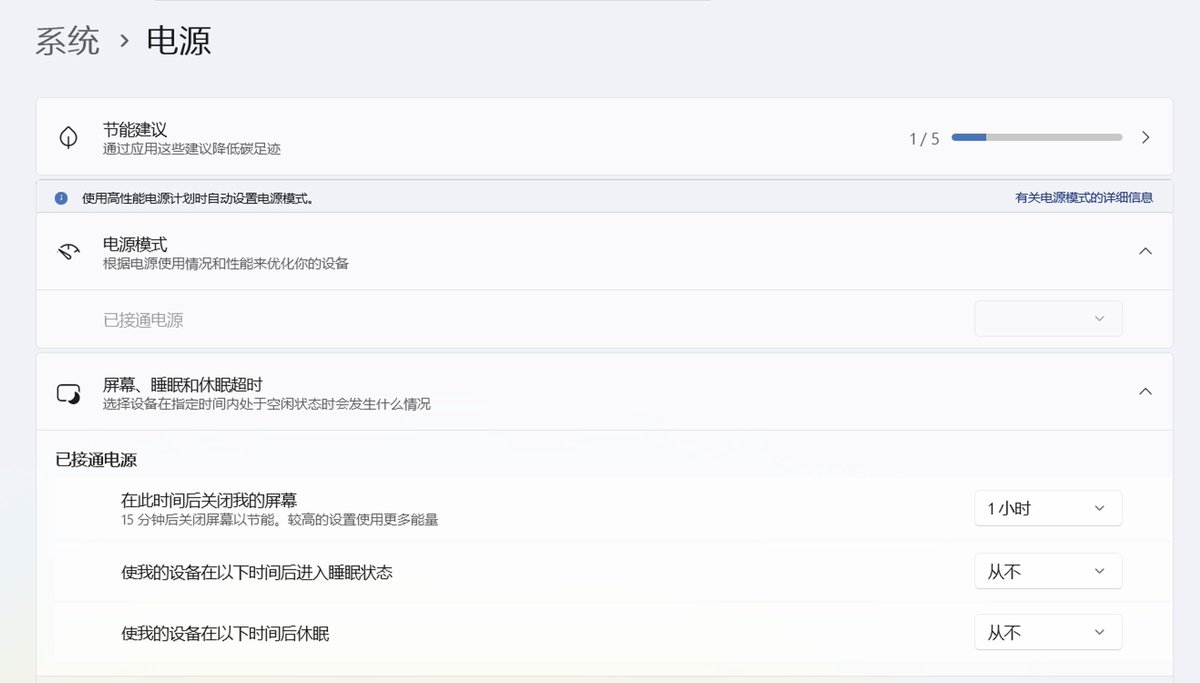
打开「设置 → 系统 → 电源」,把「使设备进入睡眠状态」改成「从不」。
题外话:不太建议长期用Windows电脑做旁路由
旁路由需要24小时开机,功耗就成了一个绕不开的问题。下面是我用智能插座看到的实时功率,左边是Mac mini所在的插座,右边是Windows电脑所在的插座:
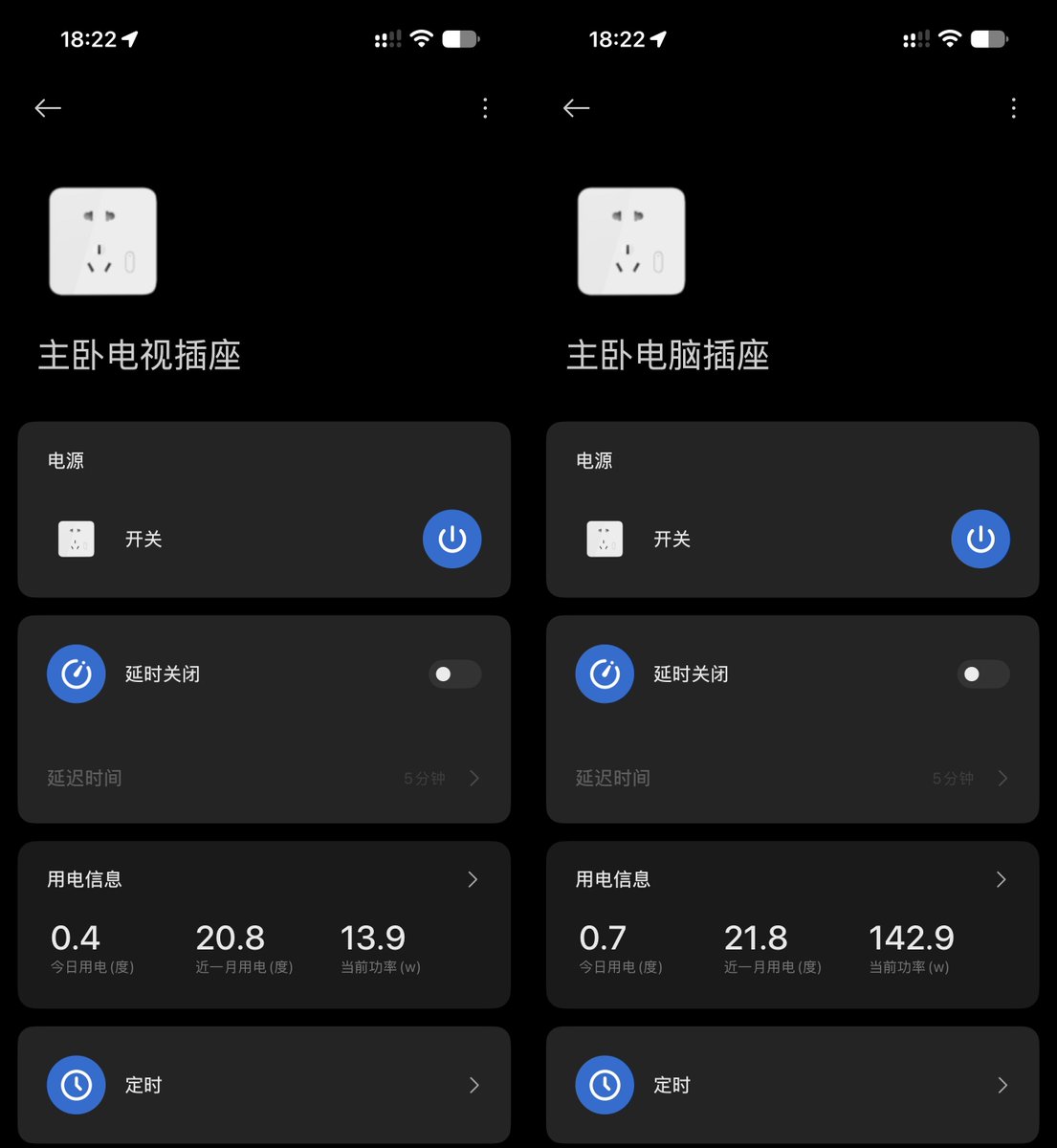
左边插座大约14W,而且这是待机状态下Mac mini、电视、音响三台设备加起来的功耗,Mac mini自己用的更少。右边插座上只有一台Windows电脑,大约143W。两边相差10倍左右。
按24小时不关机粗算,左边一个月不到10度电,Windows电脑大约103度。
所以我的建议是:Windows电脑适合临时用一用,或者先拿来体验旁路由的效果。真要长期开着,还是选Mac mini这类低功耗的设备,或者后面会讲到的软路由。
使用端设置:以iPhone为例
旁路由准备好之后,使用端只需要改两项:网关和DNS。
打开「设置 → 无线局域网」,点击已连接Wi-Fi右侧的 ⓘ。
配置IPv4
点击「配置IPv4」,选择「手动」,填写三项:
| 字段 | 怎么填 | 我的示例 |
|---|---|---|
| IP地址 | 和旁路由同网段、没被占用的地址。最省事的做法是填它原来自动获取到的那个IP | 192.168.81.161 |
| 子网掩码 | 和旁路由一致 | 255.255.255.0 |
| 路由器 | 填旁路由的IP,不是主路由的 | 192.168.81.172 |
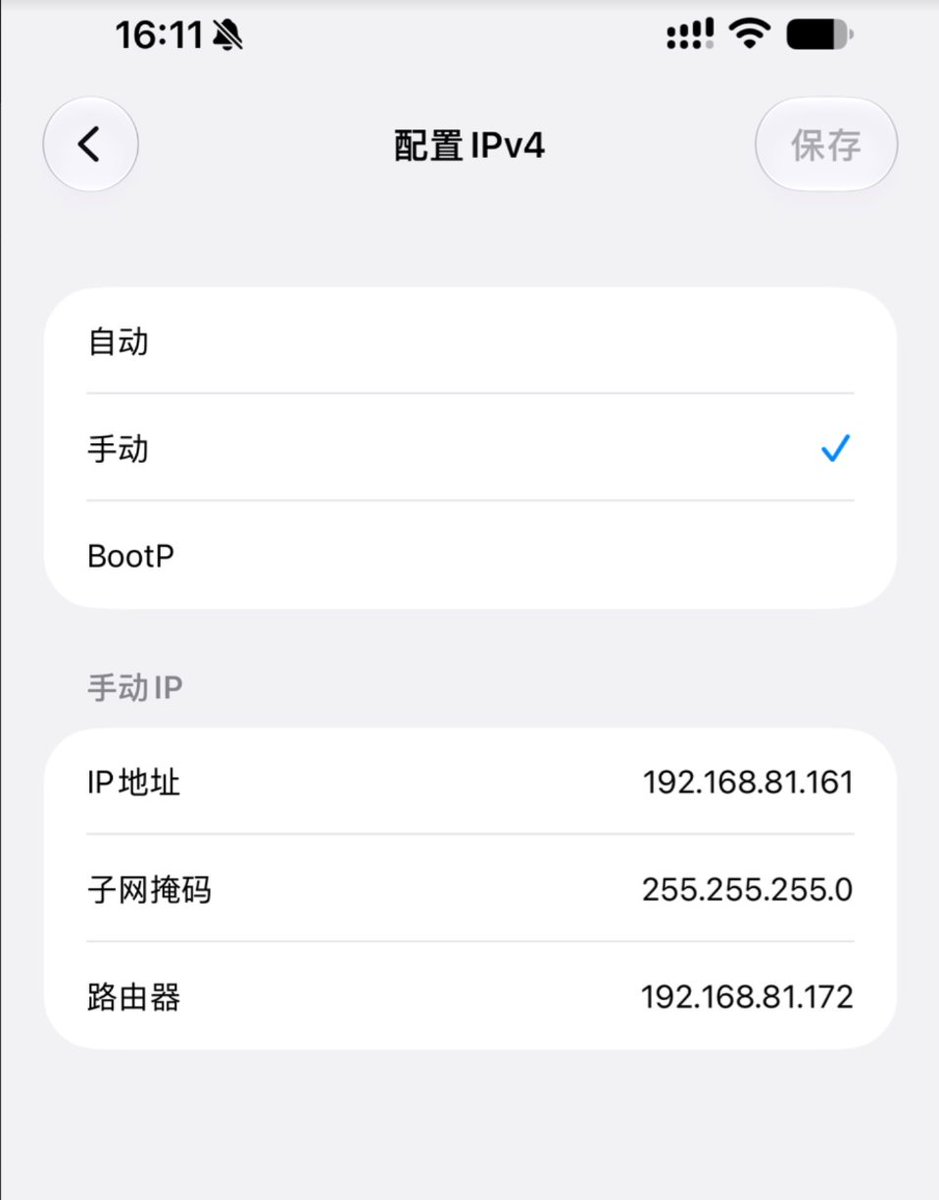
切换成手动之前,建议先把「自动」状态下的IP地址记下来,直接照填,可以避免和其他设备的IP冲突。
配置DNS
回到上一页,点击「配置DNS」,选择「手动」,删掉原有的服务器,填一个常用的公共DNS就可以,比如阿里的 223.5.5.5
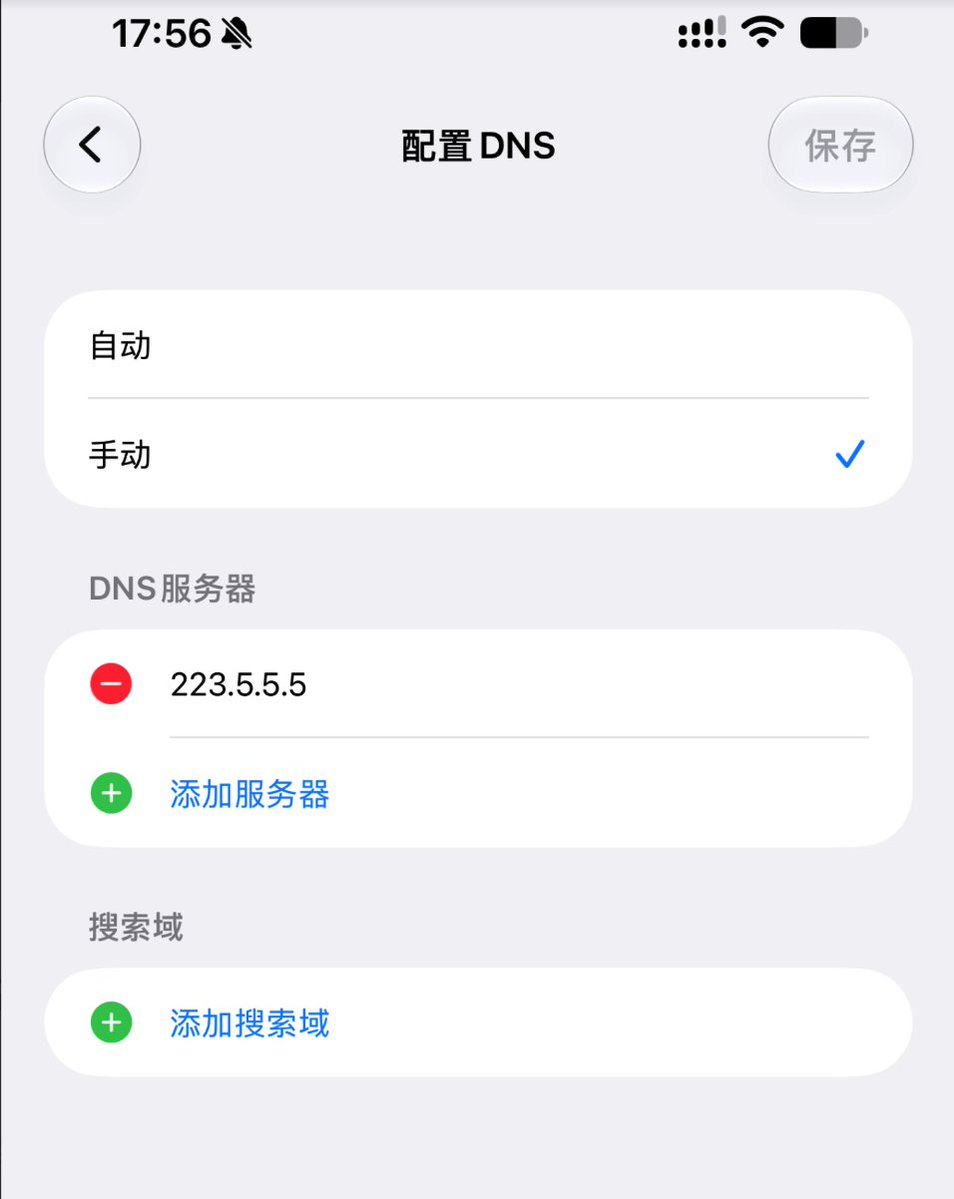
DNS这一步不能跳过。IPv4改成手动之后,手机不再从路由器自动获取网络信息,DNS也就拿不到了。这时如果DNS还保持「自动」,就会出现Wi-Fi已连接、但所有网页都打不开的情况。
保存之后,这台iPhone的流量就全部交给Mac mini处理了。
安卓手机、电视、游戏机的设置方式类似,都是在网络设置里把IP改成手动(静态),然后把网关和DNS按上面的方式填写。
验证是否生效
方法一:查看出口IP
在手机浏览器里打开任意一个IP查询网站。如果显示的是节点所在地的IP,说明流量已经通过旁路由走了代理。
注意,手机上不需要开任何代理App。
只看出口IP还不够,建议再打开YouTube或Google试一下,确认常用的外网网站都能正常访问。
方法二:查看Clash Verge的连接列表
回到Mac mini,打开Clash Verge的「连接」页面。如果「源地址」一列出现了手机的内网IP(我这里是192.168.81.161),类型是Tun,就说明手机的流量确实到了旁路由。
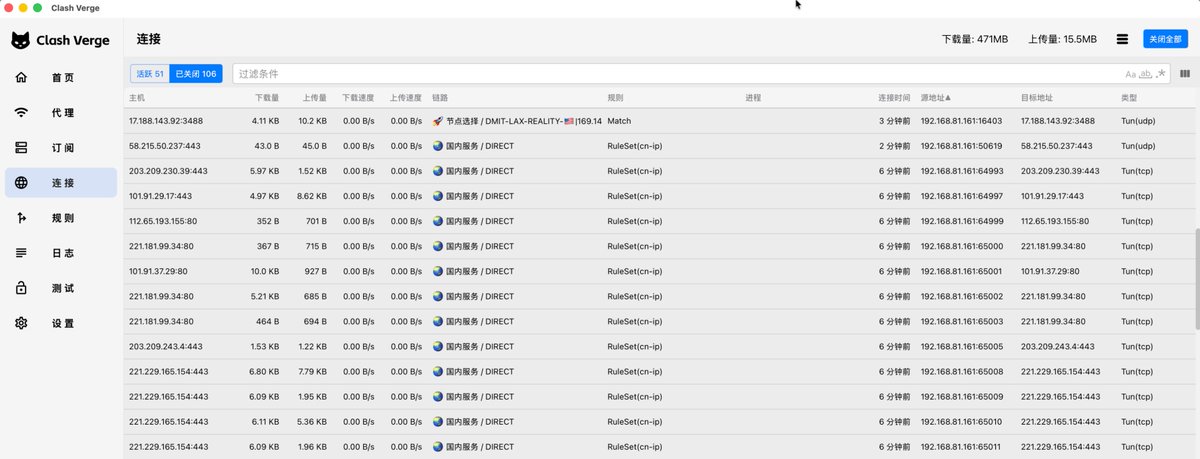
从图里还能看到分流在正常工作:国内的地址走的是直连,其他的走节点。也就是说,使用端的分流规则完全由旁路由上的Clash决定,手机上不需要再维护任何规则。
大部分人要的效果:让设备连上Wi-Fi就自动生效
上面的方式是每台设备单独设置。设备多了之后比较繁琐,电视、游戏机改起来也不方便。
最直接的想法是改主路由的DHCP,把下发给所有设备的「默认网关」改成旁路由的IP。但我不建议这么做:
-
旁路由一出问题,全家断网。 电脑重启、系统更新、代理客户端崩溃,所有设备都会受影响。
-
不是所有路由器都支持。 很多品牌路由器的原厂系统只允许修改DNS,不允许修改DHCP下发的网关。
我自己用的是另一个办法:拿一台闲置的路由器,专门做一个「连上就能访问外网」的Wi-Fi。
思路
对应拓扑图里绿色的那台「第三方路由器」。它用路由模式接在交换机下面,自己管理一个独立的网段,给连上它的设备分配IP。
只需要改它的一处设置:把它上网口(WAN口)的网关指向旁路由。这样一来,连上这个Wi-Fi的所有设备,流量都会先经过这台路由器,再被它整体交给Mac mini。
设备 → 第三方路由器 → Mac mini(分流)→ 主路由 → 外网
这样做的好处是:
-
设备端零设置。 手机、电视、游戏机连上这个Wi-Fi就能用,全部保持自动获取。
-
不影响家里原有的网络。 主路由和Mesh的Wi-Fi一切照旧,家人完全无感。
-
切换方便。 想走代理就连这个Wi-Fi,不想走就连回原来的Wi-Fi。
-
出问题影响范围小。 Mac mini关机了,受影响的只有这一个Wi-Fi。
设置步骤
第一步:接线。 用网线把这台路由器的WAN口接到交换机上。注意是WAN口,不是LAN口。
第二步:把上网方式改成手动IP。 登录这台路由器的后台,找到「上网设置」(或「WAN口设置」)。上网方式一般有这几个选项:
| 选项 | 含义 | 选不选 |
|---|---|---|
| 拨号上网 | 用宽带账号密码拨号,直连光猫时才用 | 不选 |
| 自动IP | 由主路由自动分配,网关会是主路由 | 不选 |
| 手动IP | 自己填写IP、网关和DNS,有的品牌叫「静态IP」 | 选这个 |
| 桥接 | 相当于AP模式,不再独立管理网段 | 不选 |
只要不选桥接,这台路由器就工作在路由模式。选择「手动IP」后,按下表填写:
| 字段 | 怎么填 | 我的示例 |
|---|---|---|
| IP地址 | 主路由网段里一个没被占用的地址 | 192.168.81.200 |
| 子网掩码 | 和主路由一致 | 255.255.255.0 |
| 网关 | 填旁路由的IP | 192.168.81.172 |
| DNS | 手动填写公共DNS | 223.5.5.5 |
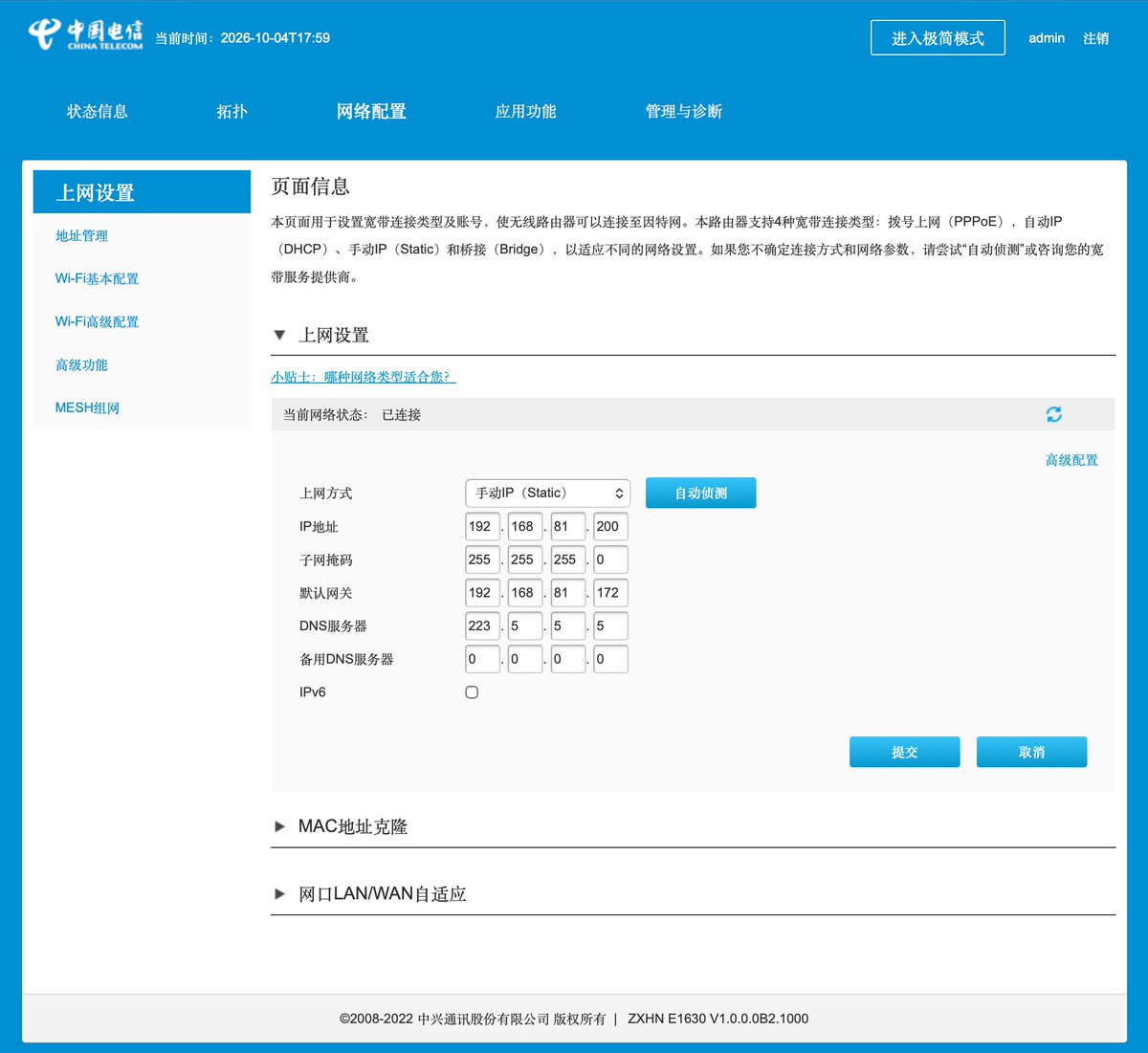
第三步:确认它自己的网段和主路由不同。 在这台路由器的「局域网设置(LAN)」里,确认它的网段和主路由不一样。我的主路由是192.168.81.x,这台路由器用的是192.168.2.x。如果两边网段相同,需要把这台路由器的LAN IP改成别的网段。它的DHCP保持开启,不需要修改。
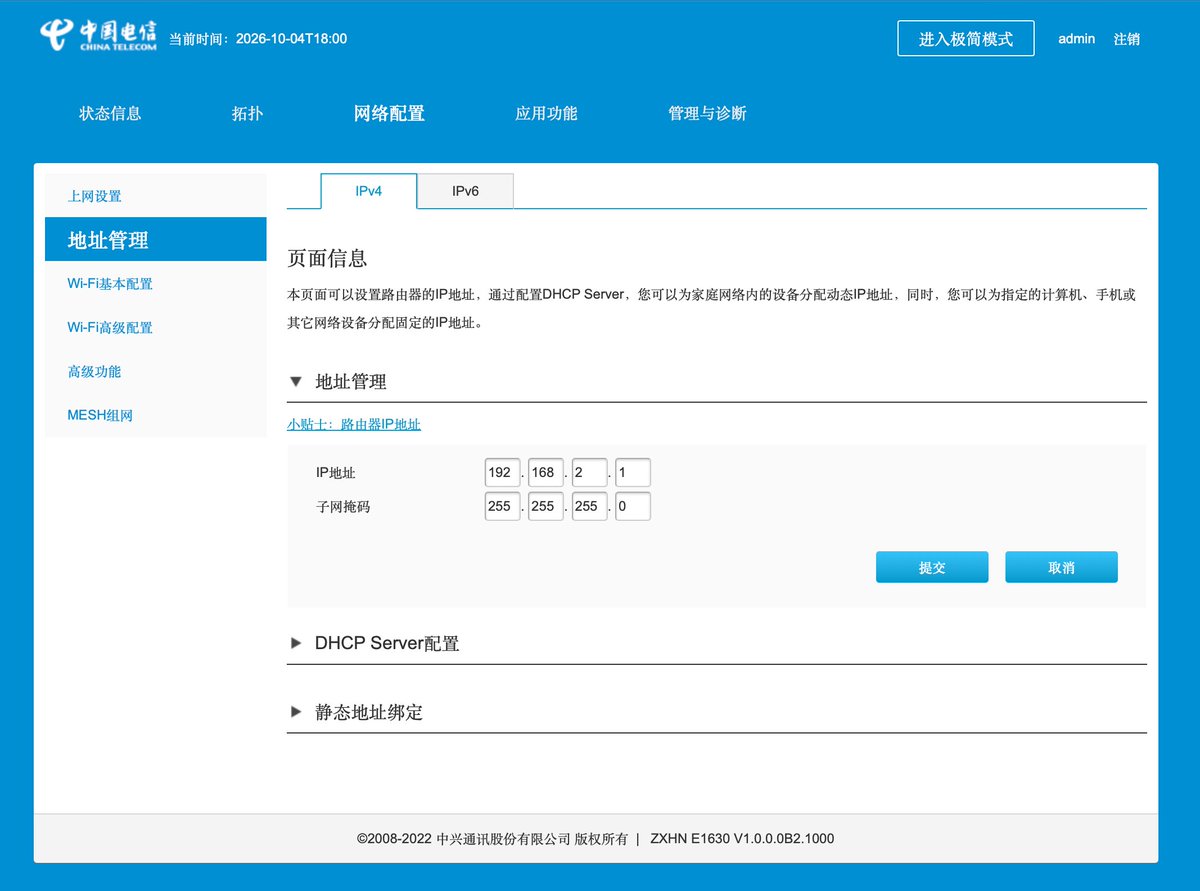
连在这台路由器下面的设备,拿到的会是它自己网段的IP,和主路由下的设备不在同一个网段,这是正常的。
第四步:给这个Wi-Fi起一个不一样的名字。 名字要和家里原有的Wi-Fi区分开,这样能分清自己连的是哪一个,手机也不会在两个网络之间自动切换。如果路由器支持「双频合一」,建议打开,只保留一个名字。我家原有的Wi-Fi叫Yolo,这个专用Wi-Fi我起名叫Yolo_Global。
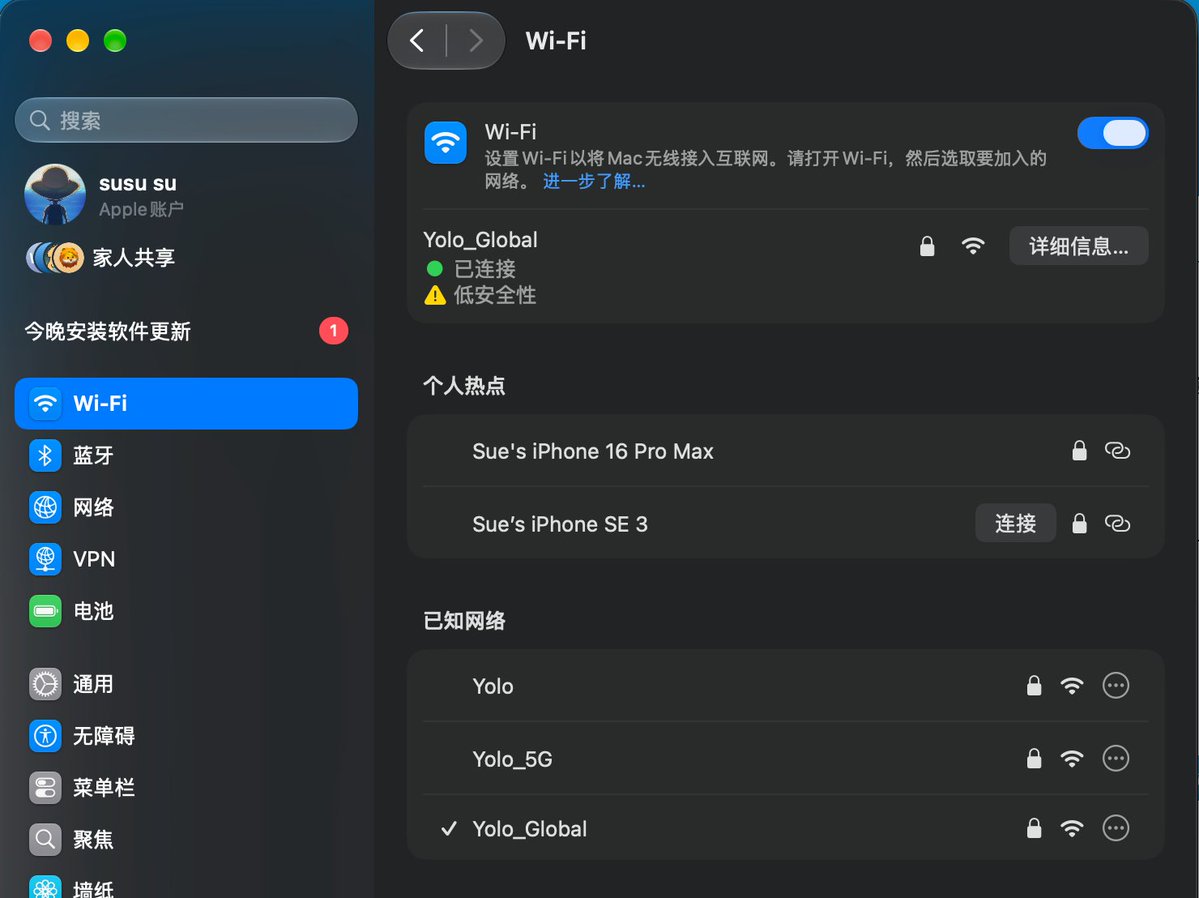
第五步:连上这个Wi-Fi验证。 手机连上这台路由器的Wi-Fi,所有设置保持自动,直接打开IP查询网站,看到的应该是节点的IP。
这个方式需要注意的地方
-
不要用AP模式,也不要接LAN口。 AP模式下这台路由器只是一个「无线网卡」,设备的网关仍然是主路由,旁路由不会生效。如果在这种接法下再打开它的DHCP,局域网里就会同时存在两个DHCP服务器,全家设备拿到的网关会变得随机,时好时坏。
-
连这个Wi-Fi的设备和家里其他设备不在同一个网段。 投屏、隔空播放、局域网发现设备这类功能,跨网段可能用不了。需要用这些功能时,连回原来的Wi-Fi即可。
-
给这台路由器的IP留个位置。 第二步填的静态IP最好在主路由的DHCP分配范围之外,或者在主路由后台做一下静态绑定,避免和其他设备冲突。
常见问题
Wi-Fi显示已连接,但打不开任何网页
按下面的顺序排查:
旁路由自己能不能上外网 ↓ IP转发有没有开(sysctl net.inet.ip.forwarding输出是不是1) ↓ 使用端的IP和旁路由是不是同一个网段 ↓ 使用端的「路由器」填的是不是旁路由的IP
能打开国内网站,打不开外网
通常是DNS的问题。先确认使用端的DNS已经改成手动,填的是223.5.5.5这样的公共DNS;再确认旁路由上的Clash处于虚拟网卡模式。
之前好好的,Mac mini重启后就不行了
大概率是IP转发没有持久化,或者Clash Verge没有自启动。回到Mac mini配置的第五步和第六步检查一遍。
旁路由关机了,手机上不了网
把手机Wi-Fi里的「配置IPv4」和「配置DNS」都改回「自动」即可,网络会立刻恢复成原来的样子。
家里开了IPv6
如果主路由开启了IPv6,设备的IPv6流量可能会绕过旁路由直接出去,造成部分网站不走代理。遇到这种情况,可以在主路由后台把IPv6关闭。
写在最后
到这里,一台现成的电脑就变成了旁路由。总结一下整个过程:
| 步骤 | Mac mini | Windows |
|---|---|---|
| 固定IP | 路由器后台静态绑定 | 路由器后台静态绑定 |
| 接管流量 | Clash Verge虚拟网卡模式 | Clash Verge虚拟网卡模式 |
| 开启转发 | sysctl命令,需要做开机启动项 | 修改注册表,重启生效 |
| 保持在线 | 防止睡眠、断电后自动启动 | 睡眠改为「从不」 |
| 使用端 | 网关填旁路由IP,DNS手动填写 | 网关填旁路由IP,DNS手动填写 |
| 设备多的时候 | 用闲置路由器做专用Wi-Fi,网关指向旁路由 | 同左 |
这个方案适合家里已经有常开电脑的朋友,零成本就能体验到旁路由的效果。但电脑毕竟不是专门的网络设备,想要更稳定、全家无感使用,最终还是要靠专门的软路由。
下一篇我会讲路由器软路由(OpenWrt)方案,更稳定,也不用再依赖一台电脑。
这篇教程会一直维护。步骤失效了,或者你有更好的做法,在评论区说一声,我会改进正文里。想在更新时收到提醒,关注我就行。


