
AI 海报也能像 PSD 一样分图层了:只换猫,其他都不动
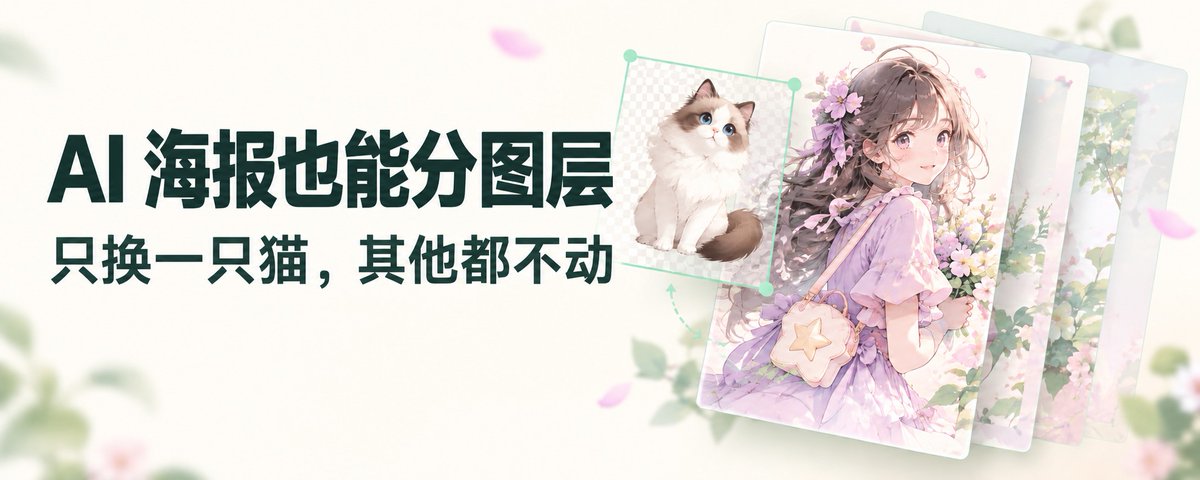
用 AI 生成一张满意的海报不算难,难的是只改其中一处。
比如画面里的猫你不喜欢,想换一只。可只要重新生成,人物、标题、构图往往全都跟着变,好不容易抽中的那张图就没了。
这次我想解决的就是这个问题:海报里其他东西都不动,只把猫换掉。
思路:先生成,再拆开,最后只改一层
蚂蚁百灵最近开源了 Ming-Image-0.1-Design 系列,里面有两个6B模型,分工正好接得上:
-
Design 负责生成设计图。它的强项是文字渲染和版式稳定,适合做海报、UI、信息图。
-
Design-Layer 负责把一张设计图拆成多个透明图层,比如文字、主体、装饰和背景。
一个负责生成,一个负责拆层,但还少了一块可以"动手改"的地方。所以我用 React 做了一个设计工作台 Ming Studio:浏览器里负责画布、图层预览和编辑,后端负责调用模型、在本地保存项目。这个版本的模型是通过 OpenRouter 调用的。
整个流程是这样的:

下面用一张二次元少女海报,从头到尾走一遍。
第一步:生成海报时,就为后面的拆层做好准备
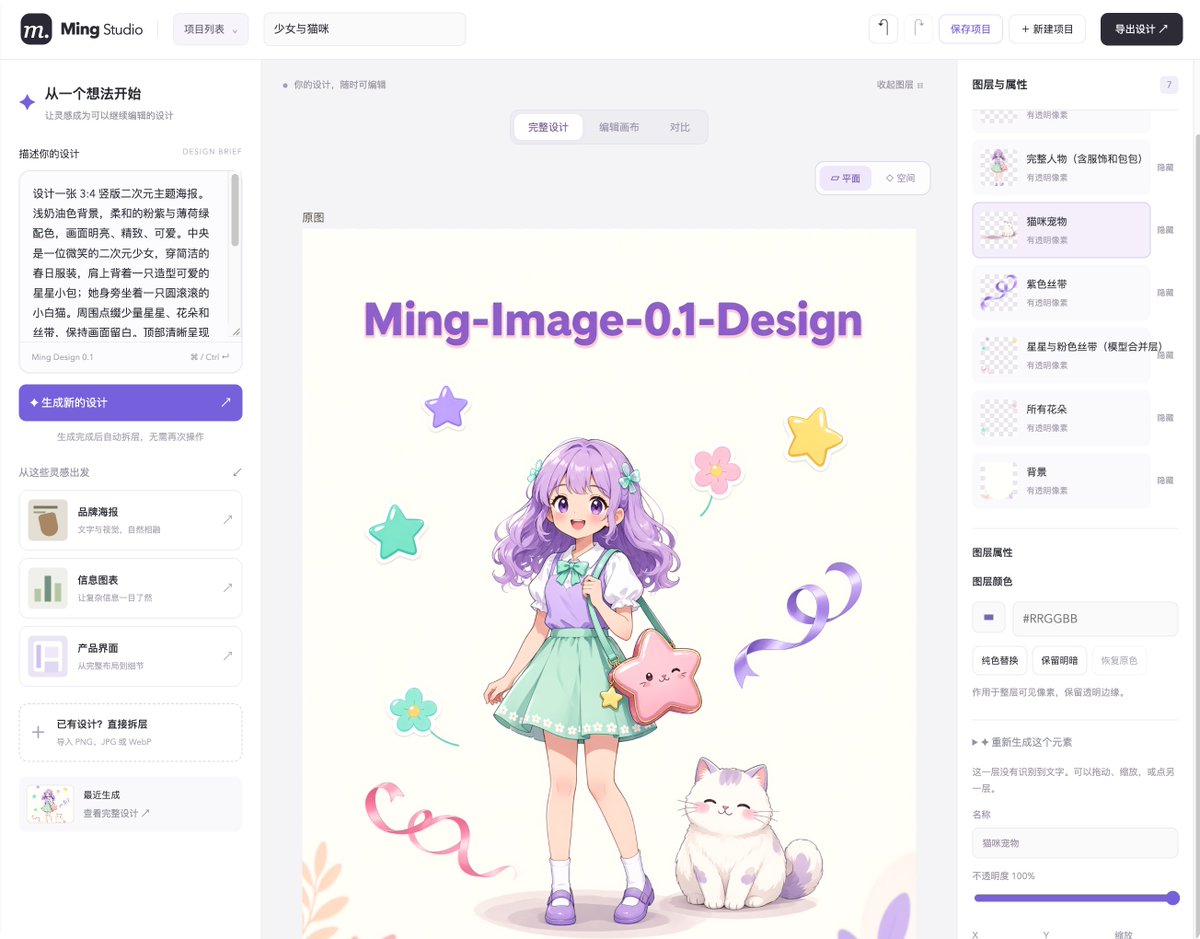
新建项目,在"生成设计"里输入提示词:
```plaintext
设计一张 3:4 竖版二次元主题海报。浅奶油色背景,柔和的粉紫与薄荷绿配色,画面明亮、精致、可爱。中央是一位微笑的二次元少女,穿简洁的春日服装,肩上背着一只造型可爱的星星小包;她身旁坐着一只圆滚滚的小白猫。周围点缀少量星星、花朵和丝带,保持画面留白。顶部清晰呈现唯一主标题 「Ming-Image-0.1-Design」,使用醒目、完整、易读的文字,不要拼错或省略字符。少女、包包、宠物、标题、装饰和背景彼此分明,尽量避免相互遮挡,方便后续拆层与独立编辑。不要添加其他文字、标志或水印。
```
这段提示词里有个小心思:生成的时候就要想好后面要改什么。 我把少女、包包、猫、标题、装饰分别写清楚,还要求它们"尽量避免相互遮挡"。因为猫如果和人物大面积重叠,后面就很难干净地拆出来。
第二步:按"要改什么"来拆层
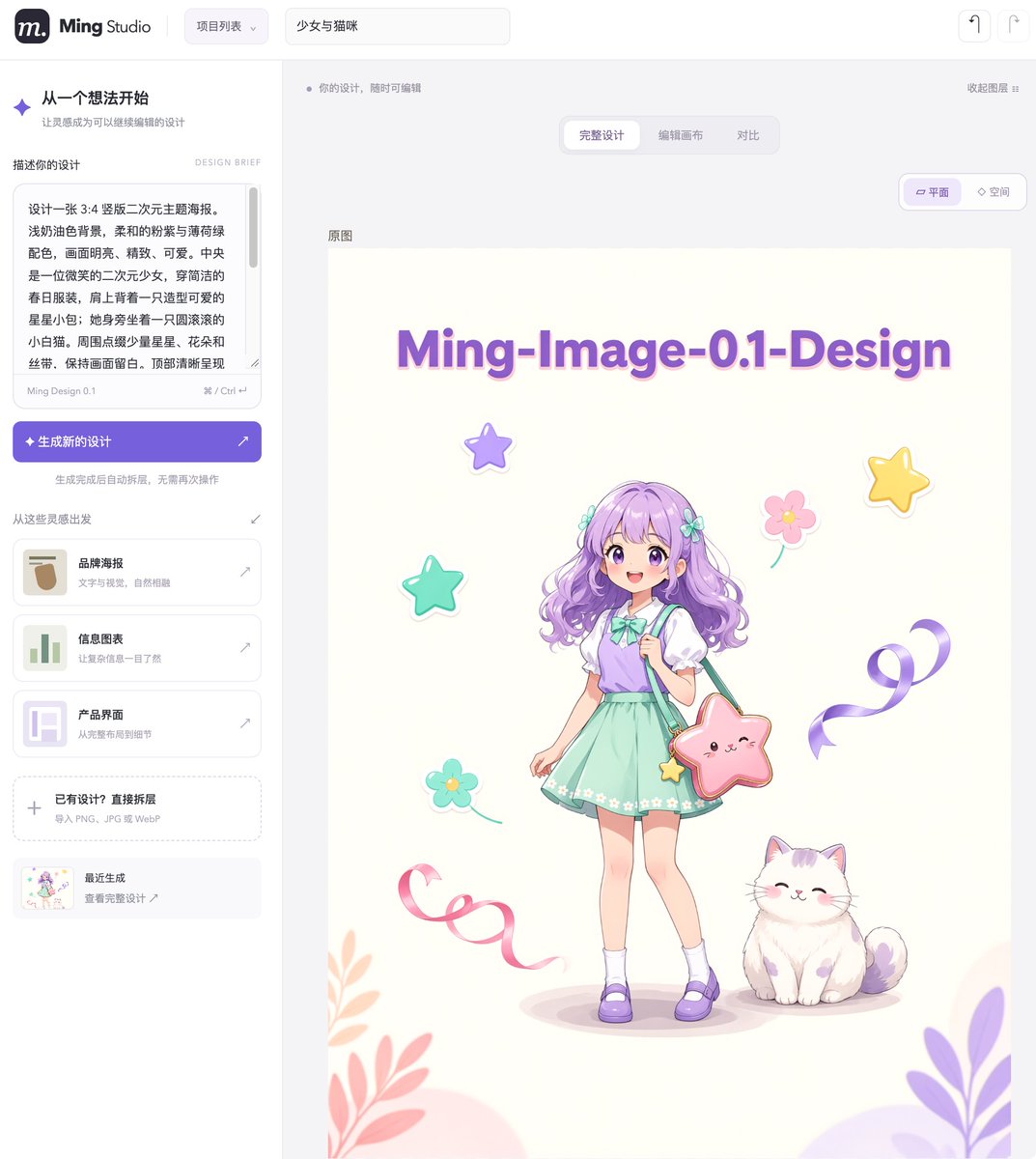
拆层不是越细越好,而是按编辑需求来拆。我的目标是:
-
人物、服装和包包合成一层,我不打算单独改它们;
-
猫单独一层,这是这次要换掉的;
-
两条丝带各一层,星星和花朵各成一组,标题和背景各一层。
一共 8 层。分层提示词如下:
```plaintext
Decompose the image into exactly 8 transparent RGBA layers using the following explicit grouping plan.
Keep the complete girl, all her clothing, worn accessories, and carried bag together as ONE layer. Isolate the cat as ONE layer. Separate the two ribbons into TWO layers, one ribbon per layer. Group ALL standalone stars into ONE layer. Group ALL standalone flowers into ONE layer. Keep each complete text block separate; this image has ONE title text block, so the text occupies ONE layer. Keep the background as ONE layer.
Do not split the person or her outfit/bag. Do not combine the cat with decorations. Do not split individual stars or flowers across multiple layers. Keep decorations worn on the person or attached to her bag with the person. Preserve original positions, appearance, transparent edges, and stacking so recomposition restores the original image. Do not add or duplicate anything.
Number of layers: 8
Layer 1: 完整标题文字块「Ming-Image-0.1-Design」,保留原始字形、颜色和阴影,仅含文字
Layer 2: 一个完整少女人物,包括头发、服装、鞋帽、发饰、穿戴及携带的星星包包,全部在同一层
Layer 3: 完整猫咪宠物,单独一层,不含人物、星星、花朵或丝带
Layer 4: 右侧紫色丝带,单独一层,仅含这一条丝带
Layer 5: 左下方粉色丝带,单独一层,仅含这一条丝带
Layer 6: 画面中所有独立星星装饰合并在同一层,不包含人物包包或包上的挂件
Layer 7: 画面中所有独立花朵装饰合并在同一层,不包含人物服饰和发饰上的花朵
Layer 8: 背景、底纹和背景植物装饰,不包含上述任何文字、人物、宠物、丝带、星星或花朵
```
实际结果: 我要的是 8 层,模型返回了 7 层,星星和粉色丝带被合在了一起。我没有让程序自动补齐,直接保留了真实结果。好在最关键的猫已经单独拆出来了,不影响接下来的替换。
想检查拆得干不干净,可以在"完整设计"里切到"空间"视图,拖动旋转图层的堆叠。鼠标停在猫咪层上时,其他层会淡出,边缘有没有残留一眼就能看出来。(这里展示的是二维 PNG 图层在空间里的堆叠,不是 3D 模型。)
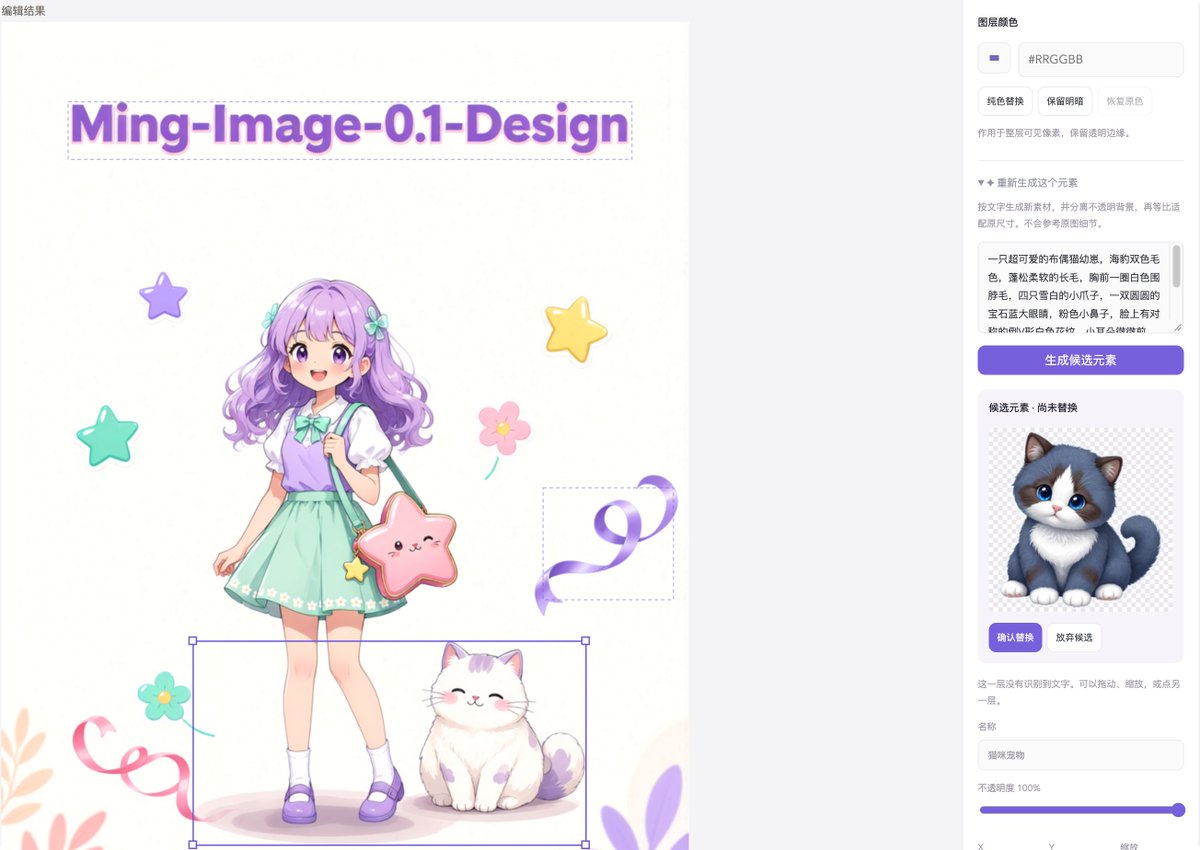
第三步:只换猫,其他都不动
这是全文的重点。
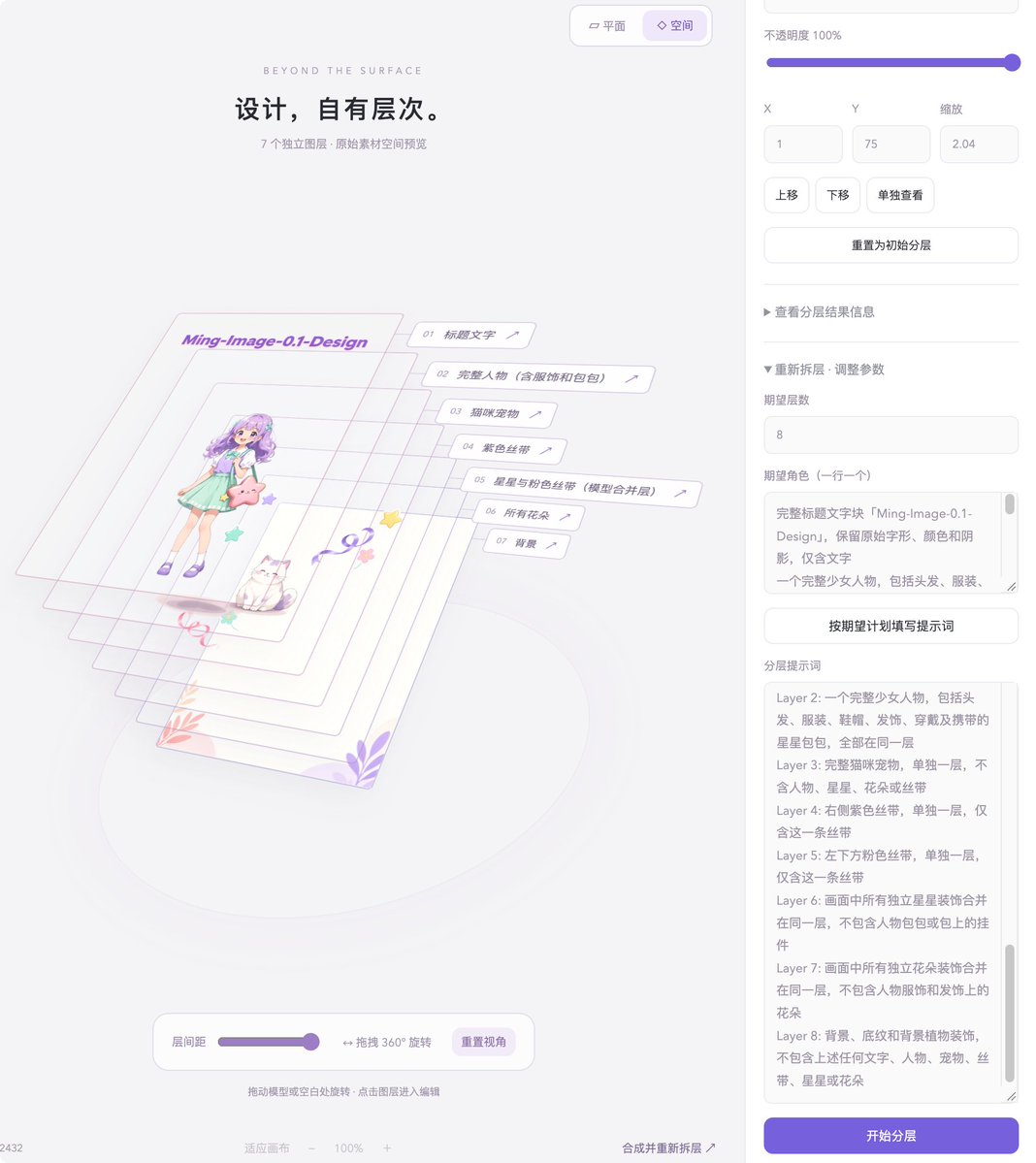
进入"编辑画布",在图层列表里选中猫咪层,展开"重新生成这个元素",输入新猫的描述:
```plaintext
一只超可爱的布偶猫幼崽,海豹双色毛色,蓬松柔软的长毛,胸前一圈白色围脖毛,四只雪白的小爪子,一双圆圆的宝石蓝大眼睛,粉色小鼻子,脸上有对称的倒V形白色花纹,小耳朵微微前倾,蓬松的大尾巴,歪着头,眼神好奇又无辜
```
点击"生成候选元素"后,会先给出预览,满意了再替换。需要注意:现在是纯文字生成,模型不会自动模仿原来那只猫的风格,所以画风和配色最好在提示词里写清楚。
我踩过的一个坑: 测试时生成的新猫带着一块深色的方形背景,直接放进海报会很突兀。为此我给 Ming Studio 加了背景分离:
-
如果生成结果完全不透明,会自动再交给 Layer 模型提取透明前景;
-
已经生成的不透明候选,也可以手动点"移除背景";
-
如果分离失败,就保留原图层,不允许直接替换,避免把一块"方砖"贴进海报。
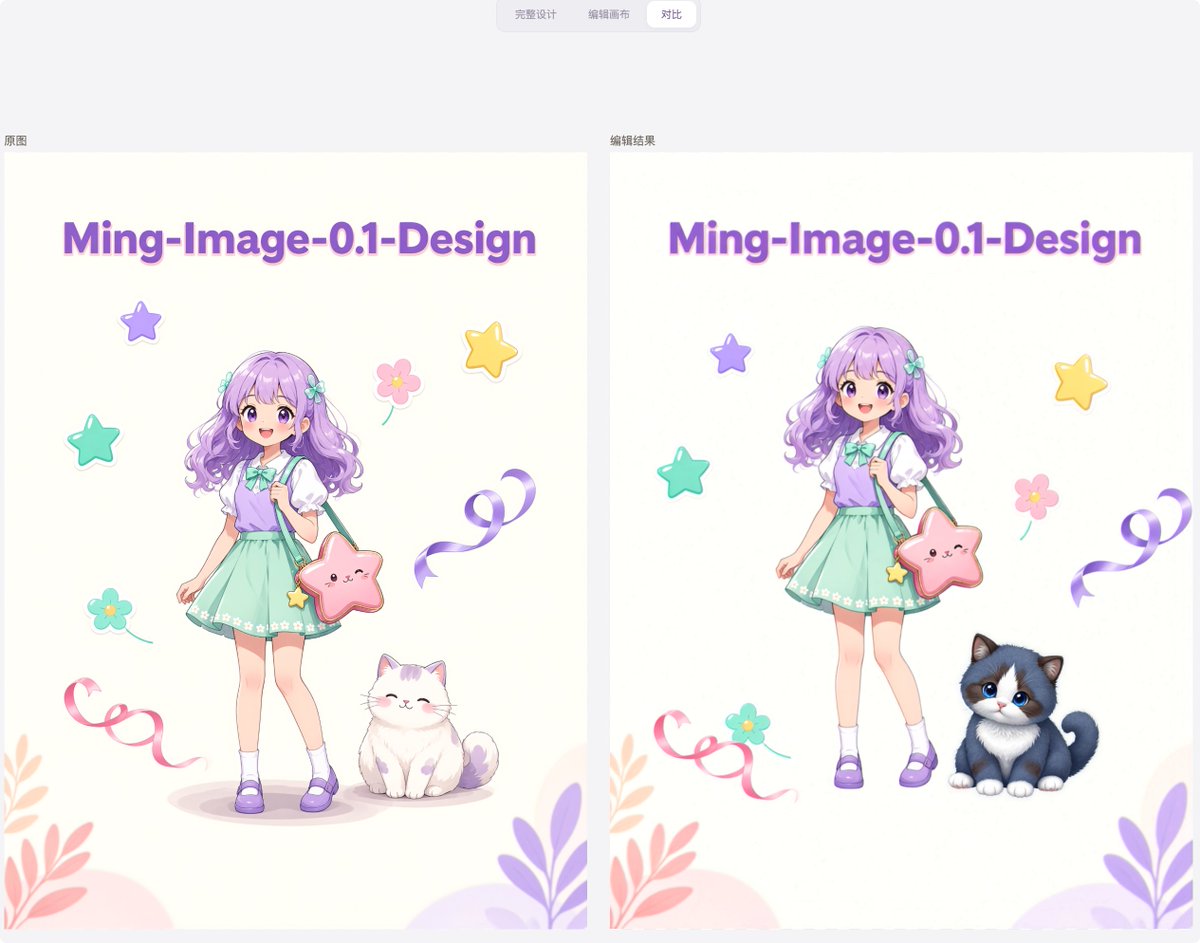
检查一下猫的轮廓和毛发边缘,满意后点"确认替换",再微调位置和大小就完成了。人物、标题和其他装饰全部沿用原来的图层,一个像素都没变。如果不满意,可以随时"撤销上次元素替换"。
修改完成之后,可以和原图做个对比
第四步:保存与导出
改完后点"保存项目",项目存在本机,以后可以从"项目列表"里切回来继续改。
"导出设计"提供两种结果:
-
合成 PNG:直接拿去展示或发布;
-
图层与工程 ZIP:保留所有图层素材和工程信息,方便以后接着改。
写在最后
回头看,这次解决的其实不是"怎么生成一张好看的海报",而是"生成之后还能不能接着改"。
Ming-Image-0.1-Design 系列提供了生成和拆层这两项能力,Ming Studio 把它们串成了 生成 → 拆层 → 局部替换 → 保存导出 的完整流程。AI 生成的海报不再是一张只能重抽的死图,而是可以选中、预览、修改、交付的设计稿。
如果你在做 UI、信息图、海报、PPT 或其他设计素材,或者手上正好有一张想接着改的设计图,可以试试这套模型。
在线体验(OpenRouter,免费两周)
-
Design:https://openrouter.ai/inclusionai/ming-image-0.1-design
-
Design-Layer:https://openrouter.ai/inclusionai/ming-image-0.1-design-layer
开源权重


