
옵시디언 자동화 하는 법

文章目录
옵시디언 자동화 연결을 생각보다 다들 궁금해하길래 길게 적어봐요 진짜 별거 없슴....
옵시디언은 그냥 메모 앱처럼 보이지만 핵심은 메모끼리 서로 연결할 수 있어요 그리고 젤 중요한점 ai가 읽기 쉬운 메모 프로그램이라는 것
저같경 회사/외주/부업/개인프로젝트 등등 여러 분야를 하루에 수십번 넘나들면서 기획하고 작업하기때문에 매우 산발적으로 일하는 편인데 각 주제마다 분류해서 정리하는거에 매우 만족중이에요. 그리고 자동임
예를 들어 오늘 작업하다가 이런 걸 알앗다면
Figma에서 변수로 다크모드 관리하는 방법을 테스트 함
그럼 오늘 날짜의 데일리 노트에 이렇게 적혀요
2026-09-22
오늘 한 실험
- Figma Variables로 다크모드 테스트
- Color primitive / semantic token 분리
알게 된 것
- primitive와 semantic을 분리하면 테마 관리가 편하다.
- 컴포넌트에서는 semantic variable만 사용하는 게 좋다.
관련: [[Figma Variables]] 관련: [[Design Token]] 관련: [[디자인 시스템]]
*[[관련문서]] 링크입니다
이런식으로 오늘 배운거를 정리하고 관련 링크들을 연결해서 나만의 백과사전을 만들 수 있어요.
그리고 나중에 비슷한 내용을 또 배우거나 관련 프로젝트가 있다면 예전 기록이랑 연결되면서 내가 일하면서 쌓은 지식 백과사전이 되는거에요
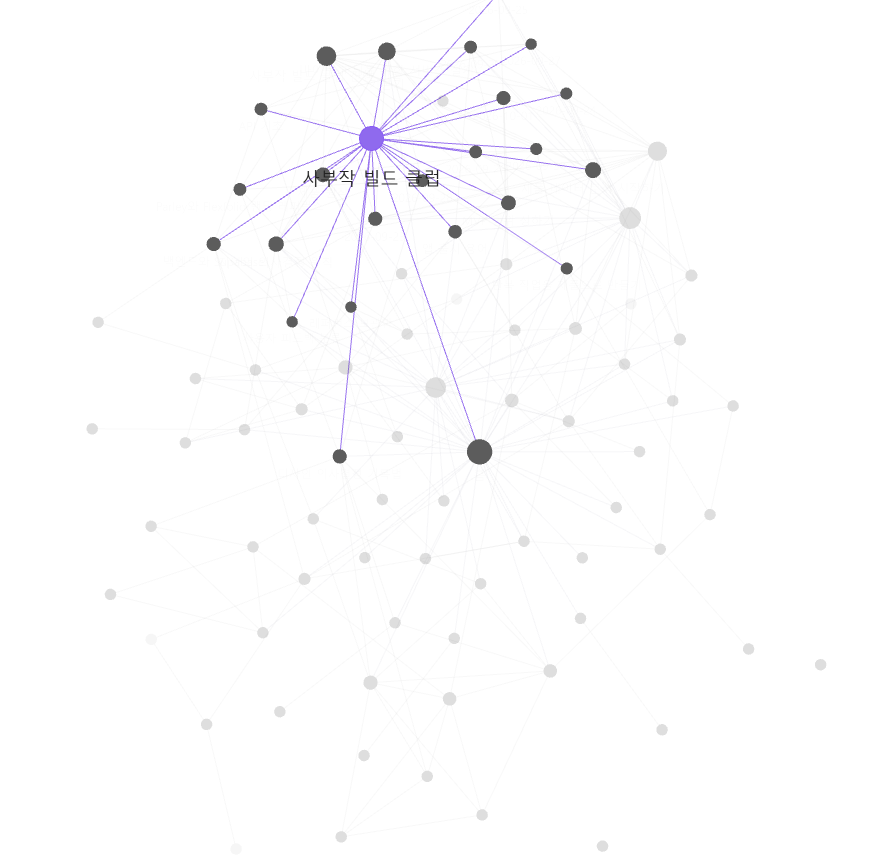
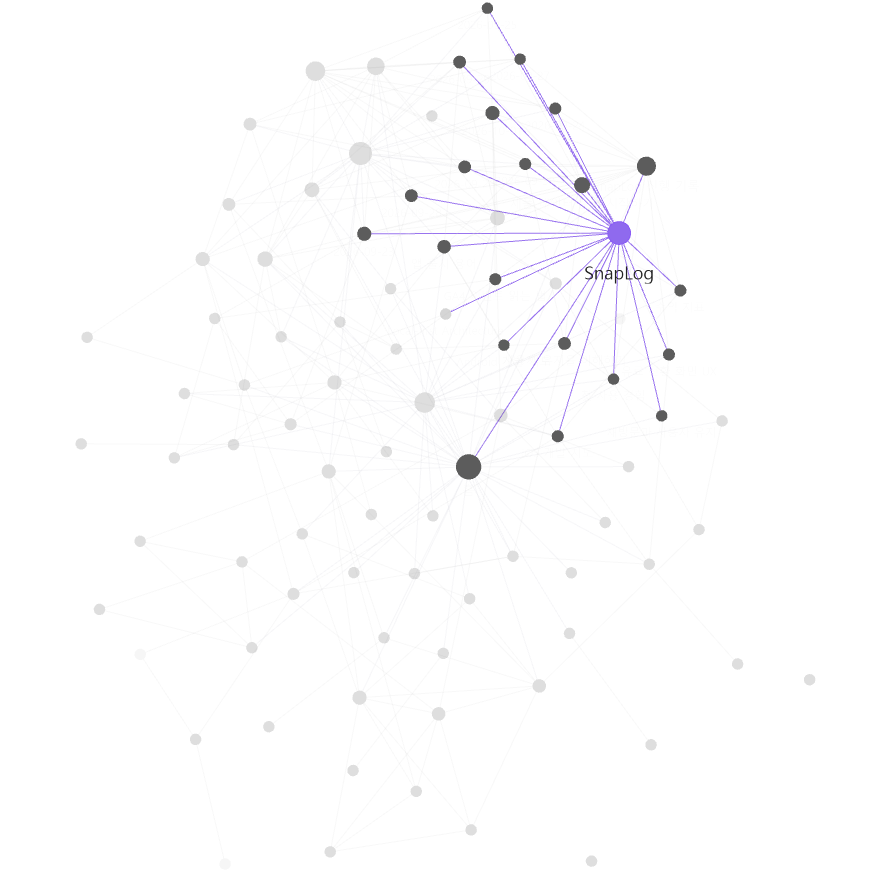
이런식으로 시각화도 볼 수 있어요. (사실 이 뷰는 잘 안봄 ㅎ)
아 근데 내가 다 매일 써야해? 난 지금 본업에 외주에 부업에 개인프로젝트에 해야할게 얼마나 많은데????????? 그래서 자동화를 시켯습니다.
[사용방법]
1. 옵시디언을 주로 사용할 컴퓨터에 깐다
저는 드롭박스에 깔고 집컴퓨터, 회사컴퓨터, 맥북 어디에서도 연동되게 해놨어요.(연동은 유료, 그 외에 기본 자체는 완전 무료입니다) 옵시디언은 로컬(내 컴에서만 작동함)이기때문에 보통 내컴퓨터에 다운로드 받으면 내 컴퓨터에서만 볼 수 있습니다.
https://obsidian.md/ 공식 링크~
아무튼 ai에게 오늘 한 일을 보고해줘. 하면 응 '보고만' 해줄게 합니다. 우리는 정확하게 지시를 내려야해요.
3. 옵시디언 로그인 후 아래처럼 시켜보세요.
내 옵시디언을 앞으로 AI와 함께 자동으로 관리하고 싶어.
자동화를 만들기 전에 먼저 이 Vault의 운영 규칙을 같이 만들어줘.
초보자도 관리할 수 있을 정도로 단순하게 만들고 아래 내용을 하나씩 나랑 결정해줘.
- 어떤 종류의 기록을 남길지 예: Daily / Project / Learning / Reference / Idea / Archive
- 서로 섞이면 안 되는 영역이 있는지 예: 개인 / 회사 / 외주
- 어떤 내용은 새 문서를 만들고 어떤 내용은 기존 문서에 추가할지
- 같은 내용이 여러 문서에 반복되지 않도록 어떻게 관리할지
- 관련된 문서를 [[위키링크]]로 어떻게 연결할지
- 프로젝트에서 배운 내용 중 다른 곳에서도 쓸 수 있는 지식은 어떻게 Learning이나 Encyclopedia 같은 별도 지식 문서로 분리할지
- 분류가 애매할 때 AI가 임의로 판단할지 아니면 나에게 물어볼지
- 아무 변화가 없는 날에도 Daily를 만들지
- 예전 기록과 새로운 기록이 충돌하면 어떤 내용을 기준으로 할지
내 답변을 받은 뒤 최종 내용을 ‘옵시디언 운영 규칙’ 문서 하나로 정리해줘.
앞으로 옵시디언을 정리할 때는 이 문서를 최우선 규칙으로 사용해줘.
*Vault란? 옵시디언의 폴더라고 이해하시면됩니다.
제가 처음 옵시디언 자동화 시킬때 얘기햇던 내용으로 프롬프트 만들어달라고 햇으니 그대로 사용해도 될거에요.
기존에 이미 ai와 대화를 많이 다방면으로 나눈 사람이라면 나와 나눈 대화를 토대로 추가로 분류 정리를 해달라고 해도 무방.. 저도 처음에 그렇게 시작햇어요
필요시 이 내용도 적으면 좋습니다. 보고서 스타일 • 한국어로 짧고 명확하게 쓴다. • 프로젝트별 사실과 학습 지식을 구분한다. • 작업량보다 의미 있는 변화를 중심으로 쓴다. • 전문용어는 필요할 때 짧은 한국어 설명을 함께 쓴다. • “정리했습니다”로 끝내지 말고 실제 변경 내용과 연결 관계를 보여준다.
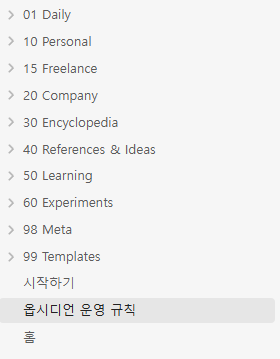
저와 ai가 대화를 나눠서 정한 폴더 분류는 이렇습니다. 꼭 이렇게 할필요는 없고요 참고용.
이 구조는 크게 보면 오늘 있었던 일 → 실제 프로젝트 → 참고/학습/실험 → 완성된 지식을 서로 섞이지 않게 나눳어요
특히 중요한 건 아까도 말햇듯이 산발적으로 흩어지는 저의 작업 ㅠㅠ 회사/외주/개인 같은 업무 영역과 Learning/Encyclopedia 같은 지식을 분리했다는 점입니다.
-
01 Daily(데일리) 매일 있었던 일을 시간순으로 쌓는 곳이에요. 2026-10-02.md처럼 날짜별 파일이 들어갑니다. 오늘 한 일 결정한 것, 완료한 것, 새로 배운 것 등을 일단 여기에 다 때려넣어요. 저는 회사 제외하고 모든 데일리는 여기에 저장해둬요.
-
10 Personal(개인 업무) 개인적으로 만드는 프로젝트나 개인 활동을 모아두는 곳이에요 예: 개인 앱, 사이드프로젝트 등등,,, → 내 개인 프로젝트의 현재 상태와 히스토리이고 데일리 세세한 보고보다는 진행기록으로 관리합니다
-
15 Freelance(외주) 외주 작업 전용이에요. 클라이언트별 프로젝트나 요구사항, 결정사항, 작업 진행 상황 등을 관리합니다. → 개인 프로젝트나 회사 정보와 외주 정보가 섞이지 않도록 분리해두는용
-
20 Company(회사) 회사 업무 전용이에요. 회사 프로젝트, 디자인 작업, 업무 결정사항이나 특히 중요한 피드백 등을 기록합니다. → 특히 회사 내부 내용은 다른 영역으로 함부로 복사하지 않는 식으로 운영하고있어요
-
30 Encyclopedia(백과사전) 여러 프로젝트에서 반복해서 쓸 수 있는 정리된 지식을 모으는 곳 예: [[Design Token]], [[A/B Test]], [[App Store 심사]] 특정 프로젝트의 이야기가 아니라 나중에도 계속 참고할 수 있는 내용들인데 이거는 제가 개발이나 모르는거에 대해 새로 배우면 채우는 용도로 만들엇어요 → 내 개인 위키 느낌
-
40 References & Ideas(레퍼런스&아이디어) 아직 내 지식으로 완전히 정리되지 않은 외부 자료나 아이디어를 넣는 곳이에요. 예: 괜찮았던 앱 UX, 디자인 레퍼런스, 갑자기 떠오른 서비스 아이디어, 나중에 읽을 자료 저는 산발적으로ㅠㅠ 괜찮은걸 보면 링크나 캡쳐 떠놓고 걍 지피티한테 보내놓거든요 그런걸 모아줘요 → 일단 모아놓고 나중에 프로젝트나 Learning으로 발전시키는 용
-
50 Learning(학습) 새롭게 배우고 있는 내용을 기록하는 곳 예: Figma Variables 공부, SwiftUI 공부, GA4 분석법 등 → Encyclopedia와 차이는 Learning은 배우는 과정, Encyclopedia는 어느 정도 정리된 결과물을 정리해두는 곳입니다 이렇게까지 나눌 필요없으면 합치셔도 무방할듯
-
60 Experiments(실험) 직접 테스트해본 내용을 넣습니다. 예: Figma Variables로 다크모드 만들어보기 푸시 알림 온보딩 A/B 테스트 새로운 AI 자동화 테스트 여기에는 개인 프로젝트에서 무엇을 시도했고 → 결과가 어땠고 → 그래서 뭘 알게 됐는지를 기록하고잇어요.
→ 성공한 실험만 넣는 게 아니라 실패한 것도 남기고 데일리 보고나 개인프젝에서 연동됩니다 -
98 Meta 옵시디언 자체를 관리하기 위한 문서들이에요. 폴더 분류 기준, 태그 규칙, 자동화 규칙? 같은거 들어잇는데 저는 아예 신경안써요 → 쉽게 말하면 옵시디언 폴더를 운영하기 위한 설명서인데 ai가 읽을용같은 느낌
-
99 Templates 반복해서 만드는 문서의 양식이에요. Daily 템플릿, Project 템플릿, Learning 템플릿, Experiment 템플릿 등을 넣어둡니다. → 새 노트를 만들 때 매번 처음부터 작성하지 않아도 되는데 자동화가 잇어서 펼쳐보지는 않음
이건 사람마다 본인의 방식이 다 다르기때문에 규정할수는 없어서 다시 말하지만 참고용입니다.
4. 구조가 완성됏다면 자동화 시키기
최종 확정된 내용을 옵시디언에서 훑어보면서 완성됐다면 매일 몇 시부터 몇 시까지를 하루로 볼지 그리고 몇 시에 자동 정리할지를 정해서 시키면됩니다. 참쉽죠?
만약 기존에 나눴던 내용을 정리해서 옮기고 싶다면 옵시디언용 파일을 만들어달라고 하면됩니다. 압축 풀고 폴더 자체를 왼쪽 영역에 드래그해서 넣으면 기존 내용이 정리된 채로 그대로 들어가요. 그 폴더를 바탕으로 자동화 요청시키면됩니다.
저같경 새벽 세시까지 일할때가 많아서 새벽 네시에 자동화 돌아가게 해뒀습니다. 지피티의 경우 지피티 워크 모드로 시켜야하고 옵시디언 프로그램과 내 컴퓨터 모두 켜있어야합니다. 저같경 맥북은 항상 켜둬서 네시에 시켜도 무방하지만 일반 사람이라면 자기 직전 최종 정리용으로 시키는게 좋을거같아요. 본인이 쓰는 ai와 본인의 시간에 맞게 정리 시키시면 됩니다.
그리고 ai는 님의 상사가 아닙니다. 내가 다룰 툴이에요. 모르면 모른다 이해하기 쉽게 설명해. 하면 넵. 하고 해줍니다. ai를 괴롭히세요
남이 ai를 잘쓴다면 나도 잘쓰고싶다고 어떻게 쓰면되냐고 물어보세요.
저는 그런식으로 지식을 쎄벼요
5. 옵시디언은 플러그인도 있어요
간단하게 두개 추천
-
Backlinks — 코어 플러그인 어떤 문서에서 언급했는지 역으로 보여줘요. 추천!
-
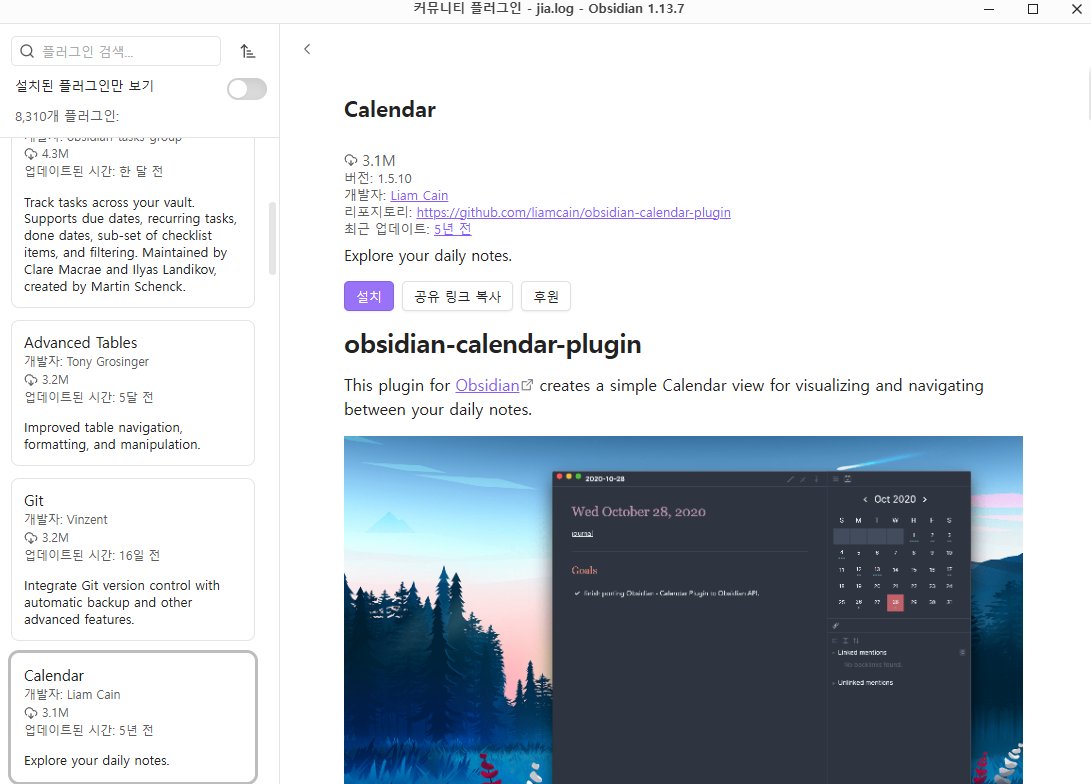
Calendar — 커뮤니티 플러그인 오른쪽에 달력이 생기고 날짜를 누르면 해당 Daily Note로 바로 이동할 수 있어요. 데일리 기록 많이 쓰면 체감이 꽤 커서 만족중
옵시디언 왼쪽 아래 설정에 눌러서 코어 플러그인에서 backlinks 켜기
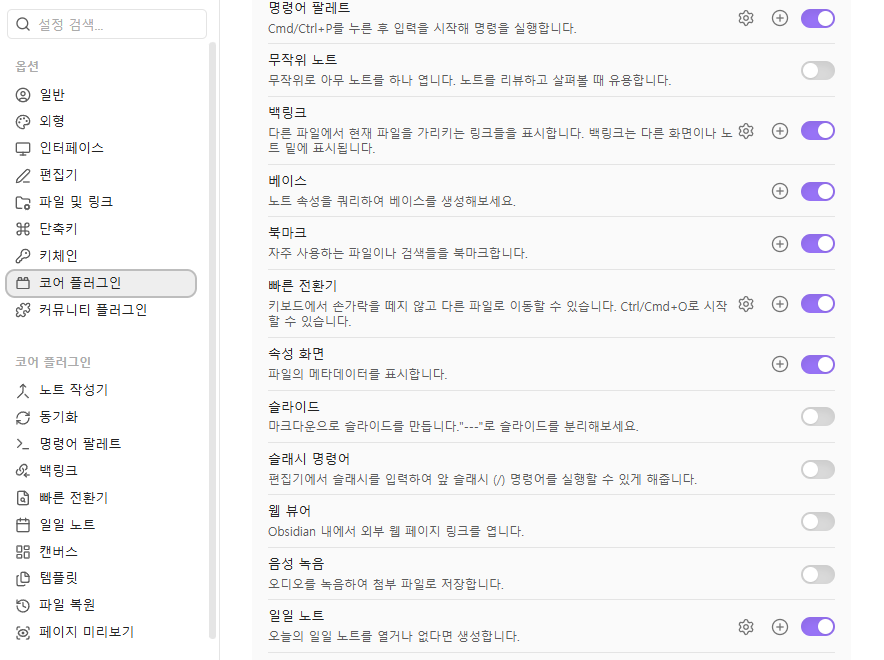
커뮤니티 플러그인은 제한모드 해제 후 탐색으로 검색
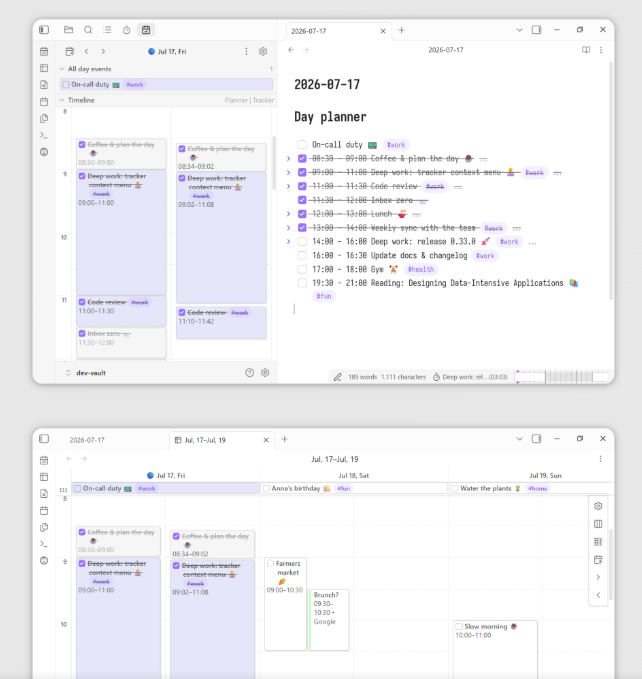
개발자분들이 만들어준 무궁무진한 플러그인도 깔아보세요 아래처럼 타임라인 지정도 되는 플러그인도잇구 별개다잇심...
번외) 노션은 버렷나?
노션은... 왜인지 모르게 문서를 정리시키면 계속 누적만 하고 기존거를 안고치더라고요 고치라고 해야만 고치고... 그리고 자꾸 문서를 찾아보라고 하면 엉뚱한걸 찾아왓어요
대충 알아본 바로는 노션이 ai가 읽을 수 있는 구조가 옵시디언보다는 별로라고 하네요. 그래서
노션 = 기획 문서 정리용 옵시디언 = 지식 백과사전/데일리 회고용
이렇게 사용 중입니다. 아무튼 옵시디언 초보의 옵시디언 쓰는법... 안녕히


